Использование Microsoft Edge на другом языке


Изучите преимущества подписки, просмотрите учебные курсы, узнайте, как защитить свое устройство и т. д.




В сообществах можно задавать вопросы и отвечать на них, отправлять отзывы и консультироваться с экспертами разных профилей.
Изменение браузера по умолчанию в Windows
- Выберите параметры >параметров >приложений >по умолчанию.
Мы рекомендуем перейти на Microsoft Edge, чтобы обеспечить более быстрый, безопасный и современный интерфейс просмотра.
- Нажмите кнопку « Пуск» и введите приложения по умолчанию.
- В результатах поиска выберите Приложения по умолчанию.
Мы рекомендуем перейти на Microsoft Edge, чтобы обеспечить более быстрый, безопасный и современный интерфейс просмотра.
Использование Переводчик Майкрософт в Microsoft Edge браузере
Если вы откроете страницу, написанную на языке, отличном от предпочитаемого языка, в параметрах Microsoft Edge будет автоматически предложено перевести его.

Значок перевода в адресной строке при входе на веб-страницу, написанную на внешнем языке. Если язык не включен в список предпочтительных языков в Параметры, язык считается Параметры. Чтобы добавить или удалить языки из списка, в Microsoft Edge перейдите Параметры и другие > Параметры > языки.
Перевод веб-страницы в Microsoft Edge
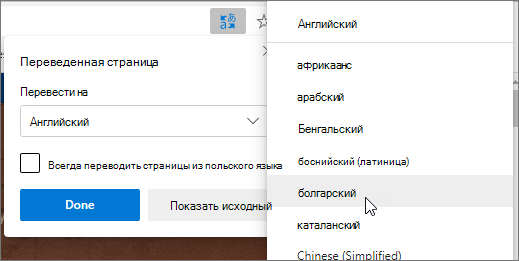
- Откройте веб-страницу в Microsoft Edge. Браузер обнаружит язык страницы, и появится меню с запросом подтвердить, что вы хотите перевести страницу.
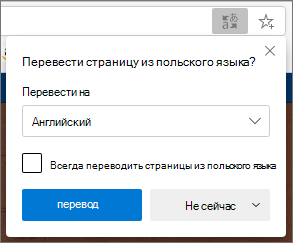
- В раскрывающемся списке «Перевести на» выберите язык, на который нужно перевести страницу. По умолчанию используется язык, заданный для Microsoft Edge.
- Чтобы перевести страницу, нажмите кнопку «Перевести».
- Чтобы всегда автоматически выполнять перевод с исходного языка, установите флажок Always Translate from [Language] .
- Чтобы пропустить перевод, в списке в правом нижнем углу выберите «Не сейчас», чтобы пропустить перевод, или «Никогда не переводить [язык]», чтобы панель никогда не отображались при переходе на страницу на этом языке.
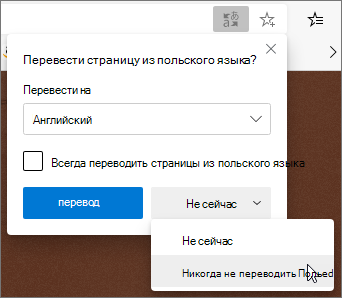
Примечание: Вы можете вернуться на эту панель вручную позже, даже если выбран параметр «Никогда не переводить».
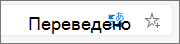 Если выбрать значок перевода в адресной строке, в отобразившемся меню также отобразится состояние.
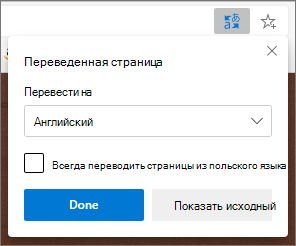
Перевод веб-страницы вручную
Если вы настроили Microsoft Edge перевод определенного языка, вы не увидите автоматическое всплывающее окно с запросом на перевод. Однако вы по-прежнему сможете перевести его вручную в любое время.
Чтобы перевести страницу на другой язык:
- Щелкните значок в адресной строке.
- В меню «Перевести на» выберите язык, на который вы хотите перевести.
Возврат переведенной веб-страницы на исходный язык
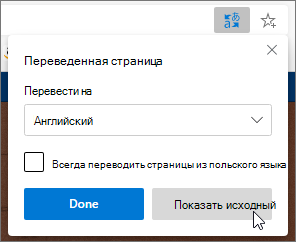
- В адресной строке щелкните значок перевода .
- Выберите » Показать оригинал».
Включение и отключение Microsoft Edge перевода
По умолчанию Microsoft Edge автоматически запрашивает переводы страниц.
Чтобы изменить этот параметр:

- В верхнем углу браузера выберите Параметры и >Параметры.
- Выберите языки.
- Включите или отключите предложение для перевода страниц, которые не на прочитаемом языке.
По умолчанию Microsoft Edge использует тот же язык, что и система. Дополнительные сведения об использовании разных языков в Microsoft Edge, узнайте, как использовать Microsoft Edge на другом языке.
Специальные возможности в Microsoft Edge
новый Microsoft Edge поставляется со встроенными специальными возможностями, которые помогут вам просматривать веб-страницы в соответствии с вашими потребностями.
В этой статье
Windows 11
В Windows 11 все специальные возможности можно найти на одной странице параметров в Microsoft Edge.
- Выберите Настройки и прочее >Настройки >Специальные возможности .
Увеличить текст
Чтобы увеличить одну веб-страницу в Microsoft Edge, нажмите Настройки и прочее , а затем выберите Увеличить масштаб , Уменьшить масштаб или Перейти в полноэкранный режим .
Также можно использовать перечисленные ниже сочетания клавиш.
CTRL + знак плюс (+)
Увеличить масштаб на 25%
CTRL + знак минус (—)
Уменьшить масштаб на 25%
CTRL + ноль (0)
Сброс масштаба до значения по умолчанию
CTRL + прокрутка колеса мыши вверх
CTRL + прокрутка колеса мыши вниз
Переключение между полноэкранным и обычным представлениями
Чтобы установить масштаб по умолчанию для всех веб-сайтов в Microsoft Edge, перейдите в раздел Настройки и прочее > Настройки > Специальные возможности и выберите нужный масштаб в раскрывающемся меню Масштаб страницы.
Легко управляйте масштабированием для определенных сайтов, выбрав Уровни масштабирования.

Вы также можете увеличить текст в Windows. Внесенные здесь изменения будут применяться к большей части текста на вашем устройстве.
- В Windows 11 выберите Пуск >Параметры >Специальные возможности >Размер текста. Перетащите ползунок, пока образец текста не будет легко читаться, а затем выберитеПрименить.
- В Windows 10 выберите Пуск >Параметры >Специальные возможности >Отображение >Увеличить текст. Перетащите ползунок, пока образец текста не будет легко читаться, а затем выберитеПрименить.
Чтение вслух текста веб-сайта
Microsoft Edge может читать вслух новости, спортивные истории и другие веб-страницы. На открытой веб-странице выберите и удерживайте (щелкните правой кнопкой мыши) в любом месте страницы и нажмите Прочесть вслух . Вы также можете перейти в меню Настройки и прочее и выбрать Прочесть вслух.
Или используйте перечисленные ниже сочетания клавиш.
CTRL + SHIFT + U
Запустить или остановить озвучивание текста
Более удобное чтение
Иммерсивное средство чтения в Microsoft Edge обеспечивает четкое отображение текста на экране без лишних элементов. Измените тему и размер шрифта, чтобы выбрать наиболее удобный вариант.
- В Microsoft Edge перейдите на страницу, которую необходимо прочесть.
- Выберите Войти в иммерсивное средство чтения в адресной строке (функция доступна только на некоторых веб-страницах).
- В разделе Настройки текста выберите размер текста и измените тему страницы на один из 23 вариантов.
Чтобы воспользоваться иммерсивным средством чтения, можно использовать следующие сочетания клавиш:
Войти или выйти из иммерсивного средства чтения
Получить описания изображений от Майкрософт
Microsoft Edge может обнаруживать недописанные изображения и создавать описания. Описания изображений можно прочесть вслух программами чтения с экрана на английском, испанском, японском, португальском и упрощенном китайском языках.
Чтобы включить эту функцию:
- Перейдите в раздел Параметры и прочее >Параметры .
- Выберите Специальные возможности > включите Получить описания изображений от Майкрософт для средств чтения с экранаи нажмите Да, мне это подходит.
- Если эта функция включена, Microsoft Edge будет автоматически создавать описания для неподписанных изображений на любом веб-сайте.

Индикатор фокуса высокой видимости
Индикатор фокуса высокой видимости создает черно-белый контур вокруг элемента фокуса на веб-странице. Контур будет отображаться при выборе ссылки или области текста и при использовании навигации с помощью клавиатуры, например клавиши TAB.
Чтобы включить эту функцию:
- Перейдите в раздел Параметры и прочее >Параметры .
- Выберите Специальные возможности и включите Показать контур высокой видимости вокруг области фокусировки на странице.
- Если эта функция включена, черно-белый контур будет отображаться в течение трех секунд вокруг элемента фокусировки на любой веб-странице.

Использование клавиатуры для просмотра веб-страниц
Используя только клавиатуру, вы можете быстро перемещать фокус через основные панели браузера, например:
- Вкладки браузера
- адресная строка и строка поиска;
- панель избранного (при наличии);
- Содержимое веб-страницы
- определенные всплывающие диалоговые окна.
Перемещение фокуса в следующую область браузера
SHIFT + F6
Перемещение фокуса в предыдущую область браузера
CTRL + F6
Сместить фокус на панель веб-содержимого
Включить клавишную навигацию
Чтобы перемещаться по страницам с помощью текстового курсора, включите клавишную навигацию.
Включите или отключите клавишную навигацию только для текущего сеанса с помощью сочетания клавиш:
Включить или выключить клавишную навигацию
Включите клавишную навигацию на неограниченное время в разделе Параметры и прочее > Параметры > Специальные возможности и включите функцию Навигацию по страницам с помощью текстового курсора.

При включенной клавишной навигации, вы сможете перемещать курсор по веб-странице, используя клавиши со стрелками вверх, вниз, влево и вправо , а также клавиши Home, Page up и Page down на клавиатуре.
Чтобы выделить текст, изображения или другие элементы на странице, удерживайте нажатой клавишу SHIFT при перемещении курсора.
Например, чтобы открыть меню для изображения на странице, выполните следующие действия:
- Используйте клавиши со стрелками для перемещения курсора непосредственно перед изображением.
- Удерживайте нажатой клавишу SHIFT при перемещении курсора с помощью клавиш со стрелками влево или вправо, чтобы выбрать изображение.
- Затем нажмите клавиши SHIFT+F10 , чтобы открыть меню для изображения.
В этом меню можно скопировать изображение в буфер обмена или выполнить визуальный поиск с помощью изображения.
Просмотр вкладок
Можно использовать клавишу TAB для быстрого перемещения между элементами на экране, например:
- ссылки в виде текста или рисунков
- текстовые поля в формах в Интернете
- адресные строки и строки поиска
- кнопки на панели инструментов
- вкладки браузера
Перемещение фокуса на следующий элемент
SHIFT+TAB
Перемещение фокуса на предыдущий элемент
При перемещении фокуса на вкладки браузера, меню или списки можно использовать клавиши со стрелками Вверх, Вниз, Влевои Вправо , чтобы перемещать фокус между элементами.
Вы также можете изменить расположение вкладок браузера (если открыто несколько) или элементов на панели избранного. Чтобы переместить элемент с помощью команд клавиатуры, необходимо переместить фокус на него.
ALT + SHIFT + СТРЕЛКА ВЛЕВО
Перемещение элемента в фокусе влево
ALT + SHIFT + СТРЕЛКА ВПРАВО
Перемещение элемента в фокусе вправо
ALT + SHIFT + СТРЕЛКА ВВЕРХ
Перемещение элемента в фокусе вверх
ALT + SHIFT + СТРЕЛКА ВНИЗ
Перемещение элемента в фокусе вниз
Использование режима высокой контрастности для повышения удобочитаемости
Режим высокой контрастности упрощает чтение экрана с помощью более разнообразных цветов.
Включите или отключите режим высокой контрастности с помощью сочетания клавиш.
ALT слева+ SHIFT слева + PRINT SCREEN
Включение и отключение режима высокой контрастности
Настройка темы с высокой контрастностью в Windows:
- В Windows 11 выберите Пуск >Параметры >Специальные возможности >Контрастные темы. Выберите тему в раскрывающемся меню и нажмите Применить.
- В Windows 10 нажмите Пуск >Параметры >Специальные возможности >Высокая контрастность. В разделе Использовать режим высокой контрастности установите переключатель Включить высокую контрастность в положение Вкл. В разделе «Выбор темы» выберите тему высокой контрастности и нажмите Применить.
Спрашивать перед закрытием окон с вкладками
В Microsoft Edge можно запретить браузеру закрывать окно с несколькими открытыми вкладками, запрашивая подтверждение перед выходом.
Чтобы включить эту функцию:
- Перейдите в раздел Параметры и прочее >Параметры.
- Выберите Специальные возможности и включите функцию Спрашивать перед закрытием окна с несколькими вкладками.
- Если эта функция включена, Microsoft Edge запросит подтверждение перед закрытием окна или окон с несколькими открытыми вкладками.

Настройка стиля субтитров
Упростите использование устройства без звука, отображая звук в виде текста.
Для доступа к настройкам субтитров в Microsoft Edge:
- Перейдите в раздел Параметры и прочее >Параметры .
- Выберите Специальные возможности и выберите Открыть системные настройки для субтитров.

Для доступа к настройкам субтитров в Windows:
- В Windows 11 выберите Пуск >Параметры >специальные возможности>субтитры . В разделе Субтитрывыберите стиль субтитров в раскрывающемся меню или нажмите Изменить для настройки субтитров.
- В Windows 10 выберите Пуск >Параметры >специальные возможности >субтитры . В разделе Субтитры выберите из различных параметров раскрывающихся меню, чтобы настроить субтитры.