Как включить подсветку клавиатуры на ноутбуке Lenovo и осветить клавиши

Как включить подсветку клавиатуры на ноутбуке Lenovo? Найдите кнопку с изображением фонарика, чаще всего Esc или Пробел, а на следующем шаге нажмите эту клавишу вместе с Fn. При наличии необходимых драйверов лампочки должны засветиться, что очень полезно при работе в темное время суток. Ниже рассмотрим, как включить подсветку на ноуте, можно ли поменять цвет, и что для этого требуется. Кратко захватим трудности, которые нередко возникают при решении такой задачи.
Как включить подсветку клавиатуры
После покупки ноутбука многие покупатели сразу пытаются разобраться, как включить подсветку на ноутбуке Леново для клавиатуры. При этом в ход идут самые разные комбинации, которые в большинстве случаев не работают. Причина в том, что необходимо знать, что нажимать, и какие шаги предпринимать для решения проблемы.
Алгоритм действий следующий:
- Убедитесь, что включение подсветки клавиатуры на ноутбуке Lenovo вообще предусмотрено. Для этого изучите техническую документацию. Обратите внимание на кнопки Esc или Пробел. Если на них есть символ исходящего света, это говорит о наличии интересующей опции.
- Нажмите комбинацию Fn и кнопку с упомянутым значком. Действуйте одновременно, чтобы включить подсветку клавиш на ноутбуке Леново.
- Если это не дало результат, убедитесь в правильности настроек Lenovo Vantage. Для этого войдите в упомянутую программу, выберите «Устройство», далее «Вход и аксессуары». После этого установите нужную отметку в секции «Подсветка клавиатуры».

В ситуации, когда не включается подсветка клавиатуры на ноутбуке Леново, проверьте ее работу в безопасном режиме. Возможно, причиной сбоев являются проблемы с операционной системой. Для этого сделайте следующее:
- Жмите на Win+R.
- Введите msconfig.

- Выберите раздел Boot.
- Войдите в категорию «Безопасная загрузка» и жмите «Применить».
- Выберите «Перезагрузка».

- Попробуйте включить свет на клавиатуре ноутбука Lenovo с помощью комбинации Fn+Esc или Fn+Пробел.
- Если это не сработало, войдите на официальный сайт Леново /support.lenovo.com/us/ru и обновите БИОС до последней версии.
Перед обновлением BIOS сделайте резервную копию важных данных, а после восстановите ценную информацию.

Рассмотренные выше шаги, как сделать светящуюся клавиатуру на ноутбуке Lenovo, часто дают ожидаемый результат. Если же они не сработали, попробуйте обновить драйвера самой материнской платы и другого оборудования. Это можно сделать по ссылке /support.lenovo.com/us/ru/.
Еще один вариант, как сделать подсветку на клавиатуре ноутбука Леново, если она по какой-то причине не срабатывает — сделать полный сброс, а именно включить и отключить устройство по определенной схеме.
- Отключите питание и достаньте с ноутбука IdeaPad 330 или другой модели аккумулятор.
- Зажмите и удерживайте кнопку питания в течение 10 секунд.
- Поставьте батарею на место
- Попробуйте включить ноутбук и интересующую опцию.

В большинстве случаев, если устройство поддерживает рассматриваемую функцию, установлены все необходимые драйвера, и сделаны правильные настройки, включить свет на клавиатуре ноутбука Lenovo не составляет труда. Но учтите, что в таком случае повышается скорость разряда батареи, и уменьшается время автономной работы.
Как выключить подсветку
С учетом сказанного выше несложно сделать вывод, как выключить подсветку клавиатуры на ноутбуке Леново. Для этого используется та же комбинация кнопок, что и при активации. Жмите на Fn+Esc или Fn+Пробел. Как вариант, можно удалить необходимые драйвера, но делать это не нужно. В таком случае включить лампочки не получится, а ведь они могут потребоваться в любой момент.
На всех ли моделях есть
Как отмечалось выше, главный вопрос — есть ли подсветка клавиатуры на ноутбуке Lenovo. Сразу отметим, что такая опция имеется далеко не на всех устройствах. К моделям, которые поддерживают эту опцию, стоит отнести:
- IdeaPad L340 Gaming;
- IdeaPad 3 15IIL05;
- IdeaPad L340-15IRH Gaming;
- ThinkBook 15 G2;
- IdeaPad 5 14ITL05;
- Legion 5 17IMH05;
- ThinkBook 15-IIL и другие.
Для поиска нужной модели войдите в интернет-магазин, который занимается продажей ноутбуков, выберите вариант с Lenovo и установите отметку о наличии подсветки. После этого отфильтруйте доступные варианты и сделайте выбор.

Можно ли поменять цвет
В большинстве случаев можно подсветить клавиатуру ноутбука Lenovo только в одном цвете. При этом доступна регулировка ее яркости. Как правило, это достигается путем многократного нажатия функциональных кнопок Fn+Esc или Fn+Пробел. В некоторых более дорогих моделях установлена RGB-клавиатура, позволяющая менять цвет с учетом собственных предпочтений. К примеру, такая опция может встреться в моделях Lenovo Legion 7.
Теперь вы знаете, каким способом включить, и как отключить подсветку клавиатуры на ноутбуке Леново. Для этого предусмотрены горячие клавиши, которые активируют светодиоды и упрощают работу в темноте. Если по какой-то причине включить опцию не удается, убедитесь в ее наличии или установите драйвера. Чаще всего трудности возникают из-за некорректной установки Windows и необходимого ПО. Нельзя также исключать дефект производителя, при котором лампочки вообще не работают по какой-то причине, но такое бывает крайне редко.
В комментариях поделитесь, как вам удалось включить подсветку клавиатуры, возникали ли трудности в решении такого вопроса, и как удалось решить проблему своими силами.
Как включить подсветку на ноутбуке Lenovo, даже если она не включается

Всех приветствую на портале WiFiGiD.RU. Сегодня я расскажу вам, как легко и просто включить подсветку клавиатуры на ноутбуке Lenovo. Так как я сам являюсь обладателем подобного волшебного девайса, и на работе встречаю много моделей данной фирмы – я могу рассказать про это более подробно. Статья будет не такая большая, поэтому не займет у вас много времени. Если у вас что-то не будет получаться, или возникнут вопросы – срочно пишите в комментариях. В последней главе мы рассмотрим случаи, когда по каким-то причинам подсветка не включается и не работает.
Активация свечения
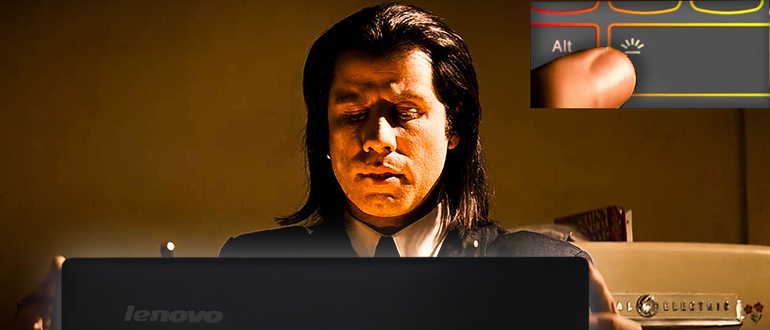
Как же все-таки включить подсветку на ноутбуке Леново – давайте разберемся вместе. На самом деле у компании есть несколько вариантов. Самое главное на клавиатуре найти значок на кнопке, которая и включает подсветку. Давайте попробуем вместе её найти – значок может иметь два вида:
ПРИМЕЧАНИЕ! Знака плюс может и не быть.
Если вы его нашли, то отлично. Теперь нам нужно его активировать, для этого нам понадобится вспомогательная клавиша:
Теперь вам нужно зажать кнопку Fn , и, не отпуская её, кликнуть по кнопке с изображением светящихся лучей. После этого клавиатура должна загореться. На большинстве моделей используется сочетание:
Fn + Пробел
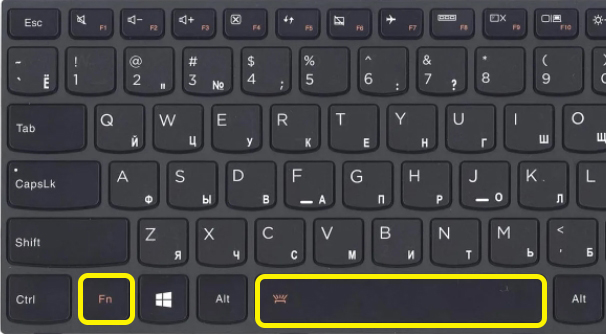
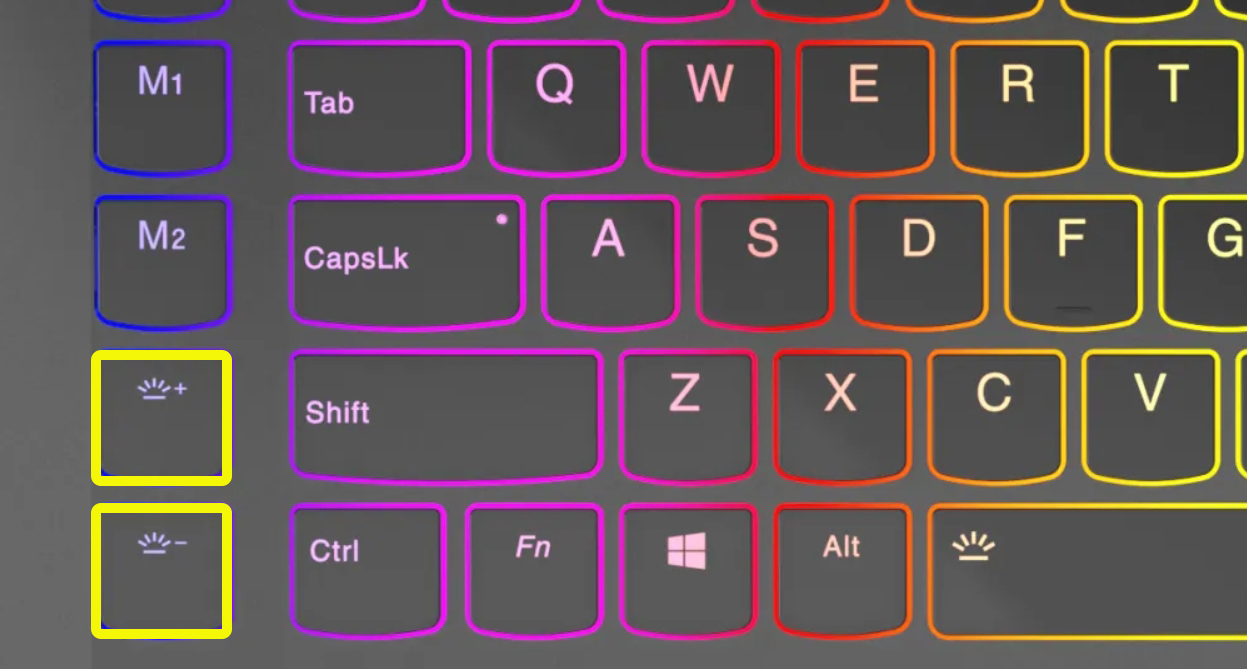
Если этого значка на клавише «Пробел» нет, и клавиатура не включается, то попробуйте найти его на одной из кнопок в ряду клавиш F1 – F12 , которые расположены над цифрами. На некоторых моделях Legion разработчики установили отдельные кнопки слева от клавиатуры – одна понижает яркость свечения, другая увеличивает.
Если вы перепробовали все варианты, но клавиша не загорается – попробуем решить эту проблему, прочитав следующую главу.
И кнопки не горят, и врут календари
Что же делать, если подсветка клавиатуры на ноутбуке Lenovo не включается. Итак, в первую очередь вам нужно понять – а есть ли подсветка на вашей модели. Очень часто на бюджетных ноутах эту штуку просто убирают. На игровых же она есть почти всегда. Данную информацию можно уточнить – просто загуглив. Вводим название ноутбука в любой поисковик, заходим на официальную страницу или в магазин и смотрим описание или характеристики.
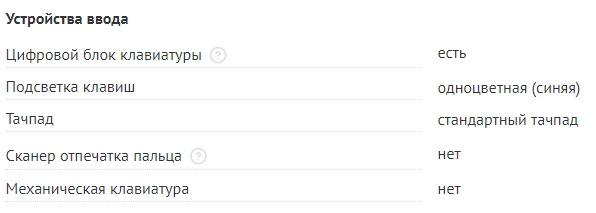
ПОМОЩЬ! Если вы сами не можете найти эту информацию – просто напишите полное название вашего ноутбука в комментариях в самом низу этой страницы, и я вам отвечу. Полное название можно посмотреть на этикетке, которая наклеена на дно аппарата.
Если же подсветка есть, вы жмете на нужные кнопки, но они почему-то не работает – значит скорее всего у вас установлен не весь пак драйверов:
- Заходим на официальный сайт .
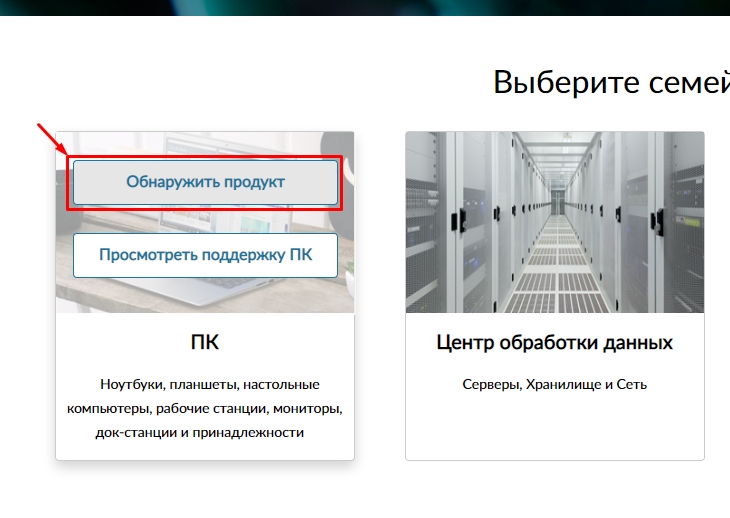
- Чуть ниже в разделе «ПК» наведите на картинку и нажмите по кнопке «Обнаружить продукт».
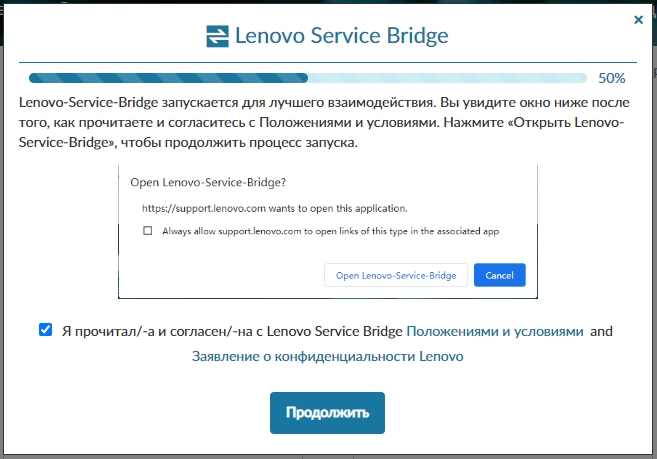
- Установите галочку, что вы согласны, и нажмите «Продолжить».
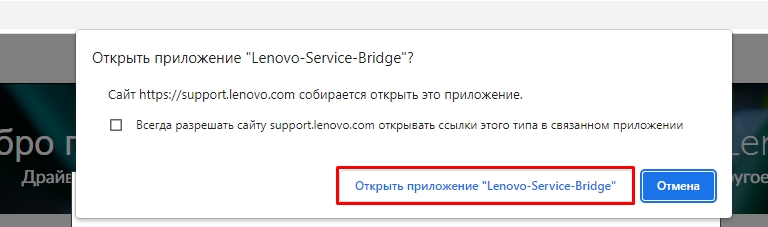
- Вверху нужно будет подтвердить действие, нажав по кнопке «Открыть приложение…».
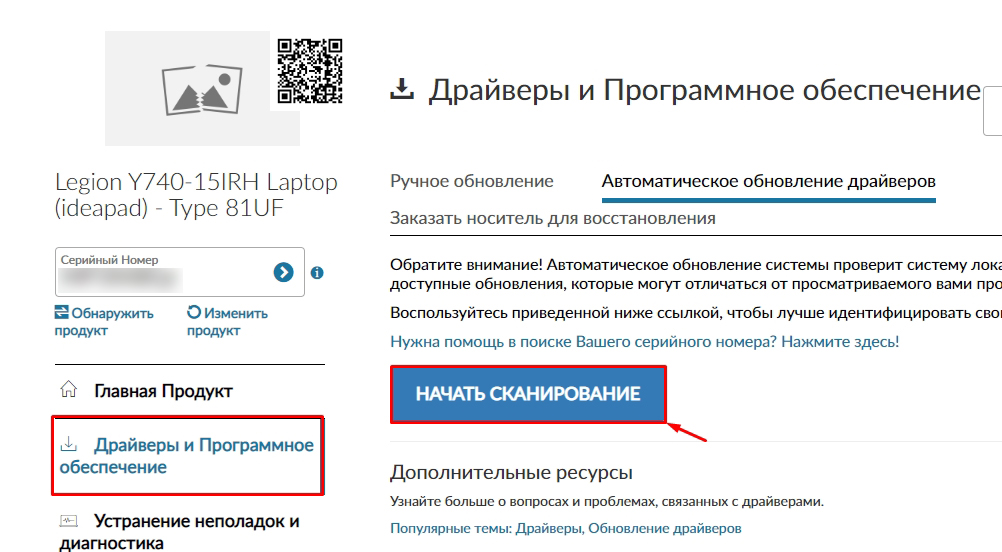
- На вкладке «Драйверы и Программное обеспечение» нажмите «Начать сканирование». Нужно будет немного подождать.
- Если драйвера будут обнаружены, нужно будет их скачать и обновить.
- Вы можете также на «Главной продукта» скачать и установить программу «Lenovo Vantage» – эта программа автоматически скачиваем и обновляет все драйвера.
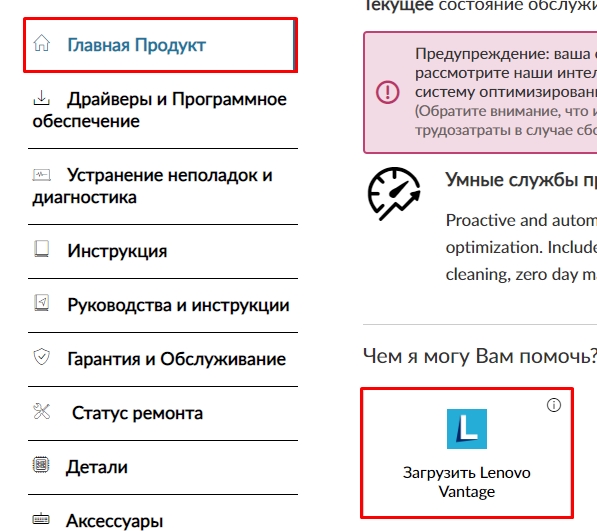
Если дрова все установлены, но подсветка не включается – в таком случае у вас скорее всего просто выключена кнопка Fn . О том, как её включить – читаем эту статью (ссылка).
Подсветка клавиатуры Lenovo Legion 5

Здравствуйте, у меня к вам такой вопрос, можно ли включить подсветку не просто белую а всех цветов (rgb) на ноутбуке Lenovo:
Legion 5 15ACH6H
Комментарии 2

2 года назад
Там только белая. Четырёхзонная RGB в других модификациях.

2 года назад
«Свойства подсветки: белая»
может выпустят ПО и на новый год подсветка заиграет
Обсуждение товара
Ноутбуки 2 года назад
Обновление bios видеокарты
Привет, а как установить firmware, чтобы поднять ограничение на вольтаж гпу? У меня acer nitro 5 515-45. На оф. сайте нашел, но не знаю что с этим делать
Ноутбуки 3 месяца назад
Не работает GIGABYTE control center
Ноутбук GIGABYTE G5, запускаю этот софт.. хотел настроить клавиатуру(подсветку), но к сожалению не работает.. скачивал с офф сайта, все обновил до конца, защиту виндовс отключал, подключал, перезагрузка не помогла, переустанавливал. Что с этим можно сделать.
Приложения 1 год назад
здравствуйте на этот ноутбук можно поставить Linux ( ну хоть Ubuntu )
Здравствуйте мой ноутбук Huawei MateBook D 15 Boh-WAQ9R можно поставить Linux и все будет нормально? ( например комплектующие ) А можно сделать так что бы и Windows был и Linux тоже? но на разных диск ( SSD) ?
Моноблоки 2 года назад
Аудио 5.1
Здравствуйте, прошу экспертов ответить малознающему. Можно ли к моноблокам подключить систему 5.1 ? Ответьте на почту Благодарю !
Ноутбуки 3 года назад
На ноутбуке Dns c15a не работает клавиатура и тачпад
Здраствуйте у меня не работает клавиатура на ноутбуке C15A. и работает кое как тачпад(при перезагрузки) а так после сонного режима и выключение не работает. Я прошу вашей помощи в решении этой проблеммы
Как включить подсветку на клавиатуре ноутбука

Если вам требуется включить подсветку клавиатуры ноутбука, но вы не знаете, как это сделать, в инструкции ниже — подробная информация об этом, клавиши и сочетания клавиш для включения подсветки на клавиатурах ноутбуков различных марок.
Также в статье присутствует дополнительная информация о том, почему эти клавиши подсветки клавиатуры могут не работать и о том, как это исправить.
- Как включить подсветку клавиатуры на ноутбуке
- HP
- ASUS
- Lenovo
- Acer
- Dell
- MSI
- Huawei и Honor
- Дополнительные способы включения подсветки
Включение подсветки клавиатуры на ноутбуке
На ноутбуках, в которых предусмотрена подсветка клавиатуры как правило присутствует клавиша включения подсветки, а иногда — две клавиши: одна для увеличения яркости подсветки клавиатуры, другая — для уменьшения. Обычно это не отдельная клавиша, а дополнительное действие одной из основных клавиш клавиатуры, ниже на фото это можно будет увидеть.
В зависимости от настроек и конкретной марки и модели ноутбука эта клавиша может срабатывать либо сама по себе, либо в сочетании с клавишей Fn, которую обычно можно найти в нижнем ряду на клавиатуре.
HP
Как правило, на ноутбуках HP подсветка включается клавишами F4, F5, F9 или сочетаниями Fn+F4, Fn+F5 и Fn+F9 соответственно.
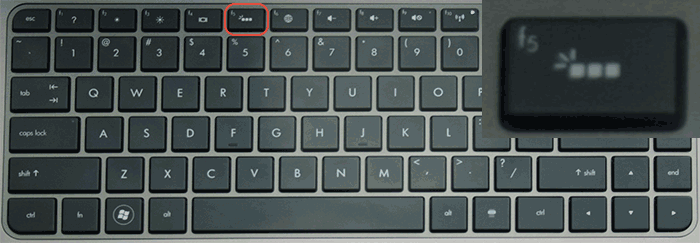
Если на вашем ноутбуке эта клавиша не содержит значка подсветки, как на фото выше, поищите его на других клавишах, а также убедитесь, что ваша модификация ноутбука HP имеет подсветку клавиатуры.
ASUS
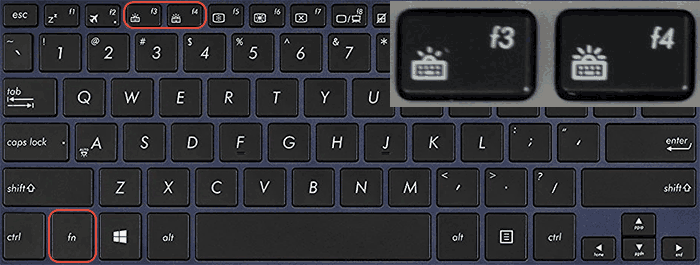
Стандартные сочетания клавиш для включения подсветки на клавиатуре ноутбуков ASUS (некоторых случаях подсветка может включаться простым нажатием указанных клавиш, без удержания Fn):
В качестве значка используется миниатюра клавиатуры со светом сверху.
Lenovo
На ноутбуках Lenovo, оснащенных функцией подсветки клавиатуры, вы увидите значок со светящейся клавишей слева клавиши «Пробел». Если такого символа нет, можно предположить, что клавиатура без подсветки.

Чтобы включить подсветку на Lenovo используйте сочетание клавиш Fn + Пробел, для некоторых моделей ноутбуков Lenovo используются клавиши Fn+Esc.
Acer
Стандартные клавиши включения подсветки клавиатуры на ноутбуке Acer — F9 или Fn+F9, иногда — F8 (или Fn+F8). На некоторых ноутбуках Acer используются сразу две клавиши: F9 (Fn+F9) для уменьшения уровня подсветки и F10 (Fn+F10) для увеличения.
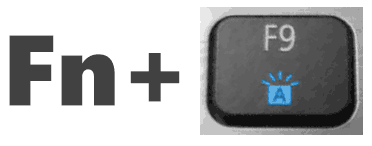
В качестве символа используется буква A с «вырывающимся» светом сверху.
Dell
На большинстве современных ноутбуков Dell подсветка клавиш включается с помощью F10 или Fn+F10.
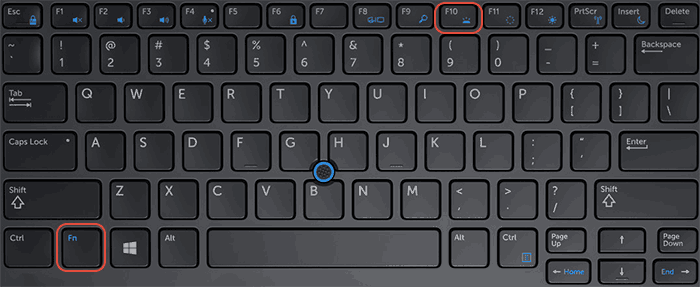
Но на отдельных моделях эта комбинация может отличаться, например, можно встретить сочетание Fn + Стрелка вправо.
MSI
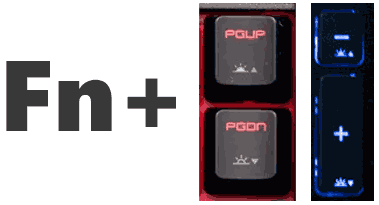
На ноутбуках MSI присутствуют клавиши увеличения и уменьшения яркости:
Huawei и Honor
На ноутбуках Huawei и Honor стандартная клавиша для включения подсветки клавиатуры — F3 (Fn+F3).
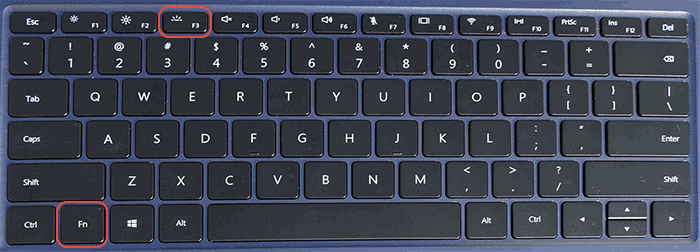
В качестве значка используется символ клавиши с лучами из неё.
Дополнительные способы включить подсветку клавиатуры ноутбука
Помимо клавиш, при условии, что ноутбук имеет функцию подсветки клавиатуры, вы можете использовать:
- Центр мобильности Windows (можно запустить через поиск на панели задач Windows 11 и Windows 10 или в поиске Windows 7), либо нажать клавиши Win+R, ввести mblctr и нажать Enter.
- Фирменные утилиты от производителя ноутбука, доступные на официальном сайте в разделе «Поддержка» для вашей модели ноутбука.
Что делать, если клавиши включения подсветки клавиатуры не работают или отсутствуют
В случае, если вы не можете найти клавишу включения подсветки клавиатуры, может оказаться, что ваш ноутбук не оснащен ею.
Важный момент: ноутбуки одной модели, но разных модификаций могут быть с подсветкой клавиатуры и без неё. Для примера возьмем Acer Aspire 3 — некоторые из модификаций этого ноутбука будут иметь символ подсветки на клавише F9 или F8, другие — нет. В последнем случае причиной этого является отсутствие функции подсветки.
Следующая распространённая ситуация: клавиши подсветки клавиатуры ноутбука есть, но не работают, при их нажатии ничего не изменяется.
Как правило, причина этого — отсутствие необходимых утилит производителя, в качестве примеров можно привести, но это не полный список и даже в рамках одной марки для разных моделей утилиты могут быть разными:
- Для MSI — System Control Manager (SCM) и другие вещи, например, SteelSeries Engine для игровых ноутбуков марки.
- Для Acer — Quick Access Application.
- ASUS ATK Package или Hotkey Utility.
- Утилиты Dell Command, Dell System and Devices manager.
- HP System Event Utility и другие инструменты от HP.
Возможные решения проблемы в этом случае:
- Зайти на официальную страницу поддержки вашей модели ноутбука (вводим в поиске Google или Яндекс запрос вида: «модель ноутбука поддержка» и в результатах открываем официальный сайт) и загрузить оттуда необходимые утилиты (обычно лежат в разделе с драйверами).
- Если не удается определить, что именно нужно скачать, в комментариях к этой статье вы можете указать точную марку и модель вашего ноутбука (обычно есть на наклейке снизу) в комментариях к этой статье и подождать моего ответа, как правило я отвечаю на комментарии раз в сутки.
- Во всех случаях следует убедиться, что в диспетчере устройств отсутствуют неизвестные устройства или устройства с ошибками.
На этом всё, надеюсь, подсветка клавиатуры была успешно включена. Готов отвечать на вопросы при их возникновении, но не забывайте указывать точные сведения о ноутбуке: если вы напишете, что у вас просто Asus без конкретного номера модели и модификации, ответить не получится.
А вдруг и это будет интересно:
- Лучшие бесплатные программы для Windows
- Клавиши Alt и Win поменялись местами — как исправить?
- Ошибка 0x80072efd — как исправить?
- AV Block Remover — убираем блокировку антивирусов и сайтов майнером
- Ошибка 0x80070643 при обновлении KB5034441 — как исправить?
- Загрузочная флешка или карта памяти в balenaEtcher
- Windows 11
- Windows 10
- Android
- Загрузочная флешка
- Лечение вирусов
- Восстановление данных
- Установка с флешки
- Настройка роутера
- Всё про Windows
- В контакте
- Одноклассники
-
MBB 10.02.2021 в 10:09
- Егор 12.06.2021 в 02:22