Как выбрать все сообщения в телеграмме
Быстрое выделение сразу нескольких сообщений:
Если вы хотите выделить сразу несколько сообщений для пересылки или удаления, то просто проведите по ним двумя пальцами одновременно сверху-вниз или снизу-вверх.
- В Телеграме можно быстро выделить несколько сообщений, проведя по ним двумя пальцами сверху-вниз или снизу-вверх.
- Для выделения чатов для удаления или пересылки нужно зажать нужный чат и кликнуть на иконку урны в правом верхнем углу.
- Создание опроса в Telegram осуществляется через иконку «Прикрепить» и выбор пункта «Опрос».
- Чтобы отметить все сообщения в Телеграме, нужно нажать сочетание клавиш Shift + Alt (Option для Mac) и выбрать функцию «Отметить все чаты как прочитанные».
- Прочитать все сообщения в Телеграме можно через настройки приложения в разделе версии приложения.
- Чтобы отсортировать сообщения в Телеграме, нужно зажать заголовок папки и выбрать «Изменить порядок».
- Для упорядочивания чатов в Телеграме нужно зайти в настройки, выбрать пункт «Папки чатов» и собрать группы или контакты по тематикам.
- Выделить сразу все сообщения для удаления или пересылки можно проведя по ним двумя пальцами сверху-вниз или снизу-вверх.
- Для поиска всех сообщений от конкретного человека в чате Телеграма нужно зайти в нужный чат, кликнуть на иконку поиска сверху вправо и выбрать иконку юзера в левой панели.
- Как выделить все чаты в Телеграм
- Как сделать выбор в телеграмме
- Как отметить все сообщения в телеграмме
- Как просмотреть все сообщения в телеграмме
- Как в телеграмме отсортировать сообщения
- Как сортировать сообщения в телеграмме
- Как выбрать сразу все сообщения в телеграмме
- Как посмотреть все сообщения в ТГ в чате
- Как выделить сообщения в ТГ
- Как переслать все сообщения в телеграмме
- Как сделать чтобы в телеграмме удалялись сообщения
Как выделить все чаты в Телеграм
С переписками всё так же просто, как и с сообщениями. Выделяем нужную переписку долгим нажатием (далее можно выделить несколько чатов) и кликаем на иконку урны в правом верхнем углу.
Как сделать выбор в телеграмме
Как сделать опрос в Telegram:
1. Откройте нужный чат или канал, где вы хотите создать опрос;
2. Нажмите на иконку «Прикрепить» (значок скрепки) внизу экрана;
3. В появившемся меню выберите «Опрос»;
4. Введите вопрос для опроса в поле «Вопрос»;
5. Введите варианты ответов в соответствующие поля.
Как отметить все сообщения в телеграмме
Введите сочетание клавиш Shift + Alt (или Option для Mac):
1. Нажмите правой кнопкой мыши на свой профиль.
2. Появится функция «Отметить все чаты как прочитанные».
Как просмотреть все сообщения в телеграмме
Бездумно нажимать все подряд не стоит. Одна из наиболее полезных функций — прочесть все чаты. Для Android: перейдите через боковое меню в настройки и пролистайте в конец до версии приложения. Удерживайте палец на надписи, пока не выскочит смайлик, затем подержите палец еще раз до появления меню.
Как в телеграмме отсортировать сообщения
На смартфонах для этого нужно зажать заголовок папки и выбрать «Изменить порядок», после чего ещё одним зажатием передвинуть то, что необходимо.
Как сортировать сообщения в телеграмме
Как навести порядок в Телеграм:
1. Из общего меню зайди в настройки
2. Выбери пункт «Папки чатов»
3. Собери все группы или контакты по тематикам
Как выбрать сразу все сообщения в телеграмме
Быстрое выделение сразу нескольких сообщений:
Если вы хотите выделить сразу несколько сообщений для пересылки или удаления, то просто проведите по ним двумя пальцами одновременно сверху-вниз или снизу-вверх. Просто и понятно!
Как посмотреть все сообщения в ТГ в чате
Как найти все сообщения в чате телеграма от конкретного человека:
1. Шаг 1: Зайдите в нужный вам чат и кликните на иконку поиска сверху справа, как показано на скриншоте
2. Шаг 2: Теперь на левой панели вверху найдите и кликните иконку юзера
Как выделить сообщения в ТГ
Для того чтобы выделить текст полужирным, при вводе поставьте с обеих сторон звёздочки: *Текст*. В Telegram такой текст отобразится следующим образом: Для выделения текста курсивом используйте нижние подчеркивания: _Текст_.
Как переслать все сообщения в телеграмме
1. зайдите в нужный чат;
2. нажмите на три вертикальные точки в правом верхнем углу;
3. выберите Экспорт истории чата;
4. отметьте данные для выгрузки, ограничение по размеру файлов, желаемый формат и папку для сохранения переписки, а также интересующий вас период переписки;
5. нажмите Экспортировать.
Как сделать чтобы в телеграмме удалялись сообщения
Откройте Telegram и нажмите на свою аватарку Выберите «Настройки» → «Конфиденциальность» Откройте строку «Автоудаление сообщений» Выберите таймер из предложенных или выставьте собственное время для удаления.
08.05.2023 Как выбрать все сообщения в телеграмме
Телеграм является одним из наиболее популярных мессенджеров в мире. Он предлагает множество полезных инструментов и функций, которые помогают пользователю комфортно общаться с другими пользователями. мы рассмотрим инструкцию по выбору всех сообщений в Телеграме и другие полезные функции мессенджера.
Выбор всех сообщений в Телеграме
Сначала нажмите на любое сообщение в чате. Затем проведите пальцами по всем сообщениям, чтобы выделить их. Либо выделите их одновременно, проведя двумя пальцами снизу вверх или сверху вниз. Затем наведите курсор на любое выделенное сообщение и кликните на иконку корзины, чтобы удалить все сообщения.
Выбор всех чатов в Телеграме
Чтобы выбрать все чаты в Телеграме, нужно долго нажать на любой из нужных вам чатов. Затем продолжайте нажимать на несколько чатов, чтобы выделить их. Наконец, нажмите на иконку с корзиной в правом верхнем углу экрана, чтобы удалить все чаты.
Сделать опрос в Telegram
Заключительной полезной функцией, которую мы рассмотрим, является создание опросов в Телеграм. Для создания опроса пройдите в нужный чат или канал. Нажмите на иконку «Прикрепить» и выберите «Опрос». Далее введите вопрос и варианты ответов. Кликните «Отправить», чтобы разместить опрос в чате.
Телеграм предлагает множество полезных функций и инструментов, которые могут значительно облегчить вашу жизнь. Важно знать, как выбирать все сообщения и чаты, а также как создавать опросы. Вышеописанные инструкции помогут вам использовать эти функции и инструменты Телеграма всего за несколько простых шагов.
Как удалить все чаты в Telegram
Как удалить все чаты в Телеграмме разом? Специальной опции, позволяющей одновременно избавиться от всех диалогов в приложении, не предусмотрено. Единственный способ — зайти в мессенджер, нажать и удерживать первый нужный чат, а потом выделить все остальные, которые нуждаются в очистке. На ПК / ноутбуке удалять беседы придется и вовсе по одной, ведь пакетной очистки создателями мессенджера не предусмотрено. Ниже подробно рассмотрим, какие доступны варианты, и в чем их особенности.
Как удалить все диалоги
Для начала разберемся, можно ли удалить все чаты в Телеграмме на телефоне или ПК / ноутбуке. В первом случае это вполне реально с помощью обходных путей, а вот при работе на компьютере все сложнее. Рассмотрим каждый из вариантов.
На телефоне
Для начала разберемся, как удалить несколько чатов в Телеграмме одновременно на смартфоне с Андроид или Айфоне. Сразу оговоримся за раз избавиться от всех диалогов на iOS не получится. Их придется убирать по одному.
А на Андроиде сделайте следующие шаги:
- Войдите в приложение.
- Найдите первый диалог, от которого вы планируете избавиться.
- Жмите на него и удерживайте до появления корзины вверху.
- Выделите еще несколько переписок, если вы хотите убрать их разом. Для этого достаточно к ним прикоснуться. После каждого нажатия возле нужного пункта будет появляться соответствующая отметка в виде зеленой галочки.
- Кликните на символ корзины.
- Подтвердите действие. На этом этапе система спросит «Вы точно хотите удалить выбранные чаты?».
- Подтвердите действие.
После выполнения этих шагов система убирает все выделенные ранее переписки из вашего перечня навсегда.
Интересно, что у собеседников диалоги сохраняются, ведь при удалении разном в Телеграмме не предлагается очистка диалогов у второй стороны.
На компьютере
В ситуации с приложением на ПК / ноутбуке ситуация сложнее, ведь удалить все чаты разом в Телеграмме сразу не получится. Здесь имеется возможность выполнять такую работу только по одному, а сам процесс имеет следующий вид:
- Войдите в мессенджер на компьютере.
- Найдите нужную переписку.
- Кликните по ней правой кнопкой мышки.
- Жмите «Удалить чат».
- Поставьте отметку, если хотите очистить переписку и у второй стороны.
- Повторите эту операцию и с другими диалогами, ведь убрать их разом путем общего выделения не получится.
Многие считают, что удалить все чаты разом в Телеграмме можно посредством прекращения пользования мессенджером. Но это не так. Даже если деинсталлировать аккаунт, переписка останется у пользователей, с которыми вы общались. При этом с вашей стороны, понятное дело, все данные полностью уничтожаются. Но стоит ли идти на такой шаг для удаления всех чатов разом в Телеграмме — большой вопрос, ведь пользоваться мессенджером в дальнейшем уже не получится.
В комментариях расскажите, пригодились ли вам приведенные в статье рекомендации, и какие еще методы можно использовать (возможно секретные) для решения поставленной задачи.
Как выделить все сообщения в Телеграмме?

В последнем обновлении Telegram разрешили пользователям удалять любые сообщение в личной беседе с обеих сторон в не зависимости от того, кто отправил сообщение и когда. Если вы боитесь, что собеседник удалит важные для вас сообщения, воспользуйтесь одним из способов, как быстро сохранить переписку в Telegram.
1. Экспорт истории с помощью Telegram Desktop. В ПК-версии мессенджера есть функция, позволяющая полностью скачать всю переписку, включая медиафайлы, стикеры и ссылки.
Для этого в меню «трех точек» нажмите «Экспорт истории» и выберите данные, которые хотите выгрузить. Чат будет сохранен в html-формате (его можно открыть через любой браузер).
2. Скачивание истории с помощью web-версии Телеграм. Зайдите на web.telegram.org, откройте нужный чат, в меню браузера выберите «печать в PDF» и экспортируйте переписку в файл.
3. Скриншоты или запись экрана. Это самый простой способ сохранения коротких диалогов.
4. Репост в «Избранное». Отдельные важные сообщения перекидывайте себе в «Избранное» (Сохраненные сообщения) — так они всегда будут у вас на виду, даже если собеседник их сотрет.
Автоматическое удаление сообщений
Некоторые разговоры не должны длиться вечно, поэтому пользователи Telegram могут удалять сообщения от всех участников чата в любое время без следа . С 2013 года пользователи также могут установить таймер самоуничтожения для сообщений в секретных чатах.
С сегодняшнего дня вы можете включить таймер автоматического удаления во всех чатах Telegram, который будет автоматически удалять сообщения для всех участников через 24 часа или 7 дней после отправки.

В группах и каналах только администраторы могут включать или изменять счетчик.
Есть расширение, сохраняется весь текст, без файлов
Как не пропустить сообщение в Telegram: 5 простых лайфхаков

У нас было десять вручную настроенных папок, пять закрепов в топе каждой из них, пять масок для группового добавления и три маски для фильтрации лишнего. Не то чтобы это все было нужно каждому пользователю, но если уж начал настраивать Telegram под себя, то иди в своём увлечении до конца
⇣ Содержание
- 1. Разделяй и властвуй
- 2. Маски
- 3. Мьют
- 4. Главное — сверху
- 5. Косметика
- Подведем итоги
Спустя два года после появления в Telegram функции распределения чатов по папкам я все еще нередко слышу от знакомых, что «сообщения теряются среди анонсов от каналов» и «телегой невозможно пользоваться, там все валится в одну кучу». Кажется, многие пользователи даже не догадываются о наличии папок в Telegram и, разумеется, мгновенно тонут под валом уведомлений, добавив всего десяток-полтора интересных каналов (а их в Telegram хватает на любой вкус, так что полтора десятка – это совсем немного!). И это не удивительно — само приложение никак не подсказывает пользователю о возможности группировать каналы и чаты, так что, чтобы воспользоваться этой возможностью, необходимо проявить определенное любопытство, разыскать соответствующий раздел в настройках и разобраться с некоторыми нюансами.
В этом небольшом материале я расскажу, как за пять простых шагов настроить Telegram так, чтобы никогда не пропускать публикации в интересных вам каналах и личные сообщения, и как свалку из сотни непрерывно всплывающих и тонущих чатов организовать в максимально удобно структурированный информационный канал. Уверен, большинство наших читателей давно уже самостоятельно разобрались с этими возможностями, но данный материал будет полезен и им — бросив ссылку на него своим менее опытным знакомым и родным, вы можете сэкономить время на объяснениях и помощи.
Немножко о терминологии: в тексте, если иное не отмечено особо, чатами я буду называть все типы чатов – и персональные (в которых общается только два человека), и групповые (в которых общается более двух человек), и каналы всех типов (в том числе ботов). Именно такую терминологию использует сам Telegram.

⇡#1. Разделяй и властвуй
Главная проблема пользователя Telegram (еще не открывшего для себя функцию папок) заключается в том, что в окне чатов все диалоги и каналы выводятся одним общим списком. В кучу валятся и личные сообщения, и групповые чаты, и информационные каналы. Сортируются они хронологически, по времени последнего сообщения. Очевидно, что персональные сообщения обычно имеют для пользователя максимальную важность. Но в информационных каналах, как правило, новые сообщения появляются значительно чаще, чем в персональных чатах. И в итоге последние стремительно тонут — смещаются в списке вниз, под часто обновляемый контент.
Кроме того, в этой одномерной структуре личные сообщения смешиваются с рабочими, новостные каналы смешиваются с тематическими и узкоспециальными, и в итоге есть только один способ быть уверенным, что не пропустил ни что-то важное, ни что-то интересное, — внимательно просмотреть весь список непрочитанных сообщений от начала до конца. И так каждый раз! А ведь он еще и заново отсортировывается с каждым новым сообщением.
Папки позволяют разделить этот поток сообщений: по темам, по типу чата, по наличию непрочитанных сообщений и еще по некоторым параметрам, которые я опишу ниже. Но чтобы воспользоваться этими возможностями, необходимо прежде всего активировать папки. Для этого надо зайти в меню «Настройки» (Settings), подменю «Папки» (Chat Folders), и выбрать пункт «Создать новую папку» (Add a Custom Folder).
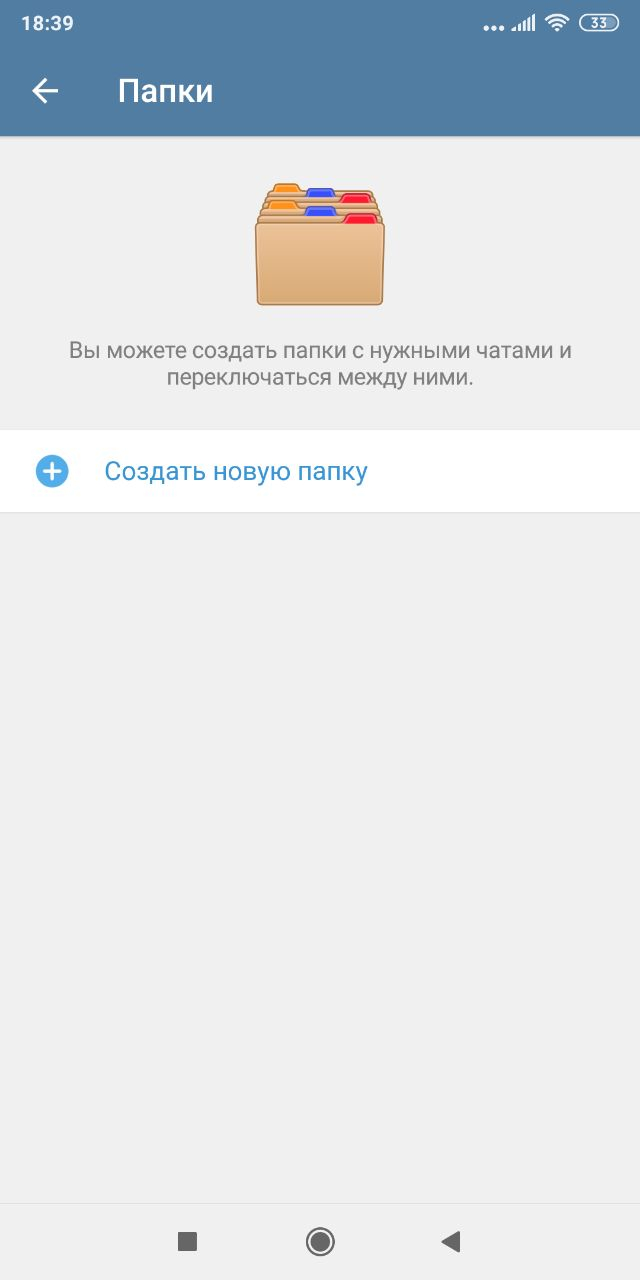
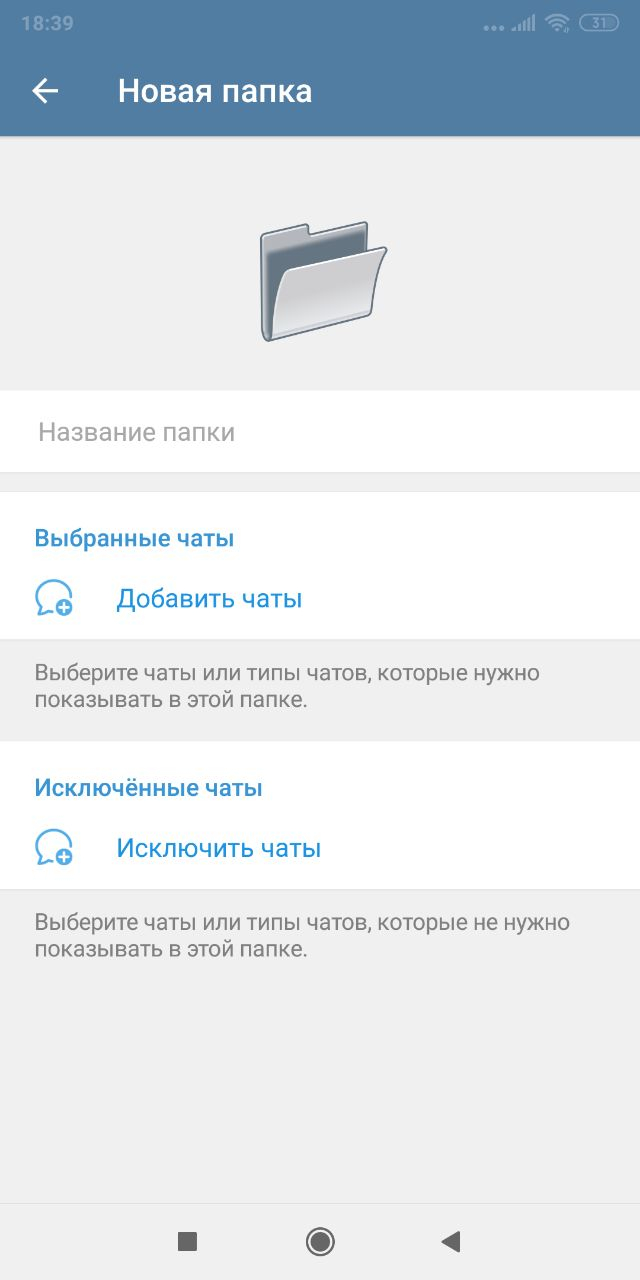
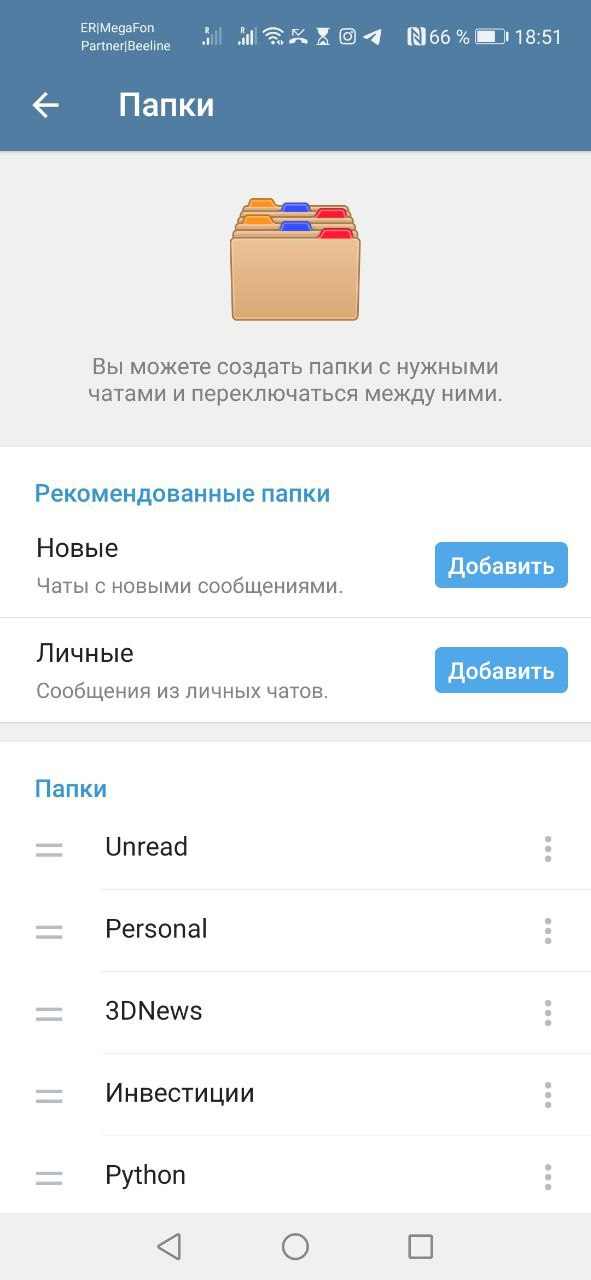
В зависимости от версии программы и пользовательской платформы на этом этапе Telegram может предложить добавить заранее настроенные варианты папок, такие как «Личные» (Personal) и «Непрочитанное» (Unread). В первом случае программа будет фильтровать все персональные сообщения от реальных людей (не чаты, не каналы и не боты), даже если они не в вашем списке контактов, во втором — все чаты (и персональные, и групповые, и каналы) с непрочитанными сообщениями. Если вы не очень опытный пользователь, советую согласиться на первый вариант («Личные») — как минимум это позволит отделить персональные сообщения от всего остального. А вот полезность второго («Непрочитанное») вызывает сомнения — в нем вы получите примерно ту же, что и раньше, свалку из всего подряд, разве что без чатов, в которых нет непрочитанных сообщений.
Уже на этом этапе можно сделать списки чатов значительно более структурированными. Папка с персональными чатами позволит не пропустить сообщения от друзей и родственников (или, не дай бог, от босса!), а многочисленные каналы можно разбить по темам. У меня, например, есть папки с новостными каналами и чатами про автогонки «Формулы-1», про инвестиции, про программирование на Python, про управление и фото видеосъемку квадрокоптером — очевидно, что я не хочу читать информацию по этим темам одновременно и вперемешку. Добавлять (и удалять) чаты в папки можно двумя способами — как в меню настроек папок, так и непосредственно в списке чатов через контекстное меню отдельного чата.
Остается только добавить, что в Telegram существует два ограничения — пользователь может создать не более 10 папок, а в каждой папке может быть не более 100 (для пользователей Telegram Premium — 200) чатов.
⇡#2. Маски
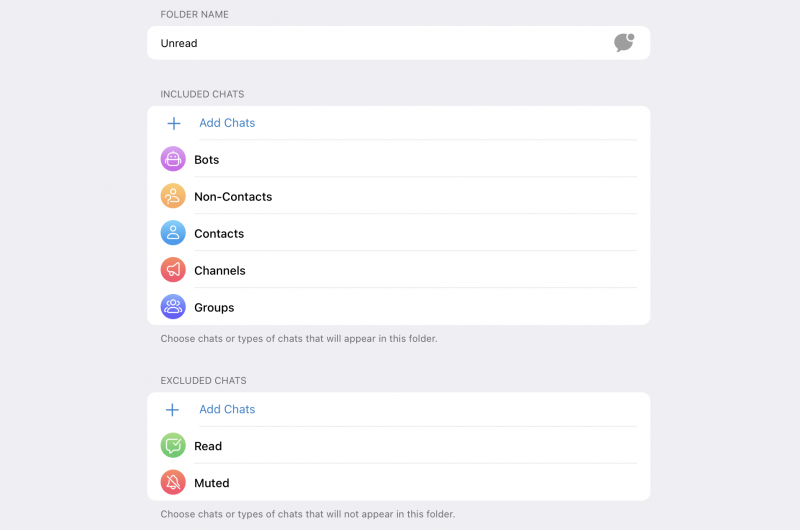
Основной способ настройки папок — формирование двух списков: чатов, которые в папку будут добавлены, и чатов, которые будут из папки исключены. Создаете папку «Формула-1», добавляете в нее все чаты и каналы по теме, читаете по пути с работы — красота! Но зачем тогда нужен список чатов, которые будут из папки исключены? Ведь в принципе достаточно было бы одного списка — добавленных чатов. Дело в том, что разработчики предусмотрели несколько заранее заданных масок для фильтрации чатов, позволяющих настроить папки гораздо более гибко.
Например, без них невозможно было бы автоматически создать папку «Личное», которую я упоминал выше, — в ней используются маски «Контакты» (Contacts) и «Не контакты» (Non-Contacts), фильтрующие персональные сообщения от людей. Любопытно, что набор доступных масок для списка добавленных в папку чатов отличается от набора масок для списка исключенных. Помимо упомянутых уже двух масок для персональных чатов к папке можно добавить также маски «Группы» (Groups), «Каналы» (Channels) и «Боты» (Bots). А в список исключений можно добавить маски «Без уведомлений» (Muted), «Прочитанные» (Read) и «Архивированные» (Archived).
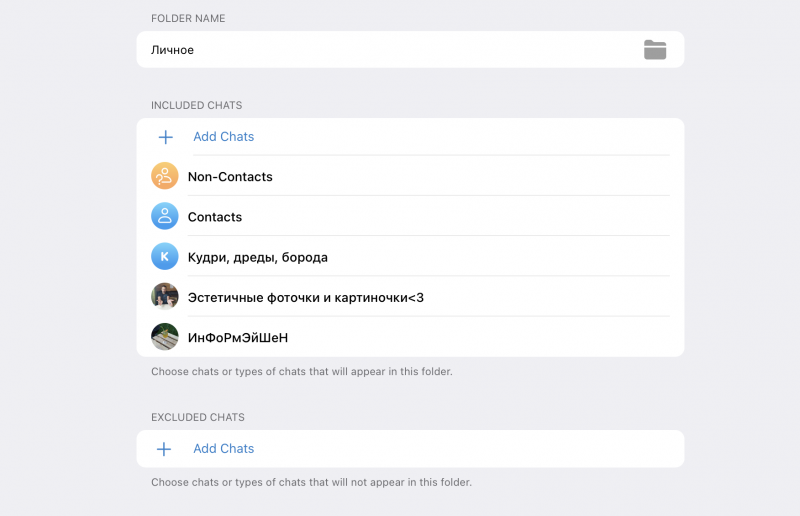
С помощью масок, например, можно добавить в «Личное» не только персональные сообщения, но и группы — это удобно, если большая часть групповых чатов у вас относятся к общению с друзьями или с семьей. Тогда, добавив маску «Группы» в папку «Личное», достаточно отметить в списке исключенных те группы, которые вы в личном видеть не хотите, — рабочие или тематические, например.
⇡#3. Мьют
До появления в Telegram папок возможность отключения уведомлений для какого-то конкретного чата являлась по сути способом забыть о нем навсегда. Хотя «серые» чаты выводились в общем списке на равных с «синими» (количество непрочтенных сообщений в «замьюченном» чате отображается на сером, а не на синем фоне) их положение в нем определялось только временем последнего сообщения в чате. А значит, «серые» вполне могли оказаться в самом верху. Но при этом на них распространяется аналог «баннерной слепоты»: пользователи чаще всего игнорируют «серые» чаты, если есть непрочитанные сообщения в «синих», и в итоге, однажды замьютив группу или канал, пользователь в них уже больше не заглядывает.
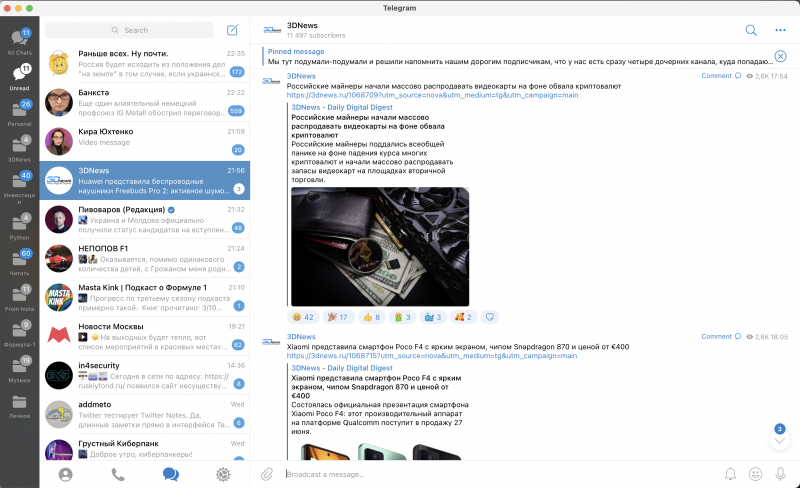
С появлением функции папок отключение уведомлений стало гораздо более практичным и полезным инструментом. Например, заранее настроенная папка «Непрочитанное» становится гораздо более удобной и осмысленной, если в списке исключений для этой папки маску «Прочитанное» дополнить маской «Без уведомлений». Распределив каналы и группы по темам и замьютив их там, пользователь исключает их из трансляции в «Непрочитанное». Но при этом может оставить самые важные из них в «Непрочитанном», включив для выбранного чата уведомления. Например, я не хочу читать в течение дня все каналы про инвестиции и рынок акций, но хочу, чтобы один канал с самыми важными новостями был перед глазами, если в нем появятся непрочитанные сообщения.
Внутри же папок чаты с включенными и выключенными сообщениями показываются единым списком. Так что в папке «Инвестиции» я буду по-прежнему видеть их в хронологическом порядке и легко смогу понять, в каких из них самые свежие сообщения. Внимательный читатель в этом месте обязательно выразит справедливое удивление — а как же «серые» чаты и аналог баннерной слепоты? Что же, чтобы точно не пропустить что-то интересное по конкретной теме, стоит использовать…
⇡#4. Главное — сверху
…стоит использовать «закрепы»! Этот инструмент хорошо знаком всем пользователям Telegram, так как присутствует в приложении если и не с самого начала, то очень давно. Принцип прост и понятен — любой чат можно закрепить (Pin), и тогда он будет показываться в самом верху списка чатов независимо от того, замьючен ли он (включены или выключены ли для него уведомления), и даже от того, есть ли в нем непрочитанные сообщения вообще. Всего таких «закрепов» может быть до пяти штук. И теперь — внимание! — самое приятное.

Всего таких «закрепов» может быть до пяти штук — в каждой папке! И это очень удобно. В папке «Личное» можно закрепить членов семьи или самых близких друзей, с которыми общаешься чаще всего. В папке «Работа», в которой собраны персональные и групповые чаты с коллегами (мы в 3DNews часто объединяемся в небольшие группы для решения каких-то конкретных задач и создаем под эту задачу групповой чат), можно закрепить наиболее важные и актуальные. В папке, посвященной «Формуле-1» (да и по любой другой теме), можно закрепить наиболее интересные и любимые чаты — те, которые ты не готов читать в течение дня в «Непрочитанном», но с удовольствием прочитаешь на досуге, когда будет время.
⇡#5. Косметика
Ну что же, пара слов об оформлении — и можно подводить итог.
Любой чат можно добавить в любое количество папок — как по названию, так и по маске. Хотя довольно сложно с ходу придумать ситуацию, когда это могло бы понадобиться при правильной организации информации, но все же такие ситуации случаются, да и темы, конечно же, могут и пересекаться — подтверждаю на собственном опыте.
В любой момент любую папку можно переименовать, перенастроить или просто удалить — разумеется, удаление папки не означает удаления всех входящих в нее чатов. Чаты сохранятся и будут доступны в основной неудаляемой папке «Все» (All Chats) либо в других папках, если они были в них добавлены. И разумеется, любой чат всегда доступен с помощью строки поиска — поиск в Telegram реализован эталонно! До появления папок это был самый удобный способ быстро найти какой-либо чат.

В любой момент любую папку можно переименовать — если вам надо снять скриншот для статьи, то папку «Тупые мемасики» можно переименовать в «Художественную литературу», а потом обратно. Но важнее, что в названиях папок можно использовать эмодзи, выбор которых в Telegram довольно широкий. В версии Telegram для десктопа список папок можно вывести как сверху (в виде закладок), так и сбоку (как это обычно делается в почтовых клиентах) от списка чатов. В мобильной версии — только сверху, над чатами. И вот в последнем случае может оказаться полезной возможность использовать эмодзи в качестве названия папки — оно займет меньше места на экране, чем даже самое короткое название, а значит, на экране смартфона поместится больше папок. И, кстати, да — список папок можно скролить. Кроме того, папки можно пролистывать клавиатурными комбинациями.
⇡#Подведем итоги
Для того чтобы привести в порядок чаты в Telegram, стоит выполнить несколько простых действий:
- Зайдите в настройки, в раздел «Папки», и добавьте первую папку — отлично подойдет предложенная приложением автонастроенная папка «Личное». Туда попадут только персональные чаты. Групповые чаты с друзьями и близкими вы можете добавить в нее самостоятельно – выбрав их по отдельности или с помощью маски.
- Распределите чаты, группы и каналы по темам ваших интересов. Если вам удалось обойтись без папки «Остальное» — на всякий случай пройдите тест Тьюринга, вы точно человек?
- В каждой папке выберите до пяти самых важных чатов и закрепите их. Это то, что вы увидите первым, когда решите почитать что-то по выбранной теме.
- Погасите (замьютьте) уведомления во всех чатах, кроме тех, о новых сообщениях в которых вы хотите узнавать максимально оперативно. Нет, правда, прямо во всех — оставьте самый минимум. Это не относится к папке «Личное», там никого лучше не мьютить. Впрочем, если все-таки хочется, то, возможно, на это есть причины.
- Настройте папку «Непрочитанное», добавив туда все чаты, кроме роботов, и исключив все по маскам «Прочитанное» и «Без уведомлений».
Вуаля! Больше вы никогда не пропустите важное сообщение в Telegram.
P.S. У нас было десять вручную настроенных папок, пять закрепов в топе каждой из них, пять заранее заданных разработчиками масок для группового добавления и три маски для фильтрации лишнего. Не то чтобы это все было нужно каждому пользователю, но если уж начал настраивать Telegram под себя, то иди в своём увлечении до конца. Единственное, что меня беспокоило, — это архивирование чатов. В мире нет ничего более бессмысленного, чем архивирование чатов.