Как выгрузить письма из яндекс почты в excel
Argument ‘Topic id’ is null or empty
Сейчас на форуме
© Николай Павлов, Planetaexcel, 2006-2023
info@planetaexcel.ru
Использование любых материалов сайта допускается строго с указанием прямой ссылки на источник, упоминанием названия сайта, имени автора и неизменности исходного текста и иллюстраций.
| ООО «Планета Эксел» ИНН 7735603520 ОГРН 1147746834949 |
ИП Павлов Николай Владимирович ИНН 633015842586 ОГРНИП 310633031600071 |
Справка пользователя
Перенос содержимого почтового ящика корп.почты в Яндекс почту
Перенос писем из сервиса https://mail.samgups.ru/ в Яндекс почту
Важно! Письма можно перенести до даты отключения почтового сервера https://mail.samgups.ru/
Для настройки сборщика почты необходимо выполнить шаги:
1) Откройте страницу авторизации в Яндекс ID https://passport.yandex.ru/
2) Введите имя электронного ящика корпоративной почты (Рис.1):
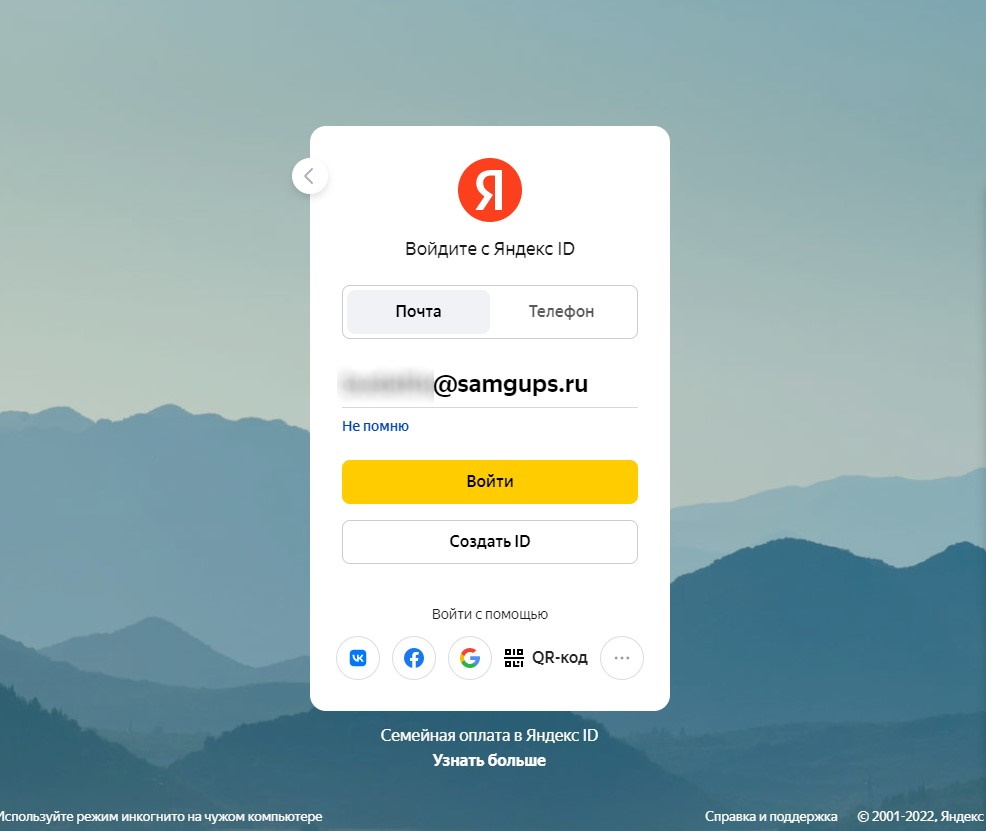
Далее щелкните по кнопке «Войти». Откроется страница авторизации.
3) На открывшейся странице в поле 1 вводим адрес корпоративной электронной почты, в поле 2 — пароль от корпоративной электронной почты (Рис.2):
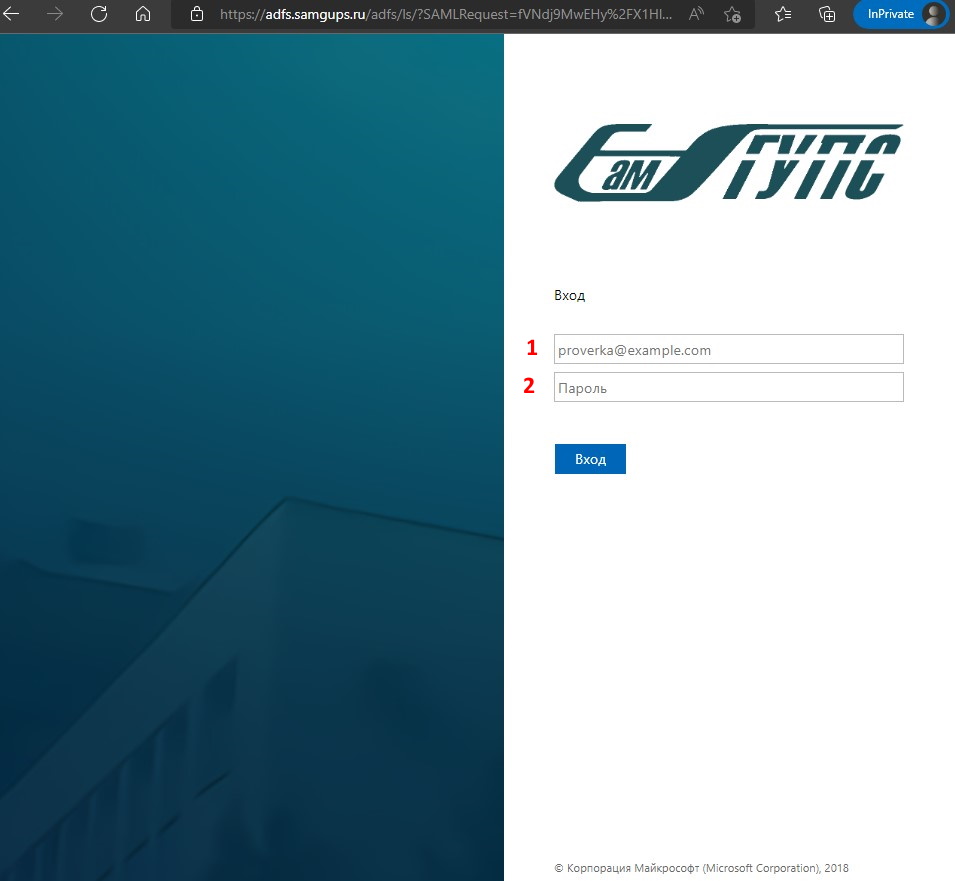
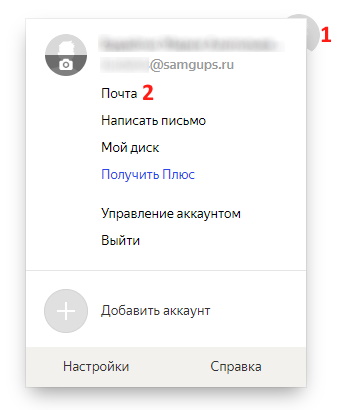
4) После авторизации в Яндекс ID перейдите в Яндекс почту. Для этого щелкните по аватарке в верхнем правом углу (Рис.3, п.1), в появившемся меню выберите «Почта» (Рис.3, п. 2):
5) На странице Яндекс Почты необходимо выбрать «Добавьте почтовый ящик» (Рис.4).
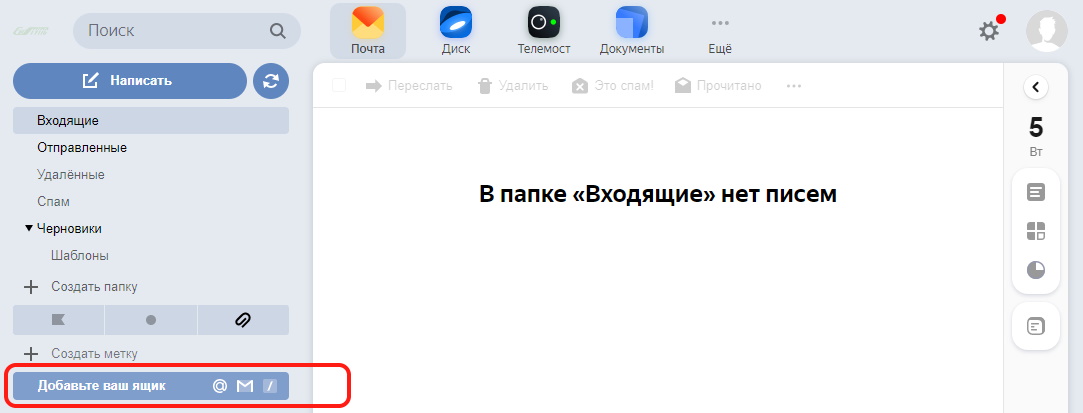
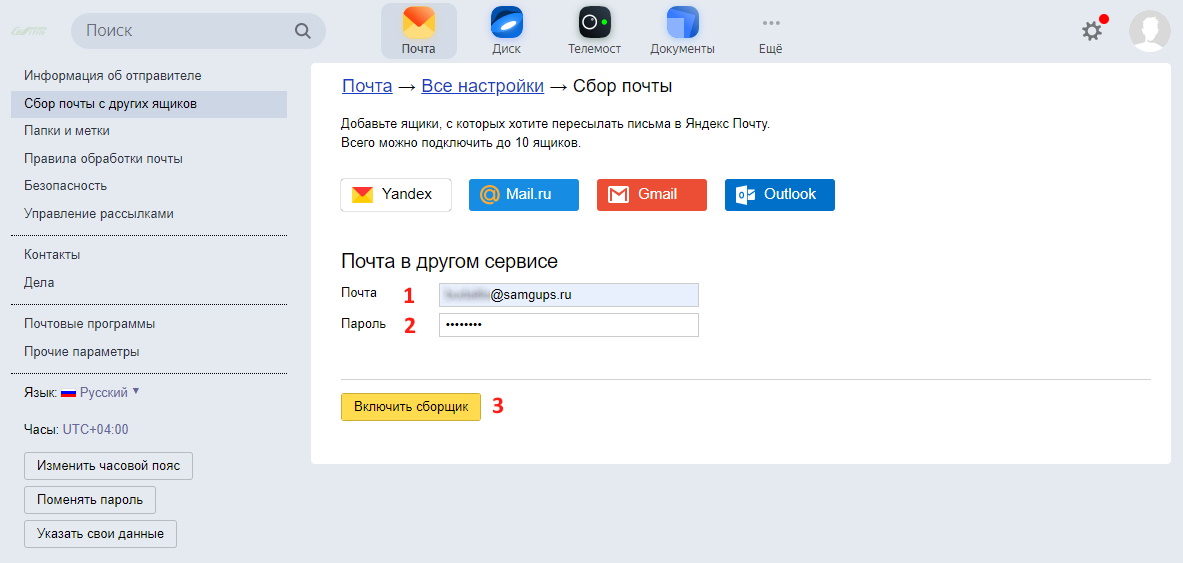
6) На странице настройки сборщика почты укажите адрес корпоративной почты (Рис.5, п.1), пароль от нее (Рис.5, п.2), щелкните «Включить сборщик» (Рис.5, п.3):
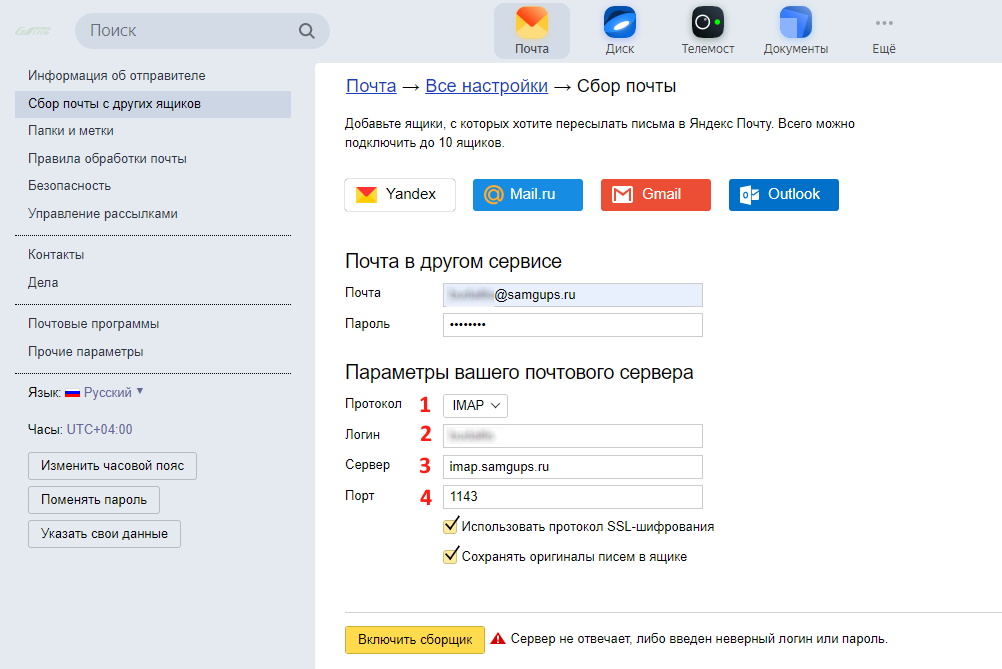
7) В параметрах почтового ящика укажите протокол IMAP (Рис.6, п.1), свой логин (адрес электронной почты до @, т.е. если адрес почты ivanov@samgups.ru, то логин для такого ящика будет ivanov ) (Рис.6, п.2), в поле «сервер» укажите imap.samgups.ru (Рис.6, п.3), в поле «порт» значение 1143 (Рис.6, п.4). Повторно щелкните по кнопке «Включить сборщик».
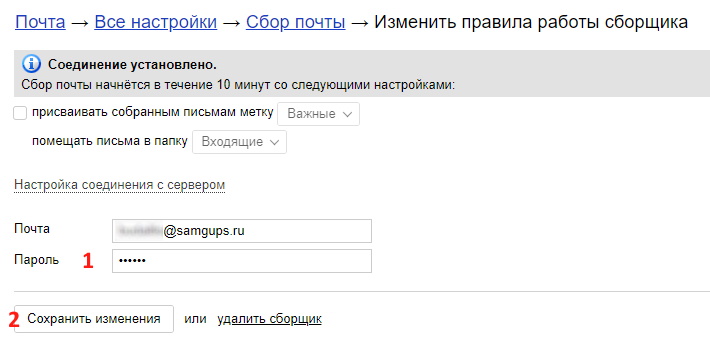
8) Откроется страница «Правила работы сборщика». На данной странице повторно ввести пароль от корпоративной почты и щелкнуть «Сохранить изменения» (Рис.7)
8) Если настройка прошла успешно, то на странице «Сбор почты» в разделе «Подключенные ящики» отобразится корпоративный ящик.
Важно! Перенос имеющейся в ящике почты после настройки сборщика может занять длительной время (зависит от объема переносимых данных).
Экспорт сообщений электронной почты, контактов и элементов календаря в Outlook с помощью PST-файла
В этой статье мы обсудим, как экспортировать электронную почту, календарь и задачи Outlook в PST-файл, а затем импортировать данные в другую учетную запись электронной почты. PST-файл также можно использовать в качестве резервной копии в случае потери данных Outlook.
Например, предположим, что у вас есть почтовый ящик Microsoft 365 и учетная запись Gmail, и вы хотите переместить содержимое учетной записи Gmail в почтовый ящик Microsoft 365. Кроме того, вы переходите с Microsoft 365 для семьи или личной подписки на подписку Microsoft 365 для бизнеса. С помощью Outlook можно экспортировать элементы из существующей учетной записи и импортировать их в почтовый ящик Microsoft 365 для бизнеса.
Смотреть: экспорт или резервное копирование электронной почты, контактов и элементов календаря

Подготовка
Прежде чем приступить к экспорту, необходимо выполнить несколько действий, чтобы убедиться, что экспорт проходит гладко.
- В Outlook может быть несколько учетных записей электронной почты. Перед началом экспорта убедитесь, что выбрана правильная учетная запись электронной почты.
- Очистка почтового ящика. Управление размером почтового ящика. Сохраните нужное содержимое, а остальное оставьте позади.
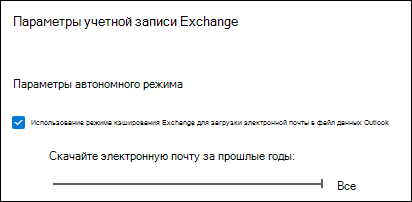
- По умолчанию Outlook настроен на скачивание электронной почты за последние 1 год. Если вы хотите экспортировать все сообщения электронной почты, откройте Outlook, выберите Параметры учетной записи >Имя учетной записи и Параметры синхронизации и переместите ползунок в положение Все.
- Убедитесь, что PST-файл не экспортируются в расположение OneDrive. Если у вас есть автоматическая синхронизация, убедитесь, что она не синхронизируется с расположением OneDrive. OneDrive блокирует автоматическую синхронизацию PST-файлов Outlook.
Шаги. Экспорт электронной почты, контактов и элементов календаря из Outlook в PST-файл
Воспользуйтесь одним из перечисленных ниже наборов инструкций по экспорту.
Microsoft 365: экспорт элементов из почтового ящика Microsoft 365 в PST-файл
- Если вы еще не используете Outlook, добавьте учетную запись электронной почты Microsoft 365 в приложение Outlook. После этого Outlook автоматически синхронизируется с Microsoft 365. Содержимое почтового ящика Microsoft 365 появится в Outlook. После этого можно переместить письма, контакты и элементы календаря в почтовый ящик Microsoft 365 с помощью Outlook.
- В верхней части ленты Outlook щелкните вкладку Файл. Если на ленте нет элемента Файл, см. статью Какая у меня версия Outlook?, чтобы определить версию приложения и найти соответствующие инструкции по экспорту.

- Выберите команды Открыть и экспортировать >Импорт и экспорт.
- Выберите Экспорт в файл >Далее.
- Щелкните Файл данных Outlook (PST-файл) >Далее.
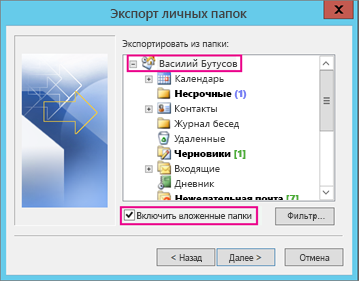
- Выберите имя учетной записи электронной почты, из которой нужно экспортировать элементы (см. рисунок ниже). За один раз можно экспортировать информацию только из одной учетной записи. Установите флажок Включить вложенные папки. Это гарантирует, что все в учетной записи будет экспортировано: папка «Входящие», «Календарь», «Контакты» и «Задачи». Нажмите кнопку Далее.
- Нажмите кнопку Обзор и выберите место, где нужно сохранить Файл данных Outlook (PST). Введите имя файла и нажмите кнопку ОК для продолжения.
Примечание: Если вы уже использовали функцию экспорта, здесь будут указаны предыдущие папка и имя файла. Введите другое имя файла, затем нажмите кнопку OK.
- Создаваемый Файл данных Outlook (PST) можно защитить паролем. В диалоговом окне Создание файла данных Outlook введите пароль в поля Пароль и Подтверждение и нажмите кнопку OK. В диалоговом окне Пароль к файлу данных Outlook введите пароль и нажмите кнопку OK.
- При экспорте в уже существующий Файл данных Outlook (PST), защищенный паролем, в диалоговом окне Пароль к файлу данных Outlook введите пароль и нажмите кнопку OK.
После экспорта данных электронной почты в PST-файл их можно перенести в другое место. Вы можете импортировать их в другие учетные записи электронной почты. Сведения о том, как это сделать с помощью Outlook, см. в статье Импорт писем, контактов и календаря Outlook из PST-файла.
Outlook без Microsoft 365: экспорт элементов Outlook в PST-файл
- В верхней части ленты Outlook щелкните вкладку Файл. Если на ленте нет элемента Файл, см. статью Какая у меня версия Outlook?, чтобы определить версию приложения и найти соответствующие инструкции по экспорту.
- Выберите команды Открыть и экспортировать >Импорт и экспорт.
- Выберите Экспорт в файл >Далее.
- Выберите Файл данных Outlook (.pst) и нажмите кнопку Далее.
- Выберите имя учетной записи электронной почты, из которой нужно экспортировать элементы (см. рисунок ниже). За один раз можно экспортировать информацию только из одной учетной записи. Установите флажок Включить вложенные папки. Это гарантирует, что все в учетной записи будет экспортировано: папка «Входящие», «Календарь», «Контакты» и «Задачи». Нажмите кнопку Далее.
- Нажмите кнопку Обзор и выберите место, где нужно сохранить Файл данных Outlook (PST). Введите имя файла и нажмите кнопку ОК для продолжения.
Примечание: Если вы уже использовали функцию экспорта, здесь будут указаны предыдущие папка и имя файла. Введите другое имя файла, затем нажмите кнопку OK.
- Создаваемый Файл данных Outlook (PST) можно защитить паролем. В диалоговом окне Создание файла данных Outlook введите пароль в поля Пароль и Подтверждение и нажмите кнопку OK. В диалоговом окне Пароль к файлу данных Outlook введите пароль и нажмите кнопку OK.
- При экспорте в уже существующий Файл данных Outlook (PST), защищенный паролем, в диалоговом окне Пароль к файлу данных Outlook введите пароль и нажмите кнопку OK.
Данные Outlook, сохраненные в PST-файле, можно перенести в другое место. Можно сохранить PST-файл в OneDrive, а затем скачать его на новый компьютер. Также можно выполнить сохранение на переносной носитель, а затем импортировать электронную почту, контакты и календарь в Outlook.
Какие данные экспортируются?
- При экспорте электронной почты, контактов и данных календаря в PST-файл создается копия данных. Из Outlook ничего не исчезает. Вы сможете просматривать и использовать сообщения, контакты и данные календаря в Outlook.
- В Outlook при экспорте электронных писем также экспортируются все вложения.
- Outlook не экспортирует метаданные, такие как свойства папок (представления, разрешения и параметры автоархивации), а также правила обработки сообщений и списки заблокированных отправителей.
Важно: Если вы используете режим кэширования Exchange, Outlook будет экспортировать только элементы, уже находящиеся в кэше. По умолчанию ваш кэш содержит элементы за последние 12 месяцев. Чтобы экспортировать данные за более чем 12 месяцев, сначала отключите режим кэширования Exchange. Дополнительные сведения см. в статье Включение или отключение режима кэширования Exchange.
Когда следует экспортировать (создавать резервную копию) и импортировать PST-файл?
- Вы хотите переместить электронную почту из личной или семейной учетной записи Microsoft 365 в учетную запись электронной почты Microsoft 365 для бизнеса: Например, предположим, что у вас есть личная или семейная учетная запись электронной почты Майкрософт, alliebellew83@yahoo.com, и вы хотите переместить электронную почту в новую учетную запись электронной почты Microsoft 365 для бизнеса, alliebellew@contoso.com. Добавьте обе учетные записи в классическую версию Outlook. Подождите, пока не появятся все сообщения электронной почты (если их много, это может занять некоторое время). Затем с помощью Outlook экспортируйте сообщение электронной почты из alliebellew83@yahoo.com в PST-файл. Наконец, импортируйте PST-файл в учетную запись Microsoft 365 для бизнеса.
- Если вы хотите переместить электронную почту из одной учетной записи в другую: Например, предположим, что у вас есть старая учетная запись электронной почты Yahoo — vasilybut77@yahoo.com, и вы хотите перенести письма в новую учетную запись электронной почты Microsoft 365 — vasilybut78@contoso.com. Добавьте обе учетные записи в классическую версию Outlook. Подождите, пока не появятся все сообщения электронной почты (если их много, это может занять некоторое время). Затем с помощью Outlook экспортируйте электронную почту из учетной записи Yahoo в PST-файл. Наконец, импортируйте PST-файл в свою учетную запись Office 365.
- Когда вы меняете ПК: если вы переносите электронную почту с одного компьютера, на котором есть Outlook, на другой. Предположим, что на старом компьютере установлено приложение Outlook 2007, а вы только что купили компьютер с Outlook 2016. Экспортируйте данные электронной почты из Outlook 2007 (как описано в этой статье) и импортируйте их в Outlook 2016.
- Когда вы меняете ПК на Mac: если вы переносите электронную почту из Outlook на ПК и импортируете ее в Outlook 2016 для Mac.
- Если вы хотите регулярно создавать резервную копию всех писем, контактов и элементов календаря и сохранять ее в надежном месте. Создав PST-файл, скопируйте его в безопасное место: на USB-накопитель, на другой жесткий диск или в облачное хранилище, такое как OneDrive или Dropbox. Автоматического способа периодически выполнять резервное копирование всех элементов (старых и новых) не существует. Функция автоархивации архивирует только старые элементы и перемещает их, а не создает копию.
- Если вас интересует только резервное копирование контактов, см. статью Экспорт контактов из Outlook, чтобы скопировать контакты в CSV-файл.
Как выгрузить все письма в excel-файл массово в Яндекс почте?
Как это сделать массово? Чтобы по одному письму не копировать.
- Вопрос задан более трёх лет назад
- 117 просмотров
Комментировать
Решения вопроса 0
Ответы на вопрос 1

Михаил Анискин @MichaelAniskin
Немного в себе
При помощи функций imap загружаешь а потом пишешь в csv файл.
Ответ написан более трёх лет назад
Комментировать
Нравится Комментировать
Ваш ответ на вопрос
Войдите, чтобы написать ответ

- JavaScript
- +2 ещё
Как добавить один блок РСЯ несколько раз на страницу?
- 1 подписчик
- 11 янв.
- 92 просмотра

- Google Chrome
- +2 ещё
Как табло яндекс перенести в Google chrom?
- 1 подписчик
- 06 янв.
- 74 просмотра

- Яндекс
- +1 ещё
Можно ли размещать Яндекс точки через код или Api?
- 1 подписчик
- 30 дек. 2023
- 58 просмотров

- Node.js
- +4 ещё
Как получить статичную ссылку на изображение для отображения на сайте?
- 1 подписчик
- 21 дек. 2023
- 105 просмотров
- Яндекс
- +1 ещё
Как дружить сторонние ZigBee с Яндекс станцией?
- 2 подписчика
- 15 дек. 2023
- 1077 просмотров

- Python
- +3 ещё
Как связать YandexGPT с базой данных?
- 3 подписчика
- 12 дек. 2023
- 1751 просмотр
- Яндекс
Как добавить кнопку ‘сохранённая копия’ в меню?
- 1 подписчик
- 08 дек. 2023
- 64 просмотра

- Поисковая оптимизация
- +2 ещё
Как проверить два сайта на аффилированность?
- 1 подписчик
- 29 нояб. 2023
- 142 просмотра
- Яндекс
Как скачать с яндекс диска, если стоит защита от скачивания?
- 1 подписчик
- 24 нояб. 2023
- 384 просмотра

- PHP
- +2 ещё
Как через Yandex 360 API получить письма с почты?
- 1 подписчик
- 21 нояб. 2023
- 107 просмотров
от 50 000 до 90 000 ₽
AURUS • Новосибирск
от 100 000 ₽
от 100 000 до 120 000 ₽
19 янв. 2024, в 02:52
20000 руб./за проект
19 янв. 2024, в 00:52
3000 руб./за проект
19 янв. 2024, в 00:29
500 руб./за проект
Минуточку внимания
Присоединяйтесь к сообществу, чтобы узнавать новое и делиться знаниями
- Какой есть сервис предоставляющий почту для домена, но не накладывающий ограничения на общение с заграничными сервисами?
- 2 подписчика
- 2 ответа
- 3 подписчика
- 0 ответов
- 3 подписчика
- 0 ответов
- 2 подписчика
- 1 ответ
- 1 подписчик
- 1 ответ
- 3 подписчика
- 2 ответа
- 2 подписчика
- 2 ответа
- 2 подписчика
- 4 ответа
- 2 подписчика
- 1 ответ
- 2 подписчика
- 2 ответа