Вход и выход
Войдите в приложение Skype для бизнеса и выйдите из него, чтобы выбрать, как вы будете отображаться для контактов.
- Нажмите кнопку Войти.
- Введите пароль.
- Установите флажок Сохранить мой пароль, чтобы автоматически сохранить сведения для входа, или не устанавливайте флажок, если нет необходимости сохранять пароль.
- Снова нажмите кнопку Войти, чтобы выполнить вход.

- Щелкните стрелку рядом со значком Показать меню.
- Выберите Файл.
- Щелкните Выйти.
Закрытие и повторное открытие

- Чтобы приложение Skype для бизнеса продолжило работу, закройте главное окно, щелкнув Xв правом верхнем углу.
- Выполните поиск по запросу «»Skype для бизнеса»» на компьютере и снова откройте программу.
- Также можно щелкнуть значок приложения, если вы закрепили его на панели задач.
Вам нужны дополнительные возможности?
Войдите в приложение Skype для бизнеса и выйдите из него, чтобы выбрать, как вы будете отображаться для контактов.
Если вы выполняете вход первый раз, введите адрес электронной почты, предоставленный на работе или учебе.
Нажмите кнопку Войти.
Появится поле для пароля.
Введите пароль и установите флажок Сохранить пароль.
Сведения для входа будут автоматически сохранены.
Если вы не хотите входить автоматически, снимите этот флажок.
Снова нажмите кнопку Войти.
Теперь вы можете взаимодействовать с коллегами или выбрать индикатор присутствия.
Закончив использовать Skype для бизнеса, вы можете выйти из приложения или закрыть его в зависимости от своих предпочтений в плане видимости.
Чтобы выйти, щелкните стрелку Показать меню,
выберите Файл,
а затем — Выйти.
Сеанс будет завершен, другие пользователи не увидят ваше состояние и не смогут общаться с вами.
Если вы хотите, чтобы работа сеанса продолжилась, но вам нужно свернуть приложение, Закройте окно Skype для бизнеса.
Просто щелкните X в правом верхнем углу.
Не беспокойтесь, вы по-прежнему сможете получать уведомления, отправлять мгновенные сообщения другим пользователям и транслировать состояние.
Вы можете в любое время снова открыть главное окно, выполнив поиск по запросу «Skype для бизнеса» на своем компьютере.
Также можно щелкнуть значок приложения, если вы закрепили его на панели задач.
Выполнив вход в приложение Skype для бизнеса и выход из него, вы можете выбрать удобное время и способ взаимодействия с другими пользователями.
Как выйти из Скайпа

Некоторые из вас могут подумать, что данное руководство слишком «необычное», ведь, казалось бы, что тут сложного в том, чтобы выйти из Скайпа? Но, как оказалось, многие неопытные пользователи сталкиваются с трудностями во время этого процесса. Причём это касается не только пользователей компьютеров, но также и телефонов и планшетов.
В данном руководстве я буду рассказать и показать, как правильно выйти из Скайпа на разные операционные системы. Почему говорю «правильно»? Да потому, что многие пользователи делают это неправильно и часто удивляются, что даже после того как якобы вышли из Скайпа, они продолжают получать сообщения и уведомления. Если на персональном компьютере/устройстве совершать такие ошибки, не так уж и критично, то в остальных случаев могут возникнуть довольно неприятные ситуации.
Если у вас будут какие-либо замечания или вопросы, прошу написать о них в комментариях. Со временем, в зависимости от ваших комментариев, буду стараться дополнять и усовершенствовать руководство, а пока предлагаю следующие пошаговые инструкции:
Как выйти из Скайпа на компьютере
Скайп для Windows имеет довольно «необычный» для этой ОС, но в тоже время, с моей точки зрения, удобный для IM функционал управления окнами. Дело в том, что при включённом компактном режиме просмотра, переписываясь в чате с несколько контактов одновременно, у каждого будет своё окно, которое можно будет сворачивать или закрывать. Для этого, как и для других приложений, используются обычные кнопки «Свернуть» и «Закрыть», которые соответственно, сворачивают и закрывают окно чата, а не саму программу Скайп, как многие полагают.
-
Если Скайп свернут в трей, самый простой способ выйти из Скайпа, это нажать правый клик на значок Скайпа в трее и выбрать Выход из Skype и при необходимость подтвердить что «Действительно хотите выйти из Skype» ведь «В этом случае вы не сможете отправлять и принимать сообщения, звонить и принимать звонки». Чтобы закрыть Скайп, нужно нажать на кнопку Выйти (при этом вы можете включить опцию Больше не спрашивать дабы следующий раз не терять время даром). Конечно, воспользоваться этим способом можно когда угодно, а не только когда Скайп свернут в трей. А если включить опцию Больше не спрашивать (не говоря уже о том чтобы всегда отображать значок в трее), этот способ становится вдвойне удобнее:
- Нажимаем комбинацию клавиш Windows + R
- Вводим cmd.exe и нажимаем Enter чтобы запустить командную строку
- Скопируем команду taskkill /IM skype.exe /F и нажимаем Enter
Как выйти из Скайпа на Андроиде
Как и большинство приложений для Андроид, Скайп показывает дополнительные опции если нажать на кнопку «Меню». Одной из этих опций и есть то, что нам нужно — пункт «Выход». После того как выбрали данный пункт, нам придётся нажать на кнопку «Выход из учётной записи», в результате чего Скайп будет выходить из сети, а нам остаётся лишь закрыть Скайп лёгким движением вправо или влево. Не важно, у вас телефон или планшет, действия идентичны:
# Как выйти из Скайпа на удалённом компьютере или устройстве
- Авторизуйтесь в вашем Скайпе
- Откройте любой чат где можете писать сообщения
- Введите /remotelogout и нажмите ENTER
- Skype 2.7.0.1002 для Modern Windows
- При запуске Скайпа сетевой статус постоянно меняется на «В сети»
- Skype 8.45.0.43 для Android
- Как установить Skype на iOS 7 или iOS 6
- Как отключить хранение переписки в Skype для Windows
404 Error — Page Not Found
Sorry, but it looks like nothing was found at this location. You may try one of the links below or do a search.
Свежие записи
- Взлом пароля WinRAR с помощью Accent RAR Password Recovery
- Как открыть RAR файл на Windows 10
- Архиватор RAR онлайн
- Как открыть RAR на iOS
- Как открыть RAR на Mac OS
Архивы
Try looking in the monthly archives.
- Архиваторы
- WinRAR
- WinRAR 64 bit
- WinRAR для Windows XP
- WinRAR для Windows 7
- WinRAR для Windows 8
- WinRAR для Windows 10
- WinRAR torrent
- WinRAR portable
- WinRAR для Mac OS
- WinRAR на телефон
- WinZip portable
- WinZip онлайн
- 7 Zip для Windows XP
- 7 Zip для Windows 7
- 7 Zip для Windows 8
- 7 Zip для Windows 10
- 7 Zip 64 bit
- 7 Zip Portable
- 7 Zip торрент
- 7 Zip Mac OS
- 7 Zip командная строка
- 7 Zip на Андроид
Как выйти из Скайпа на компьютере?

Skype считается одним из наиболее популярных мессенджеров для общения, который предлагает возможность видеосвязи с собеседником. И хотя в мире мобильной техники есть более популярные мессенджеры, включая What’s app или Viber, Скайпом по-прежнему пользуются миллионы людей по всему миру.
Пользоваться Skype хоть и просто, но у некоторых новичков периодически возникают вопросы, связанные с теми или иными функциями. Например, не все знают, как выйти из Скайпа. Разберем этот вопрос более тщательно.
О том, как установить программу и зарегистрироваться в ней, я уже успел рассказать на страничках сайта, а потому сразу перейдем к делу.
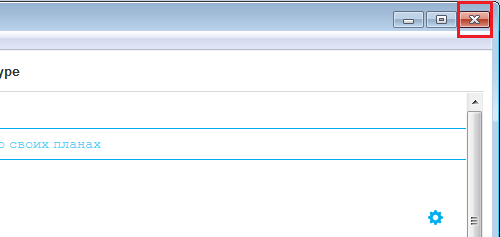
Если вы посмотрите в правый верхний угол окна программы, то увидите там крестик. Казалось бы, уж он-то должен помочь закрыть программу. На самом деле это вам не поможет — с помощью крестика вы лишь скроете Skype, но не закроете его.
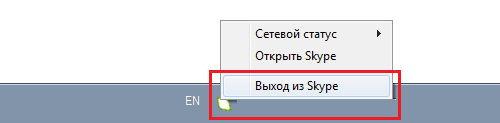
Для полноценного закрытия вам необходимо взглянуть в панель задач — там будет находиться значок программы. Нажмите на него правой кнопкой мыши и выберите пункт «Выход из Skype».
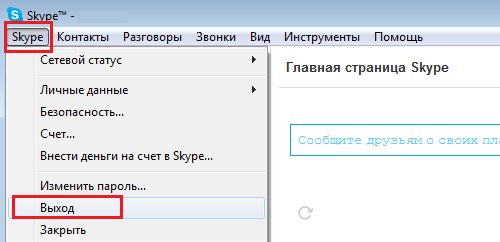
Что бы сменить логин, то бишь поменять учетную запись на другую, вам необходимо поступить следующим образом. Запустите Skype, после чего выберите в меню в верхней части окна Skype — «Выход».
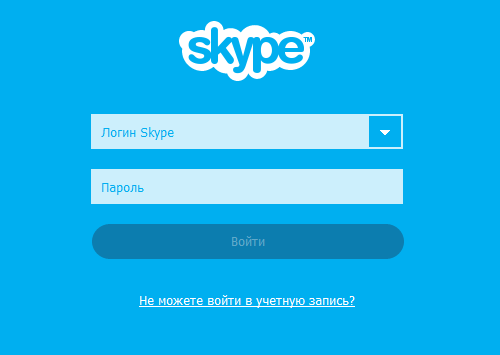
После этого вы попадаете на загрузочный экран программы и можете ввести данные для любой другой учетной записи.
Как выйти из Skype на Android?
Если вы используете программу на планшете или смартфоне, то выйти из нее вам будет еще проще. Для этого нажмите на клавишу «Меню» или «настройки» на своем устройстве или в самой программе, затем появится меню, где нужно кликнуть по кнопке «Выход».
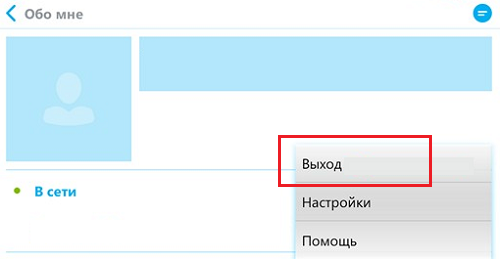
Все, больше от вас ничего не требуется.
Комментарии к записи “ Как выйти из Скайпа на компьютере? ”
- Яна13 апреля 2015 в 13:20 Отдельное спасибо за андроид!
- WinRAR