Ограничения и рекомендации для публикаций в Telegram
Для публикаций из Onlypult в Telegram существуют следующие ограничения:
| Минимальный интервал между постами: | 0,5 минуты |
|---|---|
| Количество объектов в одном посте: | 1 фото/видео |
| Текст, максимум символов с пробелами: | 1024 |
| Форматы фото: | JPG/JPEG, PNG, GIF (публикуется без анимации) |
| Максимальный размер файла фото: | 10 Мб |
| Максимальные размеры фото: | ширина до 5000, высота до 3000 пикселей |
| Форматы видео: | MP4, MOV, AVI, WMV, WEBM |
| Максимальный размер файла видео: | 50 Мб |
Не нашли ответа на свой вопрос?
Свяжитесь с нашей поддержкой
Напишите нам в чат
Откладывай посты, а не жизнь!
Регистрируйся прямо сейчас на Onlypult и получи неделю бесплатно
Как загрузить видео в телеграм чтобы можно было сразу смотреть, а не сперва скачивать?
Как загрузить фильмы, сериалы с компа на канал в телеграмме чтобы видео выглядело как на первой картинке, а не на второй? Каким должен быть формат видео?


Лучший ответ
Загрузка видео в Телеграм через системный блок десктоп версия Телеграм.
1 — создаётся КАНАЛ
2 — в канал заливается видео (только создателем канала), (форматы только MP4 и MOV), (тащите видеофайл на тело Телеграм) для просмотра и скачивания.
3 — тогда возможен просмотр видео во внутреннем (в Телеграм) медиаплеере.
Загрузку видео нужно производить с системного блока в канал Телеграм. Для дальнейшего хранения и просмотра внутри Телеграм.
После загрузки, видеофайл или удалите, или переместите в другое место.
После загрузки полностью выйдете из Телеграм и потом снова зайдите. Что бы всё устаканилось. Всем желающим можете дать прямую ссылку на ваше видео в Телеграм для просмотра или скачивания.
Остальные ответы
Есть разница между загружать как файл (через кнопку аттача) или методом перетаскивания файла на окно.
Постинг в Telegram: как отредактировать текст, добавить видео или картинку и сделать опрос
Продолжаем нашу серию инструкций по Telegram. Первая, где мы рассказываем, как создать группу или канал здесь. А ниже информация о том, как создать и оформить публикацию, какие есть дополнительные сервисы и боты для работы с Telegram.
Но перед этим хотим прояснить один момент:
Telegram — это мессенджер, а не соцсеть
Хоть Роскомнадзор и внес Telegram в реестр соцсетей, по функционалу он все еще мессенджер. Это важно понимать, если ты перешел туда из Инстаграма* или Тиктока.
Telegram — это в первую очередь приложение для обмена сообщениями
Люди заходят туда, чтобы поболтать с друзьями, коллегами, родителями и между делом полистать интересные каналы.
В Telegram нет рекомендательной ленты, все чаты и каналы у пользователя расположены в том порядке, в котором приходят сообщения. Поэтому канал будет постоянно конкурировать с личными чатами и другими сообществами.
Твой постик не попадется на глаза читателя случайно, как Reels, и не вылезет первым среди других, даже если соберет тысячу просмотров за первый час.
Посмотрите на каналы Бузовой, Инстасамки и прочих кочевников из Инсты*. Миллионная аудитория не ринулась за ними в Telegram, потому что механика другая.
Смотреть бессмысленные сторис иногда полезно, чтобы отключить голову. Листаешь (или приложение делает это за тебя, сменяя один 15-секундный ролик другим) и ни о чем не думаешь. В Telegram так не получится: как минимум, нужно переходить из канала в канал, чтобы посмотреть, что там у кого произошло.
Чтобы тебя читали в Telegram, важны регулярность и качество контента
Зайти и делать в Telegram то же самое, что вы привыкли делать в Инстаграме* вряд ли получится. Никто не будет смотреть миллион кружочков в день, если ты не звезда ТНТ. От тебя отпишутся или отправят в Архив, что будет похуже любого теневого бана.
А — делать контент регулярно, чтобы подниматься вверх в списке чатов.
Это не значит, что нужно отправлять по 100500 сообщений в день. Определи регулярность, с которой тебе будет комфортно выдавать годный контент. Это могут быть 5 постов в неделю, 3 в день или 4 в месяц — главное регулярно.
Б — создавать релевантный для площадки контент, в основном текстовый.
Посмотри, как ведутся каналы, которые ты сам читаешь. Оцени, насколько длинные тексты пишет автор, какое визуальное сопровождение использует, как общается с аудиторией, какие посты набирают больше активности и попробуй понять, почему. Это поможет нащупать вектор развития для твоего канала.
Также стоит промониторить каналы, которые уже пишут на тему, которую ты собираешься продвигать. Найди конкурентов и проанализируй их работу.
Возможности и ограничения при публикации постов
В Telegram есть ряд лимитов, которые нужно учитывать. Вот, например, ограничения, которые касаются публикации постов:
- 4 096 символов — максимальная длина одного сообщения,
- 1024 символов — максимальная длина подписи к фото / видео,
- 10 штук — максимальное количество фото и видео в одном сообщении,
- 2,0 GB — максимальный объем отправляемых файлов,
- 60 символов — максимальная длина имени файла (остальное Telegram автоматически обрежет).
Полную таблицу с известными на данный момент лимитами Telegram можно посмотреть здесь.
Как создать и отредактировать пост в Telegram-канале
* Ниже мы демонстрируем процесс работы в десктопной версии приложения для Windows. Внешний вид и расположение кнопок в версиях для macOS и смартфонов будут отличаться. Если не сможешь что-то найти или возникнут другие трудности — пиши в комментариях. Мы постараемся помочь)
Как залить тест / картинку / видео на канал
Чтобы опубликовать в канале текст, нужно вставить его в строку внизу окна.
Если хочешь добавить фото или видео к тексту, нажми на «скрепочку» в левом углу строки. Откроется окно загрузки, в котором нужно найти файл. Кликни на файл и нажми «Открыть».
Telegram в таком случае воспринимает текст, как подпись к медиафайлу, и обрезает до 1024 символов. Если твой пост длиннее, можешь отдельными сообщениями залить текст и медиафайл без подписи.
Чтобы отправить сообщение в канал, нажми левой клавишей мыши на кнопку «самолетик». Она находится в правом углу поля работы с текстом.
Как сделать текст жирным / курсивным и добавить ссылку
Чтобы сделать текст жирным, подчеркнутым, зачеркнутым или курсивным:
- Выдели часть текста, которую хочешь отформатировать.
- Кликни по выделенному правой кнопкой мыши.
- В выпадающем списке выбери «Форматирование».
- Перед тобой откроются опции по форматированию текста. Выбирай то, что нужно.
Если кликнуть на кнопку «Добавить ссылку», появится поле, куда можно вставить ссылку на любой внешний ресурс — статью, соцсеть, сайт — что угодно в Интернете.
Кнопка «Без форматирования» убирает жирность / подчеркивание / курсив и возвращает текст к первоначальному виду.
Как отправить сообщение без звука и настроить отложенный постинг
Если нажать на «самолетик» правой кнопкой мыши, появятся две дополнительные функции:
- «Отправить без звука» — отправляет уведомления подписчикам без звука. Хорошо использовать эту функцию, когда выкладываешь контент ночью. Так ты не помешаешь сну любимых читателей.
- «Отправить позже» — дает настроить отложенный постинг. Выбираешь в счетчиках день и время, когда хочешь опубликовать пост, жмёшь на кнопку «Запланировать» и готово.
А чтобы перейти ко всем запланированным постам канала, нажми на появившийся значок календаря с красной точкой.
Кнопка в форме «колокольчика» справа от календаря с точкой отвечает за общую настройку звука в уведомлениях. Она работает как переключатель света: нажал один раз — звук отключился, нажал второй раз — звук включился, и так далее.
Если «колокольчик перечеркнут, значит, все уведомления на твои новые посты приходят без звука. Если «колокольчик» не перечеркнут — со звуком.
Вот здесь, например, звук на уведомлениях отключен
Как создать опрос в Telegram-канале
Кроме текста и медиафайлов в Telegram-канале можно выкладывать опросы. Чтобы создать опрос, нужно нажать на три точки справа в строке с названием канала и в выпадающем меню кликнуть по кнопке «Создать опрос».
Дальше откроется новое окно, где нужно ввести вопрос и до 10 вариантов ответа. Внизу также есть две интересные возможности:
- «Выбор нескольких ответов» — если поставить галочку, подписчики при ответе смогут нажать сразу на несколько вариантов ответа,
- «Режим викторины». Он дает указать, какой из вариантов ответа правильный, и добавить объяснение, которое будет всплывать перед ответившими неправильно. Удобно использовать для образовательных или игровых форматов.
Как изменить пост, который уже залит
Нажми на пост, который хочешь поменять, правой кнопкой мыши — появится меню с возможными действиями. Нажми на вторую кнопку сверху «Изменить».
Здесь можно отредактировать текст, удалить или добавить ссылку, а также заменить одно фото на другое. Добавить дополнительные медиафайлы, если у тебя их было три, а хочется четыре, не получится.
Чтобы сохранить изменения в тексте, нажми на «галочку», в подписи к медиафайлу — кнопку «сохранить».
Как залить в Telegram длинный текст
Если хочешь залить в телеграм текст длиннее четырех тысяч символов, это можно сделать через Telegra.PH. Сервис разработали создатели Telegram, чтобы пользователи могли публиковать длиннопосты с картинками и ссылками, не используя сторонние сервисы.
Возможностей у телеграфа немного. Можно:
- Дать название статье.
- Вставить текст длинной до 32 798 знаков.
- Добавить картинки. Для этого нужно нажать на значок фотоаппарата.
- Разместить в тексте виджет с YouTube, Vimeo или Twitter. Чтобы это сделать, нажми на знак кавычки слева от фотоаппарата, вставь ссылку на видео или твит и нажми Enter. Готово.
5. Сделать текст жирным или курсивным. Для этого выдели часть текста, которую нужно отредактировать — появится окно с дополнительными возможностями. Если нажать на «В», текст станет жирным, если на «i» — курсивным.
6. Сделать текст гиперссылкой. Для этого нажми на третью кнопку слева в дополнительном меню. Откроется окошко, куда нужно вставить ссылку.
7. Две следующие кнопки, на которых нарисованы буква Т побольше и поменьше, дают возможность сделать заголовки первого и второго уровня. Очень рекомендуем их использовать, чтобы добавить структуру в текст.
8. Последняя кнопка с изображением кавычек оформляет текст как цитату.
9. Кнопка «Publish» в правом верхнем углу публикует текст. Когда пост опубликован в Телеграфе, ссылку на него можно размещать у себя на канале.
Несмотря на простой и понятный интерфейс, у Telegra.PH есть несколько минусов. У сервиса нет ни личного кабинета, ни поиска, ни главной страницы. А чтобы отредактировать текст, опубликованный через Telegra.PH, нужно зайти с того же устройства, с которого он был опубликован.
Чтобы не потерять посты, можно:
- Привязать аккаунт в Telegra.PH к Telegram-аккаунту. Сделать это можно через @telegraph — запусти бота, и он автоматически найдет твой аккаунт в Telegra.PH. После этого станет доступна авторизация через телегу.
- Публиковать их на любой сторонней площадке с удобным интерфейсом (Дзен, VC, да хоть ВКонтакте) и выкладывать ссылками на канале.
Полезные боты для работы с Telegram
Ниже подборка ботов, которыми мы с командой активно пользуемся, и поэтому можем рекомендовать. Если что-то не указали — пиши в комментариях) Будем тестировать и пополнять список.
Загружает контент из Instagram*. Работает на постах и Reels, Stories не скачивает.
Загружает видео из TikTok без водяных знаков.
Скачивает стикеры из Telegram в форматах jpg, png и webp: по отдельности или целыми паками в виде архива.
Поможет сделать текст по центру, красные строки, зачеркнутые слова для Instagram*.
Сделает из любого видео кругляшок. 10 видео бесплатно, дальше от 299 рублей. Вот прикольный пример использования предзаписанных и смонтированных видосов в круглом формате.
Геннадий — это твой личный помощник и генератор идей для SMM: подберет хештеги по слову или по фото, а также подскажет идею поста.
Конвертирует видео в GIF.
Помогает создавать и редактировать стикерпаки.
Переводит голосовые сообщения в текст. Удобно, когда не можешь слушать аудио или пишешь текст по информации из голосовых.
Переводит аудио в текст с указанием тайм-кодов. Это не совсем удобно, если нужен монолитный текст — появляется дополнительная возня с удалением меток. Поэтому мы пользуемся этим ботом, только если Voicy не работает.
Бот для сбора донатов. О том, как им пользоваться, рассказывали в нашем Telegram-канале.
На сегодня все. Мы еще не говорили о прямых трансляциях, а это обширная тема для отдельной публикации. Если хочешь, чтобы мы выпустили материал о трансляциях, пиши в комментах — сделаем)
* Instagram принадлежит Meta — организации, признанной экстремистской на территории РФ.
Сторис в Telegram: кому они доступны и как их отключить
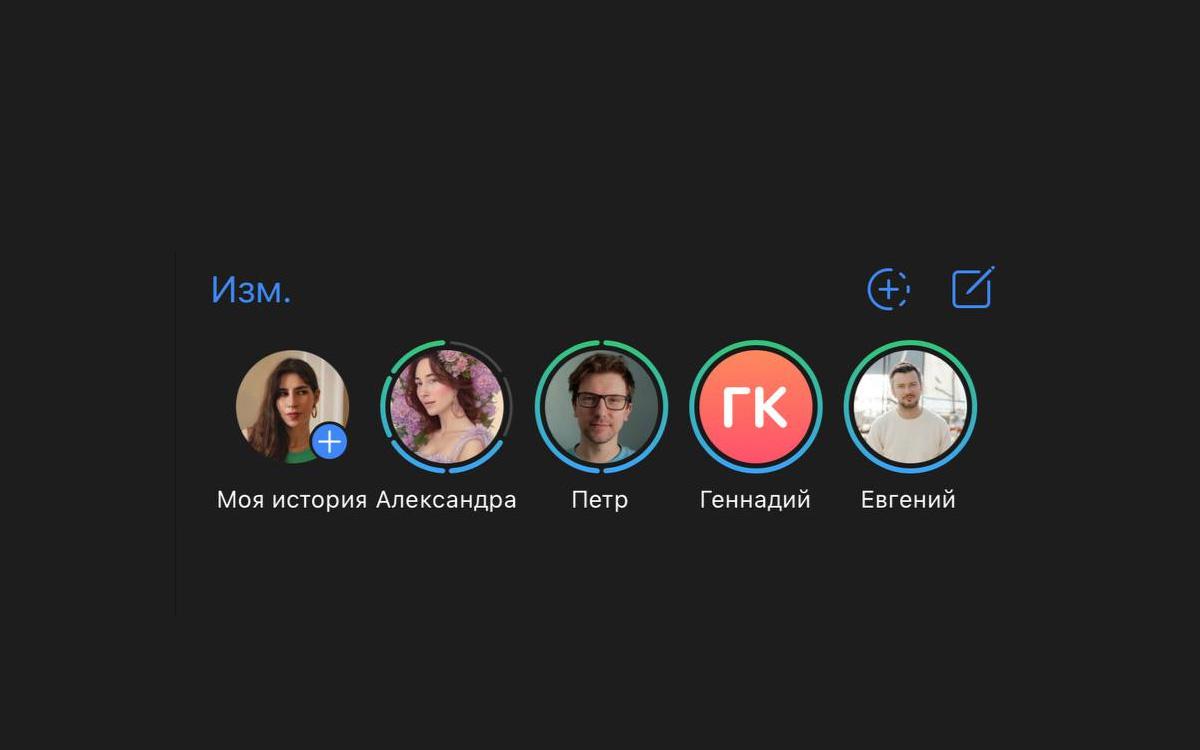
Если вы не хотите видеть сторис в Telegram, переходите сразу к способу отключить сторис в мессенджере.
Что такое сторис в Telegram
Сторис (stories), или истории в Telegram, — это формат постов в приложении, которые выкладываются на время (от шести до 48 часов), а затем исчезают. Аналогичная опция есть в соцсетях «ВКонтакте» и Instagram (принадлежит компании Meta, которая признана в России экстремистской и запрещена).
Как работают сторис в Telegram
Опция сторис появляется после установки обновления для приложения Telegram до версии 9.6.4 в iOS или
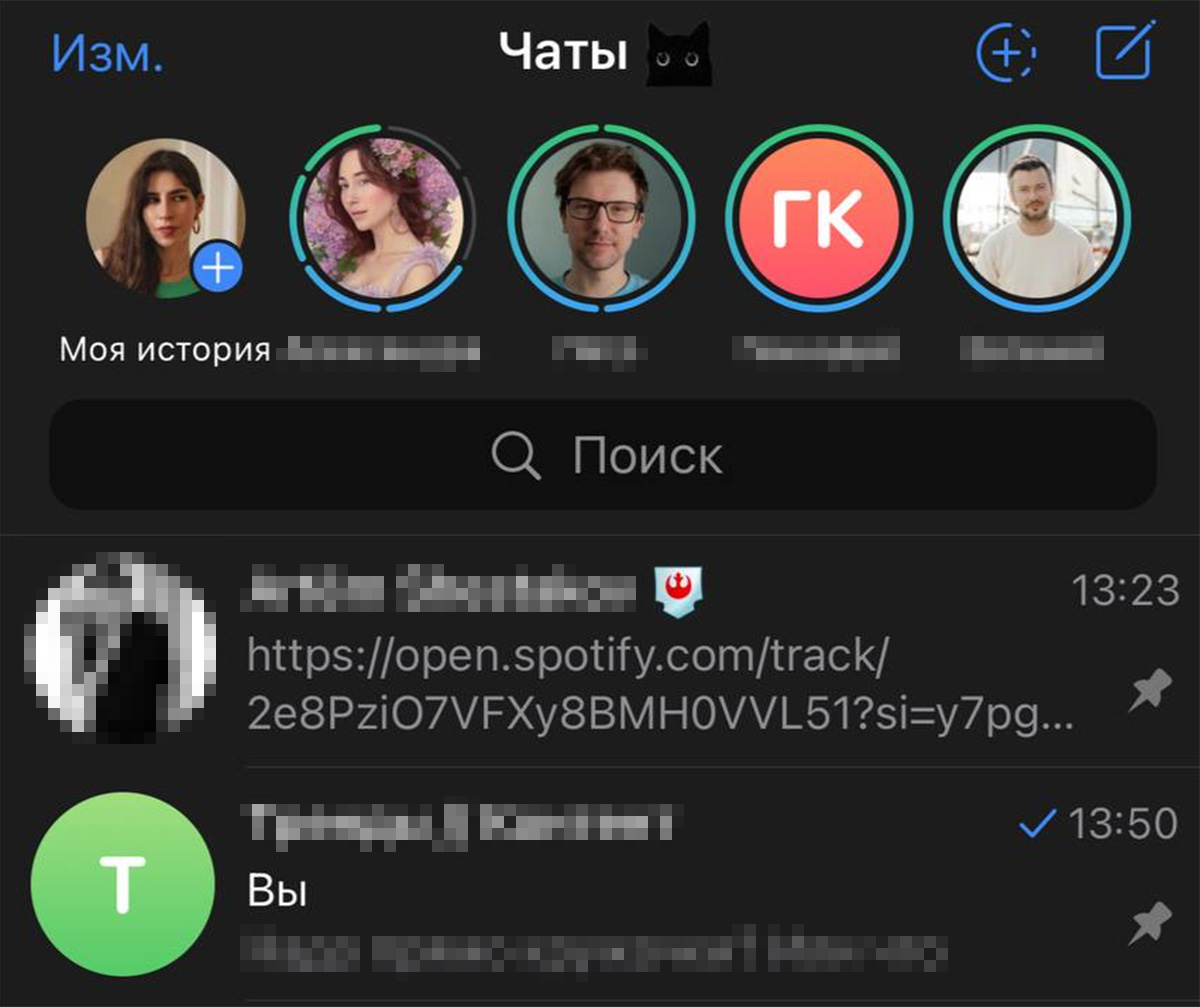
Фото: Алина Адырхаева
Панель со сторис разместили над списком чатов в расширяющемся разделе. Публиковать в историях можно фото и видео, причем для съемки можно использовать и основную, и фронтальную камеру. Также доступен встроенный редактор, с помощью которого пользователи смогут редактировать пост, добавляя к нему стикеры, эмодзи, подписи, рукописные надписи и рисунки. В сторис можно будет добавлять ссылки и отмечать других пользователей. Истории можно будет сопровождать текстом в 200 символов (для подписчиков Telegram Premium — 2048). Можно выбирать срок показа сторис — шесть, 12, 24 и 48 часов. Если вы не хотите размещать историю сразу, можно оставить ее в виде черновика или вернуться к редактированию позже либо установить таймер для отложенной публикации. Все опубликованные сторис сохраняются в архив.
Пользователи смогут взаимодействовать со сторис друг друга. Можно отправлять и получать реакции или ответы на сторис: тексты, GIF, эмодзи, стикеры, фото и видео. Все эти реакции будут отображаться в личном чате с отправившим их пользователем и остаются в нем даже при удалении истории.
Кому доступны истории в Telegram
Появившаяся новая функция доступна всем пользователям, обновившим приложение. Сначала опция находилась в режиме тестирования и доработки, поэтому создавать истории мог ограниченный круг людей — подписчики Telegram Premium. Обычным пользователям без подписки был доступен только просмотр. Но с 14 августа 2023 выкладывать сторис могут все желающие.
Как выложить сторис в Telegram
Если вы обновили приложение, вы сможете выкладывать сторис со смартфона.
На Android для создания поста нужно потянуть экран вниз, тогда открывается экран с историями, а после нажать на «Моя история» (когда вы выложите первую историю, этот значок нужно будет удерживать какое-то время, чтобы появилось меню для создания сторис). Либо нажать на значок с фотоаппаратом в правом нижнем углу.
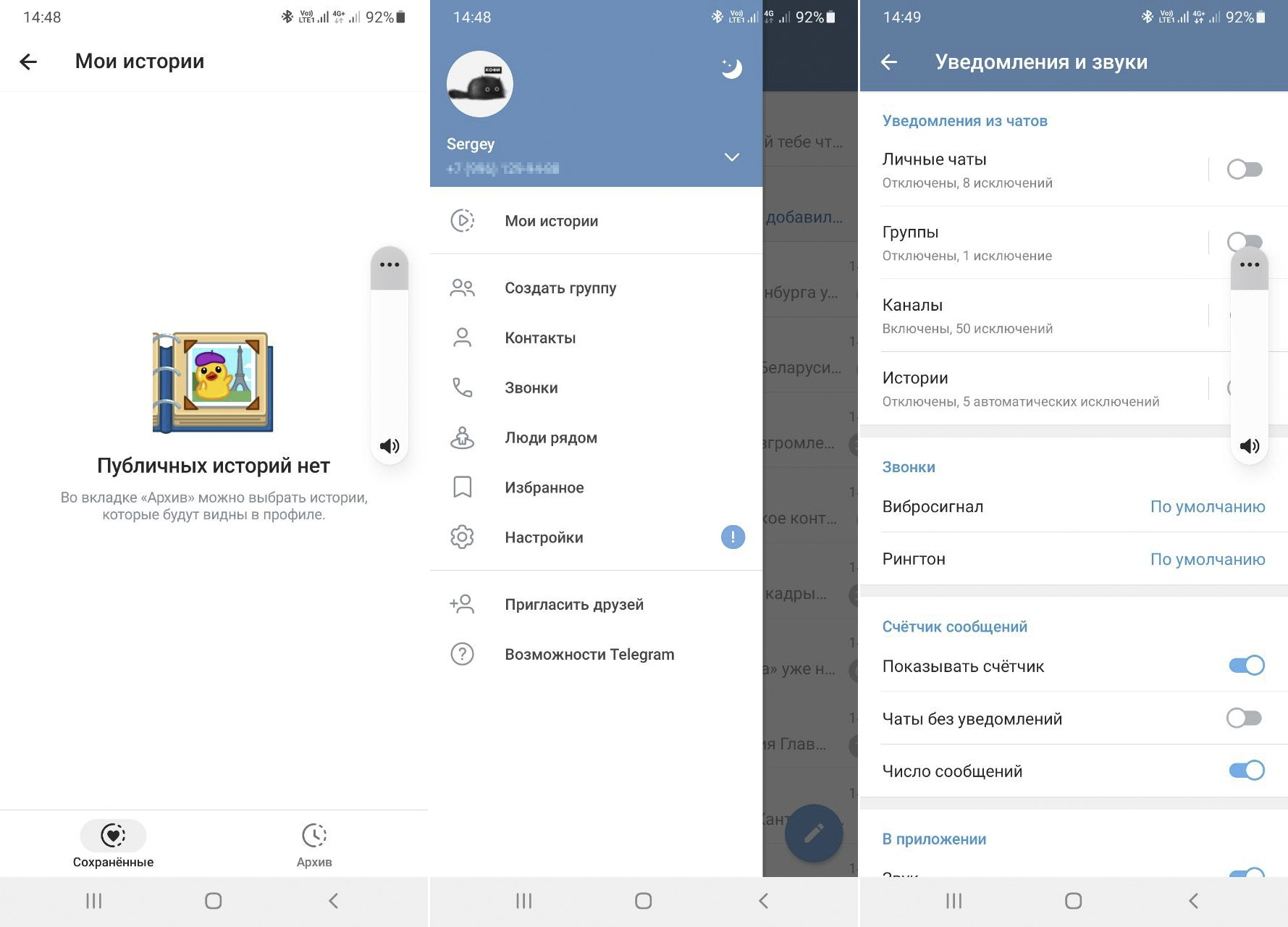
Настройки сторис в Android (Фото: Елена Кривицкая)
Пользователи iPhone видят значок Stories в правом верхнем углу приложения (он выглядит как плюсик внутри круга и располагается рядом с кнопкой «Написать сообщение»). Либо можно зайти в «Чаты», а затем нажать на «Моя история» (после добавления первой сторис нужно будет также нажать на иконку и удерживать ее пару секунд).
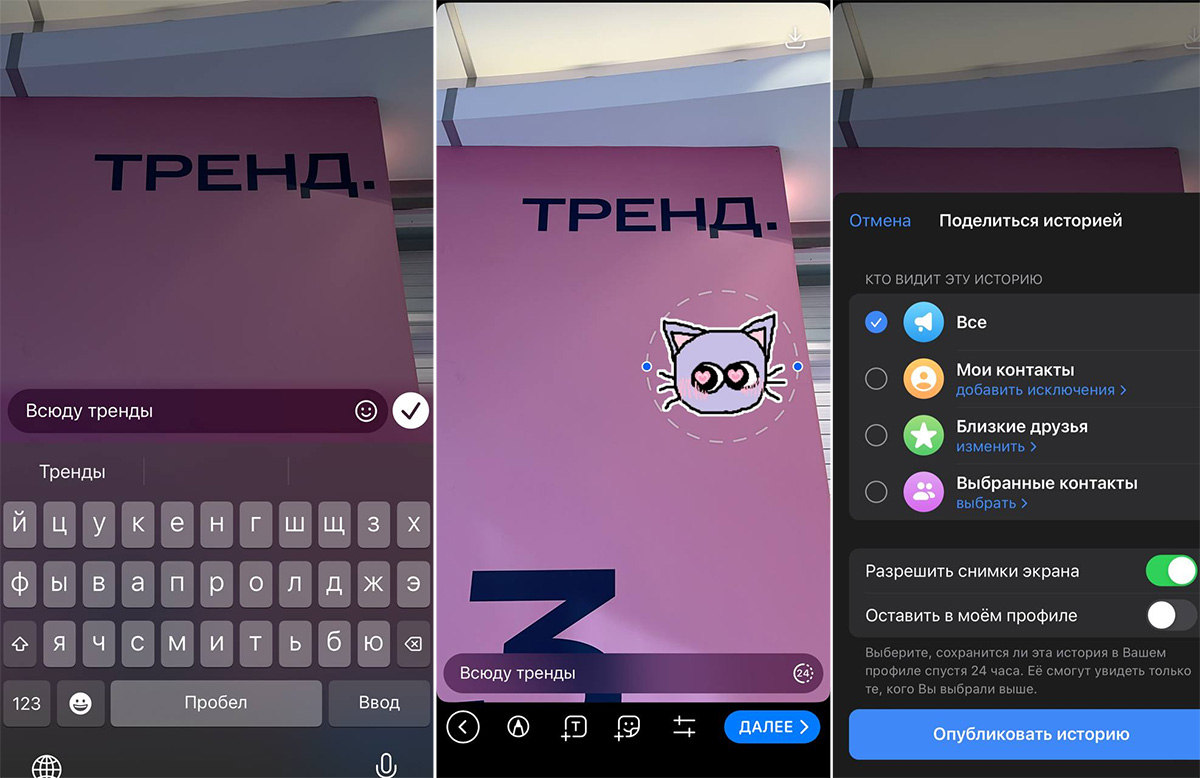
Создание и публикация сторис на iPhone (Фото: Алина Адырхаева)
Можно выбрать настройки приватности, чтобы ваша история отображалась только для определенных контактов, для всех или не показывалась никому. Причем менять круг доступа к вашей истории можно даже после ее публикации. Нужно открыть свой пост, нажать на меню с тремя точками и изменить настройки в опции «Кто видит историю». После публикации пользователи могут просматривать свою историю, изменить ее, удалить, поделиться ею, а также узнать, кто просматривал сторис. Все выложенные пользователем сторис будут доступны во вкладке «Настройки» (шестеренка в правом нижнем углу на iPhone) или в боковом меню (значок с тремя полосками в левом верхнем углу экрана на Android).
Как посмотреть истории в Telegram анонимно
Опция доступна для пользователей Telegram.Premium. Если подписка активна, при нажатии на меню в режиме просмотра истории (три точки в правом верхем углу экрана) становится доступна опция «Скрыть просмотр». С ее помощью можно скрыть свои просмотры за прошедшие 5 минут или активировать режим «Инкогнито» для просмотра сторис конкретного пользователя на ближайшие 25 минут.

Как отключить уведомления об историях в Telegram
Многие пользователи не хотят получать уведомления обо всех сторис, которые выкладывают люди из их контактов. Чтобы выключить их, нужно перейти в «Настройки», выбрать пункт «Уведомления и звуки», найти в них раздел «Истории» и отключить опцию «Всегда оповещать». Там же получится настроить исключения по определенным пользователям. Можно еще зайти в профиль нужного вам человека, чьи уведомления вы хотите или не хотите получать, нажать на кнопку «Звук», затем «Настроить», выбрать «Уведомления об историях» и включить их или отключить.
Как отключить сторис в Telegram
Если вам пока не доступна функция просмотра сторис в Telegram, значит, вы пока не обновили приложение. Все, что нужно, — не устанавливать обновления впредь. Если же функция уже появилась, вам нужно через настройки своего смартфона удалить все обновления Telegram, а затем скачать версии до 9.6.4 в iOS или 9.7.0 в Android.
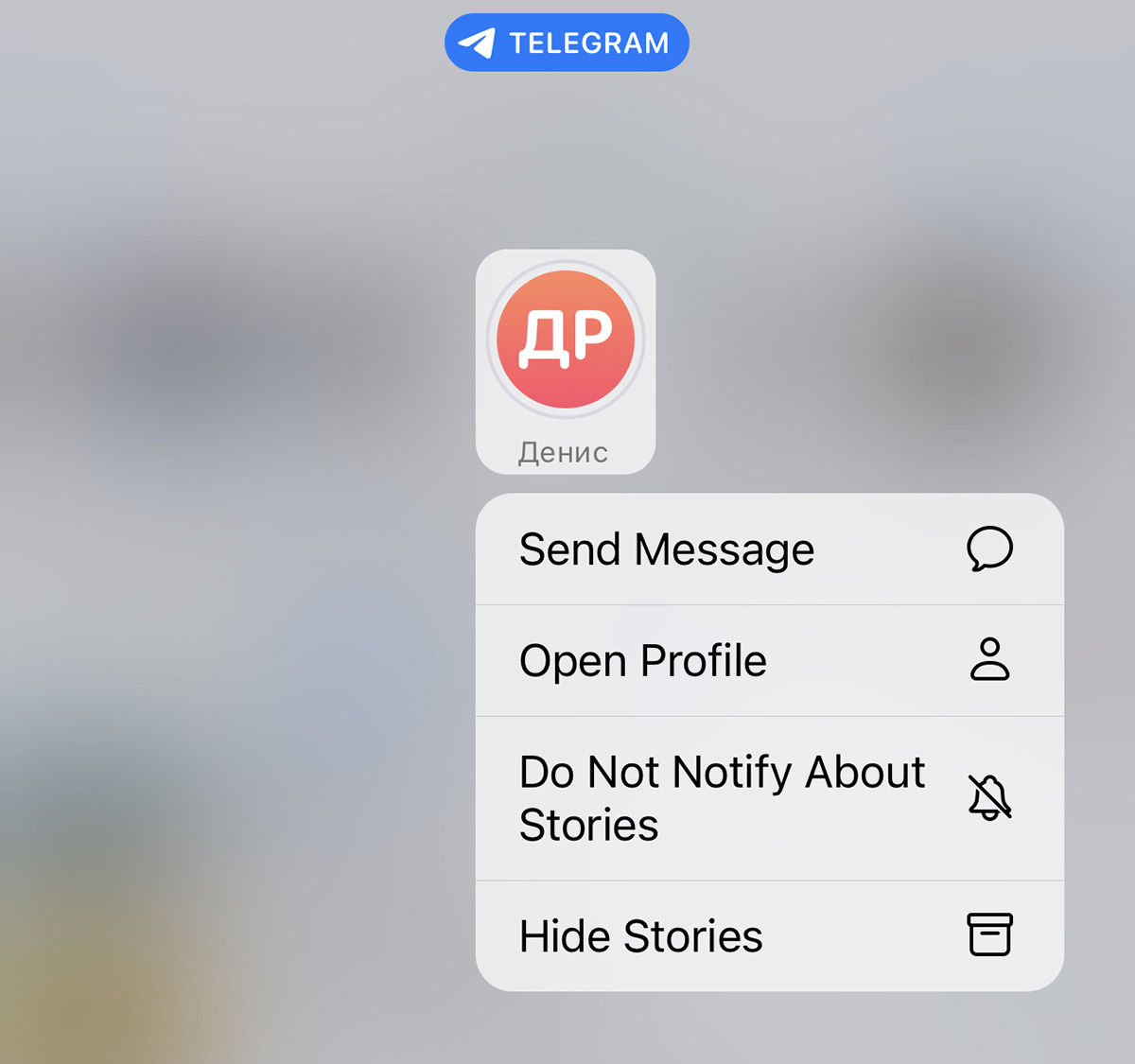
Как удалить сторис в Telegram (Фото: Иван Звягин)
Опционально можно убрать сторис по одной: удерживайте палец на сторис, выберите «Скрыть истории», а затем повторите это для всех сторис.