MacBook Air 13″ Early 2015
MacBook Air 13″ выпуска начала 2015 года обладает от 4 до 8Гб оперативной памяти, встроеной видеокартой HD Graphics 6000 объемом 1.5Гб, а так же разрешением экрана 1440х900.
Пошаговая инструкция
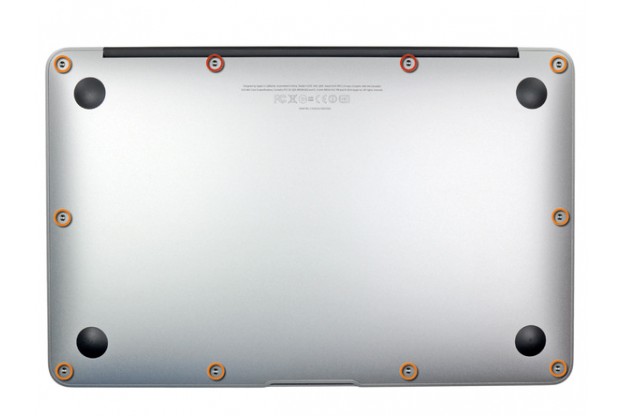
Шаг 1 — Снятие задней крышки
Снимите выделенных десять винтов, которые крепят нижнюю крышку к корпусу:
• Винт 8 мм Pentalobe *1.2 — 2 шт.
• Винт 2.5 мм Pentalobe *1.2- 8 шт.
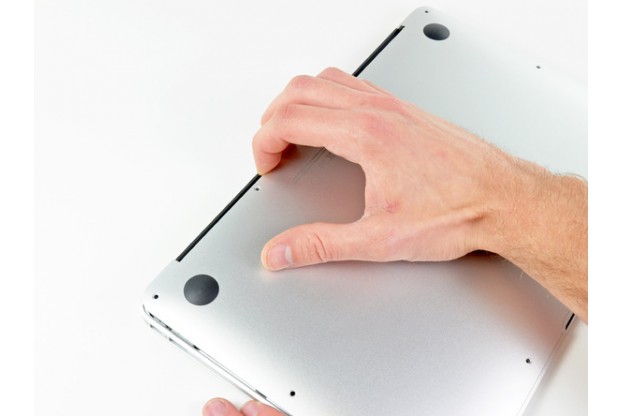
Шаг 2 — Снятие задней крышки
Пальцами приподнимите нижнюю крышку, поддев её в отвестии между дисплеем и корпусом. Снимите её и отложите в сторону.
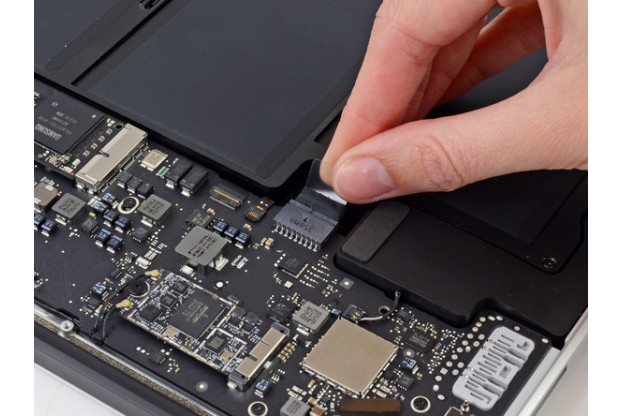
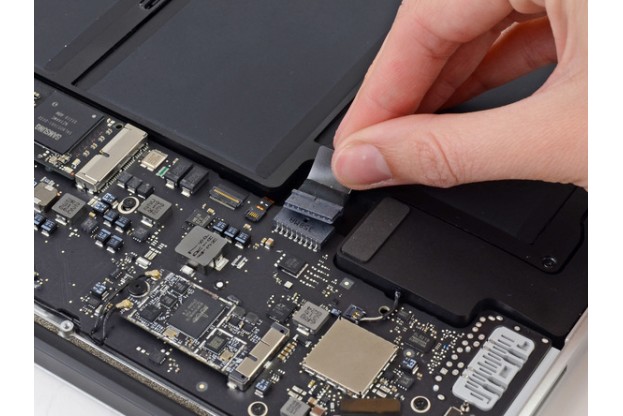
Шаг 3 — Отключение аккумулятора
С помощью прозрачного ярлычка вытагиваем разъем аккумулятора из коннектора на материнской плате. Тянуть необходимо в сторону. Ни в коем случае не тяните вверх, таким образом можно повредить материнскую плату и батарею. Отогните разъем батареи таким образом, чтобы он случайно не замкнулся с коннектором на материнской плате во время замены батареи.
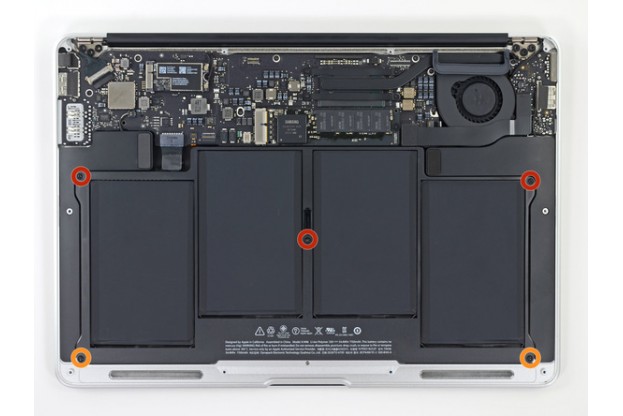
Шаг 4 — Винты аккумулятора
Выкручиваем винты, крепящие батарею к корпусу:
• Винт 6.3 мм Torx T5 — 3 шт.
• Винт 2.4 мм Torx T5 — 2 шт.
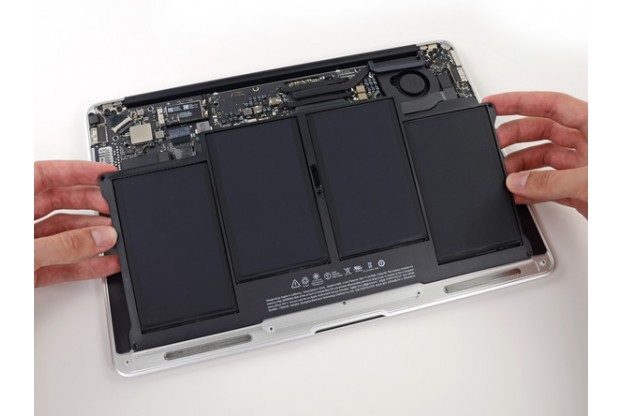
Шаг 5 — Снятие аккумулятора
Осторожно извлекаем аккумуляторную батарею. Устанавливаем новую и повторяем инструкцию в обратном порядке.
Замена аккумулятора MacBook Air
Замена аккумулятора MacBook Air A1370, A1465, A1369, A1466
Не заряжается аккумулятор MacBook Air? На экран выводится уведомление о необходимости обслуживания или замены батареи? Существенно сократилось время автономной работы Макбука, или он и вовсе перестал работать без подключенной зарядки? В любом из этих случаев предлагаем воспользоваться услугами сервисного центра i-Fix, инженеры которого знают абсолютно все об источниках питания ноутбуков от Apple. Мы установим на ваш девайс новый аккумулятор, который позволит работать Вашему Макбуку Эир, как будто он только купленный.
На моделях MacBook Air A1370, A1465, A1369 и A1466 АКБ занимает больше половины пространства внутри корпуса. Важное преимущество перед другими аппаратами заключается в том, что источник питания крепится с помощью винтов, а не проклеивается – это существенно ускоряет процедуру установки новой детали. Но об этом ниже.
Бесплатная
диагностика
Даже если ремонт не потребуется, мы выполним диагностику бесплатно
Удобная
оплата
Вы можете оплатить ремонт наличными, картой, безналом, и постоплатой (для компаний)
Качественный
ремонт
Ремонт выполняют профессиональные инженеры оригинальными запчастями
Расширенная
гарантия
Мы даем гарантию от 6-ти месяцев до 3-х лет на выполненные работы
Конфиденциальность
данных
Мы уважаем личное пространство, и гарантируем сохранность персональной информации
Причины возникновения проблем
Чаще всего замена аккумулятора MacBook Air 11 требуется по независящим от пользователя причинам – источник питания просто исчерпывает отведенный ему ресурс и теряет большую часть емкости. Именно с этим и связано упомянутое выше уведомление системы.
Иногда причина, по которой требуется замена аккумулятора MacBook Air 13, кроется в неполадках – вздутии батареи в результате воздействия влаги, короткого замыкания в электрической сети во время зарядки или внутри корпуса, а также резкого перепада напряжения. В подобной ситуации необходимо провести процедуру как можно быстрее, чтобы исключить воспламенение или даже взрыв АКБ. Также, вздувающийся аккумулятор часто приводит к выдавливанию трекпада из топкейса, из-за чего он трескается и тоже начинает требовать замены.
Кроме того, замена батареи MacBook Air может потребоваться из-за ее механического повреждения в результате сильного удара по корпусу портативного компьютера или его падения. Несмотря на то, что алюминиевый корпус неплохо справляется с ударными нагрузками, некоторые внутренние детали все же могут серьезно пострадать от них.
Редко, но все же бывают повреждения и возгорания аккумуляторов, после неумелого ремонта чего-либо другого в Макбуке. Это происходит из-за того, что невнимательные мастера не замечают мусор, который остается под аккумулятором, и в момент его прикручивания этот мусор прокалывает тонкую стенку аккумулятора, в следствии чего он теряет свои свойства, в лучшем случае, или загорается, причем не обязательно сразу, возможно и спустя некоторое время.
Как выполняется замена
Первым делом определяем необходимый нам аккумулятор. Начиная с 2008 года и до выпуска MacBook Air Retina было выпущено десять разновидностей макбуков эйр. Посадочные места в Эирах достаточно похожи, что позволяет в некоторые из них устанавливать не предназначенные для этой модели аккумуляторы. Так делать нельзя. В лучшем случае несовместимость будет выявлена на уровне прошивок и приведет к некорректной работе. В худшем – несовместимость разъемов, что не всегда очевидно на первый взгляд, и в руках новичка может послужить причиной более сложной поломки.
Итак, на MacBook Air устанавливаются следующие аккумуляторы:
- A1245 – для MacBook Air 13 2008-2009 годов, которые имеют идентификатор A1237 и A1304, а в системе отображаются как Early 2008, Late 2008 и Mid 2009;
- A1377 — для MacBook Air 13 2010 года с идентификатором A1369, отображающийся в системе как Late 2010;
- A1405 — для MacBook Air 13 2011-2012 годов с идентификаторами A1369 и A1466, но отображающиеся в системе как Mid 2011 и Mid 2012;
- A1496 — для MacBook Air 13 2013-2017 годов с идентификатором A1466, отображающиеся в системе как Mid 2013, Early 2014 и Early 2015;
- A1375 — для MacBook Air 11 2010 года с идентификатором A1370, отображающийся в системе как Late 2010;
- A1406 — для MacBook Air 11 2011-2012 годов с идентификаторами A1370 и A1465, но отображающиеся в системе как Mid 2011 и Mid 2012;
- A1495 — для MacBook Air 11 2013-2017 годов с идентификатором A1465, отображающиеся в системе как Mid 2013, Early 2014 и Early 2015.
После того, как необходимый для замены аккумулятор определен, приступаем к работе:
- сперва наш инженер снимает нижнюю крышку MacBook;
- затем отсоединяется шлейф, посредством которого батарея подключается к материнской плате;
- на следующем этапе мастер раскручивает винты, удерживающие АКБ;
- наконец, осуществляется замена аккумулятора Макбук Эйр. Новый источник питания подключается к разъему, после чего специалист собирает ноутбук и проверяет его работоспособность.
В сервисном центре i-Fix вы можете рассчитывать на быструю установку следующих аккумуляторов для Макбука:
- источники питания класса Original. Они изготавливаются на предприятиях, сертифицированных производителем, поэтому их качество не уступает оригинальному, что и отображено в названии;
- батареи класса AAA+. Они представляют собой копии оригинальной продукции, однако их качество находится на самом высоком уровне. Можно порекомендовать сделать выбор в пользу такой АКБ, если ваша цель – сэкономить деньги на ремонте портативного компьютера.
В любом случае мы тщательно проверяем работоспособность устанавливаемых аккумуляторов, гарантируем их безупречное функционирование в течение всего гарантийного срока. К другим преимуществам сервисного центра i-Fix относятся адекватные цены на все услуги по ремонту MacBook Air, которые всегда можно найти в нашем прайс-листе, бесплатное выполнение диагностики всей системы питания перед заменой аккумуляторной батареи и оперативность проведения ремонтных работ любой сложности.
MacBook Air 13″ (2020): как заменить аккумуляторную батарею
В статье расскажем как заменить аккумуляторную батарею в MacBook Air 13″ (2020). Замена аккумулятора чаще всего требуется в случае, если ваше устройство все чаще стоит на зарядке, нежели используется без нее.
В процессе ремонта мы будем использовать следующие инструменты: фен, пластиковая отмычка (медиатор), пластиковая лопатка с плоским и острым концом, отвертки, пинцет с острыми концами, клей для сборки ноутбука обратно.
Статья информационного характера. Ответственности за ваши действия мы не несем.
У нас можно купить
Первое, что делаем перед началом работы
Лучше всего разрядить батарею ноутбука полностью, но если это невозможно, тогда хотя бы снизить ее процент заряда 20%. Этот шаг поможет обезопасить себя в процессе ремонта, т.к. при повреждении аккумулятора, он может взорваться или загореться.
Как заменить аккумулятор MacBook Air 13″ (2020)
Перед тем как приступить к снятию задней крышки ноутбука, нужно отключить на Mac функцию автоматической загрузки, которая включается при открытии крышки. Она может случайно активироваться во время ремонта. Однако, если MacBook работает под управлением Big Sur v11.1 или более поздней версии, в этом случае может не выйти отключение автоматической загрузки. При этом можно продолжить ремонт, главное отключить аккумулятор, сразу после снятия задней крышки.
Теперь мы отсоединяем ноутбук от сети и выключаем питание. Дальше закроем дисплей и перевернем устройство вверх задней крышкой.
Отвинтим нижнюю крышку
Возьмем отвертку и выкрутим десять винтов. Два из них 7,9 мм, два — 7,3 мм и шесть штук размером 2,6 мм. Крутим их.

Снимаем заднюю крышку
Чтобы снять крышку нам нужно вставить пальцы между нижней частью корпуса и дисплеем. Дальше тянем вверх и снимаем заднюю крышку.
Для того, чтобы вернуть крышку на место, нам нужно будет поставить ее на место и сильно нажать, тем самым фиксируя скрытые два зажима под ней (красные рамки на фото). По звуку будет понятно, когда они стали на место.


Отсоединим аккумулятор
Чтобы поднять и разблокировать металлический фиксатор разъема аккумулятора, воспользуемся пластиковой лопаткой с плоским концом.
Внимание! Перед тем, как поднять разъем аккумулятора, убедимся в том, что свободен металлический рычаг от фиксирующего выступа. Разблокировать металлический рычаг должно быть легко.
Чтобы вытащить разъем батареи из гнезда, поднимаем вверх металлический фиксирующий рычаг.
Собирая обратно, вставляем разъем аккумулятора точно в гнездо, при этом смотрим, чтобы находился в гнезде заподлицо.


Приступим к снятию крышки разъема аудиоплаты
Берем отвертку T3(Т4) Torx и откручиваем три винта 1,4 мм, которые держат крышку разъема аудиоплаты. Затем пинцетом с острыми концами убираем саму крышку.


Разъем правого динамика
Информация для ремонта! Работая с MacBook правый динамик будет слева, т.к. MacBook расположен вверх дном.
Итак берем пластиковую лопатку с заостренным концом и вставляем ее под кабель правого динамика, поднимаем вверх, отсоединяя от аудиоплаты.


Крутим винт правого динамика
На этом этапе нам надо выкрутить один винт размером 4,2 мм. Будем работать отверткой T3 Torx. Приступим.

Эластичный клей правого динамика
Пинцетом с острыми концами берем за черный язычок и отгибаем до тех пор, пока не сможем взять его руками. Отогнули, теперь берем пальцами и аккуратно вытаскиваем из-под динамика клейкую ленту. При этом стараемся держать ленту по возможности параллельно ноутбуку и тянем до тех пор, пока она не освободится из-под динамика.
В случае, если полоска оторвалась, берем фен, нагреваем динамик, чтобы ослабить действие клея. Дальше отмычкой аккуратно проводи под динамиком, отрезая оставшийся клей.


Снимаем правый динамик
Берем динамик руками и кладем в безопасное место.
Прежде чем поставить динамик обратно и проверить его работу, необходимо наклеить полоску сменного клея на его нижнюю сторону.


Займемся левым динамиком
Отсоединим разъем динамика, используя пластиковую лопатку с острым концом.
Помним, что левый динамик находится справа, т.к. ноутбук лежит вверх дном.

Винт левого динамика
На этом этапе один винт размером 4,2 мм, откручиваем его. Лучше использовать отвертку T3 Torx.

Удаляем эластичный клей с динамика
Поддеваем острым концом пинцета язычок клейкой ленты и отсоединяем его пока не будет возможности взять пальцами. Дальше пальцами тянем клейкую ленту и достаем ее из-под динамика.
Бывают моменты, когда лента оборвалась. В таком случае берем фен и нагреваем динамик. Затем просовываем под него медиатор и отсоединяем динамик от клея.


Достаем левый динамик MacBook
Когда весь клей отсоединен, можем взять динамик пальцами и отложить в сторону.
Проверяя динамик перед сборкой, необходимо нанести полоску клейкой ленты на нижнюю его сторону.

Убираем крышку кабеля трекпада
Здесь нам нужно выкрутить два винта размером 1,4 мм. Возьмем отвертку T3 Torx и отвинтим их. Саму крышку удобнее снимать пинцетом с острыми концами.


Достаем разъем кабеля трекпада
Чтобы извлечь разъем кабеля трекпада из гнезда, нам понадобится пластиковая лопатка с плоским концом. Берем ее и приступаем. А поскольку кабель трекпада приклеен слегка к аккумулятору, возьмем его пальцами и отсоединим.


Крутим винты отсека батареи
Два винта размером 2,6 мм. открутим с помощью отвертки Torx T3.

Снимаем клейкие ленты с лотка аккумулятора
К металлическому лотку аккумуляторы MacBook приклеены в виде единого узла, который в свою очередь приклеен к корпусу 6-ю клейкими полосками, которые растягиваются.
Не стоит извлекать из металлического поддона аккумуляторные элементы.
Начнем с левой стороны. Возьмем пинцет и отсоединим три язычка таким образом, чтобы могли взять за них пальцами.

Продолжаем доставать клейкие ленты
Когда приподняли язычки, берем за каждый по очереди язычок и достаем его из-под батареи. Действуем аккуратно, чтобы не разорвать ленту. Повторяем все аналогично для правой стороны.
Если все же лента порвалась, аккумулятор можно отсоединить, используя пластиковую карту.


Извлекаем аккумулятор MacBook Air 13″ (2020)
Когда аккумулятор освободили от клея, можем взять его руками и достать из корпуса ноутбука.

Если устанавливать новую батарею, нужно выполнить ее калибровку. Делаем это следующим образом: заряжаем аккумулятор до 100% и не перестаем заряжать еще 2 часа как минимум, дальше отключаем от питания и используем как обычно, разряжая батарею, после этого, когда увидим предупреждение о слишком низком заряде, оставляем ноутбук включенным и ждем, когда он перейдет в спящий режим из-за низкого заряда. Ждем около 5 часов и опять заряжаем до 100%.
Мы закончили работу по снятию аккумулятора в MacBook Air 13″ (2020). Теперь можем заменить его на новый и собрать ноутбук в обратном порядке. Для этого стоит внимательно читать инструкции снизу вверх.
MacBook Air 2022 (M2): замена аккумулятора
В данной статье рассмотрим как заменить аккумулятор в MacBook Air 2022 (M2). Причин замены батареи ноутбука может быть много, но основная это, конечно же то, что ваше устройство очень быстро разряжается и все чаще приходится заряжать, что лишает гаджет автономности.
Инструменты, которые мы будем использовать во время ремонта: набор отверток, пинцет с тупыми концами, ручка-присоска, пластиковая лопатка с плоским и острым концом, пластиковая отмычка (медиатор), пинцет с острыми концами, изопропиловый спирт высокой концентрации (более 90%), тонкая пластиковая карта, клей для обратной сборки.
Статья носит только информационный характер. Мы не несем ответственность за ваши действия.
У нас можно купить
Подготовим устройство к ремонту
Разряжаем аккумулятор до 20%, можно ниже. Более высокий заряд батареи может быть опасен в процессе ремонта, т.к. при проколе аккумулятор может взорваться или загореться.
Как заменить аккумулятор MacBook Air 2022 (M2)
Для начала отсоединим все кабели и выключим наш MacBook Air.

Дальше нам нужно перевернуть ноутбук задней крышкой вверх, но прежде мы закрываем его. Важно крышку держать закрытой до тех пор, пока аккумулятор не отключили физически.

Винты нижней части корпуса MacBook
На этом этапе будем убирать четыре винта размером 6,4 мм. Берем отвертку P5 Pentalobe. Не забываем, что нужно запоминать какой винт откуда, чтобы облегчить сборку.

Приступим к отсоединению задней крышки
К центру переднего края нижнего корпуса присоединим присоску. Теперь приподнимаем крышку за ручку присоски так, чтобы образовался зазор с корпусом. В отверстие, которое получилось вставим медиатор.

Отделяем заднюю крышку по периметру
Крышку MacBook Air держат несколько клипс. Здесь мы будем поочередно отсоединять их. При этом на то, что клипса отсоединена нам укажет щелчок, который мы будем слышать в процессе работы. Начнем с того, что будем двигать отмычку, которую вставили ранее, в нижний правый угол, чтобы отсоединить первую клипсу. Затем двигаемся вокруг нижнего правого угла и на 3/4 вверх по правому краю. Еще один зажим отсоединен. Дальше нам нужно вставить отмычку обратно в то отверстие, которое было в самом начале и сдвинуть ее в левый нижний угол, чтобы отсоединить третий зажим. Последнюю клипсу мы освободим, двигаясь вокруг левого нижнего угла, дальше на три четверти по левому краю вверх. Все зажимы отсоединены.


Будем освобождать фиксаторы
Здесь самое главное сдвигать, а не тянуть крышку. Смотрим на фото как это делали. Оттягиваем крышку от петель, при этом приложим некоторое усилие. Освободим один угол, затем другой. Таким образом мы освободим все четыре фиксатора.
Возможно понадобится немного больше усилий приложить. При этом должны почувствовать, как вкладки освободились.


Убираем заднюю крышку
После того, как мы освободили крышку, убираем ее в безопасное место.

Во время сборки
Ставим на место крышку, совмещаем выступы рядом с шарниром дисплея. После этого нажмем вниз и сдвинем крышку к петле. Вкладки зафиксируются, крышка перестанет скользить. Для того, чтобы убедиться все ли вкладки (красные рамки)задействованы, можно заглянуть под крышку.
Когда скользящие язычки защелкнулись и нижняя крышка правильно выровнена, нажимаем сильно вниз, фиксируем скрытые под ними зажимы. Когда все встанет на место услышим четыре отчетливых щелчка.

Снимаем крышку разъема аккумулятора
Убираем два винта 1,5 мм. Для этого берем отвертку T3 Torx (T4 Torx). Крышку снимем пинцетом с тупыми концами.


Отсоединяем разъем аккумулятора
Медиатором поддеваем и отключаем разъем аккумулятора.

Крышка трекпада
Отверткой T3 Torx открутим два винта размером 1,5 мм. Затем возьмем лопатку с плоским концом и подденем крышку, чтобы получить доступ к пресс-коннектору под ней.


Отключаем кабель трекпада
С помощью лопатки с острым концом поднимаем и отсоединяем кабель трекпада. При сборке стоит для начала закрепить одну сторону, затем вторую. Давить сразу на середину разъема не стоит.

Удаляем поролоновую прокладку кабеля дисплея
Чтобы открыть скрытый винт, нам надо снять поролоновую прокладку с нижней крышки кабеля дисплея. Воспользуемся пинцетом с плоскими концами.

Снимаем крышки кабелей
Здесь нам нужно открутить достаточно много винтов, все они одинаковые 1,5 мм. Возьмем отвертку T3 Torx и приступим. После того как все винты откручены, берем пинцет с тупыми концами и снимаем шесть крышек кабелей.


Продолжаем снятие крышек кабелей
Верхнюю крышку кабеля держит четыре винта. Два из которых отмечены красными кружками P2 Pentalobe 2,5 мм, а вторые, оранжевые, Torx T3 2,5 мм. Крутим их. При этом во время повторной сборки винты Pentalobe ввинчиваются в отверстия на пластиковом крепежном кронштейне. Выкрутили. Теперь снимаем крышку и пластиковый крепежный кронштейн пинцетом с тупыми концами.
Информация для сборки. Необходимо убедится, что верхняя кромка металлической крышки входит в пластиковый кронштейн.


Отсоединяем разъемы материнской платы
Оба разъема будем приподнимать пластиковой лопаткой с заостренным концом.


Разъем слева от кабеля дисплея
Острым концом пластиковой лопатки отсоединяем разъем.


Отключим разъемы динамиков
Используя пластиковую лопатку с острым концом отключаем два разъема правый и левый.


Дальше будем отключать соединительный кабель
Между винтовой стойкой и соединительным кабелем вставим плоскую лопатку. Затем поднимем и отключим соединительный кабель.

Разъем порта MagSafe
Острием пластиковой лопатки поднимаем и отключаем разъем на этом этапе.

Отключим разъемы порта Thunderbolt
Отключаем оба разъема с помощью пластиковой лопатки с острым концом.


Антенные разъемы
Берем пинцет с острыми концами и захватываем им антенный кабель ближе к основанию. Поднимаем и отсоединяем. Повторяем для второго разъема.
Внимание! Антенные кабели очень хрупкие. Тянем их вверх не сгибая.


Винты материнской платы
На данном этапе нам нужно открутить девять винтов. Красные Torx T5 3,8 мм — три штуки, оранжевый один винт Torx T5 3,6 мм, два желтых винта Torx T5 3,4 мм, зеленым выделен винт Torx T5 3,1 мм и синие кружочки с винтами Torx T3 2,7 мм. Крутим их.

Снимаем материнскую плату
Поскольку материнская плата и крышка соединены, поэтому они снимаются как один узел. Берем за правый край материнской платы, сдвигаем к трекпаду до тех пор, пока выступы возле динамиков не будут свободны.


Проверяем кабели перед сборкой
Проверяем все семь кабелей (кабели правого динамика, трекпада, дисплея, антенные кабели, кабель аккумулятора, левого динамика, USB-C и MagSafe), чтобы они не были зажаты под платой, опуская ее на место.

Отсоединим кабель трекпада от рамы
Кабель к раме крепится небольшими кусочками мягкого клея. Аккуратно берем и тянем вверх, отсоединяя кабель.
При повторной сборке может понадобится клей, если старый уже не липнет.

Кабель аккумулятора
Крепит кабель небольшое количество клея, поэтому берем за него и поднимаем вверх.

Займемся пластиковой крышкой батарейного отсека
Берем фен и слегка нагреваем крышку. Затем берем пинцет с тупыми концами и отгибаем крышку за один из верхних углов. Отсоединяем до тех пор, пока полностью не открепится от аккумуляторной платы. Дальше смотрим, чтобы захватили только крышку без кабелей и отгибаем ее вверх и в сторону от батареи. Полностью снимать не нужно.


Болты металлического лотка батареи
Берем отвертку Torx T5 и крутим два винта 4,5 мм. По одному с каждой стороны.

Откручиваем плату аккумулятора
Здесь нам надо открутить четыре винта (два — 2,5 мм (красные), два — 1,4 мм (желтые)). Для этого берем отвертку T3 Torx и крутим их.

Крепление аккумулятора клейкой лентой
Аккумулятор MacBook присоединен к металлическому лотку как одно целое. Лоток к раме прикреплен восьмью клейкими лентами по четыре в левом и правом нижнем углу.


Удаляем клей
С помощью пинцета отклеиваем язычок и захватываем его пальцами. Дальше под небольшим углом тянем полоску клея. Тянем медленно и аккуратно, чтобы не порвать. Тянем ленту пока она полностью не отсоединится из-под батареи. Аналогично поступаем с оставшимися семью клейкими полосками.


Если полоски порвались или не весь клей отсоединен
На данном этапе берем изопропиловый спирт высокой концентрации и наносим в зазор между рамой и батареей, ждем пару минут, чтобы размягчился клей. Берем тонкую пластиковую карту и вставляем под металлический лоток аккумулятора. Затем движениями вперед и назад срезаем оставшийся клей. Возможно придется приподнять батарею, чтобы достать весь клей.
Важно! Обращаем внимание на то, чтобы пластиковая карта была под лотком аккумулятора, а не между лотком и аккумулятором. Не стоит пытаться извлечь батарею из металлического лотка.
Если возникают трудности с отклеиванием батареи, можно нанести еще изопропилового спирта и попробовать снова.


Достаем аккумулятор
Берем руками с обеих сторон аккумулятор и извлекаем его из корпуса.


Информация для сборки! Удаляем весь оставшийся клей с помощью чистой ткани и изопропилового спирта. Новую батарею для начала поместить в углубление и, если она подходит, снять липкие покрытия. После того как все клейкие прокладки удалены, плотно прижимаем каждую ячейку на место. В случае, если на новой аккумуляторной батарее нет установленного клея, можно закрепить ее двусторонним клеем или клейкими лентами, которые не тянутся.
Мы закончили разборку MacBook Air 2022 (M2) и извлекли старый аккумулятор. Теперь можем заменить на новый и собрать ноутбук в обратном порядке, читая инструкцию снизу вверх.