Добавление локально размещенного кода в GitHub
If your code is stored locally on your computer and is tracked by Git or not tracked by any version control system (VCS), you can import the code to GitHub using GitHub CLI or Git commands.
Platform navigation
About adding existing source code to GitHub
If you have source code stored locally on your computer that is tracked by Git or not tracked by any version control system (VCS), you can add the code to GitHub by typing commands in a terminal. You can do this by typing Git commands directly, or by using GitHub CLI.
GitHub CLI is an open source tool for using GitHub from your computer’s command line. GitHub CLI can simplify the process of adding an existing project to GitHub using the command line. To learn more about GitHub CLI, see «About GitHub CLI.»
Note: If you’re most comfortable with a point-and-click user interface, consider adding your project with GitHub Desktop instead. For more information, see «Adding a repository from your local computer to GitHub Desktop.»
If your source code is tracked by a different VCS, such as Mercurial, Subversion, or Team Foundation Version Control, you must convert the repository to Git before you can add the project to GitHub.
- «Importing a Subversion repository»
- «Importing a Mercurial repository»
- «Importing a Team Foundation Version Control repository»
Warning: Never git add , commit , or push sensitive information to a remote repository. Sensitive information can include, but is not limited to:
- Passwords
- SSH keys
- AWS access keys
- API keys
- Credit card numbers
- PIN numbers
Initializing a Git repository
If your locally-hosted code isn’t tracked by any VCS, the first step is to initialize a Git repository. If your project is already tracked by Git, skip to «Importing a Git repository with the command line.»
- Open Terminal Terminal Git Bash .
- Navigate to the root directory of your project.
- Initialize the local directory as a Git repository. By default, the initial branch is called main . If you’re using Git 2.28.0 or a later version, you can set the name of the default branch using -b .
git init -b main If you’re using Git 2.27.1 or an earlier version, you can set the name of the default branch using git symbolic-ref .
git init && git symbolic-ref HEAD refs/heads/main $ git add . # Adds the files in the local repository and stages them for commit. To unstage a file, use 'git reset HEAD YOUR-FILE'. $ git commit -m "First commit" # Commits the tracked changes and prepares them to be pushed to a remote repository. To remove this commit and modify the file, use 'git reset --soft HEAD~1' and commit and add the file again. Importing a Git repository with the command line
After you’ve initialized a Git repository, you can push the repository to GitHub, using either GitHub CLI or Git.
- «Adding a local repository to GitHub with GitHub CLI»
- «Adding a local repository to GitHub using Git»
Adding a local repository to GitHub with GitHub CLI
- To create a repository for your project on GitHub, use the gh repo create subcommand. When prompted, select Push an existing local repository to GitHub and enter the desired name for your repository. If you want your project to belong to an organization instead of your user account, specify the organization name and project name with organization-name/project-name .
- Follow the interactive prompts. To add the remote and push the repository, confirm yes when asked to add the remote and push the commits to the current branch.
- Alternatively, to skip all the prompts, supply the path to the repository with the —source flag and pass a visibility flag ( —public , —private , or —internal ). For example, gh repo create —source=. —public . Specify a remote with the —remote flag. To push your commits, pass the —push flag. For more information about possible arguments, see the GitHub CLI manual.
Adding a local repository to GitHub using Git
Before you can add your local repository to GitHub using Git, you must authenticate to GitHub on the command line. For more information, see «About authentication to GitHub.»
- Create a new repository on GitHub.com. To avoid errors, do not initialize the new repository with README, license, or gitignore files. You can add these files after your project has been pushed to GitHub. For more information, see «Creating a new repository.»
- At the top of your repository on GitHub.com’s Quick Setup page, click

to copy the remote repository URL.
git remote add origin REMOTE-URL git remote -v git push -u origin main - Create a new repository on GitHub.com. To avoid errors, do not initialize the new repository with README, license, or gitignore files. You can add these files after your project has been pushed to GitHub. For more information, see «Creating a new repository.»
- At the top of your repository on GitHub.com’s Quick Setup page, click
to copy the remote repository URL.
git remote add origin REMOTE-URL git remote -v git push origin main - Create a new repository on GitHub.com. To avoid errors, do not initialize the new repository with README, license, or gitignore files. You can add these files after your project has been pushed to GitHub. For more information, see «Creating a new repository.»
- At the top of your repository on GitHub.com’s Quick Setup page, click
to copy the remote repository URL.
git remote add origin REMOTE-URL git remote -v git push origin main Further reading
- «Adding a file to a repository»
- «Troubleshooting the 2 GB push limit»
Добавление файла в репозиторий
Можно отправить и зафиксировать существующий файл в репозиторий GitHub или с помощью командной строки.
Platform navigation
Adding a file to a repository on GitHub
Files that you add to a repository via a browser are limited to 25 MiB per file. You can add larger files, up to 100 MiB each, via the command line. For more information, see «Adding a file to a repository using the command line.» To add files larger than 100 MiB, you must use Git Large File Storage. For more information, see «About large files on GitHub.»
Tips:
- You can upload multiple files to GitHub at the same time.
- If a repository has any protected branches, you can’t edit or upload files in the protected branch using GitHub. For more information, see «About protected branches.»
You can use GitHub Desktop to move your changes to a new branch and commit them. For more information, see «Committing and reviewing changes to your project in GitHub Desktop.»

- On GitHub.com, navigate to the main page of the repository.
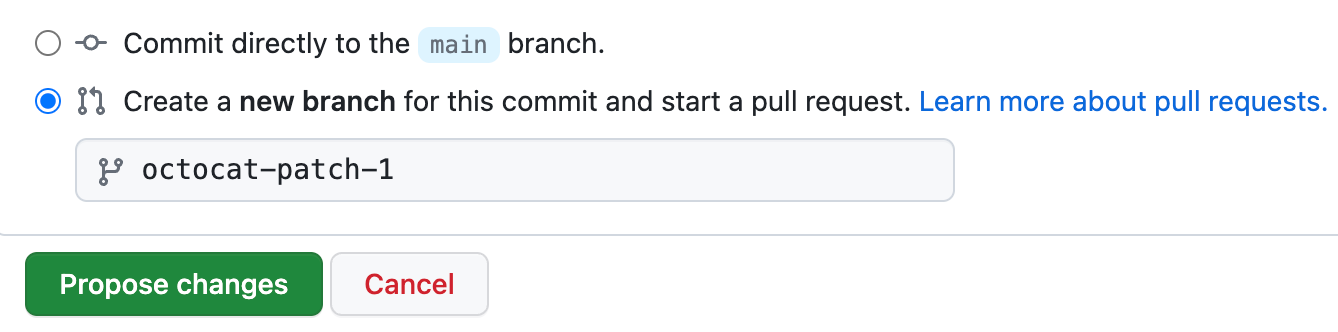
- Above the list of files, select the Add file dropdown menu and click Upload files. Alternatively, you can drag and drop files into your browser.
Adding a file to a repository using the command line
You can upload an existing file to a repository on GitHub.com using the command line.
This procedure assumes you’ve already:
- Created a repository on GitHub, or have an existing repository owned by someone else you’d like to contribute to
- Cloned the repository locally on your computer
Warning: Never git add , commit , or push sensitive information to a remote repository. Sensitive information can include, but is not limited to:
- Passwords
- SSH keys
- AWS access keys
- API keys
- Credit card numbers
- PIN numbers
- On your computer, move the file you’d like to upload to GitHub into the local directory that was created when you cloned the repository.
- Open Terminal Terminal Git Bash .
- Change the current working directory to your local repository.
- Stage the file for commit to your local repository.
$ git add . # Adds the file to your local repository and stages it for commit. To unstage a file, use 'git reset HEAD YOUR-FILE'. $ git commit -m "Add existing file" # Commits the tracked changes and prepares them to be pushed to a remote repository. To remove this commit and modify the file, use 'git reset --soft HEAD~1' and commit and add the file again. $ git push origin YOUR_BRANCH # Pushes the changes in your local repository up to the remote repository you specified as the origin Further reading
Что такое git push и как его использовать
В инструкции рассказываем о наиболее частых сценариях использования git push.
Эта инструкция — часть курса «Введение в Git».
Смотреть весь курс
Введение
Команда Git push позволяет отправлять локальную ветку на удаленный репозиторий. Она помогает разработчикам синхронизироваться в команде, а именно отправляет проделанные изменения. Если программист работает один, то пуш позволяет хранить код в облаке, например github, gitlab и не только, избавляя от риска потери данных на компьютере.
Дополнительно для синхронизации еще используют git pull для получения изменений с сервера и git remote, чтобы получить список удаленных подключений к репозиторию.
В этой инструкции мы расскажем, как запушить в удаленный git репозиторий. В статье под «пушем» будем подразумевать git push.
Отправка изменений в чистый репозиторий
Перед пушем надо связать локальный и удаленный репозитории. Делается это при помощи команды:
git remote add linkВместо repository_name нужно дать имя удаленному репозиторию. Далее в инструкции вместо этого параметра мы будем использовать origin, так как чаще всего используют это имя.
Вместо link — ссылка на удаленный репозиторий, она может выглядеть по-разному в зависимости от того используется ssh или https.
Для ssh, который обязателен для github и gitlab, потребуются сделать дополнительные манипуляции для создания ssh-ключа. Соответствующие инструкции есть на этих ресурсах.
Отправка изменений
Перед пушем надо зафиксировать текущие изменения, то есть сделать git commit.
Далее для отправки в терминале пишем:
git push origin
Вместо branch — имя ветки, которую надо отправить. Чаще всего используется master или main:
git push origin master Такое каждый раз писать слишком громоздко, для этого придумали git push по умолчанию. Для этого единожды набираем предыдущую команду с флагом -u:
git push -u origin masterПосле этого можно писать более коротко, так как git запомнил, что пушить надо на сервер origin ветку под именем master:
git pushТаким образом, git позволяет запушить ветку в удаленный репозиторий. Чтобы через git добавить ветку в удаленный репозиторий, надо запушить существующую локальную ветку.
Дополнительные опции публикации
Отправка ветки на сервер в ветку с другим именем
Для того чтобы сделать git push в другую ветку, есть специальный синтаксис, где после имени ветки через двоеточие пишется имя удаленной ветки:
git push origin branch:server_branchгде branch – имя локальной ветки, server_branch – имя удаленной ветки на сервере.
Отправка всех веток на сервер
Вместо имени ветки пишем флаг —all:
git push origin --allПосле этого все зафиксированные изменения в ветках отправятся в удаленный репозиторий.
Отправка текущей ветки
Удобный способ отправить текущую ветку с тем же именем на сервере.
git push origin HEAD HEAD указывает на текущую ветку (current branch). Тем самым, не надо запоминать имя ветки, на которой вы находитесь.
Принудительная публикация (git push —force …)
При отправке может произойти ошибка публикации:
To github.com:example/test.git ! [rejected] master -> master (fetch first) error: не удалось отправить некоторые ссылки в «github.com:example/test.git»Это так называемый git push rejected, он означает что пуш был отклонен. Правильнее всего — сделать то, что написано в подсказке к ошибке. Надо получить и смержить изменения, затем снова отправить.
Эта ошибка происходит, так как git проверяет, что новый коммит основан на предыдущих коммитах. Пока вы вносили изменения, кто-то мог запушить изменения того же, над чем вы работали. Поэтому git не может выполнить автоматическое слияние, ваш коммит был раньше и он не базируется на обновленных коммитах в удаленном репозиториие.
Флагом —force или сокращенной его версией -f отключается проверка коммитов и при необходимости выполняется перезапись истории.
git push --forceНужно быть аккуратными с этой командой, так как она стирает работу других людей. Эта команда оправдана лишь изредка, например, если вы почти сразу внесли изменения коммита с помощью git commit —amend и запушили до того, как кто-то сделал git pull.
Принудительная публикация с параметром (git push —force-with-lease …)
Это более безопасный, но так же нерекомендуемый вариант вариант принудительного пушинга. Он не перезапишет работу в удаленной ветке, если в нее были добавлены коммиты от других людей.
git push --force-with-leaseПринудительная публикация с этим параметром чревата появлением git push rejected у других людей
Как пушить в PhpStorm
При первом открытии PhpStorm потребуется создать новый проект.

В открытом проекте в правом верхнем углу среды разработки располагаются наиболее часто используемые команды git, в том числе пушинга.

Синяя стрелка означает git pull, зеленая галочка — git commit, зеленая стрелка — git push. При нажатии на зеленую стрелку (горячие клавиши Ctrl+Alt+K или ⌥ ⌘ K) открывается диалоговое окно с информацией об изменениях и настроках отправки.
Незапушенные коммиты
Самый простой способ узнать про них при помощи команды:
git status Вывод будет содержать имя текущей ветки и то, насколько она опережает версию сервера. Пример вывода:
On branch master Your branch is ahead of ‘origin/master’ by 1 commit. (use “git push” to publish your local commits)Для более подробной информации можно использовать:
git log Будет выведена история коммитов:
commit 0fcd9558b013f642a8c3b4a59a16a66de39c99bd (HEAD -> master) Author: Pavel Date: Sun Mar 27 18:57:14 2022 +0300 Local commit commit 289c650767d2c7c2e58486e27b8b3933c6442078 (origin/master, origin/HEAD) Author: Pavel Date: Fri Mar 25 19:41:47 2022 +0300 Pushed commit В скобках пишется где и какой коммит расположен.
HEAD -> master означает что текущая ветка (current branch) — это master и это последний локальный коммит в ней.
В нижнем коммите в скобках origin/master означает, что это последний опубликованный коммит на сервере в ветке master, а origin/HEAD, что коммит расположен на ветке, которая совпадает с локальной веткой HEAD.
Как пушить теги
Для создания тегов используют git tag, а для их отправки:
git push origin
Вместо tag_name — имя тега, который надо удалить на сервере.
Также можно сделать отправку всех тегов:
git push --tagsМы не рекомендуем выбирать этот способ, так как могут отправиться теги, которые были удалены на сервере.
Удаление ветки или тега на сервере
Чтобы удалить ветку на удаленном репозитории, используем уже привычную команду с флагом —delete:
git push --delete origin
remote_branch_or_tag_name — имя ветки или тега на сервере.
Для удаление локальной ветки:
git branch -d
А для удаления локального тега:
30 команд Git, необходимых для освоения интерфейса командной строки Git

Git — самая популярная в мире распределённая система контроля версий. Линус Торвальдс, разработчик ядра ОС Linux, создал этот инструмент ещё в 2005 году, а сегодня Git активно поддерживается как проект с открытым исходным кодом. Огромное количество открытых и коммерческих проектов используют Git для контроля версий.
В данной статье перечисляются самые основные команды, которые следует знать разработчику, чтобы освоить управление репозиториями GitHub на высоком уровне. Ознакомиться с ними будет полезно как новичкам, так и опытным разработчикам.
30 основных команд, которые сделают из вас мастера Git
- Как задать имя пользователя и адрес электронной почты
- Кэширование учётных данных
- Инициализация репозитория
- Добавление отдельных файлов или всех файлов в область подготовленных файлов
- Проверка статуса репозитория
- Внесение изменений однострочным сообщением или через редактор
- Просмотр истории коммитов с изменениями
- Просмотр заданного коммита
- Просмотр изменений до коммита
- Удаление отслеживаемых файлов из текущего рабочего дерева
- Переименование файлов
- Отмена подготовленных и неподготовленных изменений
- Изменение последнего коммита
- Откат последнего коммита
- Откат заданного коммита
- Создание новой ветки и переход в неё
- Просмотр списка веток
- Удаление ветки
- Слияние двух веток
- Отображение журнала фиксации в виде графика для текущей или всех веток
- Прекращение слияния при конфликте
- Добавление удалённого репозитория
- Просмотр удалённых URL-адресов
- Получение дополнительных сведений об удалённом репозитории
- Отправка изменений в удалённый репозиторий
- Получение изменений из удалённого репозитория
- Слияние удалённого репозитория с локальным
- Отправка новой ветки в удалённый репозиторий
- Удаление удалённой ветки
- Использование перебазирования
1. Как задать имя пользователя и адрес электронной почты
Имя пользователя нужно, чтобы привязывать коммиты к вашему имени. Это не то же самое, что имя пользователя учётной записи GitHub, с помощью которого выполняется вход в профиль на GitHub. Задать или изменить имя пользователя можно с помощью команды git config . Новое имя будет автоматически отображаться в последующих коммитах, отправленных на GitHub через командную строку. Если хотите скрыть своё реальное имя, можно использовать в качестве имени пользователя Git произвольный набор символов.
git config --global user.name "Tara Routray"Кроме того, командой git config можно изменять адрес электронной почты, привязанный к вашим коммитам Git. Новый адрес электронной почты будет автоматически отображаться во всех дальнейших коммитах, поданных на GitHub через командную строку.
git config --global user.email "dev@tararoutray.com"2. Кэширование учётных данных
Кэшировать учётные данные можно с помощью параметра config с флагом —global . Так вы избавитесь от необходимости вручную вводить имя пользователя и пароль при создании нового коммита.
git config --global credential.helper cache3. Инициализация репозитория
Создать пустой репозиторий Git или вновь инициализировать существующий можно параметром init . При инициализации он создаст скрытую папку. В ней содержатся все объекты и ссылки, которые Git использует и создаёт в истории работы над проектом.
git init4. Добавление отдельных файлов или всех файлов в область подготовленных файлов
Добавить отдельный файл в область подготовленных файлов можно параметром add с указанием имени файла. Просто замените somefile.js на актуальное имя.
git add somefile.jsКроме того, можно добавить все файлы и папки в эту область, предоставив wildcard . вместо имени файла:
git add .5. Проверка статуса репозитория
Просмотреть статус нужного репозитория можно по ключевому слову status : его действие распространяется на подготовленные, неподготовленные и неотслеживаемые файлы.
git status6. Внесение изменений однострочным сообщением или через редактор
При создании коммита в репозитории можно добавить однострочное сообщение с помощью параметра commit с флагом -m . Само сообщение вводится непосредственно после флага, в кавычках.
git commit -m "Your short summary about the commit"Также можно открыть текстовый редактор в терминале для написания полного сообщения коммита. Оно может состоять из нескольких строк текста, в котором подробно характеризуются изменения, внесённые в репозиторий.
git commit7. Просмотр истории коммитов с изменениями
Просматривать изменения, внесённые в репозиторий, можно с помощью параметра log . Он отображает список последних коммитов в порядке выполнения. Кроме того, добавив флаг -p , вы можете подробно изучить изменения, внесённые в каждый файл.
git log -p8. Просмотр заданного коммита
Просмотреть полный список изменений, внесённых конкретным коммитом, можно с помощью параметра show , указав идентификатор или хеш коммита. Значение хеша уникально для каждого коммита, созданного в вашем репозитории.
git show 1af17e73721dbe0c40011b82ed4bb1a7dbe3ce29Также можно использовать сокращённый хеш.
git show 1af17e9. Просмотр изменений до коммита
Можно просматривать список изменений, внесённых в репозиторий, используя параметр diff . По умолчанию отображаются только изменения, не подготовленные для фиксации.
git diffДля просмотра подготовленных изменений необходимо добавить флаг —staged .
git diff --stagedТакже можно указать имя файла как параметр и просмотреть изменения, внесённые только в этот файл.
git diff somefile.js10. Удаление отслеживаемых файлов из текущего рабочего дерева
Удалять файлы из текущего рабочего дерева можно с помощью параметра rm . При этом файлы удаляются и из индекса.
git rm dirname/somefile.jsМожно также использовать маски файлов (например *.js) для удаления всех файлов, соответствующих критерию.
git rm dirname/*.html11. Переименование файлов
Переименовать файл или папку можно параметром mv . Для него указывается источник source и назначение destination . Источник — реально существующий файл или папка, а назначение — существующая папка.
git mv dir1/somefile.js dir2При выполнении команды файл или папка, указанные как источник, будут перемещены в папку назначения. Индекс будет обновлён соответственно, но изменения нужно записать.
12. Отмена подготовленных и неподготовленных изменений
Восстановить файлы рабочего дерева, не подготовленные к коммиту, можно параметром checkout . Для проведения операции требуется указать путь к файлу. Если путь не указан, параметр git checkout изменит указатель HEAD, чтобы задать указанную ветку как текущую.
git checkout somefile.jsВосстановить подготовленный файл рабочего дерева можно параметром reset . Потребуется указать путь к файлу, чтобы убрать его из области подготовленных файлов. При этом не будет производиться откат никаких изменений или модификаций — однако файл перейдёт в категорию не подготовленных к коммиту.
git reset HEAD somefile.jsЕсли нужно выполнить это действие для всех подготовленных файлов, путь к ним указывать не надо.
git reset HEAD13. Изменение последнего коммита
Внести изменения в последний коммит можно параметром commit с флагом —amend . Например, вы записали изменения, внесённые в ряд файлов, и поняли, что допустили ошибку в сообщении коммита. В этом случае можете воспользоваться указанной командой, чтобы отредактировать сообщение предыдущего коммита, не изменяя его снимок.
git commit --amend -m "Updated message for the previous commit"Также можно вносить изменения в файлы, отправленные ранее. Например, вы изменили несколько файлов в ряде папок и хотите их записать как единый снимок, но забыли добавить в коммит одну из папок. Чтобы исправить такую ошибку, достаточно подготовить для фиксации остальные файлы и папки и создать коммит с флагами —amend и —no-edit .
git add dir1 git commit # Here you forgot to add dir2 to commit, you can execute the following command to amend the other files and folders. git add dir2 git commit --amend --no-editФлаг —no-edit позволит внести в коммит поправку без изменения сообщения коммита. В этом случае итоговый коммит заменит неполный, а выглядеть это будет так, как будто мы отправили изменения ко всем файлам в нужных папках как единый снимок.
Внимание! Не изменяйте публичные коммиты.
С помощью amend прекрасно исправляются локальные коммиты, а исправления можно передать в общий репозиторий. Однако изменять коммиты, уже доступные другим пользователям, не следует. Помните, что изменённые коммиты являются совершенно новыми, а предыдущий коммит уже не будет доступен в текущей ветке. Последствия будут такими же, как при отмене изменений публичного снимка.
14. Откат последнего коммита
Откатить последний коммит можно с помощью параметра revert . Создастся новый коммит, содержащий обратные преобразования относительно предыдущего, и добавится к истории текущей ветки.
git revert HEAD▍ Разница между revert и reset
Команда git revert отменяет изменения, записанные только одним коммитом. Она не откатывает проект к более раннему состоянию, удаляя все последующие коммиты, как это делает команда git reset .
У команды revert есть два крупных преимущества по сравнению с reset. Во-первых, она не меняет историю проекта и производит операцию, безопасную для коммитов. Во-вторых, её объектом выступает конкретный коммит, созданный в любой момент истории, а git reset всегда берёт за точку отсчёта текущий коммит. К примеру, если нужно отменить старый коммит с помощью git reset, придётся удалить все коммиты, поданные после целевого, а затем выполнить их повторно. Следовательно, команда git revert — гораздо более удобный и безопасный способ отмены изменений.
15. Откат заданного коммита
Откатить проект до заданного коммита можно с помощью параметра revert и идентификатора коммита. Создастся новый коммит — копия коммита с предоставленным идентификатором — и добавится к истории текущей ветки.
git revert 1af17e16. Создание новой ветки и переход в неё
Создать новую ветку можно с помощью параметра branch , указав имя ветки.
git branch new_branch_nameНо Git не переключится на неё автоматически. Для автоматического перехода нужно добавить флаг -b и параметр checkout .
git checkout -b new_branch_name17. Просмотр списка веток
Можно просматривать полный список веток, используя параметр branch . Команда отобразит все ветки, отметит текущую звёздочкой (*) и выделит её цветом.
git branchТакже можно вывести список удалённых веток с помощью флага -a .
git branch -a18. Удаление ветки
Удалить ветку можно параметром branch с добавлением флага -d и указанием имени ветки. Если вы завершили работу над веткой и объединили её с основной, можно её удалить без потери истории. Однако, если выполнить команду удаления до слияния — в результате появится сообщение об ошибке. Этот защитный механизм предотвращает потерю доступа к файлам.
git branch -d existing_branch_nameДля принудительного удаления ветки используется флаг -D с заглавной буквой. В этом случае ветка будет удалена независимо от текущего статуса, без предупреждений.
git branch -D existing_branch_nameВышеуказанные команды удаляют только локальную копию ветки. В удалённом репозитории она может сохраниться. Если хотите стереть удалённую ветку, выполните следующую команду:
git push origin --delete existing_branch_name19. Слияние двух веток
Объединить две ветки можно параметром merge с указанием имени ветки. Команда объединит указанную ветку с основной.
git merge existing_branch_nameЕсли надо выполнить коммит слияния, выполните команду git merge с флагом —no-ff .
git merge --no-ff existing_branch_nameУказанная команда объединит заданную ветку с основной и произведёт коммит слияния. Это необходимо для фиксации всех слияний в вашем репозитории.
20. Отображение журнала фиксации в виде графика для текущей или всех веток
Просмотреть историю коммитов в виде графика для текущей ветки можно с помощью параметра log и флагов —graph —oneline —decorate . Опция —graph выведет график в формате ASCII, отражающий структуру ветвления истории коммитов. В связке с флагами —oneline и —decorate , этот флаг упрощает понимание того, к какой ветке относится каждый коммит.
git log --graph --oneline --decorateДля просмотра истории коммитов по всем веткам используется флаг —all .
git log --all --graph --oneline --decorate21. Прекращение слияния при конфликте
Прервать слияние в случае конфликта можно параметром merge с флагом —abort . Он позволяет остановить процесс слияния и вернуть состояние, с которого этот процесс был начат.
git merge --abortТакже при конфликте слияния можно использовать параметр reset , чтобы восстановить конфликтующие файлы до стабильного состояния.
git reset22. Добавление удалённого репозитория
Добавить удалённый репозиторий можно параметром remote add , указав shortname и url требуемого репозитория.
git remote add awesomeapp https://github.com/someurl..23. Просмотр удалённых URL-адресов
Просматривать удалённые URL-адреса можно параметром remote с флагом -v . Этот параметр отображает удалённые подключения к другим репозиториям.
git remote -vТакая команда открывает доступ к интерфейсу управления удалёнными записями, которые хранятся в файле .git/config репозитория.
24. Получение дополнительных сведений об удалённом репозитории
Получить подробные сведения об удалённом репозитории можно с помощью параметра remote show с указанием имени репозитория — например, origin .
git remote show originЭта команда отображает список веток, связанных с удалённым репозиторием, а также рабочих станций, подключённых для получения и отправки файлов.
25. Отправка изменений в удалённый репозиторий
Отправлять изменения в удалённый репозиторий можно параметром push с указанием имени репозитория и ветки.
git push origin mainЭта команда передаёт локальные изменения в центральный репозиторий, где с ними могут ознакомиться другие участники проекта.
26. Получение изменений из удалённого репозитория
Для загрузки изменений из удалённого репозитория используется параметр pull . Он скачивает копию текущей ветки с указанного удалённого репозитория и объединяет её с локальной копией.
git pullТакже можно просмотреть подробные сведения о загруженных файлах с помощью флага —verbose .
git pull --verbose27. Слияние удалённого репозитория с локальным
Слияние удалённого репозитория с локальным выполняется параметром merge с указанием имени удалённого репозитория.
git merge origin28. Отправка новой ветки в удалённый репозиторий
Передать новую ветку в удалённый репозиторий можно параметром push с флагом -u , указав имя репозитория и имя ветки.
git push -u origin new_branch29. Удаление удалённой ветки
Чтобы избавиться от удалённой ветки, используйте параметр push с флагом —delete , указав имя удалённого репозитория и имя ветки.
git push --delete origin existing_branch30. Использование перебазирования
Для доступа к этой функции используйте параметр rebase с указанием имени ветки. Перебазирование — это процесс объединения или перемещения последовательности коммитов на новый родительский снимок.
git rebase branch_nameЭта команда изменит основу ветки с одного коммита на другой, как если бы вы начали ветку с другого коммита. В Git это достигается за счёт создания новых коммитов и применения их к указанному базовому коммиту. Необходимо понимать, что, хотя ветка и выглядит такой же, она состоит из совершенно новых коммитов.
▍ Спасибо за внимание!
Вы узнали 30 основных команд интерфейса командной строки Git. Теперь, при условии регулярной практики, у вас есть всё необходимое, чтобы достичь мастерства в управлении репозиториями GitHub.

- Блог компании RUVDS.com
- Системное администрирование
- Git
- GitHub