Отображение и скрытие линий сетки в Word, PowerPoint и Excel
Excel для Microsoft 365 Word для Microsoft 365 PowerPoint для Microsoft 365 PowerPoint 2021 PowerPoint 2019 Excel 2016 Word 2016 PowerPoint 2016 Excel 2016 для Mac Word 2016 для Mac Excel 2013 Word 2013 PowerPoint 2013 Excel 2010 Word 2010 PowerPoint 2010 Excel 2007 Word 2007 PowerPoint 2007 Еще. Меньше
Линии сетки помогают предоставлять визуальные подсказки при форматировании в Office. Вы можете выровнять фигуры и другие объекты в PowerPoint слайдах и Word документах, а также различать границы ячеек в и разделах электронных таблиц и книг в Excel.
Примечание: Эта статья не относится кPowerPoint в Интернете или Word в Интернете.
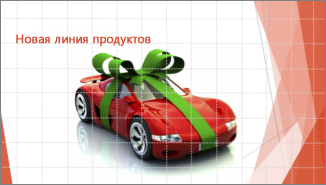
В Word и PowerPoint линии сетки предназначены только для визуального использования и не могут быть напечатаны. Если вы хотите напечатать линии сетки в Excel, см. раздел Печать линий сетки на листе.
Чтобы отобразить линии сетки, в Excel, PowerPoint или Word откройте вкладку Вид и установите флажок Линии сетки .
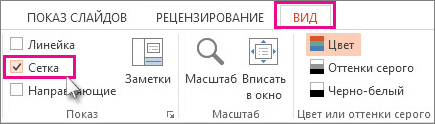
Чтобы скрыть линии сетки, снимите флажок Линии сетки .
Дополнительные сведения о средствах, помогающих выравнивать и размещать текст и объекты.
- Привязка диаграмм, рисунков и объектов к сетке для выравнивания их в Word
- Работа с линиями сетки и использование привязки к сетке в PowerPoint
- Включение или отключение привязки в сетке и привязка к параметрам объекта в Excel
- Печать линий сетки на листе
- Отображение или скрытие линейки в PowerPoint
- Отображение или скрытие линеек в Word
Линейки, сетки и направляющие
С помощью линеек можно точно позиционировать объекты и измерять их размеры в окне иллюстрации или на монтажной области. Точка, отмеченная цифрой 0 на каждой линейке, называется началом координат.
В Illustrator предусмотрены отдельные линейки для документов и монтажных областей. Одновременно можно выбрать только одну из линеек.
Глобальные линейки находятся на верхней и левой сторонах окна иллюстрации. По умолчанию начало координат линейки находится в левом верхнем углу окна иллюстрации.
Линейки монтажной области находятся на верхней и левой сторонах активной монтажной области. По умолчанию начало координат линейки монтажной области находится в левом верхнем углу монтажной области.
Различие между линейками монтажной области и глобальными линейками заключается в том, что для линеек монтажной области изменение начала координат выполняется на основе активной области. Кроме того, для линеек монтажной области можно задавать различные точки начала координат. Теперь при изменении начала координат линейки монтажной области нарушение узорных заливок объектов на монтажных областях не происходит.
Точка начала координат по умолчанию для глобальной линейки располагается в левом верхнем углу первой монтажной области, а точка начала координат по умолчанию для линеек монтажных областей располагается в левом верхнем углу соответствующей монтажной области.
- Чтобы показать или скрыть линейки, выберите «Просмотр > Линейки > Показать линейки» или «Просмотр > Линейки > Скрыть линейки».
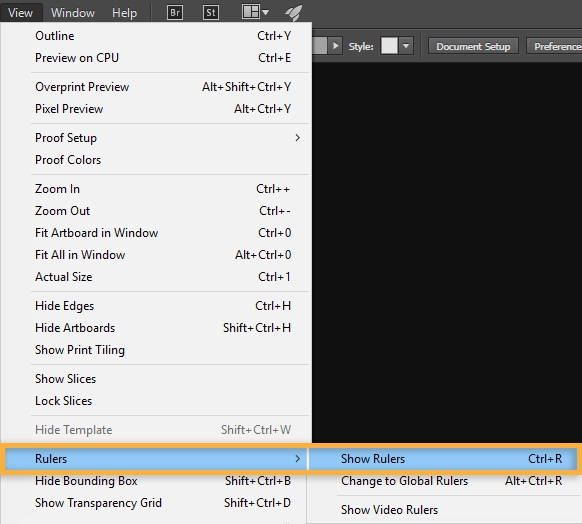
- Чтобы переключиться между линейками монтажной области и глобальными линейками, выберите «Просмотр > Линейки > Сменить на общие линейки» или «Просмотр > Линейки > Сменить на линейки монтажной области». Линейки монтажной области отображаются по умолчанию, поэтому параметр «Сменить на общие линейки» отображается в подменю «Линейки».
- Чтобы показать или скрыть линейки видео, выберите «Просмотр» > «Линейки» > «Показать линейки видео» или «Просмотр» > «Линейки» > «Скрыть линейки видео».
- Чтобы изменить начало координат линейки, поместите курсор на левый верхний угол окна иллюстрации, где пересекаются линейки, и затем перетащите туда, где должно находиться новое начало координат. Во время перетаскивания перекрестье в окне и на линейках показывает изменение начала координат общей линейки.
- Чтобы восстановить начало координат по умолчанию, дважды нажмите левый верхний угол, где пересекаются линейки.
Примечание.
Изменение начала координат глобальной линейки влияет на расположение узоров.
Система координат теперь перемещена в четвертый квадрант, ранее она располагалась в первом квадранте. В Illustrator CS5 значения по оси Y увеличиваются при перемещении вниз, а значения по оси X — вправо.
Для сохранения документа в предыдущей версии Illustrator глобальные линейки остаются в положении, заданном в таком документе. Хотя начало координат не перемещается в верхний левый угол, система координат переключается на четвертый квадрант.
Изменение системы координат и начала линейки не влияет на сценарии, что позволяет использовать сценарии, созданные ранее. Однако обратите внимание, что при преобразовании объектов с помощью сценария значения координаты Y будут отличаться от значений, заданных в пользовательском интерфейсе Illustrator. Например, если применить операцию перемещения Y= +10 пунктов, необходимо применить преобразование Y = -10 пунктов, чтобы эмулировать то же перемещение с помощью сценария.
Изменение единиц измерения
По умолчанию в качестве единиц измерения в Illustrator выбраны пункты (один пункт равен 0,3528 миллиметра). Можно изменить единицы измерения, используемые программой Illustrator для основных измерений, обводок и текста. Можно переопределить единицы измерения, используемые по умолчанию, при вводе значений в полях.
- Чтобы изменить единицу измерения по умолчанию, выберите «Редактирование» > «Установки > «Единицы измерения» (Windows) или «Illustrator» > «Установки > «Единицы измерения» (macOS), а затем выберите единицы измерения в полях «Основные», «Для обводки» и «Для текста». Если в установках «Текст» выбран параметр «Показывать параметры азиатских шрифтов», можно также выбрать отдельную единицу измерения для азиатских шрифтов.
Примечание.
Параметр «Основные» влияет на линейки, измерение расстояния между точками, перемещение и трансформируемые объекты, установку интервалов для сеток и направляющих и создание фигур.
- Чтобы задать общую единицу измерения только для текущего документа, откройте «Файл > Параметры документа», выберите нужное значение в меню «Единицы измерения» и нажмите «ОК».
- Чтобы изменить единицу измерения при вводе значения в поле, добавьте после значения одно из следующих сокращений: дюйм, дюймы, in, миллиметр, миллиметры, мм, Q (1 Q = 0,25 мм), сантиметр, сантиметры, см, пункты, п, пт, пики, pc, пиксел, пикселы и px.
При одновременном использовании пик и пунктов можно вводить значения в виде XpY, где X и Y — пики и пункты (например, 12p6 означает 12 пик, 6 пунктов).
Использование сетки
Сетка расположена позади графического объекта в окне иллюстрации и не печатается.
- Чтобы показать или скрыть сетку, выберите «Просмотр > Показать сетку или посмотреть > Скрыть сетку».
- Для привязки объектов к сетке выберите команду «Просмотр» > «Выравнивать по сетке», выберите объект, который нужно переместить, и перетащите его в нужное место. Когда границы объекта окажутся в пределах 2 пикселов от линии сетки, объект будет привязан к точке. Примечание. Если выбран параметр «Просмотр > Просмотр в виде пикселов», команда «Выравнивать по сетке» меняется на «Привязать к пикселу».
- Чтобы задать интервал между линиями сетки, стиль сетки (линии или точки), цвет сетки или расположение сетки перед графическим объектом или позади него, выберите «Редактирование > Установки > Направляющие и сетка» (в Windows) или «Illustrator > Установки > «Направляющие и сетка» (в macOS).
Попробуйте в приложении
Создайте и выровняйте графический объект с помощью направляющих за несколько простых шагов.

Использование направляющих
Направляющие помогают выравнивать текст и графические объекты. Можно создавать направляющие линейки (прямые вертикальные или горизонтальные линии) и направляющие объекты (векторные объекты, которые преобразуются в направляющие). Как и сетка, направляющие не печатаются. Можно выбрать один из двух стилей направляющих — точки и линии — и изменить цвет направляющих, воспользовавшись стандартными цветами или выбрав цвет с помощью палитры цветов. По умолчанию направляющие не закреплены, так что их можно перемещать, изменять, удалять и восстанавливать, однако их также можно закрепить в любом месте.
- Чтобы показать или скрыть направляющие, выберите команду «Просмотр» > «Направляющие» > «Показать направляющие» или «Просмотр» > «Направляющие» > «Скрыть направляющие».
- Чтобы изменить параметры направляющих, выберите команду «Редактирование» > «Установки» > «Направляющие и сетка» (в Windows) или «Illustrator» > «Установки» > «Направляющие и сетка» (в macOS).
- Чтобы закрепить направляющие, выберите команду «Просмотр» > «Направляющие» > «Закрепить направляющие».
Создание направляющих
Если линейки не отображаются, выберите команду «Просмотр» > «Показать линейки».
Поместите курсор на левую линейку, чтобы создать вертикальную направляющую, и на верхнюю линейку, чтобы создать горизонтальную направляющую.
Перетащите направляющую в нужное место.
Чтобы преобразовать векторные объекты в руководства, выберите их и нажмите «Просмотр > Направляющие > Создать направляющие».
Примечание.
Чтобы упростить работу с несколькими направляющими, переместите их в отдельный слой.
Чтобы ограничить направляющие только монтажной областью, а не всем холстом, выберите инструмент «Монтажная область» и перетащите направляющие на монтажной области.
Перемещение, удаление и освобождение направляющих
Если направляющие закреплены, выберите команду «Просмотр» > «Направляющие» > «Закрепить направляющие».
Выполните любое из описанных ниже действий.
- Чтобы переместить направляющую, перетащите или скопируйте ее.
- Чтобы удалить направляющую, нажмите клавишу Backspace (Windows) или Delete (macOS) или выберите «Изменить > Вырезать» или «Изменить > Очистить».
- Чтобы удалить сразу все направляющие, выберите «Просмотр > Направляющие > Удалить направляющие».
- Чтобы освободить направляющую, преобразовав ее обратно в обычный графический объект, выделите направляющую и выберите «Просмотр > Направляющие > Освободить направляющие».
Привязка объектов к опорным точкам и направляющим
Выберите команду «Просмотр» > «Выравнивать по точкам».
Выделите объект, который нужно переместить, и поместите курсор в точку, которую нужно выровнять по опорным точкам и направляющим.
Примечание.
При привязке к точке выравнивание привязки определяется положением курсора, а не краями перетаскиваемого объекта.
С помощью мыши перетащите объект в нужное место.
Когда курсор окажется в пределах 2 пикселов от опорной точки или направляющей, он будет привязан к точке. При привязке вид курсора меняется со сплошной стрелки на полую стрелку.
Использование быстрых направляющих
Быстрые направляющие временно привязываются к направляющим, которые появляются при создании объектов или монтажных областей или при манипулировании ими. Они помогают выравнивать, редактировать и трансформировать объекты или монтажные области по отношению к другим объектам, монтажным областям или и тем и другим путем привязки-выравнивания и отображения местоположения или координаты X, Y относительно исходного положения. Можно указать тип быстрых направляющих и отображаемых сообщений (например, метки измерения, выделение объекта или метки), выбирая соответствующие настройки «Быстрых направляющих».
Быстрые направляющие включены по умолчанию.
Выберите «Просмотр > Быстрые направляющие» для включения и выключения быстрых направляющих.
Можно использовать «быстрые» направляющие следующими способами.
- При создании объекта с помощью инструмента «Перо» или «Фигура» используйте «быстрые» направляющие для расположения опорных точек нового объекта по отношению к существующему объекту. Или при создании новой монтажной области используйте «быстрые» направляющие для ее размещения по отношению к другой монтажной области или объекту.
- При создании объекта с помощью инструментов «Перо» или «Фигура» либо при трансформации объекта используйте контрольные линии быстрых направляющих для расположения опорных точек под заданными углами в 45 или 90 градусов. Задавайте эти углы в разделе Установка быстрых направляющих.
- При перемещении объекта или монтажной области используйте «быстрые» направляющие для выравнивания выделенного объекта или монтажной области по отношению к другим объектам или монтажным областям. Выравнивание основано на геометрии объектов и монтажных областей. Направляющие отображаются при приближении объекта к краю или центральной точке других объектов.
- При трансформировании объекта быстрые направляющие для удобства появляются автоматически.
Можно изменить условия показа быстрых направляющих, установив параметры «Быстрые направляющие».
Примечание.
Когда включен параметр «Выравнивать по сетке» или «Просмотр в виде пикселов», использовать быстрые направляющие нельзя (даже если выбрать в меню соответствующую команду).
Установка параметров быстрых направляющих
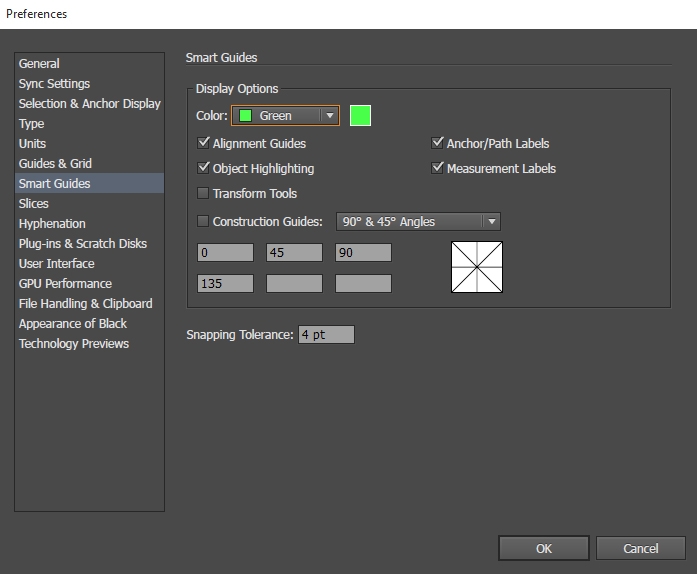
Выберите «Редактирование > Установки > Быстрые направляющие» (Windows) или «Illustrator > Установки > Быстрые направляющие» (macOS), чтобы задать следующие параметры:
Задается цвет направляющих.
Направляющие для выравнивания
Отображает направляющие линии, формируемые вдоль центра и границ геометрических объектов, монтажной области и полей выпуска за обрез. Они формируются при перемещении объектов и выполнении таких операций, как рисование простых фигур, использование инструмента «Перо» и трансформирование объектов.
Метки опорных точек и контуров
Отображает сведения о пересечении контуров и их центрировании вокруг опорных точек.
Отображает сведения для нескольких инструментов (таких как инструменты рисования и инструментов «Текст») о позиции курсора при его перемещении по опорной точке. При создании, выборе, перемещении или трансформации объектов отображается значение отклонения объекта от исходного положения по координатам x и y. Начальное местоположение появляется при нажатой клавише Shift во время выбора инструмента рисования.
Подсвечивает объект под курсором при перетаскивании курсора вокруг объекта. Цвет подсветки совпадает с цветом слоя объекта.
Отображает информацию при масштабировании, повороте и наклоне объектов.
Отображаются направляющие при рисовании новых объектов. Задаются углы, под которыми направляющие будут исходить из опорных точек или находящегося рядом объекта. Можно установить до шести углов. Введите угол в выделенном поле «Углы», выберите набор углов из всплывающего меню «Углы» или выберите набор углов из всплывающего меню и измените одно из значений в поле, чтобы настроить набор углов. Окно просмотра отражает выбранные установки.
Определяет количество точек между курсором и другим объектом, при котором включаются быстрые направляющие.
Измерение расстояния между объектами
Используйте инструмент «Линейка» для вычисления расстояния между любыми двумя точками и вывода данных в панель «Информация».

Выберите инструмент «Линейка» . (Выберите и удерживайте инструмент «Пипетка» для его отображения на панели «Инструменты».)
Выполните одно из действий, описанных ниже.
- Нажмите две точки, чтобы измерить расстояние между ними.
- Нажмите в первой точке и перетащите инструмент до второй точки. Перетащите курсор с нажатой клавишей «Shift», чтобы можно было перемещать инструмент только под углами, кратными 45°. В панели «Информация» отображаются расстояния по горизонтали и вертикали от осей x и y, абсолютные расстояния по горизонтали и вертикали, общие расстояния и измеренные углы.
Переход к панели «Информация»
Используйте панель «Информация» («Окно > Информация») для просмотра сведений об области под курсором и о выделенных объектах.
- Если выделен объект и активен инструмент «Выделение», в палитре «Информация» отображаются координаты x и y, а также ширина (Ш) и высота (В) объекта. На значения ширины и высоты влияет параметр «Использовать границы просмотра» в установках «Основные». Если выбран параметр «Использовать границы просмотра», Illustrator включает ширину обводки (и другие атрибуты, такие как тени) в размеры объекта. Если параметр «Использовать границы просмотра» не выбран, Illustrator измеряет только размеры, определяемые векторным контуром объекта.
- Если используются инструменты «Перо» и «Градиент» или выполняется перемещение выделенного фрагмента, то во время перетаскивания в палитре «Информация» отображаются изменения по оси X (Ш), изменения по оси Y (В), расстояние (Р) и угол
 .
. - Если используется инструмент «Масштаб», то, после того как кнопка мыши отпущена, в палитре «Информация» отображается коэффициент увеличения и координаты x и y.
- Если используется инструмент «Масштабирование», по окончании масштабирования в палитре «Информация» отображаются процентные изменения ширины (Ш) и высоты (В), а также новая ширина (Ш) и высота (В). Если используются инструменты «Поворот» или «Зеркальное отражение», в палитре «Информация» отображаются координаты центра объекта и угол поворота
 или отражения .
 - Если используется инструмент «Наклон», в палитре «Информация» отображаются координаты центра объекта, угол оси наклона и величина наклона
 .
. - Если используется инструмент «Кисть», в палитре «Информация» отображаются координаты x и y, а также название текущей кисти.
- Выберите команду «Показать параметры» в меню панели или нажмите двойную стрелку на вкладке панели, чтобы отобразить значения цветов заливки и обводки выделенного объекта и имя узора, градиента или оттенка, примененного к выделенному объекту.
Примечание.
Если выделено несколько объектов, в палитре «Информация» отображаются только сведения, одинаковые для всех выделенных объектов.
Как сделать невидимыми границы таблицы в ворде.
Если Вам необходимо, чтобы на листе в документе Microsoft Word слова, буквы или цифры стояли в определенных местах, тогда для этого лучше использовать не пробелы или табуляцию, а таблицу. Сначала создайте ее, заполните необходимыми данными, а потом можно сделать границы невидимыми. В итоге получится, что необходимые слова, написаны в различных частях листа.
Как сделать таблицу в Ворде , я уже рассказывала, и прочесть статью можно, перейдя по ссылке. В данной статье мы будем рассматривать, как сделать так, чтобы таблица в Ворде была с невидимыми линиями. Использовать ее удобно если Вы делаете содержание в документе, или для нестандартного оформления, например, детская игра, соедини линиями точки.
Все показывать я буду в 2010 Ворде, но если у Вас установлен Word 2007, 2013 или 2016, тогда делаете точно так же.
Делаем границы невидимыми
Возьмем вот такой пример. Здесь текст написан по вертикали. Как сделать вертикальный текст в Ворде , я писала, и это еще один способ.
Выделите ячейки полностью, нажав на четыре стрелки, направленные в разные стороны, в левом верхнем углу.

Дальше перейдите на вкладку «Работа с таблицами» – «Конструктор» и в группе «Стили таблиц» нажмите на стрелочку на кнопке «Границы» . Выберите из выпадающего пункта «Все границы» .

После этого, ненужные линии на странице будут убраны.

Все сделать можно и немного по-другому. Выделите ее, нажав на стрелочки слева вверху. Затем кликните правой кнопкой мышки по любой ячейке. Появится контекстное меню. Нажмите на маленькую стрелочку возле кнопки «Границы» .

Из выпадающего списка выберите «Все границы» , и у Вас так же получится необходимый результат.

Создание невидимой таблицы для содержания
Теперь давайте рассмотрим, что делать, если у Вас есть содержание в документе. Для начала, вставьте таблицу на нужном листе. Ссылка на подробную статью, как ее сделать, приведена в начале.
Откройте вкладку «Вставка» , нажмите на кнопку «Таблица» и выберите подходящее количество строк и столбцов – «2х5» . «2» – это столбцы. В первом будет название раздела, во втором – номер страницы. «5» – это строки. Здесь укажите такое число, сколько у Вас пунктов в содержании.

Заполните пункты содержания и соответствующие им страницы, и передвиньте среднюю линию вправо.

Теперь выделите ее полностью – нажмите на изображение четырех стрелочек. Откройте вкладку «Конструктор» , кликните на стрелку на кнопке «Границы» и выберите «Все границы» .

После этого линии исчезнут. Чтобы было удобно работать с содержанием, можете снова нажать на кнопку «Границы» и выбрать из списка «Отобразить сетку» .

Линии будут показаны на листе синим пунктиром. Они не напечатаются при печати, так что смело с ними работаете.

Как убрать невидимую таблицу
Данный вопрос можно понять по-разному. Если Вам нужно ее удалить, тогда прочтите статью: как удалить таблицу в Ворде . Если просто хотите отобразить все линии, тогда давайте рассмотрим, как сделать ее видимой.
Выделите ее с помощью четырех стрелочек вверху слева, перейдите на уже знакомую вкладку «Конструктор» . Нажмите на стрелку возле кнопки «Границы» , потом «Все границы» , чтобы отобразились линии.

Так же можно убрать саму таблицу с прозрачными границами, но оставить при этом ее содержание. Выделяйте ее, открывайте вкладку «Макет» . В группе «Данные» нажмите на кнопку «Преобразовать в текст» .

В следующем окне выберите разделитель, который нужно использовать, чтобы отделить данные одной ячейки от другой на листе, и нажмите «ОК» .

В результате Вы получите обычный текст, который больше не разбит по ячейкам.

Как видите, нарисовать невидимую таблицу в Ворде не сложно. А какими данными ее заполнять, зависит от Вашего документа: добавить в нее содержание, вертикальный текст или цифры.
При которой в созданной вами таблице нужно скрыть или, вообще, убрать грани. Это может сделать её более привлекательной либо легче воспринимаемой. Какие же шаги необходимо предпринять, чтобы сделать это?
В текстовом редакторе есть множество полезных настроек
Основные параметры изменения граней
Перед тем как что-либо менять, настоятельно рекомендуем вам вывести сетку, иначе вы просто потеряете свою табличку на листе. Для этого выделите её, нажав на появившейся в левой верхней части крестик, и там найдите поле «Границы». В выпадающем меню находится опция «отобразить сетку». Выбираем её. Теперь линии вашей таблицы заменены пунктирной чертой, которая не будет видна при печати, однако обеспечит удобную работу со схемами и ячейками.

Перейдём к главному — превращению вашей схемы в «невидимую». Изменить эти параметры можно в том же меню, с которым мы познакомились выше. В выпадающем меню перечислены все изменения, которые вы можете применить. Среди них вы найдёте опцию «Нет границ», которая полностью удалит их из таблицы.

Изменение отдельных настроек граней
Для более глубокой настройки при выделении таблички обратите внимание на панель инструментов , в которой появится область «Конструктор». Перейдя туда, а затем открыв в правой её части окно «Обрамление» (Word 2013) или «Рисование границ» (Word 2010), вам будет доступно скрытие определённых граней (например, только правой или левой), настройка их толщины и цвета.
Первым регулируемым параметром будет «Тип», среди которых вы увидите: «Рамка», «Все», «Сетка» и «Другая».
Следующая функция позволит настроить тип, цвет и ширину конкретной линии. Вы имеете возможность сделать рамки одной простой чертой, пунктирной линией с разным интервалом , несколькими линиями либо одновременно жирной и простой и т. д. Немного ниже есть возможность изменить цвет границ и их ширину.

Проделав все нужные операции, не забывайте кликнуть мышкой на функцию «Применить к…» и выбрать к «Таблице».
Если Вам необходимо, чтобы на листе в документе Microsoft Word слова, буквы или цифры стояли в определенных местах, тогда для этого лучше использовать не пробелы или табуляцию, а таблицу. Сначала создайте ее, заполните необходимыми данными, а потом можно сделать границы невидимыми. В итоге получится, что необходимые слова, написаны в различных частях листа.
Как сделать таблицу в Ворде , я уже рассказывала, и прочесть статью можно, перейдя по ссылке. В данной статье мы будем рассматривать, как сделать так, чтобы таблица в Ворде была с невидимыми линиями. Использовать ее удобно если Вы делаете содержание в документе, или для нестандартного оформления, например, детская игра, соедини линиями точки.
Все показывать я буду в 2010 Ворде, но если у Вас установлен Word 2007, 2013 или 2016, тогда делаете точно так же.
Делаем границы невидимыми
Возьмем вот такой пример. Здесь текст написан по вертикали. Как сделать вертикальный текст в Ворде , я писала, и это еще один способ.
Выделите ячейки полностью, нажав на четыре стрелки, направленные в разные стороны, в левом верхнем углу.
Дальше перейдите на вкладку «Работа с таблицами» – «Конструктор» и в группе «Стили таблиц» нажмите на стрелочку на кнопке «Границы» . Выберите из выпадающего пункта «Все границы» .
После этого, ненужные линии на странице будут убраны.
Все сделать можно и немного по-другому. Выделите ее, нажав на стрелочки слева вверху. Затем кликните правой кнопкой мышки по любой ячейке. Появится контекстное меню. Нажмите на маленькую стрелочку возле кнопки «Границы» .
Из выпадающего списка выберите «Все границы» , и у Вас так же получится необходимый результат.
Создание невидимой таблицы для содержания
Теперь давайте рассмотрим, что делать, если у Вас есть содержание в документе. Для начала, вставьте таблицу на нужном листе. Ссылка на подробную статью, как ее сделать, приведена в начале.
Откройте вкладку «Вставка» , нажмите на кнопку «Таблица» и выберите подходящее количество строк и столбцов – «2х5» . «2» – это столбцы. В первом будет название раздела, во втором – номер страницы. «5» – это строки. Здесь укажите такое число, сколько у Вас пунктов в содержании.
Заполните пункты содержания и соответствующие им страницы, и передвиньте среднюю линию вправо.
Теперь выделите ее полностью – нажмите на изображение четырех стрелочек. Откройте вкладку «Конструктор» , кликните на стрелку на кнопке «Границы» и выберите «Все границы» .
После этого линии исчезнут. Чтобы было удобно работать с содержанием, можете снова нажать на кнопку «Границы» и выбрать из списка «Отобразить сетку» .
Линии будут показаны на листе синим пунктиром. Они не напечатаются при печати, так что смело с ними работаете.
Как убрать невидимую таблицу
Данный вопрос можно понять по-разному. Если Вам нужно ее удалить, тогда прочтите статью: как удалить таблицу в Ворде . Если просто хотите отобразить все линии, тогда давайте рассмотрим, как сделать ее видимой.
Выделите ее с помощью четырех стрелочек вверху слева, перейдите на уже знакомую вкладку «Конструктор» . Нажмите на стрелку возле кнопки «Границы» , потом «Все границы» , чтобы отобразились линии.
Так же можно убрать саму таблицу с прозрачными границами, но оставить при этом ее содержание. Выделяйте ее, открывайте вкладку «Макет» . В группе «Данные» нажмите на кнопку «Преобразовать в текст» .
В следующем окне выберите разделитель, который нужно использовать, чтобы отделить данные одной ячейки от другой на листе, и нажмите «ОК» .
В результате Вы получите обычный текст, который больше не разбит по ячейкам.
Как видите, нарисовать невидимую таблицу в Ворде не сложно. А какими данными ее заполнять, зависит от Вашего документа: добавить в нее содержание, вертикальный текст или цифры.
Если вам нужно отформатировать текст именно в таблице программы Microsoft Office Word, но по какой-то причине её границы не должны быть видны, то это вполне возможно. В зависимости от ваших задач, существует два способа воплотить эту затею в жизнь: убрать границы таблицы после всей работы в редакторе вовсе, либо сделать их белыми, под цвет листа. Освойте оба метода с помощью данной статьи.
1 Как в Ворде сделать таблицу невидимой, убрав границы
- Для этого вам нужно отыскать небольшой квадрат в левом верхнем углу таблицы. Он появится как только вы наведёте курсором на неё. Кликните левой кнопкой мыши – вся таблица выделится.
- Как только вся таблица будет выделена, найдите раздел “Конструктор” в шапке программы и перейдите в него.

- В правой части рабочей области вы увидите поле “Границы”. Кликните по маленькому треугольнику возле него.

- Во всплывающем списке будет представлено множество вариантов обрамления таблицы. Вы можете сделать её, заключенной в пунктир, жирные линии, даже диагонали. В данный момент, выберите “Нет границы”.

- Вы получите абсолютно невидимую таблицу, хоть и форматирование текста будет выполнено ячейками. Изменить эти настройки можно в любой момент, либо отменить их, воспользовавшись голубыми стрелками в главном разделе программы Ворд.

2 Как в Ворде сделать таблицу невидимой с помощью цвета
Если первый вариант вам не подошёл по той или иной причине, то можно прибегнуть к палитре цветов, чтобы таблица слилась с белым фоном.
- Начните с этапа выделения всех ячеек таблицы, которые должны стать невидимыми. Кликните по маленькому квадрату в левом верхнем углу таблицы.

- Нажмите на правую кнопку мыши и отыщите строку “Границы и заливка…”

- Перед вами появится небольшое окно, перейдите в раздел “Граница”. Здесь вы увидите рабочую область “Цвет”, нажмите на неё.

- В появившейся палитре отметьте белый цвет. Если вы собираетесь распечатывать свой документ на цветной бумаге, то нужно подобрать цвет тон в тон листу. Кликнув по словам “Другие цвета”, вы можете воспользоваться полной палитрой.

- Таким образом, вы получаете прозрачную таблицу, которая при выделении имеет границы. Вернуть ей чёрный цвет возможно в любой момент, снова прибегнув к цветовой палитре.

Оба способа сделают вашу таблицу в программе Word абсолютно невидимой при распечатывании документа. В электронном варианте вы можете увидеть только таблицу, оформленную вторым способом, так как она видна при выделении.

По умолчанию, когда Вы создаёте новую таблицу, все ячейки имеют чёрные границы, которые печатаются вместе с документом. Однако, на случай если Вы скроете границы ячеек, существуют также линии сетки, цель которых – помочь увидеть, где расположена каждая ячейка таблицы.
На картинке ниже показан пример таблицы со сплошными границами в каждой ячейке.

Если в такой таблице Вы сделаете все границы невидимыми, и линии сетки при этом отображаться не будут, то просматривать и воспринимать данные (особенно, когда таблица большая) может стать весьма затруднительным. Тем не менее бывают ситуации, когда скрыть линии сетки просто необходимо. Далее мы покажем, как это можно сделать.

Чтобы сделать линии сетки видимыми, наведите указатель мыши на таблицу. В левом верхнем углу появится иконка выделения таблицы.

При наведении курсора мыши на иконку, указатель принимает форму крестика-стрелки. Кликните таким указателем по иконке, чтобы выделить всю таблицу.

Затем перейдите на вкладку Работа с таблицами | Макет (Table Tools | Layout).

В разделе Таблица (Table) нажмите команду Отобразить сетку (View Gridlines).

Теперь в таблице отображаются линии сетки.

Чтобы отключить отображение линий сетки, выделите таблицу и снова кликните Отобразить сетку (View Gridlines).
Замечание: Команда Отобразить сетку (View Gridlines) отображает или скрывает линии сетки для ВСЕХ таблиц в Вашем документе. Кстати, на печать линии сетки не выводятся.
Урок подготовлен для Вас командой сайта office-guru.ru
Источник: /> Перевел: Антон Андронов
Правила перепечаткиЕще больше уроков по Microsoft Word
Несмотря на всю простоту этого совета, немногие знают о нем. Речь идет о сокрытии границ у таблиц в редакторе Word при выводе страниц на печать.
Нарисовали вы таблицу, заполнили данными, но при печати документа нежелательно показывать границы у таблиц. Такие ситуации частенько возникают.
В этих случаях достаточно подвести курсор к таблице, чтобы в ее верхнем левом углу появился квадратик с плюсом, как на скриншоте внизу:
- Щелкните курсором по этому квадратику, чтобы выделить таблицу.
- На выделении щелкните правой кнопкой мыши, чтобы вызвать контекстное меню. Выберите команду Границы и заливка (Borders and Shading):
- Откроется одноименное диалоговое окно, в котором на вкладке Границы (Borders) следует выбрать тип границы нет (None).
- Проследите, чтобы была также выбрана опция Применить к таблице (Apple to table).
- Нажмите ОК для закрытия диалогового окна.
Кстати, вы можете скрыть не все границы у таблицы, а лишь некоторые границы у определенных сторон таблицы. Это можно сделать путем нажатия соответствующих кнопок в правой части диалогового окна Границы и заливка (Borders and Shading), которая называется в русской версии Word как Образец , а в английской версии — Preview .
Щелчок по кнопке или по границе в этом окошке приводит соответственно к показу или сокрытию той или иной границы у таблицы.
Если Вам необходимо, чтобы на листе в документе Microsoft Word слова, буквы или цифры стояли в определенных местах, тогда для этого лучше использовать не пробелы или табуляцию, а таблицу. Сначала создайте ее, заполните необходимыми данными, а потом можно сделать границы невидимыми. В итоге получится, что необходимые слова, написаны в различных частях листа.
Как сделать таблицу в Ворде, я уже рассказывала, и прочесть статью можно, перейдя по ссылке. В данной статье мы будем рассматривать, как сделать так, чтобы таблица в Ворде была с невидимыми линиями. Использовать ее удобно если Вы делаете содержание в документе, или для нестандартного оформления, например, детская игра, соедини линиями точки.
Все показывать я буду в 2010 Ворде, но если у Вас установлен Word 2007, 2013 или 2016, тогда делаете точно так же.
Делаем границы невидимыми
Возьмем вот такой пример. Здесь текст написан по вертикали. Как сделать вертикальный текст в Ворде, я писала, и это еще один способ.

Выделите ячейки полностью, нажав на четыре стрелки, направленные в разные стороны, в левом верхнем углу.


После этого, ненужные линии на странице будут убраны.

Все сделать можно и немного по-другому. Выделите ее, нажав на стрелочки слева вверху. Затем кликните правой кнопкой мышки по любой ячейке. Появится контекстное меню. Нажмите на маленькую стрелочку возле кнопки «Границы».

Из выпадающего списка выберите «Все границы», и у Вас так же получится необходимый результат.

Создание невидимой таблицы для содержания
Теперь давайте рассмотрим, что делать, если у Вас есть содержание в документе. Для начала, вставьте таблицу на нужном листе. Ссылка на подробную статью, как ее сделать, приведена в начале.
Откройте вкладку «Вставка», нажмите на кнопку «Таблица» и выберите подходящее количество строк и столбцов – «2х5». «2» – это столбцы. В первом будет название раздела, во втором – номер страницы. «5» – это строки. Здесь укажите такое число, сколько у Вас пунктов в содержании.

Заполните пункты содержания и соответствующие им страницы, и передвиньте среднюю линию вправо.
Теперь выделите ее полностью – нажмите на изображение четырех стрелочек. Откройте вкладку «Конструктор», кликните на стрелку на кнопке «Границы» и выберите «Все границы».
После этого линии исчезнут. Чтобы было удобно работать с содержанием, можете снова нажать на кнопку «Границы» и выбрать из списка «Отобразить сетку».
Линии будут показаны на листе синим пунктиром. Они не напечатаются при печати, так что смело с ними работаете.
Как убрать невидимую таблицу
Данный вопрос можно понять по-разному. Если Вам нужно ее удалить, тогда прочтите статью: как удалить таблицу в Ворде. Если просто хотите отобразить все линии, тогда давайте рассмотрим, как сделать ее видимой.
Выделите ее с помощью четырех стрелочек вверху слева, перейдите на уже знакомую вкладку «Конструктор». Нажмите на стрелку возле кнопки «Границы», потом «Все границы», чтобы отобразились линии.
Так же можно убрать саму таблицу с прозрачными границами, но оставить при этом ее содержание. Выделяйте ее, открывайте вкладку «Макет». В группе «Данные» нажмите на кнопку «Преобразовать в текст».
В следующем окне выберите разделитель, который нужно использовать, чтобы отделить данные одной ячейки от другой на листе, и нажмите «ОК».
В результате Вы получите обычный текст, который больше не разбит по ячейкам.
Как видите, нарисовать невидимую таблицу в Ворде не сложно. А какими данными ее заполнять, зависит от Вашего документа: добавить в нее содержание, вертикальный текст или цифры.
Многофункциональный текстовый редактор MS Word имеет в своем арсенале довольно большой набор функций и широкие возможности для работы не только с текстом, но и с таблицами. Более подробно о том, как создавать таблицы, как с ними работать и изменять в соответствии с теми или иными требованиями, вы можете узнать из материала, размещенного на нашем сайте.
Урок: Как в Ворде сделать таблицу
Итак, как вы уже могли понять, прочитав наши статьи, о таблицах в MS Word мы написали весьма немало, предоставив ответы на многие актуальные вопросы. Однако, на один из не менее распространенных вопросов мы пока еще не ответили: как сделать прозрачную таблицу в Ворде? Именно об этом мы сегодня и расскажем.
Делаем границы таблицы невидимыми
Наша с вами задача — скрыть, но не удалить границы таблицы, то есть, сделать их прозрачными, невидимыми, незаметными при печати, оставив при этом все содержимое ячеек, как и сами ячейки, на своих местах.
Важно: Прежде, чем приступить к скрытию границ таблицы, в MS Word необходимо включить параметр отображения сетки, так как в противном случае работать с таблицей станет очень сложно. Сделать это можно следующим образом.
Включение сетки
1. Во вкладке “Главная” (“Формат” в MS Word 2003 или “Разметка страницы” в MS Word 2007 — 2010) в группе “Абзац” нажмите на кнопку “Границы” .
2. Выберите в развернувшемся меню пункт “Отобразить сетку” .
Сделав это, мы можем смело переходить к описанию того, как сделать невидимую таблицу в Ворде.
Скрытие всех границ таблицы
1. Выделите таблицу, используя для этого мышку.
2. Кликните правой кнопкой мышки по выделенному полю и выберите в контекстном меню пункт “Свойства таблицы” .
3. В открывшемся окне нажмите расположенную снизу кнопку “Границы и заливка” .
4. В следующем окне в разделе “Тип” выберите первый пункт “Нет” . В разделе “Применить к” установите параметр “таблице” .Нажмите кнопку “ОК” в каждом из двух открытых диалоговых окон.
5. После того, как вы выполните вышеописанные действия, граница таблицы из сплошной линии одного цвета превратится в бледный пунктир, который, хоть и помогает ориентироваться в строках и столбцах, ячейках таблицы, но на печать при этом не выводится.
Скрытие некоторых границ таблицы или границ некоторых ячеек
1. Выделите ту часть таблицы, границы в которой необходимо скрыть.
2. Во вкладке “Конструктор” в группе “Обрамление” нажмите на кнопку “Границы” и выберите необходимый параметр для скрытия границ.
3. Границы в выделенном вами фрагменте таблицы или выбранных вами ячейках будут скрыты. Если это необходимо, повторите аналогичное действие для другого фрагмента таблицы или отдельных ячеек.
Урок: Как сделать продолжение таблицы в Word
4. Нажмите клавишу “ESC” , чтобы выйти из режима работы с таблицей.
Скрытие определенной границы или определенных границ в таблице
Если это необходимо, вы всегда можете скрыть конкретные границы в таблице, не заморачиваясь при этом с выделением отдельного фрагмента или фрагментов.Данный метод особенно хорошо использовать в случае, когда вам необходимо скрыть не только одну конкретную границу, но и несколько границ, расположенных в разных местах таблицы, за один раз.
1. Кликните в любом месте таблицы, чтобы отобразилась основная вкладка “Работа с таблицами” .
2. Перейдите во вкладку “Конструктор” , в группе “Обрамление” выберите инструмент “Стили оформления границ” и выберите белую (то есть, невидимую) линию.
Примечание: В более ранних версиях Ворда для скрытия/удаления отдельных границ таблицы необходимо перейти во вкладку “Макет” , раздела “Работа с таблицами” и выбрать там инструмент “Стиль линии” , а в развернувшемся меню выбирать параметр “Нет границ” .
3. Указатель курсора примет вид кисти. Просто кликните ею в том месте или тех местах, где необходимо убрать границы.
Примечание: Если вы кликните такой кистью по концу любой из внешних границ таблицы, она исчезнет полностью. Внутренние границы, обрамляющие ячейки, будут удаляться каждая отдельно.
4. Нажмите “ESC”, чтобы выйти из режима работы с таблицами.
Урок: Как объединить ячейки таблицы в Ворде
На этом мы закончим, ведь теперь вы знаете еще больше о таблицах в MS Word и умеете скрывать их границы, делая полностью невидимыми. Желаем вам успехов и только положительных результатов в дальнейшем освоение этой продвинутой программы для работы с документами.
Мы рады, что смогли помочь Вам в решении проблемы.
Задайте свой вопрос в комментариях, подробно расписав суть проблемы. Наши специалисты постараются ответить максимально быстро.
Текстовый редактор от Microsoft стал настолько привычным для российского пользователя, что само имя «Ворд» теперь носит чуть ли не нарицательный характер. В офисах, студенческих библиотеках, домашних компьютерах обязательно установлен стандартный комплект Office. Но вот форматирование по-прежнему вызывает у некоторых пользователей трудности, как и некоторые другие функции. И вопросы, например, о том, как сделать таблицу в «Ворде», все так же актуальны.
Начало
Естественно, необходимо запустить саму программу. У кого-то может стоять еще офис 2003. В этой статье пойдет речь о том, как создать таблицу в «Ворде» версии 2010 года. Интерфейс 2003 г. сильно отличается от более поздних вариантов программы. Они интуитивно понятны, нет необходимости искать ту или иную функцию: открывая каждую вкладку, пользователь практически сразу видит все ее возможности.
Итак, после запуска программы на окне монитора отобразится пустой лист. Теперь пользователю необходимо перейти во вкладку «Вставка». Верхняя отобразит значки объектов, которые можно размещать на листе. Среди них есть и таблицы.

Вставка
Если навести на значок с наименованием «Таблица», то отобразится выпадающие окно. Из него можно выбрать несколько вариантов построения. Автоматически «Ворд» отобразит таблицу в десять столбцов и восемь строк. Уменьшить это количество можно, а вот увеличивать придется уже с листа.
Чтобы ответ на вопрос о том, как сделать таблицу в «Ворде», был более наглядным, построим ее, к примеру, на пять столбцов и три строки.
Для того чтобы увеличить количество строк, необходимо кликнуть левой кнопкой мыши в любой ячейке, затем нажать правую. В выпадающем меню выбрать нужную команду. «Ворд» предлагает их несколько:
- добавить строки снизу;
- добавить строки сверху;
- добавить столбец слева;
- добавить столбец справа.

Создание шапки
Таблица, представленная выше, имеет достаточно упрощенный вид. Для внесения данных часто приходится объединять ячейки. Рассмотрим, как сделать таблицу в «Ворде» с «шапкой». Для этого пользователю необходимо опять-таки выбрать количество столбцов и строк. Изначально их число может отличаться от требуемого. Как добавить строку или столбец, мы уже знаем.
Для примера создадим простую таблицу. У нее будет шесть столбцов и семь строк.
Шапка в итоге должна объединить верхние попарно так, чтобы количество остальных ячеек осталось прежним. Для этого выделим два первых столбца в верхней строке. Затем кликнем правой кнопкой мыши и выберем команду «Объединить». В результате получится такая таблица:
Аналогично попарно объединим оставшиеся столбцы. В результате таблица примет такой вид:
Инструменты «Ластик» и «Нарисовать таблицу»
Есть еще один способ задания «шапки». Каждую грань можно удалить при помощи ластика. Если кликнуть по любой ячейке, то над командной строкой появится дополнительная вкладка «Работа с таблицами». Если перейти по ней, представится возможность использовать инструмент «Ластик». Его значок располагается в верхнем правом углу.

Клик по инструменту «Ластик» превращает в изображение обычной чертежной резинки. Подведя ее к любой грани, одним нажатием кнопки мыши пользователь без труда удалит любую линию.
Также не должен вызвать затруднений ответ на вопрос о том, как сделать таблицу в «Ворде» при помощи инструмента «Нарисовать таблицу». Этой функцией можно воспользоваться из первоначального окна во вкладке «Вставка». Выбрав строку с названием «нарисовать таблицу», пользователь увидит вместо указателя мыши карандаш. Если подвести его к листу, отобразится прямоугольная фигура, обозначенная Протянув карандаш до нужного размера, пользователь, таким образом, рисует первую строку. Далее можно продолжать рисовать таблицу или воспользоваться уже знакомым способом добавления и разделения ячеек, строк, столбцов.
Как в «Ворде» сделать таблицу невидимой?
Иногда необходимо в документе создать «шапку» и расположить в ней информацию так, чтобы грани отсутствовали вовсе. Для примера создадим таблицу из одной строки и двух столбцов обычным способом.
Затем воспользуемся инструментом «Границы и заливка». Для этого кликнем правой кнопкой мыши по любой ячейке и в выпадающем меню выберем строку с одноименным названием. Откроется окно «Границы и заливка», в котором необходимо выбрать подменю «Тип». В нем представлено несколько вариантов форматирования. Для того чтобы сделать таблицу невидимой, необходимо выбрать окошко «Нет». В итоге «шапка» примет такой вид.
Есть еще один способ, как «Ворде» сделать таблицу невидимой. Для этого воспользуемся уже знакомым инструментом «Ластик». Удобен способ тем, что какие-то грани можно удалить, а какие-то оставить.
Теперь понятно, что таблицу в «Ворде» создать не слишком сложно. Ее можно рисовать, добавлять и удалять строки и столбцы, объединять и разделять ячейки, главное, знать, к какому меню обратиться в тот или иной момент.
Похожие публикации:
 Отключаем автоматическое обновление Как включить автоматическое обновление windows 8
 Как найти человека во вконтакте
 Преобразование файлов Excel в XML и обратно Программа конвертации xls в xml недвижимость yandex
 Тарифы на путешествие: роуминг и межгород мгтс Услуги оператора для путешествия по миру
3. Оформление таблицы
Основная работа по оформлению таблицы выполняется при помощи команды Формат, которая предлагает большой список операций, или при помощи значков панелей инструментов. На этом этапе выбирают форматы чисел, выравнивают данные в строках/столбцах, изменяют ширину столбцов и высоту строк, подбирают шрифты, обрамляют различными линиями ячейки и блоки, добавляют графические построения.
3.1. Форматы данных
Список категорий всех форматов можно вывести на экран, если выделить ячейку с данными и задать команду Формат —Ячейки. В диалоговом окне будут представлены все категории форматов для всех типов данных, используемых при работе с таблицами. По каждому формату можно получить подробную справку. Чаще всего применяются числовые форматы. Для их установки имеется несколько пиктограмм на панели инструментов. По умолчанию установлен Общий формат — число отображается так, как вводится. Числовой формат — самый применяемый: тысячи разделены пробелом, после запятой два знака. Денежный — как Числовой, но имеет размерность — р. Этот формат не дает выравнивания чисел по десятичной запятой. Финансовый — имеет выравнивание, в остальном похож на Денежный. На панели инструментов имеются также значки для изменения количества десятичных знаков и для разделения тысяч.
3.2. Редактирование таблицы и данных
Линии сетки устанавливаются и убираются командой Сервис-Параметры-Линии сетки (Tools-Options-View-GridLines). Ширину столбца можно менять разными способами: — с помощью команд главного или контекстного меню, — переносом мышью правой границы столбца над первой строкой, — двойным щелчком сверху возле правой границы столбца (ширина станет равной самому длинному элементу столбца). Вертикальное выравнивание данных — (Формат-Ячейки-Выравнивание-Вертикальное) позволяет установить помимо 4 типов выравнивания автоперенос слов в клетках (опция Переносить по словам — Wrap Text). Очень удобно при редактировании таблицы применять команды контекстного меню, которое вызывается правой кнопкой мыши и предоставляет такие операции, как очистить (удаляет данные из выделенной части таблицы; то же самое выполняется клавишей ), удалить (удаляет данные вместе с ячейками), добавить ячейки (для добавления одного столбца выделяют один столбец и появится новый один столбец левее выделенного; если выделить два столбца, добавится два; так же добавляются и строки). Выделенный фрагмент таблицы можно обрамить, выделить цветом, покрыть узором, использовав команду Формат-Ячейки-Рамки или пиктограмму Линии рамки. Автоформат — выдает для оформления таблицы 17 готовых вариантов, из них можно выбрать подходящий при помощи окна просмотра. Двойной щелчок на имени варианта закроет окно и оформит таблицу. Скрытый столбец. Можно спрятать (убрать с экрана) столбец вместе с данными следующим образом: выделить столбец, правой кнопкой мыши вызвать контекстное меню и выбрать пункт Скрыть. Чтобы его вернуть — выделить два столбца, между которыми он находился, нажать правую клавишу мыши и выбрать команду Показать. Проще всего для этой операции применять мышь — переместить правую границу столбца (над первой строкой) и соединить ее с левой. Тем же способом столбец возвращается. Скрытые столбцы обрабатываются, но не выводятся на печать. Сортировка предварительно выделенных данных выполняется по строкам и столбцам командой Данные-Сортировка или при помощи пиктограмм.
3.3. Построение диаграмм

Excel может строить диаграммы различных типов — круговые, столбиковые (гистограммы), объемные, графики — при помощи Мастера диаграмм (МД) за 5 шагов. Сначала выделяется блок данных, необходимых для построения диаграммы, затем вызывается Конструктор диаграмм. На выбранном для диаграммы месте курсором-крестиком при нажатой клавише мыши рисуется пунктирная рамка, отпускается кнопка мыши и в окне МД нажимается кнопка Далее>. Затем выбирается тип и вариант диаграммы, поясняется, сколько строк отводится под заголовки осей, как расположены числовые данные — по строкам или по столбцам; вводятся или нет заголовок диаграммы, легенда-пояснение. Пятый шаг завершается кнопкой Закончить (Готово) и диаграмма появляется на рабочем листе. При выделении диаграммы (одним щелчком мыши) на ее границе появятся размерные маркеры, при помощи которых можно мышью менять размеры диаграммы. А если поместить курсор на диаграмму и нажать кнопку мыши, то ее можно перемещать. Двойной щелчок мыши на диаграмме переводит диаграмму в режим редактирования; на экране появится линейка инструментов мастера диаграмм, что позволит изменить тип диаграммы, вид, положение, цвет отдельных элементов (осей, легенды, рамок..). Один щелчок на элементе выделяет его. Для правки можно использовать и команду Формат с соответствующей опцией ( Выделенная ось, Тип диаграммы и др.) или вызвать правой кнопкой мыши контекстное меню с командами Метки данных , Вставить сетку, Вставитьназвания. Если диаграмму необходимо построить на отдельном рабочем листе, выполняют команду Вставка-Диаграмма-На новом листе. Excel вставит новый лист (перед текущим) с именем Диаграмма 1 и запустит Мастер диаграмм. П р а к т и ч е с к о е з а д а н и е 2 1. Войти в Excel и открыть созданную рабочую книгу. 2. Применить к числовым данным первой таблицы различные числовые форматы и операции:
4. Функции и вычисления

Excel имеет более 200 встроенных функций. Любую из них можно вводить в формулы, используя кнопку Мастера функций. Функция в Excel — это знак равенства, имя, которое отражает смысл некоторых действий, и аргументы в круглых скобках (не более 30), которые разделяются точкой с запятой. Аргументами в функциях могут быть константы различных типов и их адреса (ссылки). Так, функция, СУММ (А1;В5;С10) дает сумму чисел, записанных в аргументах-ячейках; МИН(С2:Е4) находит минимальное среди чисел указанного в аргументе диапазона ячеек. В качестве аргументов можно использовать другие функции — например, СУММ(МИН(C2:E4);A1;B5;C10). Все функции разделены на группы. Самую большую группу составляют вычислительные функции (их около сотни). Они, в свою очередь, разделены на подгруппы-категории. Подробная информация обо всех функциях есть в Справке диалогового окна Мастера функций. Там же можно получить информацию по синтаксису выбранной функции и прототипам ее аргументов. К вычислительным функциям относятся математические, тригонометрические, финансовые, статистические и др. Функции текстовой группы выполняют преобразования чисел в ASCII-коды и обратно, определяют длину данных, выделяют из строк подстроки, объединяют подстроки, удаляют пробелы. Информационные функции определяют состояние ячеек, выдают типы ошибок. Финансово-экономические предназначены для обработки платежей, инвестиций, амортизации, процентных ставок. При использовании сложных формул с большим числом аргументов можно применить Мастер функций, вызвав его командой Вставка-Функция или пиктограммой. Мастер функций упрощает набор функций, т.к. разбивает эту операцию на отдельные шаги, выдает подсказки и «руководящие указания», отображает результат каждого шага на экране и берет на себя часть работы, добавляя в формулу необходимые элементы — скобки, точки с запятой.
4.1. Автосуммирование

Особое место среди функций занимает Автосуммирование, которая вызывается специальной кнопкой на стандартной панели инструментов и предназначена для быстрого вычисления значений ячеек смежных строк или столбцов. Если выделить интервал C3:F5 в представленном ниже фрагменте таблицы и нажать кнопку Автосуммирования, то все пустые клетки заполнятся суммарными значениями. C D E F 3 56 78 35 4 67 35 49 5 C D E F 3 56 78 35 169 4 67 35 49 151 5 123 113 84 320 Для того чтобы увидеть последовательность обработки чисел по заданным формулам, можно применить трассировку вычислений в таблице. Трассировка задается командой Сервис-Зависимости-Влияющие ячейки и выдает на экран линии, показывающие порядок использования аргументов при вычислении по формулам.
4.2. Логическая функция если
Эта функция из подгруппы логических функций широко применяется при решении различных задач, т.к. позволяет по условию выбирать различные пути решения. Эта функция имеет три аргумента. Ниже представлен ее синтаксис. ЕСЛИ (лог_выраж; значение_если_истина; значение_если_ложь) Семантика (реализация) данной функции может быть пояснена следующим образом: если лог_выраж (1-й аргумент) — истина, то результатом будет значение_если_истина (2-й аргумент), иначе — значение_если_ложь (3-й аргумент). В качестве логических выражений используются: — логические отношения — два арифметических выражения, соединенные символом операции отношения, например, x > k—1; — логические одночлены — два или более логических отношения, соединенные логической операцией «И»; x > 10 И x 15 ; в Еxcel такие выражения записываются по-другому (в префиксной форме — т.е. символ операции находится перед аргументами): И (x > 10; x 15) ; это выражение соответствует высказыванию «х лежит между 10 и 15«; — логические многочлены — два или более логических одночлена, соединенные операцией «ИЛИ»: ИЛИ (x=2; y=2; z=2) — т.е. «хотя бы одна из трех переменных — x, y, z — равна 2» Значением любого логического выражения (и высказывания) может быть либо Истина, либо Ложь. Используя функцию ЕСЛИ, можно уточнить формулу расчета подоходного налога: =ЕСЛИ (C4>1000000; 20%*C4; 12%*С4). Если в качестве третьего аргумента функции ЕСЛИ использовать ее же, то можно получить три пути вычисления: ЕСЛИ (Х>10; формула1; ЕСЛИ (X5; формула2; формула3) ) На место формулы3 можно вставить еще одну функцию Если и реализовать вычисления по четырем формулам и т.д. Эта функция неявно применяется в других вычислениях, например, в функции СУММАЕСЛИ, вычисляющей сумму лишь тех значений, которые удовлетворяют заданному условию, в функции СЧЕТЕСЛИ, вычисляющей количество значений, удовлетворяющих условию, и др. Подробное описание этих и других функций можно получить (и скопировать) из Справки окна Мастера Функций для любой функции Excel.
4.3. Функции прогнозирования
Одной из наиболее часто используемых возможностей Excel является экстраполяция ряда имеющихся данных с целью оценки характера их изменения и получения прогноза на будущее. Известны различные способы решения этой задачи — простые (на основе арифметической и геометрической прогрессии) и специально разработанные методы. Среди статистических функций Excel есть две функции — Тенденция (Trend) и Рост (Growth), вычисляющие линейную и экспоненциальную экстраполяцию. Можно проиллюстрировать решение такой задачи на следующем примере : Задача Имеются данные об объемах ежеквартальных продаж за некоторый период. Нужно спрогнозировать динамику роста объемов продаж на ближайший год. Решение 1) Открыть новый лист программы Еxcel и ввести в него представленную в Таблице 4 информацию (для столбца А применить автозаполнение). A B
1 Объем продаж
2 Фактич.
3 1-й кв. 94 234300 4 2-й кв. 94 269800 5 3-й кв. 94 255900 6 4-й кв. 94 275500 7 1-й кв. 95 269800 8 2-й кв. 95 276600 9 3-й кв. 95 269100 10 4-й кв. 95 288200 11 1-й кв. 96 264000 12 2-й кв. 96 278600 13 3-й кв. 96 276100 14 4-й кв. 96 305700 2) Выполнить линейную экстраполяцию. Проще всего это сделать с помощью выделения экстраполируемых данных и буксировки мышью маркера заполнения из В14 в В15:В18. Для быстрого выделения заполненных данными ячеек можно установить курсор на начальную ячейку — В3 и — . Тот же результат можно получить по-другому — выделить данные блока В3:В18, затем — Правка-Заполнить-Прогрессия-Автозаполнение-ОК. 3) Применить экспоненциальную экстраполяцию: скопировать В3:В14 в С3:С14 (чтобы сравнить результаты обоих методов, использующих арифметическую и геометрическую прогрессию), не снимая выделения, протащить маркер заполнения с помощью правой клавиши мыши из С14 в С18 и отпустить клавишу; откроется контекстное меню, в котором выбрать команду Экспоненциальное приближение. Рассмотренные методы дают лишь числовые значения, которые не будут меняться при изменении исходных данных. Для автоматического обновления данных значения экстраполяции нужно получать при помощи функций Тенденция или Рост. 5) Cоздать столбец данных при помощи функции Тенденция: в D3:D18 ввести порядковые номера (начиная с 1) как значения независимой переменной, для чего выделить этот интервал и выполнить команду Правка-Заполнить-Прогрессия-По столбцам-Арифметическая-Шаг-1- ОК; выделить E3:E14; вызвать Мастер функций, установить Тенденцию, Далее>, диапазон исходных данных — В3:В14, Закончить (ввод формулы); нажать и чтобы заполнить выделенный интервал значениями функции; эти значения интерполированы и образуют линию тренда; выделить E15:E18 — ячейки с новыми значениями на 1997 г., при помощи мастера функций задать три аргумента для Тенденции — В3:В14 (известные значения y), D3:D14 (известные значения х), E15:E18 (новые значения х), Закончить, и . 6) Cоздать и вставить на отдельный лист диаграмму с линией тренда при помощи команды Вставка-Диаграмма-На другом листе-Интервал В3:В18-Далее >-График- Далее >-3- Далее >- Далее >-Добавить легенду?-Нет-Название диаграммы-Линейный тренд-Закончить. 7) Отредактировать полученную зависимость: выделить двойным щелчком диаграмму, выделить одним щелчком вертикальную ось и отформатировать ее, задав команду Формат — Выделенная ось — Шкала-Минимум — 200000 — Максимум — 320000 — ОК, выделить одним щелчком горизонтальную ось и отформатировать ее: Формат-Выделенная ось-Шкала-Число категорий между засечками-2-Вид-Метки засечек-Нет-Засечки-Основные-Пересекают ось-Вспомогательные-Наружу — ОК; добавить в диаграмму линию тренда: Вставка-Линия тренда-Тип-Линейный-Параметры-Показывать уравнение на диаграмме — ОК. Далее представлен результат решения данной задачи.
Динамика роста объемов продаж
A B C D E
1 Объем продаж
2 Фактич Прогрессия Функция Тенденция

3 1 кв 94 234300 234300 1 252905,1282 4 2 кв 94 269800 269800 2 256370,8625 5 3 кв 94 255900 255900 3 259836,5967 6 4 кв 94 275500 275500 4 263302,331 7 1 кв 95 269800 269800 5 266768,0653 8 2 кв 95 276600 276600 6 270233,7995 . . . . . . . . . . . . . . . . . . . . . . . . 14 4 кв 96 305700 305700 12 291028,2051 15 1 кв 97 294493,9 295179,3 13 294493,9394 16 2 кв 97 297959,7 299008,2 14 297959,6737 17 3 кв 97 301425,4 302886,7 15 301425,4079 18 4 кв 97 304891,1 306815,5 16 304891,1422
4.4. Вычисления методом подбора параметра
Реализуются командой Сервис-Подбор параметра, которая устанавливает режим итерационных вычислений для отыскания нужного решения при одном изменяющемся параметре в заданной формуле. Метод итераций состоит в следующем. Проверяется начальное значение в «целевой» ячейке, содержащей параметр. Если это значение не дает нужную величину функции, то значение параметра изменяется и — следующий цикл. Для завершения вычислений задается точность и/или количество циклов-итераций (по умолчанию -100). Если точность за 100 циклов не достигнута, вычисления прекращаются, выдается результат и соответствующее сообщение. Ниже рассматриваются два примера, иллюстрирующие метод подбора параметра. Пример 1Некоторая фирма желает открыть валютный счет в коммерческом банке под 8% годовых и накопить на этом счете $25000, необходимых для обновления компьютерного парка предприятия. Требуется определить сумму ежегодных отчислений на этот счет. Для решения этой задачи можно использовать финансовую функцию Б3 и метод подбора параметра. Синтаксис функции Б3: Б3(ставка; кпер; плата; нз; тип). Функция Б3 выдает будущее значение вклада на основе ежегодных платежей и постоянной процентной ставки. Имеет три обязательных аргумента: — процентную ставку за период, — число периодов выплат (кпер), — размер одиночной выплаты, и два необязательных: Нз — текущую стоимость или общую сумму всех будущих платежей с настоящего момента. Если аргумент опущен, то он полагается равным 0. Тип — число — 0 или 1, обозначающее, когда должна производиться выплата (0 — в конце периода, 1 — в начале). Если аргумент опущен, то он равен 0. Алгоритм решения A B 1 П о д б о р п а р а м е т р о в 2 Процентная ставка 8% 3 Колич-во периодов 5 4 Выплаты 0 5 Размер вклада =Б3(В2;В3;В4) — выбрать в таблице ячейки для размещения в них заголовков, исходных данных, результатов решения, формул и заполнить их; — задать команду: Сервис-Подбор параметра-Установить в ячейке -$B$5 —Значение — 25000 — Изменяя ячейку — $B$4 — OK. Появится диалоговое окно Состояние подбора параметра с кратким отчетом о результатах итерационных вычислений; — еще раз нажать кнопку OK, чтобы зафиксировать результаты в ячейках рабочего листа. Пример 2Вычислить корень алгебраического уравнения(2x2+ 3)(1 — Sinx ) = ln x Решается эта задача методом подбора параметров по следующему алгоритму: — преобразовать уравнение так, чтобы в его правой части не содержалось неизвестных, т.е. перенести все x в левую часть; — выбрать ячейку, например, С7, присвоить этой ячейке имя х и поместить в эту ячейку приближенное (грубое) значение корня — для данного уравнения, равное 1; — в ячейку С8 ввести формулу, вычисляющую левую часть преобразованного уравнения (формулу вводить без пробелов), =(2*x ^ 2 + 3) * ( 1 — Sin (x)) — LN (x) , — выполнить команду: Сервис-Подбор параметров-Установить в ячейке — $C$8 — Значение -0- Изменяя ячейку — $C$7 — OK. Если есть необходимость в более точном вычислении корня, то перед вычислением выбрать команду Сервис-Параметры-Вычисления-Максимальное изменение — 1Е-9 — OK. Корни будут вычислены с точностью до 9 знака. Если в уравнении f(x) = 0 корень не один и известен интервал, в котором находятся все корни, то определить их грубые значения можно, построив график f(x) для заданного диапазона значений x и отметив точки пересечения графика с осью x и затем применить метод подбора параметра для каждого из корней. Например, при определении корней уравнения 2×2 +7x — 18,43113 = 0 (если известно, что корни лежат между -6 и +5) была построена таблица функции и ее график, а затем применен метод подбора параметра для двух начальных значений корней: +2 и -5 и получены точные значения корня 1,75401 и -5,25401 X Y -6 11,56887 -5 -3,43113 -4 -14,4311 -3 -21,4311 -2 -24,4311 -1 -23,4311 0 -18,4311 1 -9,43113 2 3,56887 3 20,56887 4 41,56887 5 66,56887  П р а к т и ч е с к о е з а д а н и е 3 1. Создать таблицу (по представленному ниже образцу) и выполнить следующие действия: Экзаменационная ведомость студенческой группыФИО Матем Физика Филос. Ср.балл Признак усп-ти. Сизова С.С. 4 5 2 Петров П.П. 3 4 3 Иванов И.И. 5 5 5 Воронин П.Р. 4 5 4
 3. Найти корни в данных уравнениях: 2×3 + 4x — 1 = 0 ln(1+x) — 0,95 sinx+ 6/7 = 0 Для 1-го уравнения хнач= 0, для 2-го и 3-го хнач = 1. 4. Найти все корни уравнения х6- 85х4+96х3+1027х2- 96х — 945 = 0 при условии, что они расположены в интервале [-10, +8].

5. Работа со списками
Список — это организованная специальным образом информация таблицы — каждый столбец содержит данные одного типа, каждая строка в списке является записью. Все записи имеют одинаковую структуру, т.е. состоят из одних и тех же полей. Организация данных в списке аналогична организации баз данных, хотя термин «база данных» применяется чаще по отношению к информации, загруженной в таблицу из внешних баз данных (для этого служит специальное приложение — MS Query). Если информация таблицы преобразована в список, то ее можно сортировать, фильтровать, суммировать, подводить промежуточные итоги.
5.1. Создание списка
Выполняется в любом месте рабочего листа в два этапа. В ячейки вводят первую строку списка с именами полей (столбцов), которые определяют структуру (форму) списка, и следующую строку с данными — первую запись. В ячейки первой записи можно ввести и формулы по правилам электронных таблиц. Затем выделяют эти две строки и — Данные-Форма. Эта команда переводит Excel в режим работы со списком данных. Появляется окно формы — встроенной базы данных (БД). В этом окне удобно вводить, удалять, корректировать записи и выполнять типовые для БД операции. После перехода в режим БД можно продолжить ввод данных. Для перехода из одного поля в другое применяется клавиша , обратный переход — ; переход к следующей записи — или . Если в какую-либо ячейку первой строки была введена формула и получено значение, при заполнении остальных строк в режиме баз данных в соответствующих полях эти же действия выполнятся автоматически. Однако, ни формулы, ни значения в этих полях не отразятся, править их нельзя. Можно копировать одинаковые значения полей из предыдущей записи в текущую — . После заполнения всех записей — или кнопка Закрыть (Close).
5.2. Операции со списками
Просмотр БД — листание записей списка — выполняют так же, как и при наборе в окне формы; для этой цели предусмотрена линейка прокрутки. Очистка поля — на клавиатуре, удаление целой записи — Delete (Удалить) в окне формы. Для выполнения операций над БД ее выделяют или устанавливают курсор внутри БД (списка) и командой Данные-Форма переходят в режим форм. Поиск записей — кнопка Критерий. Появляются чистые текстовые окна для каждого поля — в них вводятся критерии поиска. Например, если в поле ФИО задать Н*, будут выданы все фамилии, начинающиеся с буквы Н; для соотношения Найти следующее (Find Next) и появляется первая найденная запись, удовлетворяющая критерию. Так же выдаются и последующие записи. Чтобы задать другой критерий — новый щелчок на кнопке Критерий; отменить режим поиска — кнопка Форма. Выборку данных начинают с установки курсора на ключевое поле. Затем — Данные-Фильтр-Автофильтр — и на экране появится таблица, к каждому имени поля которой добавлен раскрывающийся список. В списке можно выбрать значение поля для использования его в простом критерии выборки или — пункт Настройка (Custom), чтобы задать сложное условие с использованием логических операций И и ИЛИ. Выбранные записи можно скопировать, распечатать, перенести в другую таблицу. Восстановление всех записей на экране — команда Данные-Фильтр-Показать Все. Отмена режима фильтрации — Данные-Фильтр-Автофильтр. Упорядочивание записей начинают с установки курсора на любую ячейку списка данных (если сортируются все строки) или выделяют область сортировки и — команда Данные-Сортировка. Появляется диалоговое окно с полями Сортировать по.. и Затем по.. (Sort by и Then by), позволяющими задать до 3 ключей (уровней) сортировки при наличии групп данных, т.е. данных, имеющих одинаковые значения в ключевом поле. Так, если упорядочить данные некоторого списка с информацией о сотрудниках по полю «Пол», список будет разбит на две группы — женщин и мужчин. В пределах каждой группы можно еще раз отсортировать данные — по фамилии, по году рождения и т.д. Часто операция сортировки предшествует вычислению промежуточных итогов по группам записей. Для выполнения этой операции устанавливают курсор в любую ячейку списка, выбирают команду Данные-Итоги, в диалоговом окне устанавливают необходимые опции. Таблица с промежуточными итогами Наимен Колич Цена Стоим молоко 3 3,5 10,5 молоко 4 12 48 молоко Всего 7 58,5 овощи 5 3,5 17,5 овощи 4 8 32 овощи Всего 9 49,5 хлеб 2 2 4 хлеб 1 2,5 2,5 хлеб Всего 3 6,5 Общий итог 19 114,5 Исходная таблица наимен колич цена стоим молоко 3 3,5 10,5 молоко 4 12 48 овощи 5 3,5 17,5 овощи 4 8 32 хлеб 2 2 4 хлеб 1 2,5 2,5 Чтобы получить промежуточные итоги для данной (Исходной) таблицы, была выполнена следующая цепочка действий: Данные — Итоги — При каждом изменении в — Наимен — Использовать функцию: — Сумма — Добавить итоги по: — Колич — Стоим — Заменить текущие итоги — Итоги под данными — OK. Наимен Колич Цена Стоим молоко Всего 7 58,5 овощи Всего 9 49,5 хлеб Всего 3 6,5 Общий итог 19 114,5 Можно изменить уровень детализации списка. При выделении ячейки с промежуточным итогом левее вертикальной линейки появится кнопка со знаком «-» для удаления с экрана значений-составляющих данного итога. Кнопка «+» повышает уровень детализации списка. Удаление промежуточных итогов выполняется при помощи команды Данные-Промежуточные итоги-Удалить все.
5.3. Консолидация данных
Предоставляет еще один способ объединения и компактного представления данных одной или нескольких таблиц. Списки данных можно обработать и отобразить в одной итоговой таблице. Источники данных могут находиться на том же рабочем листе, что и итоговая таблица, на других листах или в другой рабочей книге. Консолидация возможна, если данные исходных таблиц имеют одни и те же заголовки. Реализуется при помощи команды Данные-Консолидация и выбора в диалоговом окне этой операции необходимых опций. Сначала вводятся ссылки на объединяемые данные — прямо с клавиатуры или косвенно — путем выделения мышью интервалов ячеек. После задания каждой ссылки нажимают кнопку Добавить. В поле Функция выбирают необходимую операцию для получения итоговых данных. Если вместе с данными выделяются имена полей в столбцах или наименования строк, то их отмечают как заголовки в полях Использовать метки . Активизация поля Создавать связи с исходными данными установит режим автоматического обновления объединенных данных при изменениях в исходных таблицах . Пример Консолидация данных двух таблиц С к л а д 1 ТОВАР ОТКУДА ДАТА СТОИМ Книга Киев мар 55,0 Видео С.-П. янв 425,0 Книга Киев фев 16,5 Аудио Москва мар 148,0 Видео С.-П. апр 520,0 Аудио С.-П. май 623,0 Книга Москва июн 58,0 Аудио Москва янв 132,7 Видео Москва фев 455,0 Видео Москва апр 400,0 (Склад 1 и Склад 2) — 3 варианта С к л а д 2 ТОВАР ОТКУДА ДАТА СТОИМ Видео Киев мар 781,0 Книга С.-П. апр 59,0 Книга Москва май 122,0 Видео Киев июн 477,0 Аудио Москва мар 356,0 Аудио Москва апр 533,0 Видео С.-П. мар 699,0 Прежде чем вызывать команду консолидации нужно установить курсор либо в начальной ячейке нового рабочего листа, либо в одной из свободных ячеек текущего листа. Далее представлены три варианта консолидации двух таблиц, полученные при выделении разных интервалов обеих таблиц. Первый выделенный столбец определяет поле группировки данных. Консолидация по всем полям двух таблиц Консолидация по
3, 4 Полю
СТОИМ янв 557,7 фев 471,5 мар 2039,0 апр 1512,0 май 745,0 июн 535,0 ОТКУДА ДАТА СТОИМ Видео 3757,0 Книга 310,5 Аудио 1792,7 Консолидация по 2,3,4 полю ОТКУДА ДАТА СТОИМ Киев 1329,5 Москва 2204,7 С.-П. 2326,0
5.4. Сводные таблицы

Позволяют легко и быстро преобразовать структуру данных большого списка, чтобы данные сгруппировать и подытожить, сделать наглядными основные результаты вычислений и проанализировать информацию с различных точек зрения. Являются наиболее мощным средством по сравнению с методом консолидации и «промежуточными итогами». Для облегчения процесса создания и обработки таких таблиц применяется Мастер сводных таблиц. С его помощью из полей исходной таблицы создается новая структура — макет сводной таблицы (в дальнейшем СТ). При этом некоторые поля исходной таблицы используются для группировки данных, над данными других полей выполняются суммирующие или другие операции. Если некоторое поле определяется как поле столбца в сводной таблице, а другое поле как поле строки, то в ячейке СТ на их пересечении будет находиться итоговый результат (сумма, количество, диапазон..). Лучше всего поясняется этот эффективный механизм на конкретных примерах. Пример 1ФОРМИРОВАНИЕ ПОТРЕБИТЕЛЬСКОЙ КОРЗИНЫНаим Колич Цена Стоим Дата сыр 1 12 12 01.03.97 хлеб 3 2 6 04.03.97 мясо 2,5 13 32,5 05.03.97 молоко 2 3,5 7 06.03.97 мясо 0,4 23 9,2 12.03.97 хлеб 3 2 6 14.03.97 молоко 3 3,5 10,5 16.03.97 сыр 1 12 12 19.03.97 хлеб 2 2 4 29.03.97 сыр 3 12 36 05.04.97 СТ-1 С в о д н ы е т а б л и ц ы СТ-2 Сумма по полю КоличСумма по полю СтоимНаим ВсегоНаим Всего молоко 5 молоко 17,5 мясо 2,9 мясо 41,7 сыр 5 сыр 60 хлеб 8 хлеб 16 Общий итог 135,2 Создание СТ-1 в данном примере свелось к группировке данных по полю Наим и суммированию данных по полям Колич и Стоим, для чего курсор был установлен в начало создаваемой таблицы, а затем были выполнены следующие действия: Данные-Сводные таблицы — Далее> — выделение исходной таблицы — Далее>; появляется третье окно Мастера сводных таблиц, в котором справа представлены все поля исходной таблицы, а в центре — области на макете сводной таблицы. На этом шаге поле Наим перемещается в область Строки СТ (чтобы каждый новый элемент из группы этого поля стал заголовком строки в СТ), а поле Колич в раздел Данные (все элементы этого столбца, относящиеся к одному наименованию данной строки, будут суммироваться) и — Далее>. В четвертом окне Мастера выбираются необходимые опции — Итоги по строкам и Автоформат; здесь же задается адрес начальной ячейки, если она не была определена установкой курсора в начале этой операции (если она никак не задана, то СТ появится на отдельном листе рабочей книги). Завершается процесс создания сводной таблицы кнопкой Закончить (Готово). Вторая сводная таблица СТ-2 была построена аналогично. Пример 2П Л А Н С О З Д А Н И Я К Н И Г ИГлава Раздел Автор Страниц Знаков Дата 1 1.1. Иванов 3 5634 05.07.96 1 1.2. Иванов 5 8916 17.09.96 2 2.1. Иванов 10 15490 30.11.96 2 2.2. Петров 3 4900 21.06.96 2 2.3. Котов 6 10675 11.09.96 2 2.4. Котов 5 8234 01.02.97 3 3.1. Петров 2 987 13.09.96 3 3.2. Котов 9 14980 13.03.97 3 3.3. Петров 3 5634 27.11.96 4 4.1. Иванов 7 8465 15.04.97 С в о д н ы е т а б л и ц ы Сумма по полюСтр.А в т о р С Глава Иванов Котов Петров Общий итог 1 8 0 0 8 2 10 11 3 24 3 0 9 5 14 4 7 0 0 7 Общий итог 25 20 8 53 Сумма по полю ЗнаковА в т о р т Глава Иванов Котов Петров Общий итога 1 14550 0 0 14550 б 2 15490 18909 4900 39299 л 3 0 14980 6621 21601 и 4 8465 0 0 8465 ц Общий итог 38505 33889 11521 83915 ы Здесь поле Глава размещено в области строки, а поле Автор в области столбца, — оба поля использованы для группировки данных. А в область Данные перемещены значения количества страниц (для первой СТ) и знаков (для второй), к которым по умолчанию применяется операция суммирования. Пример 3ПОСТУПЛЕНИЕ ТОВАРОВ НА СКЛАДТОВАР ОТКУДА ДАТА СТОИМ Книга Киев мар 55,0 Видео С.-П. янв 425,0 Книга Киев фев 16,5 Аудио Москва мар 148,0 Видео С.-П. апр 520,0 Аудио С.-П. май 623,0 Книга Москва июн 58,0 Аудио Москва янв 132,7 Видео Москва фев 455,0 Книга Киев янв 39,9 (продолжение списка) Видео Киев мар 781,0 Книга С.-П. апр 59,0 Книга Москва май 122,0 Видео Киев июн 477,0 Аудио Москва мар 356,0 Аудио Москва апр 533,0 Книга Киев фев 128,0 Видео С.-П. мар 699,0 Аудио С.-П. июн 134,0 С в о д н ы е т а б л и ц ыОТКУДА Киев Сумма по полю СТОИМДАТАТОВАР фев мар май июн Общий итог Видео 0 781 425 477 1683 Книга 144,5 55 0 0 199,5 Общий итог 144,5 836 425 477 1882,5 Примененный к оформлению сводной таблицы Автоформат затеняет поля, перенесенные в область Строки, Столбца и Страницы. Щелчок на клавише со стрелкой раскрывает страницу с данными для другого города. ОТКУДА С.-П. Сумма по полю СТОИМДАТАТОВАРянв фев мар май июн Общий итог Аудио 0 0 0 623 134 757 Видео 425 699 520 0 0 1644 Книга 0 0 59 0 0 59 Общий итог 425 699 579 623 134 2460П р а к т и ч е с к о е з а д а н и е 4 1. Разработать структуру списка, содержащего данные по регистрации безработных, включив в него следующие поля: ФАМ — фамилия, ГР — год рождения (> 16 лет), ПОЛ, СПЕЦ — специ альность*, СТАЖ, №_М — № микрорайона*. 2. Ввести 15-20 записей (с использованием режима форм), 3. Скопировать полученный список на второй рабочий лист. 4. Дать (и реализовать) пример двух- и трехуровневой сортировки созданного списка. 5. Получить выборочные данные для лиц
6. Из исходного списка создать 3 варианта списков с подитогами. 7. Реализовать Примеры 2 и 3 последнего раздела, загрузив данные для исходных таблиц из файла. Внести изменения в исходную информацию. Проанализировать результаты. 8. Применить методы создания сводных таблиц к списку п.1. 9. Сформировать Word-документ в виде отчета по лабораторному практиму, включающий в себя перечень основных разделов данного лабораторного практикума и иллюстрации — таблицы, диаграммы, уравнения (на двух-трех страницах), фрагмент справки по одной из функций Excel, — и титульный лист. ______________