Нужно ли выключать VPN и что будет, если этого не делать
За последние несколько месяцев суммарная аудитория VPN-сервисов в России выросла просто в десятки раз. Если быть до конца точным, то примерно в 50. У каждого была своя цель. Одни скачали VPN на случай, если их запретят. Другие начали пользоваться ими для обхода блокировок Роскомнадзора. А третьи — для доступа к ресурсам, которые официально ушли из России. Но, как бы там ни было, практика показывает, что большинство просто не имеет представления о том, как правильно пользоваться VPN и можно ли держать его включенным всегда.
VPN необязательно отключать. Это неопасно
❗️ПОДПИШИСЬ НА НАШ ЯНДЕКС.ДЗЕН. ТАМ ТЫ СМОЖЕШЬ ЧИТАТЬ ВСЕ НАШИ СТАТЬИ, В ТОМ ЧИСЛЕ И ЭКСКЛЮЗИВНЫЕ, КОТОРЫХ НЕТ НА САЙТЕ
Наверное, вы уже в курсе, что VPN расшифровывается как частная виртуальная сеть. Проще говоря, это сервис, который работает как своего рода прокладка. Он выступает в роли буфера, соединяя вас и запрашиваемый ресурс через себя, а заодно и шифруя ваш трафик, благодаря чему перехватить его становится практически невозможно.
Что будет, если не выключать VPN
От того, где располагается сервер VPN, будет зависеть страна, через которую ресурс и будет воспринимать вас. Именно по этой причине VPN часто используют для обхода блокировок, просто выдавая себя за жителя другой страны, нежели той, для которой искомый сервис заблокирован.
Можете держать VPN включенным постоянно, если у вас хватит трафика
В условиях, когда многие зарубежные сервисы из России попросту недоступны, пользователи прибегают к помощи VPN. Ведь посмотреть любимый фильм или сериал на Netflix или послушать собранные плейлисты на Spotify без средства обхода блокировок уже не получится, и счёт таким сервисам идёт уже на десятки.
❗️ПОДПИШИСЬ НА ТЕЛЕГРАМ-КАНАЛ СУНДУК АЛИБАБЫ, ЧТОБЫ ПОКУПАТЬ ТОЛЬКО ЛУЧШИЕ ТОВАРЫ С АЛИЭКСПРЕСС
По этой причине многих волнует вопрос, нет ли нужды в том, чтобы периодически отключать VPN? На самом деле всё индивидуально:
- Постоянная активность VPN никак не вредит ни вам, ни вашему устройству. Напротив, такие сервисы обеспечивают шифрование трафика, препятствуя их перехвату.
- Работа VPN-сервисов практически не влияет на автономность вашего iPhone. Я говорю практически просто на всякий случай, потому что никакой реальной нагрузки на железо они не оказывают, а всё зависит от силы сигнала сети.
- Постоянная работа VPN даже полезна, потому что защищает вас при подключении к незапароленным сетям Wi-Fi. Ведь отсутствие пароля означает и отсутствие шифрования соединения, а VPN исправляет этот досадный просчёт.
Как видите, держать VPN постоянно включенным можно. Но есть ряд оговорок, о которых вам обязательно следует знать. В основном они связаны с недоступностью ряда сервисов при попытке получить к ним доступ с использованием VPN. Думаю, вы уже сталкивались с этим, просто не знали, в чём именно тут дело.
Не открываются сайты через VPN
Некоторые российские сайты и сервисы не позволяют получить доступ к ним через VPN либо блокируют часть своих функций. Это могут быть самые разные ресурсы. Например, если подключиться к отечественным стриминговым платформам через какую-то страну, кроме России, то воспроизведение заблокируется, потому что лицензия на трансляцию действует только на территории нашей страны.

Некоторые сервисы не блокируются, а просто начинают работать медленнее из-за VPN
Справедливости ради скажу, что блокировка происходит не всегда. В ряде случаев сервисы не распознают VPN, а, возможно, это связано именно с контентом, который вы пытаетесь посмотреть или послушать. Но, так или иначе, глобально с VPN многие сервисы из России не работают или работают хуже, чем без него. Например, такое ограничение действует применительно к госуслугам
Ещё один случай, когда использование VPN невозможно, заключается в использовании другого VPN. Многие компании требуют, чтобы их сотрудники подключались к серверам через собственный VPN. Такое правило, например, работает в Сбербанке. Сотрудники используют фирменный сберовский VPN, который: а) шифрует их соединение и б) препятствует активации второго VPN.
❗️ПОДПИСЫВАЙСЯ НА НАШ ЧАТИК В ТЕЛЕГРАМЕ, ЧТОБЫ ПООБЩАТЬСЯ С НАШИМИ АВТОРАМИ ВЖИВУЮ
Получается очень любопытная ситуация, при которой вы, например, не можете обмануть работодателя, показав другое местоположение, нежели есть на самом деле. Допустим, вам по условиям контракта предписано работать из Москвы, и собственный VPN работодателя обеспечивает выполнение этого требования. Потому что подключиться через другой VPN к московским серверам, находясь, скажем, в Лиссабоне, уже не выйдет.
Обойти это правило, к сожалению или к счастью, у рядового пользователя не получится. Но можно, например, получать доступ к российским серверам, используя VPN, при условии подключения к местным серверам. Допустим, VPN 1.1.1.1 просто шифрует ваше соединение, но не меняет страну подключения. За счёт этого все сервисы остаются доступными, а соединение при этом защищается от перехвата.

Теги
- Безопасность Android
- Новичкам в Android
- Приложения для Андроид
Что такое ВПН

В современном цифровом пространстве, где уделяется все большее внимание сохранности и надежности данных, виртуальные частные сети (VPN) стали неотъемлемой составляющей онлайн-опыта многих пользователей. Но что такое VPN и почему он так важен? Давайте разберемся в этом вопросе.
VPN, или виртуальная частная сеть, это современная технология, которая создает безопасное и личное соединение между устройством пользователя и интернетом. Эта технология создает зашифрованный канал, который эффективно скрывает вашу онлайн-активность от посторонних глаз, будь то интернет-провайдеры, вредоносные программы или даже государственные структуры.
Как работает VPN
- Защита данных. Когда вы используете VPN для доступа в Интернет, все данные, передаваемые между вашим устройством и сервером VPN, автоматически кодируются, делая их недоступными для посторонних. Это гарантирует, что даже в случае попытки перехвата передаваемой информации, она останется полностью непонятной и недоступной без специального шифрованного ключа.
- Создание виртуального соединения. Что такое VPN? Это виртуальный и защищенный канал между вашим устройством и удаленным сервером, который может быть расположен в любой точке мира.
- VPN заменяет ваш IP-адрес адресом своего сервера для обеспечения анонимности. Также это предотвращает возможность отслеживания вашей онлайн-активности, так как все внешние запросы и данные отправляются через сервер VPN.
Для чего нужен VPN
- Защита в общественных сетях. Когда вы используете открытые Wi-Fi сети, ваша личная информация может оказаться в свободном доступе. VPN предоставляет меры защиты данных от потенциальных кибератак и предотвращает возможное вмешательство в вашу частную жизнь.
- Обход интернет-цензуры.
- Анонимное онлайн-взаимодействие. VPN обеспечивает анонимность, что усложняет попытки третьих лиц идентифицировать ваши действия в сети.
- Удаленный доступ. Для корпоративных пользователей VPN часто служит средством для безопасного удаленного доступа к рабочим ресурсам.
VPN — это инструмент, который помогает пользователям обеспечить анонимность в интернете. Если вы хотите обезопасить свои данные, то вам нужно знать, что такое VPN, как им пользоваться и для чего применяется VPN.
Как настроить VPN?
Установка и включение VPN могут немного различаться в зависимости от вашего устройства и операционной системы. Ниже мы рассмотрим общие этапы для установки и активации VPN.
Выбор поставщика VPN.
Существует множество платных и бесплатных вариантов, и ваш выбор будет зависеть от потребностей в безопасности и анонимности. Для этого нужно понимать, что такое VPN и какие функции он должен выполнять.
Как установить VPN:
- Перейдите на официальный веб-сайт выбранного поставщика VPN.
- Зарегистрируйтесь и выберите соответствующий тариф.
- Загрузите приложение для вашей операционной системы.
- Запустите установщик и следуйте инструкциям.
- Перейдите в магазин приложений.
- Найдите приложение вашего поставщика VPN и установите его.
- Вход в аккаунт: После установки приложения откройте его и войдите в свой аккаунт, используя учетные данные, предоставленные при регистрации.
Выбор сервера:
- В приложении VPN выберите сервер, к которому вы хотите подключиться. Некоторые поставщики автоматически выбирают наилучший сервер для вас.
На мобильном устройстве:
- Выберите страну или регион, и приложение автоматически подключится к наилучшему серверу в этом регионе.
Как включить VPN:
- В большинстве случаев, после выбора сервера, кнопка «Подключить» или «Включить» станет доступной. Нажмите на нее.
На мобильном устройстве:
- Нажмите на переключатель или кнопку «Подключить», обычно она находится на главном экране приложения.
Проверка соединения:
Убедитесь, что у вас есть интернет-соединение и что VPN успешно подключен. Обычно, когда VPN активирован, вам будет показан новый IP-адрес и статус подключения.
Теперь ваше интернет-соединение защищено и шифровано через VPN, обеспечивая безопасность ваших данных и анонимность в сети.
Советы:
- Проверьте настройки вашего VPN для оптимизации скорости или выбора конкретных серверов.
- Некоторые устройства и операционные системы предоставляют встроенные средства VPN, которые можно настроить в настройках сети.
Следуя этим шагам, вы сможете легко установить и активировать VPN на своем устройстве, обеспечивая себе безопасное и анонимное интернет-соединение.
Как отключить VPN:
Обычно это осуществляется также просто, как и его включение. Выключить его можно через настройки вашего устройства или приложения VPN. Процесс зависит от конкретного провайдера и используемой платформы.
Когда речь идет о выборе защиты вашей анонимности, важно разобраться что такое VPN, какой вам подойдет, а также уделить внимание нескольким важным аспектам, таким как надежность, скорость и доступность серверов. В этом контексте следует обратить внимание на продукт itHelper VPN, который выделяется благодаря своей надежности и высокой скорости соединения.
Какой ВПН работает сейчас
itHelper VPN — это провайдер виртуальных частных сетей, который дает много преимуществ в интернете. Давайте подробнее рассмотрим его ключевые характеристики:
- Гарантированная безопасность и конфиденциальность. itHelper VPN обеспечивает надежную защиту путем применения высокоэффективного шифрования данных. С использованием таких протоколов, как OpenVPN или IKEv2/IPsec, он гарантирует, что ваша личная информация остается защищенной и недоступной для потенциальных киберугроз.
- Высокая скорость и эффективность. VPN активно работает над обеспечением высокой скорости интернет-соединения для своих пользователей. Это достигается благодаря оптимизации серверов и выделению необходимых ресурсов, что минимизирует потери скорости и обеспечивает комфортное взаимодействие с сетью.
- Мировое присутствие серверов. Сеть серверов itHelper простирается по разным странам, предоставляя пользователям возможность выбирать сервер в соответствии с их географическими потребностями. Это особенно полезно для обхода географических ограничений и обеспечения стабильного соединения в любой точке мира. Для россиян, например, важно знать какой VPN работает в России.
- Простота использования и совместимость. itHelper VPN совместим с широким спектром устройств и операционных систем, включая Windows, macOS, Android и iOS. Установка приложения и его настройка — всего лишь несколько простых шагов, что делает использование VPN максимально удобным.
- Профессиональная техническая поддержка. Помимо всех остальных преимуществ, itHelper предоставляет высококачественную техническую поддержку пользователям. Это включает в себя возможность онлайн-чата, электронной почты и другие каналы связи для оперативного решения любых вопросов и проблем.
itHelper VPN представляет собой надежный и удобный сервис, который обеспечивает высокий уровень безопасности и анонимности в онлайн-мире. Его сочетание технологической надежности, разнообразия доступных серверов и простоты использования делает его привлекательным выбором для тех, кто ищет эффективное решение по защите собственных данных. itHelper способен показать пользователю, что такое VPN в реальной жизни.
Мы рассмотрели важность виртуальных частных сетей в современном цифровом мире, а также представили работающий в России VPN. Если вы хотите обезопасить свою онлайн-активность, то вам обязательно нужно знать, что такое VPN и как с ним взаимодействовать.
Как включить и отключить VPN на Android
VPN или Virtual Private Network – это технология организации виртуальных компьютерных сетей поверх реальных. VPN используется для решения самых разных задач. Например, VPN может использоваться для подключения к интернету, организации корпоративной сети или для доступа к заблокированным сайтам. В этом материале мы расскажем о том, как включить и как отключить VPN подключение на Андроид смартфоне или планшете.
Как включить VPN на Android
Для включения VPN подключения в операционной системе Андроид необходимо открыть «Настройки» и перейти в раздел «Еще». В этом разделе будут доступны не слишком часто используемые настройки беспроводных сетей.
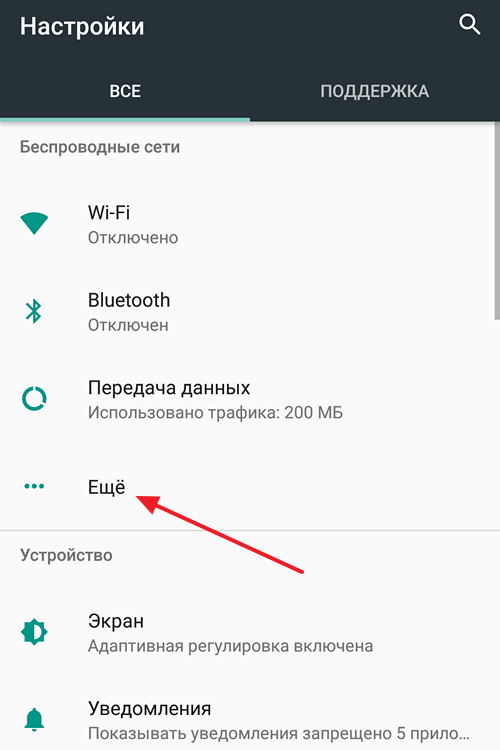
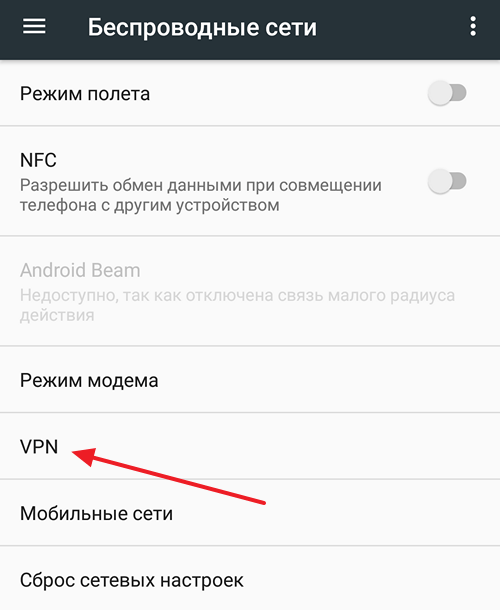
После открытия раздела «Еще» перед вами появятся настройки сети. Здесь можно включить режим полета, модуль NFC, режим модема и многое другое. Для того чтобы настроить подключение через VPN переходим в соответствующий раздел.
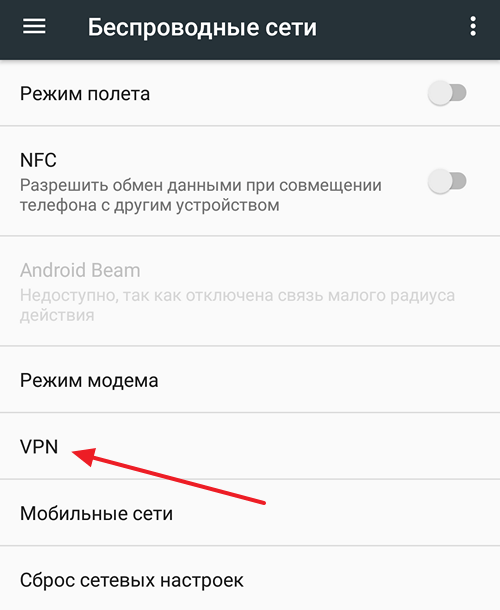
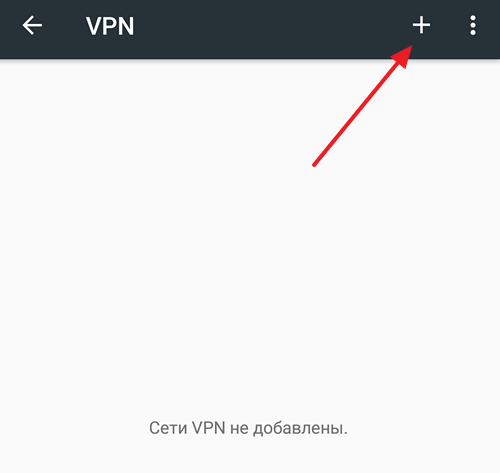
Если раньше вы не пользовались VPN подключениями, то в разделе «VPN» у вас будет пусто. Для создания нового подключения нажмите на кнопку со знаком плюс.
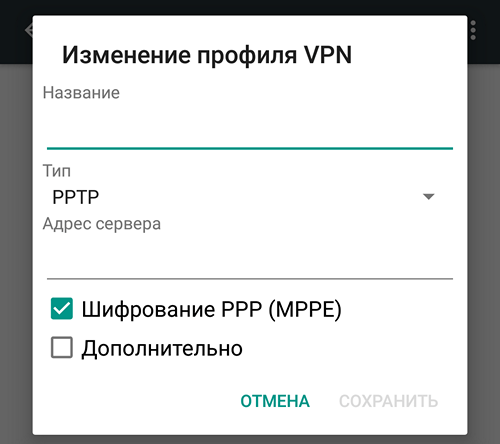
В результате перед вами появится меню для создания нового подключения к VPN. Здесь нужно ввести название VPN подключения, выбрать тип подключения и ввести другие настройки. Количество полей, которые нужно заполнить в этом меню, зависит от типа подключения, которое вы хотите использовать. Например, для подключения PPTP нужно ввести только название подключения и адрес сервера. Информацию об адресах серверов и других настройках можно получить у VPN провайдера.
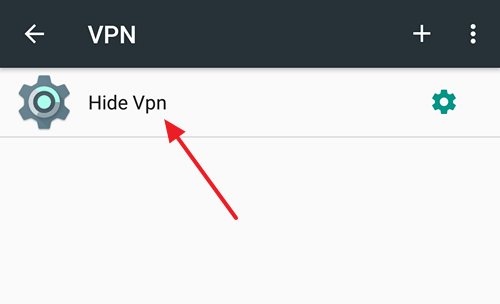
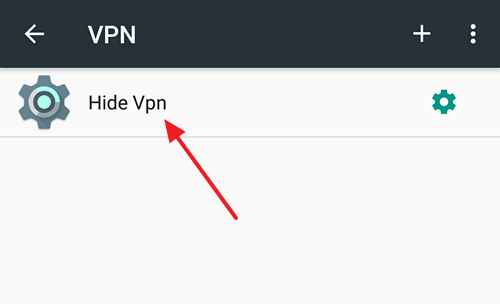
После создания нового подключения, оно появится в разделе «VPN». Нажмите на него для включения VPN.
Дальше должно появиться окно авторизации на VPN сервере. В этом окне нужно ввести имя пользователя и пароль. Получить эти данные можно после регистрации на сайте VPN провайдера. Если хотите использовать VPN подключение постоянно, то можете установить отметки напротив функций «Сохранить учетные данные» и «Постоянная VPN». В этом случае включение VPN будет происходить автоматически и без запроса логина/пароля.
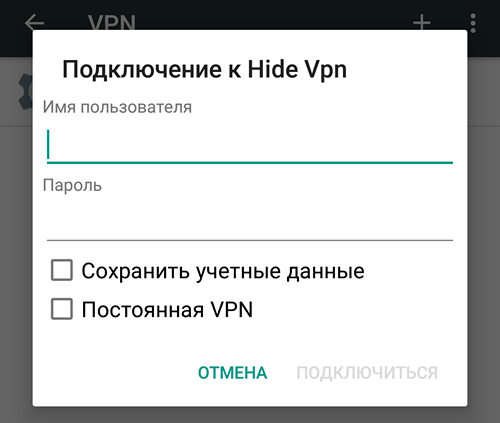
После ввода имени пользователя и пароля нужно нажать на кнопку «Подключиться». Если все было сделано правильно, то VPN включится и в верху экрана появится иконка в виде ключа.
Нужно отметить, что многие VPN провайдеры имеют собственные приложения. Установив такое приложение из магазина Google Play, вы сможете включать и отключать VPN намного быстрее.
Как отключить VPN на Android
Если вы хотите отключить VPN подключение на Андроид, то это делается очень просто. Сначала нужно зайти в «Настройки» и открыть там раздел «Еще», а потом подраздел «VPN».
После этого нужно нажать на VPN подключение, которое сейчас активно.
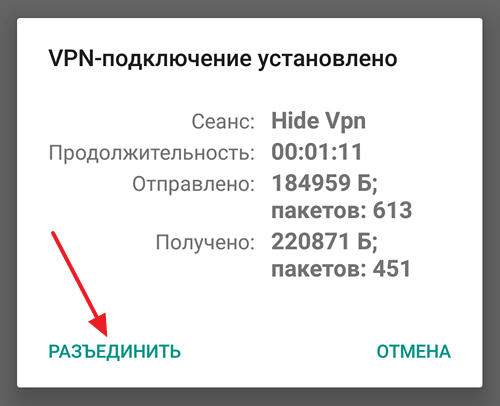
В результате появится меню с информацией об этом VPN подключении. Для того чтобы отключить VPN просто нажмите на кнопку «Разъединить».
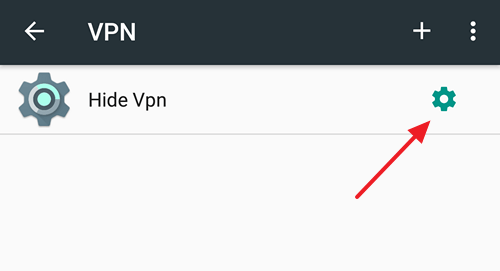
После отключения, данное VPN подключение можно удалить. Для этого нужно нажать на кнопку с шестеренкой.
И в появившемся меню нажать на кнопку «Удалить».
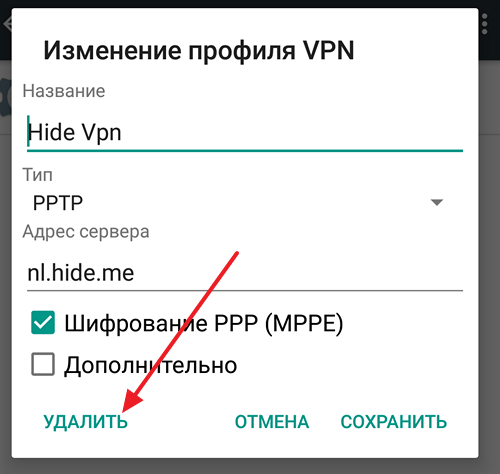
В результате VPN подключение будет удалено и ваше Андроид устройство больше не будет к нему подключаться. Нужно отметить, если вы включали VPN через приложение VPN провайдера, то и отключать его нужно точно также, через приложение, а не через настройки Андроид.
VPN провайдеры для Android
Как можно было понять из статьи, VPN на Android работает очень просто. Вы можете включать и отключать защищенное подключение буквально за пару кликов. Но, для того чтобы все настроить понадобится адрес сервера и логин/пароль для доступа.
Что получить эти данные вам нужно будет подключиться к VPN провайдеру. Сейчас в сети есть множество таких провайдеров, вам нужно выбрать один из них, пройти регистрацию на сайте и оплатить его услуги. После оплаты провайдер предоставит вам информацию о том, как подключиться к его серверам. Оплата VPN обычно помесячная, но если приобрести подписку на более длительный строк, то вы получите значительную скидку. Кроме этого у некоторых провайдеров есть тестовый период, в течение которого услуги предоставляются бесплатно.
Дальше мы рассмотрим несколько проверенных провайдеров, которые предоставляют стабильное и быстрое подключение.

HideMy.name – качественный и недорогой VPN сервис с высокой скоростью работы и стабильным подключением. Основный плюс данного провайдера – это его цена.
Месяц использования здесь стоит всего 470 рублей, но при оплате на полгода цена снизится до 250 рублей, а при продлении на год — до 190 рублей. Предусмотрен возврат средств (в течении 30 дней).
При этом, в случае предоплаты на более продолжительный строк предоставляются скидки. HideMy.name предлагает достаточно широкий выбо серверов в разных странах Европы, Северной Америки и Азии. Скорость работы интернета составляет 70 мбит/с или выше, подключение стабильное. Доступно приложение для Android, которое значительно упрощает процесс включения и отключения сервиса. Перейти >>>

NordVPN — известный VPN сервис, пользующийся популярностью в Европе и США. Данный сервис предлагает большое количество серверов и стабильное подключение. NordVPN позиционируется как самый безопасный VPN. Здесь применяются только наиболее защищенные варианты подключения и не записываются логи. Также сервис обеспечивает защиту от утечек DNS запросов и IP адресов. Для быстрой настройки у NordVPN имеется приложение для Android. Месяц работы сервиса здесь стоит 12$, но при оплате услуги на год или больше, вы получите заметную скидку. Предусмотрен возврат средств (в течении 30 дней). Перейти >>>

PureVpn.com – достаточно известный на западе VPN провайдер. Основным плюсом PureVpn является огромный список серверов, которые расположены по всему миру, а также высокая скорость подключения. На данный момент здесь доступно более 2000 серверов, которые расположены в 180 странах, а скорость интернета составляет 80 мбит/с или выше. Также имеется приложение для Android для более простого и быстрого подключения. Месячная подписка здесь обойдется в 10$, но при оплате на больший строк вы получите скидку. Предусмотрен возврат средств (в течении 30 дней). Перейти >>>
- Как убрать экран блокировки на Android
- Спам в Google Диск: как отключить уведомления
- Как отключить безопасный режим на Android телефоне Samsung
Как отключить VPN на телефоне?
Услуги Virtual Private Network (Виртуальной частной сети), а если говорить привычнее и короче — VPN, в 2022 году стали максимально популярными. В течение года Роскомнадзор потребовал заблокировать приложения и социальные сети, которые принадлежать компании Meta: Instagram*, Facebook*. Также подвергся блокировке сайт Twitter*, стало невозможным размещение контента в Tik-Tok.
Именно поэтому, пользователи из России все чаще стали устанавливать на телефоны Android VPN. Телефоном для выхода в сеть многие пользуются гораздо чаще. Пользователи устройств на Андроид часто задаются вопросом, как отключить VPN на мобильном телефоне. Отключение VPN может потребоваться в следующих случаях:
- Приложение работает некорректно.
- После установки мобильного приложения телефон стал работать медленнее.
- Батарея телефона стала садиться гораздо быстрее.
- Сайт не открывается через сервер другой страны (например, местные новости).
- Приложения не работают через ВПН (например, Госуслуги).
- Скорость соединения слишком низкая.
Если одной из причин удаления стало некачественное соединение, низкая скорость Интернета, сбои в работе телефона, то мы рекомендуем установить браузерное расширение VPN на персональный компьютер. Программа называется Troywell VPN. Это бесплатный сервис. Поставщик предоставляет полезные дополнительные опции, при помощи которых вы вновь сможете заходить на любимые популярные сайты или сервисы.
Мы собрали воедино несколько методов деактивации ВПН, которые обязательно помогут решить проблему.
Отключение VPN на Android
Есть два способа отключения ВПН. Порядок действий или названия пунктов меню могут отличаться от версии системы и ее прошивки.
Популярных приложений VPN, которые можно установить на телефон с системой Андроид, достаточно много, поэтому сделать обзор каждого мы не можем. Но суть работы у всех программ — одна, поэтому действия для отключения будут идентичными, с некоторыми нюансами.
Вариант 1: Настройки приложения
- Откройте приложение и найдите кнопку подключения на экране. Условное обозначение кнопки может быть разным. Для одних приложений это изображение тумблера, который находится в активном положении, а для других — зеленая галочка.
- Если на стартовой странице обозначение отсутствует, то перейдите в настройки. Там будет указано, защищено устройство или нет.
- Если подключение было установлено, то при нажатии на значок оно будет разорвано.
Вариант 2: Панель быстрого доступа
Этот вариант универсальный для всех моделей мобильных устройств.
- Чтобы деактивировать приложение разверните штору на экране (панель быстрого доступа), а затем тапните на по иконке.
- После нажатия на экране откроется главная страница программы или всплывающее окно с возможностью быстрого отключения VPN. Для отключения разорвите соединение (нажмите кнопку «Отключить», «Разъединить», «Завершить сеанс»).
Этого должно быть достаточно для разрыва соединения через установленную Частную виртуальную сеть. Если у вас возникли проблемы с разрывом подключения — напишите в техническую поддержку приложения ВПН.
Вариант 3: Удаление приложений
Также для прекращения работы приложения вы можете его просто удалить. Удаление поможет в том случае, если программа «зависла» или произошел сбой.
- Чтобы удалить ПО зайдите в настройки телефона, выберите «Приложения».
- Тапните на вкладку «Сторонние».
- Найдите приложение ВПН.
- Тапните на него и в открывшемся окне выберите «Удалить».
- Подтвердите удаление.
Для правильного удаления программного обеспечения после данных манипуляций перезагрузите телефон, а затем почистите систему от мусора и остаточных файлов. Это можно сделать нажатием на утилиту «Очистка», на иконке которой изображена метла.
Вариант 4: Системные средства
- В системе Андроид есть инструменты для добавления удаления программ. Деактивировать VPN можно через «Настройки» – «Беспроводные сети» – «Еще».
- Перейдите из меню в VPN.
- Система переведет вас в раздел доступных сетей, где вы сможете выбрать способ соединения. Для этого тапните на шестеренку, для отображения информации о подключении.
- Нажмите «Удалить» или «Рассоединить».
Вариант 5: Сброс настроек смартфона
Радикальное решение — сброс настроек до заводского состояния. После этой операции вы получите совершенно «чистый» смартфон, как только после покупки. Без всех установленных дополнительных приложений, которые вы скачали в «Маркете». Такой выход подойдет, если все перечисленные способы не работают, а VPN «подвесил» телефон и устройство не отзывается ни на какие действия, либо отзывается, но с огромной задержкой.
Такой способ подойдет и тем, кого перестал работать телефон из-за некорректно установленного ПО, сбоя в системе или отказе драйверов.
Сама процедура сброса настроек не требует никаких специфических навыков. Для этого нужно:
- Выключить телефон.
- Одновременно зажать кнопку увеличения/уменьшения громкости и запуска.
- Не отпускать кнопку до тех пор, пока на экране не появится лого Андроид.
- Таким образом вы попадете в BIOS.
- Переключение между строками меню производится при помощи кнопок звука.
- Выберите «Wipe data/factory reset».
- Кнопкой включения подтвердите выбор.
Как отключить VPN на iPhone
Вне зависимости от версии системы отключить ВПН возможно через:
- Конфигурацию сети и Интернета. Такой способ подойдет для отключения соединения через виртуальную частную сеть, если последнее создано при помощи любого постороннего программного обеспечения или для деактивации соединения, которое было создано при помощи настроек iPhone.
- Через ПО, скачанное в AppStore.
Первый вариант подойдет для тех, кто не знает, каким образом было создано подключение через ВПН.
Для отключения VPN на iPhone можно воспользоваться первым способом, который мы описывали ранее. Также можно удалить приложение прямо через главный экран:
- Долгое нажатие на приложение.
- В выпадающем меню тапните «Удалить приложение» и соединение будет разорвано.
Удаление можно произвести при помощи настроек, если VPN-соединение было установлено средствами iPhone:
- Нажмите на шестеренку, а затем перейдите в раздел «Основные».
- Выберите VPN. В меню будет прописано, активно ли в данный момент соединение.
- Рядом с подключением будет стоять галочка, если оно активно.
- Уберите ее и разорвите соединение.
Готово! Соединение разорвано и теперь вы можете пользоваться Интернетом через свой IP-адрес, который предоставляет провайдер.
*Социальные сети Instagram и Facebook, Twitter запрещены в РФ. Решением суда от 21.03.2022 компания Meta признана экстремистской организацией на территории Российской Федерации.