Две полезные настройки для MIUI 12
К тому же, из-за огромного количества написанных материалов, ответы на некоторые уже даны и если вам лень искать их на главной странице сайта, вы можете задать любой вопрос, по поводу работы MIUI и получить на него ответ, или ссылку на прошлые статьи, которые помогут в правильной настройке вашего смартфона.
Однако ближе к теме . Один из читателей обратился с тремя вопросами:
- Пункт «Прочее» неожиданно стал занимать лидирующие позиции в статистике расхода заряда аккумулятора. Что можно сделать?
- Как правильно настроить экономию заряда, что можно выключить, что нельзя?
- Некоторые приложения без проблем работают от Wi-Fi и начинают чудить при использовании мобильного интернета.
И если ответ на первый вопрос очень простой — замена SIM , так как исходя из моего личного опыта, после этого действия проблема исчезает, то два других требуют небольших комментариев.
Экономия заряда
В этом разделе происходит тонкая настройка приложений и служб. А если говорить точнее — ограничений на работу в фоне. Таким образом Вы можете сами решать какая программа будет иметь больше привилегий в момент когда она не используется.
Однако в изначальном состоянии системы, в этом пункте могут быть выданы разрешения на фоновую активность приложениям, которыми вы вообще не пользуетесь, а значит им нужно запретить тратить заряд.
Заходим в «Настройки» —> Пароли и безопасность —> Конфиденциальность —> Специальный доступ —> Экономия заряда батареи.
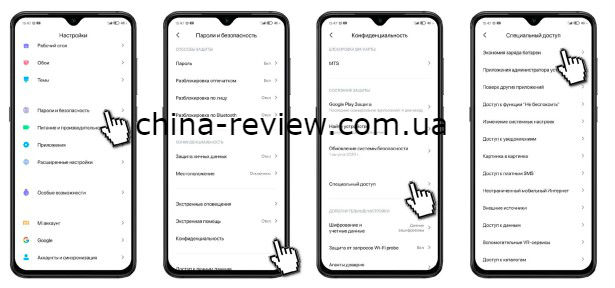
Я например считаю, что «Данные для экстренных случаев» и «Поиск устройства» лишние в этом списке, поэтому нажав на каждый и выбрав «Экономить» запрещаю им излишнюю активность в фоне.

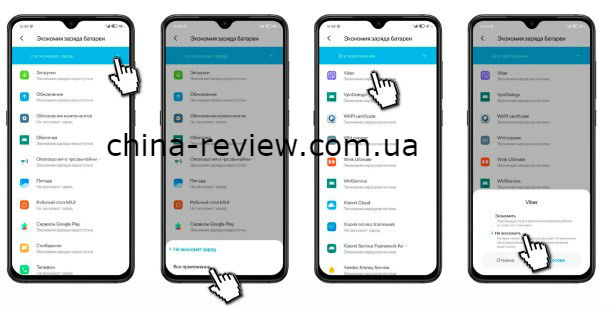
Если же какое-то из приложений особенно важно для вас, или после очередного обновления уведомления от Viber (например) поступают с задержкой, вы напротив, можете разрешить приложению более активную работу в моменты пока оно неактивно.
Для этого нажимаете на стрелку вниз (правый верхний угол), выбираете «Все приложения», находите нужное и разрешаете работать в фоне.
Теперь о приложениях и интернете
В одном из прошлых материалов, я уже немного касался темы настройки неограниченного доступа приложений к мобильному интернету. Однако судя по всему, нужно объяснить подробнее.
В MIUI есть специальная настройка, которая позволяет улучшить работу некоторых приложений при использовании мобильного интернета. Опять же заходим в «Настройки» —> Пароли и безопасность —> Конфиденциальность —> Специальный доступ —> Неограниченный мобильный интернет
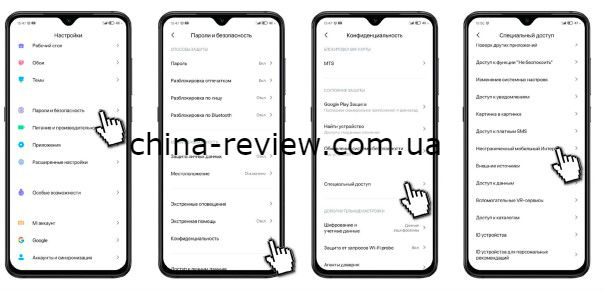
Нажимаем на кнопку «Ещё» —> Показать системные процессы, а затем активируем переключатели тех приложений, которыми вы постоянно пользуетесь и хотите чтобы они не имели ограничений на использование интернета.
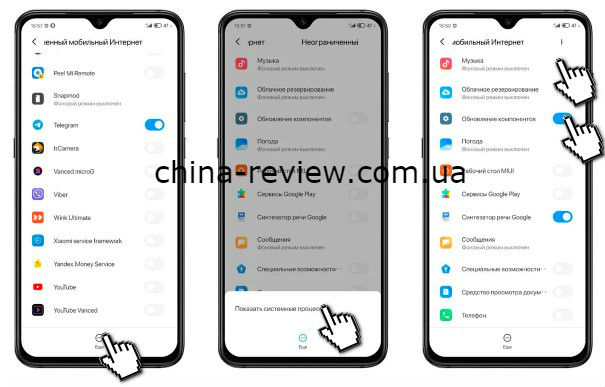
И соответственно отключаете неограниченный доступ у тех, что вам не нужны. Только компоненты системы не трогайте. Ничего страшного конечно не случится, можно включить обратно, но всё же лучше спросите в комментариях или личных сообщениях, если сомневаетесь.
И напоследок . После обновления на Android 10 участились жалобы на некорректную работу GPS, в навигаторах и картах. Чтобы решить проблему, необходимо отключить пункт «Геолокацию Google» в меню «Настройки» —> Пароли и безопасность —> Местоположение. И первым включать GPS в шторке, только потом запуская навигатор.
Очень большой расход заряда аккумулятора. Пункт «Прочее»
С некоторого времени, пользователи Xiaomi начали замечать, непонятный расход аккумулятора. Хотя, смартфоном они пользовались не очень активно. И если они заходили в статистику потребления энергии, то видели, что пункт «Прочее» расходует очень много. Что это и почему так происходило — вызывало вопросы. Сегодня, мы предлагаем вам именно физическое решение, когда не помогла прошивка:
- Замените сим-карты на новые. Да, именно с ними может быть связана эта проблема.
Батарея faqpda.ru
Потребление энергии прочее xiaomi что это
Очень большой расход заряда аккумулятора. Пункт «Прочее»
С некоторого времени, пользователи Xiaomi начали замечать, непонятный расход аккумулятора. Хотя, смартфоном они пользовались не очень активно. И если они заходили в статистику потребления энергии, то видели, что пункт «Прочее» расходует очень много. Что это и почему так происходило — вызывало вопросы. Сегодня, мы предлагаем вам именно физическое решение, когда не помогла прошивка:
Как определить, какое приложение потребляет слишком много заряда, и что с ним делать
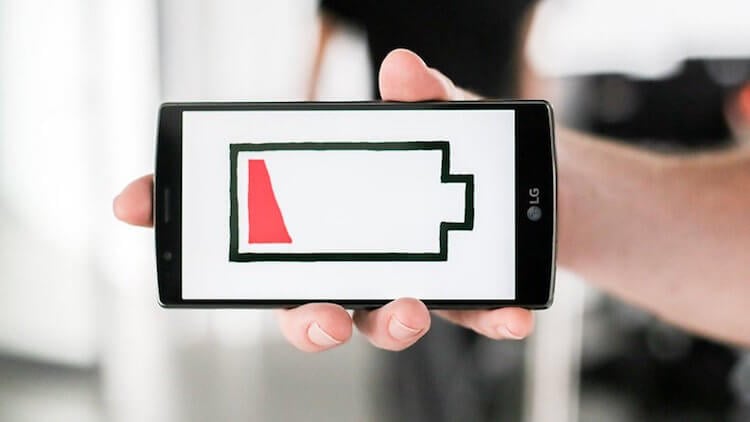
Аккумулятор в мобильном устройстве, пожалуй, как раз та вещь, о которой нужно беспокоиться. Вряд ли кому-то нравится каждую ночь ставить гаджет на подзарядку или, того хуже, посреди рабочего дня. Конечно, можно отключить различные функции и сервисы, дабы не допустить быстрой разрядки, но зачастую причина кроется далеко не в этом. Если на вашем смартфоне установлено много приложений, то, скорее всего, среди них найдется парочка, которая нерационально потребляет энергию. Но волноваться не стоит. Далее мы расскажем, что нужно делать в таком случае.
Ищем приложение
Некоторые программы, которые мы считаем полезными и которыми день ото дня пользуемся, в один прекрасный момент (например, после обновления) могут начать потреблять ресурсы батареи «как не в себя». Если ваш смартфон из топовой линейки устройств, возможно, это никак не отразится на производительности, однако по части аккумулятора, вернее автономной работы, однозначно возникнут проблемы.
Паниковать не стоит. Для начала нужно выяснить, какое приложение потребляет больше всего. Просто перейдите в «Настройки», затем «Батарея». Перед вами отобразится список активных приложений. В процентах будет указано, какое количество энергии они расходуют.
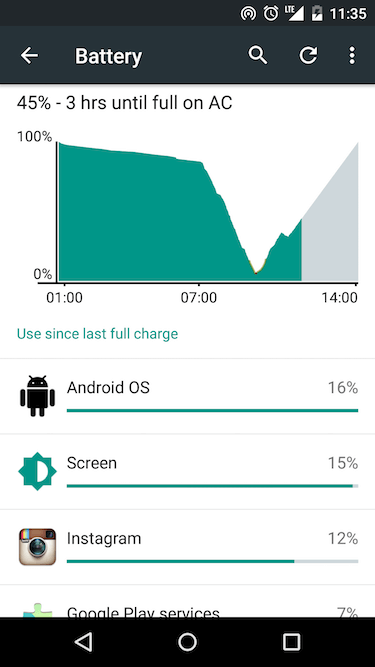
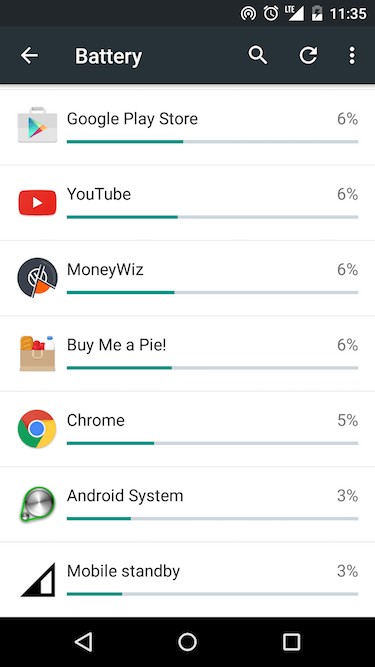
В некоторых случаях это меню работает не совсем корректно, то есть не регистрирует активность некоторых приложений. В таком случае мы советуем скачать одну из специальных утилит, например Battery Doctor, которая поможет найти самую энергозатратную программу.
Что делать после?
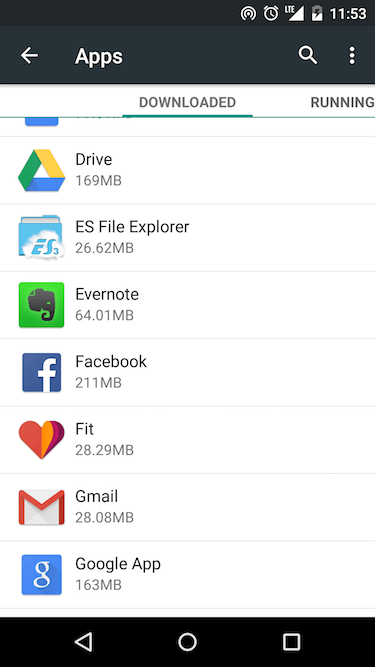
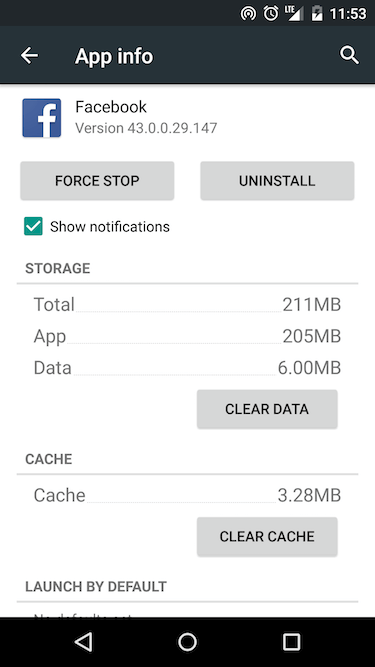
Казалось бы, нашли приложение, удалили, однако на деле все не так просто. Программа может оказаться очень нужной, да и без этого спешить с удалением не стоит. Для начала попробуйте очистить кеш или в крайнем случае стереть данные в надежде, что это решит проблему. Также можем посоветовать принудительно завершить работу приложения и запустить его снова. Всё это делается в «Настройки» — «Приложения».
Если ни одно из приложений никак не проявило себя с худшей стороны, то стоит проверить такие параметры, как яркость экрана и автоблокировка. Ни для кого не секрет, что дисплей является главным потребителем заряда аккумулятора, поэтому не стоит без толку оставлять его включенным.
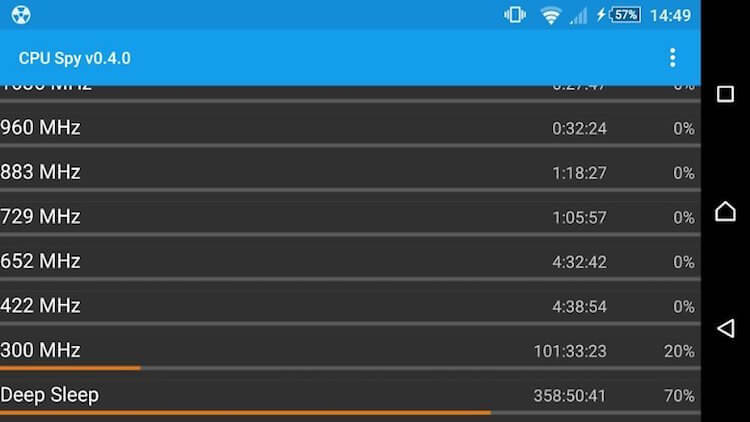
Также проблема может быть в том, что смартфон не уходит в глубокий сон. Чтобы проверить это, загрузите приложение CPU Spy. Если в графе «Deep Sleep» стоит слишком маленький процент и вы не нашли ни одного подозрительного приложения, то лучше всего будет сделать резервную копию всех важных данных и попробовать сбросить настройки до заводских.
Возможно, у вас есть какие-то свои способы, с помощью которых вы в свое время решили проблему с чрезмерным потреблением заряда? Напишите о них в комментариях.
По материалам AndroidPIT

Теги
- Аккумулятор
- Новичкам в Android
- Операционная система Android
- Приложения для Андроид