Android Recovery — что такое рекавери?
Смартфоны Android очень популярны так как имеют доступную цену, а еще потому что мобильная операционная система имеет открытый исходный код и большинство гиков выбирают телефоны с зеленым роботом так как имеют больше возможностей для усовершенствования и дополнительных настроек устройства, но есть и минус — множество вирусов. Опытный владелец Android знает что в его смартфоне есть Recovery Mode. Но большенство не знают что такое рекавери, поэтому мы постараемся в данной статье рассказать простыми словами что делает рекавери и как в него войти.
Если вы хотите разобраться в своем Android смартфоне или планшете, то наша статье « Инженерное меню Андроид — как зайти в Engineering Menu» вы узнаете много интересного и полезного.
Что такое рекавери

Рекавери (или Recovery Mode в переводе с англ. — режим восстановления) — это спец-режим загрузки Android смартфона или планшета ми при помощи которого вы можете выполнить ряд действий:
- восстановление и возврат к заводским настройкам;
- обновление системы или перепрошивка версии OC;
- установка патчей;
- создание резервных копий;
- получить root права (рут права или права суперпользователя).
Меню Recovery на английском языке, управление производится физическими кнопками вашего устройства. Как правило это клавиши громкости (+) и ( — ) и кнопка выключения (Power).
Разделить по видам Recovery можно на:
- Stock Recovery (стоковый или другими словами родной рекавери) – предоставляется по умолчанию производителями устройств на Android;
- Custom Recovery (пользовательский или кастомный рекавери) – стороннее усовершенствование пользователями, которая включает больше возможностей и больше функций.
Если вы желаете установить более новую версию операционной системы Андроид, то Stock Recovery — позволяет устанавливать только официальные версии от произволителя, а стороннюю прошивку через данное меню рекавери установить не удасться.
Чтобы установить более новую версию ОС Андроид вам потребуется Custom Recovery для которых есь сотни разных прошивок и версий. Но при этом нужно учитывать и «железные» характеристики вашего устройства так как возможно ваш смартфон или планшет по просту не потянет по мощности новоую прошивку.

Как зайти в рекавери
Рекавери меню вы не сможете найти в настройках смартфона. Recovery Mode находится глубже в системе. Чтобы войти в рекавери меню необходимо:
- Выключить смартфон
- Зажать и удержать определенную комбинацию кнопок (для каждого планшета или смартфона комбинация для входа может отличаться).
Для входа в рекавери меню нет единого способа, у каждого производителя могут быть свои варианты входа. Ниже предложены варианты комбинаций клавиш для входа в рекавери меню. Найдите в таблице свою марку смартфона или планшета, выключите устройство и нажмите соответствующую комбинацию клавиш.
- Зажмите и удержите одновременно: кнопку питания (Power) и центральную кнопку (Home).
- Зажмите и удержите одновременно: кнопку громкости вверх (+) и клавишу питания (Power).
Что делать если не заходит в рекавери
Как правило, если вы не можете зайти причины могут быть следующие:

- Сбой ПО — перезагрузите устройство и попробуйте снова.
- Батарея устройства разрядилась — зарядите смартфон или планшет.
- Комбинация клавиш для входа в рекавери не подходит — нужно пробовать другие варианты для входа.
Как выйти из Recovery Mode
Чтобы выйти из данного режима в стандартном версиии (Stock Recovery):
- Переходим к пункту «Reboot system Now».
- Нажимаем войти (отвечает за это кнопка Power).
После этого ваше устройство перезагрузится и запуститься в обычном рабочем режиме.
Если у вас кастомное рекавери (TWRP) необходимо:
- Переходим к пункту «Reboot».
- Затем выбираем «System».
После чего устройство перезагрузится и войдет в обычное рабочее состояние Android.
Почему не выходит из Recovery
Если вы проделали выше указанные варианты выхода и выйти не получилось. Мы предлагаем несколько вариантов как вывести устройство из рекавери:
- Нажать и удержать кнопку питания (Power) около 10-15 секунд.
- Если у вас съемная аккумуляторная батарея — снимите и снова вставьте батарею смартфона.
- Если у вас не съемная аккумуляторная батарея можно подождать пока Android смартфон сам разрядиться, после чего выйдет из рекавери.
- Подключите устройство Android к компьютеру (через USB), зайдите в программу ADB RUN (скачать ADB RUN можно с 4PDA), войдя в меню «Manual Command» и перейдя в раздел «ADB» введите команду adb reboot normal .
Ответы на часто задаваемые вопросы о Android Recovery
Для чего нужен режим Recovery на Android?
Режим Recovery (восстановления) на Android позволяет выполнить различные системные операции, такие как восстановление операционной системы, установка обновлений, установка пользовательских прошивок, резервное копирование и восстановление данных, а также очистка устройства. Этот режим предоставляет расширенные функции для управления и настройки Android-устройства.
Что будет если перезагрузить телефон в режиме Recovery?
Если перезагрузить телефон в режиме Recovery, то будет запущено специальное меню с различными опциями. В этом режиме вы сможете выполнить операции: как сброс настроек, установка обновлений, установка пользовательских прошивок, резервное копирование и восстановление данных, а также очистка кэша устройства. При использовании «режима рекавери» следует быть осторожным, так как некоторые операции могут привести к потере данных или изменениям в операционной системе Android.
Что означает Recovery Boot?
Recovery Boot (перезагрузка в режиме восстановления) — это процесс запуска Android-устройства в режиме Recovery для выполнения системных операций. В этом режиме пользователь может выполнить такие действия, как сброс настроек, установка обновлений, установка пользовательских прошивок, резервное копирование и восстановление данных, а также очистка кэша устройства. Recovery Boot может быть активирован различными способами, например, через комбинацию кнопок или с помощью специальных команд при подключении к компьютеру. Этот режим является важным инструментом для решения проблем и настройки Android-устройств.
Чем отличается режим DFU от Recovery на Andriod?
Режим DFU (Device Firmware Update) относится к устройствам iOS и позволяет восстанавливать или обновлять прошивку даже в случае серьезных проблем с операционной системой.
Режим Recovery на Android предоставляет возможности для восстановления системы, установки обновлений, установки пользовательских прошивок, резервного копирования данных и очистки устройства.
В отличие от режима DFU, режим Recovery на Android не имеет таких жестких ограничений и более гибок в использовании. Однако, в обоих случаях эти режимы предназначены для решения проблем с устройством и выполнения системных операций.
Что такое TWRP на Android?
TWRP (Team Win Recovery Project) — это настраиваемое кастомное рекавери (recovery) на базе Android, которое предоставляет расширенные функции и возможности для управления и настройки устройства. TWRP позволяет пользователям выполнить операции, такие как установка пользовательских ROM и модифицированных прошивок, создание и восстановление резервных копий данных, очистка устройства, установка обновлений и многое другое. Он имеет удобный пользовательским интерфейс с возможностью управлять настройками с помощью сенсорного экрана или кнопок устройства. TWRP является одним из наиболее популярных кастомных рекавери для Android-устройств и широко используется сообществом энтузиастов и разработчиков.
Что такое рекавери меню на Андроид?
Если вы только недавно познакомились с устройствами на базе операционной системы Android или просто не вдавались в подробности, то вам наверняка неизвестно, что такое рекавери меню или Recovery Mode (в оригинале). Что это за меню и зачем оно нужно пользователю?
Recovery Mode – это меню восстановления, то есть специальный режим загрузки вашего девайса, благодаря которому можно восстановить устройство, сбросить настройки или перепрошить (читай – обновить). Что интересно, меню данного режима выглядит не совсем обычно и управляется с помощью кнопок на телефоне или планшете – сенсорные нажатия не работают в данном случае.
Вот вам пример того, как выглядит Recovery Mode на смартфоне от Samsung:

А это пример на основе устройства от Xiaomi:
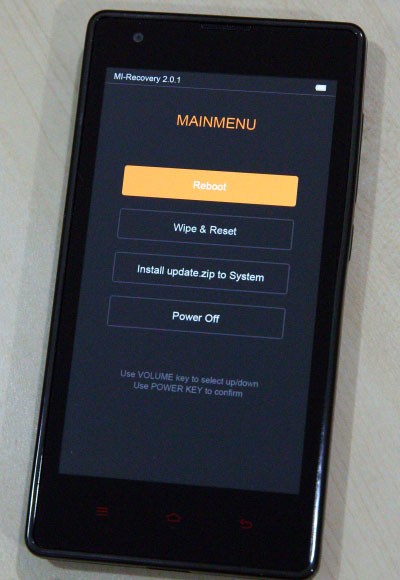
По сути, особой разницы между ними нет, просто различается дизайн интерфейса.
Если сбросить настройки своего смартфона или планшета вы можете с помощью меню, то, к примеру, обновление устройства может происходить строго через рекавери меню – это в том числе может зависеть от вашей прошивки.
Также хотелось бы отметить, что существует родное рекавери меню (Stock Recovery) и пользовательские (Custom Recovery), которые чаще всего создают программисты. Пользовательское меню обычно имеет больше функций, но для простого пользователя вполне достаточно и родного рекавери, разве что речь не идет о прошивке, которая требует установки именно стороннего рекавери меню.
Как запустить Recovery Mode? На многих устройствах используется такой способ:
- Выключается телефон.
- Зажимается клавиша увеличения громкости и Power одновременно.
- Как только устройство включится, можно убрать палец с клавиши Power, не отпуская клавиши увеличения громкости.
- Когда будет запущено меню восстановления, можно убрать палец с клавиши увеличения громкости.
Для некоторых устройств используются другие сочетания, но сути это не меняет.
Режимы рекавери меню
В Recovery Mode есть несколько основных режимов, которые мы перечислим.
- Reboot system (now): перезагрузка устройства.
- Install ZIP from Sdcard: установка архива с карты памяти, которым обычно является прошивка.
- Wipe Data/Factory Reset: сброс настроек гаджета, то есть возврат к заводским настройкам (происходит удаление всех данных).
- Wipe Cache Partition: очистка кэша.
- Backup and Restore: резервное копирование и восстановление системы.
- Mounts and Storage: форматирование и монтирование отдельных разделов.
Еще раз обратите свое внимание, что в зависимости от вида рекавери меню список режимов может разительно отличаться.
- Оставить комментарий к статье.
- Подписаться на наш канал на YouTube.
- Подписаться на наш канал в Телеграме.
- Подписаться на нашу группу ВКонтакте.
- Подписаться на наш канал в Дзене.
Другие интересные статьи:
- Как зайти в рекавери меню на Самсунге?
- Что такое Wipe data/factory reset и Wipe cache partition?
- Power Down: как переводится и что это такое на Андроиде?
- Power Off: перевод на русский язык и что это такое на Андроид?
- Что такое TWRP?
- В приложении WeQR произошла ошибка. Что делать?
- Как сбросить настройки до заводских на телефоне Android?
Что такое режим восстановления Android и как войти в режим восстановления для Android
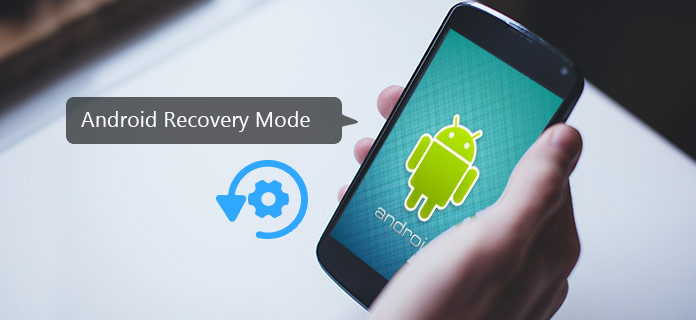
Говоря о телефоне Android, существует множество технических проблем, о которых пользователи не знают и ищут решения в Интернете, например, как получить root права на Android, как восстановить заводские настройки моего Android, как обновить систему, как бороться с вирусом в моем Android и более. Хотя все эти вопросы необходимо решить в режиме восстановления для Android. Что такое Режим восстановления Android? Что мы можем сделать в этом? Как мы можем получить доступ в Android Recovery Mode? Помимо всех этих вопросов, давайте узнаем это с самого начала.
Android Recovery Mode, функция для Android, является встроенной средой, независимой от оригинальной операционной системы. Вы можете рассматривать его как единую «комнату наблюдения», где все можно починить, не выходя на сцену. В частности, вы можете загрузиться в режиме восстановления Android, чтобы восстановить заводские настройки устройства, очистить раздел кэша, применить обновления программного обеспечения и т. Д. Чтобы получить доступ к режиму восстановления Android, проще всего использовать комбинации аппаратных клавиш, но при этом будет видно различия по маркам и версиям Android. Продолжайте читать и узнавать о конкретных методах загрузки Android в режиме восстановления.
- Часть 1: Как загрузиться в Android Recovery Mode
- Часть 2: Доступные параметры Android Data Recovery Mode
- Часть 3: Застрял в режиме восстановления Android? Получить исправление
Часть 1: Как загрузиться в Android Recovery Mode

Для доступа в режим восстановления Android предоставляет комбинацию кнопок на ваших телефонах. Нажмите их вместе, и вы сможете легко войти в режим восстановления Android. Однако комбинации могут отличаться в зависимости от брендов и версий Android. Вот несколько способов загрузки основных Android-устройств в режиме восстановления:
Samsung Galaxy S7 / S6 Edge / S6 / S5 / Note 5 / Note Edge и другие серии Galaxy
Шаг 1 Удерживая нажатой клавишу питания, выключите телефон.
Шаг 2 Нажмите и удерживайте кнопку Power-Home-Volume Up.
Шаг 3 Держите, пока не увидите логотип Samsung. После этого вы успешно вошли в режим восстановления. Вы можете использовать клавиши регулировки громкости, чтобы выбрать опции из меню.
HTC One M9 / M8 и другие серии One
Шаг 1 Перейдите по пути «Настройки»> «Батарея» и отключите «Fastboot».
Шаг 2 Удерживая нажатой клавишу питания, выключите устройство.
Шаг 3 Нажмите и удерживайте кнопку Power-Volume Down, пока не отобразится меню, включающее параметры режима восстановления, используйте клавиши громкости, чтобы выбрать его, и войдите с помощью кнопки питания.
Google Nexus 9 / 6P / 5X и другие серии
Шаг 1 Выключите телефон.
Шаг 2 нажмите и удерживайте Power-Volume Up-Volume Down, пока не увидите меню с опцией Recovery Mode.
Шаг 3 Перейдите в режим восстановления с помощью клавиш громкости и получите доступ к нему с помощью клавиши питания.
LG G5 / G4 и другие серии
Шаг 1 Выключите телефон.
Шаг 2 Нажмите и удерживайте клавишу уменьшения громкости до появления логотипа LG, затем отпустите кнопку питания и нажмите ее снова.
Шаг 3 Появится меню, и вы можете перейти к Восстановлению по клавишам громкости.
Часть 2: Доступные опции режима восстановления Android
Параметры режима восстановления Android могут отличаться в зависимости от устройств Android, так же как методы доступа к восстановлению. Но есть некоторые основные функции, которые вы всегда можете получить:
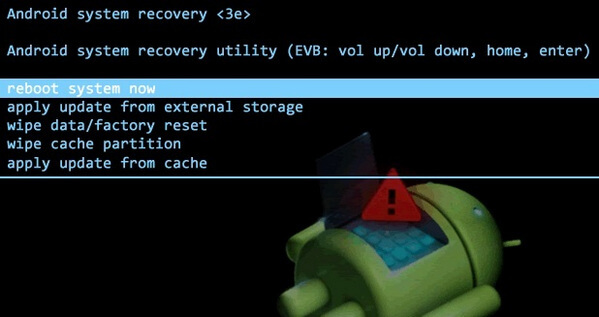
Перезагрузить систему сейчас
Это опция для перезагрузки вашего телефона или планшета Android вручную. Если ваш телефон Android завис, вы можете попытаться войти в режим восстановления Android и перезагрузить систему снова.
Применить обновление от АБР
ADB, сокращение от Android Debugging Bridge, — это инструмент, который позволяет запускать и управлять устройствами Android через компьютер. Он широко используется разработчиком приложений для Android для исправления ошибок. Вы также можете использовать ADB для отправки файлов с ПК на телефон.
Удалить данные / сброс настроек
Это очень распространенный способ сброса настроек Android. Это может быть применено, когда вам нужно очистить все данные в вашем старом телефоне. После этого все ваши данные Android, включая фотографии, видео, приложения, текстовые сообщения и многое другое, будут удалены.
Очистить раздел кэша
Раздел кэша — это временные данные, которые хранятся в вашем телефоне. Большинство пользователей будут игнорировать кэш Android и позволят ему сложиться. Но это замедлит ваш телефон. Поэтому вам следует регулярно использовать эту функцию, чтобы ваш Android загружался быстрее, а приложения работали быстрее.
Помимо этих функций, упомянутых выше, некоторые устройства Android также позволяют устанавливать обновления из внешнего хранилища, устанавливать пользовательские ПЗУ и многое другое.
Часть 3: Застрял в режиме восстановления Android? Получить исправление
Несмотря на то, что режим восстановления Android может быть полезен во многих случаях, никому не нужно все время восстанавливаться. По неизвестным причинам некоторые телефоны Android могут застрять в режиме восстановления Android без команды и не могут выйти. Ну, не волнуйтесь, вот несколько советов, как починить телефон:
1. Для выхода из режима восстановления Android первое, что вам нужно сделать, это убедиться, что клавиши телефона находятся в правильном положении. Как мы уже упоминали выше, в режим восстановления можно войти, нажав несколько кнопок вместе, но если они застряли и нажали все время, конечно, вы не можете выйти.
2. Включите устройство, когда вы немного нажали клавиши. Посмотрим, загрузится ли он.
3. Извлеките аккумулятор и снова установите его. Проверьте, будет ли это работать.
4. Если ни один из этих методов не работает, вы можете выбрать «Стирать данные / Сброс к заводским настройкам» в опциях режима восстановления Android и попытаться сбросить настройки телефона. Но этот метод может уничтожить данные, которые вы намереваетесь сохранить.
5. Все еще не работает? Извините, ваш телефон, вероятно, стал кирпичом, возможно, вам придется заменить его сейчас.
Выручил твой телефон, но не твои данные?
Существует большая вероятность того, что данные будут потеряны после того, как вы наконец-то выйдете из режима восстановления Android. Есть ли способ сохранить ваши данные? Конечно, отличный Android восстановление данных инструмент легко решит вашу проблему. Вы можете выполнить следующие шаги:
Шаг 1 Загрузите и запустите инструмент восстановления данных Android.
- Лучшее программное обеспечение для восстановления данных Android для восстановления удаленных файлов с телефона / SD-карты / планшета Android на Windows 10/8/7 и macOS Sierra / macOS High Sierra.
- Восстановление удаленных SMS, контактов, журналов вызовов и документов с телефона Android / SD-карты.
- Получить потерянные фотографии, музыку, видео и файлы WhatsApp с телефонов / планшетов Android.
- Восстановите удаленные данные с Samsung, HTC, LG, Huawei, Sony, Sharp, Windows phone и т. Д.
- Резервное копирование удаленных или существующих данных Android на ПК или компьютер Mac для сохранения навсегда.
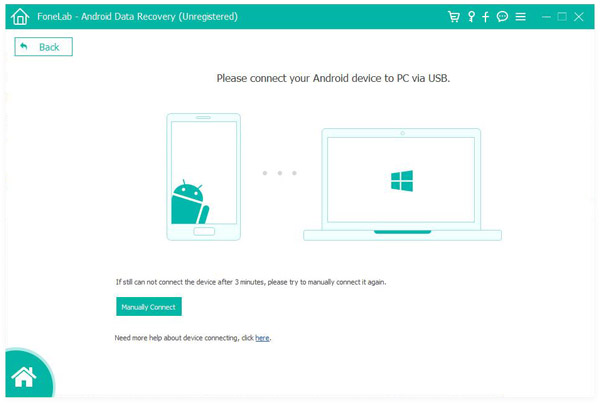
Шаг 2 Подключите телефон к ПК через USB-кабель. Подождите, пока ваш телефон распознается автоматически.
Шаг 3 Вам будет предложено выбрать типы файлов, которые вы хотите восстановить, в правом окне, включая «Контакты и сообщения» («Контакты», «Сообщения», «Вложения к сообщениям», «Журналы вызовов»).
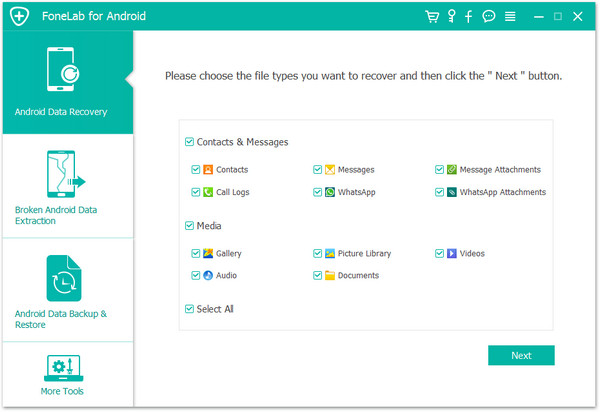
Примечание. Android Data Recovery также предоставляет профессиональную версию для восстановления мультимедийных файлов, таких как «Галерея», «Видео», «Аудио», «Документы» и т. Д.
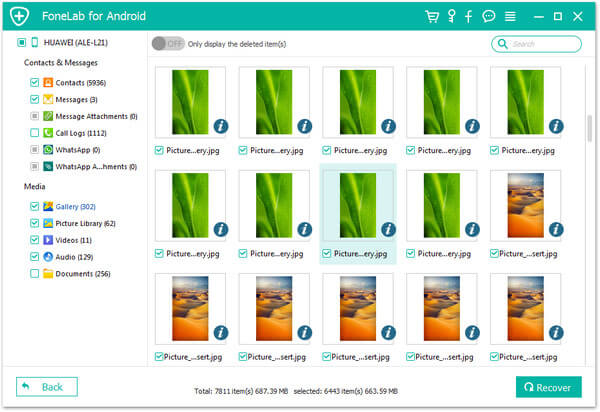
Шаг 4 Нажмите «Далее», и ваше устройство будет отсканировано. После завершения сканирования нажмите «Восстановление» и выберите место назначения файла. Теперь вы успешно восстановили файл Android на свой компьютер! Таким образом, вы можете восстановить удаленный журнал вызовов Android, контакты, сообщения и многое другое бесплатно.
Что вы думаете об этом посте.
Рейтинг: 4.8 / 5 (на основе голосов 120)
Recovery mode — режим восстановления
Если вы заметили нарушения в работе операционной системы своего смартфона, может понадобиться сброс заводских настроек. Для этой цели существует специальный режим Recovery Mode, что это такое (на «Андроид») и как им воспользоваться — читайте ниже.
Назначение режима
Эта функция представляет собой особое меню, которое можно вызвать комбинацией специальных клавиш. Оно незаменимо, если вы заметили частые сбои и неполадки в работе телефона. Такое случается при установке неизвестных программ, безграмотной перепрошивке. Если вы посещали незнакомые сайты и подхватили вредоносное ПО, оно тоже может вывести из строя нормальную работу смартфона.
Большинство пользователей не в курсе, как зайти в «Рекавери» и что делать дальше. Использование этого режима позволяет быстро восстановить заводские настройки и вернуть гаджету способность к полноценной работе.
Причины сбоя системы
Современные устройства имеют расширенный функционал и способны одновременно поддерживать работу нескольких приложений. Однако бывают случаи, когда гаджет начинает работать с перебоями, отказывается реагировать на команды пользователя либо исполняет их неправильно. Основные причины этих проблем:
- наличие вредоносных файлов и программ в памяти смартфона. По этой причине относитесь с осторожностью к скачиванию контента на незнакомых сайтах;
- вирусы, которые попали в гаджет при серфинге в интернете;
- сбои в программном обеспечении устройства. В некоторых случаях они устраняются самостоятельно, в других — могут потребовать полного сброса всех настроек;
- изнашивание и техническое устаревание гаджета. В этом случае система начинает работать с перебоями.
Режим Recovery Mode позволит устранить эти проблемы без обращения к мастерам. Чтобы зайти в меню и восстановить заводские настройки, достаточно потратить несколько минут.
Действия на смартфонах разных брендов
Различные производители установили собственные способы для восстановления заводских настроек. Чаще всего в смартфонах нужно зайти в меню «Настройки», перейти в раздел «Обновление». Инструкция, как включить режим Recovery Mode и как из него выйти, на телефонах разных брендов:
- Google. Вам нужно выключить девайс, длительно удерживать кнопки питания и громкости. В появившемся меню выберите нужную вам функцию. Для этого воспользуйтесь «Регулировкой громкости» и подтвердите действие «Питанием». Когда на экране возникнет логотип перевернутого «Андроида» с восклицательным знаком, нажмите на клавиши питания и увеличения громкости. После этого отпустите «Контроль звука».
- HTC. Отключите телефон и одновременно удерживайте кнопки включения и уменьшения громкости. После открытия меню выберите «Рекавери Мод». Подтвердите сброс настроек на Android.
- LG. Как и на телефонах других брендов, нужно отключить устройство. Следующий шаг — одновременное нажатие «Уменьшение громкости» и «Включение». После появления на экране фирменного логотипа отпустите «Питание», далее снова нажмите и выберите нужный режим. Нажмите на клавишу питания для подтверждения действия.
- Motorola. После выключения смартфона нажмите на клавиши уменьшения громкости и включения. Выберите пункт Recovery Mode и снова нажмите на кнопку питания.
- OnePlus. Чтобы запустить нужную функцию, выключите устройство и удерживайте «Включение» и «Уменьшение» громкости. Как и на моделях других компаний, выберите желаемый пункт и подтвердите его.
- Sony. Существует 2 пути, позволяющих попасть в «Рекавери Мод». Первый — выключить телефон и включить его. После появления логотипа бренда удерживайте обе кнопки контроля звука и сам логотип. Второй способ — после отключения гаджета зажмите «Питание» до момента, пока не ощутите вибрации. После этого удерживайте клавишу увеличения громкости.
- Samsung. На выключенных устройствах этого бренда удерживайте клавиши увеличения звука, питания и «Домой».
- Huawei. Чтобы открыть нужное меню, отключите телефон и удерживайте клавиши включения и увеличения звука до момента, пока экран не начнет светиться.
- Xiaomi. Вызвать «Рекавери Мод» можно двумя способами. Первый — выключение гаджета и длительное одновременное нажатие на клавиши включения и увеличения громкости. Второй способ разблокировать меню — перейти в приложение Updater. В нем нужно нажать на 3 вертикальные точки сверху справа и выбрать пункт Reboot to Recovery mode.
- ASUS. Отключите смартфон, зажмите одновременно кнопки включения и увеличения громкости. После появления логотипа «Андроида» и вибрации отпустите кнопку питания. После появления нужного режима подтвердите действия, нажав на клавишу включения.
Это важно! Чтобы выйти из «Рекавери», нажмите Reboot. После этого действия ваш смартфон перезагрузится, как обычно. Еще один способ — выбрать пункты Power off или Power down. Эта команда выключит ваше устройство.
Режимы айфона Recovery Mode немного отличаются от Android. Отключите смартфон, нажмите на Home и удерживайте. После этого подключите устройство к компьютеру при помощи USB-кабеля. Результатом должно стать появление картинки с иконкой iTunes и USB. Это значит, что вы благополучно выбрали нужную функцию. Войдите в iTunes, после чего начнется восстановление настроек. Этот способ можно использовать независимо от того, новые или устаревшие, подержанные айфоны вы используете.
Нарушения в работе
Что делать, если не включается Recovery Mode? Обычно причина этой проблемы — в незнании комбинаций клавиш для конкретной модели. Если вы уверены, что все сделали правильно, попробуйте запустить эту систему с использованием приложения «Терминал». Зайдите в него и последовательно введите две команды: «su» и «reboot recovery». После этого устройство выполнит перезагрузку в режиме восстановления.
Также для этого можно использовать приложение Quick Boot. Если не работает Recovery Mode, проблема может крыться в повреждениях консоли восстановления. Это могло произойти из-за неправильной прошивки. В этом случае потребуется установить «Рекавери» самостоятельно. Используйте для этого одну из программ: TWRP Manager, ROM Manager, ROM Installer. После этого ошибка в работе режима будет устранена.
«Рекавери» поможет вам быстро восстановить заводские настройки телефона без обращения к мастерам.