AMD SVM Support — что это в биосе — включать или нет? (Support Vector Machine, SVM Mode)

Приветствую дорогие! Выходят новые материнские платы, процессоры, память.. все железо становится лучше и быстрее. Появляются новые функции. Старые остаются. Но сегодня мы поговорим про одну из старых функций, которая уже давно существует.. не знаю когда появилась у AMD, но у Intel она появилась еще в Pentium 4 модель 662/672 — была простая виртуализация VT-x.
Разбираемся
SVM Support (Support Vector Machine) — опция позволяет включить или отключить технологию AMd SVM (Secure Virtual Machine). Данная технология представляет из себя аппаратную виртуализацию AMD, которая необходима для работы некоторых программ.
Данная технология присутствует почти во всех современных процессорах AMD, у Intel есть своя — Intel VT.
Старые процессоры могут не поддерживать виртуализацию.
Другое описание опции — помогает разгрузить процессор во время использования виртуальны машин, скорее всего данное описание не совсем точно. Хотя по сути эффект именно такой же — если использовать виртуальные машины, а опцию не включать — будут реально дикие тормоза.
Принцип работы — простыми словами
На самом деле ничего сложного нет:
- Виртуализация позволяет некоторым программам посылать команды процессору напрямую — так он их обрабатывает быстрее. Применимо только к специальным программам, которые эмулируют среду — например Андроид, Windows, Линукс и другие.
- Есть обычная виртуализация и расширенная. Первая — обеспечивает прямой доступ к процессору. Вторая — доступ к устройствам на шине PCI (например аудио/видеокарта).
- Теоретически, аппаратную виртуализацию могут использовать и некоторые обычные программы, например Хром или видео-плеер. Почему? Вы наверно слышали где-то — аппаратное ускорение. Я об этом. Оно может работать быстрее при включенной виртуализации. Такое ускорение вроде есть в Хроме, и может быть в некоторых видеоплеерах.
Нужно ли включать?
И здесь тоже все очень просто:
- Чтобы ответить на этот вопрос, скажу иначе — отключать нет смысла. Технология никак не грузит ПК, не меняет принцип работы процессора, просто включает в нем некую инструкцию и все.
- При отключенной опции иногда могут быть проблемы при установке некоторых программ — они просто могут сообщать вам что нужна технология виртуализации, иногда они ее называют Hyper-V (хотя это виртуализация на основе гипервизора).

Другое название — SVM Mode:

Какие программы нуждаются в этой технологии?
Программ немного и все они имеют общую направленность — эмуляция среды (операционки):
- VMware Workstation/Player. Позволяет создать настоящий виртуальный ПК со своим процессором, оперативной памятью, жестким диском и так далее. Требует включенной виртуализации, при отключенной — будут страшные лаги. Сам по себе виртуальный ПК представляет окно в другой ПК — там может быть установлена Windows, будет меню пуск, все как обычно. Но эта Windows полностью изолирована от реальной.
- VirtualBox. Аналог предыдущей проги, но полностью бесплатная. В большинстве случаев функции такие же, отличие в интерфейсе. По моему опыту VMware работает быстрее.
- BlueStacks/NOX. Позволяет эмулировать среду Андроид — можно устанавливать приложения, тестировать их, даже играть в игры можно. И при этом все это на обычном ПК с Windows. Весомый недостаток — требовательность к ресурсам, виртуальный Андроид не будет шустро работать на том ПК, где шустро работает виртуальная Windows. Минимум 2 ядра (лучше с высокой частотой и последнего поколения) и 4 гига оперы.
- Ну и как я писал выше — возможно виртуализация поможет работать быстрее тем программам, которые используют аппаратное ускорение. Но это теория, врать не буду — не тестировал.
Вывод
Мы выяснили, что SVM Support:
- Нужно включать. Просто потому что она никак не вредит — ничем, абсолютно. Нет ни одной проблемы в мире, при которой, чтобы решить ее — нужно отключить виртуализацию. Так что смело включайте ее — в биосе выставьте Enabled/Enable.
- При использовании софта, который эмулирует виртуальный ПК — включение обязательно.
- Присутствует почти на всех современных процессорах как Intel так и AMD, однако по умолчанию может быть отключена.
Надеюсь информация помогла. Удачи.
SVM mode – что это в БИОСе? Все про Secure Virtual Machine Mode

Всем привет! В статье речь пойдет о настройке SVM mode. Я подробно расскажу вам, что это такое, для чего сама конфигурация нужна и как её включить или выключить в BIOS или UEFI. Если я что-то упущу или у вас возникнут какие-то вопросы при прочтении – смело задавайте их в комментариях, и я постараюсь вам помочь.
Что такое SVM Mode?

SVM (Secure Virtual Machine) mode – это настройка в БОИС, которая позволяет напрямую (без посредника) направить ресурсы компьютера на работающую виртуальную машину в операционной системе. Таким образом вы можете ускорить производительность той виртуалки, которая у вас уже запущена на компьютере в Windows или любой другой ОС. Сама модификация есть как на AMD, так и у Intel. У Intel названия могут немного отличаться:
Ну и коротко расскажу про то, что же такое виртуальная машина – это ограниченная область в уже запущенной операционной системе, куда вы можете установить совершенно другую ОС. Например, у вас запущена Windows 11, но вы с помощью специальных программ можете установить в специальную оболочку, например, Windows 7, 8 или даже старую XP. И как итог – в уже запущенной основной системе запустить второстепенную ОС в отдельном окошке.
В принципе больше особо рассказывать не о чем. Эту модификацию стоит включать в том случае, если вы постоянно работаете с виртуальной машиной и вам важна её производительность и стабильность работы. В других случаях виртуалки спокойно работают и без включенного режиме виртуализации. Но некоторые версии той же Virtual Box могут наотрез отказываться работать без этой настройки. Поэтому тут нужно смотреть по ситуации.
Как понять включена ли виртуализация (SVM Mode) или нет?
Дабы сразу же не лезть в BIOS и не искать данную конфигурацию, давайте проверим – может она уже включена в микросистеме.
- Откройте «Диспетчер задач», нажав правой кнопкой мыши по кнопке «Пуск». Можете воспользоваться клавишами:
Ctrl + Shift + Delete
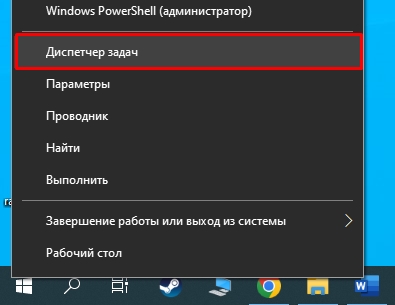
- Перейдите на вкладку «Производительность».
- Кликните по пункту «ЦП» и посмотрите в строку «Виртуализация».
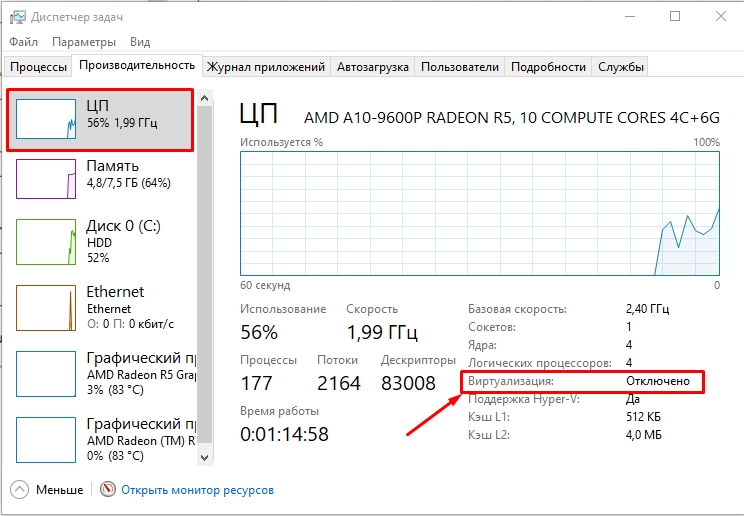
- Там вы уже увидите «Включен» или «Отключен» данный параметр.
Как включить или выключить виртуализацию в BIOS/UEFI?
Для начала нам нужно попасть в настройки микросистемы. Для этого перезагружаем компьютер и зажимаем вспомогательную кнопку на клавиатуре – чаще всего это клавиши:
В более редких случаях это кнопки:
Esc F2 F1
Далее инструкции могут немного отличаться от того, какой именно процессор у вас установлен.
ВНИМАНИЕ! После того как вы измените настройки в БИОС, не забудьте сохранить изменения, перед тем как выйдите оттуда.
Intel
Еще раз повторюсь, что названия могут различаться в зависимости от установленной версии BIOS. Ищем наименования:
Сама настройка может находиться в разных местах, но чаще всего её можно найти в разделе «Configuration».
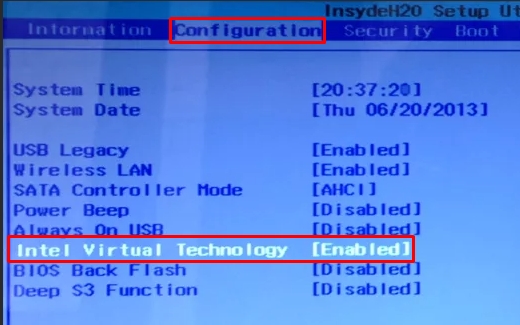
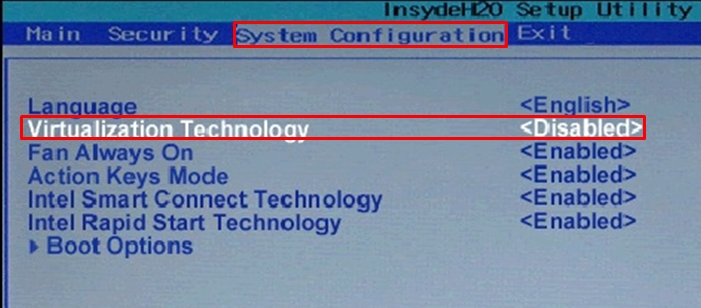
Также она часто находится во вкладке «Advanced».
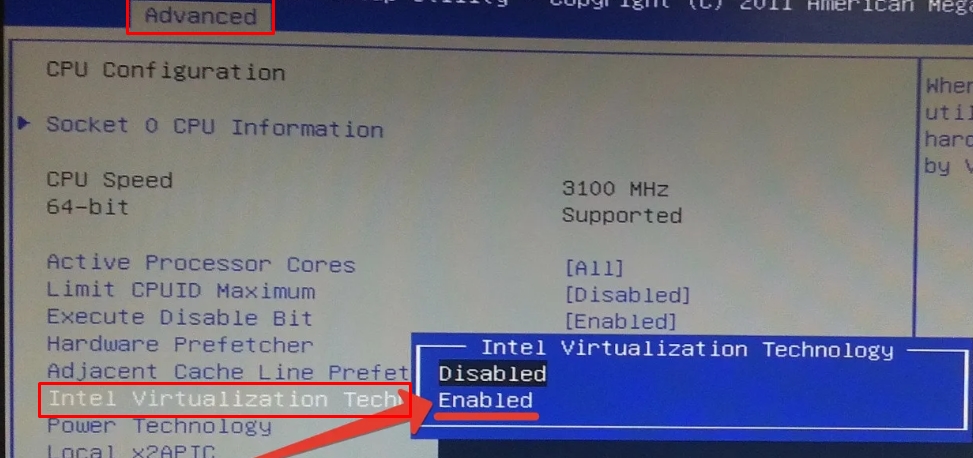
Пункты меню могут называться аналогично как в BIOS, так и в UEFI.
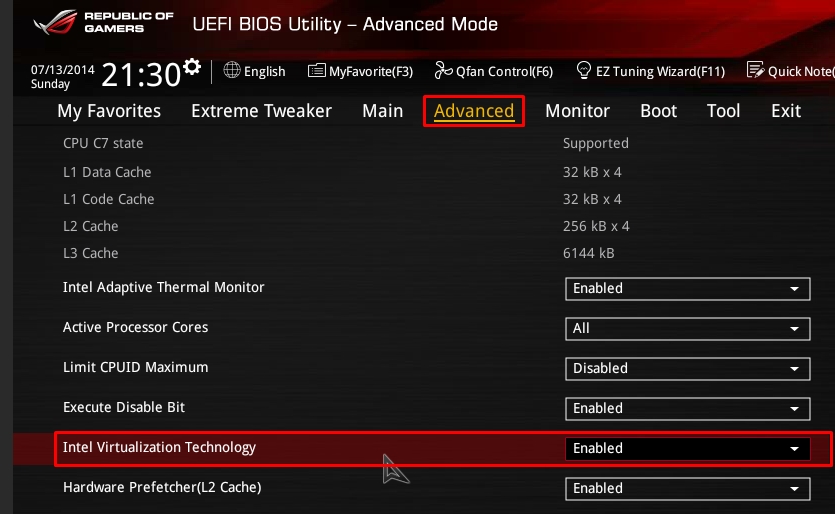
Если вы не можете найти данную конфигурацию – просто «погуляйте» по соседним разделам, она точно должна там быть.
AMD
У AMD конфигурация находится в разделе «Advanced» в подразделе «CPU Configuration».
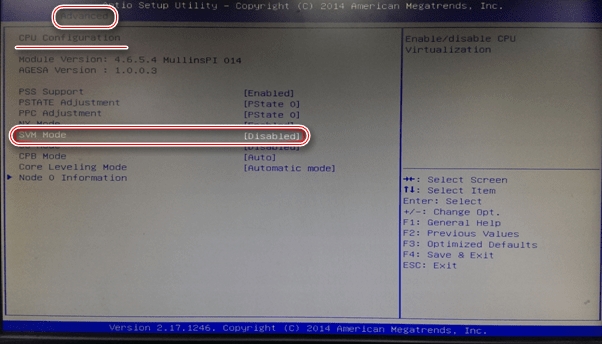
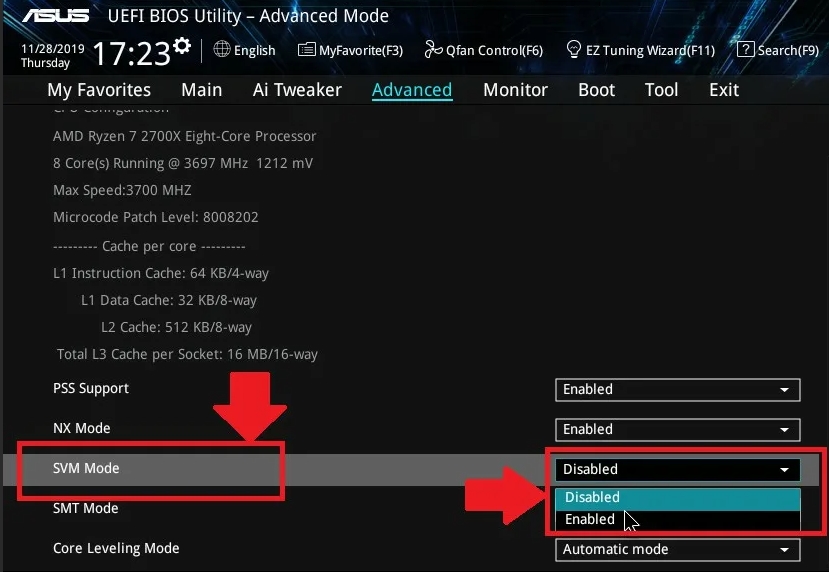
На материнских платах Gigabyte раздел может называться – «M.I.T.».
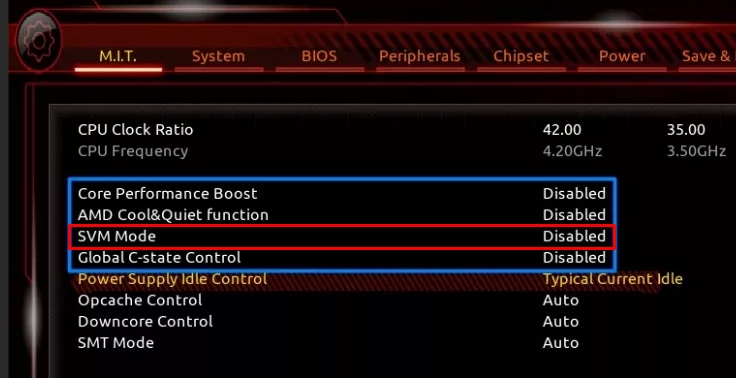
Если у вас немного другая прошивка, то настройка может находиться и в другом месте. Просто поищите её, походив по всем доступным пунктам меню. На этом все, дорогие друзья. До новых встреч на портале WiFiGiD.
Secure Virtual Machine Mode — что это в биосе и нужно ли включать?

Приветствую. Secure Virtual Machine Mode — опция в биосе для включения аппаратной виртуализации. Часто находится в разделе Advanced > CPU Configuration.
Аппаратная виртуализация — технология, позволяющая эмуляторам/виртуальным машинам получать прямой доступ к процессору и устройствам PCI. Зависит от версии виртуализации, например простая — VT-x позволяет просто напрямую отправлять процессору команды, VT-d — уже позволяет перекидывать устройства в виртуальную среду (например видеокарту). Это в Intel, в AMD называется иначе — AMD-V. Еще может называться аппаратное ускорение.
Программы, которые требуют включенной виртуализации
- VMware Workstation/Player. Позволяет создавать виртуальные машины, где можно указать количество ядер, обьем ОЗУ, жесткого диска, включить доступ к интернету и многое другое. На такой виртуальный ПК можно установить Windows с диска, как будто это обычный физический ПК. Используется специалистами, обычным юзерам вряд ли нужна.
- VirtualBox. Аналог VMware, при это бесплатный. Умеет почти тоже самое, отличие в интерфейсе. Скорость работы примерно одинакова, но иногда VMware работает нормально, тогда как VirtualBox — вешает систему.
- BlueStacks. Эмулятор Android, требовательный к ресурсам. Позволяет запустить среду Андроида на ПК. Требует виртуализацию, возможно альтернативный эмулятор Nox App Player также требует.
Нужно ли включать Secure Virtual Machine Mode?
Если вы не используете программы для виртуализации — можно отключить.
С другой стороны включенная опция — абсолютно ничем не вредит и никак не может создать проблем.
Мой совет — включить ее, возможно в некоторых программах, аппаратное ускорение будет работать лучше, я сейчас не про вышеперечисленные программы. Например аппаратное ускорение есть в браузерах, вроде даже в медиа-плеерах, возможно они будут работать лучше/быстрее, если технология включена.
Лично у меня она всегда была включенной.
Пример ошибки в VirtualBox, когда виртуализация отключена:

Опция в биосе
Чтобы включить — выберите и установите значение Enabled:

Вывод
- Secure Virtual Machine Mode — виртуализация, используется некоторыми программами для запуска операционок. Например Android, Windows, Linux и другие.
- Включать или нет — решать вам. Мой совет — оставить включенным. Никакого отрицательного влияния на процессор/ПК технология не несет. Абсолютно.
Надеюсь информация помогла. Удачи.
[Ноутбук] Как включить или отключить технологию AMD Virtualization (AMD-V™)?
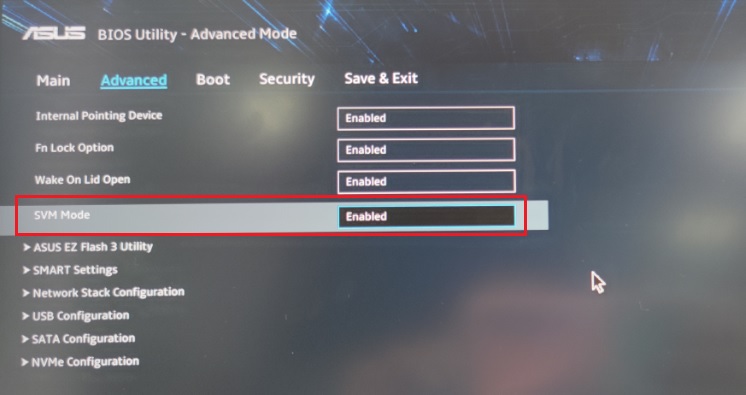
[Ноутбук] Как включить или отключить технологию AMD Virtualization (AMD-V™)? Технология AMD Virtualization (AMD-V™) — это набор встроенных функций, которые помогут вам лучше использовать и повысить производительность ваших ресурсов виртуализации. В BIOS он называется режимом SVM (Secure Virtual Machine), вы можете выбрать включить или отключить его, как показано ниже. (По умолчанию этот элемент включен в BIOS) Узнать, как войти в BIOS можно по ссылке .
Эта информация была полезной?
Что мы можем сделать, чтобы улучшить эту статью? Отправить Пропустить
Связаться со службой поддержки
Пожалуйста, свяжитесь со службой поддержки, если информация выше не помогла решить Ваш вопрос.
Получить поддержку
- Приведенная выше информация может быть частично или полностью процитирована с внешних веб-сайтов или источников. Пожалуйста, обратитесь к информации на основе источника, который мы отметили. Пожалуйста, свяжитесь напрямую или спросите у источников, если есть какие-либо дополнительные вопросы, и обратите внимание, что ASUS не имеет отношения к данному контенту / услуге и не несет ответственности за него.
- Эта информация может не подходить для всех продуктов из той же категории / серии. Некоторые снимки экрана и операции могут отличаться от версий программного обеспечения.
- ASUS предоставляет вышеуказанную информацию только для справки. Если у вас есть какие-либо вопросы о содержании, пожалуйста, свяжитесь напрямую с поставщиком вышеуказанного продукта. Обратите внимание, что ASUS не несет ответственности за контент или услуги, предоставляемые вышеуказанным поставщиком продукта.
Продукты и информация
- Ноутбуки
- Сетевое оборудование
- Материнские платы
- Видеокарты
- Смартфоны
- Мониторы
- Показать все продукты
-
Item_other —>
- Моноблоки (All-in-One)
- Планшеты
- ASUS NUCs
- Коммерческое сетевое оборудование
- Серия ROG
- AIoT и промышленные решения
- Блоки питания
- Проекторы
- VivoWatch
- Настольные ПК
- Компактные ПК
- Внешние накопители и оптические приводы
- Звуковые карты
- Игровое сетевое оборудование
- Одноплатный компьютер
- Корпуса
- Компьютер-брелок
- Наушники и гарнитуры
- Охлаждение
- Chrome-устройства
- Коммерческие
-
Commercial_list.Item —>
- Моноблоки (All-in-One)
- Информационные панели
- Ноутбуки
- Настольные ПК
- Мониторы
- Серверы и рабочие станции
- Проекторы
- Компактные ПК
- Сетевое оборудование
- Материнские платы
- Игровые станции
- Data Storage