Vpn pass through что это
VPN endpoint чем отличается от VPN pass through


| kuzma555 |
| Рейтинг: 0 / 0 |
— написано 13-12-2016 23:26 kuzma555
Есть VPN сервер на Windows выставленный наружу.
В удаленном офисе нужно подключить клиентов к этому серверу.
Какой роутер по 3G (желательно с wifi) умеет поднимать VPN канал, т.е. выступать в качестве VPN клиента?
VPN endpoint — это VPN server ?
VPN pass through — это VPN клиент (или не так)нужно ставить прошивку openwrt для VPN клиент
Vpn pass through что это
Все возможности Keenetic, если вы работаете удаленно

Что делать с интернетом, если пришлось самоизолироваться дома или на даче на неопределенный срок, а нужно работать, учиться, быть на связи? Достаточно ли простенького провайдерского роутера или Keenetic может предложить что-то особенное? А если кинетик у вас уже есть, всё ли вы знаете о его возможностях?
Первое, с чего нужно начать, это даже не VPN (о нем, разумеется, ниже), а сам факт надежного доступа в интернет. Потому что через работающий интернет вы найдете что угодно в любой момент, сможете спросить у друзей или в нашей базе знаний.
Заплатите провайдеру впрок на несколько месяцев (мало ли что, вдруг при неблагоприятном раскладе потом и в поддержке никто не ответит). Автоматический биллинг вас точно не отключит, а вот переподключит ли с внесением платежа, когда у людей будет гречка на исходе, — уже вопрос.
Озаботьтесь резервным каналом доступа в интернет. Если есть запасной проводной провайдер — отлично. Пусть даже ADSL через модем — провод с него заведете в кинетик на любой порт, который назначите дополнительным WAN’ом.
USB-модемы 3G/4G — тоже хороший вариант. Тем, у кого-то это вообще первый и единственный канал, можем порекомендовать запастись модемом другого оператора, — кинетики легко поддерживают такое резервирование. Только старайтесь брать непохожие модемы — два идентичных модема в системе уже требуют усилий по установке. SIM-карты желательны от операторов, имеющих физически разные сети. Например, с «Йотой» берите МТС или Tele2, но не «Мегафон», или аналогично по тому же принципу.
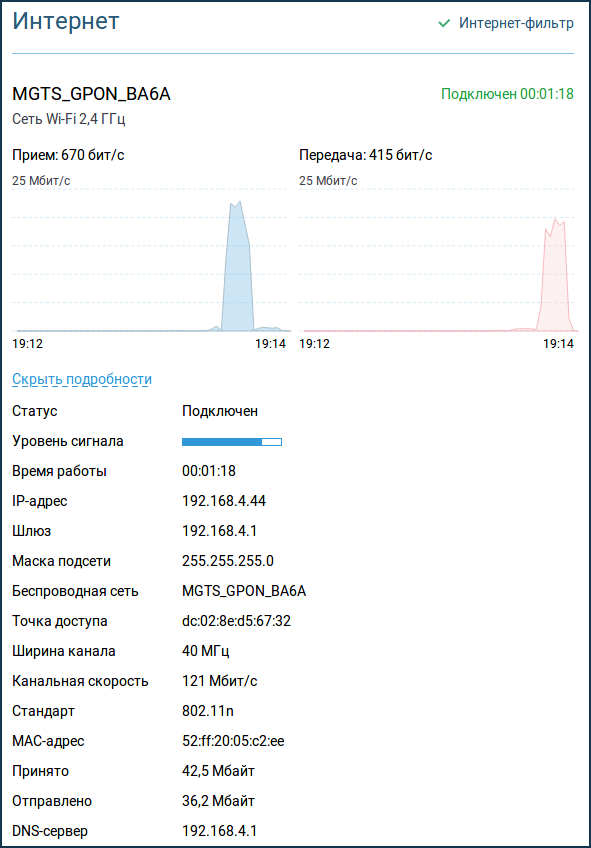
Если нет модема, не забывайте, что кинетики могут использовать в качестве интернет-доступа расшаренный по Wi-Fi мобильный интернет со смартфона. Этот режим называется WISP. Когда нужно работать с ноутбука или компьютера, смартфон пусть трудится в роли модема. Если договоритесь с соседями, аналогично можно подключаться через их Wi-Fi-сеть. Для WISP-подключений очень рекомендуем заранее назначить кинетику собственную сеть отличающейся от стандартной 192.168.1.1, типа 192.168.моёчислодо255.1.
Переходим к VPN.
Наиболее распространенный способ организации доступа к офисной сети и ее ресурсам обычно состоит в том, что вам нужно подключаться к офисному VPN-серверу. Самый простой и надежный способ, которому вас обучит сисадмин, — подключаться с домашнего или BYOD-компьютера. Здесь благодаря кинетику не требуется никаких лишних телодвижений, не нужно включать никакие VPN pass-through, большинство VPN-протоколов беспрепятственно пройдут из домашней сети интернет-центра.
Если вы продвинутый пользователь и для работы с корпоративной сетью используете несколько устройств (например, не только компьютер, но и смартфон), задачу одного постоянного подключения может решить интернет-центр Keenetic. (Кстати, в некоторых случаях он решает ее намного лучше и проще потому, что, например, в MacOS напрочь вырезали PPTP и не тривиально настроить SSTP, а из Windows — OpenVPN.)
Первое и главное, что должен сообщить вам сисадмин вашей корпоративной сети — тип подключения или протокол корпоративного VPN-сервера. Это может быть PPTP, L2TP, L2TP-over-IPsec, IPsec site-to-site, OpenVPN, SSTP, Wireguard.
Вы, вероятно, не видите этого сходу в базовой прошивке своего кинетика, однако он поддерживает все перечисленные протоколы с точки зрения VPN-клиента (плюс большинство из них и с точки зрения VPN-сервера, но об этом чуть ниже). Не видите вы их обычно потому, что многие из них не входят в базовый рекомендованный набор компонентов. Посмотрите весь список и установите необходимые.
Далее вам для начала следует просто попробовать настроить необходимое подключение из кинетика, используя предоставленные корпоративным сисадмином параметры. Вам помогут базовая инструкция и инструкция для PPTP и L2TP.
Поскольку чистый L2TP без шифрования редко используется для корпоративного VPN, намного полезнее может быть L2TP-over-IPsec.
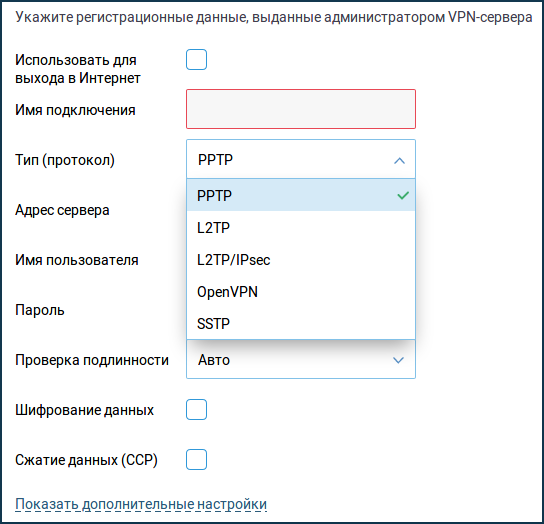
В серьезных организациях сисадмины попытаются удивить вас тем, что у них IPsec, а домашние роутеры дескать с ним не фурычат. Ваш кинетик фурычит еще как, особенно если это модели Speedster, Viva, Giga и Ultra, где IPsec ускоряется аппаратно. По настройке читайте для начала эту инструкцию. Если что-то не понятно — пишите в нашу поддержку.
Аналогично с OpenVPN. Большой скорости от него не ждите даже на топовых кинетиках, но функционально он тоже в вашем арсенале.
Для сложных случаев прохождения через файрволы провайдеров вам и вашему админу может пригодиться VPN-клиент SSTP.
А если хотите совсем удивить сисадмина своей продвинутостью и желанием работать из дома наиболее продуктивно, намекните ему как бы невзначай, что ваш роутер из коробки поддерживает Wireguard.
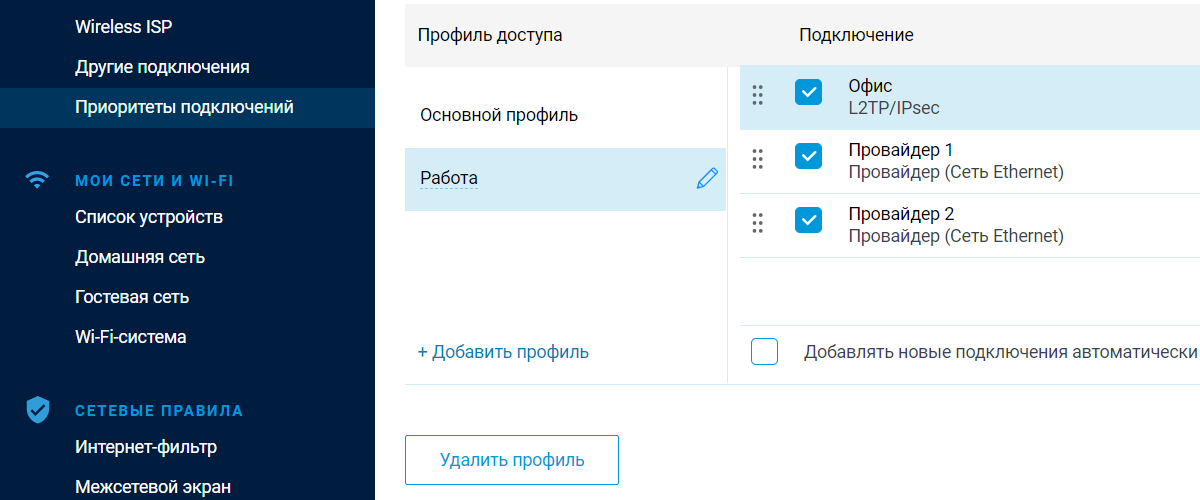
После того, как тот или иной вариант VPN-туннеля у вас заведется в простейшем качестве главного подключения, следует озаботиться тем, чтобы в/через вашу корпоративную сеть не ходили ваши домочадцы. Это важно. То есть чтобы при постоянно поднятом на кинетике VPN-подключении до офиса через него работал только ваш компьютер, а все остальные устройства в домашней сети продолжали использовать обычный провайдерский интернет. Внимательно прочтите базовую статью. За неимением места просим, если тут что-то непонятно или сложно, сразу писать в нашу поддержку, потому что для одних типов VPN всё элементарно настраивается через веб-интерфейс, а для других может понадобиться помощь специалистов.
Вообще, тема VPN в нашей базе знаний неисчерпаема, поэтому для общего представления рекомендуем вам (и вашему сисадмину) обзорную статью.
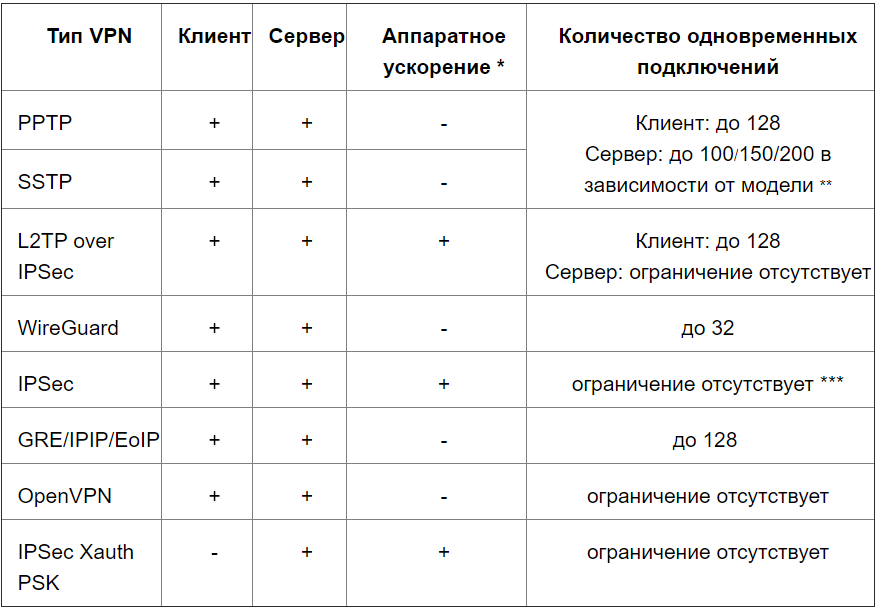
Если у вас совсем небольшая компания, которая ранее не задумывалась об удаленном доступе сотрудников к каким-то ресурсам, принципиально расположенным в офисе (например, NAS с данными), вы можете сделать главным офисным маршрутизатором одну из старших моделей Keenetic и поднять на ней практически любой VPN-сервер из перечисленных выше без особых затрат.
Например, L2TP-over-IPsec или IPsec Virtual IP Xauth PSK оптимальны с точки зрения скорости, простоты настройки и поддержки на клиентских устройствах (ноутбуках и смартфонах всех мастей). Объединить сети нескольких офисов через кинетики и IPsec — вообще то, что вирусолог прописал.
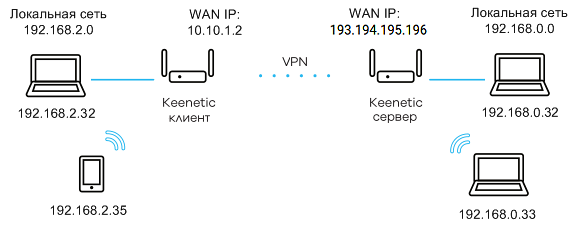
Если по какой-то причине у офисной сети нет белого IP-адреса (например, при переходе на резервный канал) и почти все виды VPN превращаются в тыкву, интернет-центры Keenetic предлагают уникальную возможность прокидывать SSTP-туннель до сервера через фирменную службу KeenDNS. Скорость будет посредственной даже на топовых кинетиках, пототому что и протокол медленно-тяжелый, и плюс проксирование, но для крайних ситуаций решение очень полезное и безальтернативное. Кроме того, как уже отмечалось выше, SSTP порой незаменим при прохождении сквозь частоколы файрволов и транснациональные DPI-фильтры.
[Спецификация] Как проверить тип VPN сервера/клиента поддерживаемый ASUS роутером?
[Спецификация] Как проверить тип VPN сервера/клиента поддерживаемый ASUS роутером? Примечание: если опция не значится в характеристиках, значит она не поддерживается. Как проверить характеристики? 1. Вы можете найти информацию на глобальном сайте ASUS https://www.asus.com/ 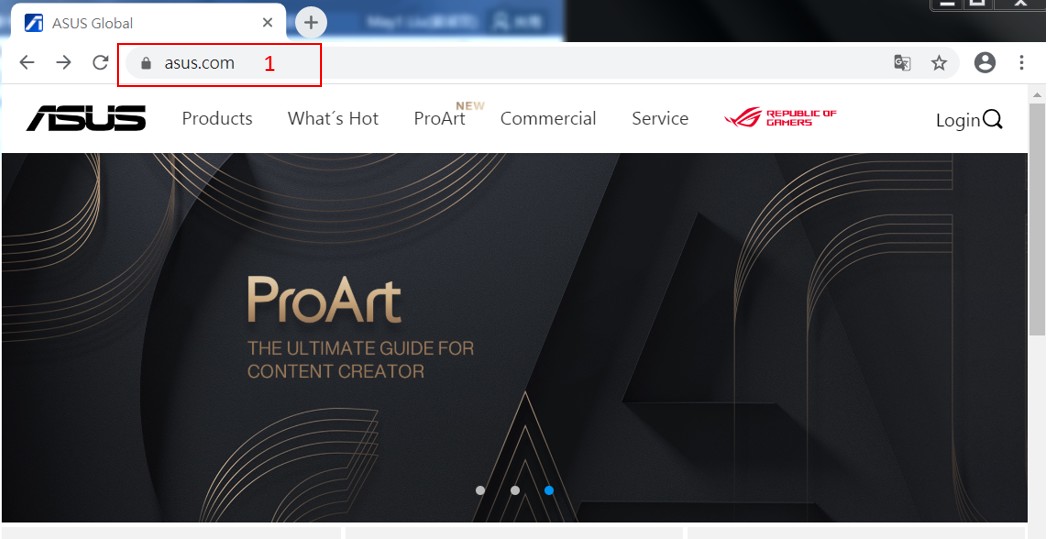 2. Нажмите на иконку
  3. Мы используем RT-AX92U в качестве примера. Введите в поисковой строке rt-ax92u 4. Нажмите на RT-AX92U
 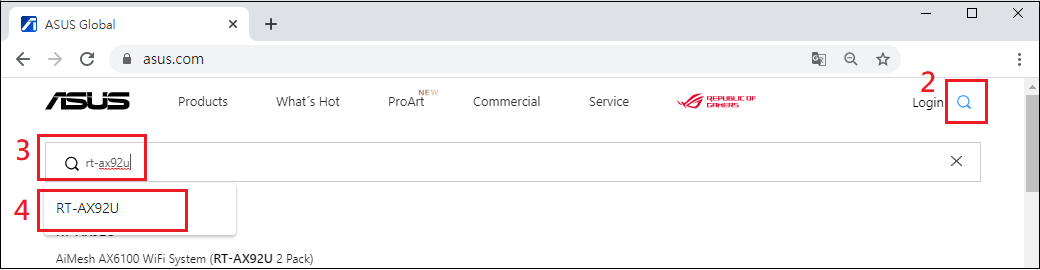 5. Найдите страницу продукта RT-AX92U и выберите «Specifications» (Характеристики).
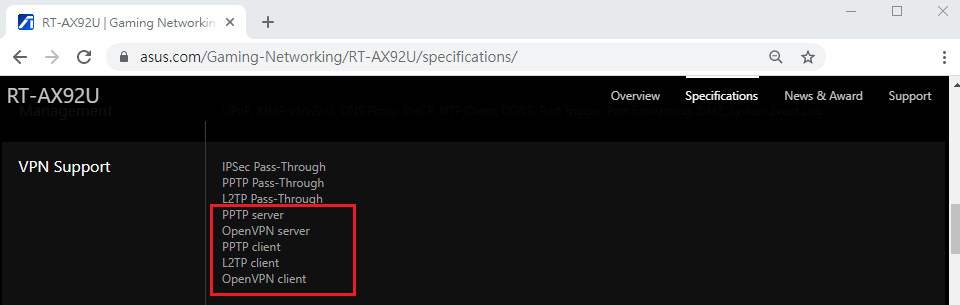
  6. Вы увидите, что RT-AX92U поддерживает следующие VPN типы. PPTP Server, Open Server, PPTP client, L2TP cliet, OpenVPN cliet. Примечание: IPsec Pass-through,PPTP Pass-through , L2TP pass-through. Сквозная передача означает, что этот тип пакета VPN может поддерживаться, и это не означает, что существуют функциональные опции, которые поддерживают этот сервер VPN и клиент VPN. Например, RT-AX92U имеет VPN пакеты, которые поддерживают IPsec Pass-through, но не поддерживают IPsec Server и IPsec Client.
  Как скачать (Утилиты / ПО)? Вы можете загрузить последние версии драйверов, программного обеспечения, микропрограмм и руководств пользователя из ASUS Центраз агрузок. Узнать больше о Центре загрузок ASUS можно по ссылке.
Эта информация была полезной?
Что мы можем сделать, чтобы улучшить эту статью? Отправить Пропустить
Связаться со службой поддержки
Пожалуйста, свяжитесь со службой поддержки, если информация выше не помогла решить Ваш вопрос.
Получить поддержку
- Приведенная выше информация может быть частично или полностью процитирована с внешних веб-сайтов или источников. Пожалуйста, обратитесь к информации на основе источника, который мы отметили. Пожалуйста, свяжитесь напрямую или спросите у источников, если есть какие-либо дополнительные вопросы, и обратите внимание, что ASUS не имеет отношения к данному контенту / услуге и не несет ответственности за него.
- Эта информация может не подходить для всех продуктов из той же категории / серии. Некоторые снимки экрана и операции могут отличаться от версий программного обеспечения.
- ASUS предоставляет вышеуказанную информацию только для справки. Если у вас есть какие-либо вопросы о содержании, пожалуйста, свяжитесь напрямую с поставщиком вышеуказанного продукта. Обратите внимание, что ASUS не несет ответственности за контент или услуги, предоставляемые вышеуказанным поставщиком продукта.
Продукты и информация
- Ноутбуки
- Сетевое оборудование
- Материнские платы
- Видеокарты
- Смартфоны
- Мониторы
- Показать все продукты
-
Item_other —>
- Моноблоки (All-in-One)
- Планшеты
- ASUS NUCs
- Коммерческое сетевое оборудование
- Серия ROG
- AIoT и промышленные решения
- Блоки питания
- Проекторы
- VivoWatch
- Настольные ПК
- Компактные ПК
- Внешние накопители и оптические приводы
- Звуковые карты
- Игровое сетевое оборудование
- Одноплатный компьютер
- Корпуса
- Компьютер-брелок
- Наушники и гарнитуры
- Охлаждение
- Chrome-устройства
- Коммерческие
-
Commercial_list.Item —>
- Моноблоки (All-in-One)
- Информационные панели
- Ноутбуки
- Настольные ПК
- Мониторы
- Серверы и рабочие станции
- Проекторы
- Компактные ПК
- Сетевое оборудование
- Материнские платы
- Игровые станции
- Data Storage
IP Passthrough — как работает IP Passthrough

Наличие опции IP Passthrough на маршрутизаторе Wi-Fi от интернет-провайдера (ISP) означает, что весь интернет-трафик перенаправляется через любое устройство на другом конце маршрутизатора (любое устройство, подключенное к порту LAN маршрутизатора LAN). ).
Это очень удобная функция, особенно когда к маршрутизатору подключено устройство, и вы хотите, чтобы на маршрутизаторе был глобальный IP-адрес из глобальной сети. Благодаря этой настройке переадресация портов становится намного удобнее.
Проще говоря, режим IP Passthrough деактивирует функциональность маршрутизатора и назначает адрес сотовой глобальной сети напрямую любому из ваших желаемых устройств, подключенных к маршрутизатору.
Настройка IP Passthrough в маршрутизаторе назначает или направляет IP-адрес, выделенный сетью 4G/3G, на встроенный брандмауэр (Juniper, Cisco и т. д.), маршрутизатор или компьютер. Этот режим подходит для любого устройства, которому необходимо напрямую получить IP-адрес WAN.
Он также организует преобразование сетевых адресов и портов (NAPT) или преобразование адресов портов (PAT) через IP-адрес сотовой сети. Этот IP-адрес 4G/3G также назначается и повторно используется на компьютере в локальной сети.
Что такое режим IP Passthrough?
IP passthrough — это настройка, при которой ваш модем передает ваш статический IP-адрес другому оборудованию. Он работает в основном так же, как режим моста, когда пользователи могут использовать свой собственный маршрутизатор за шлюзом, предоставленным интернет-провайдером.
Однако при настройке сквозной передачи IP сигнал отключается (по сравнению с режимом моста, где сигнал не завершается) на шлюзе и позволяет провайдеру связываться со шлюзом со своим собственным IP-адресом.
Однако интернет-трафик по-прежнему будет проходить через шлюз, а общедоступный IP-адрес, предоставленный интернет-провайдером, будет назначен маршрутизатору пользователя.
Что такое режим моста?
Режим моста — это конфигурация, которая активирует функцию NAT на вашем модеме и позволяет маршрутизатору работать в качестве DHCP-сервера без каких-либо конфликтов IP-адресов. Подключение различных маршрутизаторов расширит зону покрытия Wi-Fi в вашем доме.
Шлюз, предоставляемый вашим интернет-провайдером, представляет собой комбинацию модема и маршрутизатора. В некоторых случаях вместо маршрутизатора, встроенного в шлюз, пользователи хотят использовать собственный маршрутизатор.
Чтобы получить этот параметр, интернет-провайдер может установить шлюз в режим «моста» и направить интернет-трафик через шлюз, не выполняя задачу маршрутизации.
Когда вы включаете режим моста, функция маршрутизатора (уровень 3) по существу отключается, а функция шлюза преобразуется в модем (уровень 2). Поскольку вы меняете шлюз на устройство уровня 2, статический IP-адрес для вашего шлюза не может быть назначен в режиме моста.
Поскольку трафик не фильтруется, функцию NAT нельзя использовать в режиме моста. Однако служба DHCP-сервера, предлагаемая на большинстве маршрутизаторов в режиме моста, по-прежнему может использоваться. Более того, поскольку вы деактивируете NAT на своем шлюзе, вы не столкнетесь с двойной ошибкой NAT на личном маршрутизаторе, который вы, возможно, связали со своим шлюзом.
Проблема двойного NAT возникает, когда у вас есть две системы, которые должны присутствовать в одной и той же локальной сети, но происходят из двух разных подсетей из-за двух маршрутизаторов. Возможно, это одна из основных причин, по которой вы можете настроить шлюз в режиме моста, чтобы избежать проблемы двойного NAT.
Сквозной IP-адрес – часто задаваемые вопросы
Режим моста не отключает трафик на шлюзе. Напротив, в режиме сквозной передачи IP трафик на шлюзе прерывается. Чтобы провайдеры интернет-услуг могли обойти шлюз, следует избегать режима моста и использовать режим сквозной передачи IP.
Нет, сквозная передача IP не рекомендуется во время игр, так как включение этого режима на модеме приведет к значительным задержкам во время игры. Рекомендуется отключать сквозную передачу IP во время игры.
С точки зрения непрофессионала, режим IP Passthrough позволяет устройству в локальной сети получить общедоступный IP-адрес, назначенный маршрутизатору. Он также предлагает PAT и NAPT через один и тот же общедоступный IP-адрес для каждого хоста в подмножестве частной локальной сети.
Вывод
Как режим моста, так и режим транзита IP выполняют одну и ту же функцию, когда весь интернет-трафик направляется через шлюз, а общедоступный IP-адрес назначается маршрутизатору пользователя, работающего за шлюзом.
В режиме моста трафик не завершается на шлюзе, тогда как в режиме IP passthrough трафик завершается на шлюзе. Чтобы интернет-провайдеры могли соединиться со шлюзом, следует использовать настройку сквозного IP-адреса, а не режим моста.