Настройка компилятора и свойств сборки
В интегрированной среде разработки все сведения, необходимые для сборки проекта, предоставляются в виде свойств. Эти сведения включают в себя имя приложения, расширение (например, DLL, EXE, LIB), параметры компилятора, параметры компоновщика, параметры отладчика, настраиваемые этапы сборки и многие другие компоненты. Как правило, для просмотра и изменения этих свойств используются страницы свойств. Чтобы получить доступ к страницам свойств, выберите >»Свойства проекта» в главном меню или щелкните правой кнопкой мыши узел проекта в Обозреватель решений и выберите «Свойства».
Свойства по умолчанию
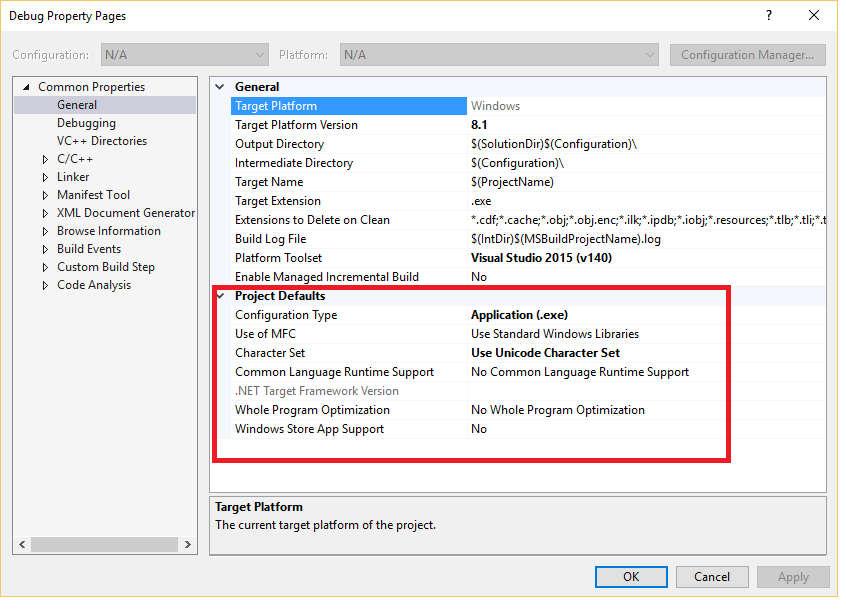
При создании проекта система задает значения для различных свойств. Значения по умолчанию варьируются в зависимости от типа проекта и параметров, выбранных в мастере приложений. Например, проект ATL имеет свойства, связанные с ФАЙЛАми MIDL, но эти свойства отсутствуют в базовом консольном приложении. В области «Общие» на страницах свойств отображаются свойства по умолчанию:
Применение свойств к конфигурациям сборок и целевым платформам
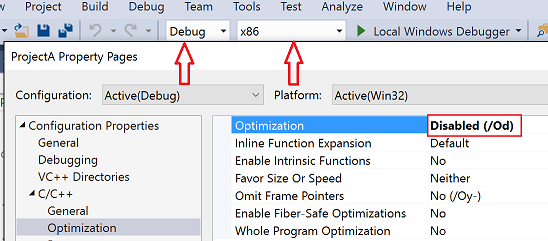
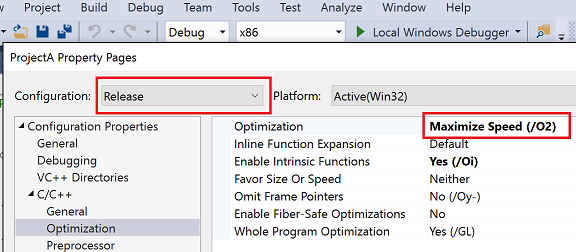
Некоторые свойства, такие как имя приложения, применяются ко всем вариантам сборки и целевым платформам, будь то отладка или сборка выпуска. Однако большинство свойств зависит от конфигурации. Чтобы создать правильный код, компилятор должен знать как конкретную платформу, на которой будет выполняться программа, так и на каких конкретных параметрах компилятора следует использовать. Поэтому при установке свойства важно обратить внимание на конфигурацию и платформу, к которой должно применяться новое значение. Должно ли оно применяться только к сборкам Win32 отладки или к отладке ARM64 и отладке x64? Например, для свойства оптимизации по умолчанию задано значение «Максимальная скорость» (/O2) в конфигурации выпуска, но она отключена в конфигурации отладки.
Вы всегда можете просмотреть и изменить конфигурацию и платформу, к каку следует применить значение свойства. На следующем рисунке показаны страницы свойств с элементами управления конфигурацией и сведениями о платформе в верхней части экрана. Если свойство оптимизации задано здесь, оно будет применяться только к сборкам Win32 отладки, текущей активной конфигурации, как показано красными стрелками.
На следующем рисунке показана та же страница свойств проекта, но конфигурация изменена на выпуск. Обратите внимание на другое значение для свойства «Оптимизация». Кроме того, обратите внимание, что активной конфигурацией по-прежнему является отладка. Здесь вы можете задать свойства для любой конфигурации, а не только активной.
Целевые платформы
Целевая платформа относится к типу устройства и операционной системы, на которую будет работать исполняемый файл. Вы можете создать проект для нескольких платформ. Доступные целевые платформы для проектов C++ зависят от типа проекта. Они включают в себя, но не ограничиваются Win32, x64, ARM, ARM64, Android и iOS. Целевая платформа X86, которую вы могли заметить в Configuration Manager, идентична Win32 в собственных проектах C++. Win32 означает 32-разрядную версию Windows, а x64 — 64-разрядную. Дополнительные сведения об этих двух платформах см. в разделе Запуск 32-разрядных приложений.
Значение любой целевой платформы ЦП , которое может отображаться в Configuration Manager , не влияет на собственные проекты C++. Он относится только к C++/CLI и другим типам проектов .NET. Дополнительные сведения см. в разделе /CLRIMAGETYPE (Указание типа образа СРЕДЫ CLR).
Дополнительные сведения настройке свойств отладочной сборки см. в следующих разделах:
- Параметры проекта для конфигурации отладки C++
- Параметры отладчика и подготовка
- Подготовка к отладке: типы проектов Visual C++
- Указание файлов символов (PDB) и файлов с исходным кодом в отладчике Visual Studio
Параметры компилятора и компоновщика C++
Параметры компилятора и компоновщика C++ находятся в узлах C/C++ и Компоновщик на панели слева в разделе Свойства конфигурации. Эти параметры преобразуют непосредственно в параметры командной строки, которые будут переданы компилятору. Чтобы ознакомиться с документацией по конкретному параметру, выберите параметр в центральной области и нажмите клавишу F1. Кроме того, можно просмотреть документацию по всем параметрам компилятора MSVC и параметрам компоновщика MSVC.
В диалоговом окне Страницы свойств отображаются только страницы свойств, относящиеся к текущему проекту. Например, если у проекта нет .idl файла, страница свойств MIDL не отображается. Дополнительные сведения о параметрах на каждой странице свойств см. в разделе «Страницы свойств» (C++).
Значения каталога и пути
MSBuild поддерживает использование констант во время компиляции для определенных строковых значений, таких как каталоги и пути, называемые макросами. Макрос может ссылаться на значение, определенное в Visual Studio или системе MSBuild, или на определяемое пользователем значение. Макросы выглядят как $(macro-name) или %(item-macro-name) . Они представлены на страницах свойств, где можно ссылаться на них и изменять их с помощью редактора свойств. Используйте макросы вместо жестко закодированных значений, таких как пути к каталогу. Макросы упрощают совместное использование параметров свойств между компьютерами и между версиями Visual Studio. Кроме того, вы можете лучше убедиться, что параметры проекта правильно участвуют в наследовании свойств.
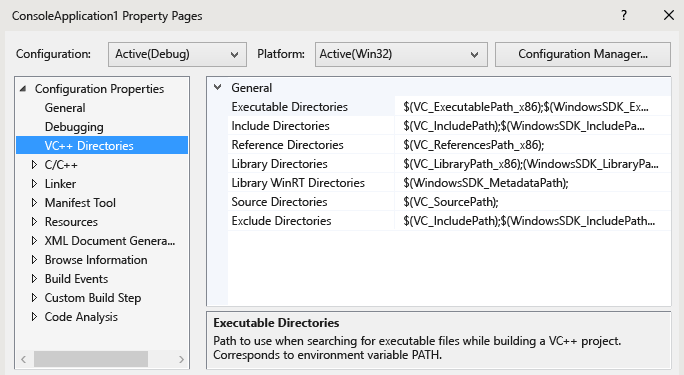
На следующем рисунке показаны страницы свойств для проекта Visual Studio C++. В левой области выбрано правилоКаталоги VC++, а в правой области отображаются свойства, связанные с этим правилом. Значения свойств часто являются макросами, такими как $(VC_SourcePath) :
Редактор свойств можно использовать для просмотра значений всех доступных макросов.
Предустановленные макросы
- Глобальные макросы:
Глобальные макросы применяются ко всем элементам в конфигурации проекта. Глобальный макрос имеет синтаксис $(name) . Пример глобального макроса — свойство $(VCInstallDir) , которое сохраняет корневой каталог установки Visual Studio. Глобальный макрос соответствует элементу PropertyGroup в MSBuild. - Макросы элементов
Макросы элементов имеют синтаксис %(name) . В случае файла макрос элемента применяется только к этому файлу — для примера можно использовать %(AdditionalIncludeDirectories) , чтобы определить каталоги, которые применяются только к конкретному файлу. Этот тип макроса элемента соответствует метаданным ItemGroup в MSBuild. При использовании в контексте конфигурации проекта макрос элемента применяется ко всем файлам определенного типа. Например, свойство конфигурации C/C++ Определения препроцессора может принимать макрос элемента %(PreprocessorDefinitions) , который применяется ко всем CPP-файлам в проекте. Этот тип макроса элемента соответствует метаданным ItemDefinitionGroup в MSBuild. Дополнительные сведения см. в разделе Определения элементов.
Пользовательские макросы
Вы можете создавать пользовательские макросы для использования в качестве переменных в сборках проекта. Например, можно создать пользовательский макрос, предоставляющий значение пользовательскому шагу сборки или пользовательскому средству сборки. Пользовательский макрос — это пара «имя-значение». Для доступа к этому значению в файле проекта используется нотация $(name) .
Пользовательский макрос хранится на странице свойств. Если проект еще не содержит лист свойств, его можно создать, выполнив действия, описанные в разделе «Общий доступ» или повторное использование параметров проекта Visual Studio.
Создание пользовательского макроса
- Откройте окно Диспетчер свойств. (В строке меню выберите Просмотр>диспетчера свойств или просмотра> другого диспетчера свойств Windows>.) Откройте контекстное меню для листа свойств (его имя заканчивается) .user и выберите пункт «Свойства«. Откроется диалоговое окно Страницы свойств для данной страницы свойств.
- В левой области диалогового окна выберите Пользовательские макросы. В правой области нажмите кнопку Добавить макрос, чтобы открыть диалоговое окно Добавление пользовательского макроса.
- В диалоговом окне задайте имя и значение для макроса. Кроме того, можно установить флажок Задание данного макроса в качестве переменной среды в среде сборки.
Редактор свойств
Редактор свойств можно использовать для изменения некоторых строковых свойств и выбора макросов в качестве значений. Чтобы открыть редактор свойств, выберите свойство на странице свойств, а затем нажмите кнопку со стрелкой вниз справа. Если раскрывающийся список содержит , его можно выбрать для отображения редактора свойств для этого свойства.
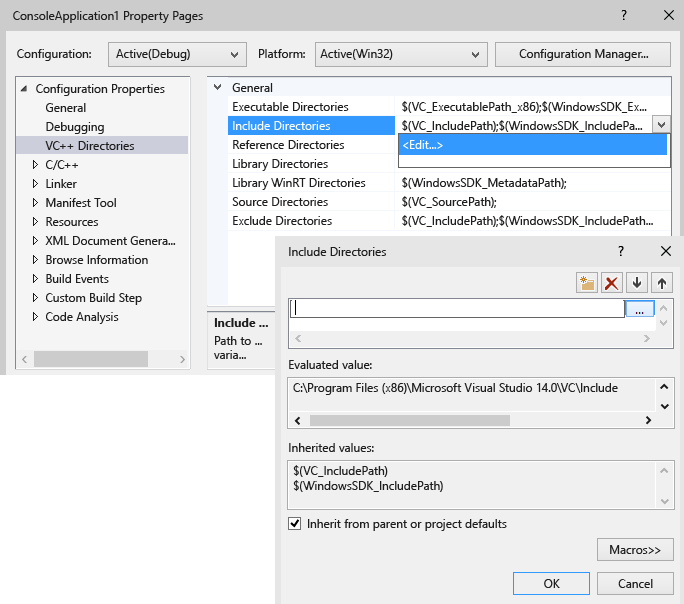
В редакторе свойств можно нажать кнопку Макросы, чтобы просмотреть доступные макросы и их текущие значения. На следующем рисунке показан редактор свойств для свойства Дополнительные каталоги включаемых файлов после нажатия кнопки Макросы. Если выбрано поле «Наследование от родительского или проекта» по умолчанию проверка и добавляется новое значение, оно добавляется к любым значениям, которые в настоящее время наследуются. Если снять флажок, новое значение заменяет наследуемые значения. В большинстве случаев следует не снимать этот флажок.
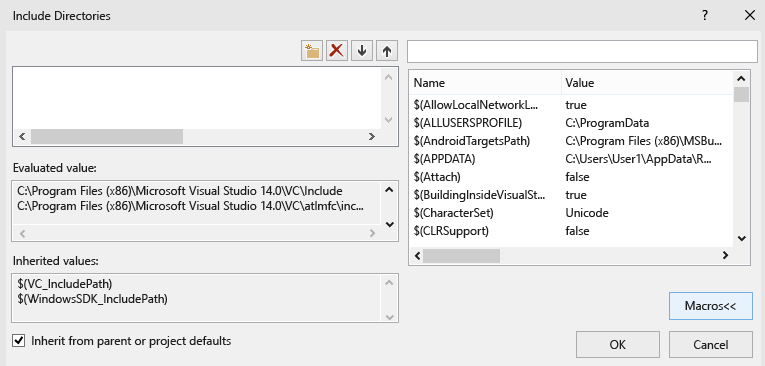
Добавление каталога включения к набору каталогов по умолчанию
При добавлении каталога включения в проект важно не переопределить все каталоги по умолчанию. Правильным способом добавления каталога является добавление нового пути, например » C:\MyNewIncludeDir\ «, а затем добавление $(IncludePath) макроса в значение свойства.
Быстрый просмотр и поиск всех свойств
Страница свойств «Все параметры» (в узле «Свойства>конфигурации C/C++» в диалоговом окне «Страницы свойств») предоставляет быстрый способ просмотра и поиска свойств, доступных в текущем контексте. Она имеет специальное поле поиска и простой синтаксис, который помогает отфильтровать результаты.
Без префикса:
поиск только в именах свойств (подстрока без учета регистра).
‘ / ‘ или ‘ — ‘:
поиск только в параметрах компилятора (префикс без учета регистра)
v :
поиск только в значениях (подстрока без учета регистра).
Задание переменных среды для сборки
Компилятор MSVC (cl.exe) распознает определенные переменные среды, в частности LIB , LIBPATH PATH и INCLUDE . При сборке с помощью интегрированной среды разработки свойства, заданные на странице свойств каталогов VC++, используются для задания этих переменных среды. Если LIB значения LIBPATH и INCLUDE значения уже заданы, например командная строка разработчика, они заменяются значениями соответствующих свойств MSBuild. Затем сборка добавляет значение свойства PATH исполняемых каталогов VC++ в . Для задания пользовательской переменной среды можно создать пользовательский макрос и затем установить флажок Задание данного макроса в качестве переменной среды в среде сборки.
Задание переменных среды для сеанса отладки
В левой области диалогового окна Страницы свойств проекта разверните узел Свойства конфигурации и выберите пункт Отладка.
В правой области измените параметры проекта Среда или Объединение среды, а затем нажмите кнопку ОК.
В этом разделе
Совместное или повторное использование параметров проекта Visual Studio
.props Создание файла с пользовательскими параметрами сборки, которые можно использовать или использовать повторно.
Наследование свойств проекта
Описывает порядок оценки переменных .props , .targets .vcxproj файлов и среды в процессе сборки.
Изменение свойств и целевых объектов без изменения файла проекта
Создание временных параметров сборки без изменения файла проекта.
Компилятор Visual Studio (начало работы)
Цель данной статьи осветить некоторые тонкие моменты компиляции c++ приложения компилятором Visual Studio. Все примеры будут компилироваться из командной строки (bat файлами) это позволит лучше понять происходящее. В примерах я использую Visual Studio Express 2012 for Windows Desktop.
Рассмотрим следующий простой пример консольного приложения Windows в котором печатаются все параметры, передаваемые через командную строку, и переменные окружения (envp — это указатель на массив, содержащий переменные окружения с их значениями, разделенные знаком равенства (=)):
#include #include int _tmain(int argc, TCHAR* argv[], TCHAR* envp[]) < _tprintf(TEXT("argc = %d\n"), argc); for(int i = 0; i < argc; ++i) < _tprintf(TEXT("argv[%d] = \"%s\"\n"), i, argv[i]); >int n = 0; while(envp[n] != NULL) < _tprintf(TEXT("envp[%d] = \"%s\"\n"), n, envp[n]); n++; >return 0; >
.bat файл, компилирующий этот пример, имеет вид:
set "vc_path=C:\Program Files\Microsoft Visual Studio 11.0\VC\" call "%vc_path%vcvarsall.bat" x86 set "bin=bin\" set "src=src\" set "progname=simple" "%vc_path%bin\cl.exe" /c /ZI /nologo /W3 /Od /Oy- /D "WIN32" /D "_DEBUG" /D "_WINDOWS" /D "_UNICODE" /D "UNICODE" ^ /Gm /EHsc /RTC1 /MDd /GS /fp:precise /Zc:wchar_t /Zc:forScope /Fo"%bin%%progname%.obj" ^ /Fd"%bin%%progname%.pdb" /Gd /TP /analyze- /errorReport:prompt %src%%progname%.cpp "%vc_path%bin\link.exe" /ERRORREPORT:PROMPT /OUT:"%bin%%progname%.exe" /INCREMENTAL /NOLOGO kernel32.lib user32.lib ^ gdi32.lib winspool.lib comdlg32.lib advapi32.lib shell32.lib ole32.lib oleaut32.lib uuid.lib ^ odbc32.lib odbccp32.lib /MANIFEST /MANIFESTUAC:"level='asInvoker' uiAccess='false'" ^ /manifest:embed /DEBUG /PDB:"%bin%%progname%.pdb" /TLBID:1 /DYNAMICBASE /NXCOMPAT ^ /IMPLIB:"%bin%%progname%.lib" /MACHINE:X86 %bin%%progname%.obj pause
При этом предполагается следующее расположение файлов

Во всех Windows-приложениях должна быть входная функция, за реализацию которой отвечаете вы. Существует две такие функции:
int WINAPI _tWinMain( HINSTANCE hInstanceExe, HINSTANCE, PTSTR pszCmdLine, int nCmdShow); int _tmain( int argc, TCHAR *argv[], TCHAR *envp[]);
_tWinMain и _tmain это в действительности макросы, которые раскрываются как WinMain или wWinMain для _tWinMain и main или wmain для _tmain в зависимости от того используется Unicode или нет.
На самом деле входная функция операционной системой не вызывается. Вместо этого происходит обращение к стартовой функции из библиотеки C/C++, заданной во время компоновки параметром -entry: командной строки. Она инициализирует библиотеку С/С++, чтобы можно было вызывать такие функции, как malloc и free, а также обеспечивает корректное создание любых объявленных вами глобальных и статических С++-объектов до того, как начинается выполнение вашего кода. В следующей таблице показано, в каких случаях реализуются те или иные входные функции.
Типы приложений и соответствующие им входные функции
| Тип приложения | Входная функция | Стартовая функция, встраиваемая в исполняемый файл |
| GUI-приложение, работающее с ANSI-символами и строками | _tWinMain (WinMain) | WinMainCRTStartup |
| GUI-приложение, работающее с Unicode-символами и строками | _tWinMain (wWinMain) | wWinMainCRTStartup |
| CUI-приложение, работающее с ANSI-символами и строками | _tmain (main) | mainCRTStartup |
| CUI-приложение, работающее с Unicode-символами и строками | _tmain (wmain) | wmainCRTStartup |
Компоновщик отвечает за выбор подходящей стартовой функции из библиотеки С/С++ при компоновке исполняемого файла. Если задан ключ /SUBSYSTEM:WINDOWS, компоновщик ищет в коде функцию WinMain или wWinMain. Если этих функций нет, компоновщик сообщает об ошибке «unresolved external symbol». В противном случае компоновщик выбирает WinMainCRTStartup или wWinMainCRTStartup, соответственно.
Аналогичным образом, если задан ключ /SUBSYSTEM:CONSOLE, компоновщик ищет в коде функцию main или wmain и выбирает соответственно mainCRTStartup или wmainCRTStartup; если в коде нет ни main, ни wmain, сообщается о той же ошибке – «unresolved external symbol».
Но не многие знают, что в проекте можно вообще не указывать ключ /SUBSYSTEM компоновщика. Если вы так и сделаете, компоновщик будет сам определять подсистему для вашего приложения. При компоновке он проверит, какая из четырех функций ( WinMain, wWinMain, main или wmain ) присутствует в вашем коде, и на основании этого выбирет подсистему и стартовую функцию из библиотеки С/С++.
Теперь несколько замечаний по .bat файлу и ключам компилятора и компоновщика
При создании .bat файла нужно четко следить за тем, чтобы создаваемый текстовый файл имел формат завершения строки в стиле Windows или Unix, но не Mac, иначе bat файл просто не будет запускаться.
Для нормальной работы компилятора перед вызовом cl.exe или link.exe необходимо вызвать call “%vc_path%vcvarsall.bat” x86. Этот bat файл инициализирует переменные окружения INCLUDE, LIB, LIBPATH, PATH и некоторые другие необходимые для работы cl.exe и link.exe. Например, в моем случае было
set "INCLUDE=C:\Program Files\Microsoft Visual Studio 11.0\VC\INCLUDE;C:\Program Files\Windows Kits\8.0\include\shared;C:\Program Files\Windows Kits\8.0\include\um;C:\Program Files\Windows Kits\8.0\include\winrt;" set "LIB=C:\Program Files\Microsoft Visual Studio 11.0\VC\LIB;C:\Program Files\Windows Kits\8.0\lib\win8\um\x86;" set "LIBPATH=C:\Windows\Microsoft.NET\Framework\v4.0.30319;C:\Windows\Microsoft.NET\Framework\v3.5;C:\Program Files\Microsoft Visual Studio 11.0\VC\LIB;C:\Program Files\Windows Kits\8.0\References\CommonConfiguration\Neutral;C:\Program Files\Microsoft SDKs\Windows\v8.0\ExtensionSDKs\Microsoft.VCLibs\11.0\References\CommonConfiguration\neutral;"
При вызове cl.exe использовались следующие ключи:
- /с – компиляция без связывания
- /ZI – компилятор включает отладочную информацию в базу данных приложения (только для x86)
- /nologo – подавляет отображение информации о компиляторе
- /W3 – устанавливает уровень предупреждений компилятора на 3 уровень
- /Od – отключает оптимизацию (так как /Od предотвращает перемещение кода, установка этого ключа облегчает процесс отладки)
- /Oy – предотвращает создание указателей фрейма в стеке вызова, /Oy- отключает такое поведение (только для x86)
- /D “_DEBUG” – определяется при компиляции с ключами /LDd, /MDd и /MTd
- /D “_WINDOWS” – определяет, что целевая OS – Windows
- /D “UNICODE” – указывает компилятору на необходимость использовать в приложении версии Win API функций для работы с Unicode
Например, вот фрагмент из WinUser.h:
#ifdef UNICODE #define CreateWindowEx CreateWindowExW #else #define CreateWindowEx CreateWindowExA #endif
#ifdef _UNICODE #define _tcslen wcslen #else #define _tcslen strlen #endif
- инициализацию локальных переменных ненулевыми значениями. Это позволяет идентифицировать баги, которые не проявляются в отладочной сборке. Больщая вероятность, что переменная в стеке будет оставаться нулевой в отладочной сборке нежели в рилизной сборке, так как компилятор оптимизирует стек переменных в рилиной сборке. Будучи однажды использованной память отведенная под стек не обнуляется компилятором. По этому, последующие не инициализированные переменные в стеке будут содержать значения оставшееся от предыдущего использования этой области памяти.
- Проверка выхода за границы локальных переменных, таких как массивы. /RTCs не определяет выход за границы при обращении к памяти явившейся результатом выравнивания компилятором положения структуры в памяти. Такое может произойти при использовании выравнивания (С++ ), /Zp или pack или, если вы распологаете элементы структуры в таком порядке, который вынуждает компилятор вставлять отступы.
- Проверка указателя стека, что позволяет определить разрушение указателя стека. Разрушение указателя стека может произойти при несоответствии типов вызова. Например, используя указатель на функцию, вы можите вызвать функцию из DLL, которая экспортируется как __stdcall, но вы определили указатель на функцию как __cdecl.
Замечание:
стековый фрейм (функции) – область памяти, выделяемая всякий раз, когда вызывается функция, предназначается для временного хранения аргументов и локальных переменных функции.
/RTCu – заставляет компилятор выдавать предупреждения, когда переменная используется без инициализации. Например, команда, которая генерирует предупреждение (4-го уровня) С4701 может также генерировать ошибку времени выполнения при установленном ключе /RTCu. Любые команды, которые генерируют предупреждения компилятора (уровня 1 и 4) С4700, будут также генерировать ошибку времени выполнения при установленном ключе /RTCu.
Тем не менее, рассмотрим следующий фрагмент кода:
int a, *b, c; if ( 1 ) < b = &a; >c = a; // No run-time error with /RTCu
Если переменная могла быть проинициализирована, установка ключа /RTCu не приведет к предупреждению времени исполнения. В сущности, вы можете проинициализировать переменную, выполняя операцию взятия ее адреса. В последнем фрагменте кода оператор & работает как оператор присваивания. (. )
Пошаговое руководство. Компиляция программы на языке C из командной строки
Средства сборки Visual Studio включают компилятор C, который можно использовать для создания всех базовых консольных программ до полных классических приложений Windows, мобильных приложений и т. д. Microsoft C/C++ (MSVC) — это компилятор C и C++, который в последних версиях соответствует некоторым из последних языковых стандартов C, включая C11 и C17.
В этом пошаговом руководстве показано, как создать простейшую программу на языке C в стиле «Hello, World» в текстовом редакторе с последующей компиляцией из командной строки. Если вы хотите работать в C++ в командной строке, см . пошаговое руководство. Компиляция собственной программы C++ в командной строке. Если вы хотите попробовать интегрированную среду разработки Visual Studio вместо использования командной строки, см . пошаговое руководство. Работа с проектами и решениями (C++) или использование интегрированной среды разработки Visual Studio для классических приложений C++.
Необходимые компоненты
Для выполнения этого пошагового руководства необходимо установить Visual Studio или средства сборки для Visual Studio и дополнительную разработку классических приложений с помощью рабочей нагрузки C++.
Visual Studio — это эффективная интегрированная среда разработки, которая поддерживает полнофункциональный редактор, диспетчеры ресурсов, отладчики и компиляторы для многих языков и платформ. Сведения об этих компонентах, а также о скачивании и установке Visual Studio, включая бесплатный выпуск Visual Studio Community, см. в этой статье.
При использовании версии Build Tools для Visual Studio устанавливаются только программы командной строки, библиотеки и компиляторы, необходимые для сборки программ на C и C++. Это идеальный вариант для создания заданий и упражнений, а установка выполняется относительно быстро. Чтобы установить только набор программ командной строки, скачайте Build Tools для Visual Studio на странице скачивания Visual Studio, а затем запустите установщик. В установщике Visual Studio выберите рабочую нагрузку C++ (в более ранних версиях Visual Studio выберите рабочую нагрузку средств сборки C++ и нажмите кнопку «Установить«.
При установке средств в командной строке используется другое средство, используемое для создания программы C или C++. MSVC имеет сложные требования к среде командной строки для поиска инструментов, заголовков и библиотек, которые он использует. Невозможно использовать MSVC в обычном окне командной строки без некоторой подготовки. Вам понадобится окно командной строки разработчика, являющееся обычным окном командной строки, в котором заданы все необходимые переменные среды. К счастью, Visual Studio устанавливает сочетания клавиш для запуска командных строк разработчика, имеющих среду, настроенную для сборок командной строки. К сожалению, имена сочетаний клавиш командной строки разработчика и их расположение отличаются практически в каждой версии Visual Studio и в разных версиях Windows. Первая задача пошагового руководства — найти нужный ярлык.
Ярлык командной строки разработчика автоматически задает правильные пути для компилятора и средств, а также для всех необходимых заголовков и библиотек. Некоторые из этих значений различаются для каждой конфигурации сборки. Если вы не используете ни один из ярлыков, эти значения среды необходимо задать самостоятельно. Дополнительные сведения см. в статье Использование набора инструментов MSVC из командной строки. Так как настраивать среду разработки сложно, настоятельно рекомендуется использовать ярлык командной строки разработчика вместо создания собственного.
Эти инструкции зависят от используемой версии Visual Studio. Чтобы ознакомиться с документацией по предпочтительной версии Visual Studio, используйте селектор Версия. Он находится в верхней части оглавления на этой странице.
Открытие командной строки разработчика в Visual Studio 2022
Если вы установили Visual Studio 2022 в Windows 10 или более поздней версии, откройте меню «Пуск» и выберите Все приложения. Прокрутите вниз и откройте папку Visual Studio 2022 (не приложение Visual Studio 2022). Выберите элемент Командная строка разработчика для VS 2022, чтобы открыть окно командной строки.
Открытие командной строки разработчика в Visual Studio 2019
Если вы установили Visual Studio 2019 в Windows 10 или более поздней версии, откройте меню «Пуск» и выберите Все приложения. Прокрутите вниз и откройте папку Visual Studio 2019 (не приложение Visual Studio 2019). Выберите элемент Командная строка разработчика для VS 2019, чтобы открыть окно командной строки.
Открытие командной строки разработчика в Visual Studio 2017
Если вы установили Visual Studio 2017 в Windows 10 или более поздней версии, откройте меню «Пуск» и выберите Все приложения. Прокрутите вниз и откройте папку Visual Studio 2017 (не приложение Visual Studio 2017). Выберите элемент Командная строка разработчика для VS 2017, чтобы открыть окно командной строки.
Открытие командной строки разработчика в Visual Studio 2015
Если вы установили Microsoft Visual C++ Build Tools 2015 в Windows 10 или более поздней версии, откройте меню «Пуск» и выберите Все приложения. Прокрутите вниз и откройте папку Microsoft Visual C++ Build Tools. Выберите элемент Командная строка Native Tools x86 Visual C++ 2015, чтобы открыть окно командной строки.
Если вы используете другую версию Windows, найдите в меню «Пуск» или на начальной странице папку средств Visual Studio, содержащую ярлык командной строки разработчика. Можно также ввести «командная строка разработчика» в строке поиска в Windows и выбрать командную строку, которая соответствует установленной версии Visual Studio. Откройте окно командной строки с помощью ярлыка.
Затем убедитесь, что командная строка разработчика настроена правильно. В окне командной строки введите cl (или CL , регистр не имеет значения для имени компилятора, но имеет значение для параметров компилятора). Результат должен выглядеть следующим образом.
C:\Program Files (x86)\Microsoft Visual Studio\2017\Enterprise>cl Microsoft (R) C/C++ Optimizing Compiler Version 19.10.25017 for x86 Copyright (C) Microsoft Corporation. All rights reserved. usage: cl [ option. ] filename. [ /link linkoption. ] В зависимости от версии Visual Studio и установленных обновлений могут быть различия в текущем каталоге или номерах версий. Если приведенный выше результат похож на отображаемый, можно приступать к сборке программ C или C++ в командной строке.
Если вы получаете ошибку, например «cl», не распознается как внутренняя или внешняя команда, операблная программа или пакетный файл», ошибка C1034 или ошибка LNK1104 при выполнении команды cl, то при установке Visual Studio вы не используете командную строку разработчика или что-то не так. Для продолжения нужно будет исправить ошибку.
Если вы не можете найти ярлык командной строки разработчика или сообщение об ошибке при вводе cl , может возникнуть проблема с установкой Visual Studio. При использовании Visual Studio 2017 или более поздней версии попробуйте переустановить рабочую нагрузку Разработка классических приложений на C++ с помощью установщика Visual Studio. Подробные сведения см. в статье Справка по установке средства С++ в Visual Studio. Можно также переустановить Build Tools со страницы Загрузки Visual Studio. Не переходите к следующему разделу, пока команда cl не сработает. Дополнительные сведения об установке Visual Studio и устранении неполадок см. в статье Установка Visual Studio.
В зависимости от версии Windows, установленной на компьютере, и конфигурации системы безопасности может потребоваться правой кнопкой мыши открыть контекстное меню для ярлыка командной строки разработчика и выбрать пункт Запуск от имени администратора, чтобы успешно выполнить сборку и запуск программы, созданной в этом пошаговом руководстве.
Создание файла исходного кода на языке C и его компиляция из командной строки
- В окне командной строки разработчика введите команду cd c:\ , чтобы изменить текущий рабочий каталог на корень диска C:. Затем введите md c:\hello , чтобы создать каталог, и введите cd c:\hello , чтобы перейти к этому каталогу. В этом каталоге будут находиться исходный файл и скомпилированная программа.
- В командной строке разработчика введите команду notepad hello.c . В появившемся диалоговом окне блокнота с оповещением выберите Да, чтобы создать файл hello.c в рабочей папке.
- В окне блокнота введите следующие строки кода:
#include int main()
C:\hello>dir Volume in drive C has no label. Volume Serial Number is CC62-6545 Directory of C:\hello 10/02/2017 03:46 PM . 10/02/2017 03:46 PM .. 10/02/2017 03:36 PM 143 hello.c 1 File(s) 143 bytes 2 Dir(s) 514,900,566,016 bytes free c:\hello>cl hello.c Microsoft (R) C/C++ Optimizing Compiler Version 19.10.25017 for x86 Copyright (C) Microsoft Corporation. All rights reserved. hello.c Microsoft (R) Incremental Linker Version 14.10.25017.0 Copyright (C) Microsoft Corporation. All rights reserved. /out:hello.exe hello.obj Примечание. Если вы получаете сообщение об ошибке, например «cl не распознается как внутренняя или внешняя команда, исполняемая программа или пакетный файл», ошибке C1034 или LNK1104, командная строка разработчика настроена неправильно. Чтобы получить сведения о том, как устранить эту проблему, вернитесь к разделу Открыть командную строку разработчика. Если вы получаете другое сообщение об ошибке или предупреждение компилятора или компоновщика, проверьте исходный код, исправьте ошибки, сохраните его и снова запустите компилятор. Для получения сведений о конкретных ошибках введите номер ошибки в поле поиска вверху этой страницы.
Hello, World! This is a native C program compiled on the command line. Следующие шаги
Этот пример Hello, World является самой простой программой C. Реальные программы выполняют полезные действия и имеют файлы заголовков, дополнительные исходные файлы и ссылки на библиотеки.
Вы можете использовать шаги, описанные в этом пошаговом руководстве для C, для создания собственного кода, чтобы не вводить приведенный пример. Вы также можете выполнить сборку различных примеров кода на C, которые можно найти в других местах. Чтобы скомпилировать программу с большими файлами исходного кода, введите их все в командной строке:
cl file1.c file2.c file3.c
Компилятор выводит программу с именем file1.exe . Чтобы изменить имя program1.exe , добавьте параметр компоновщика /out :
cl file1.c file2.c file3.c /link /out:program1.exe
Чтобы автоматически перехватывать другие ошибки программирования, рекомендуется выполнить компиляцию с помощью порога предупреждений /W3 или /W4:
cl /W4 file1.c file2.c file3.c /link /out:program1.exe
Компилятор cl.exe имеет множество других параметров, которые можно применять для создания, оптимизации, отладки и анализа кода. Чтобы просмотреть краткий список, введите cl /? в командной строке разработчика. Можно также выполнять компиляцию и компоновку отдельно и применять параметры компоновщика в более сложных сценариях сборки. Дополнительные сведения о параметрах и использовании компилятора и компоновщика см. в справочнике по сборке для C/C++.
Для настройки и создания более сложных проектов в командной строке можно использовать NMAKE и файлы makefile либо MSBuild и файлы проекта. Дополнительные сведения об использовании этих средств см. в разделах Справочник по NMAKE и MSBuild.
Языки C и C++ похожи, но имеют различия. Компилятор Microsoft C/C++ (MSVC) использует простое правило для определения языка, используемого при компиляции кода. По умолчанию компилятор MSVC рассматривает все файлы с расширением .c как исходные коды на языке С, а файлы с расширением .cpp как исходные коды на языке С++. Если указан параметр компилятора /TC, компилятор будет рассматривать все файлы как исходные коды на языке С вне зависимости от расширения.
По умолчанию MSVC совместима со стандартами ANSI C89 и ISO C99, но не строго соответствует. В большинстве случаев переносимый код на языке C будет компилироваться и выполняться должным образом. Компилятор обеспечивает дополнительную поддержку изменений в ISO C11/C17. Чтобы выполнить компиляцию с поддержкой C11/C17, используйте флаг компилятора /std:c11 или /std:c17 . Для поддержки C11 и C17 требуется Windows SDK 10.0.20201.0 или более поздняя версия. Рекомендуется использовать Windows SDK 10.0.22000.0 или более позднюю версию. Последнюю версию пакета можно скачать на странице Windows SDK. Дополнительные сведения и инструкции по установке и использованию этого пакета SDK для разработки на языке C см. в статье Установка поддержки C11 и C17 в Visual Studio.
Некоторые функции библиотеки и имена функций POSIX являются нерекомендуемыми в компиляторе MSVC. Функции поддерживаются, но предпочтительные имена изменились. Дополнительные сведения см. в статьях Функции безопасности в CRT и Предупреждение компилятора (уровень 3) C4996.
Пошаговое руководство. Компиляция машинной программы на языке C++ из командной строки
Visual Studio включает в себя командную строку C и компилятор C++. Его можно использовать для создания всех элементов — от базовых консольных приложений до приложений универсальной платформы Windows, классических приложений, драйверов устройств и компонентов .NET.
В этом пошаговом руководстве приводятся инструкции по созданию программы на языке C++ в стиле «Hello, Wolrd» в текстовом редакторе с последующей компиляцией из командной строки. Если вы хотите попробовать интегрированную среду разработки Visual Studio вместо использования командной строки, см . пошаговое руководство. Работа с проектами и решениями (C++) или использование интегрированной среды разработки Visual Studio для классических приложений C++.
В этом пошаговом руководстве вместо ввода показанного кода можно использовать собственную программу на языке C++. Также можно использовать пример кода C++ из другой статьи справки.
Необходимые компоненты
Для выполнения этого пошагового руководства необходимо установить Visual Studio и дополнительную рабочую нагрузку Разработка настольных приложений на C++ или Build Tools командной строки для Visual Studio.
Visual Studio — интегрированная среда разработки (IDE). Она поддерживает полнофункциональный редактор, диспетчеры ресурсов, отладчики и компиляторы для многих языков и платформ. Доступные версии включают бесплатный выпуск Visual Studio Community Edition, и все они могут поддерживать разработку на C и C++. Сведения о скачивании и установке Visual Studio см. в статье Установка поддержки C++ в Visual Studio.
Build Tools для Visual Studio устанавливают только средства, библиотеки и компиляторы командной строки, необходимые для сборки программ C и C++. Это идеальный вариант для создания заданий и упражнений, а установка выполняется относительно быстро. Чтобы установить только средства командной строки, найдите Build Tools для Visual Studio на странице загрузки Visual Studio.
Прежде чем можно будет выполнить сборку программ C или C++ в командной строке, убедитесь, что эти средства установлены и к ним можно получить доступ из командной строки. Visual C++ имеет сложные требования к среде командной строки для поиска используемых средств, заголовков и библиотек. Visual C++ нельзя использовать в простом окне командной строки без предварительной подготовки. К счастью, Visual C++ устанавливает ярлыки для запуска командной строки разработчика, для которой настроена среда для сборок из командной строки. К сожалению, имена ярлыков командной строки разработчика и места их расположения отличаются практически во всех версиях Visual C++ и в различных версиях Windows. Первая задача пошагового руководства — найти нужную командную строку.
Ярлык командной строки разработчика автоматически задает правильные пути для компилятора и средств, а также для всех необходимых заголовков и библиотек. Эти значения среды необходимо задавать самостоятельно, если используется обычное окно командной строки. Дополнительные сведения см. в статье Использование набора инструментов MSVC из командной строки. Рекомендуется использовать ярлык командной строки разработчика вместо создания собственного.
Открытие командной строки разработчика
- Если вы установили Visual Studio 2017 или более поздней версии в Windows 10 или более поздней версии, откройте меню «Пуск» и выберите Все приложения. Прокрутите вниз и откройте папку Visual Studio (не приложение Visual Studio). Выберите элемент Командная строка разработчика для VS, чтобы открыть окно командной строки. Если вы установили Microsoft Visual C++ Build Tools 2015 в Windows 10 или более поздней версии, откройте меню Пуск и выберите Все приложения. Прокрутите вниз и откройте папку Microsoft Visual C++ Build Tools. Выберите элемент Командная строка Native Tools x86 Visual C++ 2015, чтобы открыть окно командной строки. Можно также ввести «командная строка разработчика» в строке поиска в Windows и выбрать командную строку, которая соответствует установленной версии Visual Studio. Откройте окно командной строки с помощью ярлыка.
- Затем убедитесь в том, что командная строка разработчика Visual C++ настроена правильно. В окне командной строки введите cl и убедитесь в том, что выходные данные выглядят примерно так:
C:\Program Files (x86)\Microsoft Visual Studio\2017\Enterprise>cl Microsoft (R) C/C++ Optimizing Compiler Version 19.10.25017 for x86 Copyright (C) Microsoft Corporation. All rights reserved. usage: cl [ option. ] filename. [ /link linkoption. ] Возможно, существуют различия в текущем каталоге или номерах версий. Эти значения зависят от версии Visual C++ и установленных обновлений. Если приведенный выше результат похож на отображаемый, можно приступать к сборке программ C или C++ в командной строке.
Примечание. Если при выполнении команды cl появляется сообщение о том, что «cl не распознается как внутренняя или внешняя команда, исполняемая программа или пакетный файл», или возникают ошибки C1034 или LNK1104, дело в том, что вы не используете командную строку разработчика или что-то не так с установкой Visual C++. Для продолжения нужно будет исправить ошибку.
Если вы не можете найти ярлык командной строки разработчика или при вводе cl появляется сообщение об ошибке, возможно, возникла проблема с установкой Visual C++. Попробуйте переустановить компонент Visual C++ в Visual Studio или Microsoft Visual C++ Build Tools. Не переходите к следующему разделу, пока команда cl не сработает. Дополнительные сведения об установке Visual C++ и устранении неполадок см. в статье Установка Visual Studio.
Примечание. В зависимости от версии Windows, установленной на компьютере, и конфигурации системы безопасности может потребоваться правой кнопкой мыши открыть контекстное меню для ярлыка командной строки разработчика и выбрать пункт Запуск от имени администратора, чтобы успешно выполнить сборку и запуск программы, созданной в этом пошаговом руководстве.
Создание файла исходного кода на языке Visual C++ и его компиляция из командной строки
- В окне командной строки разработчика введите md c:\hello , чтобы создать каталог, а затем введите cd c:\hello , чтобы перейти к этому каталогу. В этом каталоге создаются файл исходного кода и скомпилированная программа.
- В окне командной строки введите notepad hello.cpp . Когда Блокнот предложит создать файл, выберите Да. Откроется пустое окно Блокнота, в котором можно ввести код для файла hello.cpp.
- В окне блокнота введите следующие строки кода:
#include using namespace std; int main()
c:\hello>dir Volume in drive C has no label. Volume Serial Number is CC62-6545 Directory of c:\hello 05/24/2016 05:36 PM . 05/24/2016 05:36 PM .. 05/24/2016 05:37 PM 115 hello.cpp 1 File(s) 115 bytes 2 Dir(s) 571,343,446,016 bytes free Даты и некоторые другие данные будут отличаться на вашем компьютере.
Примечание. Если файл исходного кода hello.cpp не отображается, убедитесь, что текущий рабочий каталог в командной строке — это созданный вами каталог C:\hello . Это должен быть каталог, в который вы сохранили файл исходного кода. Также убедитесь, что файл исходного кода был сохранен с расширением имени файла .cpp , а не .txt . Если открыть Блокнот из командной строки с помощью команды notepad hello.cpp , файл исходного кода автоматически сохраняется в текущем каталоге в виде файла .cpp . Если Блокнот открыть другим способом, его поведение также будет другим. По умолчанию Блокнот добавляет расширение .txt в новые файлы при их сохранении. Кроме того, файлы по умолчанию сохраняются в каталоге Документы. Чтобы сохранить файл с расширением .cpp в Блокноте, выберите Файл>Сохранить как. В диалоговом окне Сохранение файла перейдите к папке C:\hello в элементе управления иерархического представления каталогов. Затем используйте раскрывающийся список «Сохранить как тип», чтобы выбрать все файлы (*.*). Введите hello.cpp в элемент управления «Поле ввода» Имя файла и нажмите кнопку Сохранить, чтобы сохранить файл.
c:\hello>cl /EHsc hello.cpp Microsoft (R) C/C++ Optimizing Compiler Version 19.10.25017 for x86 Copyright (C) Microsoft Corporation. All rights reserved. hello.cpp Microsoft (R) Incremental Linker Version 14.10.25017.0 Copyright (C) Microsoft Corporation. All rights reserved. /out:hello.exe hello.obj Примечание. Если вы получаете сообщение об ошибке, например «cl не распознается как внутренняя или внешняя команда, исполняемая программа или пакетный файл», ошибке C1034 или LNK1104, командная строка разработчика настроена неправильно. Чтобы получить сведения о том, как устранить эту проблему, вернитесь к разделу Открыть командную строку разработчика.
Примечание. Если вы получаете другое сообщение об ошибке или предупреждение компилятора или компоновщика, проверьте исходный код, исправьте ошибки, сохраните его и снова запустите компилятор. Для получения сведений о конкретных ошибках введите номер ошибки в поле поиска.
Hello, world, from Visual C++! Следующие шаги
Этот пример «Hello, World» является самой простой программой C++. Реальные программы обычно имеют файлы заголовков, дополнительные исходные файлы и ссылки на библиотеки.
Вы можете использовать шаги, описанные в этом пошаговом руководстве по C++, для создания собственного кода, чтобы не вводить приведенный пример. Эти шаги также позволяют собрать множество примеров кода C++, которые можно найти в других местах. Вы можете разместить исходный код и собрать приложения в любом доступном для записи каталоге. По умолчанию интегрированная среда разработки Visual Studio создает проекты в папке пользователя в подпапке source\repos . Старые версии могут помещать проекты в папку Documents\Visual Studio \Projects .
Чтобы скомпилировать программу с дополнительными файлами исходного кода, введите их все в командной строке, например:
cl /EHsc file1.cpp file2.cpp file3.cpp
Параметр командной строки /EHsc указывает компилятору на необходимость стандартной обработки исключений C++. В противном случае созданные исключения могут привести к неуничтоженным объектам и утечкам ресурсов. Дополнительные сведения см. в статье /EH (модель обработки исключений).
При указании дополнительных исходных файлов компилятор использует первый входной файл для создания имени программы. В этом случае выводится программа с именем file1.exe. Чтобы изменить имя на program1.exe, добавьте параметр компоновщика /out:
cl /EHsc file1.cpp file2.cpp file3.cpp /link /out:program1.exe
Чтобы автоматически перехватывать другие ошибки программирования, рекомендуется выполнить компиляцию с помощью порога предупреждений /W3 или /W4:
cl /W4 /EHsc file1.cpp file2.cpp file3.cpp /link /out:program1.exe
В компиляторе cl.exe есть множество дополнительных параметров. Их можно применять для создания, оптимизации, отладки и анализа кода. Чтобы просмотреть краткий список, введите cl /? в командной строке разработчика. Можно также выполнять компиляцию и компоновку отдельно и применять параметры компоновщика в более сложных сценариях сборки. Дополнительные сведения о параметрах и использовании компилятора и компоновщика см. в справочнике по сборке для C/C++.
Для настройки и создания более сложных проектов в командной строке можно использовать NMAKE и файлы makefile, MSBuild и файл проекта или CMake. Дополнительные сведения об использовании этих средств см. в разделах Справочник по NMAKE, MSBuild и Проекты CMake в Visual Studio.
Языки C и C++ похожи, но имеют различия. Компилятор MSVC использует простое правило для определения языка, используемого при компиляции кода. По умолчанию компилятор MSVC рассматривает файлы с расширением .c как исходные файлы на языке С, а файлы с расширением .cpp — как исходные файлы на языке С++. Если указан параметр компилятора /TP, компилятор будет рассматривать все файлы как исходные файлы на языке С++ вне зависимости от расширения.
Компилятор MSVC содержит библиотеку времени выполнения C (CRT), которая соответствует стандарту ISO C99 с небольшими исключениями. Переносимый код обычно компилируется и выполняется, как ожидалось. Некоторые устаревшие функции библиотеки и несколько имен функций POSIX не рекомендуется использовать в компиляторе MSVC. Функции поддерживаются, но предпочтительные имена изменились. Дополнительные сведения см. в статьях Функции безопасности в CRT и Предупреждение компилятора (уровень 3) C4996.