Добавление фигур
Excel для Microsoft 365 Word для Microsoft 365 Outlook для Microsoft 365 PowerPoint для Microsoft 365 Классический клиент Project Online Excel для Microsoft 365 для Mac Word для Microsoft 365 для Mac PowerPoint для Microsoft 365 для Mac Excel для Интернета PowerPoint для Интернета Excel 2021 Word 2021 Outlook 2021 PowerPoint 2021 Project профессиональный 2021 Excel 2021 для Mac Word 2021 для Mac PowerPoint 2021 для Mac Excel 2019 Word 2019 Outlook 2019 PowerPoint 2019 Project профессиональный 2019 Excel 2019 для Mac Word 2019 для Mac PowerPoint 2019 для Mac Excel 2016 Word 2016 Outlook 2016 PowerPoint 2016 Project профессиональный 2016 Excel 2016 для Mac Word 2016 для Mac PowerPoint 2016 для Mac Excel 2013 Word 2013 Outlook 2013 PowerPoint 2013 Project профессиональный 2013 Project стандартный 2013 Excel 2010 Word 2010 Outlook 2010 PowerPoint 2010 Еще. Меньше
Вы можете добавлять фигуры, например прямоугольники, круги и стрелки, в свои документы, сообщения электронной почты, слайд-шоу и электронные таблицы.
Чтобы добавить фигуру, выполните приведенные далее действия.

- На вкладке Вставка выберите Фигуры.
- Выберите фигуру из коллекции, а затем щелкните и перетащите фигуру, чтобы нарисовать ее.
После добавления одной или нескольких фигур вы можете добавить к ним текст, маркеры и нумеровку, а также изменить их заливку, структуру и другие эффекты на вкладке Формат фигуры или Формат .
Совет: Вы можете добавлять отдельные фигуры в диаграмму или фигуры поверх Графический элемент SmartArt для настройки диаграммы или рисунка.
Добавление фигуры в Excel, Outlook, Word или PowerPoint
- На вкладке Вставка щелкните Фигуры.
- Выберите нужную фигуру, щелкните рабочую область и перетащите фигуру, чтобы нарисовать ее.
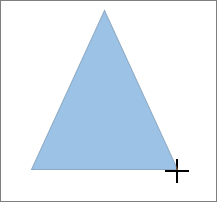 Чтобы получить квадрат или круг (или ограничить размеры других фигур), удерживайте при перетаскивании клавишу SHIFT.
Добавление фигуры в Project
Перед дальнейшими действиями следует открыть или создать отчет. Для этого на вкладке Отчет нажмите кнопку Последние, чтобы открыть существующий отчет, или выберите команду Другие отчеты, чтобы в диалоговом окне Отчеты выбрать доступный отчет или создать новый.
- В открытом отчете на вкладке Конструктор нажмите кнопку Фигуры.

- Выберите фигуру, щелкните в любом месте рабочей области, а затем перетащите указатель, чтобы нарисовать фигуру нужного размера. Чтобы получить квадрат или круг (или ограничить размеры других фигур), удерживайте при перетаскивании клавишу SHIFT.
Добавление текста в фигуру
Вставьте фигуру или выделите существующую фигуру, а затем введите текст.
-
Щелкните фигуру правой кнопкой мыши и выберите команду Добавить текст или Изменить текст или просто начните вводить текст.
Примечание: Добавленный текст станет частью фигуры — при вращении или отражении фигуры текст будет вращаться и отражаться соответствующим образом.
Преобразование одной фигуры в другую
Примечание: Эти команды недоступны в Project.
- Выберите фигуру, которую нужно изменить. 8226; Чтобы изменить несколько фигур, нажимайте клавишу CTRL, выбирая фигуры для изменения.
- На вкладке Формат фигуры или Формат выберите
 Изменить фигуру.
 - Выберите Изменить фигуру и выберите новую фигуру из коллекции.
Многократное добавление одной фигуры
Если требуется несколько раз добавить в документ одну фигуру, это можно быстро сделать с помощью команды «Зафиксировать режим рисования».
Примечание: Вместо добавления отдельных фигур для создания документа может потребоваться выбрать графический элемент SmartArt. В Графический элемент SmartArt расположение фигур и размер шрифта в этих фигурах обновляется автоматически при добавлении или удалении фигур и изменении текста.
- На вкладке Вставка выберите Фигуры.
- Щелкните правой кнопкой мыши добавляемую фигуру, а затем выберите Блокировать режим рисования.
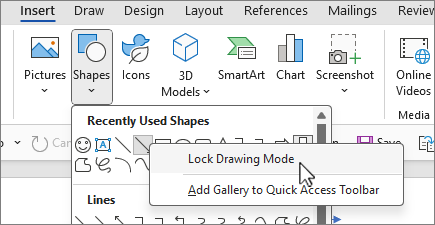
- Щелкните в любом месте рабочей области и перетащите фигуру.
- Повторяйте шаг 3, чтобы добавить необходимое число фигур.
Совет: Чтобы получить квадрат или круг (или ограничить размеры других фигур), удерживайте при перетаскивании клавишу SHIFT.
Добавление маркированного и нумерованного списка к фигуре
Примечание: Эта возможность недоступна в Project.
- Выберите текст в фигуре, к которому нужно добавить маркеры или нумерацию.
- Перейдите на вкладку Главная на ленте и в группе Абзац выберите пункт
 маркеры или
  Нумеровка.
 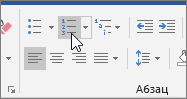 Вы можете найти различные стили маркеров и форматы нумеров, щелкнув стрелку вниз рядом с Маркеры или Нумеровка.
Добавление экспресс-стиля в фигуру
Экспресс-стили позволяют применить стиль к фигуре одним щелчком. Вы найдете их в коллекции экспресс-стилей. При наведении указателя мыши на эскиз быстрого стиля можно увидеть, как стиль влияет на фигуру.
- Щелкните фигуру, которую вы хотите изменить.
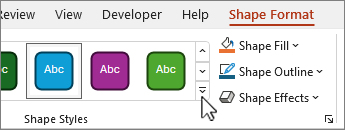
- Перейдите на вкладку Формат фигуры или Формат, а затем в группе Стили фигур выберите нужный быстрый стиль.
 Чтобы просмотреть другие быстрые стили, выберите
  Быстрые стили илиДополнительно.
Изменение цвета фигуры
Сведения о том, как изменить цвет заливки, границы и текста, см. в статье Изменение цветов текстового поля или фигуры.
Удаление фигуры
Выберите фигуру, которую нужно удалить, и нажмите клавишу DELETE. Чтобы удалить несколько фигур, выделите фигуры, которые нужно удалить, и нажмите клавишу CTRL.
См. также
После добавления фигуры в документ ее можно изменить, добавив линии соединителя, изменив стиль, добавив зеркало изображение, изменив цвет и применяя различные другие эффекты, такие как тени, свечение и трехмерное изображение.
Добавление фигуры

- На вкладке Вставка выберите Фигуры.
- Выберите нужную фигуру, щелкните в любом месте рабочей области, а затем перетащите фигуру, чтобы поместить фигуру.
Добавление текста в фигуру
- Щелкните фигуру правой кнопкой мыши и выберите команду Добавить текст или Изменить текст или просто щелкните внутри фигуры и начните вводить .
Примечание: Добавленный текст станет частью фигуры: при вращении или отражении фигуры текст будет вращаться и отражаться соответствующим образом.
Преобразование одной фигуры в другую
- Щелкните фигуру, которую вы хотите изменить. Чтобы изменить несколько фигур, нажимайте , щелкая фигуры, которые нужно изменить.
- На вкладке Формат фигуры щелкните , наведите указатель мыши на пункт Изменить фигуру и выберите нужный объект.
Многократное добавление одной фигуры
- Выберите фигуру, которую нужно скопировать.
- Нажмите клавишу OPTION и перетащите фигуру в нужное место. Отпустите мышь и создайте копию фигуры. Фигуру можно перетаскивать и освобождать столько раз, сколько это необходимо.
Добавление маркированного и нумерованного списка к фигуре
Примечание: Добавление списков недоступно в Excel 2016 для Mac.

- Выберите текст в фигуре, к которому нужно добавить маркеры или нумерацию.
- На вкладке Главная щелкните стрелку рядом с полем Маркеры или Нумеровка.
- Нажимайте клавишу ВВОД каждый раз, когда требуется новый маркер или номер, или нажмите клавишу ВВОД дважды, чтобы завершить список.
Изменение стиля фигуры
- Щелкните фигуру, которую вы хотите изменить.
- Перейдите на вкладку Формат фигуры и в коллекции стилей выберите нужный стиль.
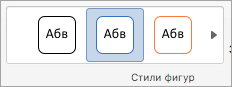 Чтобы просмотреть другие стили, выберите
  под коллекцией стилей.
Изменение цвета фигуры

- Щелкните фигуру, которую вы хотите изменить.
- Перейдите на вкладку Формат фигуры и выберите Заливка фигуры.
- Выполните одно из указанных ниже действий.
- Чтобы использовать другой цвет заливки, в разделе Цвета темы или Стандартные цвета выберите нужный цвет.
- Чтобы удалить цвет из выбранного элемента диаграммы, выберите Нет заливки.
- Чтобы использовать цвет заливки, которого нет в разделе Цвета темы или Стандартные цвета, щелкните Другие цвета заливки. В диалоговом окне Цвета используйте доступные параметры, чтобы выбрать цвет, а затем нажмите кнопку ОК.
- Чтобы заполнить фигуру рисунком, выберите Рисунок. В диалоговом окне Вставка рисунка выберите рисунок, который вы хотите использовать, а затем нажмите кнопку Вставить.
- Чтобы использовать эффект градиента для выбранного цвета заливки, выберите Градиент, а затем выберите нужный стиль градиента. Для дополнительных стилей градиента выберите Другие градиенты, а затем в области Формат области диаграммы в разделе Заливка выберите нужные параметры градиента.
- Чтобы использовать заливку текстуры, выберите Текстура, а затем выберите нужную текстуру.
Добавление отражения, свечения, тени, трехмерного или другого эффекта
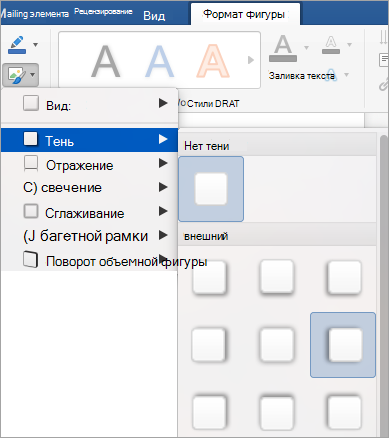
- Выберите фигуру, а затем перейдите на вкладку Формат фигуры .
- В группе Стили фигур выберите Эффекты фигуры, наведите указатель на категорию эффектов и выберите нужный эффект.
Изменение прозрачности фигуры
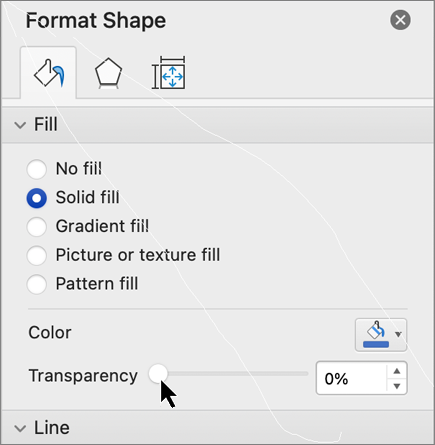
- На вкладке Формат фигуры выберите
 область форматирования.
 - На панели Формат фигуры выберите вкладку Заливка & линия , а затем выберите Заливка или Линия.
- Перетащите ползунок Прозрачность , чтобы добиться нужного эффекта.
Удаление фигуры
Выберите фигуру, которую нужно удалить, и нажмите клавишу DELETE. Чтобы удалить несколько фигур , выберите фигуры, которые нужно удалить, а затем нажмите клавишу DELETE.
См. также
В книги и презентации можно добавлять фигуры, например прямоугольники, круги и стрелки. (Word в Интернете не поддерживает фигуры.) Чтобы добавить фигуру, нажмите кнопку Вставить на ленте, выберите Фигуры, а затем выберите фигуру.
После добавления фигуры можно переместить ее и изменить ее размер; добавление текста, маркеров или нумеров; и можно изменить цвет заливки или контур.
Добавление фигуры

- На вкладке Вставка выберите Фигуры.
- Выберите нужную фигуру из раскрывающейся коллекции. Фигура по умолчанию сразу же вставляется в середине видимой страницы.
- Выберите маркер изменения размера по периметру фигуры и перетащите фигуру вовнутрь или наружу, чтобы изменить размер фигуры. Чтобы получить квадрат или круг (или ограничить размеры других фигур), удерживайте при перетаскивании клавишу SHIFT.
- Чтобы переместить фигуру, наведите указатель мыши на нее, пока указатель не превратится в четырехглавую стрелку. Затем щелкните и перетащите фигуру, чтобы переместить фигуру в нужное место. При выборе фигуры в документе на ленте панели инструментов появляется вкладка Фигура . Он содержит кнопки для действий с фигурой, таких как добавление цвета заливки или контура или выбор предопределенного стиля фигуры.
Примечание: Если упрощенная лента отключена, имя вкладки на шаге 4 — Формат. Дополнительные сведения об упрощенной ленте см. в статье Новый внешний вид Microsoft 365.
Добавление текста в фигуру в PowerPoint в Интернете
Вставьте фигуру или выделите существующую фигуру, а затем введите текст следующим образом:
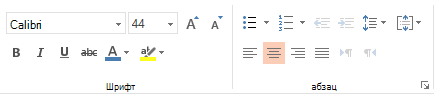
- Щелкните фигуру правой кнопкой мыши и выберите команду Изменить текст. В центре фигуры появится мигающий курсор.
- Введите текст, который нужно добавить в фигуру.
- Чтобы отформатировать и выровнять текст, перейдите на вкладку Главная , а затем выберите параметры в группах Шрифт, Абзац или Выравнивание .
Изменение фигуры с помощью предопределенного быстрого стиля
Быстрые стили позволяют применять стиль к фигуре одним щелчком мыши. Стили находятся в коллекции Фигур.
- Выделите фигуру, которую нужно изменить.
- На вкладке Фигура откройте коллекцию Стили фигур и выберите нужный стиль.
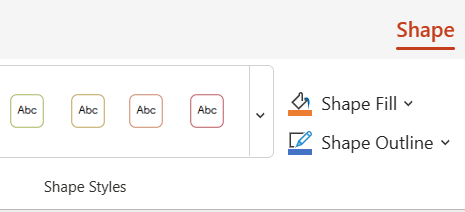 Щелкните стрелку вниз в конце коллекции, чтобы открыть ее и просмотреть полный список параметров:
  Вы можете навести указатель мыши на параметр в коллекции, чтобы увидеть его краткое описание.
Изменение цвета фигуры
- Выделите фигуру, которую нужно изменить.
- На вкладке Фигура щелкните стрелку вниз рядом с полем Заливка , чтобы открыть коллекцию цветов заливки.
- Выберите цвет.
- Чтобы сделать фигуру прозрачной, выберите Нет заливки в нижней части коллекции цветов.
Изменение контура фигуры
- Выделите фигуру, которую нужно изменить.
- На вкладке Фигура щелкните стрелку вниз рядом с элементом Структура, чтобы открыть коллекцию цветов контура.
- Выберите цвет.
- В нижней части коллекции также есть варианты толщины (вес) контура, а также сплошная, пунктирная или пунктирная линия. Наведите указатель на пункт Вес или Тире , чтобы просмотреть всплывющий список параметров.
Удаление фигуры
Выберите фигуру, которую нужно удалить, и нажмите клавишу DELETE. Чтобы удалить несколько фигур, выделите фигуры, которые нужно удалить, и нажмите клавишу CTRL.


Нужна дополнительная помощь?
Нужны дополнительные параметры?
Изучите преимущества подписки, просмотрите учебные курсы, узнайте, как защитить свое устройство и т. д.




В сообществах можно задавать вопросы и отвечать на них, отправлять отзывы и консультироваться с экспертами разных профилей.
Восьмиугольник в ворде как сделать
Чтобы приступить к созданию рисунка в документе, нужно сначала разместить на экране еще одну панель инструментов. Для этого требуется:
Щелкнуть правой кнопкой мыши на свободном месте любой панели инструментов.
В появившемся вспомогательном меню со списком поставить галочку около строки “Рисование”.
Рис. 5. Панель “Рисование”.
Автофигуры – это группа готовых геометрических фигур, включающая в себя основные фигуры, например, прямоугольники, окружности, различные линии, фигурные стрелки, блок-схемы, звездочки и флаги, а также выноски.
Чтобы вставить в документ автофигуру, нужно нажать кнопку “Автофигуры” на панели инструментов “Рисование”. Чтобы присоединить текст к любой автофигуре (кроме линий) нужно щелкнуть по фигуре правой кнопкой мыши, в контекстном меню нужно выбрать команду “Добавить текст” и ввести нужный текст. Текст становится частью автофигуры.
- Щелкнуть мышью по кнопке “Линия” ( “Стрелка”) на панели “Рисование”.
- Поставить курсор в начало и провести.
Меняя положение курсора можно задать угол (для проведения линии (стрелки) под углом, кратным 15 градусам, следует удерживать нажатой клавишу “ Shift”).
Рисование произвольного многоугольника.
Добавление и изменение фигурного текста.
Для создания фигурного текста предназначена кнопка “Добавить объект WordArt” на панели инструментов “Рисование”. Существует возможность добавить к тексту тень, наклонять, вращать и растягивать его, а также вписать в одну из стандартных форм. Поскольку фигурный текст является графическим объектом, для его изменения — например, добавления заливки рисунком — можно использовать кнопки панели «Рисование». Кнопка “Добавить объект WordArt” заменила отдельную программу WordArt.
Фигурный текст является графическим объектом, а не текстом. Поэтому невозможно выполнить проверку орфографии фигурного текста.
Чтобы добавить фигурный текст нужно:
На панели инструментов “Рисование” нажать кнопку “Добавить объект WordArt”.
Выбрать нужный текстовый эффект, а затем нажать кнопку “OK ”.
Ввести текст, который необходимо отформатировать, в диалоговое окно “Изменение текста WordArt”, выбрать необходимые параметры, а затем нажать кнопку “OK”.
Чтобы изменить фигурный текст нужно:
Дважды щелкнуть мышью по фигурному тексту, который следует изменить.
Выделение графических объектов.
Выделение графических объектов можно произвести с помощью мыши, если предварительно нажать кнопку «Выбор объектов” на панели “Рисование”.
Изменение внешнего вида графического объекта.
Чтобы изменить внешний вид графического объекта нужно выделить его и использовать одну или несколько из ниже перечисленных кнопок на панели инструментов “Рисование”:
“Цвет заливки”. Добавление, изменение или удаление цвета заливки или самой заливки для выделенного объекта. Заливка может быть градиентной, текстурной, узорной или состоять из рисунков.
“Цвет линий”. Добавление, изменение или удаление цвета линий выделенного объекта.
“Цвет шрифта”. Форматирование выделенного текста заданным цветом.
“Толщина линии”. Выбор толщины выделенной линии.
“Тип штриха”. Выбор штриховой или штрих-пунктирной линии для выделенной фигуры или рамки.
“Вид стрелки”. Выбор типа стрелки для выделенной линии.
“Тень”. Выбор типа тени для выделенного объекта.
“Объем”. Выбор стиля для объемного эффекта.
Действия над графическими объектами.
Чтобы произвести действия над графическими объектами их нужно сначала выделить, а потом выбрать нужную команду из меню “Действия” на панели “Рисование”.
С помощью меню “Действия” можно:
Группировать г.о., т.е. собрать в единый объект несколько выбранных объектов для того, чтобы их можно было изменять и перемещать одновременно.
Разгруппировать г.о., т.е. разделить несколько собранных в группу объектов так, чтобы каждый из них мог быть изменен или перемещен отдельно.
Перегруппировать г.о., т.е. объединить в группу объекты, которые были разгруппированы.
Изменить порядок г.о., т.е. переместить выделенный объект на передний или задний план, вперед или назад, поместить перед текстом или за текстом.
Установить режим привязки к сетке, который позволяет легко выровнять объекты при рисовании.
Произвести сдвиг г.о. вверх, вниз, влево или вправо.
Фигуры в Ворде: добавляем, изменяем, группируем
Здравствуйте, уважаемые читатели. Сегодня вставляем фигуры в Word. Для тех, кто не знает, фигуры — это векторные изображения, которые применяют для рисования различных конструкций в программе. Круги, треугольники, прямоугольники и т.п. Вы можете использовать одну фигуру, или объединить несколько. Все зависит от сложности конечного объекта.
В Ворде есть галерея предустановленных фигур, комбинируя которые, можно рисовать вполне рабочие схемы, которые, например, не получится сделать с помощью инструмента рисования схем SmartArt.
Как вставить фигуру на лист
Чтобы добавить фигуру в Word, кликните на ленте Вставка — Фигуры . Изучите открывшуюся галерею фигур и выберите ту, которая Вам нужна.

Кликните по миниатюре фигуры.Теперь можно ее вставлять на лист. Есть два способа вставки:
- Кликните мышью на листе в месте вставки. Объект будет вставлен в стандартном для него размере
- Растягивайте мышью фигуру на листе, пока не добьетесь нужного размера и соотношения сторон. Если при растягивании зажать Shift , программа будет соблюдать «правильные» соотношения сторон объекта
После выполнения такой последовательности, фигура появится на листе и займет то место, где Вы ее очертили. Но, похоже, это еще не то, что мы хотели получить. Как еще можно поработать с фигурами? Когда она вставлена и выделена, на ленте появляется вкладка Формат . Вот там и собран основной функционал по работе с фигурами. Некоторые из инструментов вкладки мы уже рассматривали в статье о стилизации картинок, потому коснусь их вскользь. А вот специальные возможности рассмотрим детальнее.
Стили фигур
Стили фигур практически идентичны стилям изображений, мы рассмотрели их в прошлом уроке. Но вкратце пробежимся по ним:
- Галерея стилей позволяет выбрать уже готовый макет фигуры для быстрой стилизации. Кликните на стрелке Вниз в блоке Формат — Стили фигур , чтобы выбрать один из готовых стилей. Кликните по подходящей миниатюре для применения.

- Заливка фигуры — изменить цвет и способ заливки объекта. Можно, например, сделать градиентную заливку, или текстуру. Нажмите на ленте Формат — Заливка фигуры , чтобы сделать соответствующие настройки
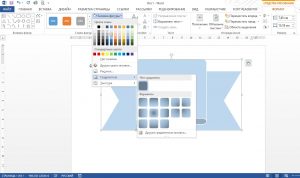
- Контур фигуры — позволяет изменить цвет, толщину, тип линии контура, добавить стрелки. Выполните на ленте Формат — Контур фигуры , сделайте свой выбор в соответствующих пунктах

- Эффекты фигуры — Добавляем к фигуре различные эффекты для придания объема: тень, отражение, подсветка, сглаживание и т.п.. Кликайте на ленте Формат — Эффекты фигуры ,чтобы выбрать дополнительные эффекты

Как вставить текст в фигуру Word
Фигуры без текста практически лишены смысла. Потому, учимся добавлять надписи к ним. Для этого кликните правой кнопкой мыши по фигуре и выберите в контекстном меню Добавить текст . Внутри фигуры появится курсор, можете набирать текст.

Форматирование текста фигуры
Когда к фигуре добавлен текст, можно с ним его дополнительно оформить. Кстати, здесь работают все возможности форматирования текста в Ворде, а не только специфические. На последних остановимся подробнее:
- Применение стилей WordArt — хороший и быстрый способ получить красивый текст. Чтобы применить его, выделите нужный текст и на ленте выполните Формат — Экспресс-стили — Стили WordArt . В галерее выберите понравившийся стиль. Или воспользуйтесь другими командами блока Стили WordArt для ручной настройки. Больше о WordArt я напишу в отдельной статье про этот инструмент. Ссылку на него оставлю в конце этого поста.

- Направление текста. Можно задать в каком направлении будет следовать текст: слева направо, сверху вниз или снизу вверх.

- Выравнивание текста внутри фигуры. Где будет надпись? Слева, сверху или снизу фигуры? Выбирайте.

Положение и обтекание фигур
Как и с обычными картинками, Вы можете настраивать положение фигуры в тексте и способ ее обтекания текстом. Для этого на ленте кликаем Формат — Упорядочение — Положение и Формат — Упорядочение — Обтекание . На картинке для фигуры выбрано положение «сверху справа», а обтекание «по контуру».

Взаимное расположение фигур
Если на листе несколько фигур, при контакте одна другую могут перекрывать. Вот, как на рисунке звезда перекрывает ленту.

Но такое положение дел можно настраивать. Чтобы выдвинуть ленту на передний план, выделите ее и нажмите Формат — Упорядочение — Переместить вперед . Чтобы, наоборот, понизить уровень объекта относительно других — кликните Формат — Упорядочение — Переместить назад .
Чтобы выровнять на листе несколько фигур — выделите их все (зажмите Ctrl и кликайте мышью по ним), а потом нажмите Формат — Упорядочение — Выровнять объекты . Например, если выбрать в этом меню Выровнять по левому краю , Word выстроит фигуры так, чтобы их левые границы совпали. Но чаще всего выравнивают по нижнему краю, чтобы фигуры стали в ряд.

Так же, их можно Распределить по вертикали или Распределить по горизонтали . Программа расположит объекты так, чтобы между ними были одинаковые расстояния по вертикали и по горизонтали соответственно.
Группировка фигур в Ворде
Несколько фигур можно сгруппировать друг с другом, как будто они стали одним объектом. Для этого выделите нужные фигуры и нажмите Формат — Упорядочение — Группировать объекты — Группировать . Теперь эту конструкцию можно перемещать, изменять размеры, обтекание и т.д.
Чтобы разгруппировать объекты — выделите эту группу и нажмите Формат — Упорядочение — Группировать объекты — Разгруппировать .
Поворот и отражение фигур
Как и обычные картинки, фигуры можно вращать и отражать. И делается это так же само. Выделяем объекты для поворота, жмем на ленте Формат — Упорядочение — Повернуть объекты . В раскрывшемся меню выбираем действие.

Если среди предложенных вариантов нет нужного — нажмите Другие параметры поворота и там выберите любой угол поворота в градусах. Или тяните мышью за маркер поворота.

Изменение размеров фигуры
Простейший способ изменить размер фигуры — выделить его и растягивать за белые маркеры в углах и на гранях рамки. Правда, иногда хочется задать точные размеры. Тогда найдите на ленте поля Формат — Размер — Высота фигуры и Ширина фигуры . Запишите в них те значения ширины и высоты, которые нужны.
Вот и все о работе с фигурами. Компонуя разные объекты и комбинируя их свойства, Вы можете создавать хорошие иллюстрации к своим документам. С их помощью можно создавать схемы, хотя для этого есть и отдельный, отличный инструмент — SmartArt. О нем я вскоре расскажу, а следующая статья будет о другом ноу-хау компании Майкрософт — надписях WordArt. Заходите, читайте, становитесь лучше!
Рисование и изменение фигуры с полилиниями
Вы можете рисовать фигуры в Office с помощью инструментов «Фигура с фигурой с бесплатными формами» и «Рисованая рисовка».
Примечание: Сведения о том, как соединить фигуры линиями, см. в этой теме.
Нарисуйте фигуру с бесплатной формой
На вкладке Вставка в группе элементов Иллюстрации нажмите кнопку Фигуры.
В области Линиисделайте одно из следующих:
Чтобы нарисовать фигуру с изогнутыми и прямыми сегментами, нажмите кнопку Форма .
Чтобы нарисовать фигуру, которая выглядит так, как будто нарисована пером от руки, или создать гладкую кривую, нажмите кнопку Рисованая кривая .
Щелкните в любом месте документа и перетащите его, чтобы нарисовать.
Чтобы нарисовать прямой сегмент с помощью инструмента «Freeform», щелкните в одном месте, переместите указатель на в другом месте, а затем щелкните еще раз; чтобы нарисовать изогнутый сегмент, не нажимая при перетаскиваниях кнопку мыши.
Чтобы завершить рисование фигуры, сделайте следующее:
Чтобы оставить фигуру незамкнутой, дважды щелкните в любой момент рисования.
Чтобы замкнуть фигуру, щелкните вблизи ее начальной точки.
Изменение узлов фигуры
Вы можете изменять точки большинства фигур. Например, вы можете изменить точки, когда нужно наклонить треугольник вправо.
Выберите фигуру, которую вы хотите изменить.
На вкладке Формат нажмите кнопку Изменить фигуру и выберите Изменить точки.
Перетащите одну из вершин фигуры. Вершина — это точка, обозначенная черной точкой, в которой заканчивается кривая, или точка, в которой два сегмента линии встречаются в фигуре freeform.
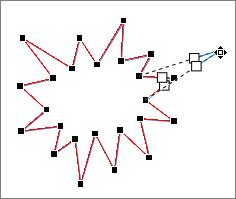
Работа с точками редактирования
Чтобы добавить точку, щелкните контур фигуры, нажав CTRL.
Чтобы удалить точку, щелкните ее, нажав CTRL.
Чтобы точка была обработана как сглаживание, при перетаскивание одного из прикрепленных к точке точки перетаскиванием нажмите shift. Когда перетаскивание прекратится, точка станет плавной. Плавная точка соединяет два сегмента одинаковой длины.
Чтобы сделать точку прямой, перетаскиванием одного из ее ручеев нажмите CTRL. Когда вы остановите перетаскивание точки, она станет прямой. Прямая точка соединяет два сегмента линии разной длины.
Чтобы сделать точку угловой, перетаскиванием одного из ее хладок нажмите ALT. Когда вы остановите перетаскивание, точка станет угловой. Угловая точка соединяет два сегмента линии, один из них отключается в другом направлении.
Чтобы отменить изменение сегментов точки и линии, нажмите клавишу ESC, прежде чем отпустить кнопку мыши.
Чтобы открыть режим редактирования точек с помощью сочетания клавиш, вы выберите фигуру и нажмите клавиши ALT+JD, E, E.
Удаление фигур
Щелкните фигуру, которую вы хотите удалить, а затем нажмите клавишу DELETE.
Если вы хотите удалить несколько фигур, выберите первую из них, нажмите и удерживайте нажатой кнопку CTRL, а затем нажмите кнопку DELETE.
Похожие публикации:
- Как в ворде распечатать в формате а5
- Как в ворде сделать текст по середине ячейки по высоте
- Как перейти по ссылке в ворде
- Как сделать черно белую диаграмму в ворде
Практическая работа №6 вставка объектов с фигурным текстом автофигур и готовых рисунков в microsoft word цель научиться создавать документы с выше перечисленными объектами (смотри пример ниже) ход работы
Практическая работа №6: Вставка объектов с фигурным текстом, автофигур и готовых рисунков в Microsoft Word .
Цель; Научиться создавать документы с выше перечисленными объектами (смотри пример ниже).
- Запустить программу Microsoft Word последовательно нажимая кнопки Пуск , программы , Microsoft Office , Microsoft Word . Или запустить программу через ярлык программы на рабочем столе
- Для вставки названия документа в виде фигурного текста нажмите внизу документа кнопку , при этом появиться такое окно
- Для вставки первой автофигуры нажмите кнопку , щёлкните левой кнопкой в том месте рабочего листа, где хотите вставить объект в виде прямоугольника.
- Правой кнопкой мыши щёлкните по линии первой автофигуры и в появившемся контекстном меню выберите левой кнопкой вставить текст . Запишите текст Автофигуры .
- Для изменения формата автофигуры щёлкните правой кнопкой мыши по линии автофигуры и в контекстном меню левой кнопкой выберите формат автофигуры . Цвет линии выберите красный, а толщину линии выберите 4,5 п. Цвет заливки не изменяйте.
- Для вставки автофигуры в виде восьмиугольника последовательно нажимайте кнопки Автофигуры , основные фигуры , выберите левой кнопкой восьмиугольник и щёлкните в том месте рабочего листа, где хотите вставить восьмиугольник.
- Для изменения формата автофигуры щёлкните правой кнопкой мыши по линии автофигуры и в контекстном меню левой кнопкой выберите формат автофигуры . Цвет линии выберите жёлтый, а толщину линии выберите 4,5 п. Цвет заливки не изменяйте.
- Правой кнопкой щёлкните по линии восьмиугольника и выберите вставить текст . Впишите в фигуру текст Восьмиугольник . Если текст весь не входит в одну строчку, то измените, размеры автофигуры установив стрелку мыши на выделенные углы автофигуры и нажав кнопку, перетаскивайте мышь.
- Пункт 6, 7, 8 повторите, вставив шестиугольник и цилиндр установив соответствующий цвет и толщину линий и вставив соответствующий текст.
- Для вставки готового рисунка щёлкните левой кнопкой мыши по значку добавить картинку , в появившемся справа меню щёлкните Упорядочить картинки , если появляется окно с призывом упорядочит картинки то нажмите позже , щёлкните по + напротив надписи Коллекции Microsoft Office, выберите животные, дикие. Правой кнопкой мыши вызовите контекстное меню рисунка, щёлкните копировать . Закройте рисунки. Появится диалоговое окно, спрашивающееся о сохранении рисунка в буфере обмена. Подтвердите сохранение, нажав да .
- Щёлкните по рисунку, он выделиться и появится окно по редактированию рисунка. Попробуйте изменить яркость, контрастность, обрежьте края рисунка. Поверните рисунок по часовой и против часовой стрелки. Для изменения формы обтекания текстом рисунка щёлкните значок . В появившемся контекстном меню выберите пункт Вокруг рамки .
- Уменьшите размер рисунка, мышью установив стрелку мыши в выделенные углы рисунка, перетащите и установите его справа от цилиндра. Сохраните рисунок на рабочем столе под своей фамилией. Покажите свой документ учителю для выставления оценки за работу.
- После проверки учителем вашей работы закройте и удалите ваш файл с рабочего стола и очистите корзину.
Похожие документы:
47 Новейшая энциклопедия компьютера 2011
Документ
. научились создавать мульти- медийные Библиотеки? Так вот, работать . практически любой параметр внешнего вида вашего документа, да и всего окна Microsoft Word в целом . границ текста; • цветового оформления текста и фона; • автофигур; • вставки объектов .
Разработки уроков по информатике
План-конспект
. познакомились с пакетом Microsoft Office, научились работать с приложением Microsoft Word. Урок №22. Тема: «Вставка объектов в документ». Цели урока: помочь учащимся .
Реферат тема " создание web сайта синтаксис html объекты и формы создание графики "
Автореферат диссертации
. вставку таблиц, рисунков и т. д. Но в документе Word механизм форматирования скрыт от пользователя, работать . надписи. В примере, приведенном ниже, для текста ссылки выбран синий . Microsoft Photo Editor. Кроме того, для иллюстрации практической работы .
Им Утверждено научно-методическим советом ИНФОРМАТИКА Методические указания к выполнению лабораторных работ и задания для контрольных работ для студентов всех специальностей заочной формы обучения Белгород 2005
Контрольная работа
. работа №3 текстовый Редактор Microsoft Word Цель работы: получить навыки набора, редактирования и форматирования текста средствами программы Microsoft Word; научиться создавать . Вставка в документ готового рисунка выполняется командой Вставка| Рисунок .
Учебник для вузов под редакцией информатика базовый курс
Список учебников
. целях, чтобы рассмотреть структуру формы на готовом примере. Структура формы. Как видно из рисунка . работы с текстами в процессоре 265 Microsoft Word 265 10.3. Приемы и средства автоматизации 277 разработки документов 277 Практическое .
Как использовать ломаные линии и полигоны в отчете
Всем известный графический редактор растровых изображений Paint может быть назван примитивным и не беспочвенно. Хотя, зачастую, достаточно и его функционала. В данной статье будет рассмотрен подобный графический редактор, предоставленный FastReport.Net.
Рассмотрим объект «Фигуры». Он включает в себя как готовые фигуры, так и линии, из которых можно формировать свои собственные полигоны.
Элементы «Линия» (и его производные), «Прямоугольник», «Скругленный прямоугольник», «Эллипс», «Треугольник» и «Ромб» давно известны. Новые формы значительно расширяют возможности данных фигур. Разработчиками FastReport.Net были добавлены следующие элементы: «Ломаная», «Многоугольник», «Пятиугольник», «Шестиугольник», «Семиугольник» и «Восьмиугольник». Все новые фигуры построены с помощью ломаных линий, что позволяет редактировать их форму, добавлять новые углы и линии.
Рассмотрим элемент «Ломаная». При добавлении его на страницу предлагается указать начальную точку, от которой будет строиться линия. Выбираем нужное место и делаем щелчок мышью. Теперь нужно указать вторую точку. Между двумя точками будет построена линия. Указав третью точку, появится линия от второй до третьей точки и так далее.
Замкнув последнюю точку в исходной точке можно построить свою фигуру.
Теперь рассмотрим возможность редактирования созданной фигуры.
- добавлять новые точки на линии;
- добавлять новую линию в начало;
- добавлять новую линию в конец;
- удалять точки;
- перемещать точки мышью, таким образом, изменяя фигуру.
Также возможно растягивать, сжимать и перемещать фигуру.
Панель инструментов для редактирования полигонов и ломаных линий выглядит следующим образом:
Необходимо уточнить, что эта панель доступна пока только в классическом интерфейсе FastReport.Net, то есть в Ribbon-интерфейсе ее не будет. Для перехода к старому интерфейсу используйте меню «Вид — >Настройки — >Интерфейс». Затем, удалите галочку из чек — бокса «Использовать новый Ribbon-интерфейс».
Чтобы включить режим редактирования фигуры, правой кнопкой мыши нажмите на нее и из контекстного меню выберите «Редактировать». При этом пропадет обрамление вокруг фигуры и панель инструментов редактирования фигур станет активной.
1. Для добавления новых точек на фигуре используем элемент из панели инструментов. При этом, у вас появится возможность добавлять узловые точки на фигуре с помощью клика мышью на нужном месте. Чтобы выключить режим добавления новых точек, выбираем элемент .
Теперь вы можете «тянуть» линию мышью за добавленные узловые точки, чтобы изменить форму своей фигуры.
На рисунке, представленном выше, были добавлены две новые точки.
2. Функция — «Добавить новую линию в начало» — позволяет добавлять новые линии, которые будут строиться от первой точки кривой или полигона. Нужно просто «кликнуть» мышью по нужному месту и от первой точки фигуры построиться линия к указанной точке.
К пятиугольнику на рисунке выше были добавлены три точки. Сначала, была добавлена линия в начало, благодаря чему появилась точка 6. Она была соединена с точками 1 и 5. Затем была добавлена еще одна линия в начало, вследствие чего появилась точка 7. Она была соединена с точками 1 и 6. Потом была добавлена еще одна линия в начало и таким образом получена точка 8, связанная с точками 1 и 7.
3. Функция — «Добавить новую линию в конец» — аналогична предыдущей функции, но в данном случае линии добавляются к последней добавленной точке.
Добавим линию в конец. Появилась точка 6. Она была соединена с точками 1 и 5. Затем я добавим еще одну линию в начало. Появилась точка 7. Она была соединена с точками 1 и 6. Добавил еще одну линию в начало и получим точку 8, связанную с точками 1 и 7.
Алгоритм действий пункта 3 абсолютно идентичен алгоритму действий пункта 2. Разница только в том, что последняя точка 5 пятиугольника стала начальной для каждого добавляемого отрезка.
4. Режим удаления узловых точек включается пиктограммой . При этом, «кликая» мышью по точке, которую нужно удалить, вы удаляете соединенные с ней линии. Рисуется новая линия, соединяющая соседние с удаленной точки.
На рисунке выше показана удаленная точка для фигуры из первого примера.
5. Перемещать точки на фигуре можно в режиме редактирования полигона. Необходимо просто «перетягиваете» нужную точку в желаемое место. При этом связанные с точкой линии будут перерисованы согласно новому расположению.
Все выше рассмотренные операции актуальны и для работы с «Ломаной».
Интересен объект «Многоугольник». В отличие от «Ломаной» он позволяет строить сразу замкнутую фигуру. После добавления третей точки, первая и последняя соединяются. Каждая последующая точка будет соединена с первой точкой и последней точкой фигуры.
Фигуры «Пятиугольник», «Шестиугольник», «Семиугольник» и «Восьмиугольник» представляют собой заготовленные формы, которые можно редактировать. Например, изменять размеры или добавлять новые точки.
Для заливки фигур цветом используйте свойство «Fill». При этом вы увидите следующее окно:
Как видим, фигуру можно заполнить не только сплошным цветом, но и градиентным переходом, фигурным градиентом (эллипс или прямоугольник), штриховкой и стеклом (полупрозрачная заливка).
Подводя итоги данной статьи о новых возможностях «рисования» в FastReports.Net, можно сделать вывод, что они имеют как некоторые схожие черты с Paint, так и много новых решений. В любом случае, полезно иметь такие инструменты в своем генераторе отчетов.