Как выйти из Яндекс почты?
У любого более менее активного пользователя Всемирной сети обязательно должен быть свой email. Однако, любой человек может потерять какой-либо из своих гаджетов, и тогда нашедшему будет полностью доступна вся переписка и не только — в настоящее время к почте привязываются многие социальные сети, приложения, сервисы и даже деньги. Как же избежать влияния чужого человека на это?
Как совершить выход?
- Самый простой способ — выход непосредственно в полной версии на ПК. Для этого нужно нажать на надпись с названием и окончанием @yandex.ru, чтобы появилось раскрывающееся меню, где есть возможность выйти из почты и только в данном устройстве, и на всех сразу. Для этого созданы отдельные два пункта. Следует помнить, что выход будет совершен только в одном браузере, который используется в настоящее время. То есть, чтобы полностью выйти из Яндекс почты на компьютере, необходимо выйти в каждом из браузеров, на котором был совершен вход.

- Выход на всех устройствах так же возможно совершить из основных настроек, которые в Яндексе называются паспортом. Открыть их так же можно в раскрывающемся списке под названием, нажав на «Управление аккаунтом». После этого необходимо в блоке «Безопасность аккаунта» выбрать соответствующую надпись.

Блок безопасности в основных настройках
- Выполнить данную операцию с гаджета достаточно сложно и из основного приложения совершенно невозможно. Если необходимо выйти из Yandex почты именно с телефона ( на платформе Android), то для этого достаточно войти в настройки, в блоке «Личные данные» выбрать раздел «Аккаунты», в котором нужно выбрать Яндекс почту и удалить в ней учетную запись. Это действие уничтожит всю связанную с ней информацию, которая находится на телефоне.

Удаление учетной записи на гаджете
Важные особенности
- Если пользователю нужно выполнить какую-либо операцию с чужого ПК, то для того, чтобы пароль не сохранился, достаточно поставить галочку напротив надписи «Чужой компьютер». После этого достаточно просто выйти из аккаунта, и компьютер не запомнит данные для входа.

Безопасный вход на чужом ПК
- Если пользователю необходимо работать с другим свой аккаунт, то нет никакой необходимости выходить — можно просто совершить добавление. Для этого достаточно открыть Яндекс паспорт или просто основное меню, выбрать графу «Добавить пользователя» и ввести необходимую информацию. После этого между данными пользователями возможно практически моментальное переключение. Удобно для людей которые пользуются одной почтой в одном компьютере.
В заключении следует сказать, что почта Yandex является одной из наиболее удобных — в ней возможна работа сразу нескольких людей(вплоть до дополнительных пяти адресов), использование разовых паролей, привязка к социальным сетям и многое другое. Так же к ней возможно привязать множество полезных приложений (в том числе и почтовые программы на компьютере) и даже использовать дополнительный электронный кошелек. Одной из наиболее удобных функций является сбор писем из других ящиков, которая позволяет объединить уже все имеющиеся почтовые ящики в одном месте.
Как выйти из Яндекс.Почты на компьютере или на телефоне?
Сегодня, друзья, мы покажем вам, как выйти из своего аккаунта в Яндекс.Почте. Зачем это нужно, могут спросить некоторые пользователи? Ответ простой: например, если вы хотите зайти в другой аккаунт, в этом случае нужно выйти сначала из текущего аккаунта.
Проще всего это сделать прямо с главной страницы Яндекс. В правой верхней части экрана вы увидите следующее:

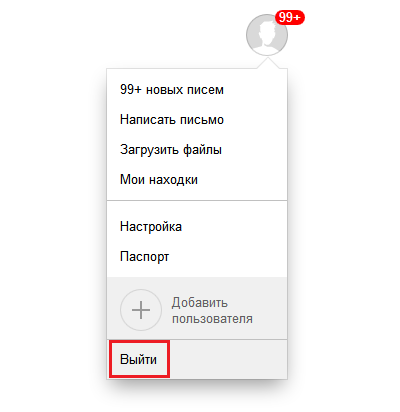
Нажмите на иконку пользователя, которая выделена выше (в вашем случае там может быть ваша фотография). Появится меню, в котором нужно нажать на кнопку «Выйти».
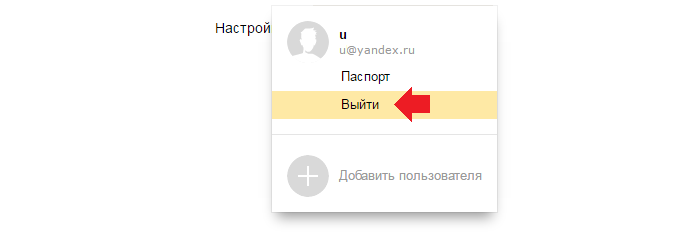
Вы вышли из своего аккаунта.
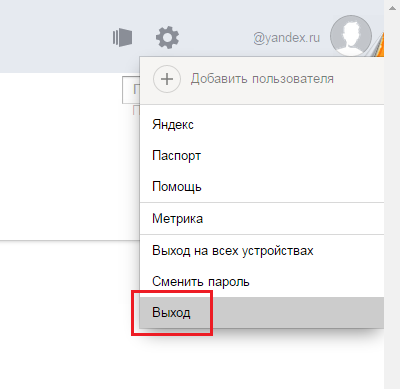
Есть другой вариант. Зайдите в почту, в правой верхней части экрана нажмите на иконку пользователя, чтобы появилось меню. В меню выберите «Выход».
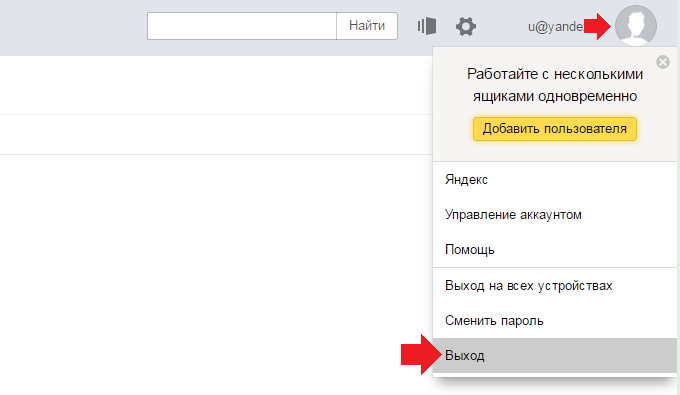
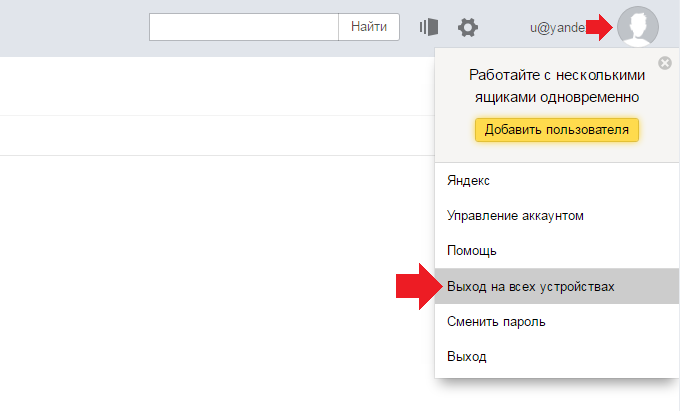
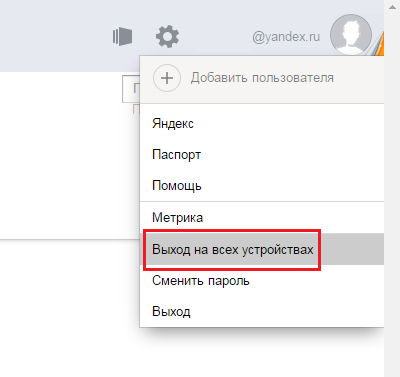
Обратите внимание, что можно также нажать на пункт «Выход на всех устройствах» — в этом случае выход из аккаунта будет осуществлен на всех устройствах, где вы были авторизованы.
Как выйти из Яндекс.Почты на телефоне или планшете (Android)?
Открываете главную Яндекса, в почту заходить не нужно. Здесь вы увидите небольшую кнопку рядом с именем своего аккаунта. Нажмите на нее.
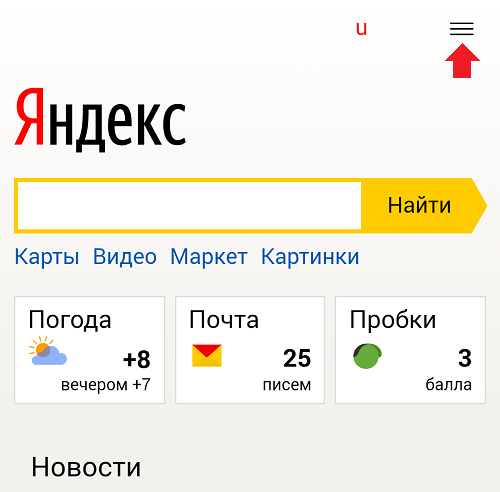
Появится меню, в котором вам нужно выбрать пункт «Выход» для деавторизации.
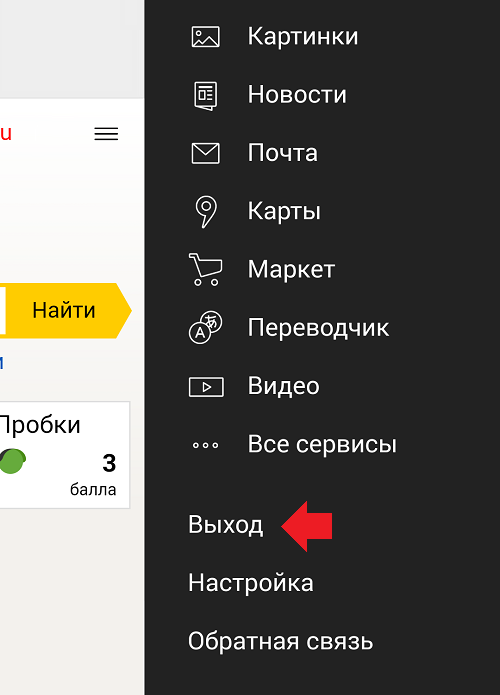
Все, к другим действиям прибегать не нужно.
Уважаемые пользователи! Если наш сайт вам помог или что-то в нем не понравилось, будем рады, если вы оставите комментарий. Заранее большое спасибо.
Вам будет интересно:
- Что такое аккаунт и для чего он нужен?
- Как выйти из почты Gmail?
- Что такое адрес электронной почты и из чего он состоит?
- Gmail: регистрация почты (нового аккаунта)
- Как удалить почту (аккаунт) Gmail?
- Как сделать скриншот экрана на компьютере или ноутбуке?
- Как восстановить удаленные письма в Яндекс.Почте?
2 комментария
УКАЗАННЫЙ МЕТОД ВЫХОДА УЖЕ ДАВНО НЕ РАБОТАЕТ. В МОБИЛЬНОЙ ЯНДЕКС ПОЧТЕ В МЕНЮ ОТСУТСТВУЕТ ПУНКТ ВЫХОД. «СПАСИБО» РАЗРАБОТЧИКАМ. А что другие пользователи думают по этому поводу. Жду комментарии.
Как выйти из Яндекс почты из всех устройств

Яндекс
Опубликовано 27.02.2019 Обновлено 27.02.2019
Привет! Сегодня я покажу вам как выйти из Яндекс почты. Вы можете очень просто и быстро выйти из своего аккаунта на любом устройстве, телефоне или компьютере. Смотрите инструкцию далее и пишите комментарии, если у вас есть вопросы. Поехали!)
На сайте на компьютере
Откройте главную страницу Яндекса. Вверху справа нажмите по своему имени пользователя, логину, либо по изображению аватарки.

В открывшемся окне нажмите на вкладку Выйти. Всё готово.

В мобильной версии на телефоне
Откройте почту на смартфоне. Вверху слева нажмите на кнопку Меню.

У вас откроется меню. Прокрутите страницу вниз.

Внизу нажмите на вкладку Выход.

Как выйти из приложения Яндекс почта
В приложении нет кнопки для выхода. Просто удалите его и всё, если оно вам не нужно. Выходить из него не обязательно. При удалении вы выйдите автоматически.
Остались вопросы? Напиши комментарий! Удачи!
Как выйти из Яндекс.Почты?
Яндекс.Почта — один из крупнейших бесплатных почтовых сервисов на территории нашей страны. Пользуется большой популярностью у пользователей. Последние нередко задают вопросы, касаемо данного сервиса, на один из которых мы сегодня и ответим.
Для того, что бы выйти из Яндекс.Почты, можно воспользоваться одним из нескольких существующих способов.
В первом случае вы можете выйти из своего почтового ящика, находясь на одной из страниц Яндекс. Для этого нажмите на иконку пользователя в верхней правой части экрана и кликните по слову «Выход».
Следующий вариант — это когда вы находитесь непосредственно в своем почтовом ящике. Суть та же самая — нажимаете на иконку пользователя, а далее — на кнопку «Выход».
Если вы авторизованы на нескольких компьютерах, к которым в том числе есть доступ у других людей, вы можете пройти деавторизацию на всех компьютерах — то есть выйти из аккаунта на всех устройствах сразу. Для этого зайдите в почтовый ящик, кликните по иконке пользователя, а затем нажмите «Выход на всех устройствах».
Если вы используете мобильную версию Яндекса, например, на мобильном устройстве под управление Android или iOS (iPhone, iPad), вам необходимо перейти на главную страничку Яндекса и рядом со своим логином нажать на значок, состоящий из трех полосок.
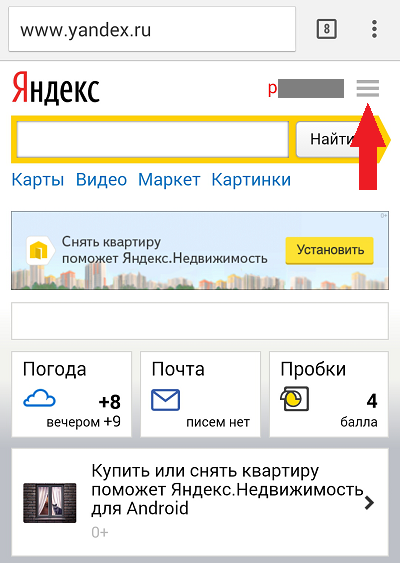
Откроется меню. В нем нажмите на кнопку «Выход».
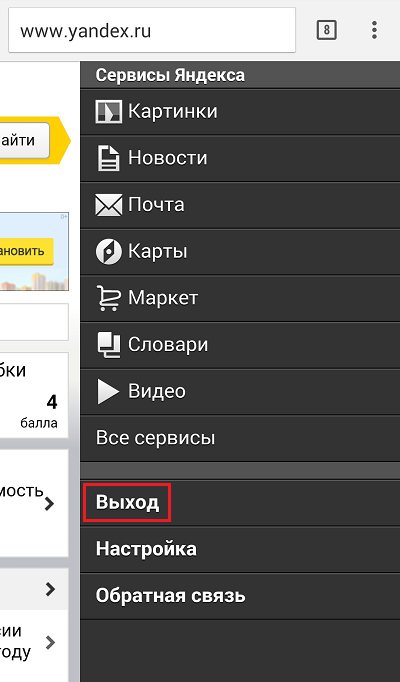
Как видите, выйти из Яндекс.Почты совсем несложно. Если у вас есть вопросы, задавайте их с помощью комментариев.
Комментарии к записи “ Как выйти из Яндекс.Почты? ”
- Tatka15 апреля 2016 в 9:59 выхожу из почты на чужом компьютере: нажимаю на иконку, затем слово «выход», выхожу в яндекс и там на страничке в табличке для почты остаются мои логин и пароль, т.е. кто угодно может зайти? как выйти окончательно, чтоб не было видно логина с паролем?
- Максим9 февраля 2018 в 18:31 полностью солидарен с тобой. фиг выйдешь. на работе теперь может читать мою почту кто хочет. ппц