Как архивировать контент Telegram для документации вторжения России в Украину

Мессенджер Telegram очень популярен в русскоязычном интернете. Сейчас, когда Facebook заблокирован, а Twitter «замедлен», это также одна из последних социальных сетей, полностью доступных российским интернет-пользователям.
В последние дни Telegram был крайне важным инструментом для документирования вторжения России в Украину – простые украинцы регулярно публикуют видео и фотографии, демонстрирующие масштабы разрушений, вызванных войной. Эти материалы позволили нам провести геолокацию множества ударов по мирным жителям и установить факты использования российскими военными кассетных боеприпасов.
Однако онлайн-среда в России и Украине крайне нестабильна. Архивируя контент, снятый на местах, можно обеспечить его дальнейшее использование исследователями, даже если пользователь удалит пост, если будет удален весь канал или вся платформа станет недоступной. Для любого типа интернет-контента ссылки через некоторое время перестают работать (этот феномен известен как «гниение ссылок»). Архивация контента позволяет сохранить его на многие годы.
25 февраля Telegram-канал @MariypolCalling опубликовал видео передвижения российских войск, снятое до вторжения. На момент написания статьи этот пост был не доступен, по-видимому, из-за действия модераторов.
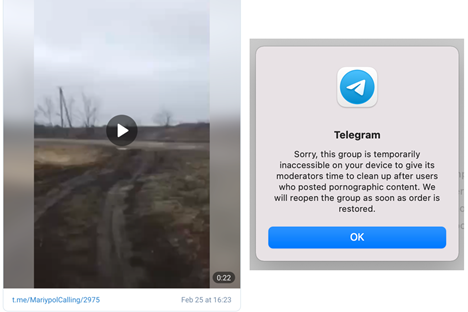
Однако у нас есть копия, поскольку мы заархивировали его, как только увидели, и вы можете сделать то же самое.
Дело в том, что Telegram – одна из наиболее доступных для архивации коммуникационных платформ, а также одна из последних, которые сохраняют метаданные изображений. Это представляет риск для неприкосновенности личных данных пользователей, но зачастую очень полезно для исследователей открытых источников. Форматы экспорта Telegram-чатов также облегчают перевод текстов целых каналов с помощью гугл-переводчика.
Контент Telegram может быть полезен и в других случаях. Например, ранее команда Bellingcat регулярно архивировала посты в Telegram для многих расследований, посвященных ультраправым группам и теории заговора QAnon.
Хотя приведенные ниже примеры относятся к группам, не имеющим отношения к упомянутым выше темам, описанные здесь принципы можно применить к любой группе или посту в Telegram.
Как заархивировать конкретный пост, изображение или видео
Самый простой способ архивировать контент — использовать приложение Telegram для рабочего стола, доступное для Windows, Mac и Linux. Там можно сохранять контент, просто нажав правой кнопкой на фото или видео и выбрав «Сохранить как…». Если изображение прикреплено как файл, в нем будут содержаться и все оригинальные метаданные.
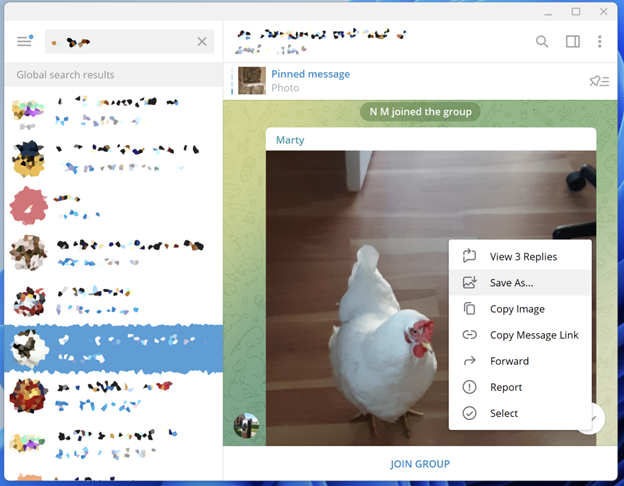
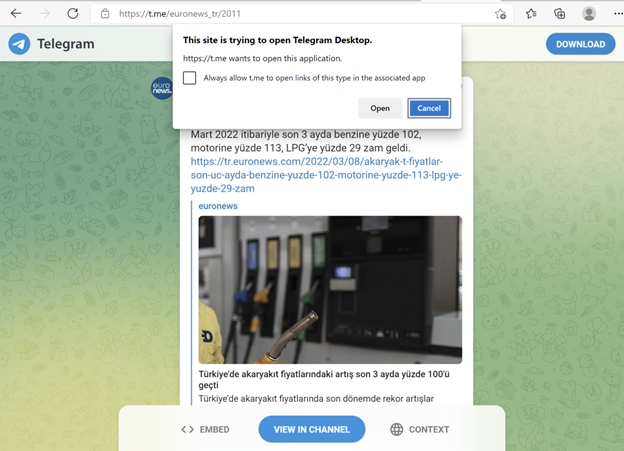
Это можно делать и с любыми сообщениями, которые вы просматриваете в приложении Telegram, даже если вы не являетесь членом группы. Если у вас есть ссылка на пост в формате https://t.me/euronews_tr/2011, нажав «просмотреть в канале», вы сможете открыть ее в приложении Telegram.
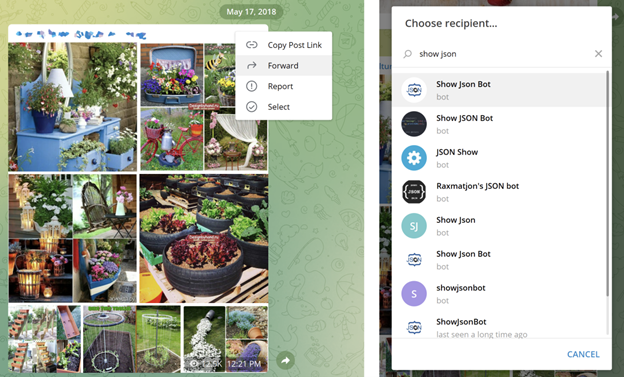
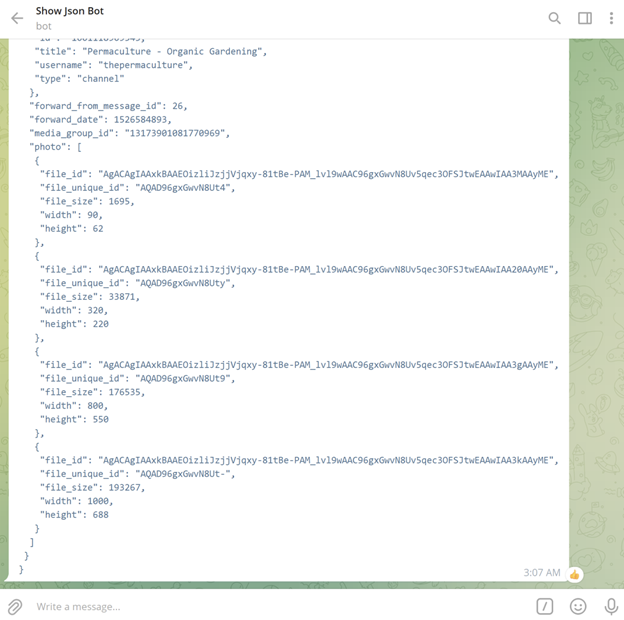
Кроме того, стоит сделать скриншот оригинала поста, чтобы сохранить таймстамп, имя пользователя, а также запомнить, где вы нашли этот контент. Также можно сохранить полную копию содержания всего поста и его метаданных, переслав его в Show Json Bot и сохранив возвращенный JSON-контент в отдельный текстовый файл. JSON – это специфический формат файлов для информации, читаемой компьютером. Это такой же контент, какой может быть возвращен программным интерфейсом приложения (API). Стоит отметить, что личные или конфиденциальные сообщения нельзя пересылать ботам. Сохранять метаданные полезно, поскольку там содержится вся имеющаяся информация о посте, в том числе ID пользователя, ID чата и полные таймстампы.
Как заархивировать целый канал или группу
Telegram превосходит другие чат-платформы по возможностям экспорта полной истории чатов в форматах, которые могут быть прочитаны как человеком, так и компьютером – в том числе файлов и других медиаформатов. Однако эта функция недоступна в Mac OS. Самый простой обходной путь (если вы используете Mac или Linux) – воспользоваться виртуальной машиной Windows. VMWare Fusion предоставляет бесплатные лицензии некоммерческим пользователям. Руководство по использованию этой программы доступно здесь.
Сначала откройте чат в приложении Telegram: выберите его из чатов или найдите с помощью поиска. Чатами в Telegram могут быть личная переписка, каналы (когда один пользователь транслирует что-то аудитории) или группы (где общаются много пользователей). Иногда публичными каналами делятся с помощью ссылок. Если у вас есть такая ссылка в формате https://t.me/s/[username], например, https://t.me/s/euronews_tr, то, нажав на название канала, вы сможете открыть его в приложении Telegram, если это приложение установлено на вашем компьютере. Такие превью-ссылки также позволяют открывать некоторые каналы, скрытые от поиска.
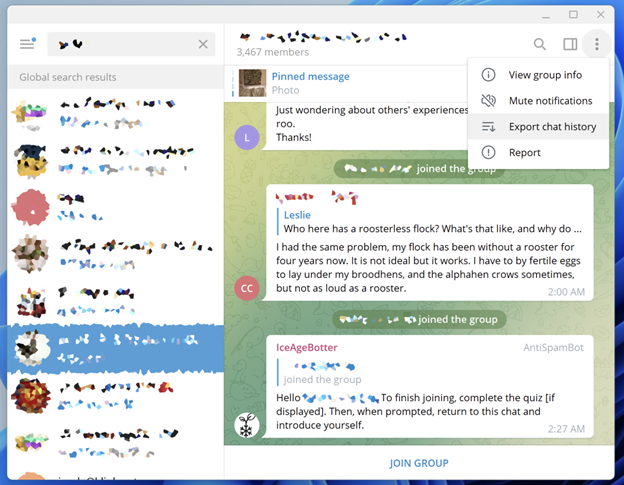
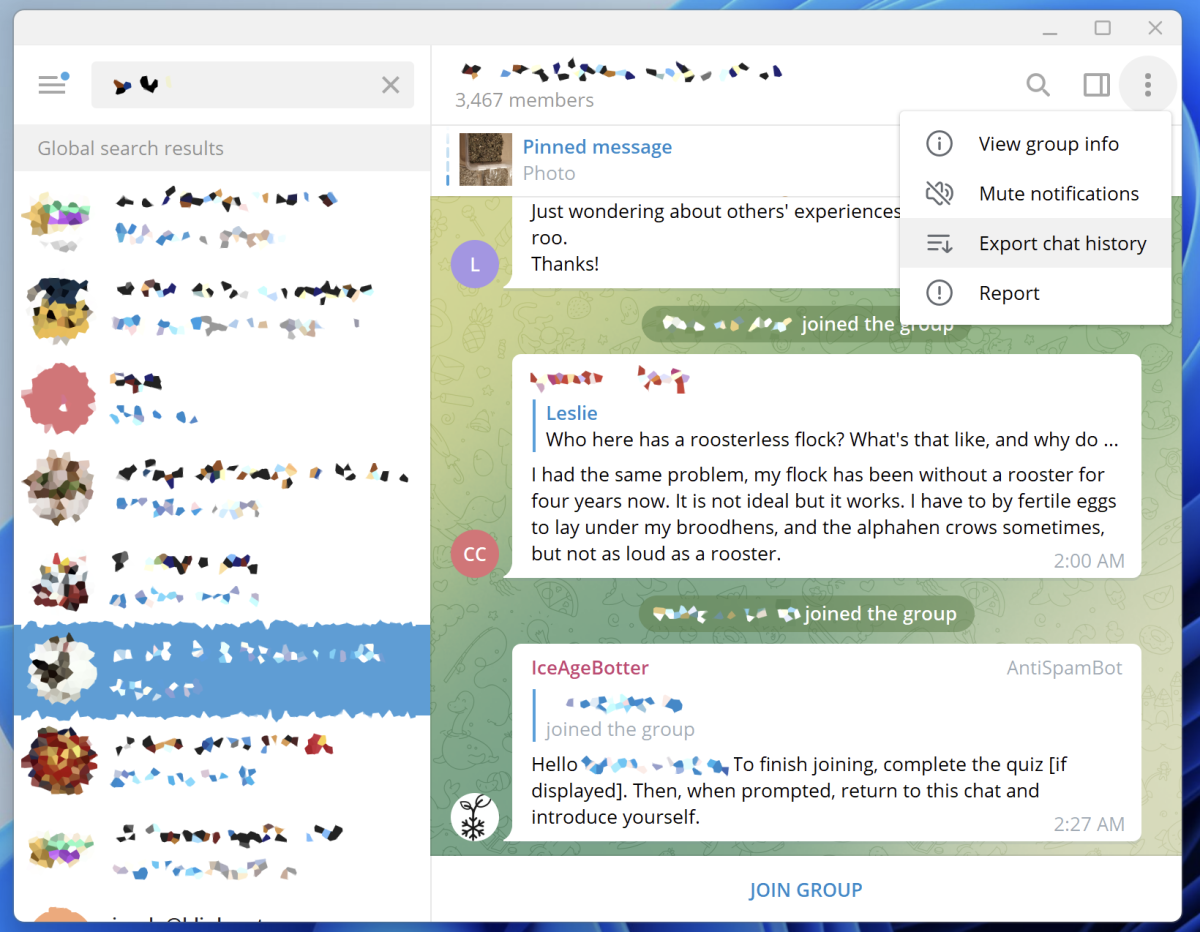
Если у вас открыта группа или канал (даже если у вас открыт предпросмотр, и вы на них не подписаны), нажмите кнопку меню в правом верхнем углу экрана и выберите «экспортировать историю чата».
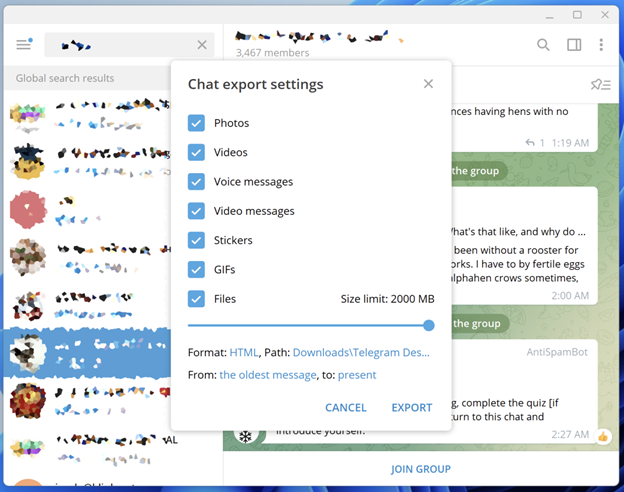
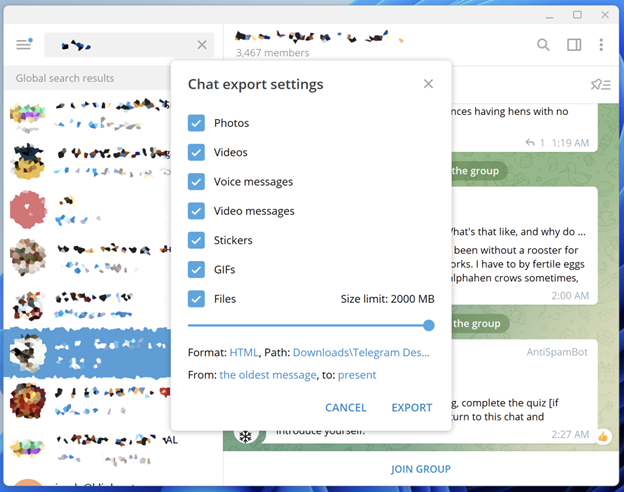
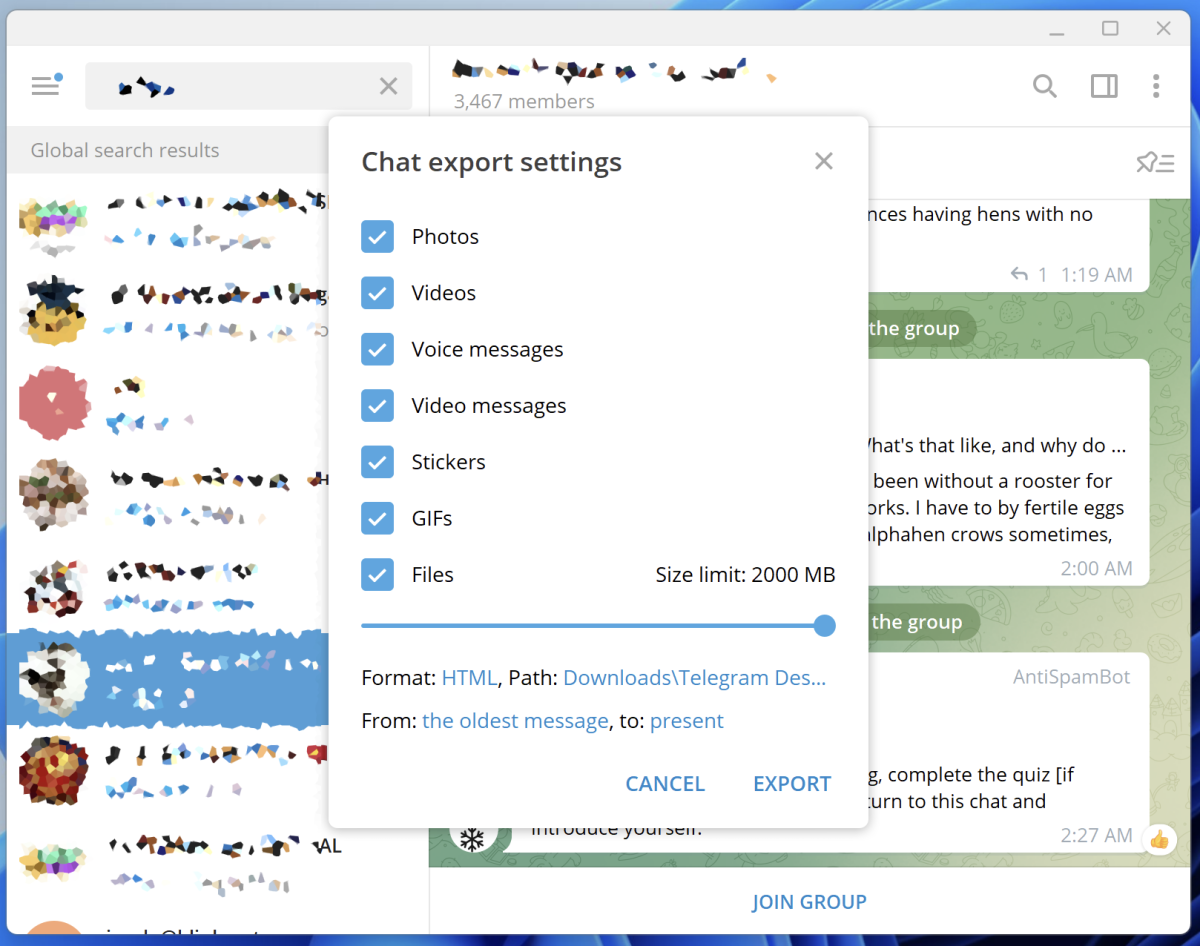
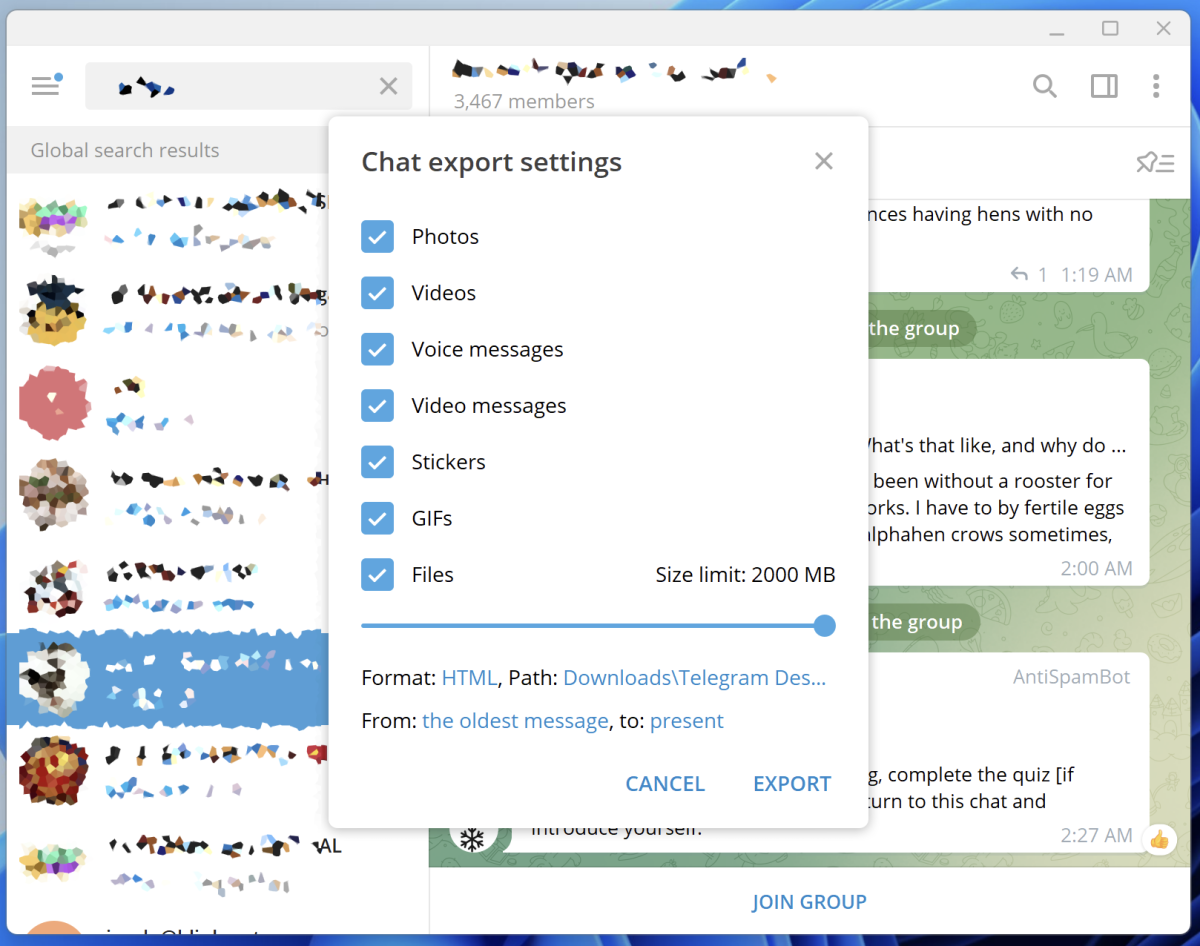
Вы можете выбирать из нескольких настроек экспорта. Поставив везде галочки, вы экспортируете все содержимое канала. Выставив максимальное ограничение размера, можно заархивировать как можно больше контента, однако стоит отметить, что это значительно увеличивает время экспорта.
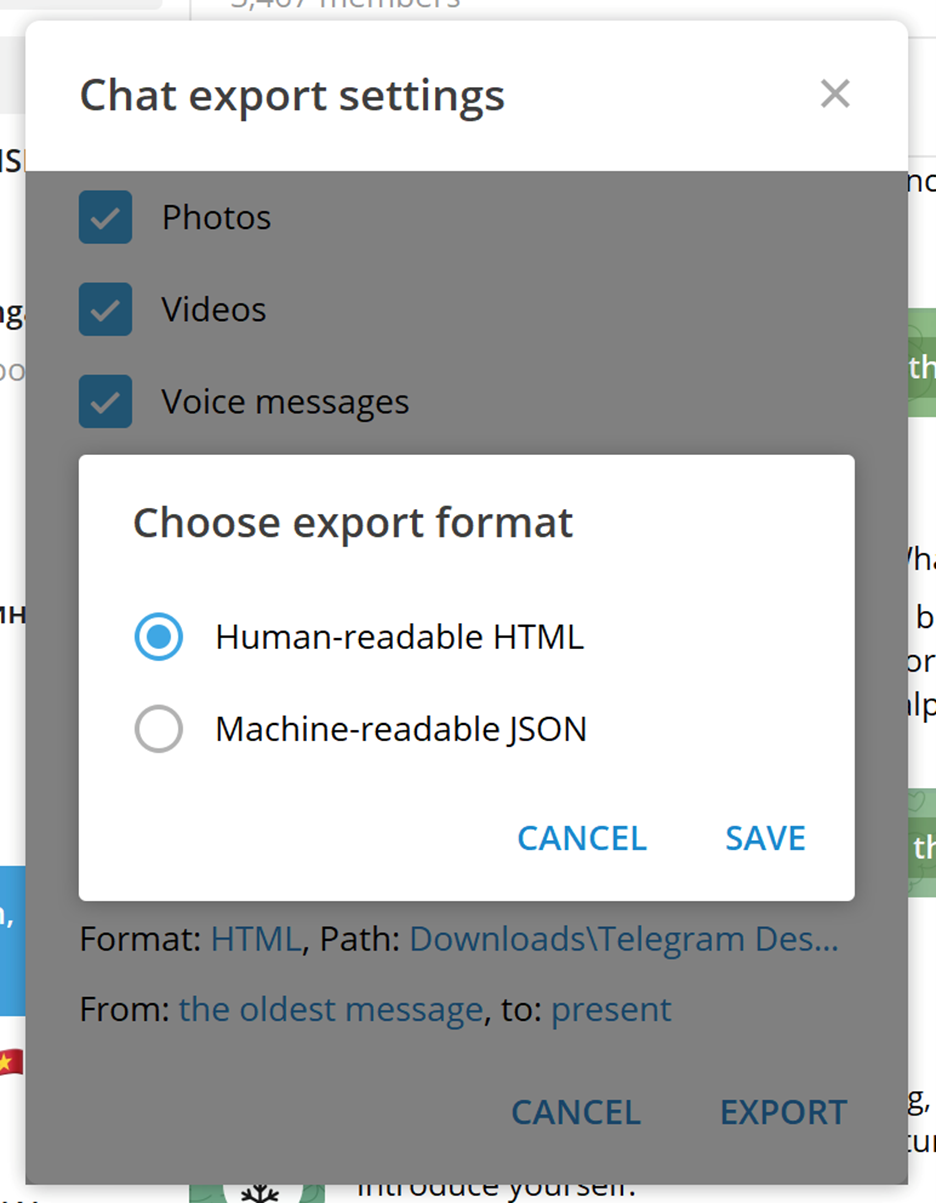
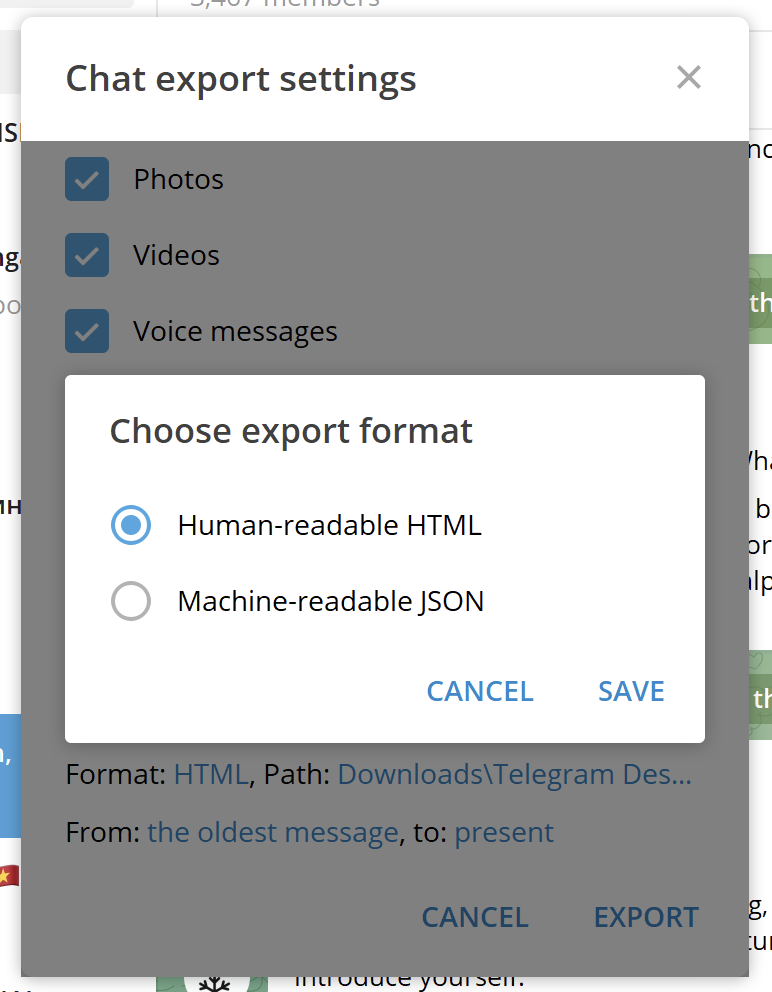
Экспортировать можно в двух форматах – HTML или JSON. Формат HTML приспособлен для чтения человеком. Его можно открыть в браузере, он наиболее удобен для изучения информации вручную. Формат JSON предназначен для чтения компьютером и наиболее полезен при экспорте данных для дальнейшего анализа.
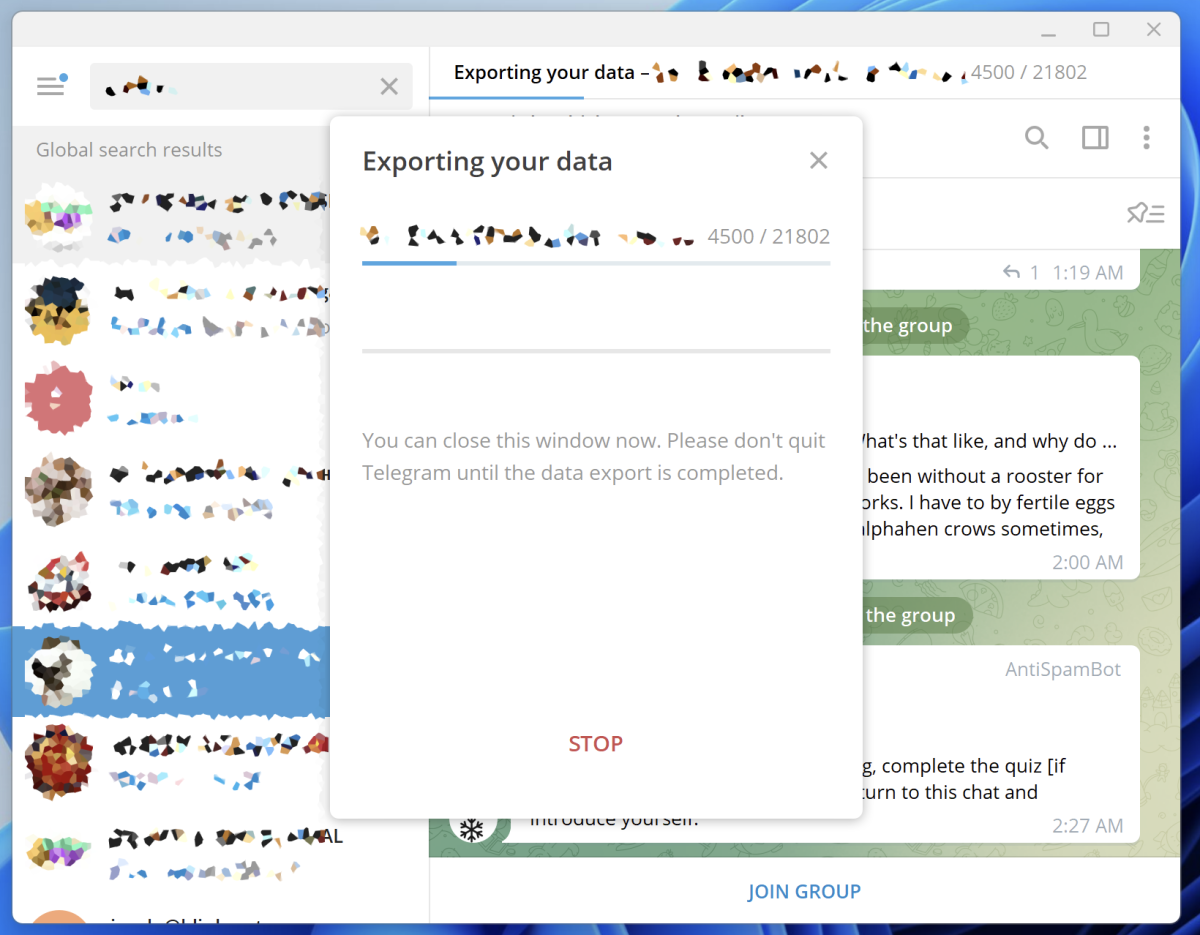
Кроме того, при скачивании можно установить временной диапазон, что может ускорить процесс, если вам нужен архив только части чата или канала. Наконец, нажав «Экспортировать», вы запустите процесс экспорта. В случае если вы имеете дело с длинными историями чатов, он может занять до нескольких часов.
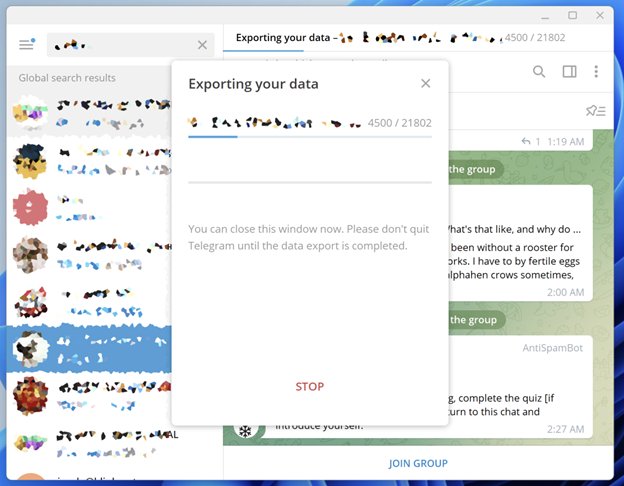
Чтобы просмотреть результаты экспорта, откройте в браузере файл messages.html.
К сожалению, эта методика пока не позволяет экспортировать комментарии в каналах.
Как переводить сообщения в Telegram
Telegram недавно добавил в мобильное приложение опцию перевода. Чтобы активировать эту опцию, перейдите в Настройки > Язык > Показывать кнопку перевода Чтобы перевести сообщение, откройте контекстное меню, нажав на сообщение и удерживая его, а затем выберите опцию «Перевести».
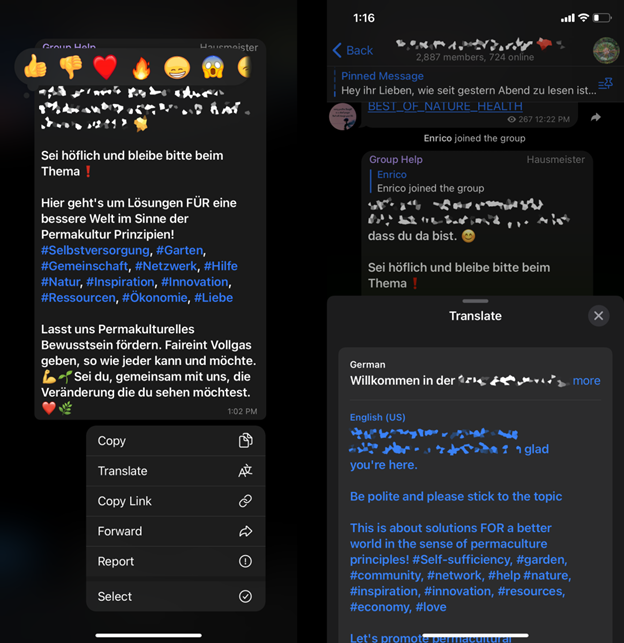
Однако эта опция позволяет переводить только одно сообщение за раз.
Можно перевести сразу весь контент канала, экспортировав историю чата в HTML (как описано выше) и открыв его в Google Chrome. Если Chrome не предлагает перевести страницу, можно нажать на нее правой кнопкой и выбрать «Перевести на английский» (или другой предпочитаемый вами язык).
Скрейпинг и API
Для продвинутых пользователей API сервис Telegram также дает открытый доступ к платформе, что облегчает архивацию сообщений и файлов, а также метаданных пользователей, каналов и групп. Для разработчиков Python имеется Telethon API, где есть все функции и полная документация.
Еще один метод скачивания сообщений из Telegram – использование скрапера, не связанного с API. Такой подход может дать результаты быстрее, чем функции экспорта, встроенные в Telegram, но он работает только для публичных каналов, а не для групповых чатов. Для этого хорошо подходит скрапер от JustAnotherArchivist, команда Bellingcat создала его копию (fork) для поддержки поиска информации о медиа и переадресации каналов.
Эта статья была опубликована на сайте Bellingcat. Печатается на сайте IJNet с разрешения.
Как архивировать контент Телеграма, чтобы документировать вторжение России в Украину
Мессенджер «Телеграм» очень популярен в русскоязычном интернете. Сейчас, когда Фейсбук заблокирован, а Твиттер «замедлен», это также одна из последних социальных сетей, полностью доступных российским интернет-пользователям.
В последние дни Телеграм был крайне важным инструментом документирования вторжения России в Украину — простые украинцы регулярно публикуют видео и фотографии, которые демонстрируют масштабы разрушений, вызванных войной. Эти материали позволили нам геолоцировать множество ударов по мирным жителям и установить факты использования российскими военными кассетных боеприпасов.
Однако онлайн-среда в России и Украине крайне нестабильна. Архивируя контент, снятый на местах, можно обеспечить его дальнейшее использование исследователями, даже если пользователь удалит пост, будет удален весь канал или вся платформа станет недоступной. Для любого типа интернет-контента ссылки через некоторое время перестают работать (этот феномен известен как «гниение ссылок»). Архивация контента позволяет сохранить его на многие годы.
25 февраля телеграм-канал @MariypolCalling опубликовал видео передвижения российских войск, снятое до вторжения. На момент написания статьи этот пост более не доступен, по-видимому, из-за действия модераторов.
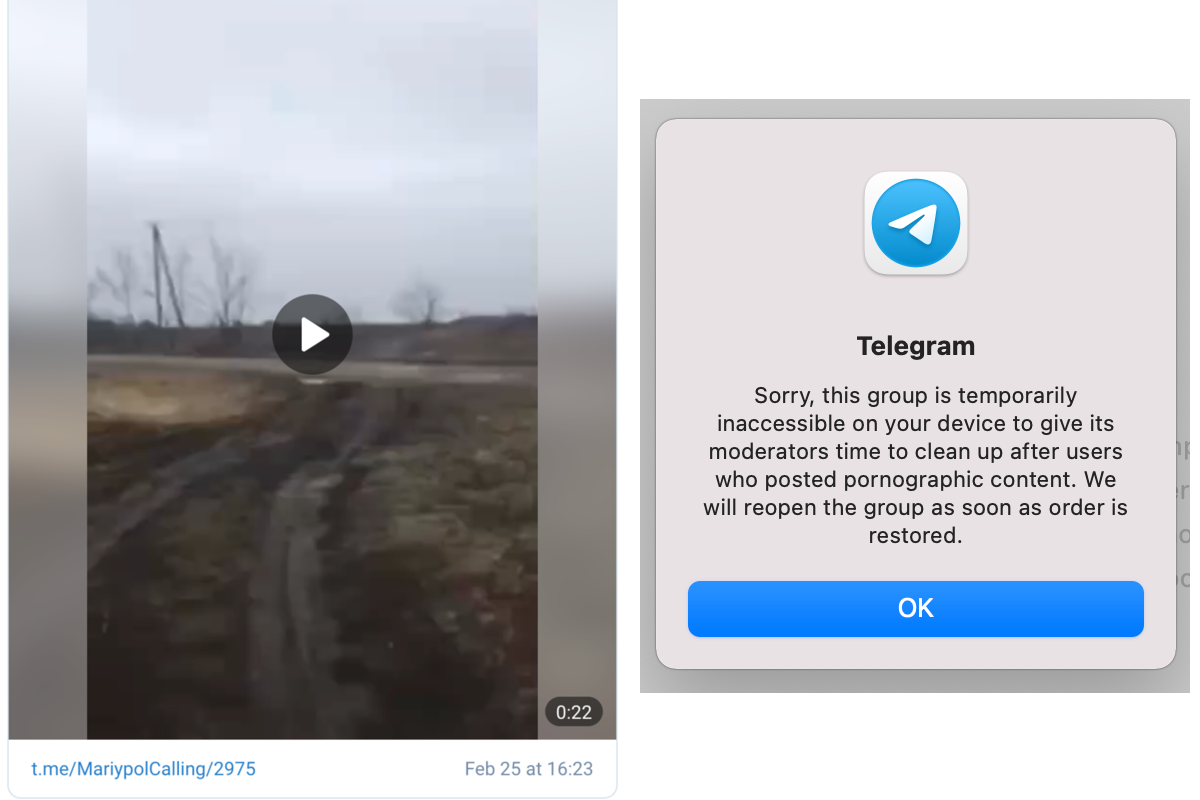
Однако у нас есть копия, поскольку мы заархивировали его, как только увидели, и вы можете сделать то же самое.
Дело в том, что Телеграм — одна из наиболее доступных для архивации коммуникационных платформ, а также одна из последних, которые сохраняют метаданные изображений. Это представляет риск для неприкосновенности личных данных пользователей, но зачастую очень полезно для исследователей открытых источников. Форматы экспорта телеграм-чатов также облегчают перевод целых каналов с помощью гугл-переводчика.
Контент Телеграма может быть полезен и в других случаях. Например, ранее команда Bellingcat регулярно архивировала посты в Телеграме для многих расследований ультраправых групп и теории заговора QAnon.
Хотя примеры, приведенные ниже, связаны с группами, которые не связаны с упомянутыми выше темами, описанные здесь принципе можно применить к любой группе или посту в Телеграме.
Как заархивировать конкретный пост, изображение или видео
Самый простой способ архивировать контент — использовать приложение Телеграма для рабочего стола, доступное для Windows, Mac и Linux. Там можно сохранять контент, просто нажимая правой кнопкой на фото или видео и выбирая «Сохранить как…». Если изображение прикреплено как файл, там будут содержаться и все оригинальные метаданные.
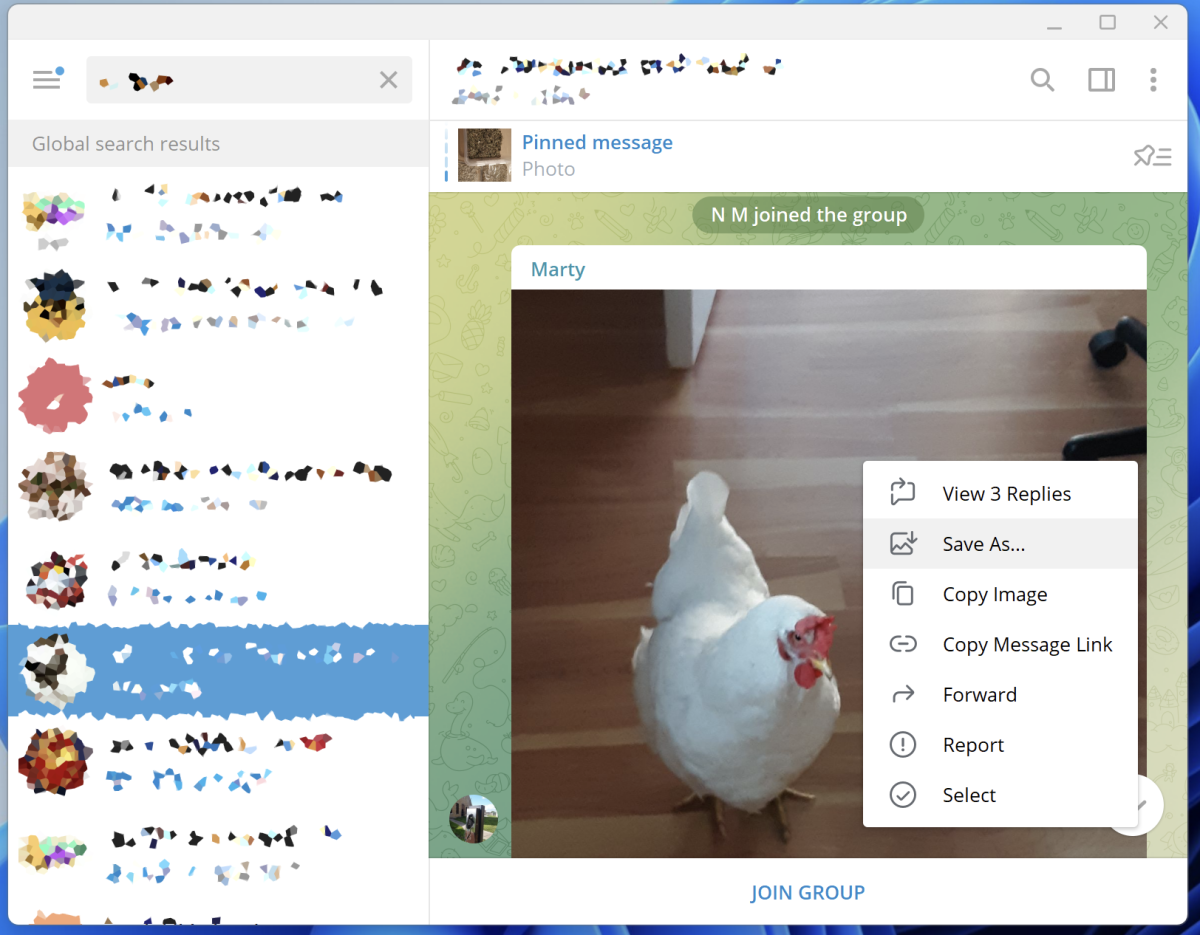
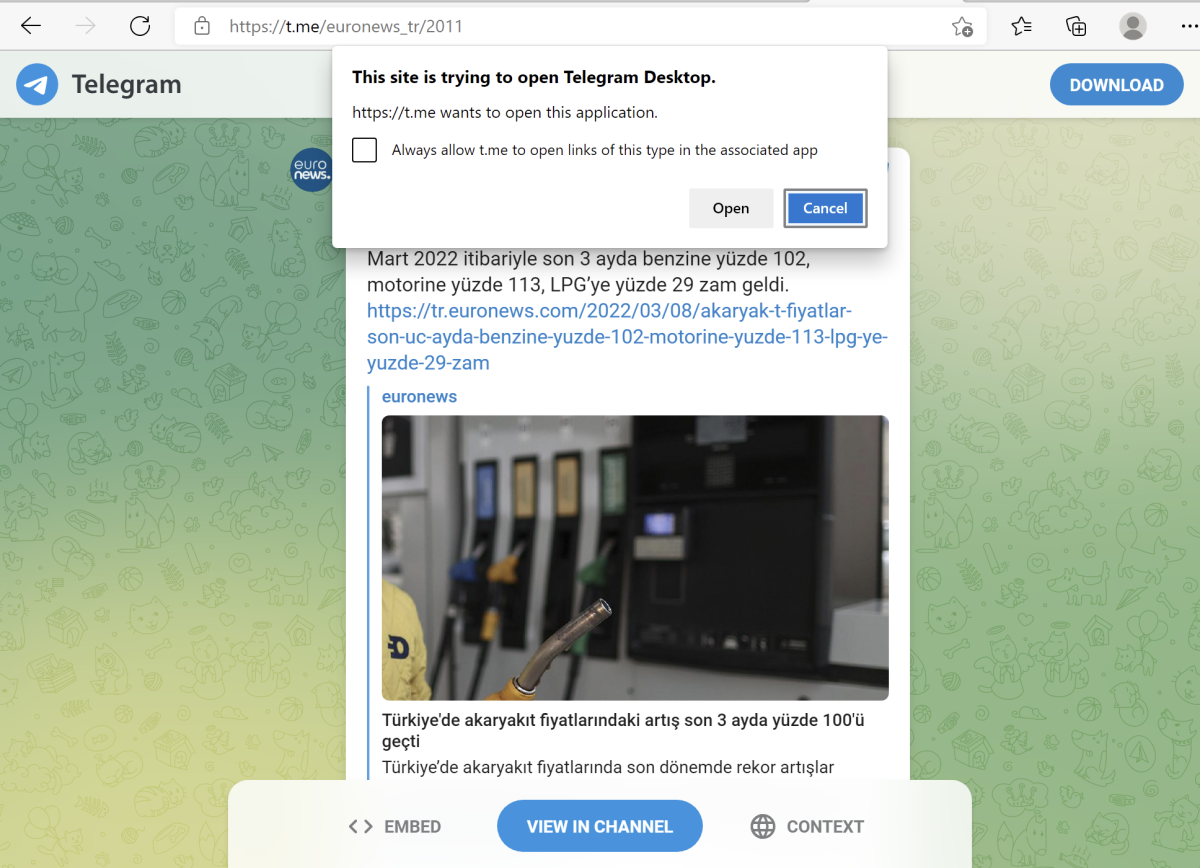
Это можно делать и с любыми сообщениями, которые вы просматриваете в приложении Телеграма, даже если вы не являетесь членом группы. Если у вас есть ссылка поста в формате https://t.me/euronews_tr/2011, нажав «просмотреть в канале», вы сможете открыть ее в приложении Телеграма.
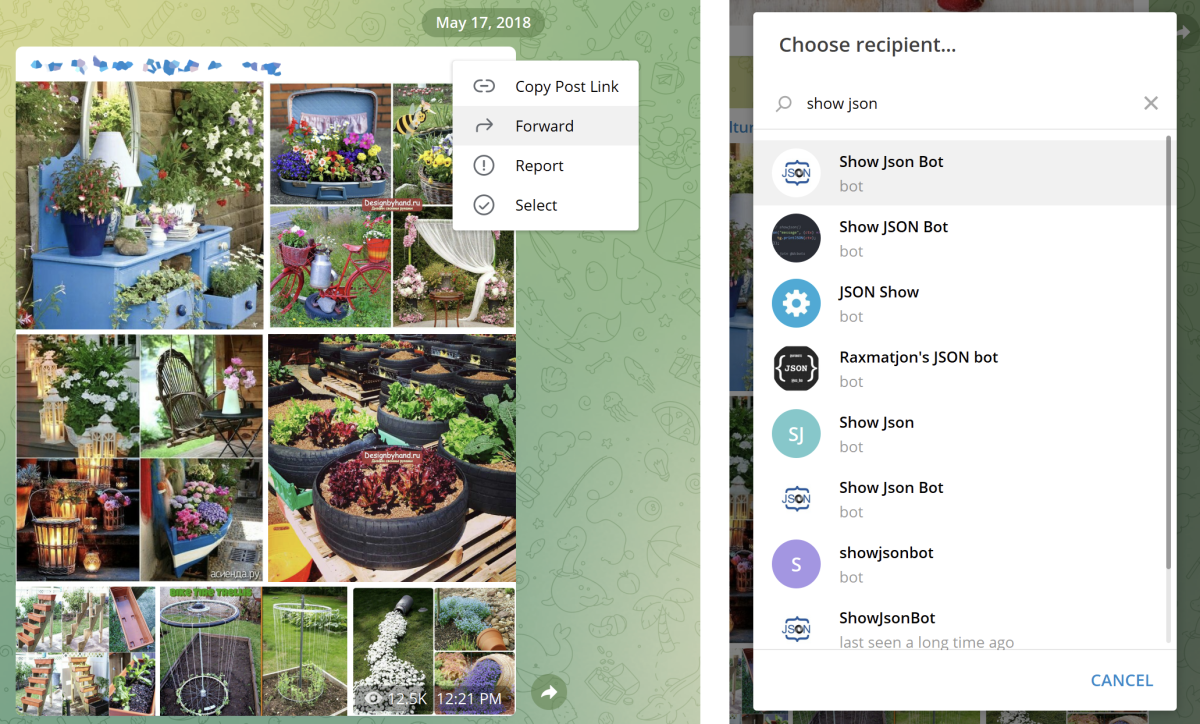
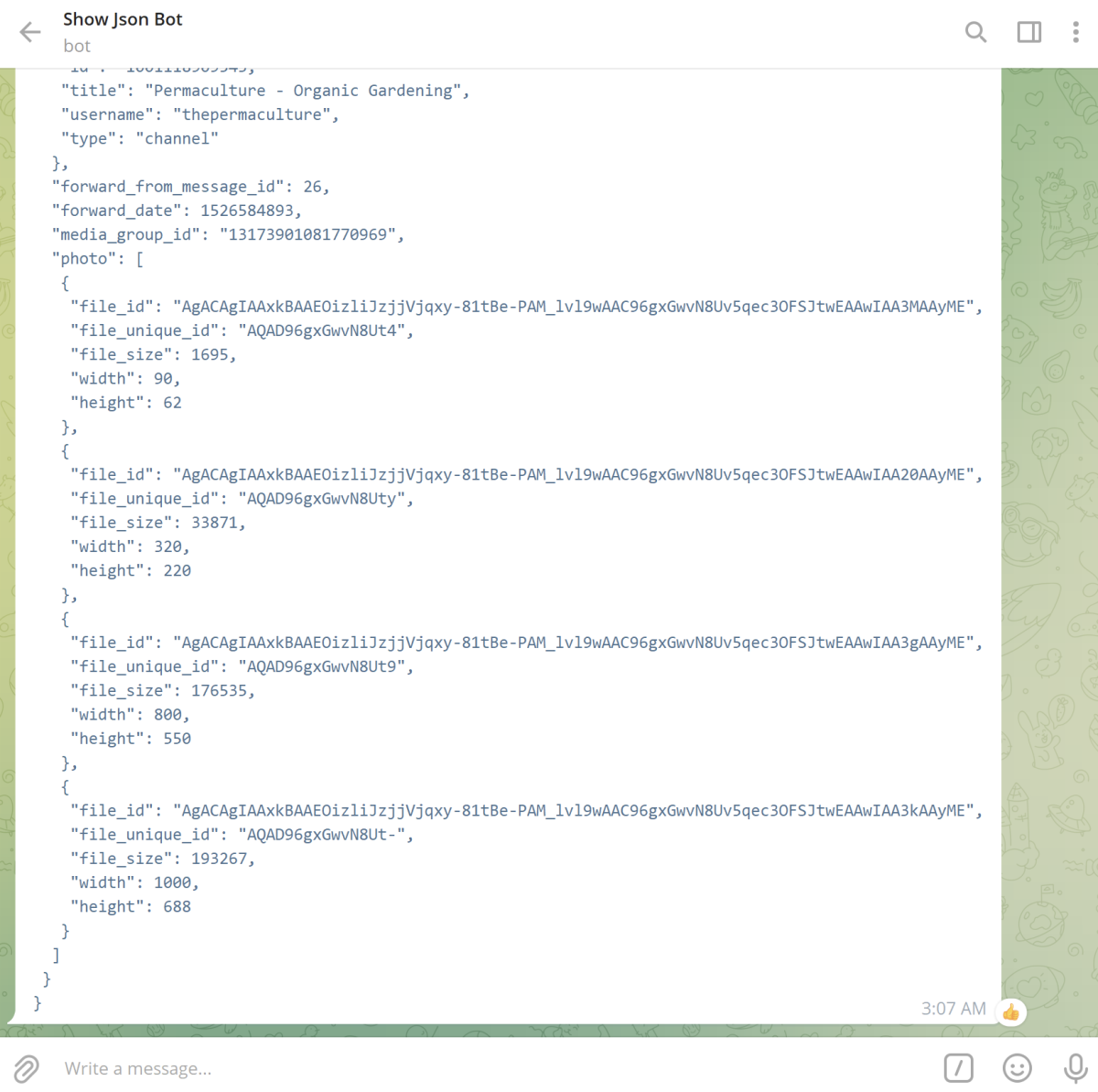
Кроме того, стоит сделать скриншот оригинала поста, чтобы сохранить таймстамп, имя пользователя, а также запомнить, где вы нашли этот контент. Кроме того, можно сохранить полную копию содержания всего поста и его метаданных, переслав его в Show Json Bot и сохранив возвращенный JSON-контент в отдельній текстовый файл. JSON — это специфический формат файлов для информации, читаемой компьютером. Это такой же контент, какой может вернуть программный интерфейс приложения (API). Стоит отметить, что личные или конфиденциальные сообщения никогда нельзя пересылать ботам. Сохранять метаданные полезно, поскольку там содержится вся имеющяяся информация о посте, в том числе ID пользователя, ID чата и полные таймстампы.
Как заархивировать целый канал или группу
Телеграм превосходит другие чат-платформы по возможностям экспорта полной истории чатов в форматах, читаемых как человеком, так и компьютером, в том числе файлов и медиа. Однако эта функция недоступна в Mac OS. Самый простой обходной путь (если вы используете Mac или Linux) — воспользоваться виртуальной машиной Windows. VMWare Fusion предоставляет бесплатные лицензии некоммерческим пользователям. Руководство по использованию этой программы доступно здесь.
Сначала откройте чат в приложении Телеграма, выбрав его из разговоров или найдя его поиском. Чаты в телеграме могут быть личными переписками, каналами (где один пользователь вещает на аудиторию) или группами (где общаются много пользователей). Иногда публичными каналами деляться с помощью ссылок онлайн-предпросмотра. Если у вас есть такая ссылка в формате вида https://t.me/s/[username], напр. https://t.me/s/euronews_tr, то нажав на имя канала, вы сможете открыть его в приложении Телеграма, если оно установлено у вас на компьютере. Такие превью-ссылки также позволяют открывать некоторые каналы, скрытые из истории поиска.
Если у вас открыта группа или канал (даже если у вас открыт предпросмотр и вы на них не подписаны), нажмите кнопку меню в правом верхнем углу экрана и выберите «экспортировать историю чата».
Существует несколько настроек экспорта, между которыми можно сделать выбор. Поставив везде галочки, вы экспортируете все содержимое канала. Выставив максимальное ограничение размера, можно заархивировать как можно больше контента, однако стоит отметить, что это значительно увеличивает время экспорта.
Есть два варианта формата экспорта — HTML или JSON. Формат HTML приспособлен для чтения человеком. Его можно открыть в браузере, он наиболее полезен для ручного изучения. Формат JSON предназначен для чтения компьютером и наиболее полезен при экспорте данных для дальнейшего анализа.
Кроме того, можно уточнить диапазон дат, что может ускорить процесс, если вам нужен архив только части часта или канала. Наконец, нажав «Экспортировать», вы запустите процесс экспорта. Для длинных историй чатов он может занять до нескольких часов.
Чтобы просмотреть результаты экспорта, откройте в браузере файл messages.html.
К сожалению, эта методика пока не позволяет экспортировать комментарии в каналах.
Как переводить сообщения в Телеграме
Телеграм недавно добавил в мобильное приложение опцию перевода. Чтобы активировать эту опцию, вы можете перейти в приложении в Настройки > Язык > Показывать кнопку перевода Чтобы перевести сообщение, откройте контекстное меню, нажав на сообщение и удержав нажатие, а затем выберите опцию «Перевести».
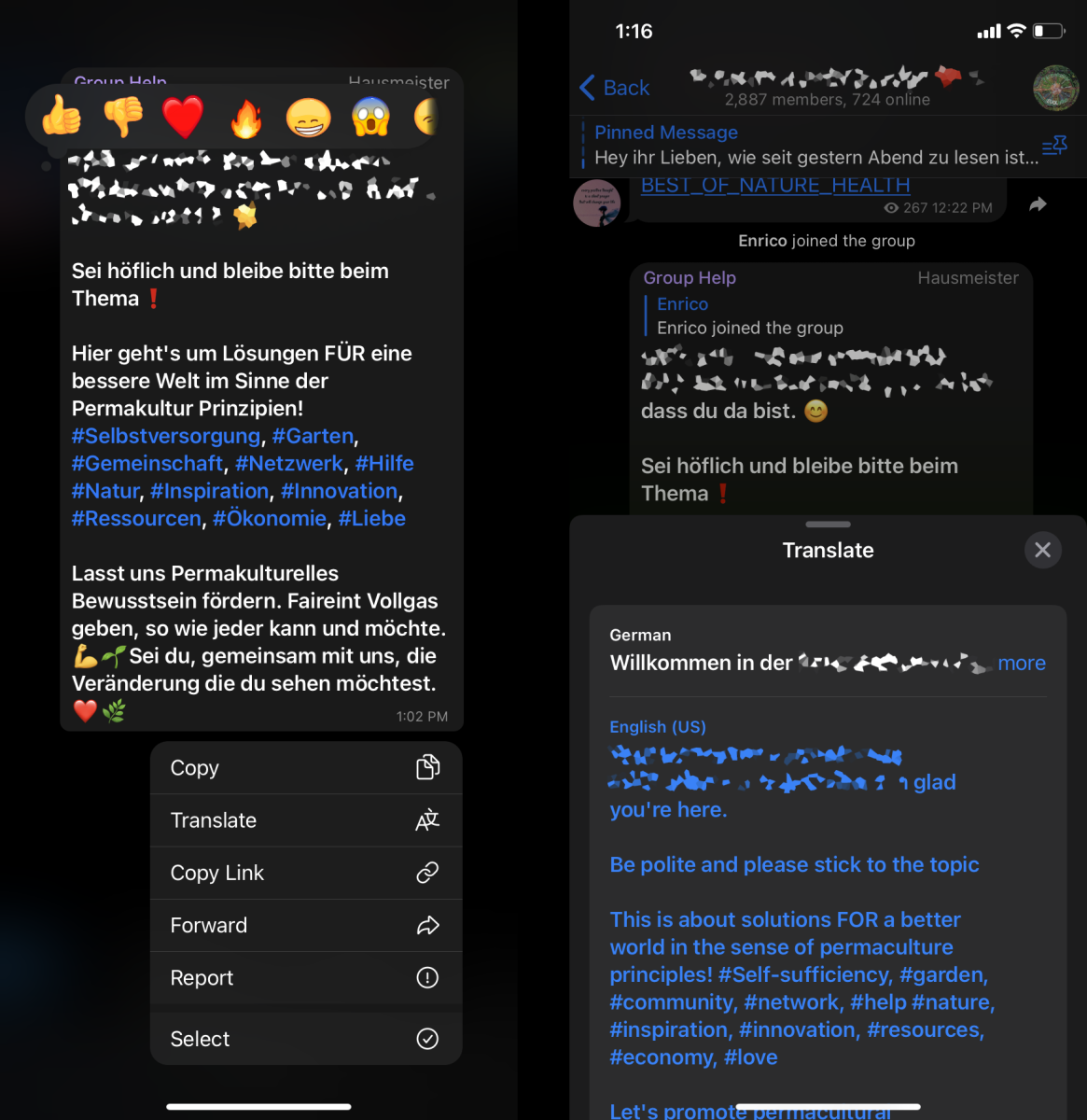
Однако эта опция позволяет переводить только одно сообщение за раз.
Можно перевести сразу весь контент канала, экспортировав историю чата в HTML (как описано выше) и открыв его в Google Chrome. Если Chrome не предлагает перевести страницу, можно нажать на нее правой кнопкой и выбрать «Перевести на английский» (или другой предпочитаемый вами язык).
Выкачивание данных и API
Для продвинутых пользователей API Телеграма также предоставляет очень открытый доступ к платформе, что облегчает архивацию сообщений и файлов, а также метаданніх пользователей, каналов и групп. Для разработчиков Python имеется Telethon API, где есть все функции и полная документация.
Еще один метод скачивания сообщений из Телеграма — использование скрейпера, не связанного с API. Такой подход может быть быстрее, чем встроенные функции экспорта Телеграма, но он работает только для публичных каналов, но не для чатов. Инструмент snscrape от JustAnotherArchivist хорошо для этого подходит. Команда Bellingcat создала форк с поддержкой скачивания информации о медиафайлах и пересылании сообщений из других каналов.
Расследовательская техническая команда Bellingcat разрабатывает инструменты для исследования открытых источников и изучает технологические методики исследований. В нее входят Айганыш Айдарбекова, Тристан Ли, Мигель Рамальо, Джоанна Уайлд и Логан Уильямс.
Что такое Архив чатов в Telegram

В последнем обновлении Telegram получил функцию Архив Чатов. В этой статье мы подробно расскажем, что такое архив, зачем он нужен и как им пользоваться.
Архив, по сути, является отдельной папкой, в которую можно сложить личные чаты, каналы, группы или боты. По замыслу разработчиков он должен помочь очистить общий список чатов от старых переписок. Но это не мешает вам использовать его по своему назначению и сортировать чаты по определенному признаку. Кто-то таким образом может отделить рабочие чаты от личных, кто-то отложить каналы одной тематики, а для кого-то это станет складом ненужных чатов (вдруг когда-то пригодится).
Внимание! Не путайте архив с архивированием. Все чаты, помещенные в архив, не являются резервной копией. Если вы хотите сохранить переписку, воспользуйтесь одним из этих способов.
На данный момент папка «Архив» единственная — создавать новые или менять название нельзя. Поддержка мессенджера в Twitter намекнула, что, возможно, появится функция для создания других папок, помимо архива.
Как пользоваться архивом
Итак, чтобы поместить чат в архив, свайпните по нему влево и он автоматом попадет в папку (для Telegram Desktop и macOS — правая кнопка мыши — архивировать). Для возврата чата в общий список проделайте те же действия.

Сама папка «Архив» будет находиться в топе общего списка чатов. Вы можете как закрепить его там, так и полностью скрыть.
Для скрытия/закрепления архива свайпните по нему влево. Чтобы открыть скрытый архив, протяните список чатов вниз.

В отличие от общего списка, в архиве можно закрепить в топе неограниченное количество чатов. Это позволит полностью упорядочить его по вашим требованиям.
Если у архивированного чата включены уведомления, то при получении нового сообщения он попадет в общий чат (закрепленные чаты возвращаются на свое место после повторной архивации). Если же у чата выключенный звук — он останется в архиве.
Детальнее о том, как работает архив, смотрите в этом видео:
В превью используется стикер из набора «Elisey ».
Подписывайтесь на канал Вам Телеграм — актуальные новости, полезные статьи и советы по работе с Telegram.
Архив в Телеграм: где найти, как посмотреть, как вернуть скрытый архива

Архив в Телеграм — специальная папка, в которую пользователи могут перенести чаты и каналы, не нужные на основном экране. Благодаря ей можно освободить страницу с переписками, оставив только основные чаты. В Телеграме можно заархивировать личные переписки, каналы и группы. Вместе с появлением историй, разработчики также добавили отдельный архив историй. В статье расскажем, где найти архив в ТГ и как посмотреть, что там, как удалить и вернуть чат из архива в Телеграм на Айфоне, Android и компьютере.

Реклама: Реклама. Erid 2VtzqwsYycM

Реклама. Erid 2VtzqwsYycM
Читайте также: Как почистить кэш в Телеграм на телефоне
Где найти и посмотреть архив в Телеграм на телефоне (Андроид/Айфон)
Если пользователь не скрывал архив Telegram, то он может открыть и посмотреть его за один клик. Кнопка для перехода в специальную папку находится над чатами. Если же пользователь ранее скрыл его, то на iOS нужно потянуть чаты вниз, чтобы достать архив. Тогда из-под шапки появится скрытая папка.  Пользователи могут настроить архив. Для этого нужно: 1. Открыть папку. 2. Нажать на кнопку с 3 точками в правом верхнем углу.
  3. Кликнуть на «Настройки архива».
  Здесь доступны всего 2 функции:
- «Всегда оставлять в архиве». По умолчанию ТГ достает чаты из этой папки, если пользователь получил уведомление или новое сообщение. Включив данную опцию, переписка не будет автоматически перемещаться.
- «Автоматически архивировать». После активации функции мессенджер будет отправлять в архив все переписки, группы и каналы, созданные людьми не из списка контактов. Кроме того, Telegram сразу отключит уведомления.
Существенных отличий между iOS, Android и браузерной версией нет. Единственная особенность — в веб-мессенджере нельзя настраивать архив. В нем просто нет возможности управлять данной папкой.
Как скрыть архив в Телеграм в списке чатов
Сразу после создания папка отображается в верхней части экрана. Если пользователь хочет скрыть ее, чтобы архив не занимал место, можно спрятать его. Инструкция для смартфонов:
1. Свайпните справа налево в строке «Архив». Нужно сделать это рядом у правой границы экрана, иначе вы просто откроете страницу Unread.

2. Нажмите на «Скрыть».

Теперь кнопка для перехода в группу чатов будет спрятана. Чтобы посмотреть его, нужно сделать свайп сверху вниз. Если вы захотели извлечь архив, то нужно сделать те же действия, что и при скрытии. Только теперь следует выбрать опцию «Закрепить».
Как посмотреть архив историй в ТГ
Для сторис, доступных владельцам Telegram Premium, создали отдельный архив. Как посмотреть его:
1. Откройте «Настройки».

2. Нажмите на «Мои истории». Кнопка находится в верхней части экрана.

3. Кликните на «Открыть архив».

Здесь отображаются все ранее опубликованные сторис.
Как удалить и вернуть чат из архива в Телеграм
Большинство пользователей интересует то, как восстановить чат из архива. Поэтому для наглядности пошагово разберем удаление и восстановление переписок. Как убрать чат в архив:
1. Откройте Telegram и найдите нужную переписку.
2. Свайпните справа налево.

3. Нажмите на «В архив».

После этого переписка мгновенно попадет в специальную папку. Там же можно посмотреть сообщения и ответить на них. Если чат «ожил», и вы хотите вытащить его из архива, то это можно сделать за 2 действия:
1. Откройте архив.
2. Свайпните чат справа налево и нажмите на «Вернуть».

На компьютере
В десктопной версии порядок действий отличается, но незначительно. Чтобы посмотреть архив, следует нажать на кнопку с 3 горизонтальными чертами.

В новом меню будет кнопка для перехода в группу со скрытыми чатами.
Как переместить скрыть переписку:
- Нажмите правой кнопкой мыши на чат.
- Выберите опцию «Переместить в архив».

Для восстановления чата нужно:
- Снова нажать на правую кнопку мыши, чтобы вызвать контекстное меню.
- Кликнуть на «Вернуть».

По умолчанию чат окажется в начале списка на основной странице мессенджера.
Можно ли восстановить удалённый чат?
Все переписки, кроме секретных, мессенджер сохраняет в облаке. Если пользователь удалит чат в приложении или на сайте, то он Telegram сотрет его и на своих серверах. На восстановление дают только 5 секунд. Сразу после удаления чата в нижней части экрана появится сообщение с предложением вернуть переписку с паролями, фото, видео и другими данными.
Когда время пройдет, восстановить переписку и вернуть чат из архива больше нельзя. Если вам нужны сообщения или файлы, стоит попросить собеседника перекинуть сообщения. После удаления чата в одном аккаунте копия остается у собеседника. Исключение — если пользователь не стер переписку для обоих пользователей.
Заключение
Архив в Телеграм — полезная функция, позволяющая убрать лишние переписки с основного экрана. Но не нужно безвозвратно удалять чат, если сейчас он отошел на второй план по важности.
Полезные ссылки:
- Как добавить музыку в историю в Телеграм
- 15 способов раскрутить Телеграм-канал самому
- Как проверить Телеграм-канал на накрутку