О синхронизации
Вы можете синхронизировать Календарь Mail.ru со своими календарями на мобильных устройствах и в почтовых программах. Синхронизация возможна со всеми программами, которые поддерживает работу по протоколу CalDAV.
Данные для настройки
| Тип учетной записи | CalDAV |
| Сервер | calendar.mail.ru |
| Пользователь | Имя вашего почтового ящика, включая логин, значок «@» и домен |
| Пароль | Специальный пароль для внешнего приложения, который нужно создать отдельно. Как это сделать? |
Как создать пароль для внешнего приложения
- Перейдите → «Все настройки» → «Настройки личных данных» → «Безопасность» → «Пароли для внешних приложений».
- Нажмите .
- Введите название приложения, чтобы не забыть, от какого приложения пароль.
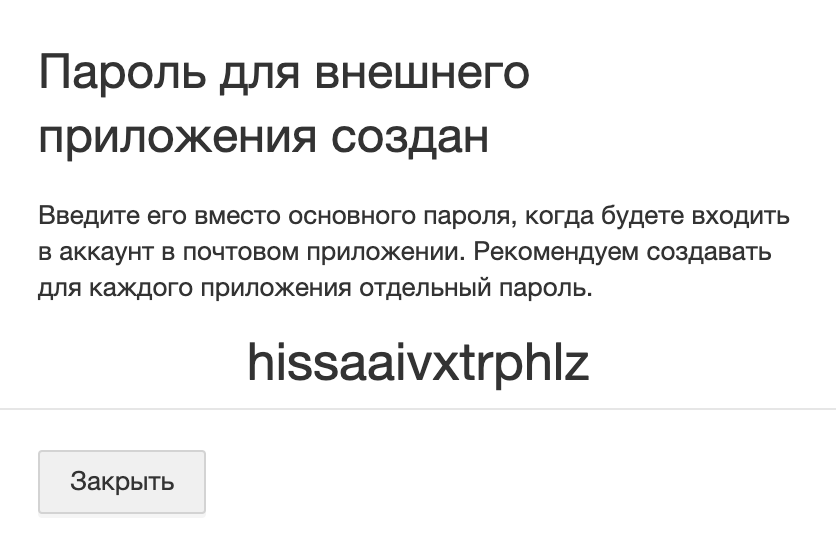
- Скопируйте код.
- Введите этот код вместо основного пароля при синхронизации календарей.
Обновлено 20 декабря 2023 г.
Добавить календарь
Вы можете добавлять и вести тематические календари, например, рабочий, личный и для занятий спортом, чтобы события в них не путались друг с другом.
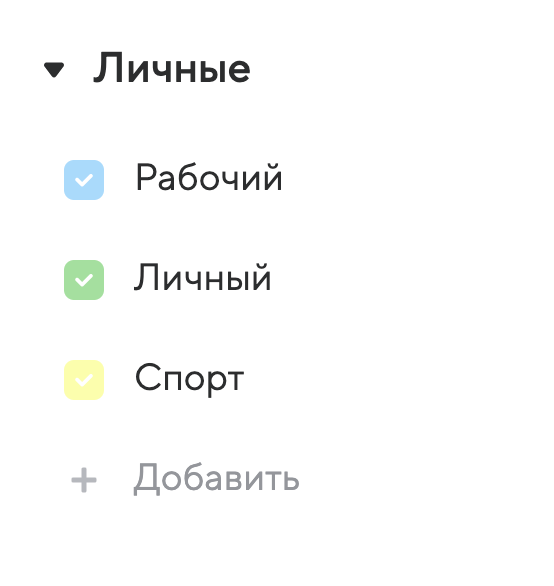
Чтобы добавить календарь:
- Нажмите под блоком с заголовком «Личные» слева от календарной сетки.
- Заполните данные:
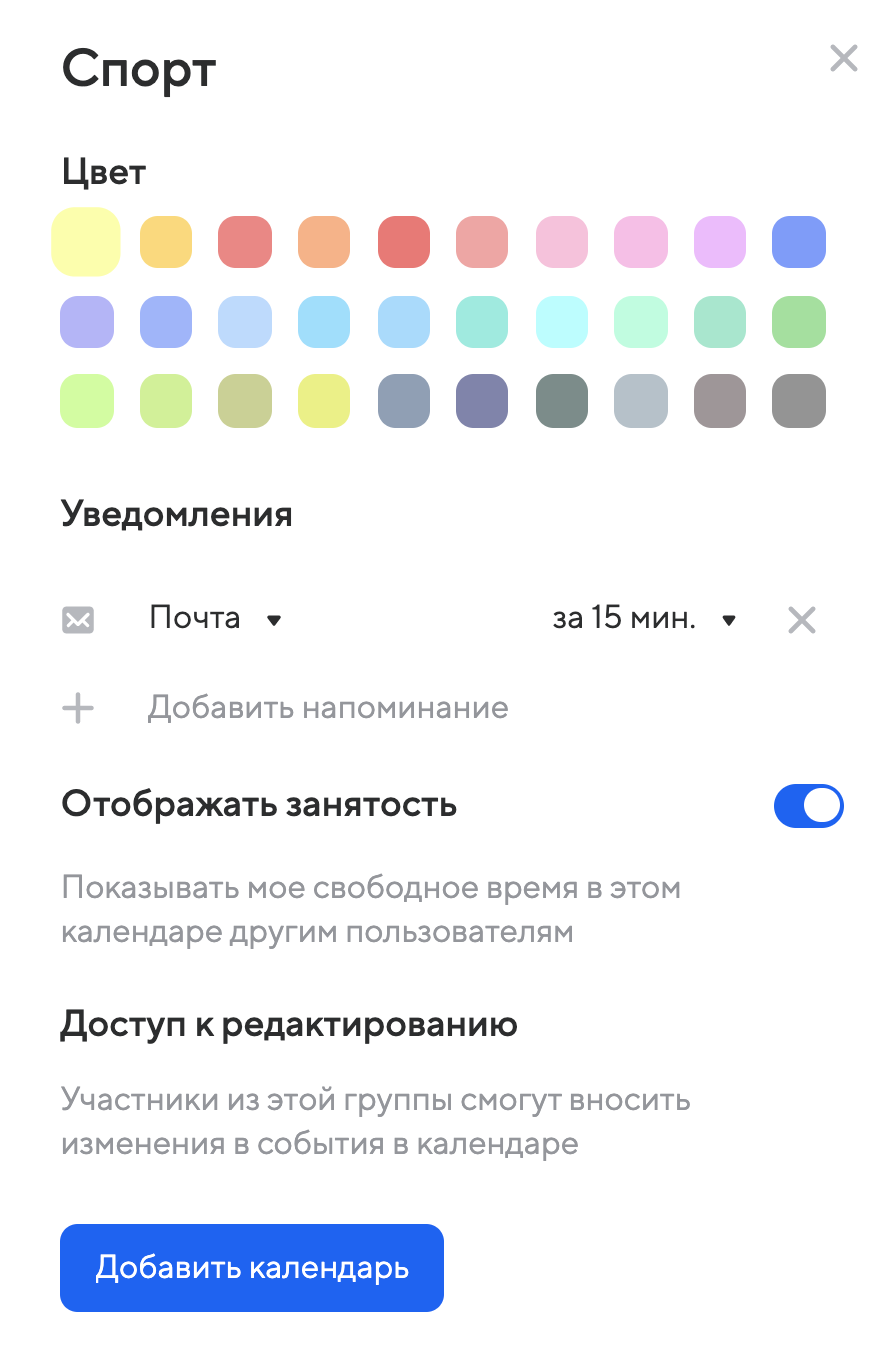
Название и цвет
Укажите название календаря и выберите цвет. Все события этого календаря будут окрашиваться в выбранный цвет и вы сможете легко определять их принадлежность в календарной сетке.
Уведомления
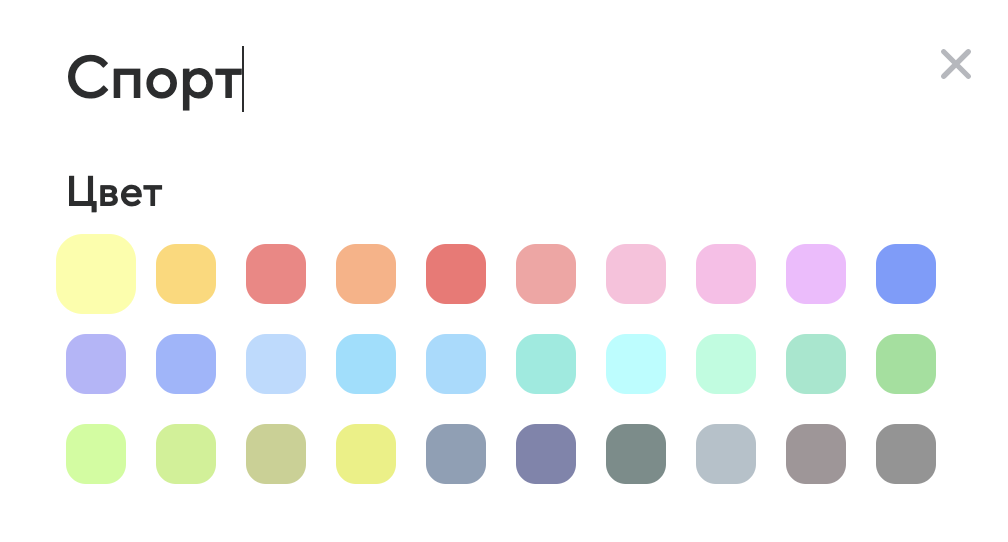
Настройте набор уведомлений по умолчанию, чтобы не забывать о событиях в этом календаре.
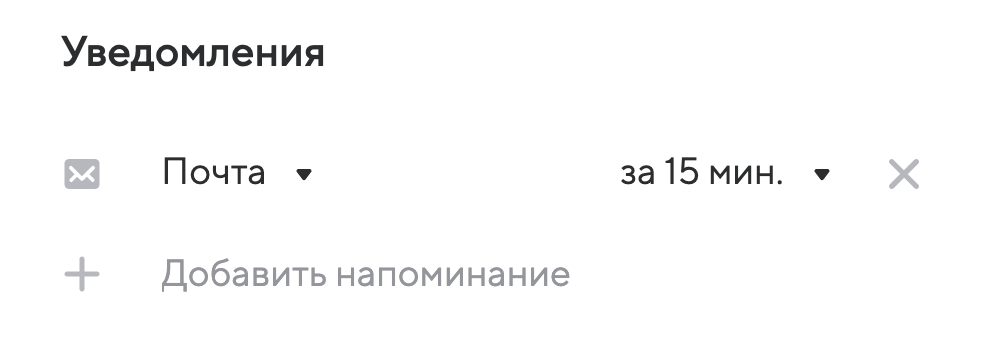
Уведомления могут приходить по разным каналам: по почте, от приложения Почта Mail.ru или в корпоративном мессенджере VK Teams, если ваша компания использует его.
Чтобы установить уведомление:
- Нажмите «Добавить напоминание».
- Выберите канал: почта, приложение Почта Mail.ru или мессенджер VK Teams.
- Выберите время уведомления: в момент события, за 15 минут до начала, за 30, за 1 час или за 1 день.
Повторите, чтобы установить другое уведомление по умолчанию.
Отображение занятости
Вы можете показывать своё свободное время в создаваемом календаре другим пользователям, чтобы они учитывали его при создании общего события. Для этого нажмите переключатель «Отображать занятость», чтобы он принял вид .
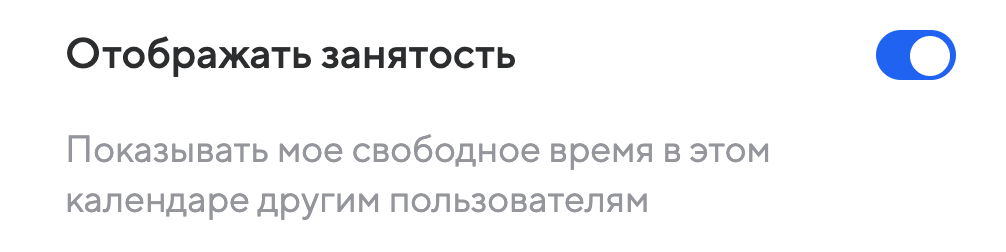
При переключателе «Отображать занятость» в положении другие пользователи узнают, когда вы свободны и заняты, но не увидят названия и прочие детали ваших событий.
Доступ к редактированию
Вы можете добавить пользователей, которые увидят ваши события в этом календаре и смогут редактировать их. Чтобы добавить, введите почту пользователя в поле «Выберите участников». Пока вы вводите, Календарь показывает совпадения из вашей адресной книги.
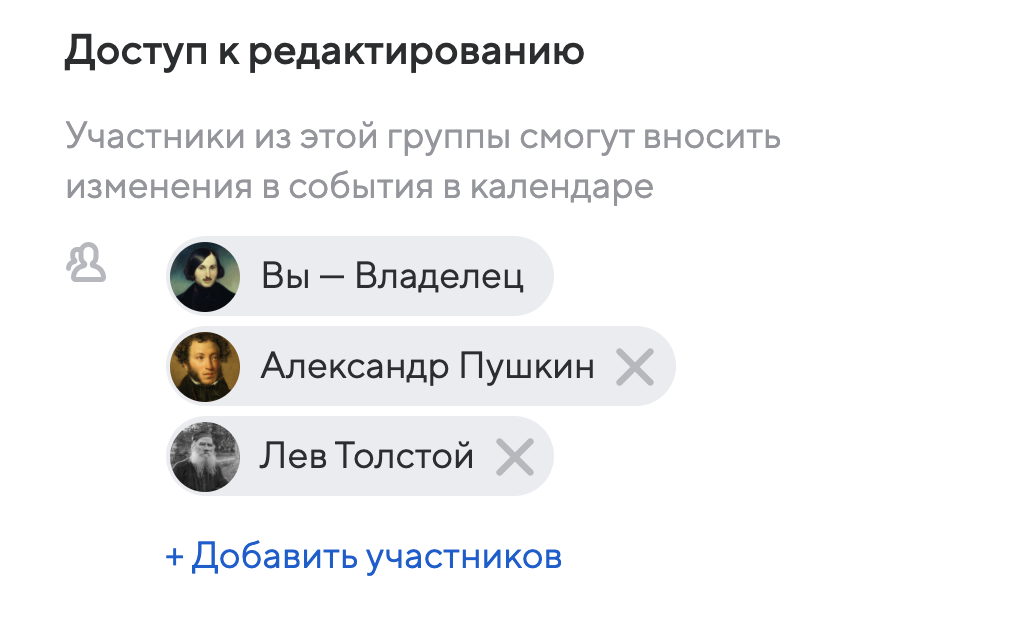
Чтобы удалить пользователя, нажмите крестик справа от его имени.
Только просмотр
Вы можете добавить пользователей, которые увидят ваши события в этом календаре, но не смогут редактировать их. Чтобы добавить, введите почту пользователя в поле «Выберите участников». Пока вы вводите, Календарь показывает совпадения из вашей адресной книги.
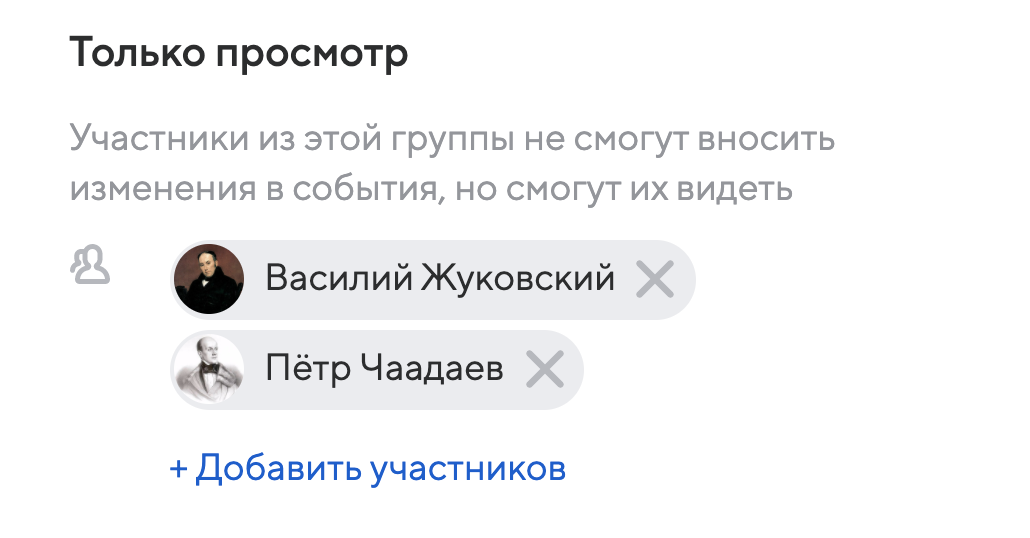
Чтобы удалить пользователя, нажмите крестик справа от его имени.
Описание
В поле с подсказкой «Дополнительно» добавьте описание календаря.

Сохранение
После того как все поля заполнены, нажмите . Календарь добавится в список ваших календарей, вы сможете выбирать его при создании события.
Если вы изменяете настройки уведомлений уже существующего календаря, они будут применены только к новым событиям. Если вы хотите изменить напоминания о ранее созданных событиях, вы можете настроить их для каждого события отдельно.
Календари
Вы можете создавать календари для разных типов событий, например личных, рабочих, спортивных или других.
Создание календаря
Чтобы создать календарь:
- Перейдите в левом нижнем углу.
- Нажмите «Добавить».
- Заполните данные о календаре.
- Нажмите «Добавить».
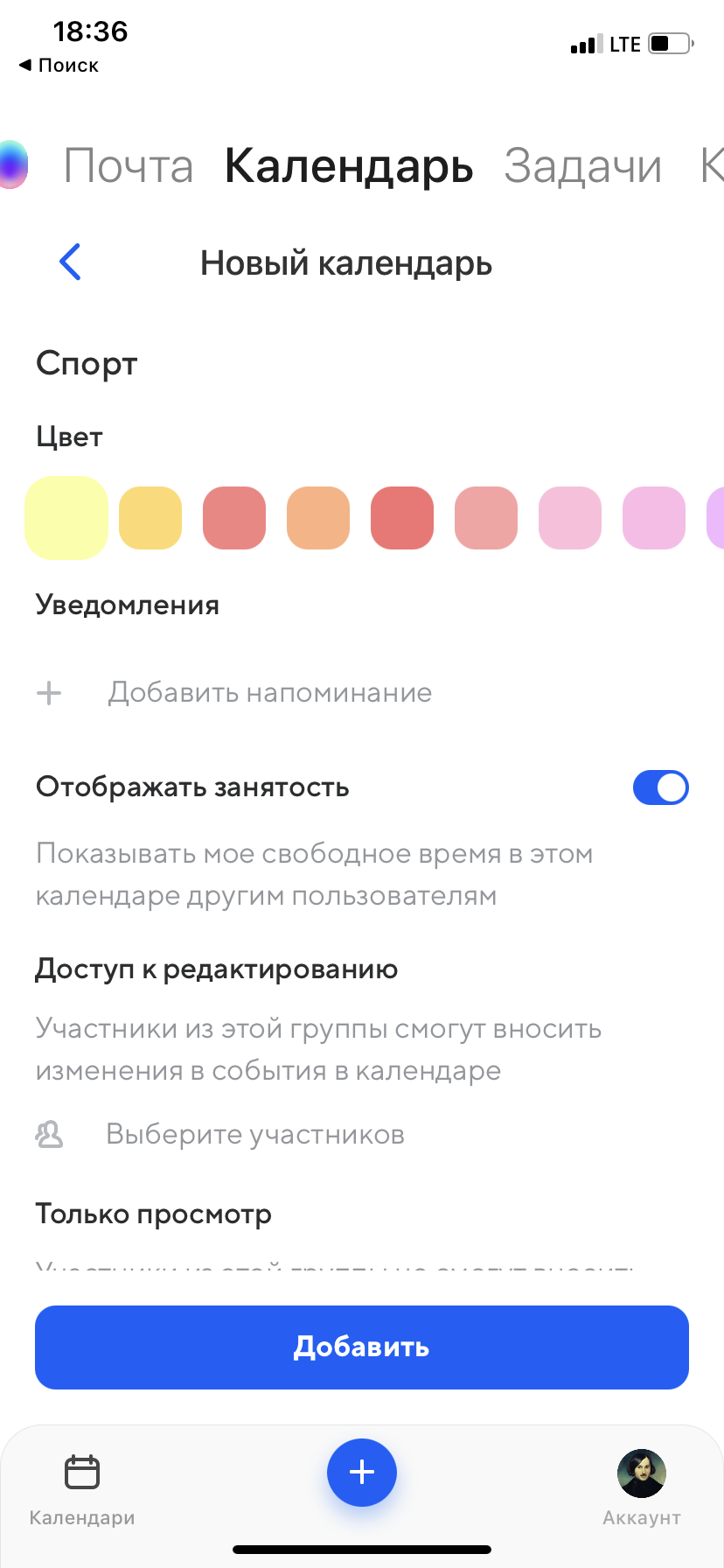
Вы вернётесь к списку доступных календарей и в нём появится только что созданный календарь.
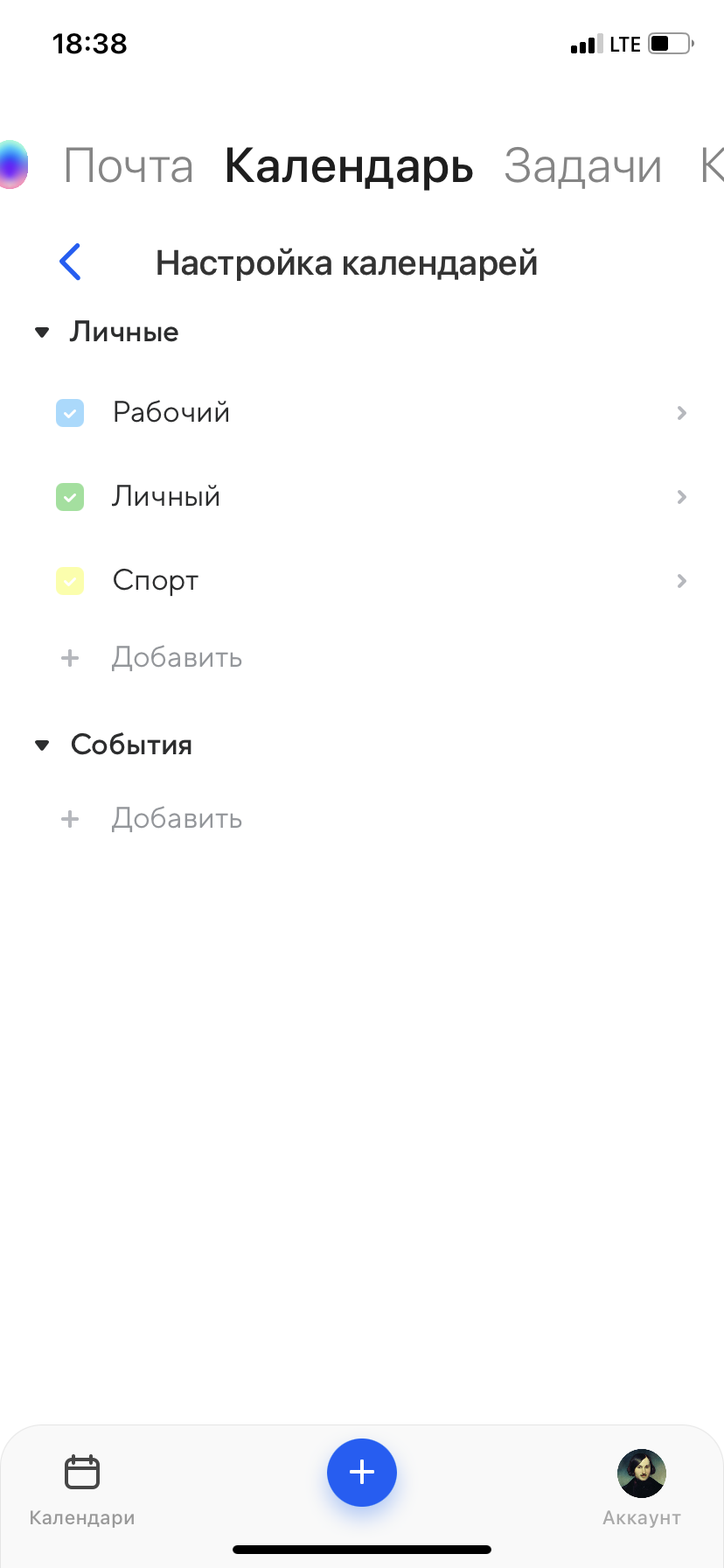
Чтобы отредактировать этот календарь, нажмите на его название, введите новые данные и сохраните их.
Если вы изменяете настройки уведомлений уже существующего календаря, они будут применены только к новым событиям. Если вы хотите изменить напоминания о ранее созданных событиях, вы можете настроить их для каждого события отдельно.
Данные о календаре
Название и цвет
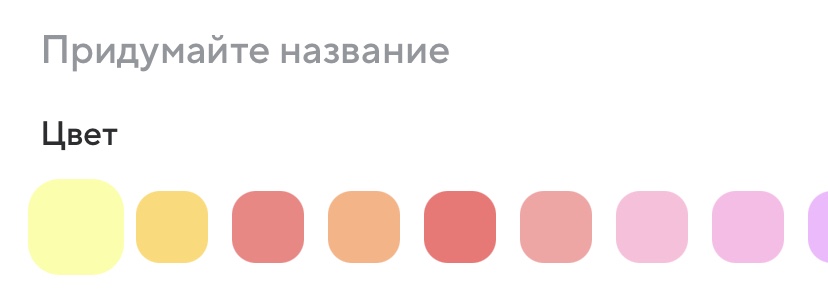
Укажите название календаря и выберите цвет. Все события этого календаря будут выбранного цвета
Уведомления

Настройте набор уведомлений по умолчанию для всех событий календаря
Занятость
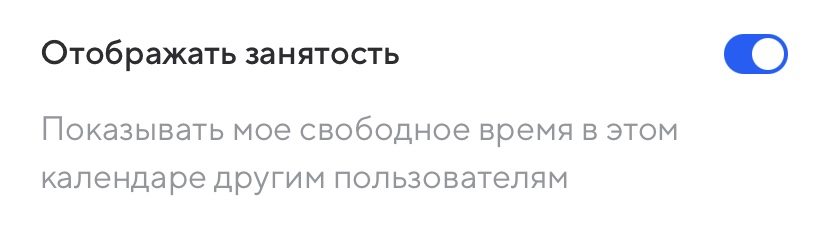
Нажмите переключатель «Отображать занятость», чтобы он принял вид . Другие пользователи увидят ваше свободное время в этом календаре и смогут учитывать эту информацию при создании общих событий
Доступ
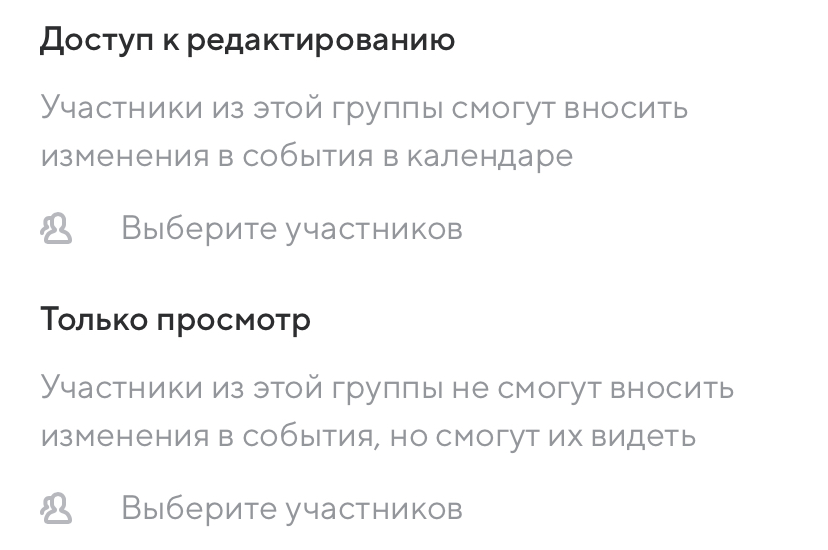
Добавьте пользователей, которые смогут видеть ваши события и редактировать их. И тех, кто увидит ваши события, но не сможет редактировать
Описание

Добавьте комментарии к календарю
Показ календаря в расписании
Чтобы видеть события из определённого календаря на календарной сетке в режиме «День» или в списке в режиме «Расписание»:
- Перейдите в левом нижнем углу.
- Отметьте галочку рядом с названием календаря.
События из этого календаря появятся на календарной сетке и в списке «Расписания».
Чтобы скрыть календарь, перейдите и уберите галочку рядом с его названием.
Подписка на события
Вы можете выбрать интересные события, чтобы видеть их в своём календаре и не пропускать: праздники, кинопремьеры, исторические события этого дня, расписание футбольных и хоккейных матчей.
Чтобы подписаться на интересные события:
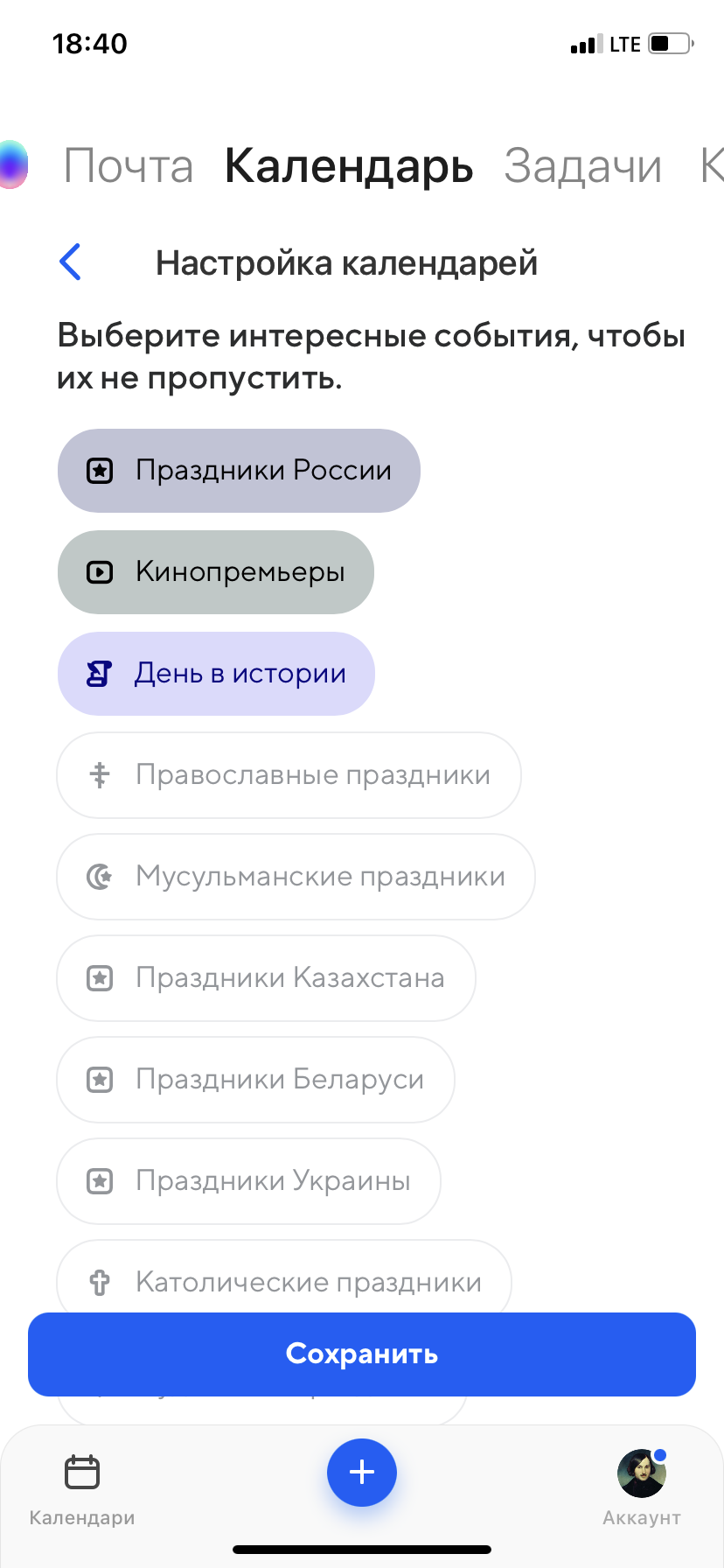
- Перейдите в в левом нижнем углу.
- Нажмите «Добавить» в разделе «События».
- Отметьте события и сохраните.
Синхронизация с календарём на iPhone и iPad
Вы можете настроить показ событий из Календаря Mail.ru в своём календарном приложении на iPhone и iPad. Для этого синхронизируйте Календарь с приложением на вашем устройстве.
Как синхронизировать
iOS 14 и выше
1. На iPhone или iPad перейдите «Настройки» → «Календарь».
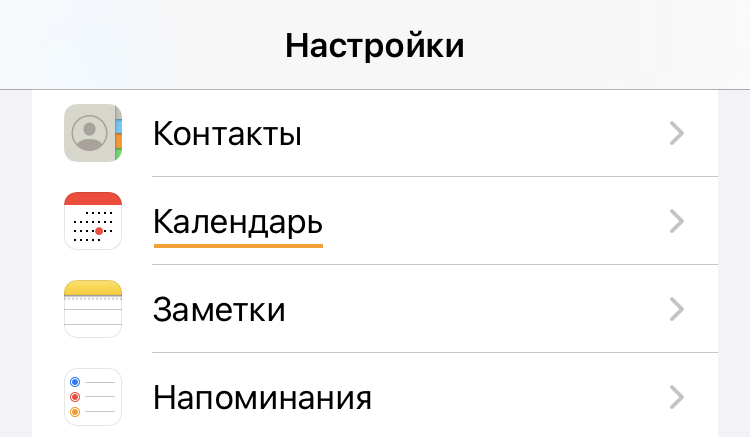
2. Нажмите «Учетные записи».
3. Нажмите «Учетные записи» ещё раз. Если такого пункта нет, коснитесь «Новая учетная запись» или «Добавить учетную запись».
4. Выберите «Другое».
5. В разделе «Календари» нажмите «Учетная запись CalDAV».
6. Укажите данные:
| Сервер | calendar.mail.ru |
| Пользователь | Имя вашего почтового ящика, включая логин, значок «@» и домен |
| Пароль | Пароль для внешнего приложения. Как получить? |
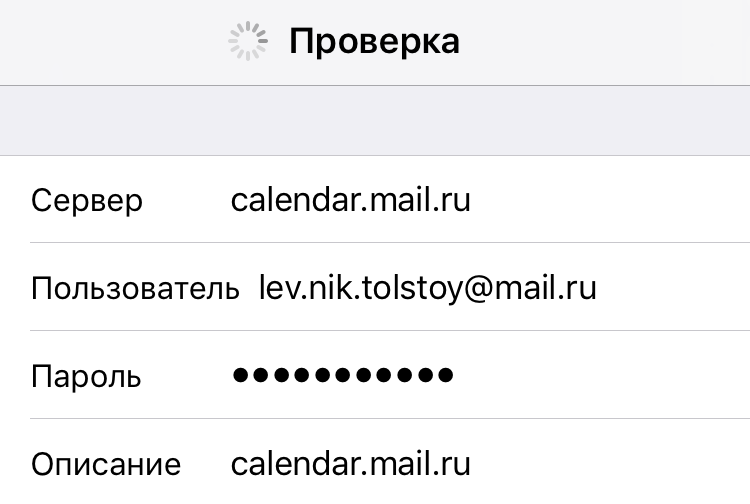
7. Нажмите «Далее» → «Сохранить».
iOS 13.7 и ниже
1. На iPhone или iPad перейдите «Настройки» → «Пароль и учетные записи».
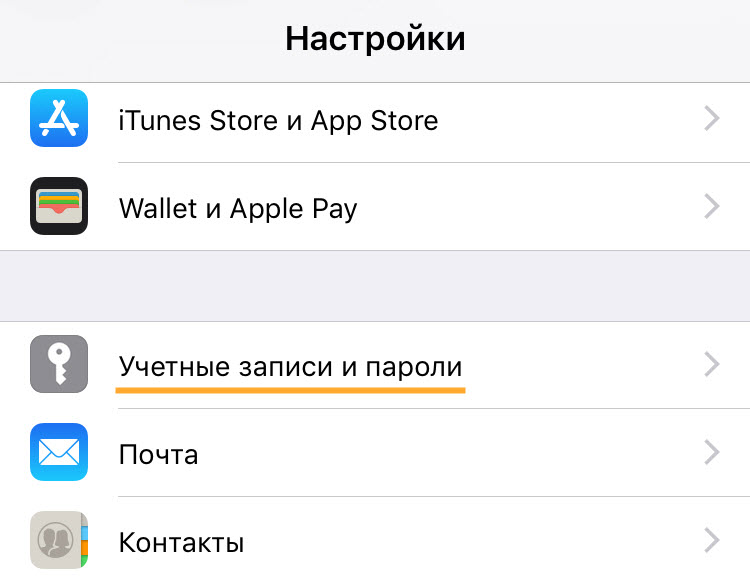
2. Коснитесь «Добавить учетную запись». Если такого пункта нет, коснитесь «Новая учетная запись».
3. Выберите «Другое».
4. В разделе «Календари» нажмите «Учетная запись CalDAV».
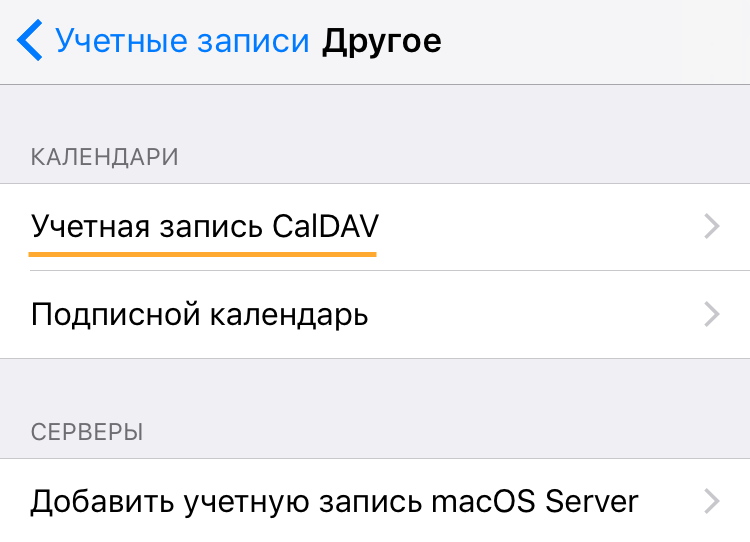
5. Укажите данные:
| Сервер | calendar.mail.ru |
| Пользователь | Имя вашего почтового ящика, включая логин, значок «@» и домен |
| Пароль | Пароль для внешнего приложения. Как получить? |
6. Коснитесь «Далее» → «Сохранить».
iOS 10.3.3 и ниже
1. На iPhone или iPad перейдите «Настройки» → «Календарь».
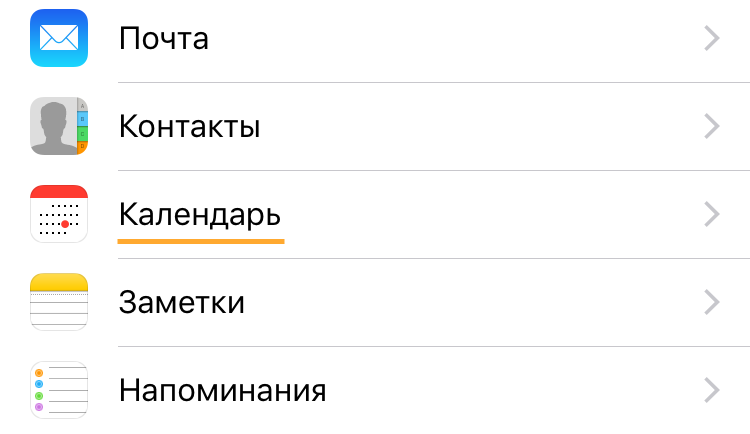
2. Перейдите «Учетные записи» → «Добавить учетную запись».
3. Выберите «Другое».
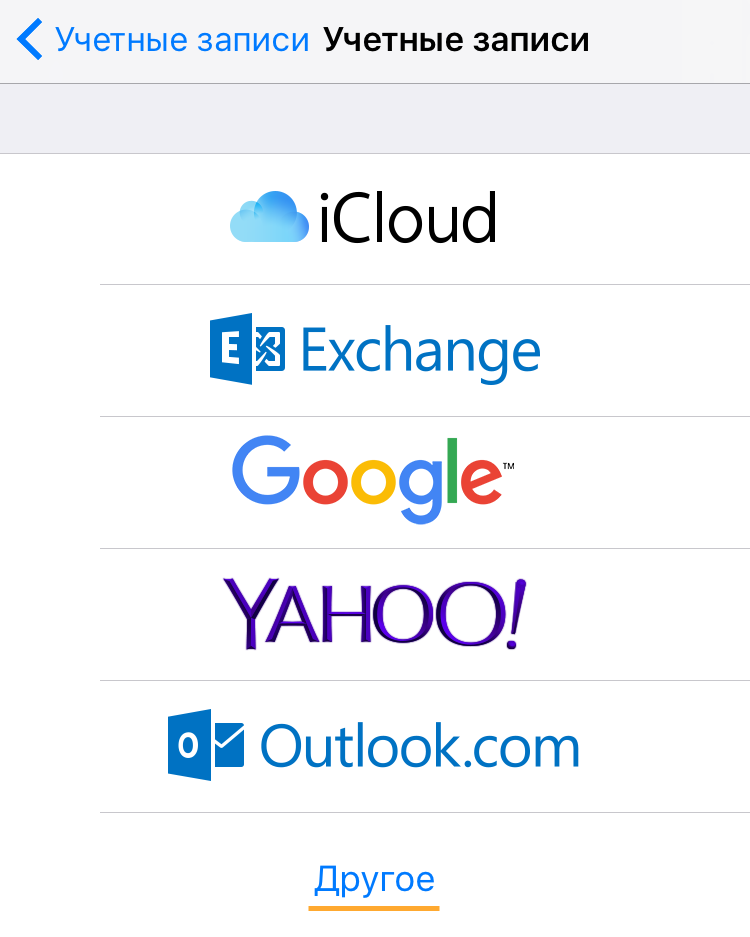
4. В разделе «Календари» нажмите «Учетная запись CalDAV».
5. Укажите данные:
| Сервер | calendar.mail.ru |
| Пользователь | Имя вашего почтового ящика, включая логин, значок «@» и домен |
| Пароль | Пароль для внешнего приложения. Как получить? |
6. Нажмите «Далее».
Как получить пароль для внешнего приложения
- Если в вашем аккаунте включена двухфакторная аутентификация, создайте пароль для внешнего приложения, чтобы синхронизировать Календари с программой.
- Откройте Почту Mail.ru на компьютере.
- Перейдите → «Все настройки» → «Настройки личных данных» → «Безопасность» → «Пароли для внешних приложений».
- Нажмите .
- Введите название приложения, чтобы не забыть, для какой программы пароль.
- Введите пароль от своего ящика, если требуется.
- Скопируйте пароль.
- Введите скопированный пароль вместо основного пароля, когда будете синхронизировать календари.