Как добавить карту сбербанка в телефон

Оплачиваем покупки с картой DanaCard — легко!
SberPay и SamsungPay для Android, ApplePay и AppleWallet для iOS
Для Android
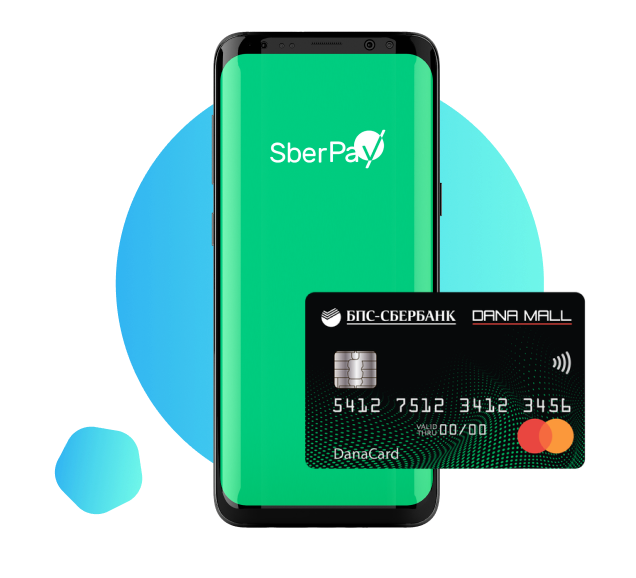
SberPay в Сбербанк Онлайн
- Откройте приложение Сбербанк Онлайн на своем Android;
- Выберите карту к которой вы хотите подключить SberPay;
- В настройках карты выберите опцию «Подключить SberPay»;
- Активируйте в настройках телефона функцию NFC.
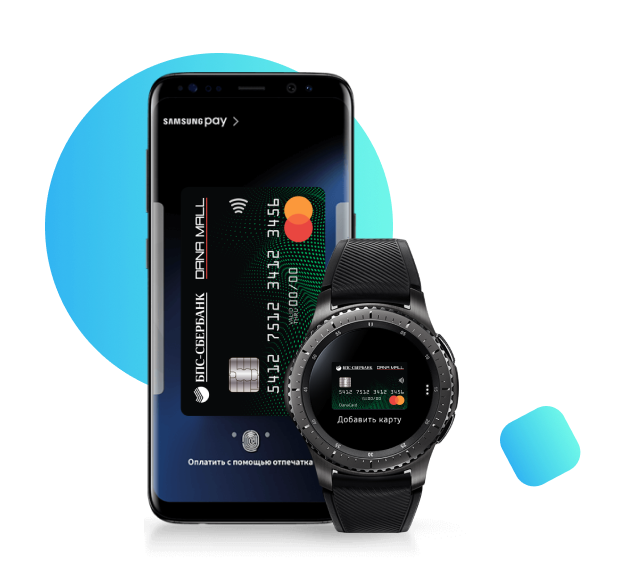
Samsung Pay
- Откройте приложение Samsung Pay;
- Добавьте карту;
- Подтвердите кодом из SMS;
- Подпишите.
Для iOS
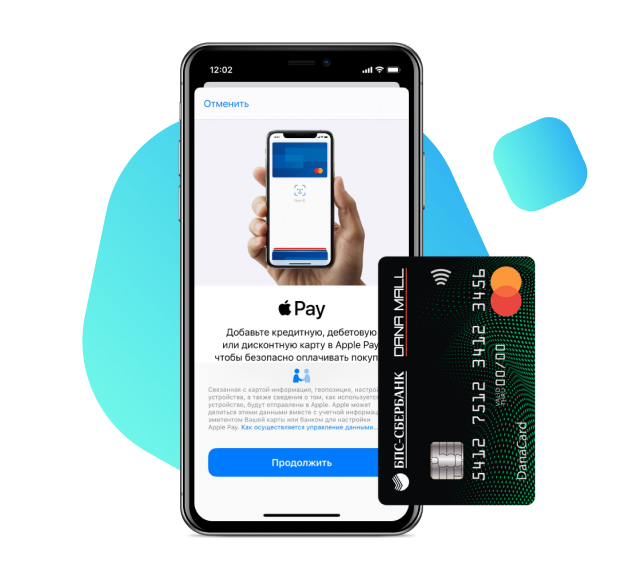
ApplePay в Сбербанк Онлайн
- Откройте приложение Сбербанк Онлайн на своем iPhone;
- Выберите карту к которой вы хотите подключить ApplePay;
- Нажмите на кнопку «Добавить в AppleWallet».
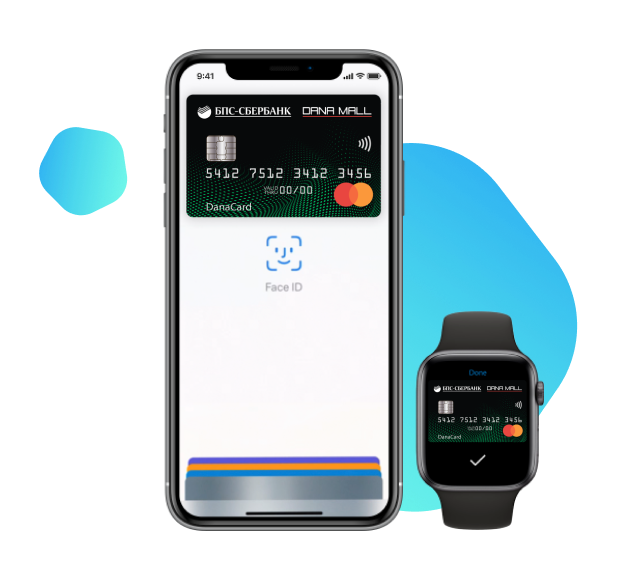
Apple Wallet
- Откройте приложение Apple Wallet на своем iPhone;
- Нажмите кнопку добавления;
- Следуйте инструкциям на экране.
- Раскрытие информации
- Карьера
- Центр клиентской поддержки
- Закупки
- Реализация имущества
- Финансовая грамотность
- Акционерам и инвесторам
- Политика обработки персональных данных
ОАО «Сбер Банк» (далее — Банк) использует файлы «cookie» с целью повышения эффективности работы с веб-сайтом Банка, персонализации возможностей веб-сайта Банка под Ваши потребности и упрощения Вашего взаимодействия с веб-сайтом Банка во время будущих сессий.
Если Вы не хотите использовать файлы «cookie» рекомендуем Вам изменить настройки Вашего браузера или прекратить работу с веб-сайтом Банка.
© 1993—2023 ОАО «Сбер Банк»
Как добавить карту в «Сбербанк Онлайн»
Рассказываем, как управлять картами в личном кабинете Сбербанка.
В «Сбербанк Онлайн» отображаются все карты и другие продукты, какие есть у клиента в банке. При желании часть из них можно скрыть либо наоборот — выбрать в настройках опцию «Показать заблокированные». Разбираемся, как добавить карту в «Сбербанк Онлайн» и как удалить ее из системы.
Регистрация в «Сбербанк Онлайн»
17.05.2022 19:30
Как добавить новую карту в «Сбербанк Онлайн»
Специально добавлять новую карту в «Сбербанк Онлайн» не нужно, она автоматически отобразится в системе. Через личный кабинет по карте сразу можно совершать различные операции: переводить деньги, оплачивать услуги и т. д.
Как привязать вторую карту в «Сбербанк Онлайн»
Если оформить еще одну карту через личный кабинет, она обычно сразу появляется в системе. При оформлении карты в офисе информация о ней может подгружаться с небольшой задержкой. Если по какой-то причине новая карточка не появится в списке карт в течение суток, стоит обратиться в банк.
Как удалить карту из приложения «Сбербанк Онлайн»
- Выберите нужную карту в списке продуктов.
- Перейдите в «Настройки».
- В разделе «Безопасность» выберите пункт «Скрыть карту».
- В настройках видимости отключите отображение карты.
- Нажмите «Сохранить настройки».
После этого карта перестанет отображаться в списке продуктов, но останется активной. Вернуть ее на главную страницу можно тем же путем, через настройки в разделе «Безопасность».
Видимость карт разрешается изменять неограниченное количество раз. Помимо карт скрыть можно и другие продукты — вклады, счета, кредиты. Если требуется закрыть или заблокировать карту, это тоже удобно сделать в настройках. Восстановить заблокированную карту не получится.
08.07.2022 11:00
Как изменить порядок отображения карт в «Сбербанк Онлайн»
В мобильном приложении можно менять карты местами и располагать их в удобном порядке. Такая возможность особенно актуальна для пользователей, у которых открыто сразу несколько карт в Сбере. Например, валютную карту можно скрыть до тех пор, пока не придет время отпуска, а кредитку поставить первой, если она используется чаще остальных.
Как изменить порядок отображения карт:
- Выберите на главной странице «Все счета и карты».
- Зайдите в настройки.
- Вручную передвиньте продукты в списке.
Можно ли в «Сбербанк Онлайн» добавить чужую карту
В «Сбербанк Онлайн» отображаются только продукты, оформленные на имя клиента. Добавлять чужие карты в свой личный кабинет нельзя.
Чтобы при переводе денег на карту не вводить номер вручную, в мобильном приложении можно воспользоваться опцией «Сканировать карту». Для этого нужно навести камеру на лицевую сторону карты, после чего сканер автоматически считает ее данные. Конечно, сделать это можно, только если карта находится под рукой. Если карты нет, придется вводить ее номер либо переводить деньги по номеру телефона.
Переводы между клиентами Сбербанка бесплатные, а за перевод денег на карту другого банка взимается комиссия.
Можно ли в «Сбербанк Онлайн» добавить карту другого банка
Нельзя. Если нужно часто переводить деньги на карту другого банка, стоит создать шаблон операции или подключить автоперевод. Тогда не придется каждый раз вручную заполнять данные карты.
Доступная периодичность автоперевода:
- раз в месяц
- раз в неделю
- раз в квартал
- раз в год
Коротко о главном
- Специально добавлять свои карты в «Сбербанк Онлайн» не нужно, они загружаются в систему автоматически.
- Добавить в «Сбербанк Онлайн» карту другого клиента Сбербанка или карты других банков нельзя — в личном кабинете отображаются только продукты, оформленные на имя клиента.
- В «Сбербанк Онлайн» можно изменять настройки видимости продуктов. При необходимости карту можно скрыть в списке карт.
\n \n\t\t\t \n\t\t\t \n\t\t \n\t»,»content»:»\t\t
\n\t\t\t\u0412\u044b \u043d\u0435 \u0430\u0432\u0442\u043e\u0440\u0438\u0437\u043e\u0432\u0430\u043d\u044b \u043d\u0430 \u0441\u0430\u0439\u0442\u0435.\n\t\t \n\t\t
\n\t\t\t \n\t\t\t\t\u0412\u043e\u0439\u0434\u0438\u0442\u0435\n\t\t\t \n\t\t\t\u0438\u043b\u0438\n\t\t\t \n\t\t\t\t\u0437\u0430\u0440\u0435\u0433\u0438\u0441\u0442\u0440\u0438\u0440\u0443\u0439\u0442\u0435\u0441\u044c.\n\t\t\t \n\t\t \n\t»>’ >
Как привязать карту сбербанка к телефону

Сбербанк предлагает своим клиентам услугу «Уведомления об операциях». Без действующего мобильного номера телефона российского оператора банк может отказать в выпуске кредитной или дебетовой карты клиенту.
При подключении уведомлений клиенту на подтвержденный номер мобильного телефона будут поступать оповещения в виде коротких смс или push c номера 900 о каждой операции с отображением остатка по карте в сообщении, коды для оплаты покупок в сети интернет и пароли для входа в Сбербанк Онлайн. Дополнительно будут приходить оповещения об операциях по вкладам, счетам и кредитным продуктам банка.
Подключение услуги уведомлений дает возможность с помощью отправки смс-сообщений мгновенно оплачивать мобильный телефон абонента любого оператора связи, перевести деньги по номеру карты другому клиенту или между своими счетами, подключить автоплатеж, заблокировать карту или пожертвовать деньги на благотворительность.
Подключить к одной карте несколько телефонных номеров нельзя, но к одному телефону можно привязать несколько банковских карт одного клиента.
Для того, чтобы проверить привязана ли карта к номеру нужно отправить смс-сообщение на короткий номер 900 с цифрой «5» в тексте. В ответном уведомлении клиенту придет список карт, привязанных к данному телефону, с указанием четырех цифр на которые они заканчиваются. Если подключенные карты отсутствуют, так же будет получено соответствующее уведомление.
Подключение услуги оповещения об операциях производится бесплатно. Существует ежемесячная комиссия в соответствии с тарифным планом клиента.
Способы привязки карты
Самый удобный для клиента способ — привязать карту в приложении Сбербанк Онлайн. Для этого на главном экране мобильного приложения необходимо зайти в раздел «Профиль». Затем выбрать вкладку «Настройки» и далее – «Уведомления».
Также привязать карту к номеру телефона можно посетив отделение банка. Для подключения потребуется иметь при себе мобильный телефон, предоставить паспорт и пластиковую карту операционисту. Сотрудник банка попросит заполнить заявление. Сделать это можно в момент выпуска карты или в любое удобное время. Услуга активируется в течение суток.
Осуществить привязку можно и в банкомате банка. Необходимо вставить пластик в приемник и ввести пароль. После авторизации карты с помощью пин-кода в разделе «Все операции» выбирается вкладка «Информация и сервисы», далее – «Уведомления». Вводится номер мобильного телефона, к которому будет подключена карта. На указанный номер придет смс-сообщение с номера 900 с цифровым кодом, который вводится в соответствующее поле. После подтверждения услуга оповещений будет подключена.
Другие способы привязки
Подключить услугу уведомлений по карте можно через смс-команду «Полный» на короткий номер 900 или через операторов контактного центра по номеру 900.
При звонке в банк необходимо уточнить оператору:
— фамилию, имя и отчество владельца счета;
— паспортные данные (серия, номер, когда и кем выдан, код подразделения);
— номер пластиковой карты;
— кодовое слово, которое было указано при выпуске карты. Чаще всего это девичья фамилия матери, но возможны другие варианты;
— номер телефона, к которому нужно привязать карту.
После прохождения полной идентификации и установления личности клиента услуга оповещений будет подключена.
Правила безопасности при использовании
Мобильный номер телефона, привязанный к карте, в целях безопасности должен принадлежать только ее владельцу. Добавление нового номера подтверждается кодом.
Запрещается предоставлять третьим лицам доступ к телефону или разглашать данные своей банковской карты или ее реквизиты. Также желательно очищать историю сообщений с номера 900 из телефона.
В случае утери или кражи мобильного телефона рекомендуется незамедлительно позвонить в банк и сообщить о случившемся. Сотрудники банка приостановят уведомления по карте и при необходимости заблокируют пластик.
Если после подключения услуги оповещения не приходят, можно попробовать перезагрузить телефон. Также необходимо проверить не попадают ли сообщения с номера 900 в папку «Спам» и удалить ограничения на число сообщений с одного номера, если такое установлено в настройках аппарата.
Привязка другого номера к карте Сбербанка
Привязать карту можно только к номеру телефона российского мобильного оператора.
В случае утери, блокировки или замены номера необходимо сразу же отключить привязку старого номера к карте и по новой подключить услугу мобильного банка к новому телефону.
Для того, чтобы изменить номер, на который приходят уведомления есть несколько способов:
В меню необходимо выбрать «Все операции» — «Информация и сервисы» — «Уведомления» — «Изменить номер».
— в приложении Сбербанк Онлайн.
В меню выбрать «Профиль» — «Настройки» — «Уведомление».
— при личном посещении офиса банка. Необходимо предоставление паспорта и карты.
— по телефону службы поддержки изменить номер можно только в случае, если звонить со старого номера или если новый номер внесен в договор в качестве запасного.
Если держатель карты поменял сотового оператора, но при этом номер телефона остался прежним, то переподключить услугу не требуется. Тариф на обслуживание мобильного банка также не изменится.
официальный сайт ПАО Сбербанк
Как добавить карту в Сбербанк Онлайн
Раньше новые карты нужно было самостоятельно вносить в Сбербанк Онлайн. Сейчас банк упростил процедуру, и новая карта, как только она была заказана, появляется в мобильном приложении автоматически.
Эксперт ВЗО по банковским продуктам
Обновлено: 23 декабря 2022
Карта не появилась в Сбербанк Онлайн
В некоторых случаях карта может не появиться в Сбербанк Онлайн. Или появиться, а потом исчезнуть. Причин может быть несколько.
- Карта оказалась скрытой. Чтобы проверить это, нужно зайти в приложение, нажать на иконку со своим именем, выбрать в правом верхнем углу значок шестеренки и нажать «Отображение продуктов»
- Ошиблись сотрудники банка. Если данные клиента были внесены некорректно, тогда карта не отобразится. Решить проблему можно в отделении Сбера, обратившись туда с документами
- Данные клиента изменились. Возможно, вы поменяли паспорт или место жительства и при этом не уведомили банк. Проблема решается при личном посещении отделения банка
- В системе банка был сбой. В этом случае через некоторое время ошибка исчезнет, а карта снова появится на главном экране
- Счет клиента арестовали приставы. В такой ситуации сначала нужно обратиться в ФССП по месту жительства, а уже потом в банк
- Старая карта была открыта в другом регионе. При ее перевыпуске в новом регионе нужно перерегистрироваться в системе Сбербанка. Для этого придется посетить ближайшее отделение
В любом случае, если из приложения пропала карта, в первую очередь нужно проверить настройки и убедиться, что она не оказалась в скрытых продуктах. Если эта причина исключена, нужно позвонить в службу поддержки по номеру 900 или сразу посетить отделение банка, взяв с собой необходимые документы.
Как добавить новую карту через приложение
Оформить новую карту можно прямо в приложении Сбербанка за пару простых шагов:
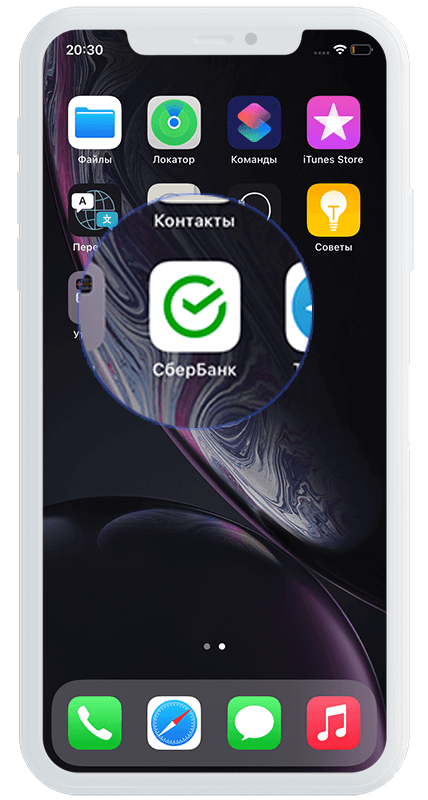
- Зайдите в приложение Сбербанк Онлайн на вашем мобильном устройстве
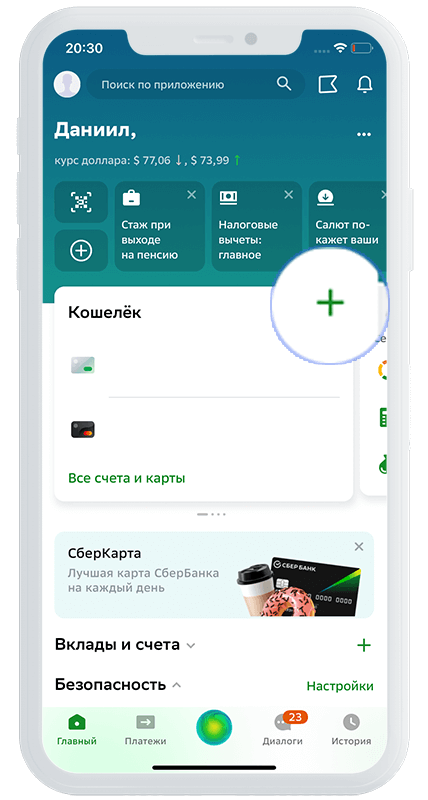
- На главной странице нажмите на знак «+»
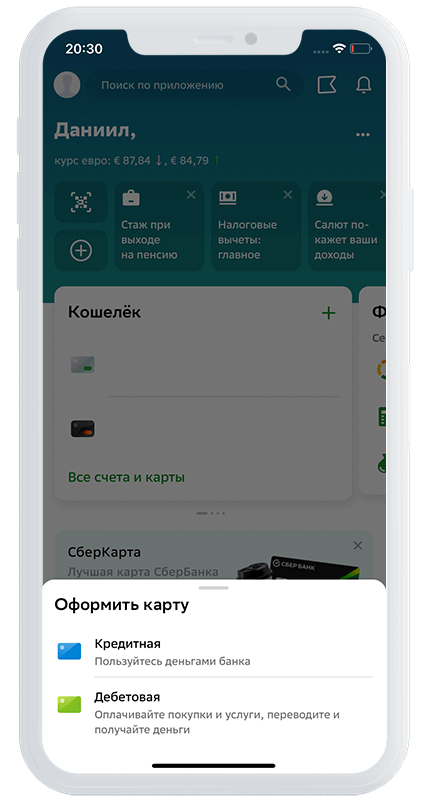
- Выберите вид карты, который вас интересует: «Дебетовая» или «Кредитная»
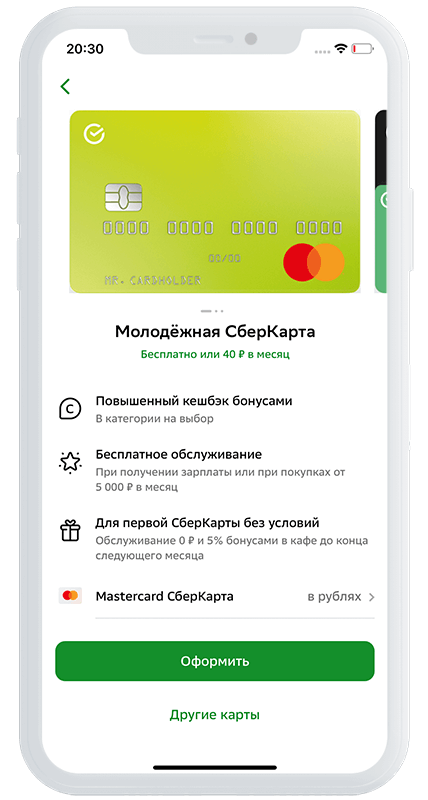
- Изучите популярные предложения, представленные на странице, и если нашли подходящее, то нажмите «Оформить», а если нет — продолжите поиск, выбрав кнопку «Другие карты»
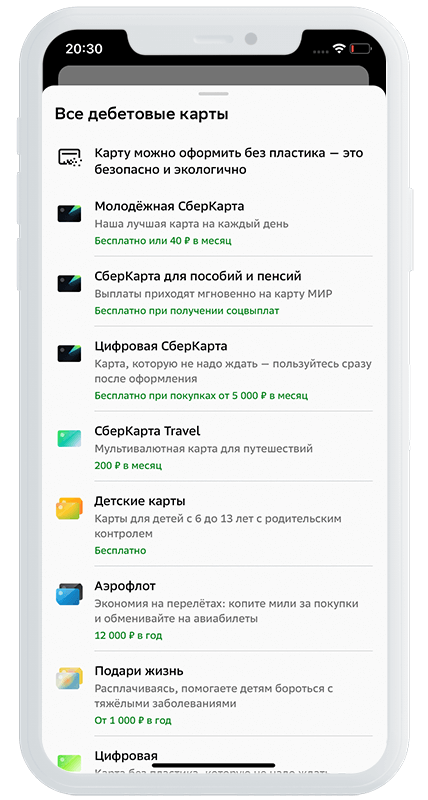
- Нажмите на карту из предложенного списка, которая вас заинтересовала, и начните процесс оформления
Как добавить новую карту через личный кабинет
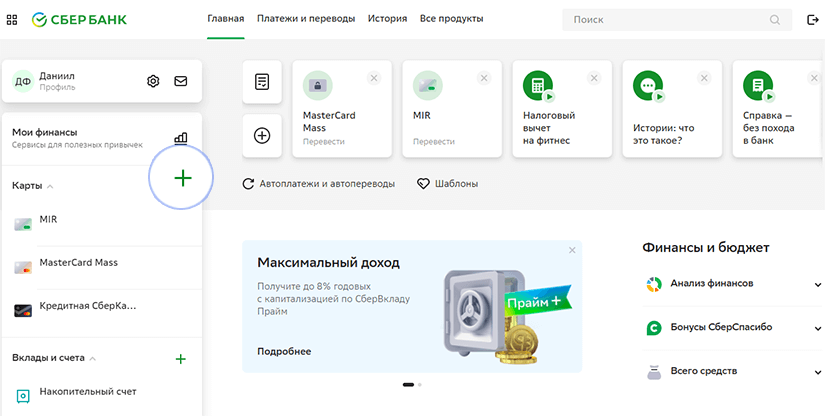
Оформить новую карту можно и в личном кабинете через компьютер или мобильное устройство.
Нажмите на значок «+» и выберите подходящий вариант карты для себя.
Как добавить карту мужа, жены или чужого человека
В приложении Сбербанк Онлайн отображаются только те счета и карты, которые были оформлены на самого пользователя. Карты и счета других людей, даже родственников, добавить невозможно. Исключением является только детская карта — СберKids, которая привязывается к счету родителя и отображается в его мобильном приложении.
Как добавить карту для ребенка
В Сбере можно оформить карту для своего ребенка, она будет отображаться в вашем приложении. Чтобы оформить СберKids, выполните следующие действия:
- Зайдите в приложение Сбербанк Онлайн на вашем мобильном устройстве
- На главной странице нажмите на знак «+»
- Из предложенных видов карт выберите «Дебетовая»
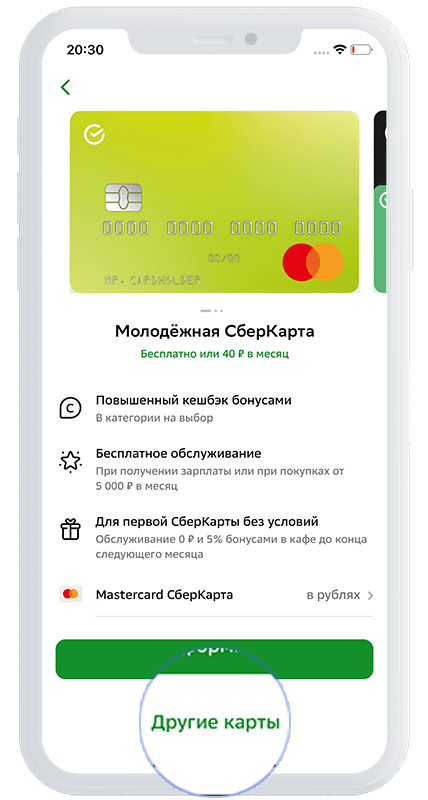
- Нажмите на «Другие карты»
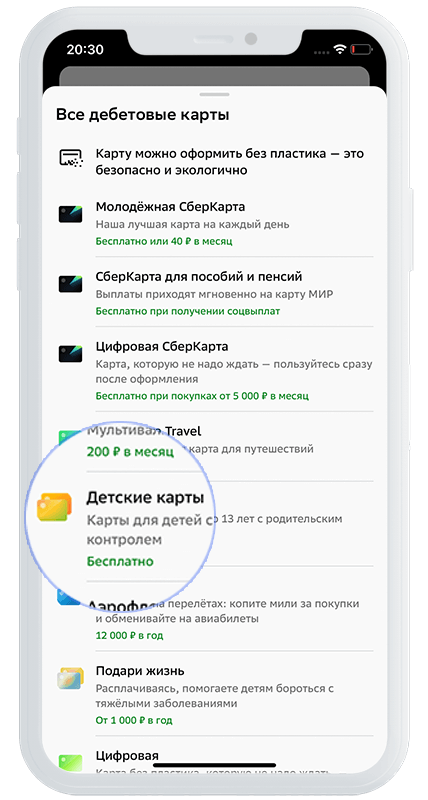
- Выберите категорию «Детские карты»
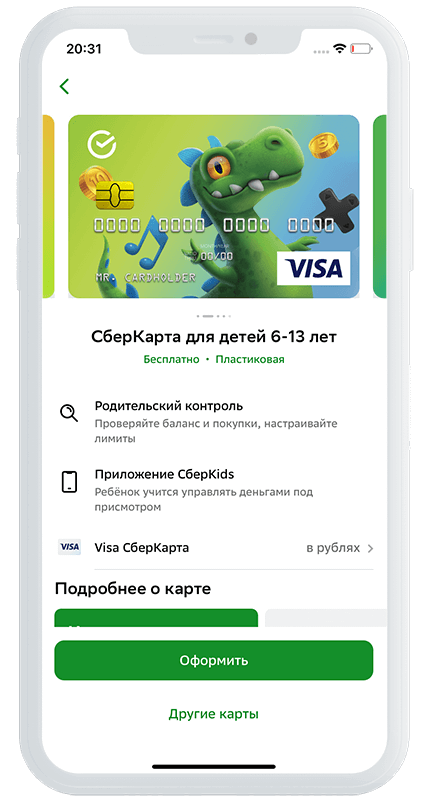
- Изучите предложения детских карт от Сбербанка, выберите подходящее и нажмите «Оформить»
Как добавить карту другого банка
В мобильное приложение Сбербанка можно добавить только те продукты, которые были оформлены в самой кредитной организации. Для использования продуктов другого банка нужно скачать приложение той организации, в которой они были оформлены.
Рекомендовано для вас
- Как правильно выбрать банковскую карту в 2024 году
- Приложение Сбербанк Онлайн — что изменилось в 2024 году
- Стоит ли пользоваться СберДевайсами — тестируем гаджеты от Сбера
Информация была полезна?
15 оценок, среднее: 4.3 из 5
Оставить комментарий
Благодарим за ответ! Ваше сообщение будет опубликовано после модерации
Мы используем файлы Cookie
Ответим на ваши вопросы
Бесплатная горячая линия
Заказать звонок
Зарегистрированный оператор персональных данных #54-23-015743. Свидетельство о государственной регистрации базы данных «ВЗО» №2017621339. Свидетельство о государственной регистрации программы для ЭВМ №2018666294 «Финансовый сервис ВЗО». ВЗО® — свидетельство на товарный знак №752371 от 24.03.2020
Средство массовой информации сетевое издание «ВЗО» зарегистрировано Федеральной службой по надзору в сфере связи, информационных технологий и массовых коммуникаций. Регистрационный номер и дата принятия решения о регистрации СМИ: Эл № ФС 77-79037 от 28.08.2020 г. Главный редактор: Муранов Ю.В. Электронная почта редакции: press@vsezaimyonline.ru, телефон редакции: 8 (383) 311-06-10, адрес редакции: 630049, Новосибирская обл., г. Новосибирск, ул. Овражная, д. 8, под. 1, эт. 3, пом. 1. Учредитель (соучредители): Общество с ограниченной ответственностью «Финансовый искусственный интеллект» (ОГРН 1235400001870)
18+