Отображение уровня заряда аккумулятора в процентах на iPhone или iPad
В зависимости от устройства процент заряда аккумулятора отображается в Пункте управления или в строке состояния.
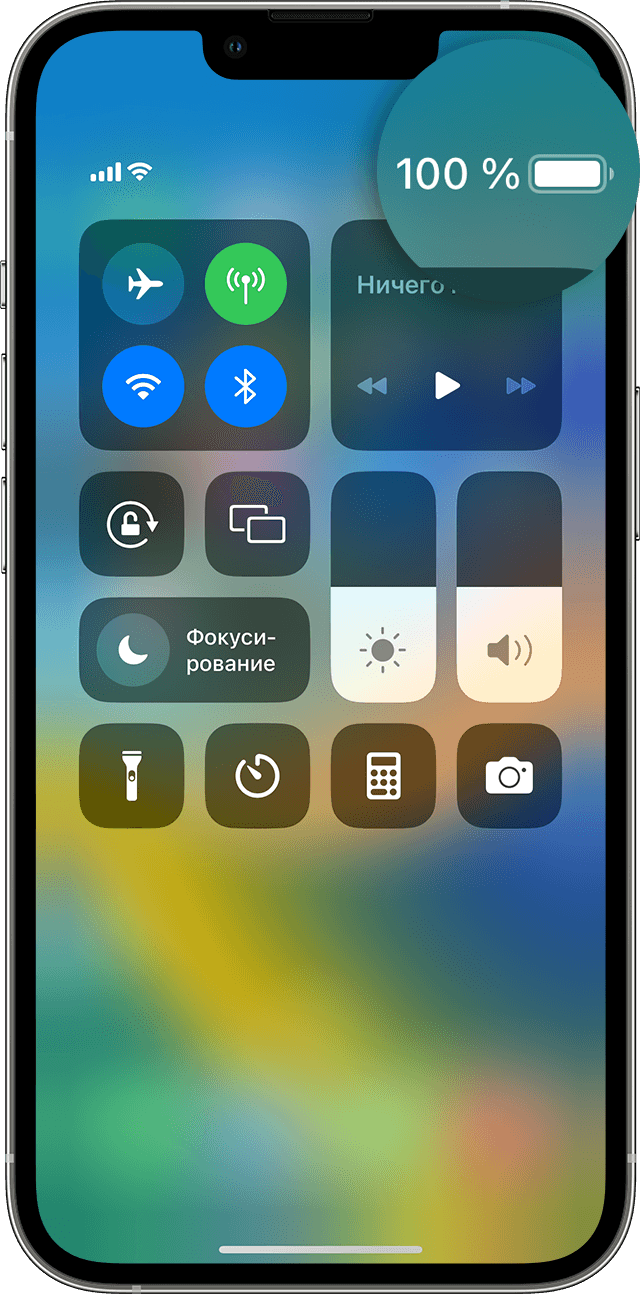
Просмотр процента заряда аккумулятора на iPhone 14 и других моделях с поддержкой Face ID
На iPhone 14 и других моделях iPhone с поддержкой Face ID (iPhone X и более поздние модели) процент заряда аккумулятора отображается в Пункте управления. Просто смахните вниз из правого верхнего угла дисплея. В iOS 16 можно включить отображение процента заряда аккумулятора, который будет показан в строке состояния. Перейдите в меню «Настройки» > «Аккумулятор» и включите параметр «Заряд в процентах».
Просмотр процента заряда аккумулятора на других моделях iPhone и iPad
- iPhone SE (2-го и 3-го поколения),
- iPhone 8 и более ранние модели;
- iPad (все модели).
* Если процент заряда аккумулятора не отображается, выберите «Настройки» > «Аккумулятор» и включите параметр «Заряд в процентах».
Использование виджета «Элементы питания»
Еще один способ быстро проверить процент заряда аккумулятора — это добавить виджет «Элементы питания» на экран «Домой» или в вид «Сегодня». Узнайте, как использовать виджеты на iPhone или на iPad.
Дополнительная информация
Узнайте, что делать, если вы не можете зарядить аккумулятор своего iPhone или iPad.
Как включить оповещение о зарядке iPhone до 80%
Принято считать, что зарядка iPhone до 80% позволяет сохранять ресурс его аккумулятора максимально долго, потому что в этом случае он расходует не полный цикл зарядки, а только его часть. Аналогичного мнения придерживаются инженеры Tesla, поэтому в электромобилях бренда есть специальный механизм, ограничивающий подачу энергии в момент достижения батареей заданного уровня. Всё это, конечно, круто, но зачастую отследить процесс зарядки смартфона, который длится от силы полтора часа, бывает довольно сложно. Но у этой проблемы есть решение.
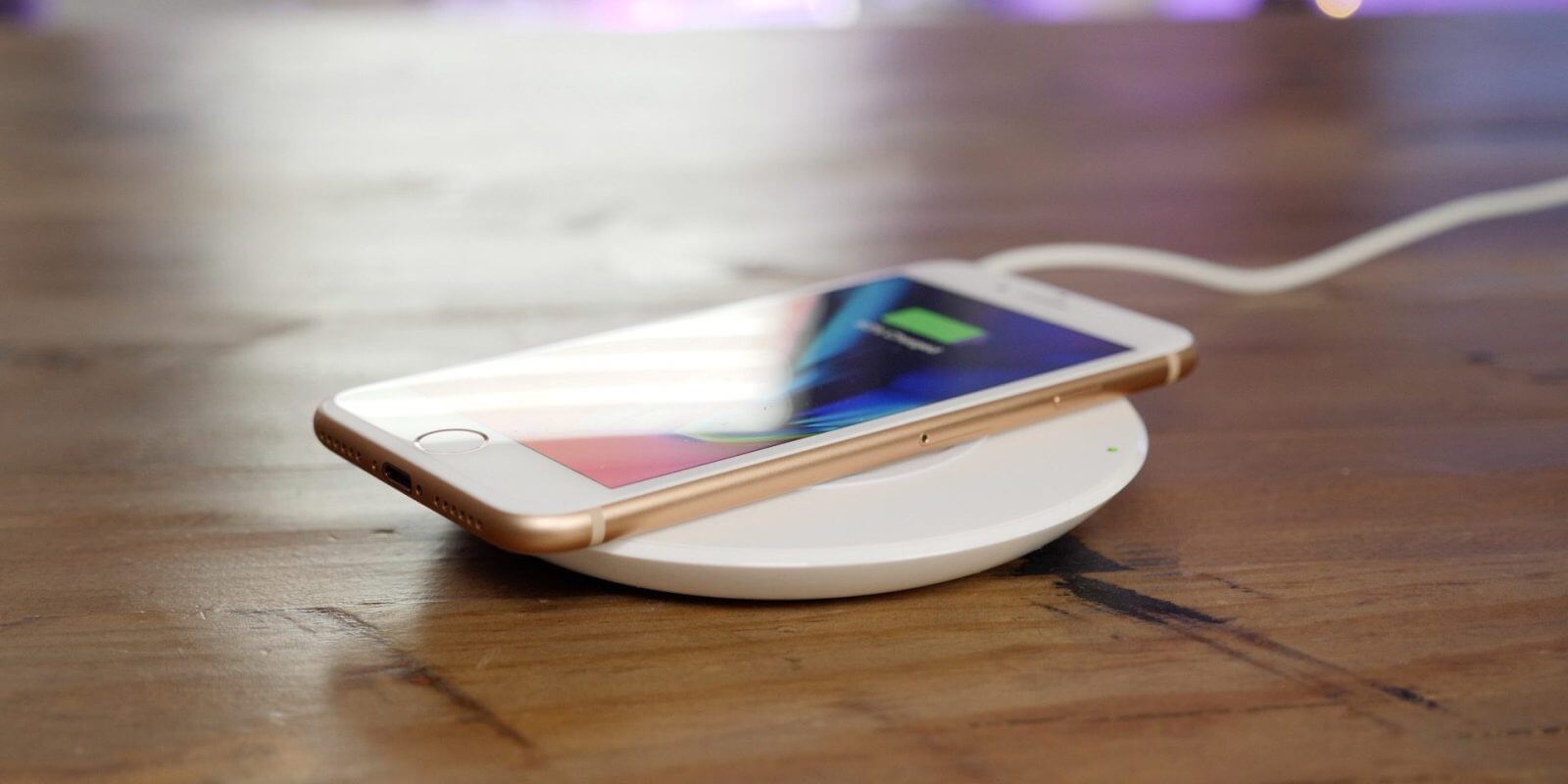
Настроить оповещение о нужном уровне зарядки проще простого
Чтобы всегда вовремя узнавать о том, что аккумулятор зарядился до 80%, вы можете настроить на iPhone (или iPad, в зависимости от того, чем вы пользуетесь) автоматизацию. Это функция приложения «Быстрые команды», которая позволяет активировать оповещение при наступлении определённого события. В нашем случае этим событием является зарядка. В результате, когда аккумулятор насыщается до установленного уровня, срабатывает специальный механизм и смартфон оповещает вас о необходимости отключить его от розетки. Profit!
Как настроить автоматизацию на iOS
- Скачайте приложение «Быстрые команды» из App Store;

Создайте автоматизацию в «быстрых командах»
- Запустите «Быстрые команды» и перейдите в раздел «Автоматизация»;
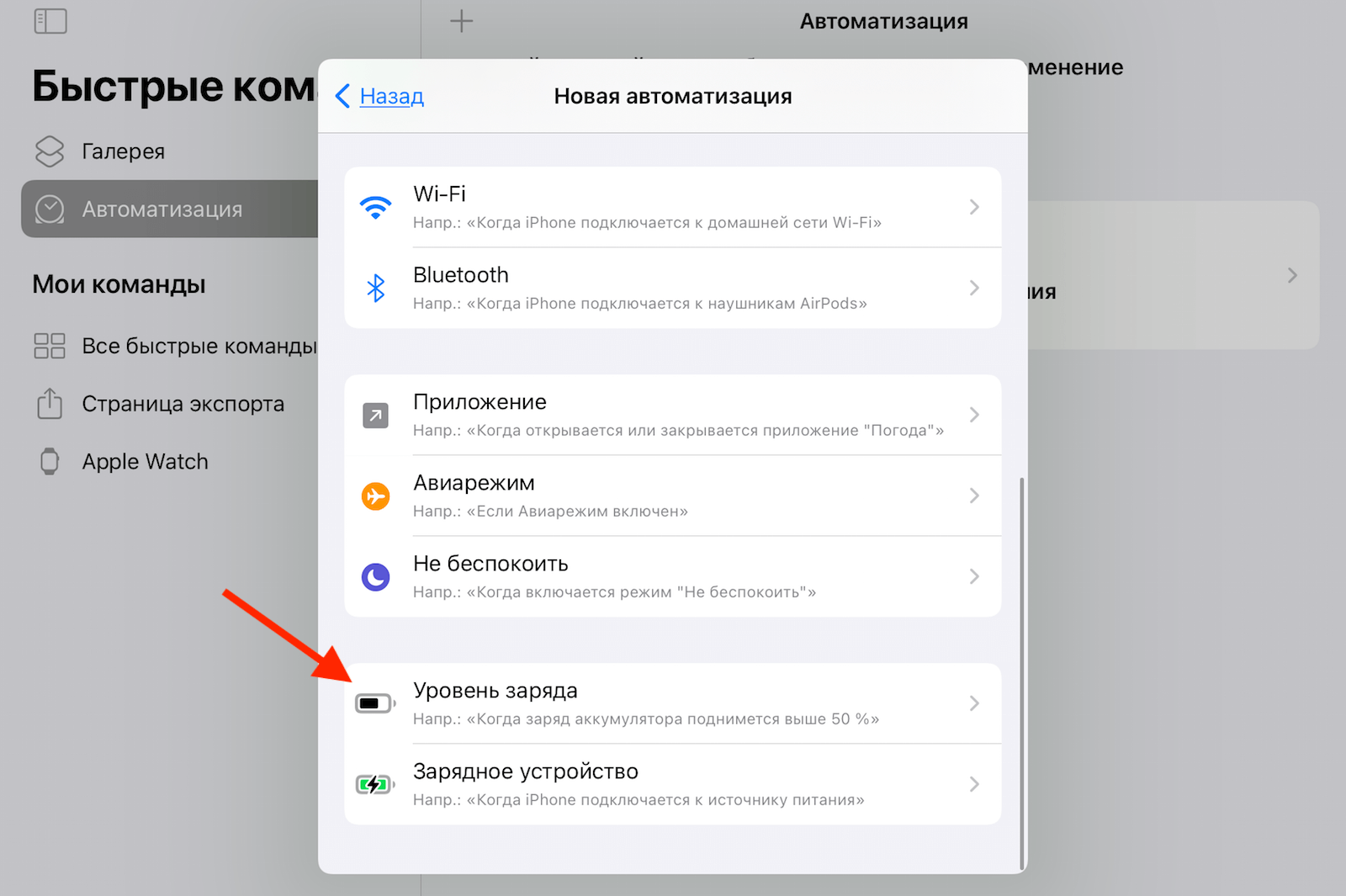
Выберите именно пункт «Уровень заряда»
- Нажмите «+» и выберите «Создать автоматизацию для себя»;

Установите уровень заряда на нужной отметке
- В открывшемся окне выберите «Уровень заряда»;

Пропишите любой текст, который будет вас оповещать о зарядке
- Установите ползунок на нужной отметке и нажмите «Далее»;
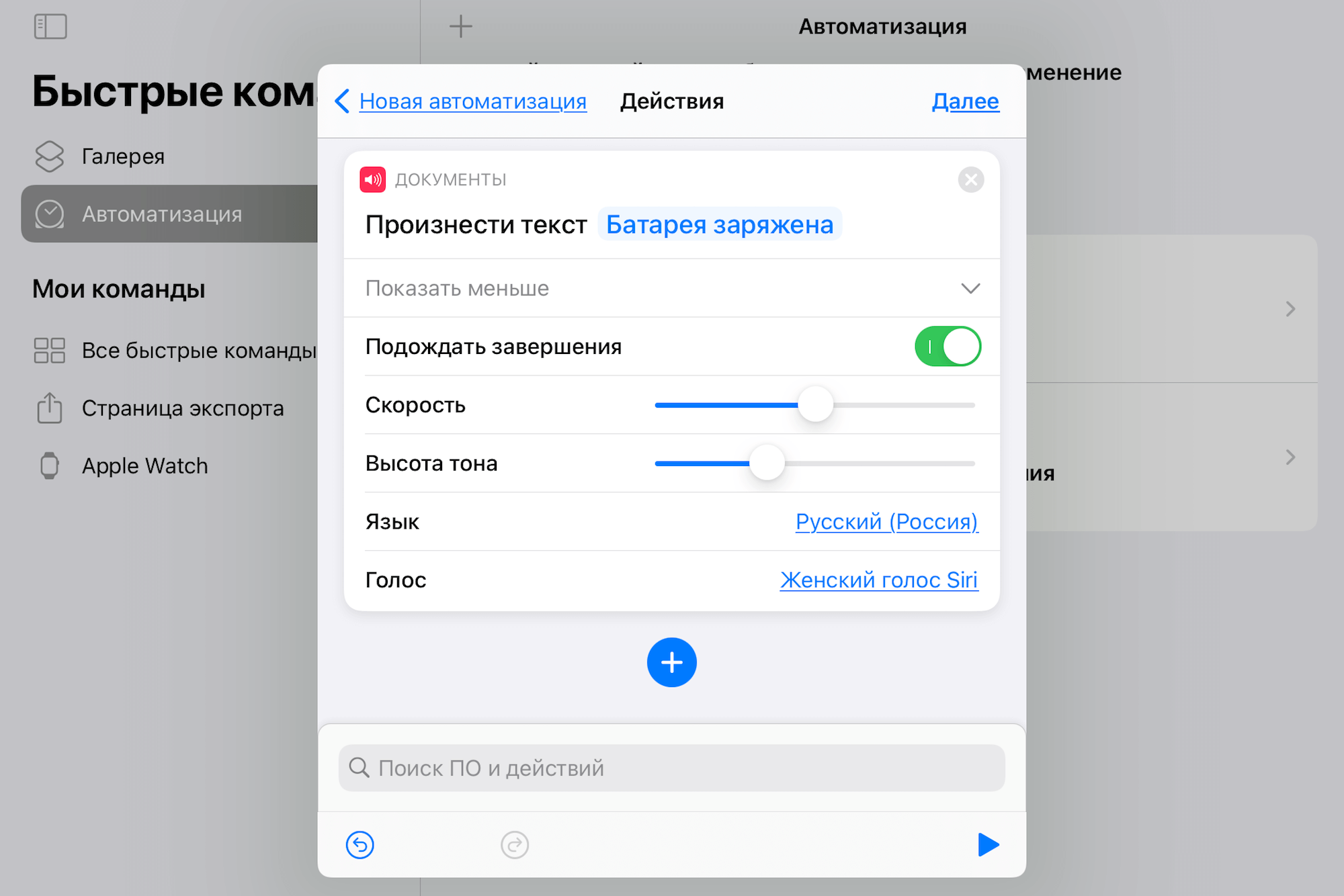
Настройте параметры голоса
- Нажмите «Добавить действие» — «Произнести» и напишите текст: «Аккумулятор заряжен до 80%»;
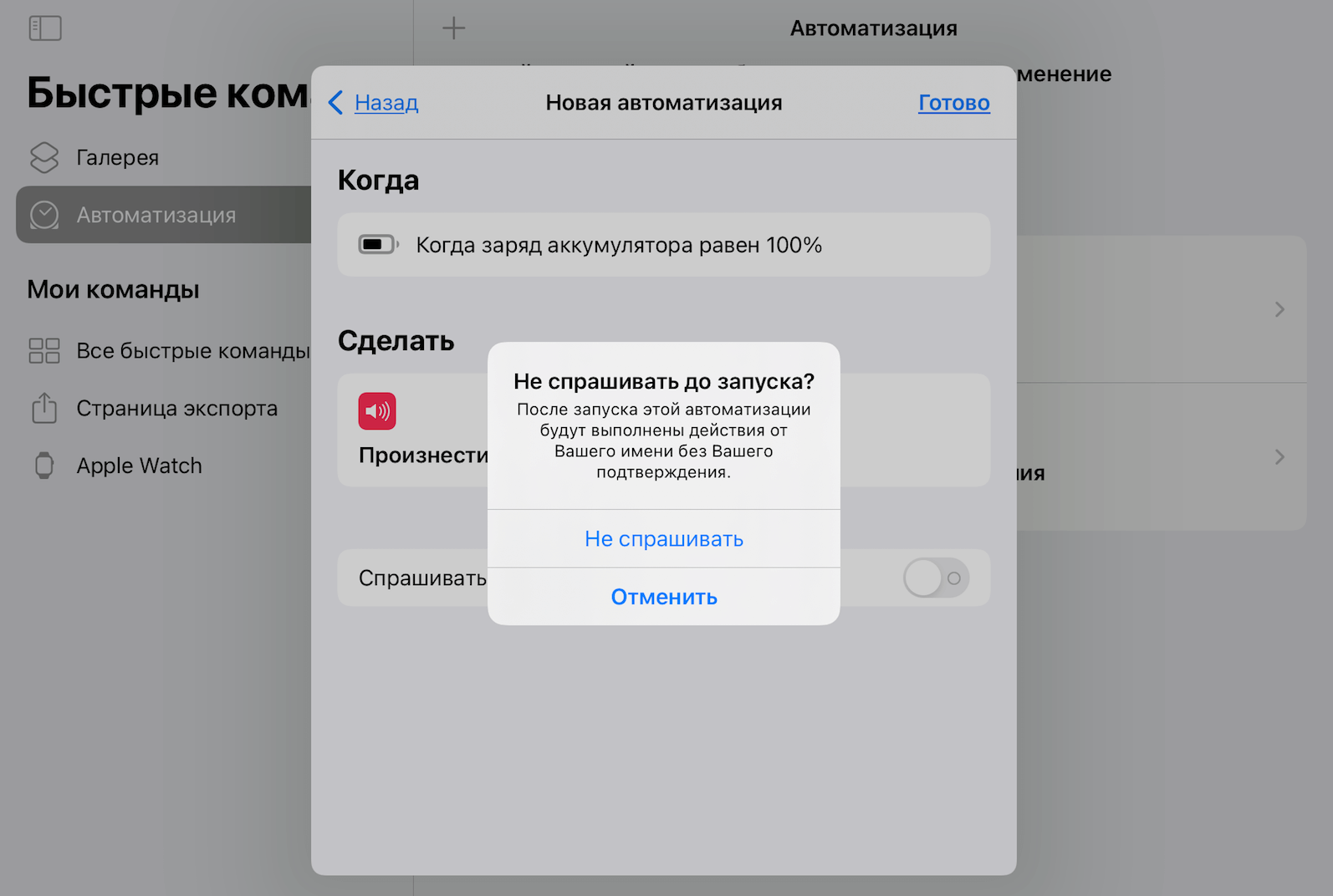
Обязательно отключите запрос на активацию
- Отключите параметр «Спрашивать до запуска» и нажмите «Готово».
Обратите внимание, что вы можете назначить голосовое оповещение о достижении своим iPhone любого уровня зарядки с шагом в 5%. При этом неважно, нужно ли вам уведомление о падении или росте аккумулятора. Таким образом вы можете создать две автоматизации, одна из которых будет сообщать о зарядке до 80%, а другая – о разрядке до 20%. Это позволит с удобством отслеживать уровни заряда смартфона или планшета, не всматриваясь в экран каждые 5 минут в страхе пропустить падение или превышение допустимых пределов.
Уведомление о зарядке iPhone

Вы можете настроить несколько автоматизаций сразу
Очень важно неукоснительно следовать инструкции по созданию автоматизации, выполняя все пункты в том виде, в котором они описаны выше. Например, не отключив параметр «Спрашивать до запуска», вы не сможете пользоваться автоматизацией в полной мере, потому что каждый раз iPhone будет запрашивать разрешение на её активацию. В результате, во-первых, её работа будет скорее полуавтоматической, а, во-вторых, вы можете вообще всё пропустить, если будете увлечены чем-то другим.
Я прекрасно понимаю, что многие ставят свои айфоны заряжаться на всю ночь и едва ли хотят проснуться от крипового голоса русской Siri, оповещающей о зарядке. В этом случае вам пригодится режим «Не беспокоить». Настройте его автоматическую активацию в определённое время, и он будет сам глушить уведомления, независимо от приложения, которое его присылает. Правда, поступая таким образом, вы рискуете пропустить момент, когда батерейка достигнет нужного вам уровня. А если так, то ради чего всё это было?
В iOS стало можно включить отображение заряда Айфон в процентах. Попробуйте хоть сейчас
В 2017 году Apple представила iPhone X, в котором значительно был изменен принцип взаимодействия с устройством. Появилось жестовое управление и Face ID на замену Touch ID. Из-за того, что в экране смартфона появился вырез под соответствующие датчики, пришлось значительно сузить строку состояния и информацию, которая в ней размещается. Самой заметной жертвой в этой ситуации стал уровень заряда батареи в процентах. Графическая индикация в виде небольшой батареи осталась, а вот проценты пали смертью храбрых.
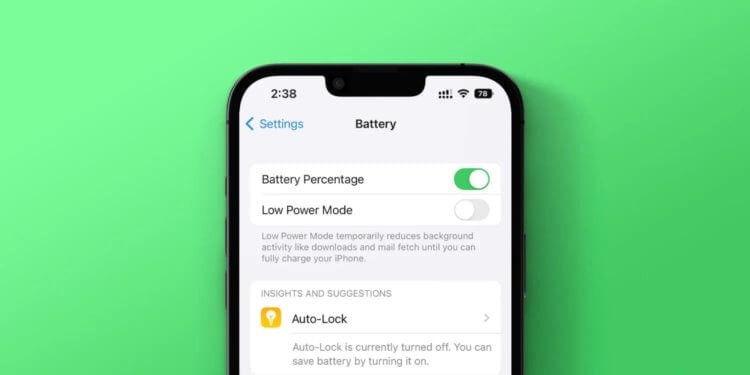
Теперь процент заряда можно увидеть, не открывая пункт управления.
❗️ПОДПИШИСЬ НА НАШ ЯНДЕКС.ДЗЕН. ТАМ КАЖДЫЙ ДЕНЬ ВЫХОДЯТ ЭКСКЛЮЗИВНЫЕ СТАТЬИ, КОТОРЫЕ НЕ ВЫХОДЯТ БОЛЬШЕ НИГДЕ
Многие пользователи до сих пор, переходя с Айфонов с кнопкой «Домой» или смартфонов на Андроид на iPhone с Face ID, пытаются найти в настройках, где включить эту функцию. Но до недавнего времени это было невозможно. Однако, похоже, в Купертино нас услышали. Давайте разберемся, как вернуть отображение заряда батареи в процентах на Айфонах с «бровью».
Как установить бету iOS 16
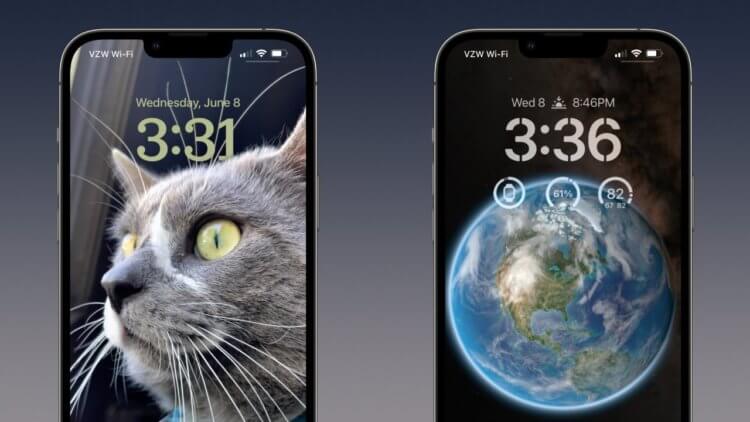
iOS 16 позволяет очень сильно изменить внешний вид Айфона.
Одним из самых громких и значимых нововведений iOS 16 является возможность кастомизировать экраны блокировки и настраивать их смену в зависимости от времени и места. Безусловно, это очень крутая функция, которая позволяет сделать ваш Айфон действительно индивидуальным. Но в последней бета-версии для разработчиков Apple добавила такое новшество, которое по своей значимости для многих пользователей однозначно поспорит с новыми локскринами. Это отображение процентов заряда батареи в строке состояния. То, что всегда было на классических Айфонах с кнопкой «Домой» появилось и на устройствах с Face ID.
Чтобы его активировать, необходимо установить бета-версию iOS 16 для разработчиков. В отдельном материале мы рассказывали, как это сделать. Обратите внимание, что версии для разработчиков не обладают достаточной стабильностью. И если хочется попробовать нововведение на своем устройстве, то стоит дождаться публичной бета-версии с соответствующими функциями. Из-за того, что она выходит через определенное время после девелоперской, некоторые ошибки в ней успевают исправить. Помните, что бета-версии какие бы они не были, не обладают стабильностью и качеством финальной версии, и устанавливать их на свои основные устройства не стоит. Но если вы решились, то обязательно создавайте резервные копии, чтобы избежать потери важных данных.
❗️ПОДПИШИСЬ НА ТЕЛЕГРАМ-КАНАЛ СУНДУК АЛИБАБЫ, ЧТОБЫ ПОКУПАТЬ ТОЛЬКО ЛУЧШИЕ ТОВАРЫ С АЛИЭКСПРЕСС
Для установки публичной бета-версии iOS 16 сделайте следующее:
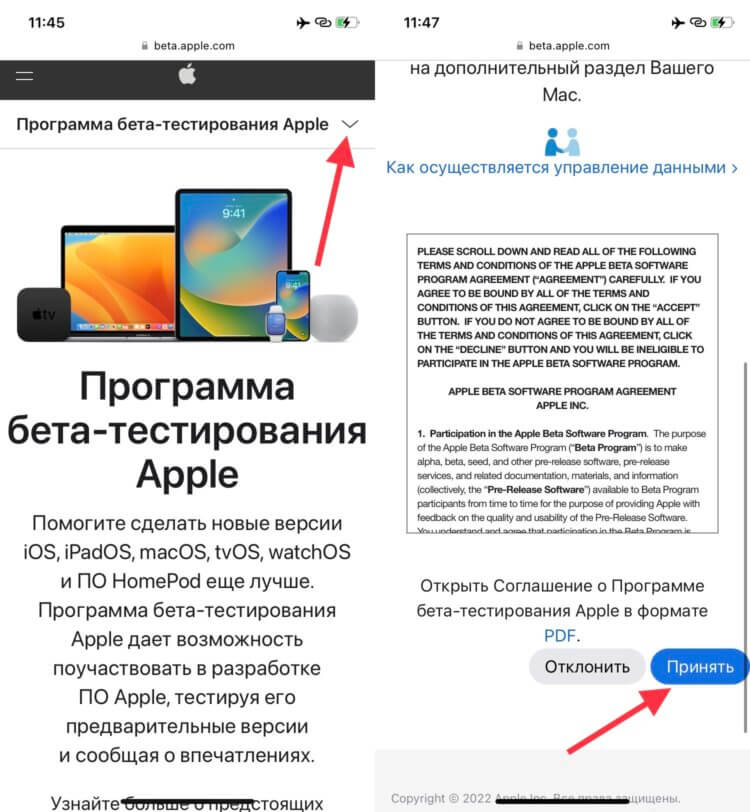
Если ранее вы уже ставили бета-версии, то принимать соглашение не придется.
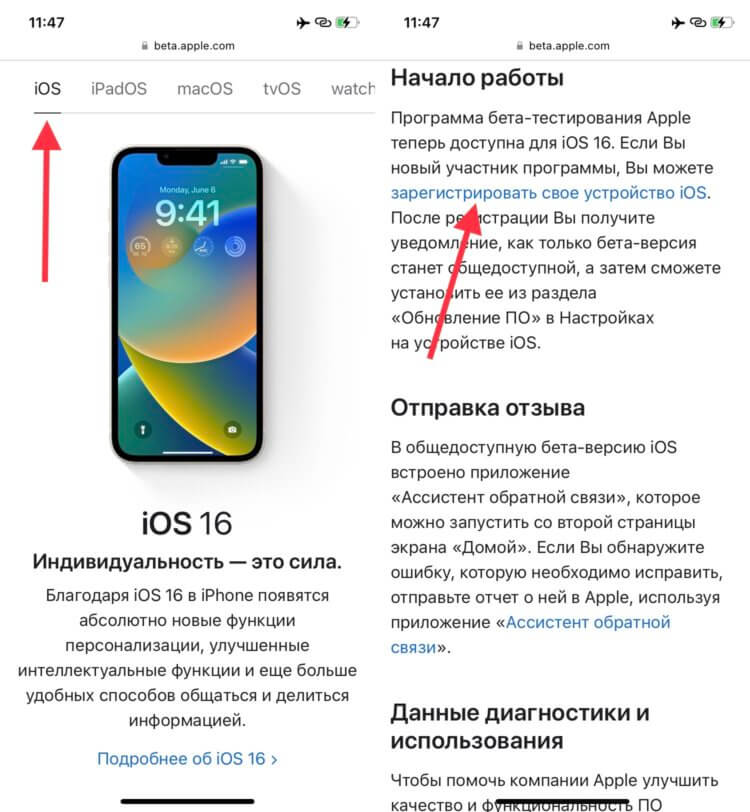
Здесь же можно установить и бета-версии операционных систем для других устройств.
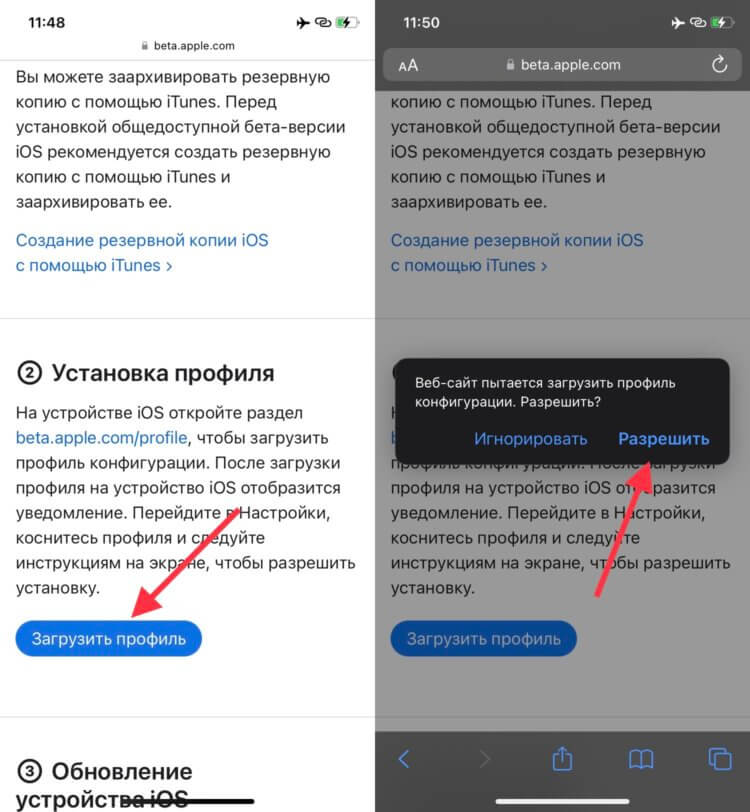
Профиль не нанесет вреда вашему Айфону, смело соглашайтесь.
Все последующие обновления на ваш Айфон будут приходить автоматически, также как и обычные версии операционной системы.
Заряд в процентах на iPhone
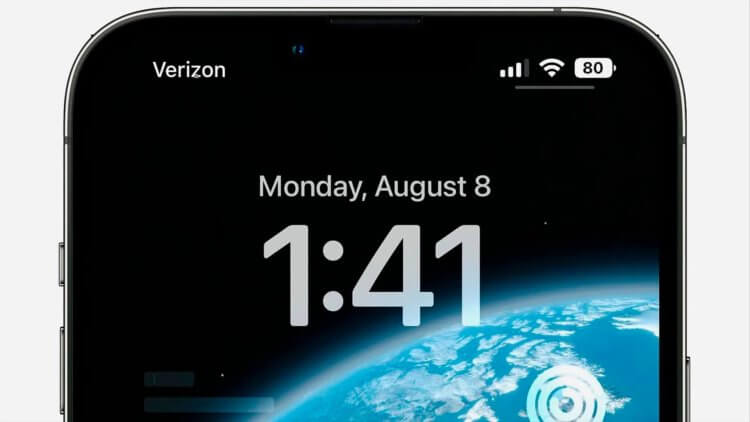
Достаточно элегантное решение. Но Xiaomi были первыми.
Как только выйдет следующая публичная бета-версия вы сможете добавить на свой Айфон проценты заряда аккумулятора в строку состояния. Поддерживают новую функцию следующие модели:
- iPhone X.
- iPhone XS.
- iPhone XS Max.
- iPhone 11 Pro.
- iPhone 11 Pro Max.
- iPhone 12.
- iPhone 12 Pro.
- iPhone 12 Pro Max.
- iPhone 13.
- iPhone 13 Pro.
- iPhone 13 Pro Max.
Как видите, iPhone XR, 11, 12 mini и 13 mini остались без поддержки нововведения. Если 12 mini и 13 mini еще можно понять — у них очень маленькая диагональ экрана. То XR и 11 объяснить достаточно сложно. Но, скорее всего, это связано с низким разрешением экрана.
❗️ПОДПИШИСЬ НА НАШ ТЕЛЕГРАМ-ЧАТ И ЗАДАВАЙ ВОПРОСЫ НАШИМ АВТОРАМ, НА КОТОРЫЕ ОНИ ОБЯЗАТЕЛЬНО ОТВЕТЯТ
Чтобы включить отображение процентов заряда батареи в строке состояния на поддерживаемых устройствах, необходимо сделать следующее:
-
Убедитесь, что на ваш Айфон установлена бета-версия iOS 16, поддерживающая эту возможность.
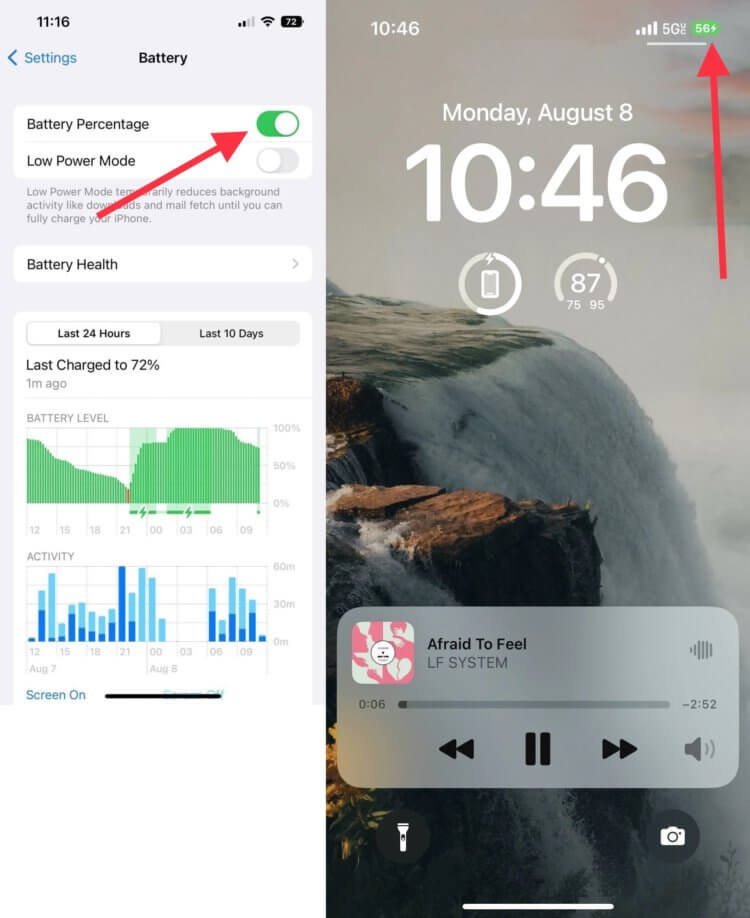
Почему это было не сделать раньше? Совсем непонятно.
После этих действий процент заряда будет аккуратно отображаться в изображении батареи в углу экрана. Аналогично смартфонам Xiaomi. Но это не все нововведения, которые привнесла iOS 16 beta 5:
- На плеере Apple Music на экране блокировки отображается визуализатор звука.
- Информация о поддержке Dolby Atmos и Lossless отображается прямо под альбомом.
- Отключили перспективу при установке обоев.
- Появилась возможность после редактирования скриншота скопировать его и сразу удалить.
- Звук поиска iPhone через «Найти iPhone» и с помощью Apple Watch изменился и стал громче.
В остальном Apple как следует поработала над стабильностью системы в целом. Ждем все эти новшества и особенно процент заряда батареи в следующей публичной бета-версии.
20 лайфхаков для iPhone, о которых нужно знать
В Сети можно встретить немало статей о скрытых функциях iPhone. Как правило, они полезны только начинающим пользователям. MacDigger предлагает список по-настоящему функциональных лайфхаков, которые пригодятся при ежедневном использовании гаджетов. Статья будет полезной не только новичкам, которые только знакомятся с iOS, но и продвинутым юзерам.
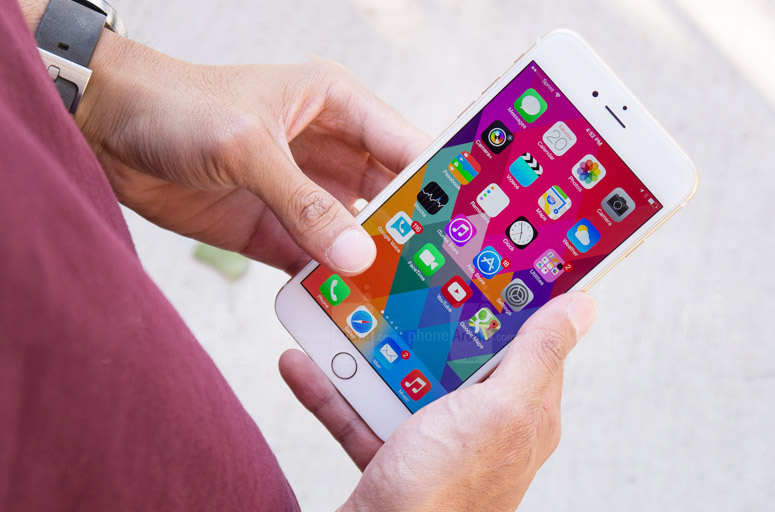
Не прочитано: если вы хотите прочитать сообщение таким образом, чтобы отправитель не знал, что вы его прочли, не открывайте сообщение. Откройте Центре уведомлений – там вы увидите сообщение полностью, при этом уведомление о прочтении отправитель не получит.
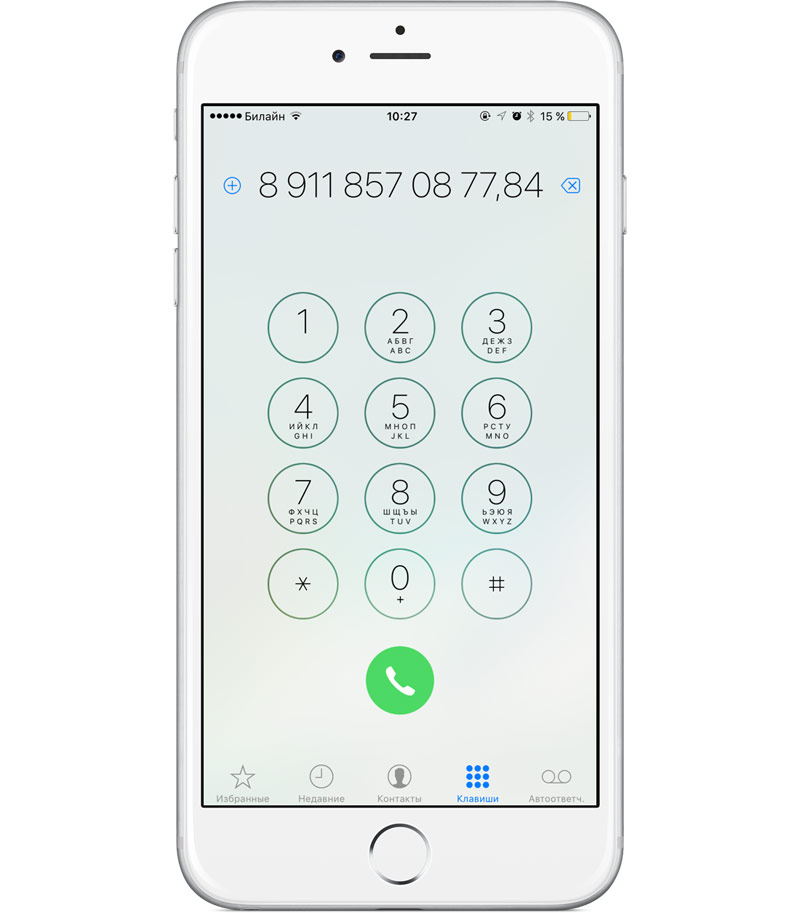
Добавочный номер: если вы хотите позвонить на добавочный номер с iPhone, наберите основной номер и зажмите на несколько секунд звездочку. После основного номера на экране появится запятая, введите добавочный номер и нажмите «Вызов».
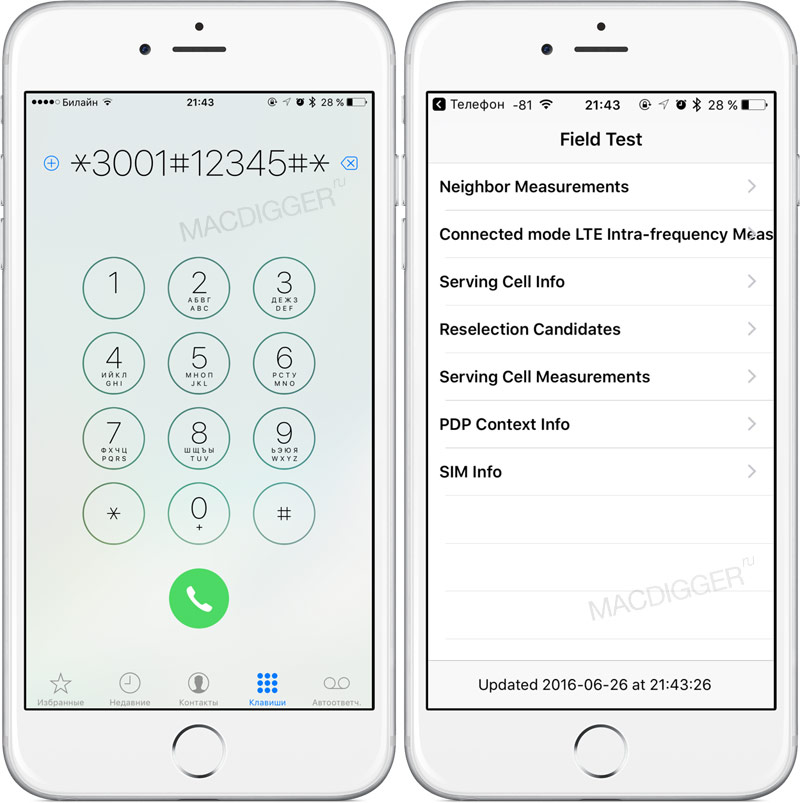
Скрытое приложение Field Test: Современные смартфоны хранят в себе множество секретов, и телефон Apple не исключение. На iPhone доступны служебные коды, с помощью которых можно получить различную информацию о гаджете, мобильном операторе и сети сотовой связи. Простым звонком по номеру *3001#12345#* можно вызвать скрытое меню с информацией о SIM-карте, сети сотового оператора, уровнем сигнала и т.д.
Отслеживание посылки по трек-коду: для того, чтобы отследить покупку с помощью трек-кода, скопируйте коды UPS, USPS, FedEx и вставьте его в заметку. Нажмите на трек-код – iPhone автоматически направит вас на нужный почтовый сервис.
Новые смайлики: если добавить китайскую клавиатуру, вы получите множество забавных смайликов, которые разнообразят текст сообщения. Откройте Настройки, выберите Основные > Клавиатура > Клавиатуры > Новые клавиатуры. Найдите и выберите Китайская (упрощенный) – Пиньин – QWERTY. Откройте клавиатуру в тексте сообщения, зажмите «123», затем «#+=». Среди привычных символов вы увидите смайлик. Нажмите на него, в верхней строке клавиатуры появятся различные выражения лица.
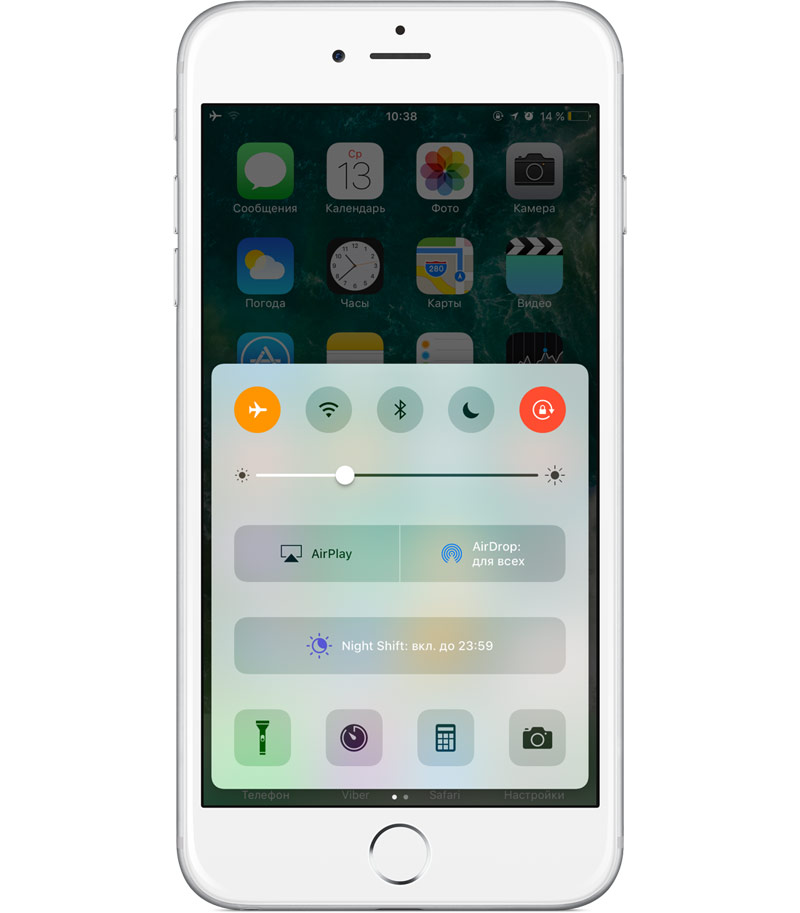
Отключение рекламы в играх: никто не любит рекламу. Вместо того, чтобы избавиться от баннеров в играх с помощью внутриигрового платежа, сделайте это бесплатно. Для этого откройте Пункт управления и активируйте Авиарежим. Продолжайте играть без раздражающей рекламы.
Быстрая зарядка iPhone: если вам нужно как можно быстрее зарядить батарею iPhone, подключите гаджет к адаптеру питания и переведите устройство в Авиарежим. 10-20 минут будет достаточно для быстрой подзарядки смартфона. Хотите зарядить еще быстрее, выключите iPhone.
Изменение направления съемки панорамы: вы можете изменить направление панорамной съемки, нажав на стрелку на экране.
Автокоррекция: многие слова имеют схожее произношение, но разное значение. Иногда автокоррекция не всегда выбирает правильный вариант. Например, если в слове есть апостроф, но, печатая его, автокоррекция предложила омонимичный вариант, удвойте последнюю букву, и система автоматически заменит слово на верный вариант. Таким образом вам не нужно стирать слово и набирать его заново.
Найти серийный номер или IMEI: серийный номер вашего устройства можно узнать нажав «*#06» и вызов.
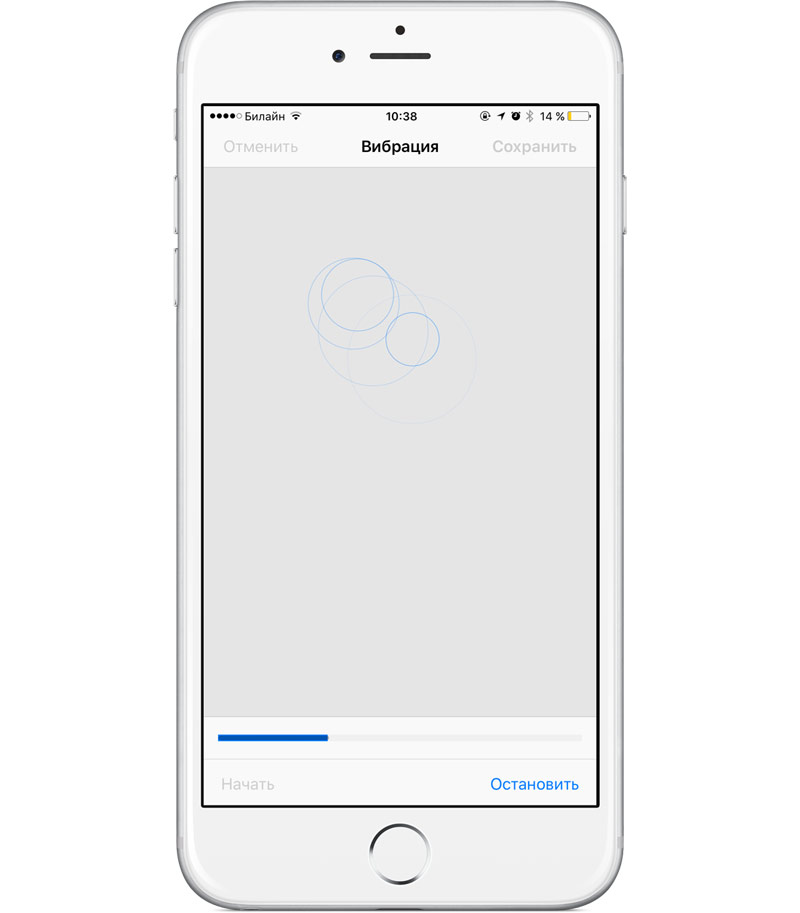
Кастомизация виброзвонка: создайте свой рисунок вибрации и поставьте его на вызов. Откройте Настройки > Звуки > Рингтон > Вибрация > Создать вибрацию. Коснитесь экрана, чтобы создать рисунок вибрации.
Селфи с помощью кнопок громкости: если у вас до сих пор нет монопода, и вы делаете селфи «вручную», используйте кнопки, регулирующие громкость, на боковой панели устройства.
Нажатие вместо свайпа: перейти к следующему рабочему экрана можно не только свайпом, но и нажав точку внизу экрана.
Перемотка видео или аудио: если вы хотите перемотать до определенного момента, нажмите на индикатор воспроизведения и проведите пальцем вниз. Двигая пальцем быстрее или медленнее, вы найдете нужный момент.
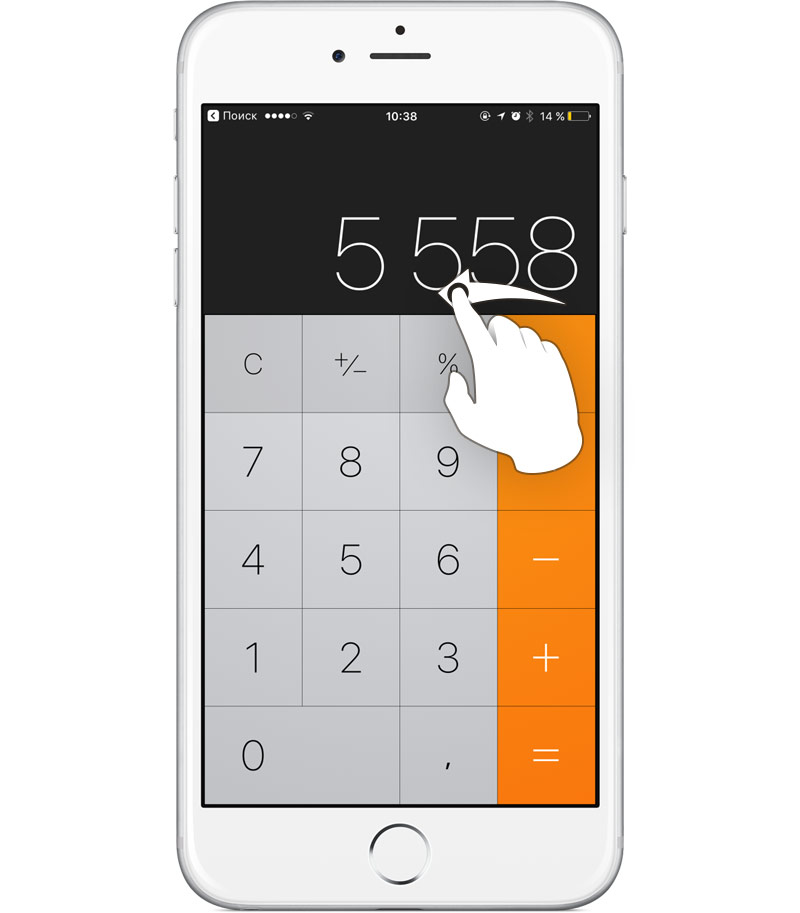
Удаление цифр в Калькуляторе: если вы заметили ошибку в набранном числе, то удалите любое крайнее число, проведя пальцем слева или справа в поле для ввода.
Видеозапись в спящем режиме: на заблокированном экране iPhone потяните за значок камеры вверх до середины экрана. Нажмите видео, начните запись. Продолжайте снимать после того, как телефон уйдет в спящий режим. Все это время держите пальцы на середине экрана. Это позволит записывать видео, даже если телефон в спящем режиме. Зайдите в видео, посмотрите, что получилось.
Быстрое переключение символов на клавиатуре: вместо того чтобы нажимать «123» для переключения с символов на цифры, зажмите и удерживайте пальцем «123» и проведите вверх до чисел. Выберите цифру, и вы автоматически вернетесь к буквенной раскладке.
Усиление громкости: почти каждый пользователь слушает музыку на iPhone, но без наушников звук достаточно тихий. Чтобы усилить звук в iPhone, поместите устройство в стакан.
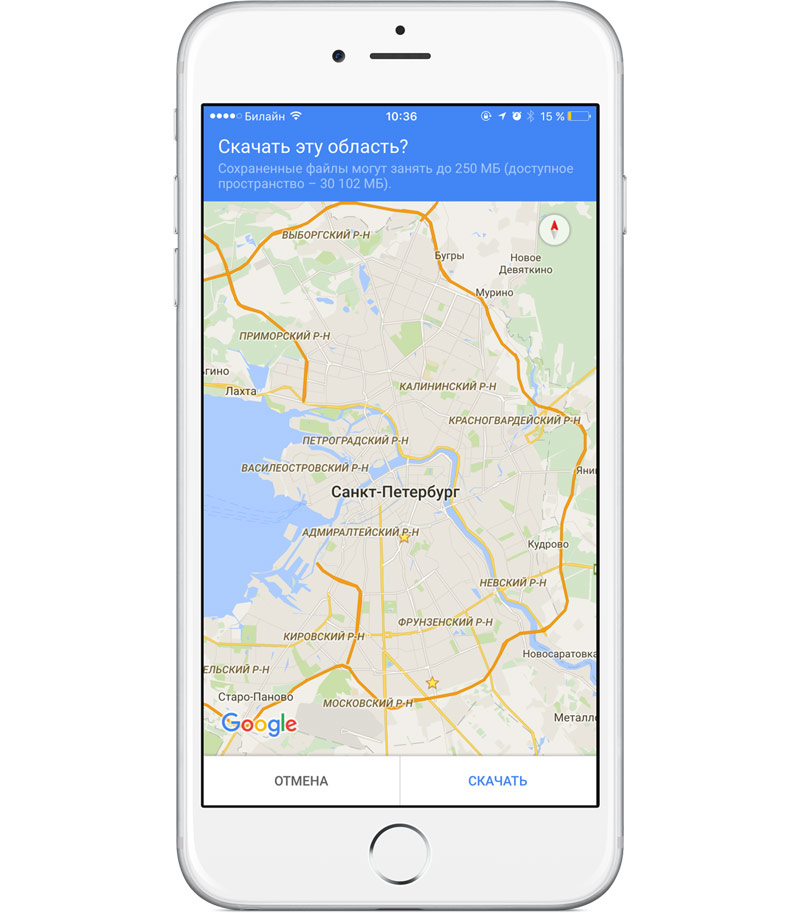
Оффлайн карты: если вы загружали оффлайн карту, то в поиске достаточно написать «OK maps» и вы сможете использовать уже загруженные карты в режиме оффлайн.
Изменение произношения вашего имени: если Siri произносит ваше имя неправильно, скорректируйте произношение Siri, попросив ее «Изменить произношение моего имени», после того как она ответит, как вас зовут. Произнесите верный вариант и выберите его из предложенных затем Siri.