Как соединить два роутера по Wi-Fi в одну сеть для ее расширения
Иногда возникает потребность в объединении двух Wi-Fi роутеров в единую сеть. Выполнить данную задачу можно несколькими способами, которые будут рассмотрены в статье.
Зачем соединять несколько роутеров в одну сеть
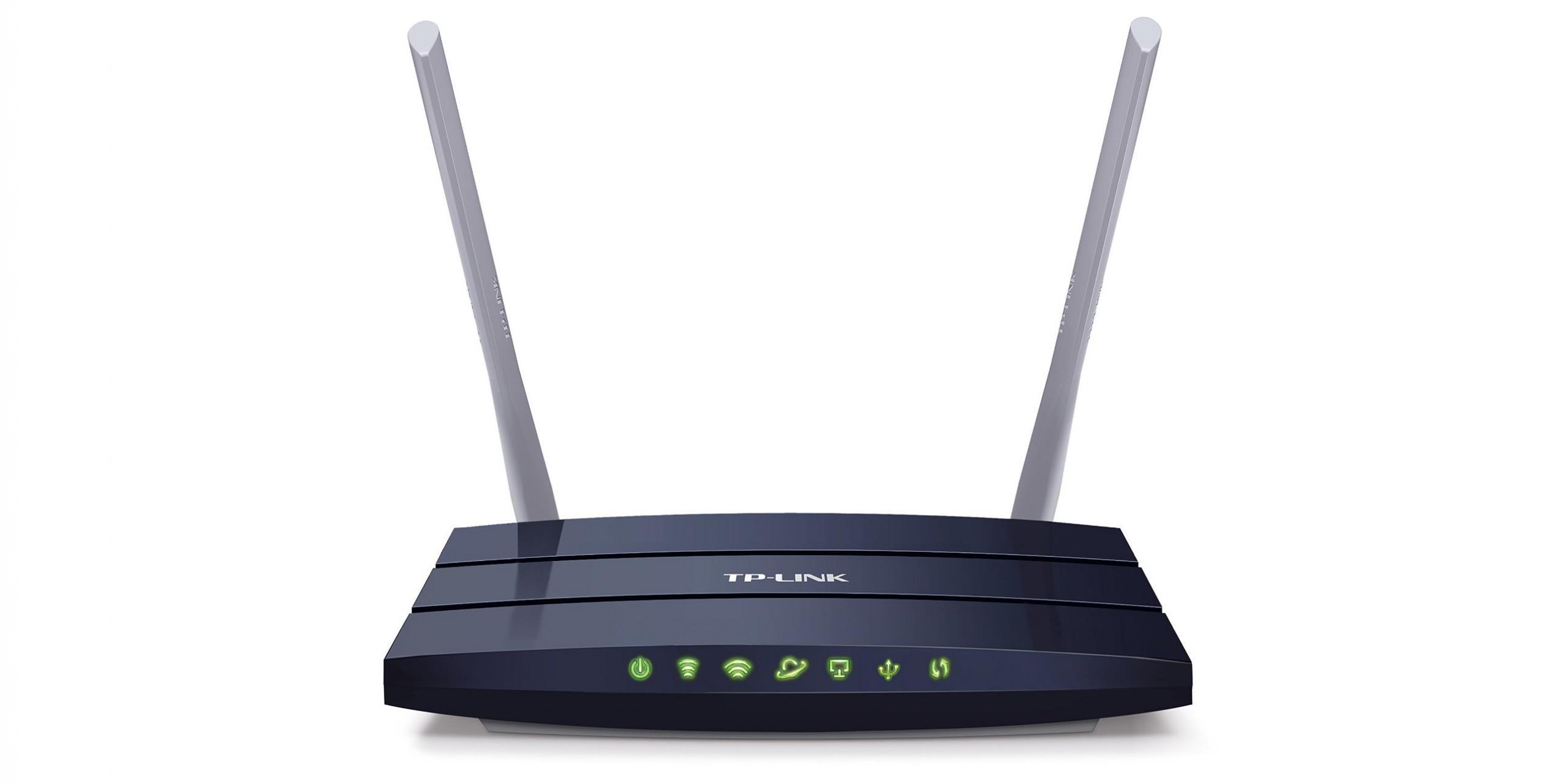
Внешний вид Wi-Fi маршрутизатора
Объединение маршрутизаторов в одну единую сеть вызвано несколькими причинами, каждая из которых требует индивидуального рассмотрения:
- увеличение радиуса действия Интернета. Если объединить два устройства, которые раздают Интернет, то можно добиться увеличения радиуса действия. Таким образом пользователь сможет выходить в Глобальную сеть на больших дистанциях от точки доступа;
- необходимость в подключении нескольких устройств. Для выполнения поставленной задачи одного маршрутизатора недостаточно. Поэтому, чтобы увеличить число портов, подключают ещё один модем;
- увеличение числа подключаемых по Wi-Fi устройств. Как правило, с одним роутером нельзя синхронизировать более 10 различных устройств. Применение ещё одного маршрутизатора позволяет увеличить их число.
Существует несколько способов объединения Wi-Fi адаптеров, которые одинаково эффективны в конкретной ситуации.
Можно ли использовать второй роутер как усилитель сигнала вай-фай
Опытные специалисты уверены, что объединение двух модемов в одну единую сеть позволяет усилить сигнала Wi-Fi, при этом увеличивается радиус действия Интернета. Усиленный сигнал особенно актуален для людей, живущих в больших домах или квартирах, где сигнал от одного маршрутизатора часто не доходит в дальние от него комнаты.
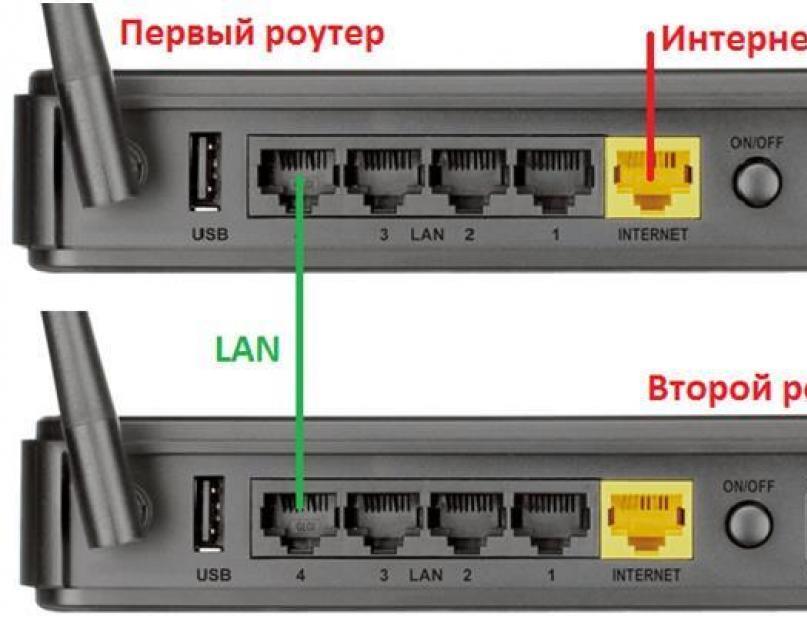
Разъёмы для подключения сетевого кабеля в двух модемах
Два роутера в одной сети: варианты соединения
Есть несколько способов, позволяющих синхронизировать адаптеры:
- с применением кабеля. Такой метод предполагает объединение пары маршрутизаторов посредством использования сетевого кабеля, который подключается к соответствующим разъёмам на устройствах. Данный способ повышает эффективность, надёжность и стабильность Сети;
- по Wi-Fi. При использовании этого метода два роутера соединяются друг с другом в режиме моста. Далее будет изложена информация, благодаря которой можно понять, как соединить два роутера по Wi-Fi в одну сеть.
Как подключить второй роутер для усиления сигнала вай-фай
Такой способ имеет несколько отличительных особенностей, на которые следует обращать внимание перед его реализацией:
- уменьшение скорости Интернета. Объединение двух маршрутизаторов в режиме моста может отрицательно сказаться на скорости передачи данных. Скорее всего, этот показатель упадёт в два раза из-за особенностей WDS;
- возможность использования роутеров от разных производителей. Не обязательно объединять два одинаковых модема. Как показывает практика, данное обстоятельство не влияет на работоспособность оборудования;
- необходимость в изменении параметров основного адаптера. Пользователю нужно будет поменять статический адрес устройства;
- отсутствие кабеля.
Важно! Роутеры, которые подключены по Wi-Fi, не обязательно располагать в непосредственной близости друг к другу. Главное — не допустить потери сигнала.
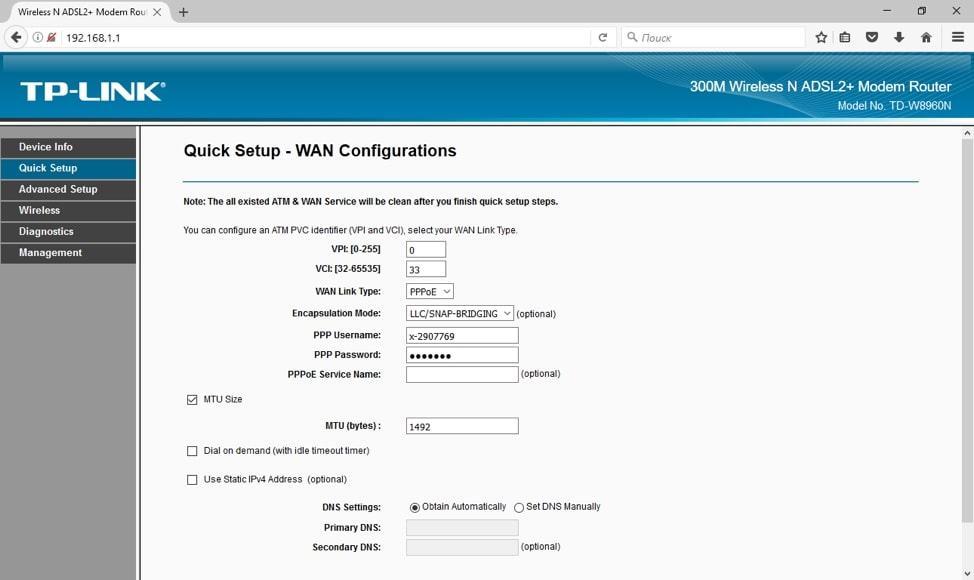
Окно настроек маршрутизатора Tp-Link
Настройка WDS-соединения на роутере Tp-Link
Tp-Link — одна из самых распространённых моделей вай-фай маршрутизаторов. Такие устройства отличаются эффективностью работы, высокой степенью надёжности и долговечностью использования.
В данном случае подключение второго роутера к роутеру по Wi-Fi выглядит следующим образом:
- Изменить канал сети основного роутера в его настройках. Чтобы открыть меню настроек маршрутизатора, необходимо прописать в адресной строке браузера фразу tplink.ru. Затем ввести логин и пароль, которые указаны на обратной стороне устройства. После этого на экране появится окно с параметрами адаптера.
- Кликнуть по разделу «Wireless» и перейти во вкладку «Сеть-LAN».
- В поле IP-адрес прописать значение 192.168.0.2. Это стандартная процедура, без которой невозможно наладить работу двух роутеров, объединённых в единую сеть.
- Затем пользователю потребуется тапнуть по разделу «Беспроводной режим» и открыть его настройки для дальнейших действий.
- Отобразится список параметров, которые можно активировать при необходимости. Здесь нужно поставить галочку напротив строки «Включить WDS».
- Кликнуть по клавише поиска, чтобы увидеть список доступных сетей.
- Выбрать нужную точку доступа и синхронизироваться с ней, введя соответствующий пароль.
После этого произойдет синхронизация двух роутеров, которая может занять несколько минут. По окончании данной процедуры два маршрутизатора будут работать на одном канале по WDS.
Обратите внимание! После применения настроек WDS основной роутер нужно будет перезагрузить. Это можно сделать либо из меню параметров адаптера, любо посредством нажатия кнопки, расположенной на его корпусе.
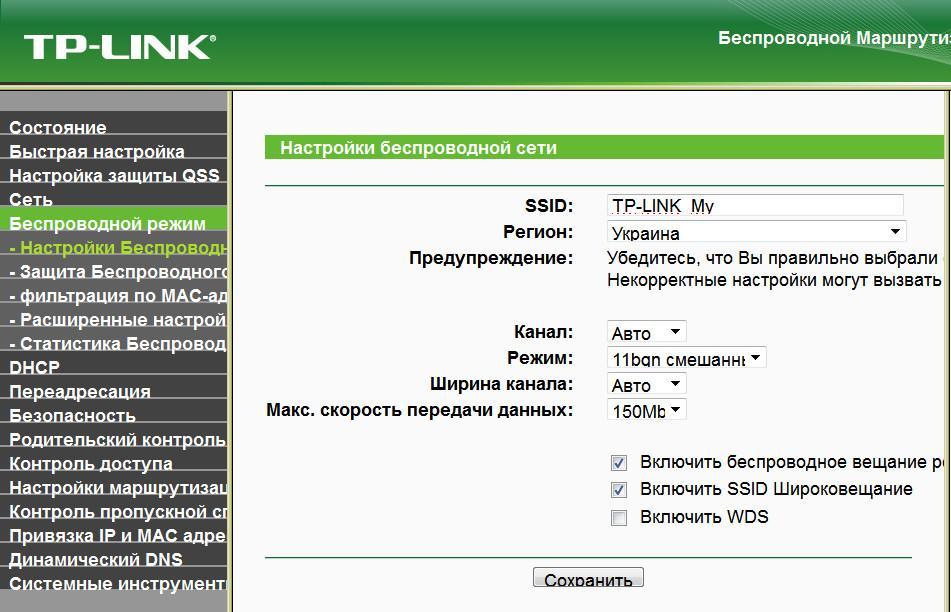
Активация режима WDS в параметрах вай-фай роутера
Настройка режима моста на роутере асус
Обладателям таких устройств для активации WDS можно воспользоваться следующим алгоритмом:
- Зайти в меню параметров роутера по аналогии выше.
- Ознакомиться с представленной информацией и имеющимися разделами.
- Кликнуть по вкладке «Дополнительные параметры».
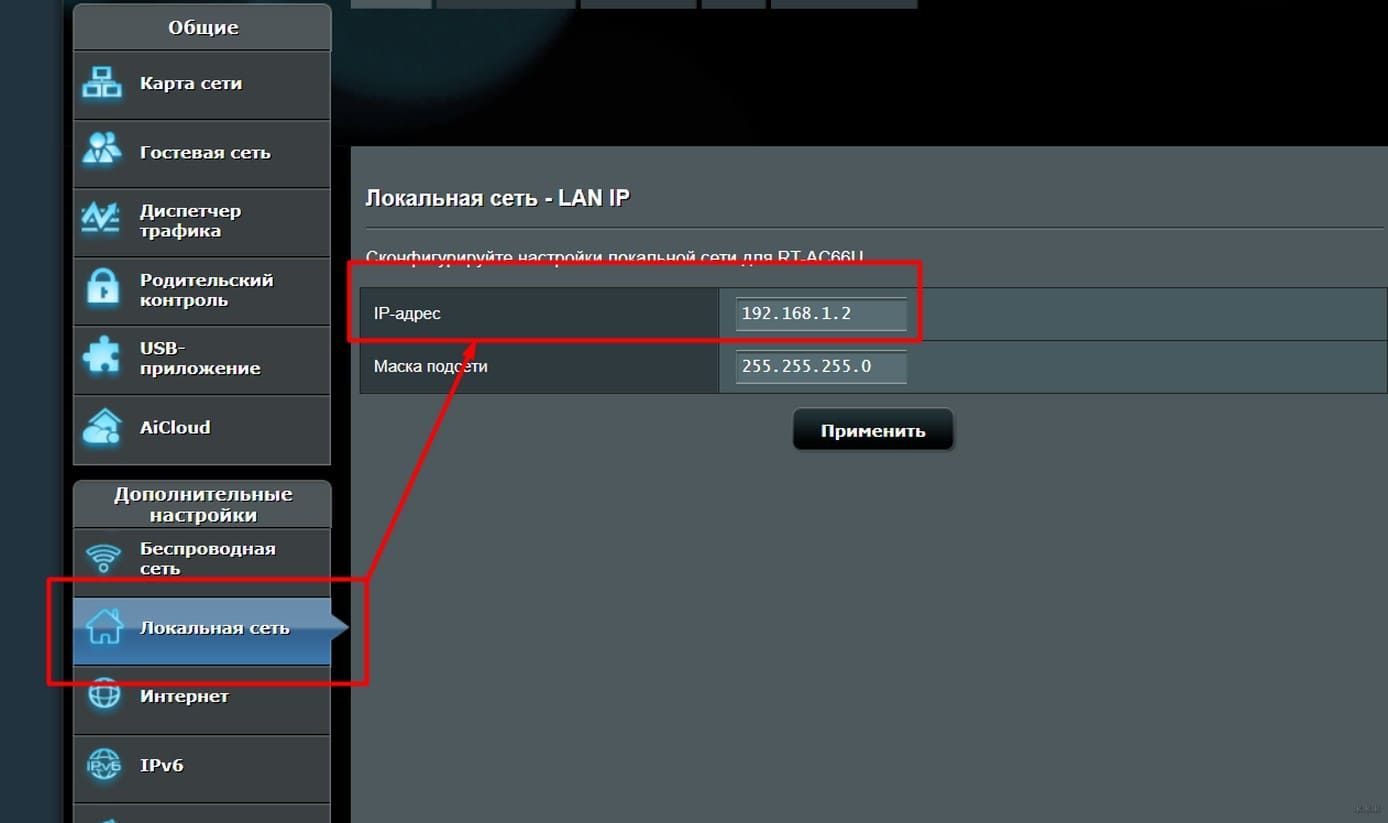
- В меню «Локальная сеть» необходимо изменить IP-адрес, прописав его заново.
- Тапнуть по разделу «Беспроводная сеть» и перейти во вкладку «Мост», расположенную в верхней части окна.
- Перейти к настройке моста. Осуществить поиск доступной сети, нажав на значок +, и подключиться к ней. Для активации WDS необходимо перевести ползунок, расположенный рядом с этим пунктом, в положение «Включено».
Важно! В итоге произойдет процесс синхронизации маршрутизаторов, по окончании которого оборудование автоматически перезагрузится.
Как подключить маршрутизатор D-Link к другому роутеру по Wi-Fi (режим клиента)
Процедура объединения данных устройств по вай-фай подразделяется на несколько этапов:
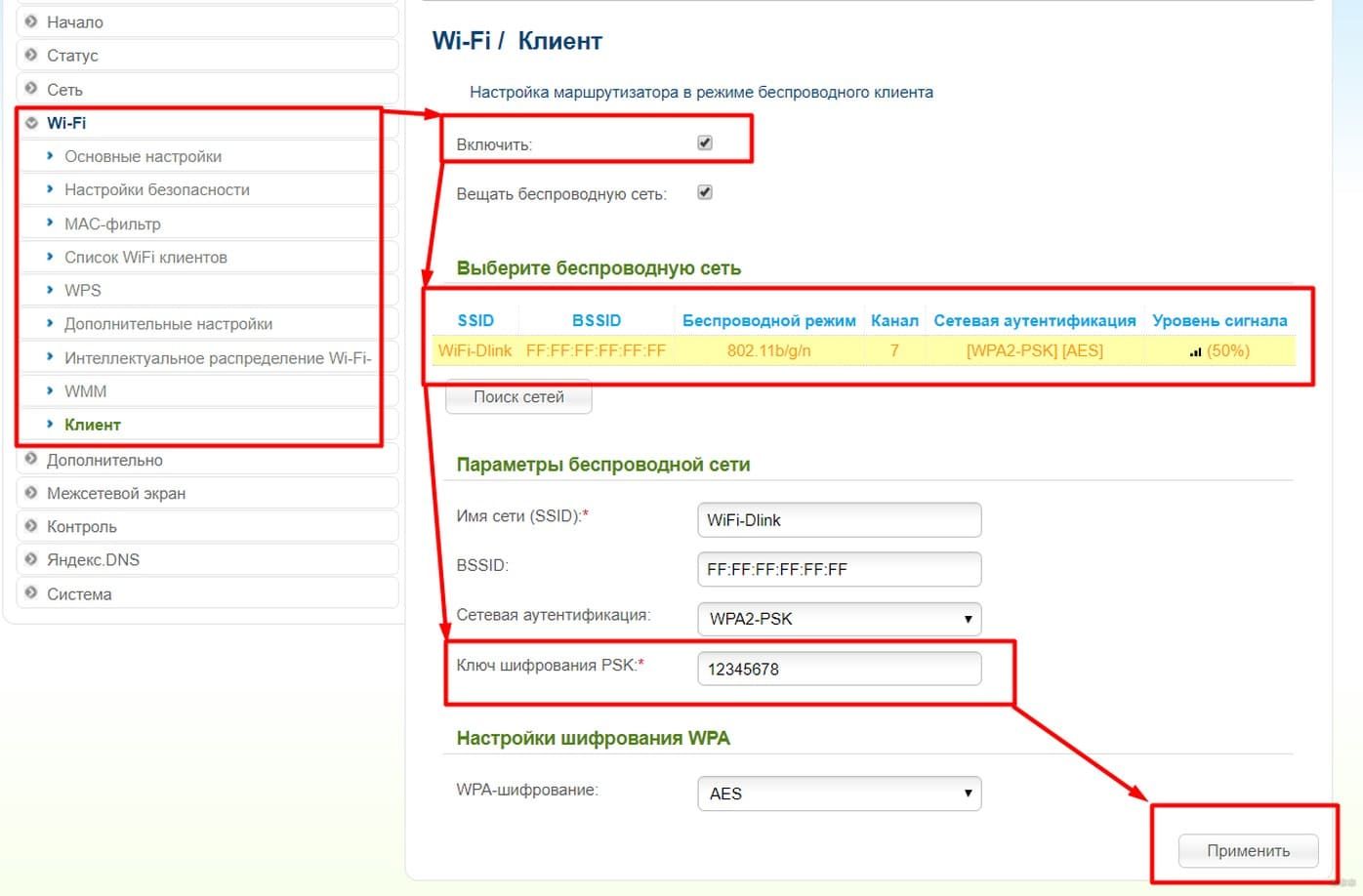
- Запустить окно настроек роутера стандартным образом. Это первое, что нужно сделать.
- Найти вкладку «Wi-Fi» и щёлкнуть по ней.
- После выполнения предыдущего действия развернётся окно с дополнительными параметрами, где надо кликнуть по слову «Клиент».
- Поставить галочку рядом со строкой «Включить».
- Активировать пункт «Включить беспроводную сеть».
- В представленном списке выбрать свою сеть вай-фай и подключиться к ней, введя пароль.
- Перейти в раздел «WLAN», выделить галочками все подключения, которые там представлены, и деинсталлировать их нажатием на кнопку «Удалить».
- Кликнуть по строке «Добавить» и выбрать значение «Динамический IP».
- Сохранить настройки, нажав на соответствующую кнопку.
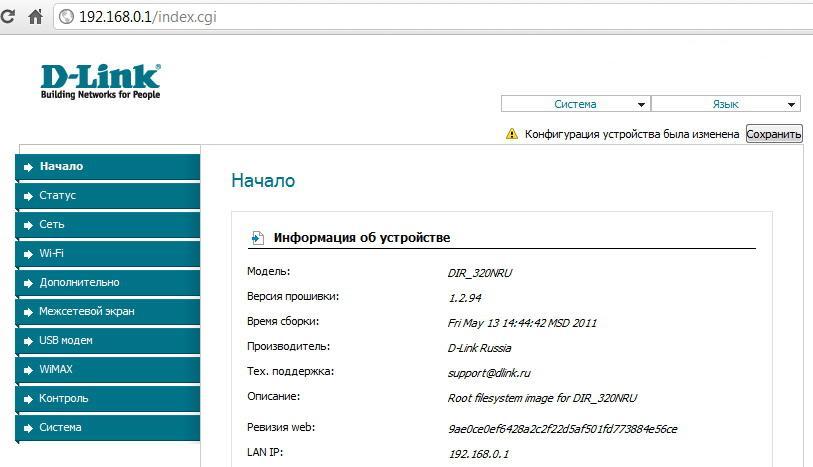
Меню настроек маршрутизатора D-Link
Обратите внимание! При изменении параметров Wi-Fi роутера надо тапнуть по строчке «Интерфейс» и выбрать режим «WiFiClient».
Соединение двух маршрутизаторов по Wi-Fi на Zyxel
Чтобы соединить два модема Zyxel в единую сеть, необходимо выполнить простые действия по их настройке:
- Открыть меню параметров роутера, введя символы, указанные на задней стороне корпуса, в адресную строку браузера.
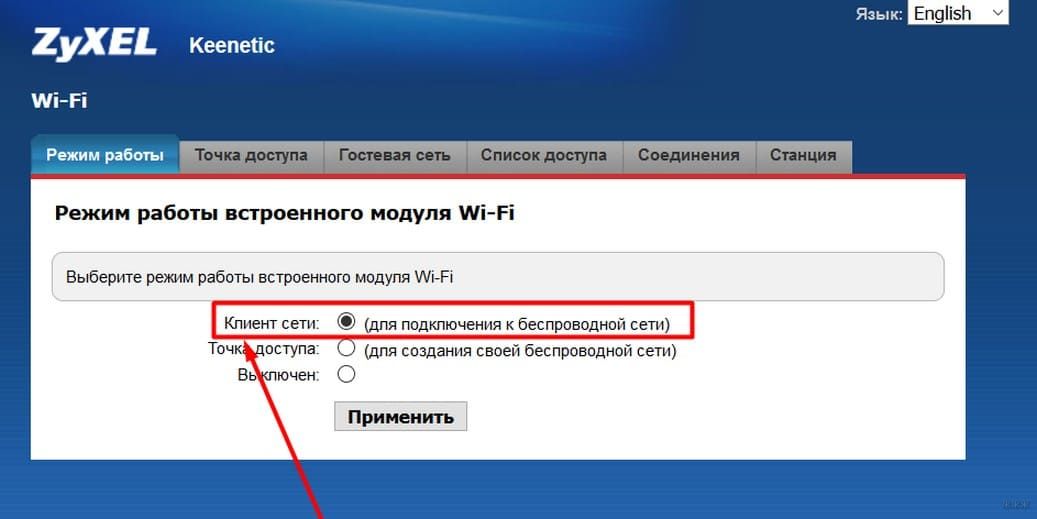
- Во вкладке «Режим работы» активировать функцию «Клиент сети».
- Перейти в меню «Точка доступа».
- Выбрать свою сеть из списка представленных и ввести соответствующий пароль для подключения.
- Включить WDS, переведя ползунок в активное положение.
- Дождаться окончания процесса синхронизации двух роутеров, который обычно занимает не более минуты времени.
Как подсоединять два роутера по кабелю
Не менее популярный способ выполнения поставленной задачи, который основывается на следующем алгоритме:
- Сбросить настройки второго роутера, который впоследствии будет синхронизирован с основным маршрутизатором.
- Взять сетевой кабель, один конец которого надо подключить в разъём LAN на основном модеме.
- Другой конец провода необходимо подсоединить в разъём WAN на второстепенном устройстве.
Обратите внимание! После выполнения предыдущего действия на обоих устройствах загорятся соответствующие индикаторы, свидетельствующие о подключении сетевого кабеля.
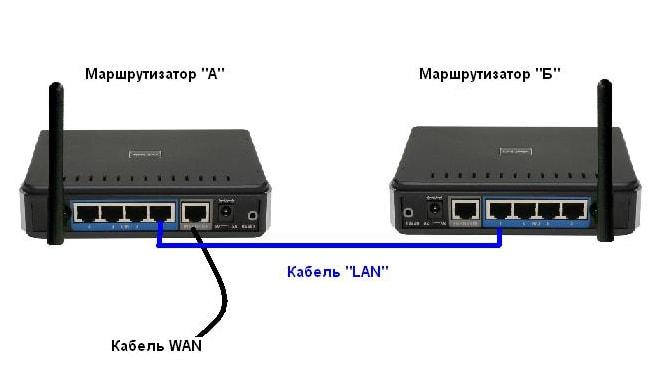
Объединение двух маршрутизаторов в одну сеть с использованием кабеля
После подключения провода можно переходить к настройке оборудования. О том, как выполняется настройка второго роутера для раздачи Wi-Fi, будет рассказано далее. После осуществления этих действий домашний Интернет станет лучше работать.
Процесс настройки второго маршрутизатора
Осуществляется следующим образом:
- Зайти в меню параметров и кликнуть по вкладке Network.
- Затем тапнуть по разделу «WAN».
- Установить «Динамический IP-адрес» около строчки «WAN Type».
- Подключиться к своей сети посредством введения соответствующего пароля для точки доступа.
- Начнётся процедура синхронизации устройств, во время которой роутеры могут периодически перезагружаться. На последнем этапе следует проверить работоспособность оборудования.
Таким образом, технология соединения двух Wi-Fi роутеров пользуется большой популярностью. Она повышает эффективность и стабильность работы Интернета, позволяет настроить некоторые параметры, а также увеличивает радиус действия Сети. А так как подключить два роутера в одну сеть по Wi-Fi легко и просто, то с этим справится даже начинающий IT-пользователь.
Wi-Fi сеть из двух (нескольких) роутеров
Часто бывает ситуация, когда одного роутера просто не хватает. В том смысле, что он не может обеспечить необходимый радиус покрытия Wi-Fi сети. В каких-то комнатах, или помещениях, просто нет сигнала Wi-Fi. Думаю, это знакомо всем, кто делал Wi-Fi сеть в большом доме, квартире, или офисе. В такой ситуации, конечно же нужно устанавливать дополнительное оборудование, и каким-то образом расширять беспроводную сеть. Сделать это не сложно. Есть несколько вариантов, которые мы рассмотрим в этой статье.
Постараюсь объяснить все подробно, и на простом языке. Будем смотреть в сторону установки двух и более роутеров, и объединения их в одну Wi-Fi сеть (или создания нескольких разных сетей) . Дам ссылки на инструкции по настройке разных схем, которые вам должны помочь.
Если вы установили роутер, и у вас Wi-Fi ловит не везде, то самым правильным решением будет установка ретранслятора, или нескольких штук. Это специальные устройства, их еще называют репитерами, которые созданы для расширения Wi-Fi сети. Можете посмотреть для примера настройку ретранслятора TP-LINK TL-WA850RE. Но, даже репитеры не всегда могут помочь в такой ситуации. Особенно, когда нужно раздать Wi-Fi сеть на очень большую площадь. Устанавливать большое количество ретрансляторов тоже не выход. Все будет работать, но поверьте, сеть вряд ли будет стабильно.
Поэтому, многие рассматривают вариант создания Wi-Fi сети из двух и более маршрутизаторов. Сейчас мы разберемся в этом вопросе. Все можно без проблем сделать, и все будет работать. Еще один момент. Если у вас есть возможность соединить устройства кабелем, то можно установить один маршрутизатор, и необходимое количество точек доступа (это отдельные устройства, подробнее читайте здесь ) , вместо маршрутизаторов.
Как объединить два роутера в одну Wi-Fi сеть?
Понятное дело, что для того, что бы объединить например два (или больше) , роутера в одну сеть, их нужно как-то соединить между собой.
Здесь есть два способа:
- Соединение двух и более маршрутизаторов с помощью кабеля. Необходимо прокладывать сетевой кабель от одного роутера ко второму. Это не всегда удобно, и не всегда получается. Но, это самый надежный и стабильный способ. Если вам нужна стабильная сеть, с хорошей скорость и для большого количества устройств, то лучше всего соединить маршрутизаторы именно кабелем.
- Соединение маршрутизаторов без проводов, по Wi-Fi. В таком случае, используется соединение в режиме моста (WDS), клиента, или в режиме репитера. По сути, это одно и то же. Просто на разных маршрутизаторах, разных производителей, эти настройки сделаны по разному.
С этим разобрались. Например, у нас есть главный маршрутизатор, к которому подключен интернет, и он раздает Wi-Fi сеть. Нам нужно установить еще один роутер, например, в другом помещении, или на другом этаже. Мы второй роутер можем подключить к первому по кабелю, или по Wi-Fi. Практически на всех современных маршрутизаторах есть такая возможность.
Так же, нужно определится, нам нужна одна Wi-Fi сеть, просто усиленная вторым (третьим, четвертым) маршрутизатором, или каждый маршрутизатор должен создавать отдельную сеть, с другим именем и паролем. От этого зависит режим работы маршрутизатора, который нам нужно настроить. В основном, нужна одна беспроводная сеть, просто усиленная. Что бы устройства сами, и незаметно переключались между точками доступа.
Давайте теперь рассмотрим оба способа соединения: по беспроводной сети, и с помощью кабеля.
Как связать два маршрутизатора по Wi-Fi в одну сеть?
Чаще всего, роутеры связывают именно по воздуху. Это понятно, ведь не нужно прокладывать кабель. Но, если вам нужна стабильная сеть, без потерь в скорости, то лучше всего использовать кабель, об этом напишу ниже. Хотя, по беспроводной сети роутеры так же соединяются и работают.

Думаю, лучше рассмотреть определенные способы соединения для каждого производителя:
- TP-LINK. Если роутер, который вы хотите использовать для расширения беспроводной сети у вас от компании TP-LINK, то для подключения его к другому роутеру, нужно использовать режим моста (WDS). Это не режим репитера, поэтому, будет две Wi-Fi сети. Но, можно попробовать на нем задать точно такие же настройки Wi-Fi, как на главном маршрутизаторе (SSID и пароль) . Тогда будет одна сеть, просто усиленная. Подробная инструкция: настройка роутера Tp-Link в режиме моста (WDS). Соединяем два роутера по Wi-Fi.
- ASUS. Здесь все немного проще, ведь на маршрутизаторах этого производителя есть режим репитера, о настройке которого, я писал в статье: настройка роутера Asus в качестве репитера.
- Zyxel Keenetic. На этих роутерах так же есть режим повторителя Wi-Fi сети. Настраивается все очень просто, вот инструкция: настройка Zyxel Keenetic в режиме репитера. Кроме этого, так же можно использовать режим клиента (моста). Здесь уже нужно смотреть, что вам подходит больше.
- D-LINK. Все настраиваем через единственный режим работы «Клиент». Все работает, проверенно. Недавно писал инструкцию: режим «клиент», «мост» и «репитер» на роутере D-LINK.
- Netis. На этих маршрутизаторах так же есть различные режимы работы. Среди которых и режим ретранслятора, который мы настраивали в этой статье.
Если о вашем маршрутизаторе я не написал, это не значит, что его нельзя объединить в одну Wi-Fi сеть с другими роутерами. Смотрите в настройках, ищите информацию в интернете. Со временем постараюсь добавить информацию по другим производителям.
Еще один момент: не обязательно, что бы устройства были одного производителя (но желательно) .
В вопросе по создании одной Wi-Fi сети из двух и более маршрутизаторов, я думаю, мы разобрались. Если остались какие-то непонятные моменты, то спрашивайте в комментариях.
Wi-Fi сеть из нескольких роутеров соединенных кабелем
Как я уже писал выше, соединение с помощью кабеля самое стабильное и надежное. Ну и потери в скорости не будет, а если будет, то минимальная. По сравнению с соединением в режиме беспроводного моста.
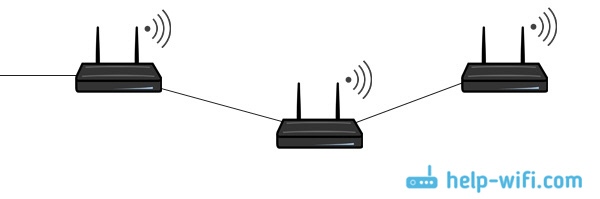
По настройке такого соединения я писал отдельную статью: как роутер сделать точкой доступа Wi-Fi. Все что нужно, это соединить необходимое количество роутеров с помощью сетевого кабеля, и выполнить несложные настройки. На устройствах некоторых производителей, нужно просто активировать режим точки доступа, а если его нет, то просто отключаем DHCP сервер, и еще пару функций, и наш маршрутизатор превращается в обычную точку доступа.
А если вам нужна одна Wi-Fi сеть, а не разные, то задайте на всех точках доступа одинаковые настройки беспроводной сети (имя и пароль) . Все должно работать, проверял у себя.
А может раздать интернет по электропроводке
Есть еще такая шутка, как HomePlug AV. Это когда интернет можно передавать по обычной электрической проводке. А в необходимых местах просто включить в розетку PowerLine-адаптеры, которые могут раздавать Wi-Fi, или к этим адаптерам подключить роутеры. Вариантов много. Если интересно, почитайте статью по настройке комплекта адаптеров TP-LINK TL-WPA4220KIT.
Если у вас есть какие-то другие решения и идеи, как можно построить сеть из нескольких маршрутизаторов, то обязательно поделитесь ими в комментариях. Там же можете оставлять вопросы по теме статьи. Всего хорошего!

436

531970

Сергей

Советы по настройке роутеров (общие)
Настройка двух роутеров в одной сети. Соединяем два роутера по Wi-Fi и по кабелю
Рассмотрим в этой статье два варианта, которыми можно соединить роутеры между собой в одной сети. Первый вариант – соединение двух роутеров по Wi-Fi, а второй вариант – соединение роутеров по сетевому кабелю. В любом случае, роутеры будут работать в одной сети, и каждый будет раздавать интернет как по кабелю, так и по Wi-Fi.
Зачем вообще настраивать такую схему и зачем подключать один роутер к другому? Разные бывают ситуации. Чаще всего, это расширение зоны покрытия Wi-Fi сети, хотя, для таких задач я рекомендую использовать репитеры, или роутеры которые могут работать в режиме репитера. Здесь все очень просто. У нас уже установлен и настроен роутер, или модем, который раздает интернет. Мы к этому роутеру подключаем второй, по беспроводной сети, или с помощью сетевого кабеля. Установив второй маршрутизатор в другой комнате, или на другом этаже, он будет раздавать Wi-Fi дальше.
Или же таким способом можно подключить интернет от соседа. Платить за одно подключение, и делить его на два роутера. На самом деле, вариантов очень много. И если вы уже зашли на эту страницу, то скорее всего уже знаете для чего вам подключать один роутер ко второму. Поэтому, давайте перейдем ближе к делу.
Совет! Если вы хотите настроить такую схему исключительно для расширения уже существующей Wi-Fi сети, то лучше всего настраивать роутер в режиме репитера, если он поддерживает такую функцию. Устройства от Asus и Zyxel так умеют, вот инструкции:
Два роутера в одной сети: варианты соединения
Есть два варианта:
- Соединить роутеры по Wi-Fi сети. В режиме WDS, или режим моста. Это одно и то же. В таком случае, можно установить их на относительно большом расстоянии. Ну и кабеля прокладывать не нужно. Но есть и минусы, соединение по Wi-Fi не очень стабильное, так же упадет скорость по беспроводной сети. Если у вас никак не получается использовать для соединения кабель, то вариант с беспроводным соединением вам подойдет. Ну и не каждый роутер поддерживает режим WDS (особенно из старых устройств) .
- Второй вариант – соединение двух роутер с помощью сетевого кабеля в одной сети. Способ надежный, проверенный, но не всегда он подходит и-за того, что приходится прокладывать кабель, да и сам кабель, как правило, нужен длинный и его уже нужно либо покупать, либо делать самому. Можно использовать тот, который идет в комплекте с роутером, но он короткий.
Думаю, вы уже выбрали подходящий для себя способ соединения. Сейчас рассмотрим их более подробно.
Соединяем два роутера по Wi-Fi (в режиме WDS)
Рассмотрим мы на примере самых популярных производителей: Asus, Tp-Link, Zyxel, и D-link.
Значит, у вас должен быть главный роутер, который должен раздавать Wi-Fi сеть, к которой мы подключим второй. Он может быть любой. В том смысле, что не обязательно чтобы это были например два роутера Tp-Link (хотя желательно) .
Нужно ли менять настройки главного роутера? Да. В настройках главного роутера нужно задать статический канал беспроводной сети. В противном случае, могут наблюдаться проблемы в работе соединения. Как сменить канал на разных роутерах, я писал в этой инструкции. Установите например статический 6 канал. И запомните его, он нам еще пригодится.
Все, больше никакие настройки главного устрйоства изменять не нужно.
Настройка WDS соединения на роутере Tp-Link
По настройке такой схемы на Tp-Link, у нас есть отдельная, подробная инструкция: Настройка роутера Tp-Link в режиме моста (WDS). Соединяем два роутера по Wi-Fi. Если у вас Tp-Link (TL-WR740ND, TL-WR841N, TL-WR941ND, TL-MR3220, TL-WR842ND и т. д.) , то можете смело переходить по ссылке.

Там все очень просто: заходим в настройки, меняем IP адрес роутера, и настраиваем режим WDS. Не буду здесь все подробно описывать, так как по ссылке выше есть очень подробная инструкция. С Tp-Link разобрались, перейдем к моделям других производителей.
Настройка режима моста на роутере Asus
Сидел только что больше часа, разбирался что да как там с режимом моста на роутерах Asus, и могу сказать, что сделали они там все очень сложно и запутано. Насколько я понял, настроить WDS на роутере Asus можно только в том случае, если у вас главный роутер так же Asus. Там на обоих роутерах нужно прописывать MAC-адреса, и т. д. Возможно я ошибаюсь, поправьте меня (в комментариях) . Проверял на Asus RT-N12, и RT-N18.

Вот у Tp-Link без всех этих заморочек все работает. Даю ссылку на инструкцию по настройке на официальном сайте Asus: https://www.asus.com/ua/support/faq/109839. А я обязательно разберусь с этими настройками, и подготовлю отдельную статью по настройке режима моста на маршрутизаторах Asus.
Или советую настроить его в режиме повторителя. Там все намного проще, и все работает. Проверено.
Подключение роутера D-Link к другому роутеру по Wi-Fi (режим клиента)
С D-Link я разобрался. Там этот режим называется «Режим клиента». Настроил, и все отлично работает. Главный роутер у меня Asus, а подключал к нему я D-link DIR-615 (с новой прошивкой 2.5.20) .
Для начала, подключаемся к нашему D-Link по кабелю, и заходим в настройки по адресу 192.168.0.1. Переходим сразу на вкладку Wi-Fi — Клиент. Ставим галочку возле Включить, в списке сетей выбираем свою сеть (главного роутера) , в поле WPA-шифрование укажите пароль от вашей сети и нажмите на кнопку Применить. А если появится еще сообщение о смене канала, то нажмите Ok.

Дальше перейдите на вкладку Сеть — WAN. Выделите галочками все профили, которые там есть, и нажмите на кнопку Удалить.

Затем, нажмите на кнопку Добавить, выберите в списке Динамический IP. В поле Интерфейс выберите пункт WiFiClient, и нажмите на кнопку Применить.

После этого нужно сохранить настройки нажав на пункт Система, и выбрав Сохранить. Затем снова наведите мышку на пункт Система и выберите Перезагрузить.

После этих настроек наш D-Link будет подключаться к главному роутеру по Wi-Fi сети, получать от него интернет, и раздавать его дальше по Wi-Fi, или по кабелю. Не забудьте поставить пароль на Wi-Fi сеть. Все работает, проверенно.
Соединение двух маршрутизаторов по Wi-Fi на Zyxel
На устройствах Zyxel Keenetic все отлично сделано. Там для использования роутера Zyxel Keenetic в режиме моста нужно настроить его на подключение к провайдеру по Wi-Fi. Этот режим еще называется WISP. В нашем случае, в качестве провайдера будет выступать главный роутер, который уже транслирует Wi-Fi сеть. Я уже писал подробную инструкцию с картинками по настройке этой схемы. Смотрите статью: режим клиента (беспроводной мост) на роутере Zyxel Keenetic.

Ну или настройте свой Zyxel Keenetic в качестве репитера. Он с этой работой отлично справляется. Разница между этими режимами в том, что в первом случае (при настройке WISP) второй роутер будет раздавать интернет по своей Wi-Fi сети, то есть, их будет две. И вы сможете пользоваться всеми функциями роутера. А при настройке в режиме репитера, беспроводная сеть будет одна, просто усиливаться за счет второго устройства.
Как соединить два роутера по кабелю?
Давайте еще более подробно рассмотрим второй вариант – соединение по сетевому кабелю. Отлично подойдет в том случае, если нет проблем с прокладкой кабеля, или когда у вас модем (который например вам выдал провайдер) не умеет раздавать Wi-Fi. В таком случае, к нему можно просто подключить Wi-Fi роутер по этой схеме.
Важно! Так как у нас инструкция по настройке двух роутеров в одной сети, то схема подключения LAN-WAN описанная ниже не подходит. Все будет работать, но роутеры не будут находиться в одной сети, так как на втором роутере включен DHCP-сервер. Чтобы роутеры находились в одной сети, нужно на втором отключить DHCP-сервер и соединить их по схеме LAN-LAN. Подробнее в инструкции: как роутер сделать точкой доступа Wi-Fi.
Нам понадобится простой сетевой кабель. Например тот, который был в комплекте с роутером. Если вам нужен более длинный кабель, то вы можете заказать его в каком-то компьютером магазине, там должны сделать кабель нужной вам длинны.
На главном роутере (модеме) настраивать ничего не нужно. Главное, чтобы на нем был включен DHCP-сервер. Автоматическая раздача IP-адресов. Он скорее всего включен по умолчанию.
Я покажу на примере подключения роутера Tp-Link к D-Link (он у нас главный и черный) . Значит берем кабель, и на главном роутере подключаем его в LAN разъем (в один из четырех, если их у вас 4) . А на втором роутере подключаем кабель в WAN разъем. Смотрите скриншот ниже. Маршрутизаторы у меня соединены кабелем черного цвета. Кабель белого цвета, это интернет, который подключен к главному роутеру.

Получается, что Tp-Link будет получать интернет от D-Link, и раздавать его по беспроводной сети, или по кабелю.
Если после подключения, интернет со второго роутера не заработает, то первым делом сделайте на нем сброс настроек, а затем проверьте, чтобы в настройках роутера который мы подключаем, было выставлено автоматическое получение IP адреса (Динамический IP) . На Tp-Link, это делается так:

На других роутерах, эти настройки задаются в панели управления, на вкладке WAN, Интернет, и т. п.
Вот для примера еще схема подключения двух роутеров по кабелю: Tp-Link к Zyxel. В данном случае, у нас главный Tp-Link. К нему подключен интернет.

Точно по такой же схеме подключается роутер к ADSL модему.
Послесловие
Все что я написал в этой статье, я сам проверил, и все работает. Я старался подготовить максимально простую, и понятную инструкцию. Но, если у вас что-то не получилось, то вы можете описать свой случай в комментариях, постараюсь что-то посоветовать.
Ну и вы делитесь своим опытом. Если будет полезная информация, обязательно обновлю статью.
1219
1420531
Сергей
Советы по настройке роутеров (общие)
Как подключить интернет через второй роутер? Подробная инструкция
В первую очередь рассмотрим, в каких ситуациях может понадобиться деление интернета на два роутера.
Первый случай: необходимо усилить сигнал Wi-Fi-сети, расширить зону покрытия, например, чтобы пользователи могли подключаться к интернету даже из дальних комнат. Можно приобрести и установить Mesh-систему, но если площадь менее 50-70 м², это пустая трата денег, выгоднее докупить второй роутер.
Второй случай: экономия на подключении. Если несколько пользователей живут на одной площади, но делят счета. Так, подключив два роутера к одной сети, можно легко делить один тариф на двоих. Также второй роутер может быть в качестве резерва на случай, если первый сломается. При наличии второго роутера появляется больше возможностей для подключения проводных устройств, т.к. становится больше доступных LAN-портов.
В этой статье рассказываем, как правильно настроить подключение двух роутеров к одному интернету.
Как правильно подключить интернет через второй роутер
Чтобы интернет работал на двух роутерах, необходимо выбрать наиболее подходящий для вашей ситуации способ и следовать инструкции. Ниже описали все доступные способы подключения, которыми могут воспользоваться абоненты интернет-провайдеров. У каждого из вариантов есть как плюсы, так и минусы, рекомендуем внимательно изучить информацию, чтобы правильно подключить интернет через второй роутер.

Как подключить 2 роутера к одному интернету: 3 способа
Роутеры можно соединить с помощью кабеля или же по Wi-Fi-сети. Первый вариант подходит для обеспечения более надежного и стабильного соединения, но придется приобрести дополнительный кабель. Второй же более удобен и прост в настройке, поэтому зачастую используют именно этот способ. Проводной делится на два варианта, поэтому подключить два роутера к одному интернету можно тремя способами.
Рекомендуем заранее подключить тариф с большей скоростью, например, с 200-300 Мбит/с, чтобы при делении интернета всем устройствам хватило скорости. Также обратите внимание, что характеристики маршрутизаторов должны соответствовать выбранному тарифному плану. Быстрота канала до клиентской аппаратуры зависит от «толщины» канала между главным и вторым, поэтому рекомендуем использовать гигабитный роутер в качестве главного, а, например, рассчитанный на 100 Мбит/с сделать усилителем.
Ознакомиться со всеми тарифами по вашему адресу вы можете прямо сейчас. Введите адрес вашего дома в строку поиска и получите подборку оптимальных тарифов.
Введите адрес и получите список доступных провайдеров и тарифов
Определить адрес автоматически
К тому же, следует проверить сетевые кабели. Они бывают четырехжильными и восьмижильными. Стандартная скорость четырехжильного не превышает 100 Мбит/с. Восьмижильный обычно стоит дороже, но создает стабильный и равномерный сигнал.
Все эти нюансы стоит учитывать при выборе главного роутера и его усилителя.
Ниже расписали, как подключить роутеры и провести их настройку, чтобы они работали корректно и цель соединения была достигнута.
Подключение роутеров по Wi-Fi
Перед подключением второго роутера убедитесь, что первый (главный) работает нормально и раздает Wi-Fi. Затем в настройках беспроводной сети главного роутера установите статический канал для беспроводной сети. По умолчанию будет выставлен автоматический. После переходите к настройке второго роутера и в первую очередь смените его IP-адрес, чтобы не допустить дублирования роутеров с одинаковым IP-адресами в одной сети. Если в главном указан 192.168.0.1, то во втором поменяйте на 192.168.0.2, главное, чтобы они оставались в одной подсети.
После этого перейдите на вкладку «Беспроводной режим» и в строке «Имя беспроводной сети» укажите имя второй беспроводной сети, а в строке «Канал» укажите такой-же канал, который установлен в настройках главного роутера. Поставьте галочку возле «Включить WDS» и нажмите на кнопку «Поиск». Из предложенного списка сетей выберите нужную и подключитесь к ней. Система попросит ввести пароль, введите и не забудьте сохранить настройки. Убедитесь, что «Состояние WDS» включено. Также важно, чтобы второй роутер находился рядом с главным. Помните, что роутеры должны соединяться при помощи Ethernet-кабеля.
Как можно расставить роутеры:
- Пустить Ethernet-кабель через стену, если роутеры находятся в разных комнатах.
- Разместить рядом с главным модемом, так он будет обладать наиболее сильным сигналом. При этом они не обязательно должны находиться в одной комнате.
Устраните препятствия между роутерами и подключенным к интернету устройствами. Стены, электроприборы и зеркала существенно ослабляют сигнал роутера. Имейте в виду, при соединении роутеров по Wi-Fi ко второму роутеру подключить другие устройства с помощью кабеля не получится, поэтому нужно отключать DHCP-сервер на втором роутере. Обратите внимание, во многих роутерах предусмотрена функция «повторитель», т.е. второй роутер может стать «репитером» главного. Проверьте характеристики вашего устройства: если в них указан этот режим, то ваш роутер может быть ретранслятором. Активируйте функцию и расширьте зону покрытия Wi-Fi.
В качестве примеров подключения предлагаем рассмотреть настройки на роутерах TP-Link, ASUS, D-Link и ZyXEL.
Подключение роутера TP-Link
Начнем с популярной модели роутеров — «TP-Link». Необходимо зайти в настройки и во вкладке «Сеть – LAN» ввести IP-адрес, который указан на наклейке к роутеру:
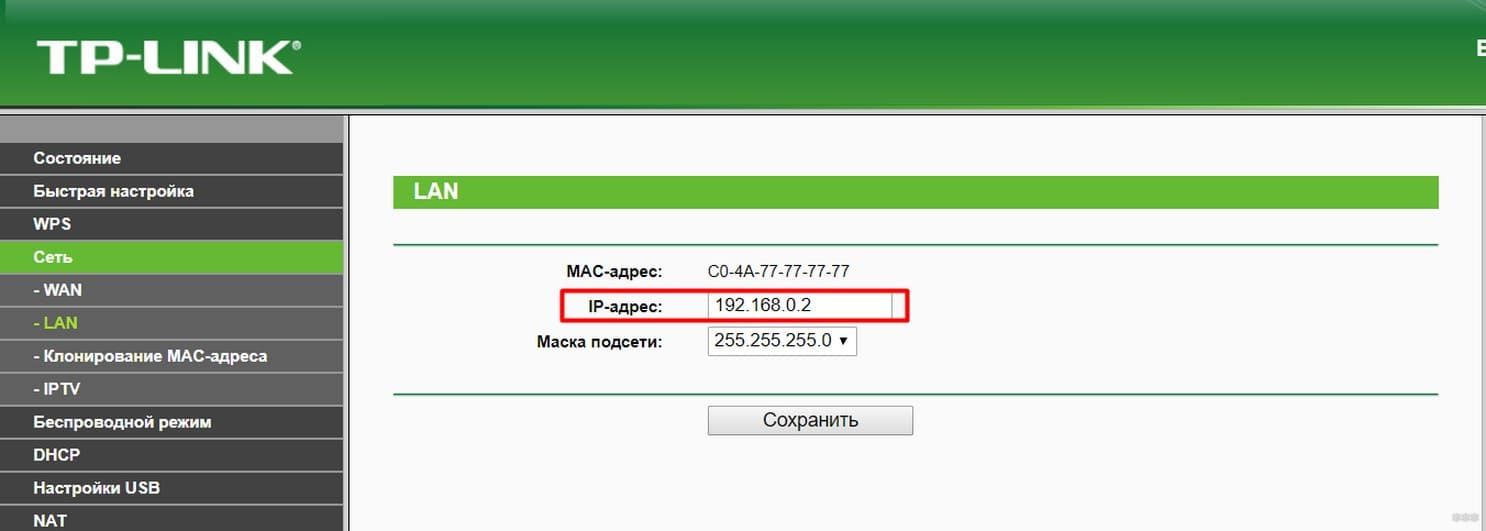
Во вкладке «Беспроводной режим – Настройки беспроводного режима» нужно поставить галочку «Включить WDS»:
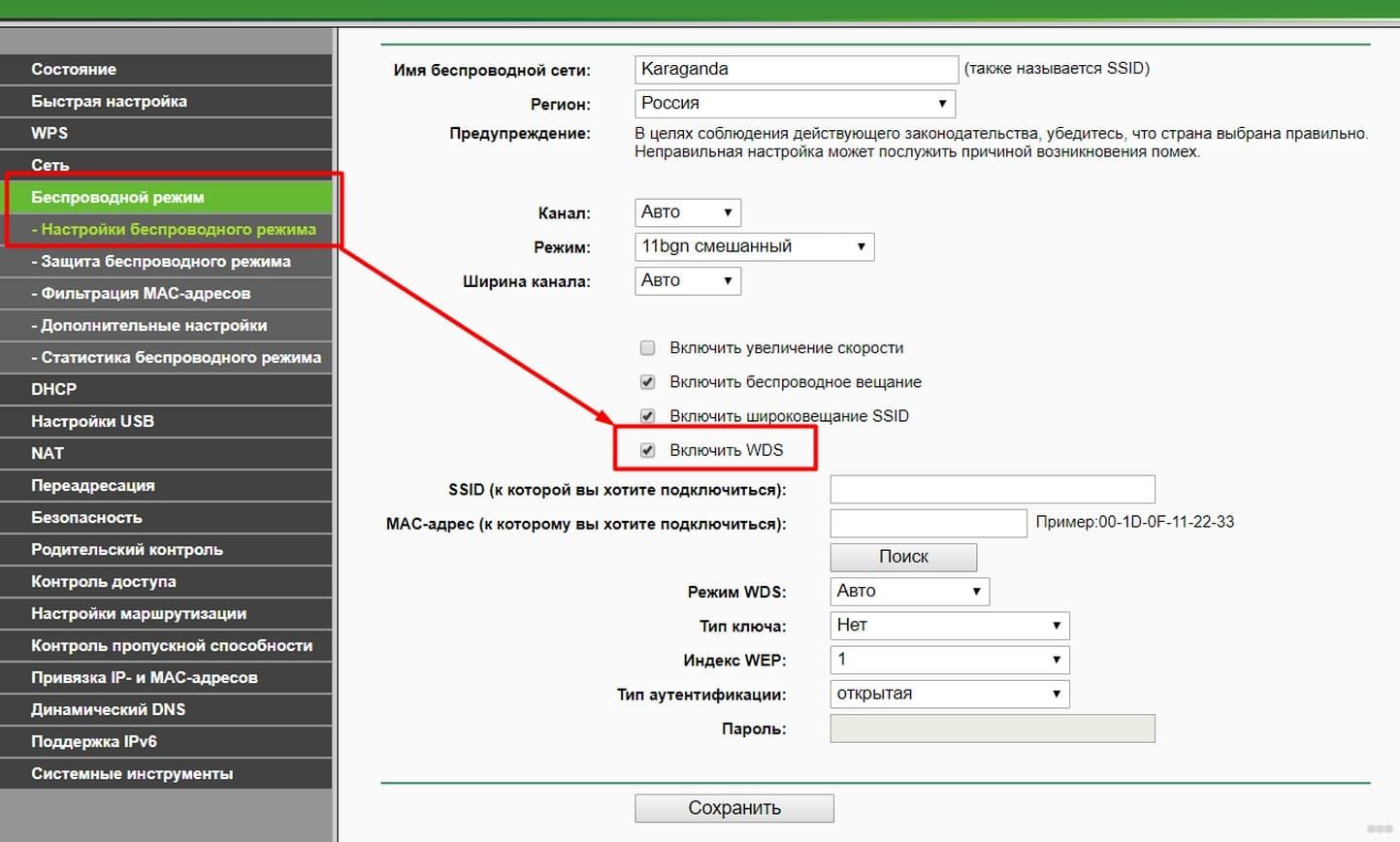
Затем необходимо нажать на поиск доступных сетей:
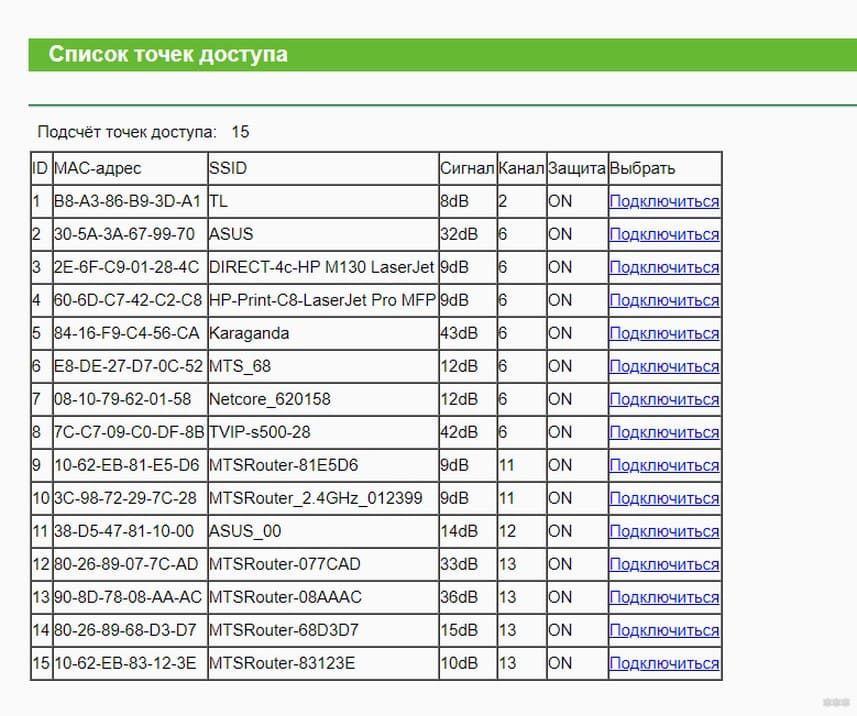
Далее выбрать нужную вам сеть и нажать на кнопку «Подключиться», задать «Тип ключа» в WPA2 и ввести пароль от этой сети:
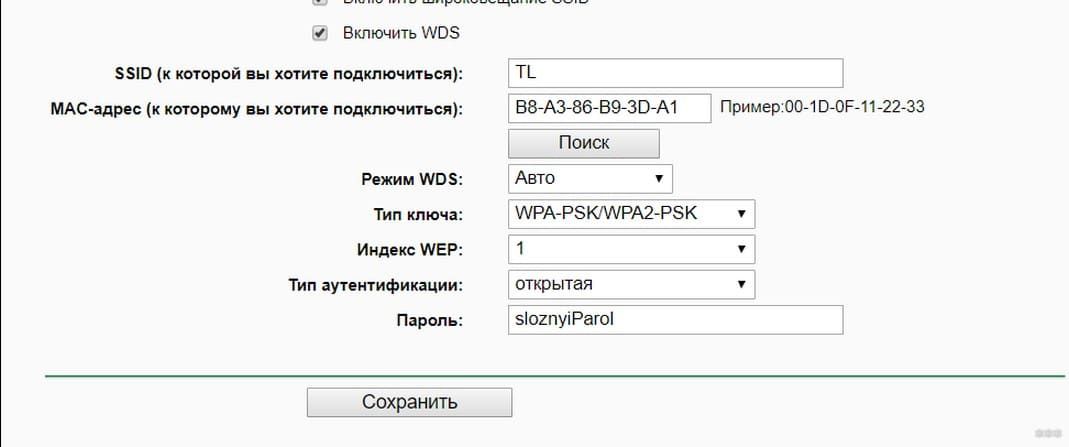
Все обязательно сохранить.
Теперь к роутеру можно подключаться и по проводу, и через Wi-Fi.
Подключение роутера D-Link
Рассмотрим настройку роутера фирмы «D-Link»:
В настройках роутера нужно найти вкладку «Сеть – LAN» и поле с IP адресом, ввести значения с наклейки на роутере или то, что указано в договоре с интернет-провайдером:
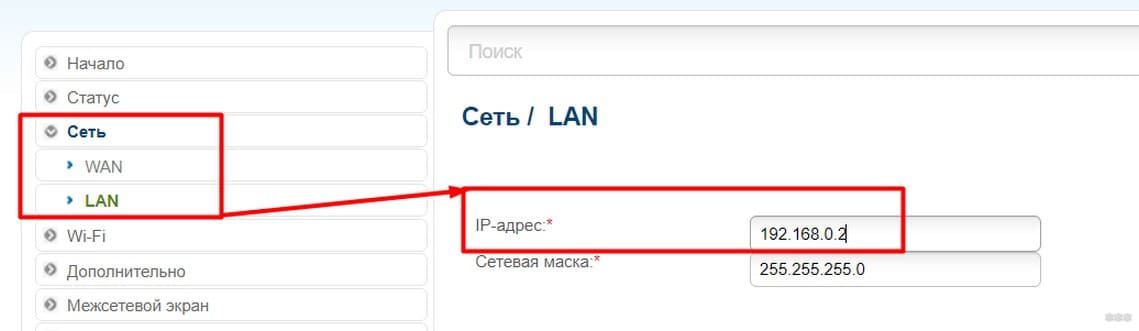
Затем во вкладке «Wi-Fi – Клиент» нажать на кнопку «Включить», выбрать доступную сеть и ввести ключ шифрования PSK (пароль от сети, к которой планируете подключиться):
Подключение роутера ZyXEL
В строке браузера нужно ввести значения, указанные на обратной стороне маршрутизатора. А затем нажать на значок «Wi-Fi» и на первой вкладке «Режим работы» выбрать «Клиент сети», а затем по аналогии настроить остальные параметры.
Подключение роутера ASUS
Еще одна популярная модель роутеров — «ASUS». Необходимо ввести IP-адрес во вкладке «Дополнительные настройки – Локальная сеть»:
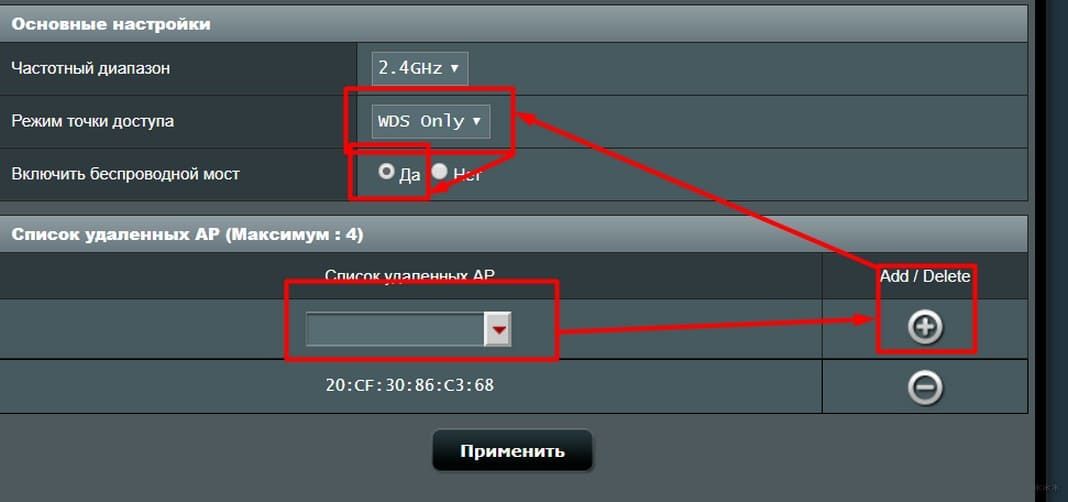
Затем нужно включить мост через «Беспроводная сеть – Мост»:
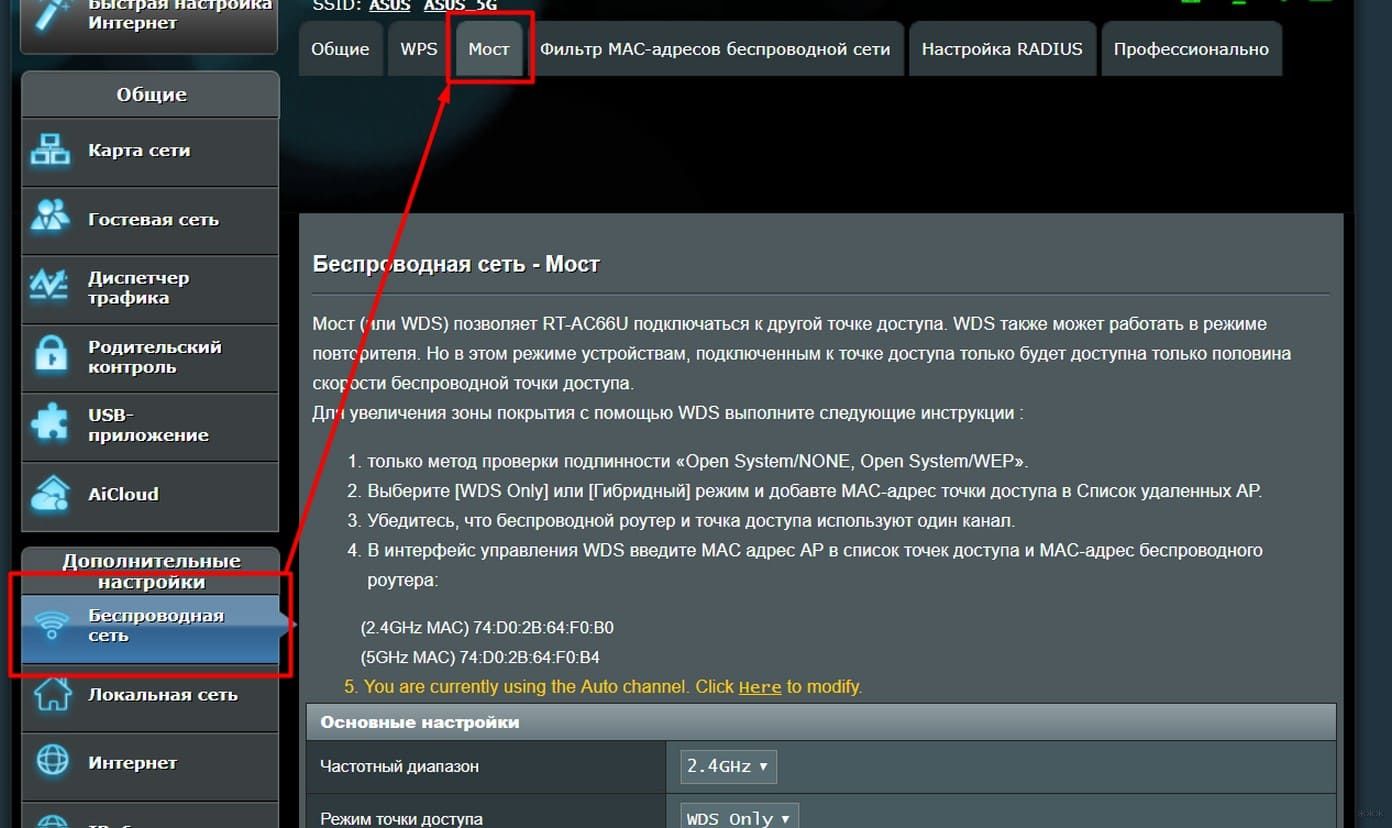
Затем необходимо выбрать доступную сеть и нажать на значок «+», чтобы она добавилась в список. Далее необходимо выставить режим точки доступа в «WDS Only» и нажать на «Включить беспроводной мост»:
Подключение роутеров с помощью кабеля: 2 варианта
Можно создать единую сеть роутеров, соединив сетевым кабелем их LAN-порты или же LAN-порт главного роутера с WAN-портом второго роутера.
Рассмотрим подробнее каждый из вариантов.
Если вы выбрали способ подключения через LAN-порт, то необходимо выполнить следующее:
- Соедините сетевым кабелем LAN-порты главного роутера со вторым и сразу проверьте во вкладке «Настройки DHCP», включен ли DHCP-сервер (обычно он включен).
- Во втором роутере отключите DHCP-сервер.
- Во вкладке «Сеть» или «LAN» поменяйте IP-адрес, он не должен совпадать с первым роутером. Например, если на главном — на 192.168.0.1, измените на 192.168.0.2.
Если вы выбрали способ подключения через WAN-порт, то необходимо выполнить следующее:
- Соедините сетевым кабелем LAN-порт главного роутера с WAN-портом второго.
- Проверьте во вкладке «Настройки DHCP», включен ли DHCP-сервер. Во втором роутере DHCP-сервер тоже должен быть включен.
- На втором роутере во вкладке «Сеть» или «WAN» поменяйте тип подключения на «Динамический IP-адрес».
- Проверьте, чтобы IP-не совпадали друг с другом, но при этом оставались в одной подсети.
Если вы подключили устройства по нашей инструкции, то интернет будет на обоих устройствах.
При использовании Mac можно столкнуться с проблемой — на этом компьютере нет Ethernet-порта, поэтому важно заранее приобрести адаптер Ethernet — USB-C.
Что делать, если сеть не работает
Сбои и сложности при настройке возникают в случае, если используются старые модели и от разных производителей. Что мы предлагаем попробовать сделать:
- Поменяйте устройства местами — главный роутер сделайте вторым и наоборот;
- Сбросьте настройки до заводских — нажмите на RESET, установите последнюю прошивку и попробуйте еще раз все настроить по инструкции выше;
- Выберите вариант с подключением по проводу.
Рекомендуем проверить следующее:
- Убедитесь, что вы правильно настроили DHCP-сервер и WDS (мост), и не ошиблись при вводе пароля.
- Если подключаете по проводу, проверьте, чтобы были соединены подходящие порты, а также убедитесь в целостности кабелей.
Если же ничего не помогло, придется приобрести репитеры и выстроить сеть с помощью этих устройств.
Помните о безопасности. При использовании двух беспроводных хотспотов, важно защитить доступ, поэтому придумайте надежный пароль. Напоминаем, каким он должен быть:
- содержит от восьми символов;
- содержит латинские буквы верхнего и нижнего регистра, цифры и символы;
- не содержит имя, дату дня рождения и другие памятные даты и т.п.
Подключайте тариф с высокой скоростью на сайте ДомИнтернет, следуйте нашим рекомендациям и пользуйтесь стабильным интернетом! Вы можете самостоятельно подключить тариф или же обратиться за помощью к нашим экспертам — закажите обратный звонок или свяжитесь по номеру, указанному на сайте.