Переход с Google Таблиц на Excel в Интернете
Чтобы загрузить лист в качестве файла Excel, перейдите к листу и нажмите Файл > Загрузить > Microsoft Excel (.xlsx).
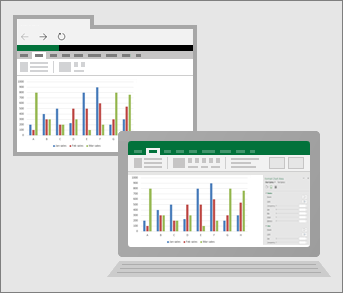
Можно ли работать над электронной таблицей вместе с другими пользователями?
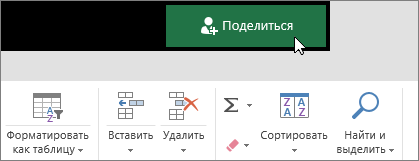
Конечно! Просто нажмите кнопку Общий доступ в правом верхнем углу.
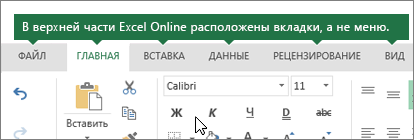
Что произошло с панелью инструментов и меню?
Отличный вопрос! Первое, что вы увидите при первом запуске Excel, — это строка вкладок в верхней части экрана, а не панель инструментов и меню. Эта строка вкладок называется «лента». На ней находятся все инструменты и кнопки.
На вкладке Главная находятся наиболее часто используемые кнопки и функции: кнопки буфера обмена (такие как вырезание, копирование, вставка) и параметры форматирования (например, цвета, выравнивание и нумерованные списки).
Не забудьте просмотреть правую часть вкладки Главная: здесь находятся команды для вставки строк и столбцов, суммирования чисел и сортировки.
Могу ли я скачать Excel для своего планшета или телефона?
Конечно. Выберите тип устройства из приведенного ниже списка.

iOS

Android
Как конвертировать Google Doc в Word
Вы хотите конвертировать документы Google в Word? В этой статье вы найдете простое руководство о том, как конвертировать документы google docs в word.
Конвертер PDF
Статьи по теме
- Защищенный PDF в Word
- PDF в JPG
- PDF в Text
- Ворд в пдф
- XML в пдф
- EPUB в пдф
- JPG в пдф на Mac
- Создать форму в Word
- PRN в пдф
- Kindle в пдф
- Bild в пдф
PDF приложение для самой удобной работы


Василий Лебедев
2023-03-23 16:02:20 • Отправлено: Google Docs • Проверенные решения
Google Docs зарекомендовал себя как очень простое и эффектное программное обеспечение для обработки текстов. Он предоставляет вам необходимые функции для разработки документа, соединяя различных пользователей в вашем офисе в режиме реального времени, где они могут обновлять информацию без задержек. Однако иногда возникает необходимость конвертировать файл Google Doc в файл Word. В этой статье представлены наиболее подходящие методы, которые подскажут вам как конвертировать Google Docs в Word.
Как конвертировать Google Doc в Word
Конвертирование документов Google Docs в файл Word обычно не является сложной задачей, однако выбор наиболее эффективного метода, который сэкономит ваше время и силы, обычно становится весьма затруднительным. В этой статье мы постараемся рассказать о наиболее эффективном способе легкого конвертирования документов в любой нужный формат.
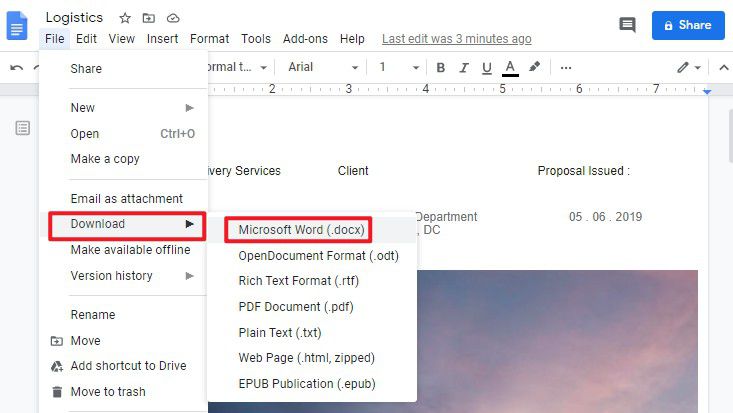
Шаг 1. Войдите в меню «Вставка»
Изначально, после открытия файла, вы можете нажать кнопку «Файл», чтобы продолжить.
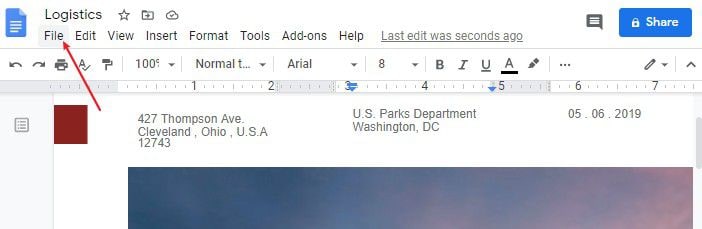
Шаг 2. Сохраните Google Doc как Word
Теперь в выпадающем меню выберите кнопку «Загрузить», а затем выберите опцию «Microsoft Word». В итоге файл будет загружен в формате Word.
Лучшее программное обеспечение для работы с PDF
Как мы все знаем, PDF как твердый формат для отправки и чтения другим людям является еще одним важным расширением файла. Рассматривая список редакторов PDF, доступных в интернете, вы можете выбрать следующие Wondershare PDFelement — Редактор PDF-файлов как удобный вариант для управления PDF-файлами. PDFelement предоставляет вам ряд инструментов, которые позволяют редактировать и конвертировать документы по вашему усмотрению. Благодаря продвинутым возможностям форматирования вы можете получить превосходные результаты после форматирования документов непосредственно в PDFelement.
Преобразование формы или теста Word или PDF в Microsoft Forms
Вы можете импортировать и преобразовывать существующие Word или PDF-опросы или тесты на локальном жестком диске непосредственно в Microsoft Forms. Вы также можете просмотреть и изменить форму или тест в Microsoft Forms перед отправкой.
Попробуйте!
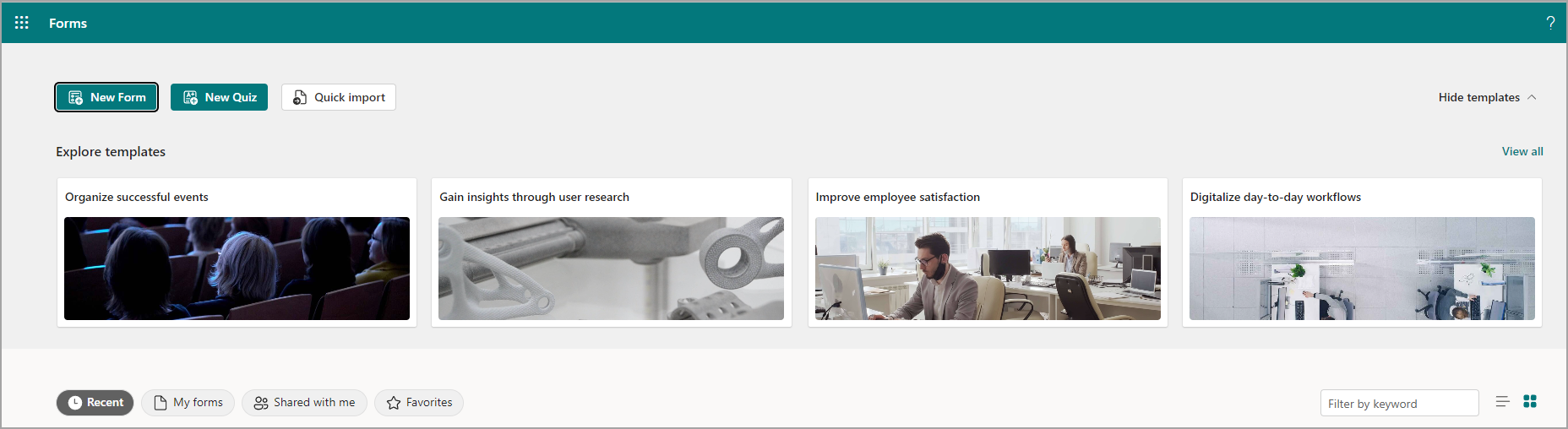
- Начните с forms.office.com.
- Выберите Быстрыйимпорт >Отправить с этого устройства.
- Выберите форму Word или PDF-файл или тест на жестком диске.
- Максимальный размер файла — 10 МБ.
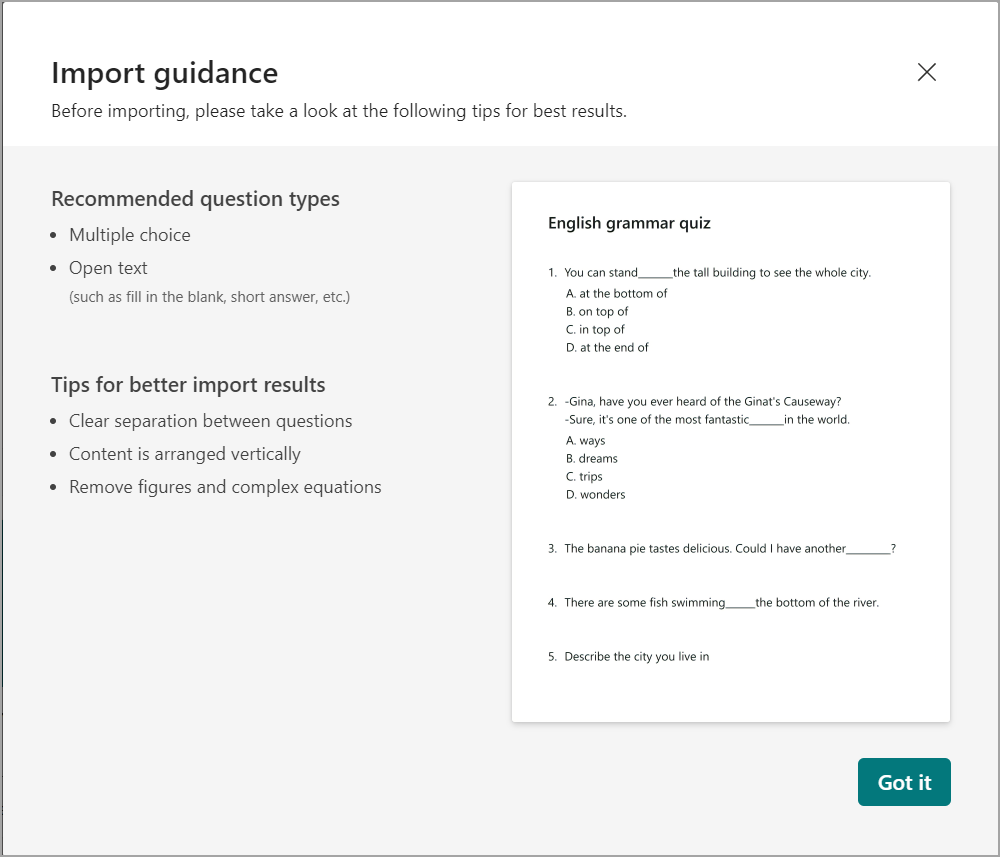
- Выберите Просмотреть руководство по импорту , чтобы просмотреть советы по достижению наилучших результатов импорта.
- Новая форма автоматически сохранена в разделе Последние и (или ) Мои формы с тем же заголовком, что и исходная форма.
- Эта функция недоступна для облаков для государственных организаций США.
Просмотр и изменение импортированной формы
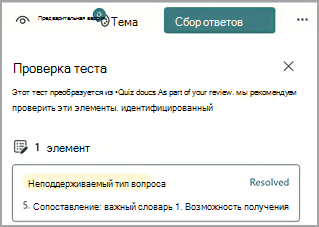
Примечания: После успешного преобразования файла в форму пользователи могут просмотреть форму на основе предложений отзывов, чтобы проверка результатов преобразования. Существует 3 типа предлагаемых отзывов для проверка:
- Отсутствует содержимое. Некоторые материалы в исходных документах могут отсутствовать в преобразованных формах.
- Неопределенный результат преобразования: преобразование с низкой достоверностью, требующее внимания и проверки пользователей.
- Неподдерживаемый тип вопроса: поддерживаются только вопросы с несколькими вариантами и открытый текстовый вопрос.
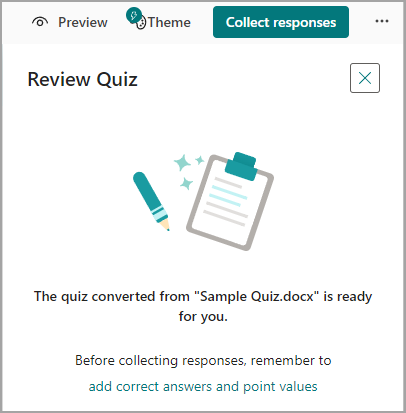
- После успешного преобразования теста выберите Начать проверку.
- Просмотрите все отображаемые сообщения.
- Если есть определенный элемент, который необходимо устранить в процессе импорта, выберите выделенную проблему, устраните проблему и нажмите кнопку Устранено.
- Чтобы добавить правильные ответы и значения точек в тест, выберите добавить правильные ответы и значения точек.
Вопросы и ответы
Какие типы вопросов можно использовать для преобразования Word PDF в формы?
Быстрый импорт форм в настоящее время поддерживает преобразование заголовков и субтитров, вопросов с несколькими вариантами и открытых текстовых вопросов.
Есть ли способ получить максимально возможное качество преобразования?
Да. Вы можете обеспечить максимально возможное качество преобразования из исходного файла, выполнив следующие действия.
- Расположите содержимое по вертикали с заголовком и заголовком раздела.
- Убедитесь, что параметры вопросов и ответов четко разделены.
- Удалите фигуры или сложные уравнения.
- См. руководство по импорту (доступно, выбрав Просмотреть руководство по импорту на странице импорта).
Поддерживает ли быстрый импорт форм символы или уравнения?
Поддерживается только простая математика с числами и базовыми символами. Сложные математические или физические символы или уравнения не поддерживаются.
Поддерживает ли быстрый импорт форм вопросы, использующие сопоставление, или вопросы с несколькими пробелами?
Нет. Вопросы, использующие сопоставление или вопросы с несколькими пустыми, преобразуются в открытые текстовые вопросы.
Какие языки поддерживаются в быстром импорте форм?
Все языки, поддерживаемые Microsoft Forms, поддерживаются в форме и тестах. Однако преобразование на английском языке более точное по сравнению с преобразованием на других языках.
Можно ли импортировать или отправить Word или PDF-файл из SharePoint Online и (или) OneDrive для бизнеса?
Нет, с локального жесткого диска можно импортировать только Word или pdf-форму или тест. Возможность импорта Word или PDF-файла из SharePoint Online и OneDrive для бизнеса в настоящее время отсутствует ETA.

Примечание: Оставьте отзыв о результатах импортированного файла с в нижней части страницы.
В Google Формах появился экспорт вопросов из одной формы в другую

Елизавета Лосева 04 Июля 2019, в 12:17
В инструмент Google Формы появилась возможность экспортировать вопросы из одной формы в другую. Ранее это можно было сделать только вручную.
В Google утверждают, что нововведение будет полезно работникам многих сфер. Например, преподаватели смогут быстро загружать повторяющиеся вопросы в тесты и викторины, а менеджеры – воссоздавать опросы для сотрудников, которые повторяются каждый месяц или квартал.

Как экспортировать вопросы:
1. Откройте форму и выберите на панель инструментов «Импортировать Вопросы».
2. Выберите в диалоговом окне форму с вопросами, которые вы хотите импортировать.
3. Чтобы импортировать все вопросы, нажмите «Выбрать все» -> «Импортировать вопросы». Также вы можете отметить определенные вопросы и импортировать только их.
Напомним, в начале июля Google отключил синхронизацию между Фото и Диском.
Источник: Блог G Suite
 |
Друзья, теперь вы можете поддержать SEOnews https://pay.cloudtips.ru/p/8828f772 Ваши донаты помогут нам развивать издание и дальше радовать вас полезным контентом. |
|