При щелчке ссылки в Outlook 2010 или Outlook 2007 вам будет предложено указать Internet Explorer.
Предупреждение: Устаревшее и не поддерживаемое классическое приложение Internet Explorer 11 было окончательно отключено с помощью обновления Microsoft Edge в некоторых версиях Windows 10. Дополнительные сведения см. в статье Часто задаваемые вопросы о прекращении использования классических приложений Internet Explorer 11.
Проблемы
В Microsoft Outlook 2010, русская версия или Office Outlook 2007 при щелчке гиперссылки на веб-страницу вам будет предложено указать приложение для открытия страницы, как показано на следующем снимке экрана.
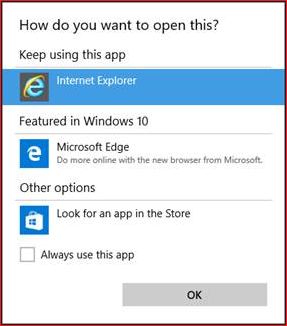
Вам будет предложено примерно так, даже если вы указали Internet Explorer в качестве браузера по умолчанию.
Причина
Эта проблема возникает, если компьютер имеет следующую конфигурацию:
- Выполнение Windows 10
- Internet Explorer 11 установлен в качестве браузера по умолчанию
- Запуск Outlook 2010 или Outlook 2007
В этом сценарии это поведение является конструктивным. В Windows 7 по умолчанию существует следующий раздел реестра, который задает браузер по умолчанию. В частности, этот параметр реестра приводит к открытию браузера по умолчанию при щелчке гиперссылки в Outlook 2010 или Outlook 2007:
HKEY_CLASSES_ROOT\htmlfile\shell\opennew
Однако в Windows 10 этот раздел реестра больше не существует по умолчанию. Поэтому возникает проблема, описанная в разделе «Симптомы».
Решение
Чтобы устранить эту проблему, добавьте следующие разделы реестра и данные:
- Закройте приложение Outlook.
- Откройте редактор реестра. Для этого нажмите клавишу Windows+R, чтобы открыть окно Выполнить , введите regedit в поле Открыть и нажмите кнопку ОК.
- В редакторе реестра найдите и щелкните следующий подраздел:
-
Щелкните следующий подраздел реестра:
-
Чтобы открыть страницу с гиперссылкой на новой вкладке, введите следующее:
«C:\Program Files\Internet Explorer\IEXPLORE.EXE» %1
Примечание. Вы также сможете обойти проблему, задав следующее значение, хотя перед открытием URL-адреса в браузере по умолчанию появится окно командной строки:
cmd /c start «Browser» «%1»
Веб-ссылки из сообщений электронной почты Outlook и чатов Teams, открытых в Microsoft Edge
Корпорация Майкрософт всегда стремится улучшить и оптимизировать наши продукты, предлагая новые способы использования приложения Outlook для Windows и классического приложения Microsoft Teams для Windows в веб-браузере Microsoft Edge.
Веб-ссылки из сообщений электронной почты Outlook или чатов Teams теперь открываются в Microsoft Edge. Когда откроется ссылка, на боковой панели Microsoft Edge также откроется электронная почта Outlook или чат Teams, чтобы вы могли просматривать ссылку и сообщение электронной почты или чат рядом.
Этот интерфейс позволяет легко получать доступ к электронной почте Outlook или чатам Teams, читать их и отвечать на нее с помощью соответствующего профиля, прошедшего проверку подлинности. Больше не мешает переключению — просто полный адрес электронной почты или чат открываются рядом с веб-ссылками, чтобы вы могли ссылаться на них рядом и оставаться в потоке.
Если это не подходит для вас, вы можете в любое время отключить эту функцию в параметрах Outlook или Teams, выбрав определенный браузер, чтобы открыть веб-ссылки.
Примечание: Если вы ЯВЛЯЕТесь ИТ-администратором, который хочет управлять этой функцией в вашей организации, см. статью Просмотр сообщений электронной почты и веб-ссылок параллельно с Outlook и Microsoft Edge.
Общие вопросы и ответы
Почему корпорация Майкрософт вносит это изменение?
- Чтобы улучшить взаимодействие с электронной почтой Outlook или чатом и просмотром в Teams, вы можете одновременно просматривать электронную почту или чат и Интернет в одном месте. Больше не переключаться между приложениями.
- Чтобы обеспечить уникальный интерфейс, корпорация Майкрософт стремится создать лучший интерфейс для клиентов в наших продуктах.
- Чтобы уменьшить переключение задач и улучшить рабочий процесс и фокус. Открыв ссылки на браузер в Microsoft Edge, исходное сообщение в Outlook или чате в Teams можно просматривать вместе с веб-содержимым, чтобы легко получать доступ к электронной почте или чату, читать и отвечать на них с помощью соответствующего профиля, прошедшего проверку подлинности.
Заменит ли этот параметр браузера по умолчанию в Windows?
Нет, это влияет только на браузер, используемый для открытия веб-ссылок из приложения Outlook для Windows и классического приложения Teams для Windows. Вы можете отключить эту функцию в параметрах Outlook и Teams.
Повлияет ли это изменение на меня, если я использую Mac?
Нет, это изменение будет применяться только к устройствам Windows 10 и Windows 11.
Как установить Microsoft Edge в качестве браузера Windows по умолчанию?
Вы можете задать Microsoft Edge в качестве браузера Windows по умолчанию в параметрах Windows:
- Перейдите в раздел Пуск >Параметры >Приложения >приложения по умолчанию.
- В разделе Задать значения по умолчанию для приложений найдите и выберите Microsoft Edge.
- Выберите Задать по умолчанию рядом с параметром Сделать Microsoft Edge браузером по умолчанию.
Я уже выбрал этот опыт в Outlook. Нужно ли снова сделать выбор для Teams?
Нет, все, что вы выберете для одного приложения, будет отражено в другом. Если вы согласились на outlook, вы будете включено в Teams и наоборот.
Вопросы и ответы по Outlook
Кто получит эту функцию?
Пользователи Outlook с коммерческими подписками Microsoft 365, Microsoft 365 персональный или семейными подписками получат эту функцию.
Я хочу открыть веб-ссылки из сообщений электронной почты Outlook с помощью браузера по умолчанию, установленного в Windows. Разделы справки это сделать?
Если вы хотите отключить эту функцию, это можно сделать в параметрах Outlook: выберите Параметры > файла > Параметры дополнительного > файла и браузера, а затем выберите нужный браузер в раскрывающемся меню Открыть гиперссылки из Outlook в.
Примечание: Отключение этой функции в параметрах Outlook повлияет на эту функцию как в Outlook, так и в Teams.
Работает ли эта функция для всех учетных записей электронной почты?
В настоящее время возможность просматривать сообщения электронной почты на боковой панели Microsoft Edge в параллельном представлении с веб-содержимым доступна для рабочих и учебных учетных записей, а также учетных записей Майкрософт, таких как Outlook, Hotmail, Live и MSN. Мы работаем над предоставлением этой функции для сторонних учетных записей в Outlook, начиная с Gmail, чтобы обеспечить согласованное взаимодействие с поставщиками электронной почты.
Как отключить автоматическое открытие сообщения электронной почты на боковой панели Microsoft Edge?
Чтобы остановить автоматическое открытие электронной почты, перейдите на страницу параметров боковой панели Microsoft Edge одним из следующих способов:
- Введите edge://settings/sidebar в адресной строке.
- Щелкните значок Параметры в нижней части боковой панели.
- В Microsoft Edge выберите Параметры и другие >Параметры >боковой панели.
На странице параметров боковой панели:
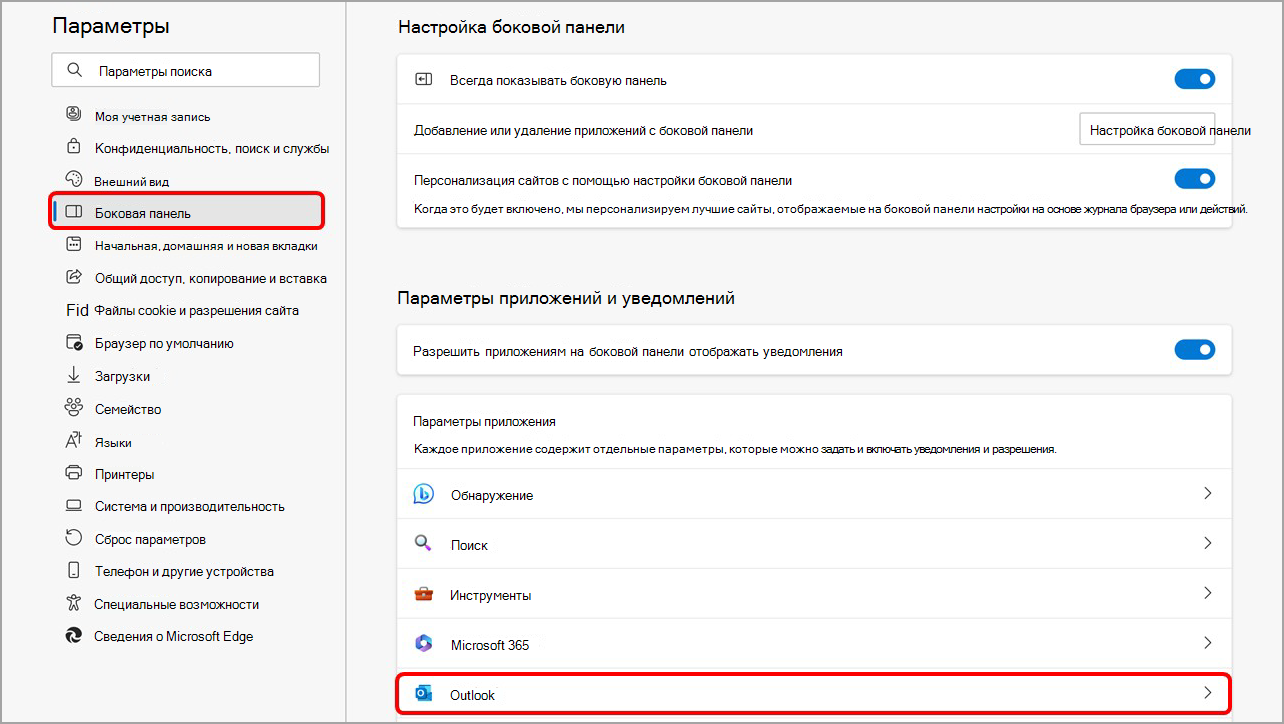
- В разделе Параметры приложений и уведомлений выберите Outlook.
- Отключите переключатель Автоматически открывать контекст электронной почты Outlook в боковой области .
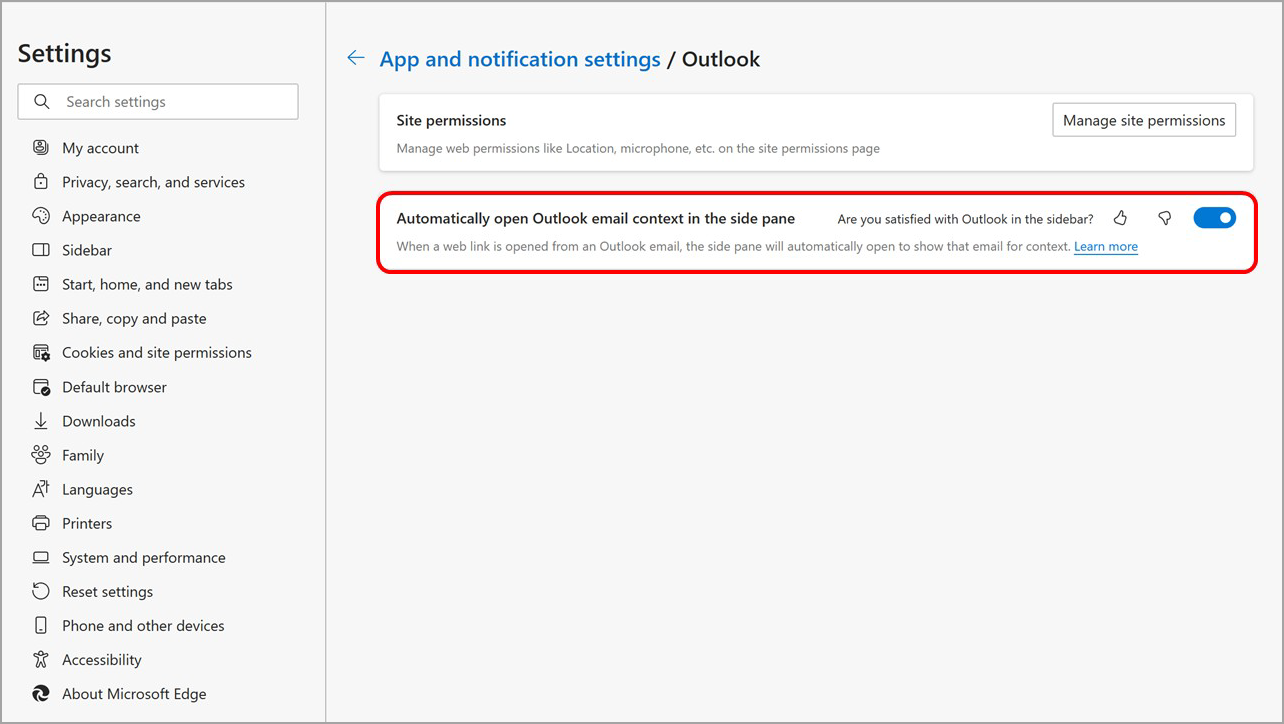
Если вы передумаете и хотите, чтобы электронная почта автоматически открывалась на боковой панели Microsoft Edge, вы можете снова включить эту функцию в любое время.
Как удалить значок приложения Outlook с боковой панели Microsoft Edge?
Вы можете управлять Outlook или любым приложением, отображаемым на боковой панели Microsoft Edge, с самой боковой панели:
- В Microsoft Edge щелкните правой кнопкой мыши (или нажмите и удерживайте) значок Outlook на боковой панели, чтобы открыть контекстное меню.
- Выберите Скрыть с боковой панели, чтобы удалить его.
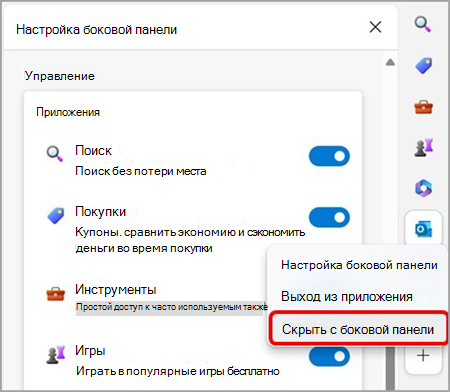
Если вы передумаете и хотите, чтобы приложение Outlook или любое другое приложение отображалось на боковой панели Microsoft Edge, вы можете снова включить этот параметр в любое время.
Часто задаваемые вопросы о Teams
Кто получит эту функцию?
Пользователи, вошедшего в классическое приложение Microsoft Teams для Windows с помощью рабочей учетной записи, получат эту функцию.
Я хочу открыть веб-ссылки из чатов Teams с помощью браузера по умолчанию, установленного в Windows. Разделы справки это сделать?
Если вы хотите отключить эту функцию, это можно сделать в разделе Параметры Teams: Откройте параметры > Файлы и ссылки > Открыть параметры ссылки, а затем выберите нужный браузер в раскрывающемся меню.
Примечание: Отключение этой функции в параметрах Teams повлияет на эту функцию как в Outlook, так и в Teams.
Что такое приложение Teams на боковой панели Microsoft Edge? Имеет ли это приложение те же функции, что и традиционное приложение Teams?
Приложение Teams на боковой панели Microsoft Edge предлагает встроенный чат в Edge, однако в настоящее время в приложении боковой панели нет других традиционных функций Teams.
С помощью приложения Teams на боковой панели Edge пользователи могут получать доступ к своим недавним чатам и запускать новые чаты непосредственно из Edge, устраняя необходимость переключения между приложениями.
Как отключить автоматическое открытие ссылок чата Teams на боковой панели Microsoft Edge?
- Чтобы остановить автоматическое открытие чатов Teams, перейдите на страницу параметров боковой панели Microsoft Edge одним из следующих способов:
- Введите edge://settings/sidebar в адресной строке.
- Щелкните значок Параметры в нижней части боковой панели.
- В Microsoft Edge выберите Параметры и другие >Параметры >боковой панели.
- На странице параметров боковой панели:
- В разделе Параметры приложений и уведомлений выберите Teams.
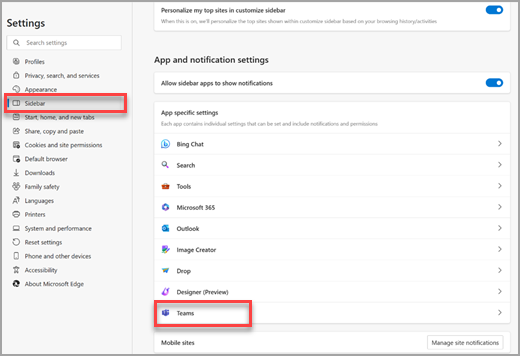
Отключите переключатель Автоматически открывать контекст чата Teams в боковой области .
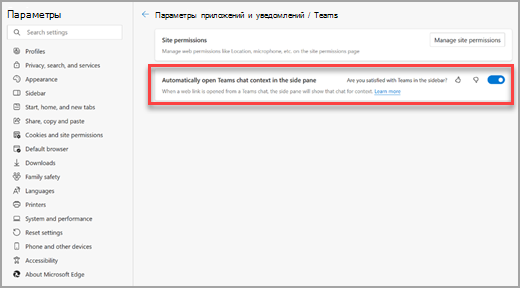
Если вы передумаете и хотите, чтобы чаты автоматически открывались на боковой панели Microsoft Edge, вы можете снова включить эту функцию в любое время.
Как удалить значок приложения Teams с боковой панели Microsoft Edge?
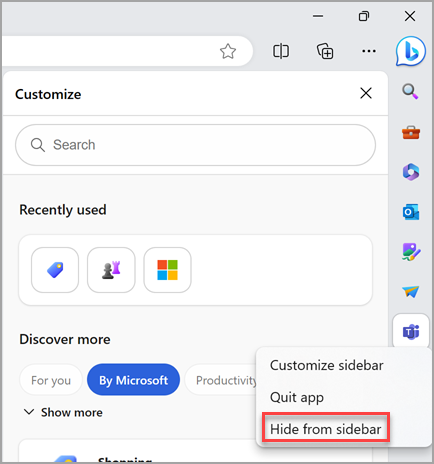
Вы можете управлять Teams или любым приложением, отображаемым на боковой панели Microsoft Edge, с самой боковой панели:
- В Microsoft Edge щелкните правой кнопкой мыши (или нажмите и удерживайте) значок Teams на боковой панели, чтобы открыть контекстное меню.
- Выберите Скрыть с боковой панели , чтобы удалить его.
Отправить отзыв
Сообщите нам, что вы думаете о новом интерфейсе одним из двух способов:
- В Microsoft Edge перейдите в раздел Параметры и другие >Справка и отзывы >Отправить отзыв. Следуйте инструкциям на экране и нажмите кнопку Отправить.
- Нажмите клавиши ALT + SHIFT + I на клавиатуре. Следуйте инструкциям на экране и нажмите кнопку Отправить.
Статьи по теме
Изменение браузера по умолчанию в Windows
- Выберите параметры >параметров >приложений >по умолчанию.
Мы рекомендуем перейти на Microsoft Edge, чтобы обеспечить более быстрый, безопасный и современный интерфейс просмотра.
- Нажмите кнопку « Пуск» и введите приложения по умолчанию.
- В результатах поиска выберите Приложения по умолчанию.
Мы рекомендуем перейти на Microsoft Edge, чтобы обеспечить более быстрый, безопасный и современный интерфейс просмотра.
Microsoft сломала функцию замены браузера по умолчанию в Windows 10 и 11
Кроме того, ссылки в Teams и Outlook будут по умолчанию открываться в Edge. А если у пользователя он еще не установлен, ему предложат загрузить его.

Недавно Microsoft сместила со второго места Safari в рейтинге самых популярных браузеров, а теперь серьезно нацелилась на то, чтобы отнять первое место у Google Chrome.
Недавнее обновление Windows 11 и Windows 10 ограничило пользователей в возможности сменить браузер по умолчанию и серьезно усложнило жизнь фанатам Chrome’а.
Некоторым пользователям браузера Google постоянно всплывающие окошки серьезно усложнили взаимодействие с компьютером, а их попытки сделать Сhrome браузером по умолчанию или восстановить настройки до обновления оказались безрезультатны.
Запустила Microsoft и довольно агрессивную рекламную кампанию Edge’а среди пользователей своих же сервисов Teams и Outlook, что вызвало их очень и очень неоднозначную реакцию.
Что случилось с Chrome после обновления Windows?
Некоторые пользователи, установившие обновление KB5025221 столкнулись с тем, что при каждом запуске браузера Google постоянно всплывало окно с настройками приложений по умолчанию.
Безрезультатны оказались попытки не только установить Chrome в качестве основного браузера, но и восстановить эти настройки, удалить или переустановить браузер.
Некоторые юзеры решили проблему удалением обновления, но на это готовы пойти далеко не все. Впрочем, Google уже выпустила патч для Windows-версии Chrome, в котором решила эту проблему.
А что происходит в Teams и Outlook?
Во-первых, теперь все ссылки, открытые в этих приложениях, будут открываться в Edge. Также будет всплывать окошко с предложением сделать его браузером по умолчанию, если вдруг вы еще не пользуетесь им.
Обновленные Teams и Outlook также предлагают использовать Edge в качестве «быстрого и безопасного браузера», в то время как у его предустановленного аналога нет никаких подписей.
Что говорят представители Microsoft?
Представители Microsoft дали по этому поводу следующие комментарии. Во-первых, ссылки в приложении Outlook действительно будут по умолчанию открываться на боковой панели Microsoft Edge.
Во-вторых, доступный браузер по умолчанию можно будет использовать после повторного открытия одной и той же ссылки. Правда, в таком случае получается, что все равно при открытии любой ссылки в первый раз придется потерпеть нативочку Edge’а.
Напомним, ранее пользователи Windows жаловались на баг приложения «Проводник».
Это тоже интересно:
- «Умный» Paint: Microsoft открыла доступ к своему генератору изображений
- Пользователи Windows 11 массово жалуются на баг «Проводника»
- Прощаемся с Windows 10: вышло последнее обновление