Проблемы с кодировкой файла при выводе файла, подгруженного AJAX’ом в IE и Edge
Я решил уже эту задачу, ответ смотрите ниже, в ответах. На сайте есть подгрузка определенного файла через AJAX:
function showcont() < $.ajax(< url: "/load_messes.php", cache: false, success: function(html) < $("#result_div_id").html(html); $i++; >>); > Все браузеры подгружаемый код отображают правильно кроме (как ни странно) браузеров от Майкрософт — то есть Edge и IE. Подгружаемый файл в UTF8. Что делать-то мне?)
Отслеживать
задан 29 июн 2016 в 19:09
113 7 7 бронзовых знаков
что за ошибка.
29 июн 2016 в 19:45
@Jean-Claude, просто неправильно выводит кириллицу
29 июн 2016 в 19:46
Воспользуйтесь сайтом определения кодировки artlebedev.ru/tools/decoder .
29 июн 2016 в 21:44
Какой заголовок content-type возвращается скриптом load_messes.php?
30 июн 2016 в 7:07
2 ответа 2
Сортировка: Сброс на вариант по умолчанию
Я, наконец-то, сделал то, что хотел))) — Помогла одна строчка в файле .htaccess —
AddDefaultCharset utf-8 Эта строчка указала, что кодировка сайта по умолчанию — utf8, без нее Денвер указывал кодировку сайта windows-1251 (очень странно). Большинство браузеров не смотрели на эту строчку, а брали кодировку файла, то сеть utf8, а браузеры от Майкрософт брали не кодировку отдельного файла, а кодировку сайта в целом, то есть windows-1251, из-за этого и была несостыковочка))
Почему Microsoft Edge не определяет кодировку?
В Cookies лежит json строка с кодировкой UTF-8. При просмотре cookies через отладчик (F12) кодировка корректна.
При выводе на экран через php — кодировка ломается, но если проверить кодировку этой строки через mb_detect_encoding(), то кодировка UTF-8. В html так же указана кодировка UTF-8.

Скрин с отладчика. (F12)

Скрин вывода (Последняя строка — результат mb_detect_encoding($_COOKIES[‘suggestions’]))
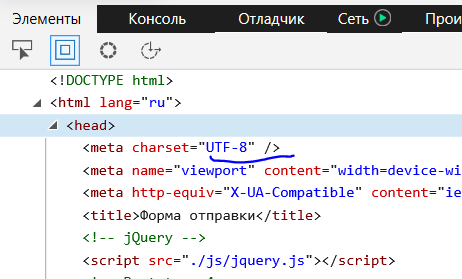
Скрин html
Код, которые это все выводит
var_dump($_COOKIE['suggestion']); echo '
' . mb_detect_encoding($_COOKIE['suggestion']);
Подвопрос — 1:
Идем дальше, при декодировании json меняется кодировка на ASCII, почему?
$organization = json_decode($_COOKIE['suggestion']); var_dump($organization); echo '
'; echo mb_detect_encoding($organization); echo '
'; echo json_last_error_msg();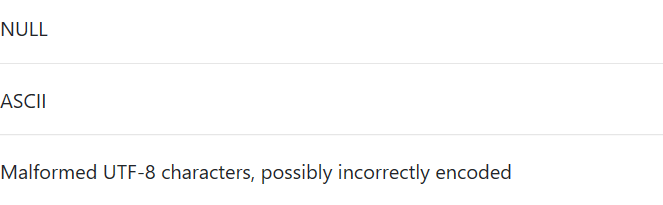
Вывод

При этом, если я открою этот же файл в другом браузере, например firefox, то результат работы всего скрипта будет:
Странно что таких ошибок в выводе Edge нет.
Почему такое происходит?
- Вопрос задан более трёх лет назад
- 1725 просмотров
Как изменить кодировку в браузере Edge – как исправить?
Хорошего дня. Как изменить кодировку в браузере? Мне нужен UTF-8. Спасибо.
Добрый день, Иван Буторин!
Спасибо, что обратились в сообщество Microsoft.
К сожалению, в браузере Edge такой функции нет. В Internet Explorer 11 это возможно через контекстное меню (щелчок правой кнопкой мыши).
Сообщите об отсутствии этой функции в приложении Windows Feedback.
Если у вас возникнут дополнительные вопросы или проблемы, свяжитесь с нами еще раз.


Добавить комментарий

Количество мобильных операторов растет с каждым годом, однако, в каждой стране имеется список основных поставщиков связи, .
Консультант онлайн
© 2008–2024 – ctroim-vce.ru
При копировании материалов активная ссылка на сайт обязательна
Мы используем файлы «cookie», чтобы обеспечить максимальное удобство пользователям
Manage consent
Privacy Overview
This website uses cookies to improve your experience while you navigate through the website. Out of these, the cookies that are categorized as necessary are stored on your browser as they are essential for the working of basic functionalities of the website. We also use third-party cookies that help us analyze and understand how you use this website. These cookies will be stored in your browser only with your consent. You also have the option to opt-out of these cookies. But opting out of some of these cookies may affect your browsing experience.
Always Enabled
Necessary cookies are absolutely essential for the website to function properly. These cookies ensure basic functionalities and security features of the website, anonymously.
| Cookie | Duration | Description |
|---|---|---|
| cookielawinfo-checkbox-analytics | 11 months | This cookie is set by GDPR Cookie Consent plugin. The cookie is used to store the user consent for the cookies in the category «Analytics». |
| cookielawinfo-checkbox-functional | 11 months | The cookie is set by GDPR cookie consent to record the user consent for the cookies in the category «Functional». |
| cookielawinfo-checkbox-necessary | 11 months | This cookie is set by GDPR Cookie Consent plugin. The cookies is used to store the user consent for the cookies in the category «Necessary». |
| cookielawinfo-checkbox-others | 11 months | This cookie is set by GDPR Cookie Consent plugin. The cookie is used to store the user consent for the cookies in the category «Other. |
| cookielawinfo-checkbox-performance | 11 months | This cookie is set by GDPR Cookie Consent plugin. The cookie is used to store the user consent for the cookies in the category «Performance». |
| viewed_cookie_policy | 11 months | The cookie is set by the GDPR Cookie Consent plugin and is used to store whether or not user has consented to the use of cookies. It does not store any personal data. |
Functional
Functional cookies help to perform certain functionalities like sharing the content of the website on social media platforms, collect feedbacks, and other third-party features.
Performance
Performance cookies are used to understand and analyze the key performance indexes of the website which helps in delivering a better user experience for the visitors.
Analytical cookies are used to understand how visitors interact with the website. These cookies help provide information on metrics the number of visitors, bounce rate, traffic source, etc.
Advertisement
Advertisement cookies are used to provide visitors with relevant ads and marketing campaigns. These cookies track visitors across websites and collect information to provide customized ads.
Other uncategorized cookies are those that are being analyzed and have not been classified into a category as yet.
Перевод сайта в режим
«Для слабовидящих»

I. Зажмите клавишу Ctrl и покрутите колесико мыши: вниз – чтобы уменьшить размер шрифта, вверх – чтобы увеличить.

Откройте любую страницу нашего сайта, на которой хотите увеличить масштаб.

Нажмите клавишу «Сtrl» и одновременно прокрутите колесико мышки вперед, от себя на одно деление. Масштаб увеличится на 10%.

Прокрутите колесико мышки, не отпуская клавишу, пока не получите нужный размер шрифта. При прокручивании колёсика вверх, страница будет увеличиваться, вниз – уменьшаться. Оригинальным масштабом считается 100%. Каждый шаг при прокрутке колёсика изменяет масштаб страницы на 10%, то есть одно полное прокручивание изменяет масштаб от 20% до 500%.
II. В браузерах Internet Explorer, Mozilla Firefox, Google Chrome, Opera, Yandex используйте сочетание клавиш:


Вернуться к 100%
III. Большинство браузеров для обзора интернет-страниц поддерживают выбор точного масштаба.

В правом верхнем углу таких программ находится Меню (см. рисунок). Если кликнуть по иконке, появится возможность изменять масштаб на предустановленный (50%, 75%, 200% и т.д.), и при необходимости использовать масштабирование по ширине страницы или экрана.
IV. Для того, чтобы изменить размер и тип шрифта, не меняя других параметров, нужно зайти в настройки браузера. Этот простой способ универсален, он поможет решить проблему для любого сайта.
Режим чтения (Reading mode), который появился в большинстве браузеров, помогает сохранить зрение, способствует концентрации внимания и доставляет эстетическое удовольствие. Информация при этом предстает в удобочитаемом формате – с правильно подобранным шрифтом текста на правильном фоне веб-страницы.

1. Режим чтения в браузере Edge имеет три дополнительных цветовых темы (темная, средняя и светлая), кроме той темы, которая включена умолчанию. В этих темах можно менять размер текста на мелкий, средний, крупный и очень крупный.
Чтобы изменить тему или размер шрифта в режиме чтения, нужно перейти в меню настроек приложения (кнопка в виде трех точек «. . .» на панели инструментов —> пункт меню «Настройки») и найти там секцию «Чтение».

2. Чтобы изменить размер шрифта в браузере Mozilla Firefox, нужно зайти в раздел «Настройки» —> найти вкладку «Содержимое». В разделе «Шрифты и цвета» можно выбрать шрифт и размер (от 9-го до 72-го). В разделе «Дополнительно» необходимо снять флажок «Разрешить веб-сайтам использовать свои шрифты».
Штатный Reading mode в Mozilla Firefox позволяет, кроме смены фоновой расцветки и величины текста, выбрать еще и шрифт – с засечками или без.

3. В браузере Опера поменять размер шрифта можно, выбрав в меню «Настройки» — «Общие настройки», далее на вкладке «Веб-страницы» нажмите на название шрифта и в открывшемся окне выберите размер. В этом же окне можно поменять масштаб страницы, сделав шрифт меньше или больше. В Опере также можно настроить размер так называемого моноширинного шрифта, который имеет знаки одинаковой ширины.

4. В браузере Internet Explorer нажмите на кнопку «Страница» вверху окна, найдите «Размер шрифта» и установите подходящий: самый крупный, крупный, средний, мелкий и самый мелкий.

5. Если вам необходимо изменить размер шрифта в браузере Google Chrome, нажмите на кнопку настроек в правом верхнем углу, выберите «Параметры», «Расширенные» и найдите «Размер шрифта».

6. Чтобы задать общие для всех страниц параметры отображения в Yandex браузере, выполните следующие действия:
- Нажмите кнопку «Настройки».
- В нижней части страницы «Настройки» нажмите кнопку «Показать дополнительные настройки».
- В блоке «Веб-содержимое» задайте параметры масштаба страниц, размер, вид шрифта и кодировку.
Регистратура: (8162) 78-78-79, 78-79-89
Режим работы регистратуры:
Регистратура: пн-пт: 8:00 — 18:00 /
сб, вс: выходной
Бассейн: 8 (981) 602-91-53
E-mail: novcr@mail.ru
г. Великий Новгород,
ул. Славная. д. 45а
Режим работы: пн-пт: 8:00 — 18:00 /
сб, вс: выходной