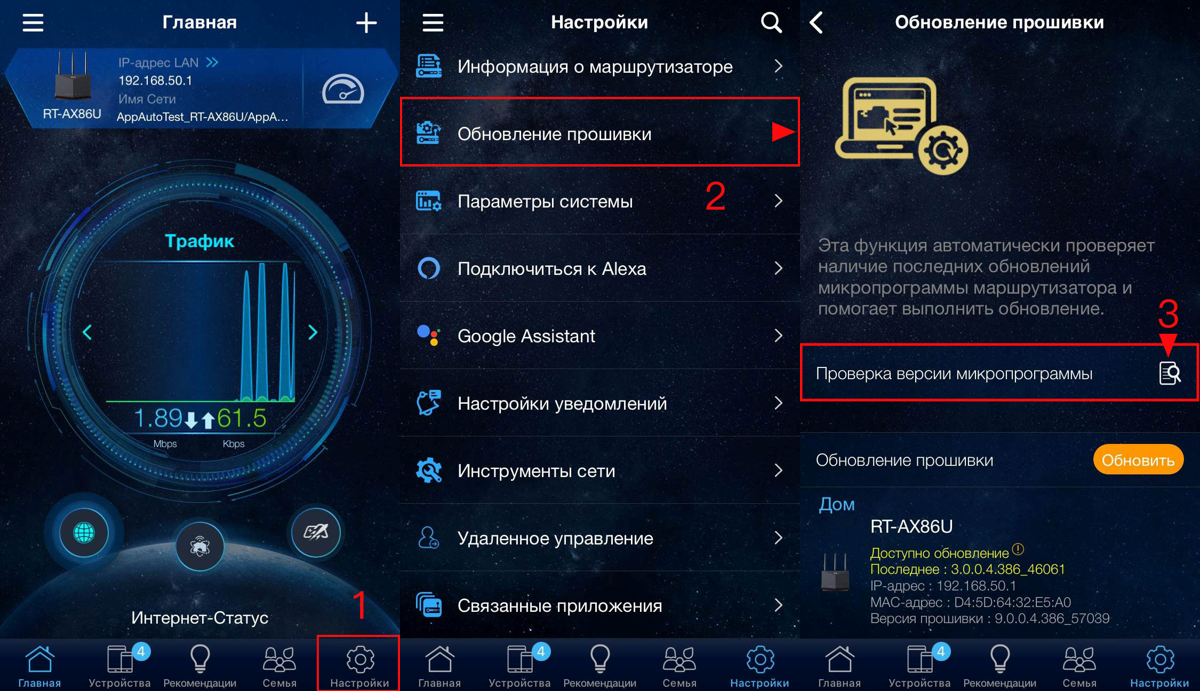
Как обновить прошивку маршрутизатора с помощью приложения ASUS Router (Android & iOS) ?
-
Item_other —>
- Моноблоки (All-in-One)
- Планшеты
- ASUS NUCs
- Коммерческое сетевое оборудование
- Серия ROG
- AIoT и промышленные решения
- Блоки питания
- Проекторы
- VivoWatch
- Настольные ПК
- Компактные ПК
- Внешние накопители и оптические приводы
- Звуковые карты
- Игровое сетевое оборудование
- Одноплатный компьютер
- Корпуса
- Компьютер-брелок
- Наушники и гарнитуры
- Охлаждение
- Chrome-устройства
- Коммерческие
-
Commercial_list.Item —>
- Моноблоки (All-in-One)
- Информационные панели
- Ноутбуки
- Настольные ПК
- Мониторы
- Серверы и рабочие станции
- Проекторы
- Компактные ПК
- Сетевое оборудование
- Материнские платы
- Игровые станции
- Data Storage
[AiMesh] Как обновить ПО на моём узле AiMesh?
Если роутер-узел (node) AiMesh уже подключён к главному роутеру iMesh router, перейдите к обновлению его прошивки.
[Примечание]:
AiMesh Router: Главный роутер. Подключён к оборудованию провайдера (в данном случае к модему).
AiMesh Node: Другие роутеры, подключённые к главному роутеру AiMesh.
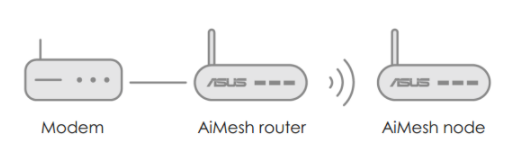
Подробная информация о настройке AiMesh доступна по ссылке:
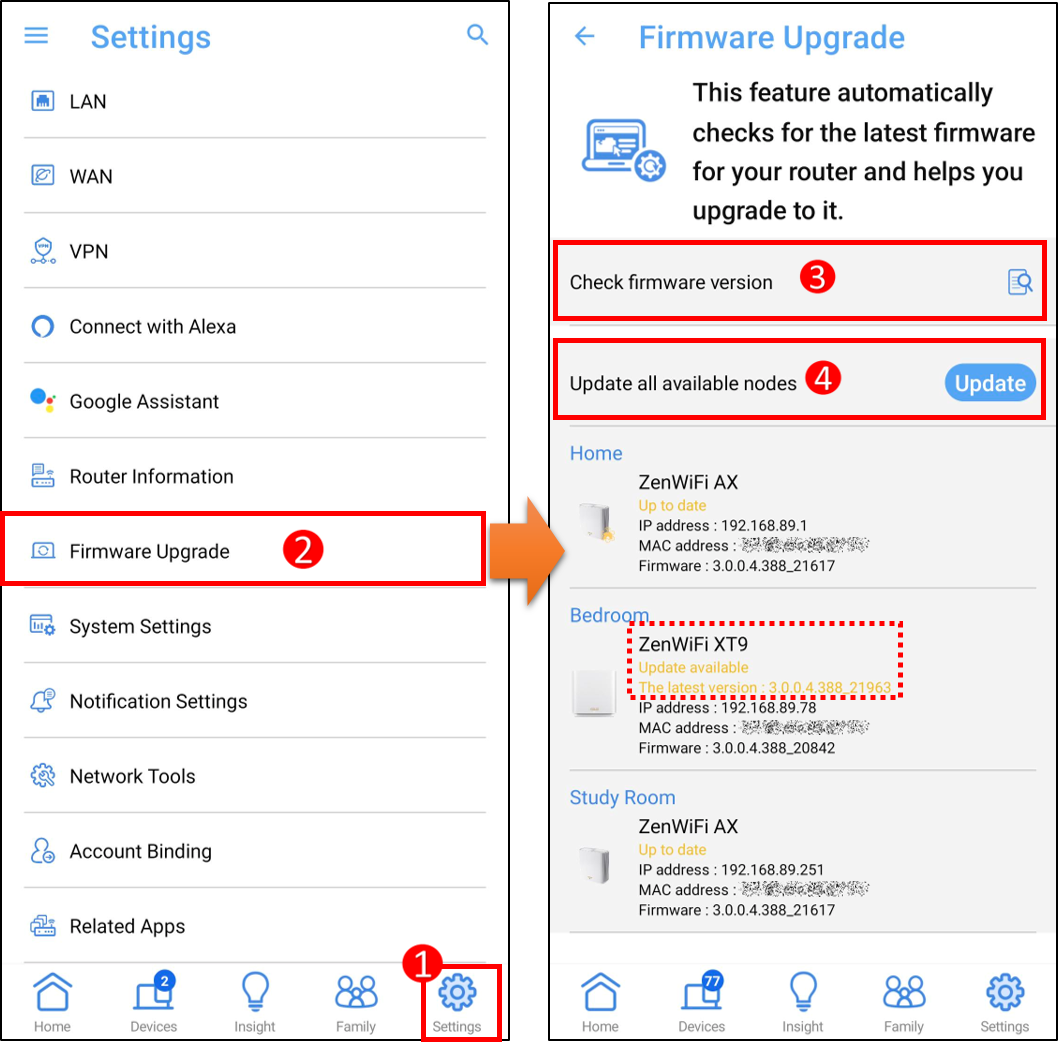
Способ 1: Обновление прошивки до последней версии через приложение ASUS Router. На изображении в качестве примера используется ZenWiFi XT9 (узел AiMesh).
Примечание: Необходимо чтобы роутер был подключён к сети Интернет.
Способ 2: Обновление через Веб-меню роутера, вручную или автоматически.
Автоматическое обновление
Шаг 1. Подключите компьютер к сети роутера через проводное соединение или Wi-Fi, для входа в меню в адресной строке браузера введите LAN IP-адрес роутера или http://www.asusrouter.com

Шаг 2. Авторизуйтесь в веб-меню.

Примечание: Если Вы забыли имя пользователя и/или пароль, выполните сброс настроек роутера на заводские.
Шаг 3. На странице меню узла Aimesh проверьте версию прошивки.
Примечание: Если информация об Aimesh узле не отображается в меню роутера, то убедитесь, что узел подключен к сети главного роутера.
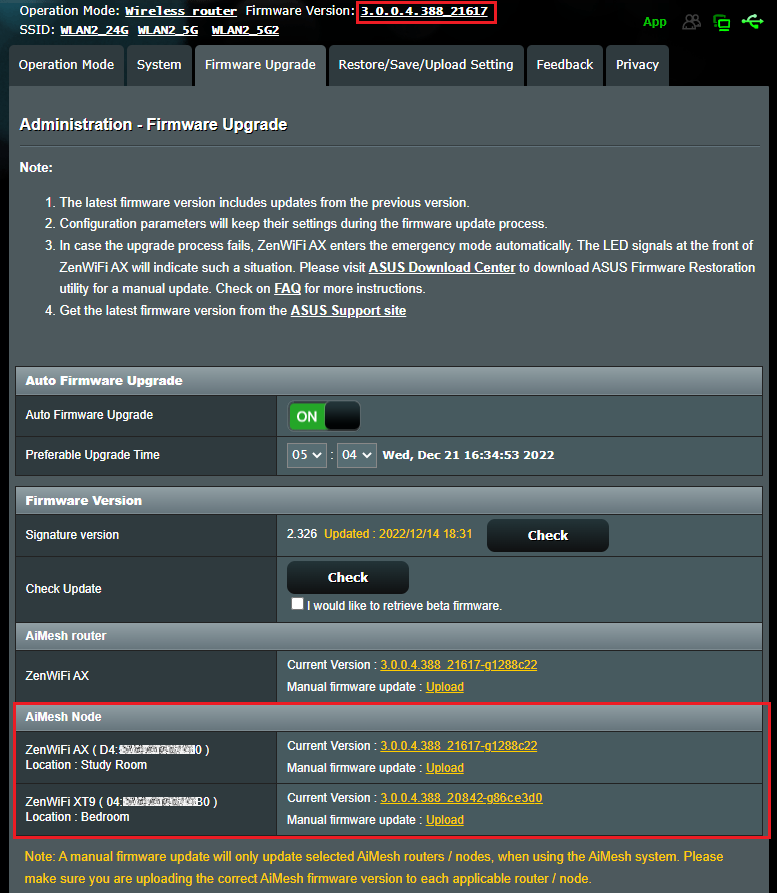
Шаг 4. Обновление в веб-меню или Обновление вручную.
Обновление в Веб-меню
1) Запустите Проверку.

2) Нажмите кнопку Обновление Прошивки. На изображении используется ZenWiFi XT9 (AiMesh узел) в качестве примера.
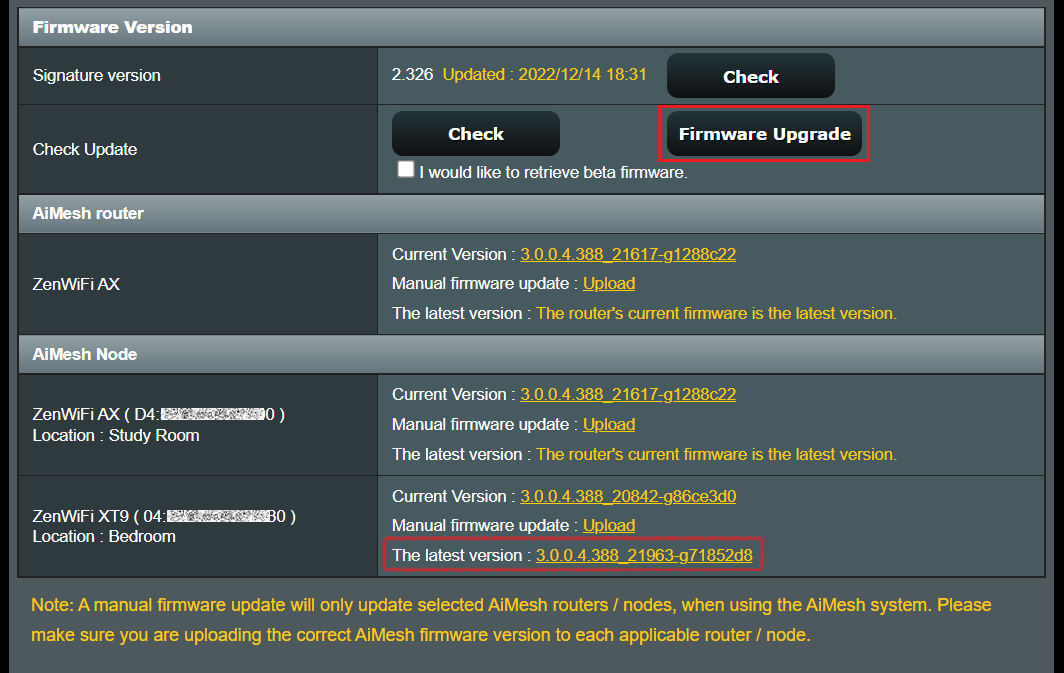
Примечание: Обновление после нажатия кнопки [Обновления Прошивки] сработает только если доступны новые версии.
3) Подождите несколько минут, пока выполняется установка обновления.
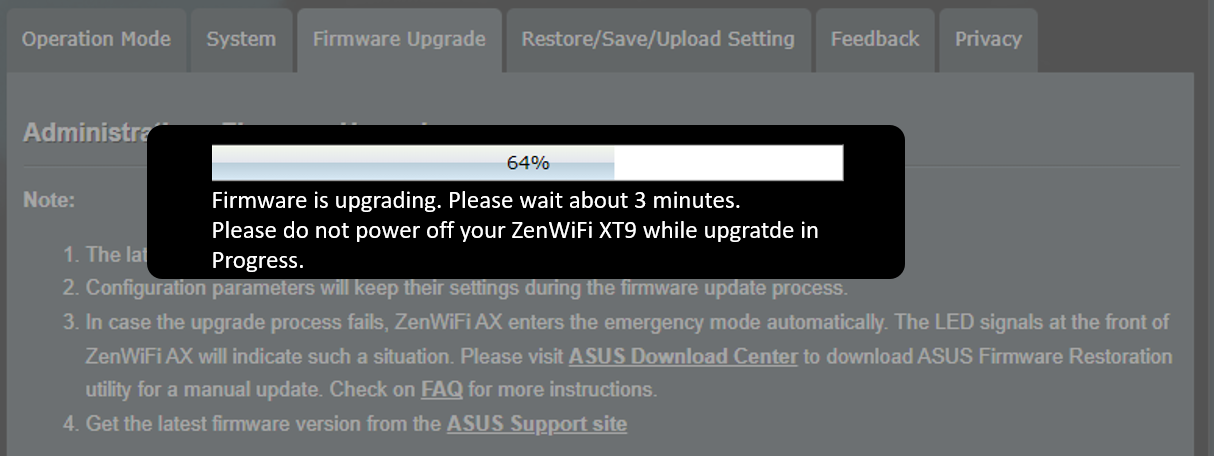
4) По завершении установки обновления перезайдите в меню роутера AiMesh. На странице обновления будет указана новая версия прошивки, это значит что роутер успешно обновлён.
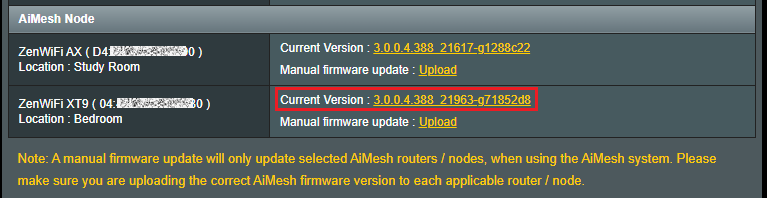
Обновление вручную (Если какое-то время прошивка не обновлялась, выполните обновление вручную через веб-меню роутера)
1) Скачайте последнюю версию прошивки на Вашу модель роутера с официального сайта ASUS.
Для примера используется ZenWiFi XT9 (AiMesh узел). На официальном сайте ASUS найдите раздел с Вашей моделью роутера: https://www.asus.com/ru/support/
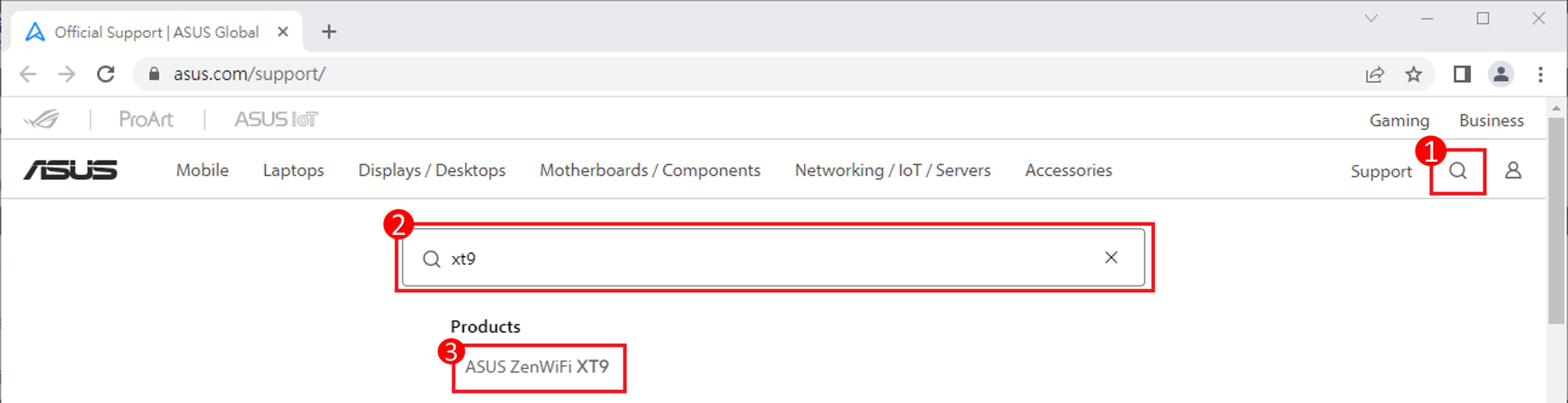
2) Откройте раздел Поддержка > Драйверы и Утилиты > BIOS и ПО > Скачайте последнюю версию прошивки.

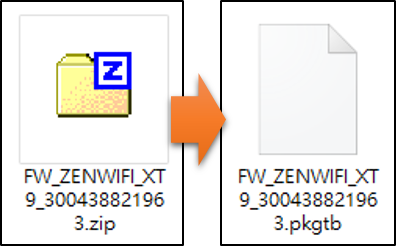
3) Разархивируйте прошивку.
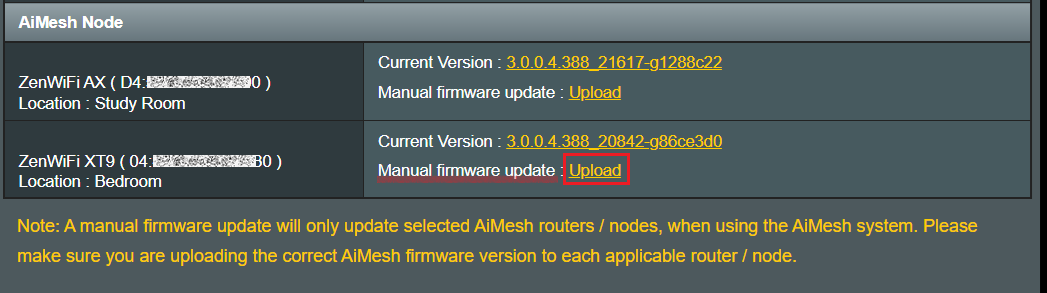
4) Нажмите Загрузить.
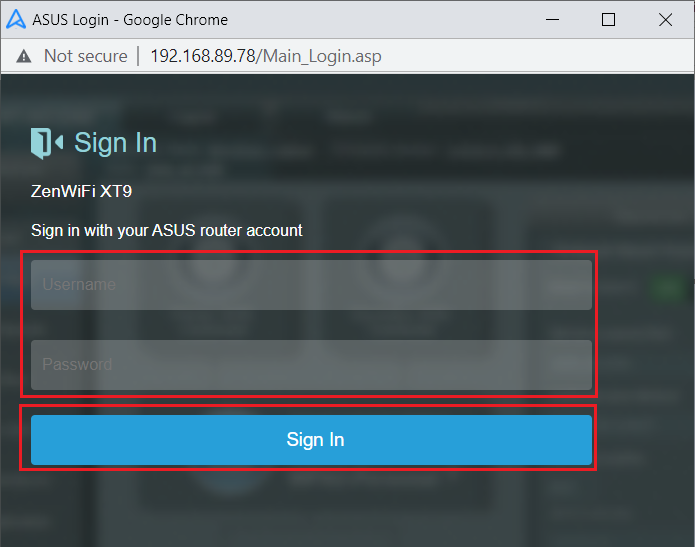
5) Авторизуйтесь на странице меню AiMesh-роутера, введя имя пользователя и пароль.
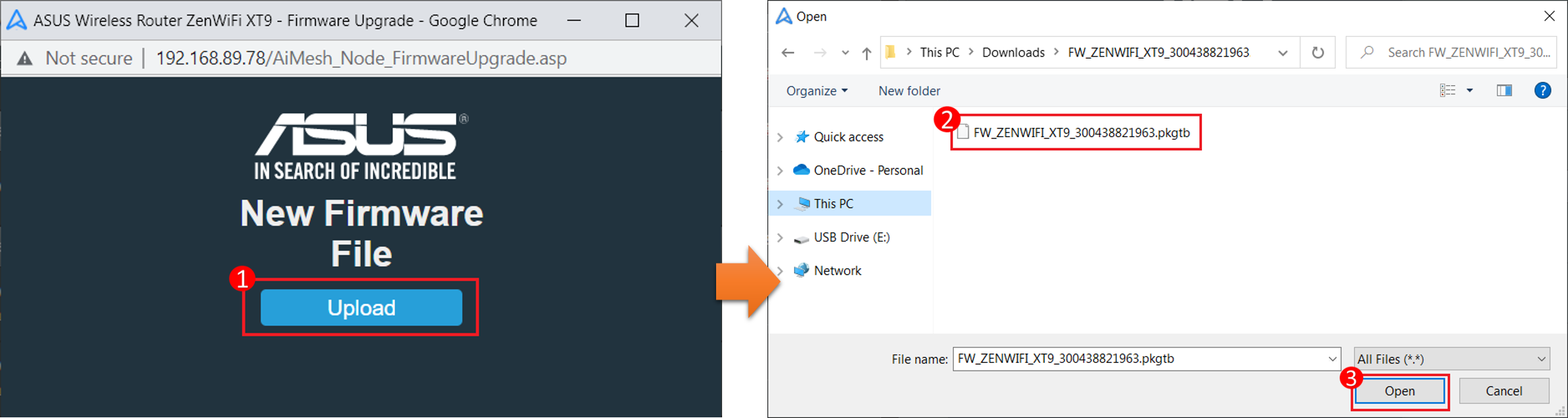
6) Нажмите кнопку Загрузить > Выберите прошивку для загрузки, нажмите кнопку [Открыть] для обращения к файлу прошивки.
7) Ожидайте несколько минут, пока файл не загрузится.
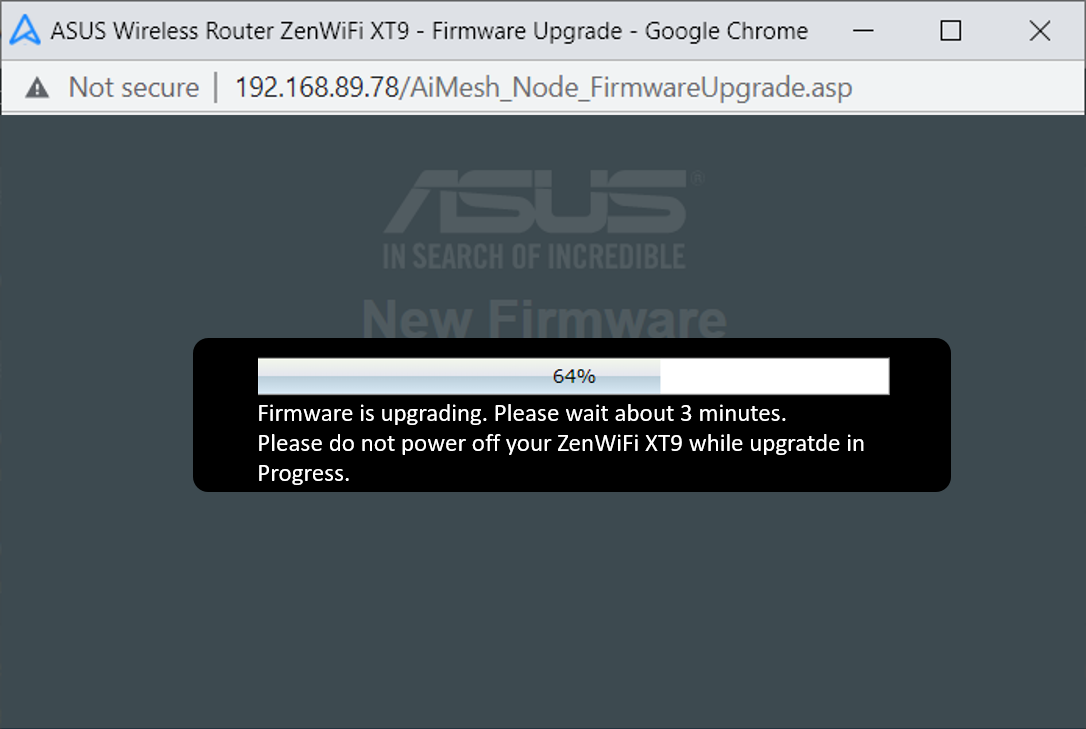
8) Загрузка прошивки успешно завершена. На странице меню AiMesh узла будет отображена новая версия прошивки.
Как найти (Утилиту / Прошивку)?
Последние версии драйверов, программного обеспечения, прошивок и руководств пользователя можно найти в Центре загрузок ASUS .
Подробную информацию о Центре загрузок ASUS можно получить, перейдя по ссылке.
Как обновить прошивку роутера ASUS: Подробная инструкция
Прошивка это программное обеспечение маршрутизатора, случается так, что оно дает сбои, поэтому производители оборудования работают над их исправлением, выпуская новые. Также существуют альтернативные прошивки для Asus, честно, некоторые из них достойнее родной, но я очень не рекомендовал бы ставить их без определенного навыка и опыта, можете при перепрошивке получить «кирпич».
Замечу, при обновлении прошивки, настройки на роутере Asus сохраняются.
Обновляем прошивку автоматически
О том, как зайти в настройки роутера написано тут: https://inrouters.ru/asus/.
В меню переходим в «Администрирование«, далее «Обновление микропрограммы«. В строке «Версия прошивки» нажимаем на кнопку «Проверить«. Система сверит доступность обновления и предупредит, в случае положительного результата маршрутизатор спросит: «Вы хотите обновить прошивку?«, жмём «Ok» и ждем пока система загрузит микропрограмму с серверов Asus и установит ее. После нам предложат перезагрузить устройство вручную, для этого выключаем блок питания с розетки и снова подключаем.
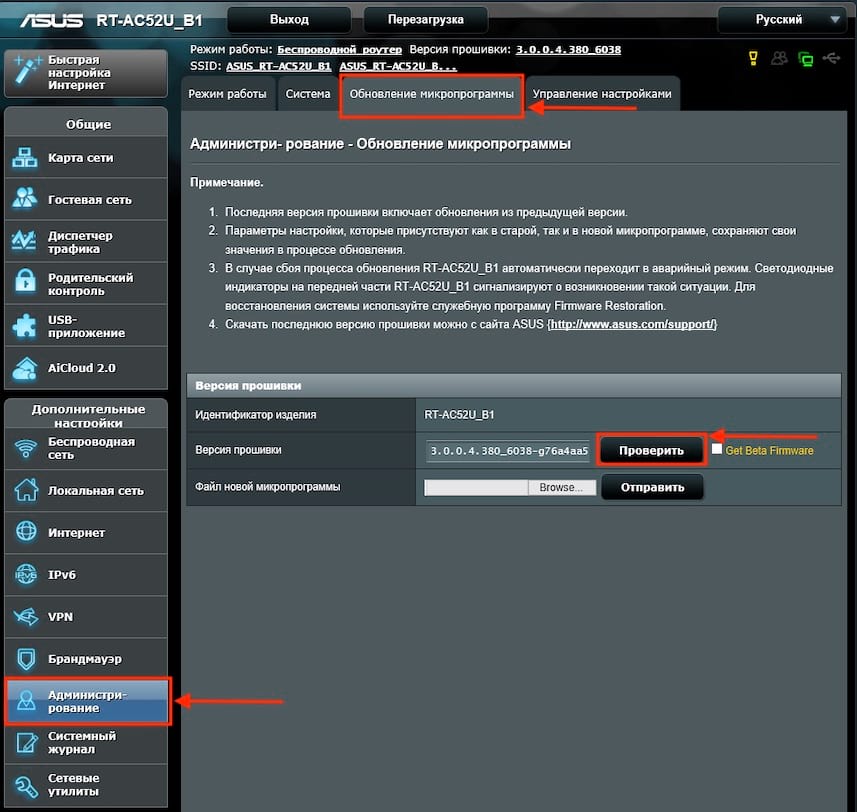
Обновляем прошивку вручную
В случае, когда оборудование не позволяет автоматически найти и установить микропрограмму, искать и скачать обновление можно с официального сайта Asus, выбрав свою модель с помощью поиска на сайте:
https://www.asus.com/
Важна не только модель, но и аппаратная версия, внимательно изучите надписи на обратной стороне роутера перед поиском. На более новых прошивках искать ничего не нужно, обновление можно произвести из настроек.
Для ее установки необходимо перейти в те же настройки. В строке «Файл новой микропрограммы» нажмём «Выберите файл» и укажем путь к скаченной прошивке, жмём «Отправить«. Оборудование перезагрузится.
Как обновить роутер или репитер ASUS вручную?
Для моделей RP-N14, RP-N12, RP-AC52, RP-N53, пожалуйста, следуйте шагам FAQ для обновления ПО вручную.
Шаг 1: Скачайте последнюю версию ПО для вашей модели устройства.
(1). Скачайте последнюю версию прошивки с сайта поддержки ASUS. ASUS сайт поддержки: https://www.asus.com/ru/support/
(2). Распакуйте и извлеките содержимое ZIP файла. В папке вы найдете .trx файл.

Шаг 2: Найдите IP адрес для вашего устройства.
Для пользователей Windows.
(1) (2) Нажмите на Драйверы и Утилиты на странице поддержки. Выберите ASUS Device Discovery tool и скачайте его.

(3) Распакуйте и извлеките файлы из ZIP архива. В папке вы найдете файл Discovery.exe.

(4)(5) Запустите установку Discovery.exe файла. InstallShield Wizard завершит установку ASUS Wireless Router Device Discovery Утилиты на вашем компьютере.

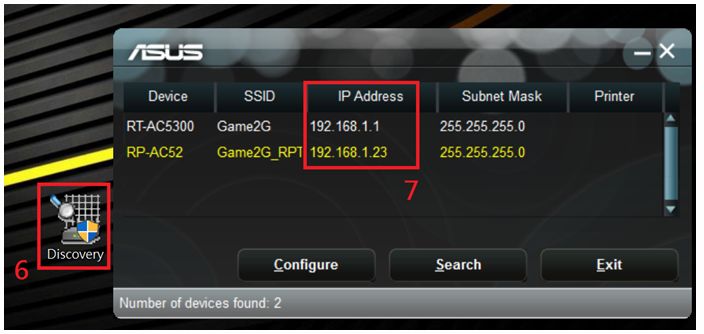
(6)(7) После окончания установки, нажмите на иконку утилиты дважды, чтобы открыть, и вы увидите IP адрес вашего устройства.
Для пользователей OS X
(1) Перейдите в App Store по ссылке ниже и скачайте приложение.
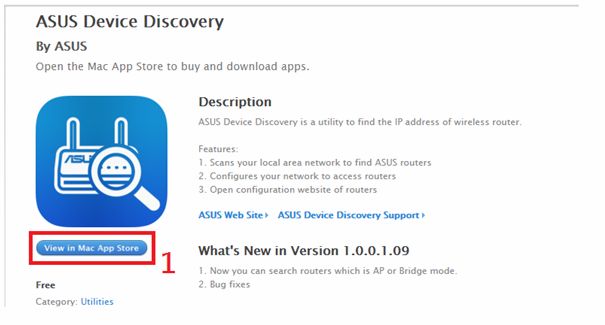
(2) После того как установка будет завершена, запустите приложение и вы увидите IP адрес вашего устройства.

Для пользователей Android
(1) Перейдите в Google Play по ссылке ниже или сканируйте QR код, и скачайте приложение.

(2) После того, как установка будет завершена, откройте приложение.

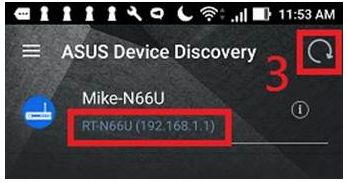
(3) Нажмите на иконку Обновить в верхнем правом углу приложения и вы найдете IP адрес вашего устройства.
Для пользователей iOS
(1) Перейдите в App Store по ссылке ниже или сканируйте QR код, и скачайте приложение.
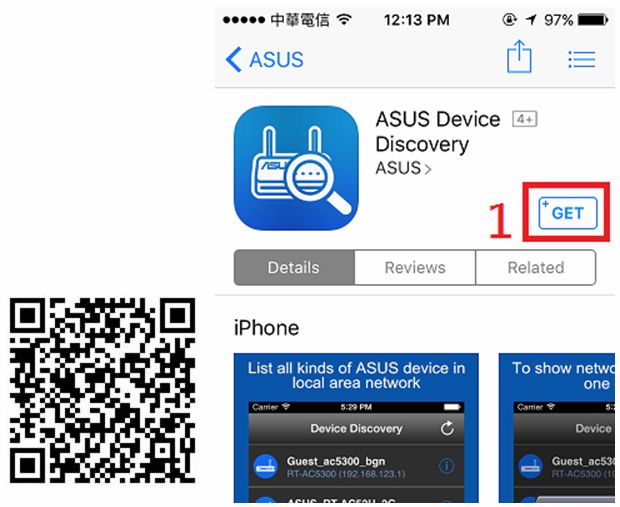
(2) После окончания установки, откройте приложение.

(3) Нажмите на иконку Обновить в верхнем правом углу приложения и найдите IP адрес устройства.

Шаг 3: Загрузите прошивку на ваше устройство.
(1) (2) (3) Укажите IP вашего устройства в адресной строке браузера, укажите логин и пароль для вхона на страницу настроек устройства ASUS.
Если вы не можете найти IP адрес, укажите: http://router.asus.com в браузере для моделей роутеров ASUS, или http://repeater.asus.com для моделей повторителей ASUS.
※ Примечание: логин и пароль от входа в интерфейс роутера, НЕ являются именем и паролем для подключения к беспроводной сети.
※ Примечание: если вы забыли пароль или логин от входа в интерфейс, пожалуйста, выполните сброс настроек поумолчанию. Нажмите и удерживайте утопленную кнопку сброса на роутере в течение не менее 8 секунд для сброса настроек. Расположение кнопки сброса может отличаться в зависимости от модели роутера (см.мануал к роутеру)

(4) После входа на страницу настроек роутера ASUS нажмите на версию ПО в верху страницы.

(5) Нажмите на Выбрать файл (Обзор) на странице обновления ПО.
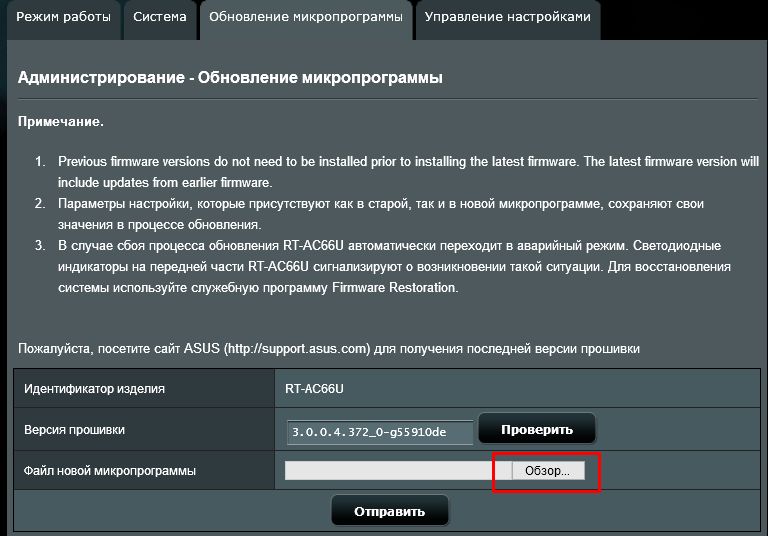
Примечание: обновление вручную обновит только AiMesh роутер/ узел, если вы используете систему AiMesh, пожалуйста, убедитесь, что вы используете верную прошивку.
(6)(7) Выберите распакованный .trx файл, который вы распаковали в шаге 1 и нажмите Открыть в правом углу.
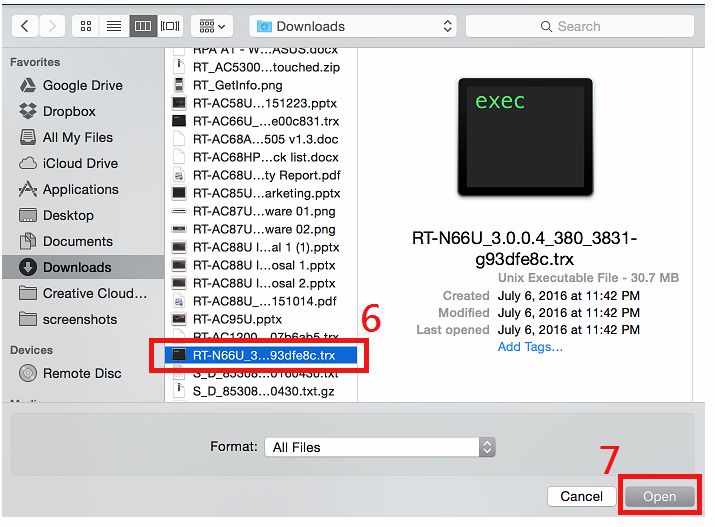
(8) Убедитесь, что выбранный файл верен. Нажмите ‘Отправить«.

(9) Начнется установка обновления.
Подождите 3 минуты, пока файл прошивки не загрузится.

После завершения обновления прошивки, нажмите on/off кнопку на устройстве для ручного перезапуска.

После перезагрузки снова войдите в устройство и проверьте версию прошивки, чтобы убедиться, что последняя версия была успешно установлена.