Как очистить корзину на iPhone (12 в комплекте)
Всегда полезно иметь привычку очищать корзину на iPhone. Так же, как Корзина в Windows и Корзина на Mac, на iPhone также есть такие приложения, которые перерабатывают удаленные вами файлы. Вам необходимо удалить эти файлы мусора, чтобы освободить место и избежать предупреждения о почти полном заполнении хранилища iPhone.
Здесь возникает вопрос, как пустая корзина для iPhone ?
В этом посте мы покажем вам, как очистить корзину на iPhone 15/14/13/12/11/XS/XR/X/8/7/6/5/4 и т. д. под управлением iOS 17/16/15. /14/13. Вы можете воспользоваться этим руководством, чтобы легко избавиться от нежелательного мусора на iPhone.
- Часть 1: Как убрать мусор на iPhone Mail
- Часть 2: Как очистить корзину на iPhone
- Часть 3: Как очистить корзину на iPhone
- Часть 4: Как полностью очистить iPhone от мусора
- Часть 5. Часто задаваемые вопросы по очистке мусора на iPhone
Часть 1: Как убрать мусор на iPhone Mail
У вас может быть много учетных записей электронной почты, подключенных к вашему iPhone, что позволяет вам проверять все адреса электронной почты на ходу. Удаленные письма и спам будут занимать все больше памяти в папке для мусора. Очистить почтовый мусор с iPhone легко, и вы должны периодически выполнять следующие шаги для очистки почтового мусора.
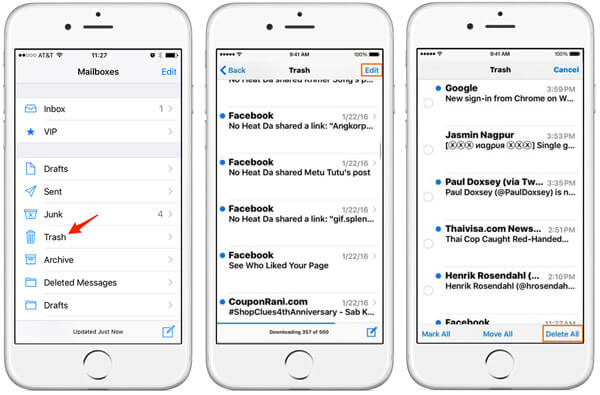
Разблокируйте iPhone и откройте приложение «Почта». Нажмите на учетную запись электронной почты, которую вы хотите очистить корзину.
Нажмите «Корзина», чтобы войти в интерфейс «Корзина».
Нажмите кнопку «Редактировать» в правом верхнем углу, а затем нажмите «Удалить все», чтобы удалить все письма из папки «Корзина». Вы также можете перейти в папку «Нежелательная», чтобы удалить все нежелательные письма с помощью этого метода.
Часть 2: Как очистить корзину на iPhone
Чтобы удалить мусор в приложении iPhone Фото, вам нужно взять следующее руководство.
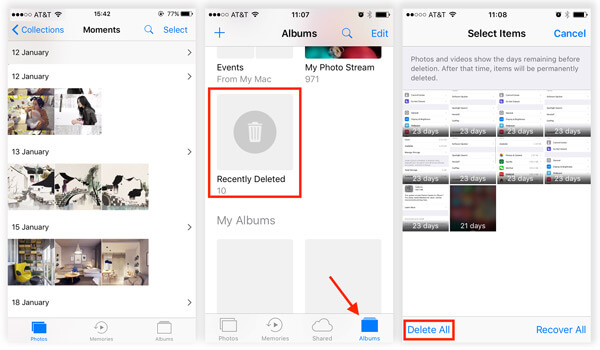
Разблокируйте iPhone и откройте приложение «Фото».
Нажмите на «Альбом», а затем прокрутите вниз до папки «Недавно удаленные».
Нажмите «Выбрать»> «Удалить все»> «Удалить элементы X», чтобы подтвердить операцию очистки корзины на iPhone Photo.
Часть 3: Как очистить корзину на iPhone
Как и в приложении «Почта и фотографии», в приложении «Примечания» также есть функция «Недавно удалено». После удаления заметок вы можете получить доступ к папке «Недавно удаленные». Чтобы удалить мусор на iPhone Notes, сделайте следующее:
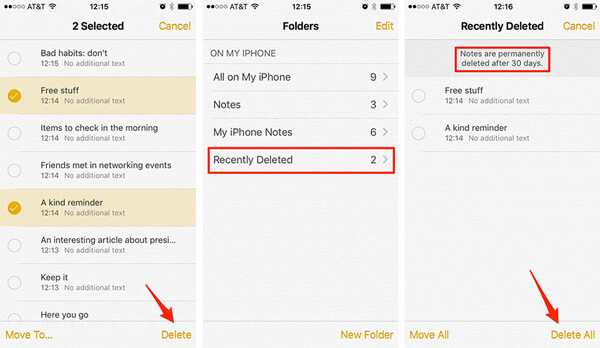
Разблокируйте iPhone и откройте приложение «Заметки».
Найдите и войдите в папку «Недавно удаленные».
Нажмите «Удалить все», чтобы очистить корзину в приложении iPhone Notes.
Примечание. В некоторых версиях iOS папка «Недавно удаленные» может отсутствовать на iPhone Notes.
Часть 4: Как полностью очистить iPhone от мусора
С помощью описанных выше методов вы можете легко очистить корзину на iPhone Mail, Photos и Notes. Но если вы хотите удалить все ненужные файлы мусора iPhone или очистить разные виды мусора отдельно, вам нужно положиться на профессиональный iPhone Trash Eraser. Во-первых, вы можете бесплатно скачать и установить его на свой компьютер.

- Стереть различные содержания и настройки навсегда и тщательно.
- Удалите мусор из текстового содержимого, например контактов, текстовых сообщений / сообщений, истории звонков, календаря и т. Д.
- Пустой мусор из медиа-файлов, таких как музыка, видео, фотографии, телешоу, голосовые заметки, приложения и т. Д.
- Выборочно очищайте ненужные файлы, чтобы освободить место на вашем iPhone.
- Поддержка iPhone 15/14/13/12/11/XS/XR/X/8/7/6/5/4, iPad Pro/Air/mini и т. д.
Запустите iPhone Trash Eraser

После загрузки установите и запустите этот мощный iPhone Trash Eraser на своем компьютере. Подключите ваше устройство iOS к нему с помощью USB-кабеля.
Выберите устройства и уровень стирания

После подключения iPhone к компьютеру выберите свое устройство и уровень стирания (низкий, средний и высокий уровень). Затем нажмите кнопку «Пуск» в правой части интерфейса, чтобы полностью очистить всю корзину на iPhone.
Очистить весь мусор на iPhone
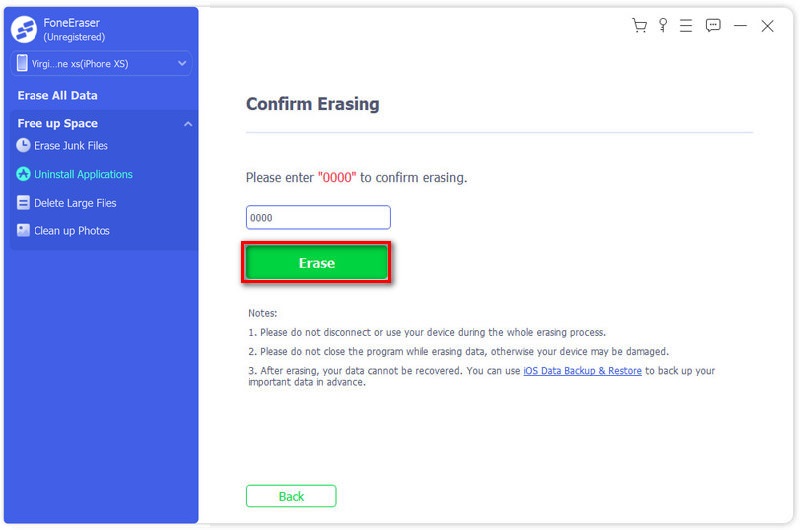
Затем введите 0000, чтобы подтвердить операцию стирания. Наконец, нажмите кнопку «Стереть», чтобы стереть все данные на вашем устройстве.
Через некоторое время все ненужные мусорные файлы на iPhone будут удалены без возможности восстановления.
Часть 5. Часто задаваемые вопросы по очистке мусора на iPhone
Как удалить корзину на iPhone Фото?
Откройте «Фото» и нажмите «Все фото», затем нажмите «Выбрать». Коснитесь нескольких фотографий или проведите пальцем по нескольким фотографиям, чтобы выбрать более одной. Нажмите кнопку «Корзина», затем подтвердите удаление элементов.
Как очистить корзину Gmail на iPhone?
На вашем iPhone откройте приложение Gmail. В левом верхнем углу нажмите «Меню». Нажмите «Корзина», затем «Очистить корзину».
Есть ли на iPhone папка для мусора?
На iPhone нет корзины или папки для мусора.
Что вы думаете об этом посте.
Рейтинг: 4.8 / 5 (на основе голосов 365) Подпишитесь на нас в
Более Чтение

Оставьте свой комментарий и присоединяйтесь к нашему обсуждению

Очиститель iPhone
iPhone Cleaner может выборочно очищать ненужные данные на вашем устройстве. Вы также можете использовать его, чтобы стереть личные данные и сделать ваш iPhone / iPad / iPod Touch быстрым и безопасным.
Удаление файлов или восстановление удаленных в приложении «Файлы» на iPhone и iPad
В приложении «Файлы» можно удалять файлы или восстанавливать недавно удаленные. Хотите освободить место? Вы также можете удалить с устройства файлы, загруженные из iCloud, и надежно сохранить их в iCloud Drive.
Удаление файлов на iPhone и iPad
Когда вы удаляете файлы из iCloud Drive или в разделе «На [название устройства]» приложения «Файлы», они переносятся в папку «Недавно удаленные». Через 30 дней они удаляются безвозвратно. Файлы, которые вы удаляете из папки «Недавно удаленные», сразу же пропадают с устройства и не подлежат восстановлению. Если вы удалите файл из iCloud Drive на одном устройстве, он удалится на всех устройствах, на которых выполнен вход с помощью того же идентификатора Apple ID. Узнайте больше о том, как удалять папки или файлы в iCloud Drive.
На iPhone
- Откройте приложение «Файлы» и перейдите на вкладку «Обзор».
- В разделе «Места» выберите расположение файлов, которые нужно удалить.
- Нажмите кнопку «Еще» , затем — «Выбрать».
- Выберите файлы, которые нужно удалить, и нажмите кнопку «Удалить» . Чтобы удалить один файл, вы также можете коснуться и удерживать его, а затем нажать «Удалить».
На устройстве iPad
- Откройте приложение «Файлы».
- В разделе «Места» на боковой панели выберите расположение файлов, которые нужно удалить. Если боковая панель не отображается, нажмите кнопку «Боковая панель» .
- Нажмите «Выбрать».
- Выберите файлы, которые нужно удалить, и нажмите «Удалить». Чтобы удалить один файл, вы также можете коснуться и удерживать его, а затем нажать «Удалить».
Восстановление удаленных файлов на iPhone и iPad
Если вы удалили файл случайно или передумали, то его можно восстановить из папки «Недавно удаленные» в течение 30 дней. Файлы, восстановленные из папки «Недавно удаленные», возвращаются в исходное местоположение.
На iPhone
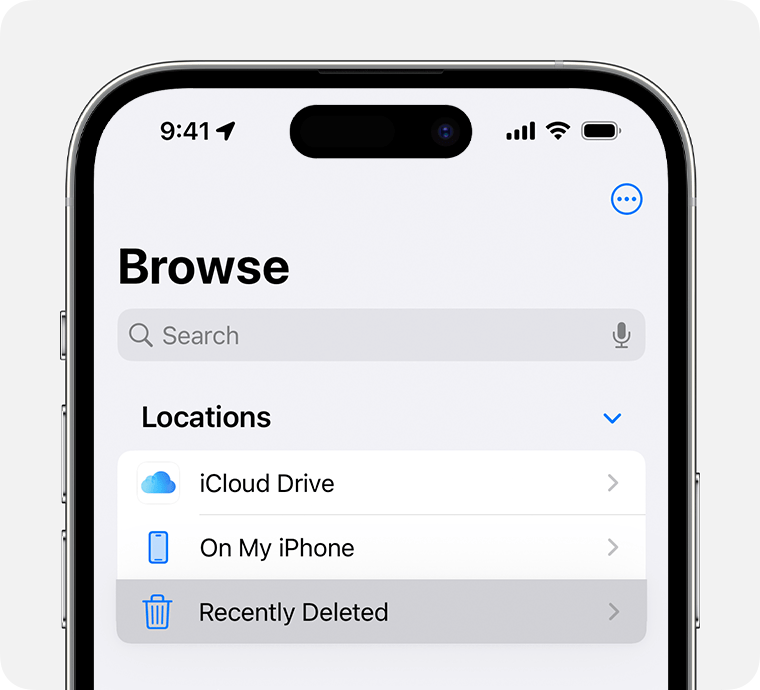
- Откройте приложение «Файлы» и перейдите на вкладку «Обзор».
- В разделе «Места» нажмите «Недавно удаленные».
- Нажмите кнопку «Еще» , затем — «Выбрать».
- Выберите файлы, которые хотите сохранить, и нажмите «Восстановить». Чтобы восстановить один файл, вы также можете коснуться и удерживать его, а затем нажать «Восстановить».
На устройстве iPad
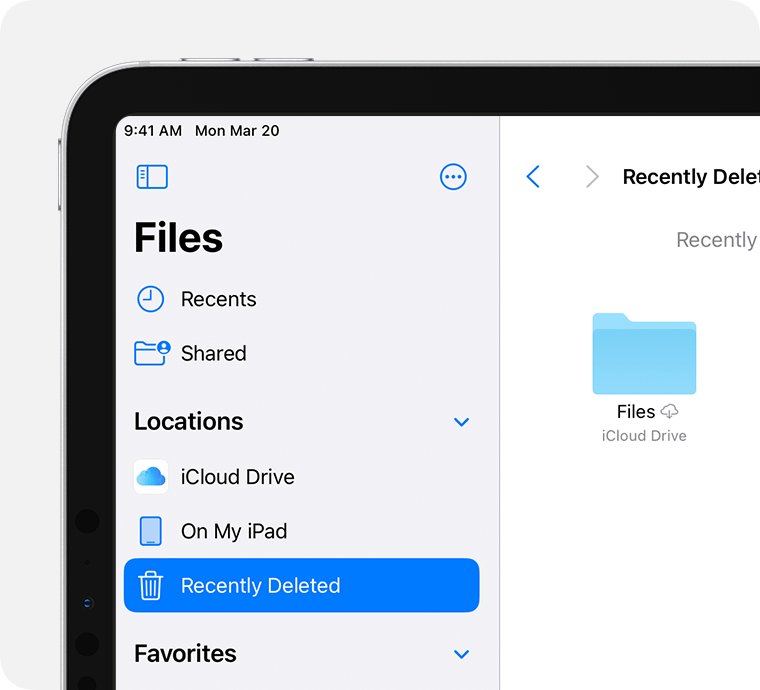
- Откройте приложение «Файлы».
- В разделе «Места» на боковой панели нажмите «Недавно удаленные». Если боковая панель не отображается, нажмите кнопку «Боковая панель» .
- Нажмите «Выбрать».
- Выберите файлы, которые хотите сохранить, и нажмите «Восстановить». Чтобы восстановить один файл, вы также можете коснуться и удерживать его, а затем нажать «Восстановить».
Удаление файлов, загруженных из iCloud Drive, с iPhone и iPad
Вы можете освободить место на iPhone или iPad, удалив файлы, загруженные из iCloud Drive. Эти файлы останутся в iCloud Drive, поэтому вы сможете загрузить их снова. Если у вас есть файлы, загруженные из других источников, узнайте больше о сторонних облачных сервисах в приложении «Файлы».
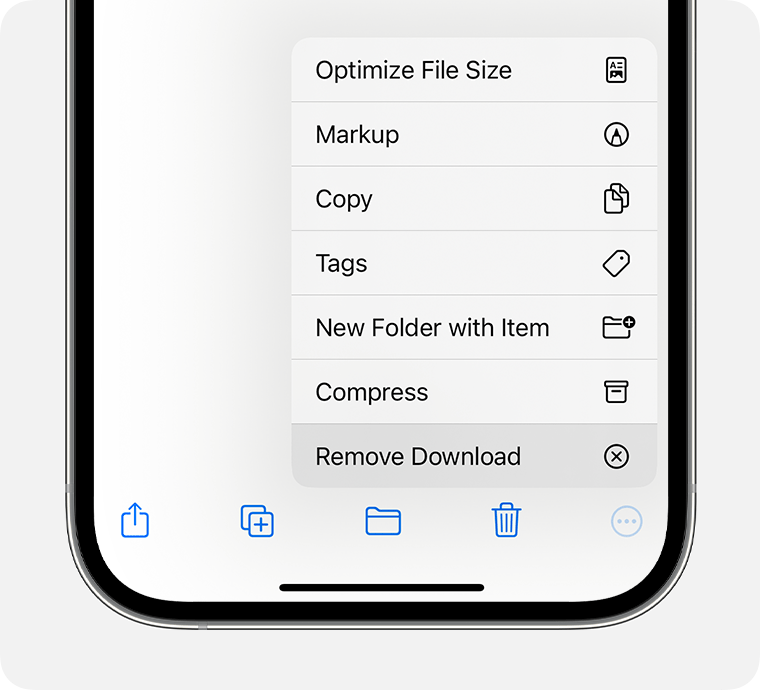
- Откройте приложение «Файлы» и перейдите на вкладку «Обзор» или нажмите кнопку «Боковая панель» .
- Выберите iCloud Drive.
- Нажмите «Загрузки».
- Выберите загруженные файлы, которые вы хотите удалить с устройства.
- Нажмите кнопку «Еще» , затем — «Удалить загрузку». Чтобы удалить один загруженный файл, нажмите и удерживайте его, а затем нажмите «Удалить загрузку».
Если команда «Удалить загрузку» не отображается, файл не будет загружен на устройство.
Как очистить корзину на iPhone?
На любом устройстве пользователь всегда ищет папку «Корзина», удалив ненужные файлы, и айфон не исключение. В этой статье мы расскажем, что такое корзина в iPhone и как ее очистить.
Компания Apple отличается высоким уровнем ответственности к безопасности персональных данных своих пользователей. Операционная система от Apple – iOS – закрытая система, имеющая внушительный ряд ограничений.
Не получится просто так перекинуть какие-либо данные с компьютера в гаджета и наоборот. Многим не нравится такое неудобство. Для каждого типа файлов в iPhone требуется своя программа, и данные обычно загружаются в нее, а не в устройство.
И все операции с файлами осуществляются только в установленной программе.
Файлы в формате PDF открываются с помощью программ Adobe Reader или iBooks. После загрузки файлов в приложения, вы их затем удаляете.
Но на самом деле, никакой корзины в iPhone нет. Есть лишь одно исключение, и оно относится к фотографиям.
В приложении «Фото» имеется раздел «Недавно удаленные фото».

После удаления фото или видео, эти файлы находятся в данном разделе. Пока файлы там, их можно восстановить, либо удалить окончательно.
Если в вашем устройстве не хватает места, то советуем чистить раздел «Недавно удаленные фото» почаще. Видеофайлы в айфоне весят достаточно много, поэтому, если вы желаете удалить видео, и уверены, что оно вам больше не потребуется, то смело очищайте данный раздел.
Как вывод: корзина на айфоне имеется частичная, если можно так выразиться. Теперь вы знаете, как можно ее чистить. Надеемся, в следующих моделях эта ситуация будет решена.
Данная процедура работает на всех мобильных устройствах Apple, а именно: iPhone (первое поколение), iPhone 3G, iPhone 3GS, iPhone 4, iPhone 4S, iPhone 5, iPhone 5S, iPhone 6, iPhone 6 Plus, iPhone 6S, iPhone 6S Plus, iPhone SE, iPhone 7, iPhone 7 Plus, iPad, iPad 2, iPad 3, iPad 4, iPad Air, iPad Air 2, iPad Pro, iPod Touch.
Как очистить память на iPad
Поработав некоторое время с iPad, вы заметите, что удаленные файлы начинают накапливаться и заполнять место в памяти. Хотя вы можете управлять проблемами хранения файлов с помощью iCloud, избавление от удаленных файлов помогает повысить производительность и скорость отклика вашего гаджета. В отличие от большинства устройств, в iPad не предусмотрена корзина, в которой хранятся все удаленные файлы. Вместо этого несколько приложений, таких как «Фотографии» и «Заметки», имеют недавно папку с недавно удаленными. Чтобы очистить корзину, вы должны вручную перейти к определенному приложению, открыть его “корзину” и безвозвратно удалить его содержимое.
Удаление файлов на iPad может оказаться сложной задачей, если вы никогда раньше этого не делали. Тем не менее, эта статья содержит подробные инструкции о том, как очищать файлы корзины, и причины, по которым вы должны делать это чаще.
Как очистить файлы корзины приложений на iPad
Несколько приложений на iPad имеют папку с недавно удаленными файлами, где все удаленные файлы хранятся 30 дней. После 30 дней, iPad безвозвратно удалит файлы из корзины. Но если вы хотите, чтобы файлы корзины были безвозвратно удалены до истечения 30 дней, выполните следующие действия.
В почтовом приложении
Почтовое приложение — одно из приложений для iPad с недавно удаленной папкой. Чтобы очистить файлы корзины почтового приложения, выполните следующие действия.
- Запустите Почтовое приложение.
- Выберите учетную запись, из которой вы хотите удалить файлы.
- Прокрутите вниз и нажмите “Корзина”.
- Нажмите “Редактировать” в верхней части экрана.
- Выберите электронные письма, которые вы хотите удалить навсегда, синяя галочка должна появиться в начале выбранного вами контента.
- Когда вы закончите выбор, нажмите “Удалить”.
В приложении «Фотографии»
Процедура почти аналогична описанной выше, за исключением нескольких деталей.
- Откройте Приложение «Фотографии».
- Прокрутите вниз до нижней части главной страницы и нажмите “Недавно удаленные”.
- Отметьте все фотографии, которые хотите удалить. Как только вы закончите, нажмите “Удалить”.
- В качестве альтернативы, если вы хотите удалить все содержимое в папке, нажмите “Удалить все” в правом верхнем углу страницы.
В приложении «Заметки»
Если вы часто пользуетесь Приложением Заметки – очень важно выделить время для удаления заметок, которые вам больше не нужны.
- Откройте Приложение для заметок на главном экране или с помощью строки поиска.
- Отметьте все заметки, которые вам больше не нужны, долгим нажатием на них и нажатием “Удалить”.
- Вернитесь к заметкам на домашний экран.
- Нажмите на “Недавно удаленные”.
- Нажмите на “Редактировать”, затем коснитесь “Удалить все” если вы хотите удалить все в этой папке.
- Если вы не хотите удалять все в этой папке, отметьте заметки, которые вы хотели бы сохранить, коснувшись их и нажав “Восстановить”.
В приложении «Файлы»
Файловое приложение на вашем телефоне хранит множество ненужных вам файлов, которые продолжают занимать место. Вот как очистить файлы корзины в приложении «Файлы».
- Запустите Приложение «Файлы».
- Длительно зажмите над иконкой файла, который вы хотите удалить, и нажмите “Удалить”.
- Нажмите на “Обзор”.
- Нажмите на “Недавно удаленные”.
- Выберите пункт “Выбрать”.
- Нажмите “Удалить все”.
- Всплывающее окно попросит вас подтвердить, что вы хотите удалить все отмеченные элементы, подтвердите выбор.
Вывод
Крайне важно постоянно удалять файлы из корзины с вашего iPad, чтобы максимизировать его производительность. Из приведенных выше рекомендаций вы можете узнать, как без проблем удалять ненужные файлы. Шаги, которые мы описали, займут у вас всего несколько минут.