Как временно или навсегда отключить родительский контроль на Android

Вы активировали родительский контроль на Android и не знаете, как его отключить? Или вы хотите на время приостановить мониторинг Family Link?
Family Link или родительский контроль позволяют настраивать различные параметры, чтобы адаптировать его динамику к потребностям семей. И среди них возможность в любой момент прекратить мониторинг и контроль.
Мы покажем вам, как выполнить это действие в несколько этапов с учетом различных контекстов.
Как убрать родительский контроль с телефона
Как временно или навсегда отключить родительский контроль на Android
Одним из требований для активации родительского контроля в Family Link является создание семейной группы Google. Это позволяет добавлять до 5 участников и активировать специальные элементы управления для управления учетными записями детей и устройствами.
Поэтому, когда вы хотите прекратить родительский надзор, имейте в виду, что вы вносите изменения в настройки своей семейной группы, поэтому обратите внимание на настройки, которые вы выбираете в процессе. Чтобы вам было проще, мы объясним это шаг за шагом:
Откройте приложение Family Link на своем мобильном телефоне и перейдите прямо в профиль вашего ребенка.
- Выберите «Управление настройками» >> «Родительские настройки», как показано на изображении.
- Найдите и выберите опцию «Контроль аккаунта».
- А теперь прокрутите вниз до «Остановить мониторинг».
Как указано в описании, выбрав эту опцию, вы больше не сможете использовать родительский контроль или управлять учетной записью или устройствами вашего ребенка. Как только вы подтвердите действие, мониторинг прекратится.
Вы увидите сообщение «Наблюдение остановлено», информирующее о том, что родительский контроль отключен для учетной записи вашего ребенка. А с другой стороны, ваш ребенок получит электронное письмо типа «Ваш отец, мать или опекун прекратили присмотр через Family Link». Таким образом, у вас больше нет ограничений на использование учетной записи Google или связанных устройств.
Вы не найдете опции, позволяющей выбрать между ее отключением навсегда или временно. Но пока учетная запись вашего ребенка по-прежнему является частью вашей семейной группы, вы можете в любое время повторно управлять родительским контролем из Family Link. Конечно, перенастраивая все шаги.
Даже если вы отменили родительский контроль, учетная запись вашего ребенка останется частью вашей семейной группы со всеми вытекающими из этого преимуществами.
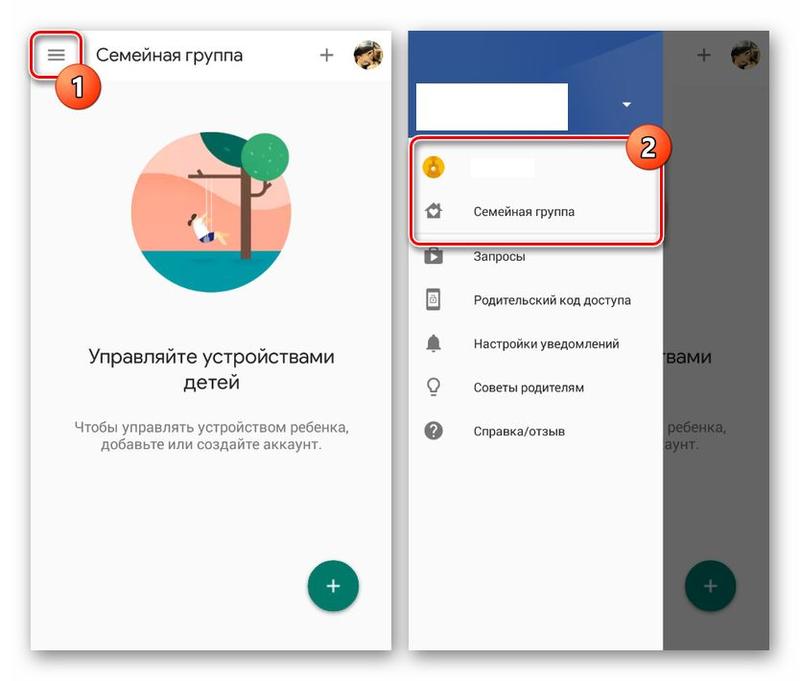
Как убрать родительский контроль в Гугле
Как временно или навсегда отключить родительский контроль на Android
Если вы уже смотрели Family Link, пытаясь выяснить, как отключить родительский контроль, вы, возможно, встречали несколько вариантов, которые казались правильными для отключения этого процесса. Например, варианты “Удалить учетную запись“ или “Удалить участника“.
Хотя они и будут способствовать устранению родительского надзора, это не основная цель этих вариантов. Прежде чем вы нажмете на эти настройки, вы лучше поймете, о чем они говорят, поэтому давайте сделаем небольшой обзор.
Если вы войдете в приложение «Family Link для детей и подростков» с контролируемого мобильного телефона вашего ребенка, вы найдете опцию «Удалить учетную запись».
Этот вариант включает в себя гораздо больше, чем отмена родительского надзора. Выбирая «Удалить учетную запись», вы удаляете учетную запись Google вашего ребенка на этом устройстве. Это не означает, что вы удаляете учетную запись Google своего ребенка, просто все службы и данные, связанные с этой учетной записью, будут удалены с этого мобильного телефона.
Как временно или навсегда отключить родительский контроль на Android
Это может быть хорошим вариантом, если ваш ребенок больше не использует этот мобильный телефон , поэтому больше нет необходимости отслеживать его действия на этом устройстве или хранить данные своей учетной записи.
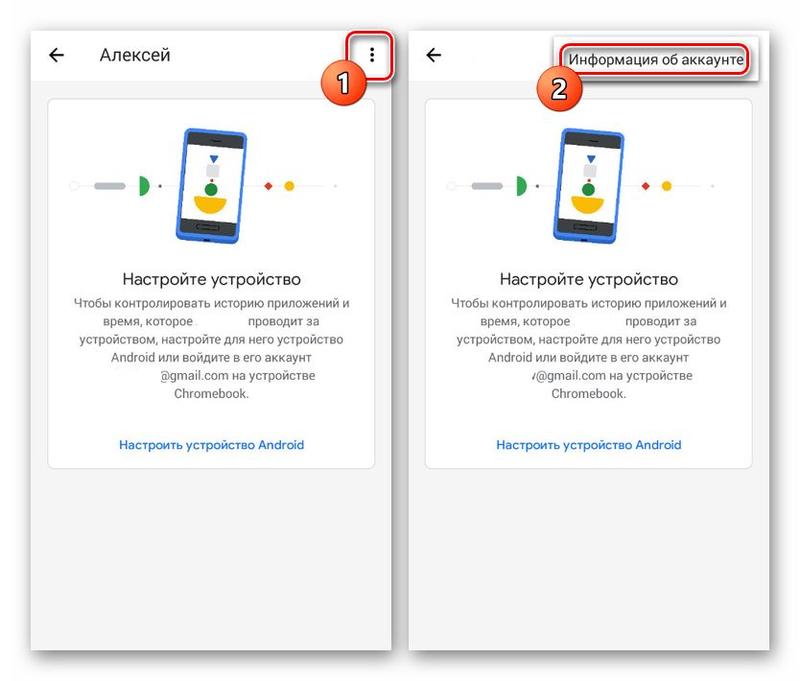
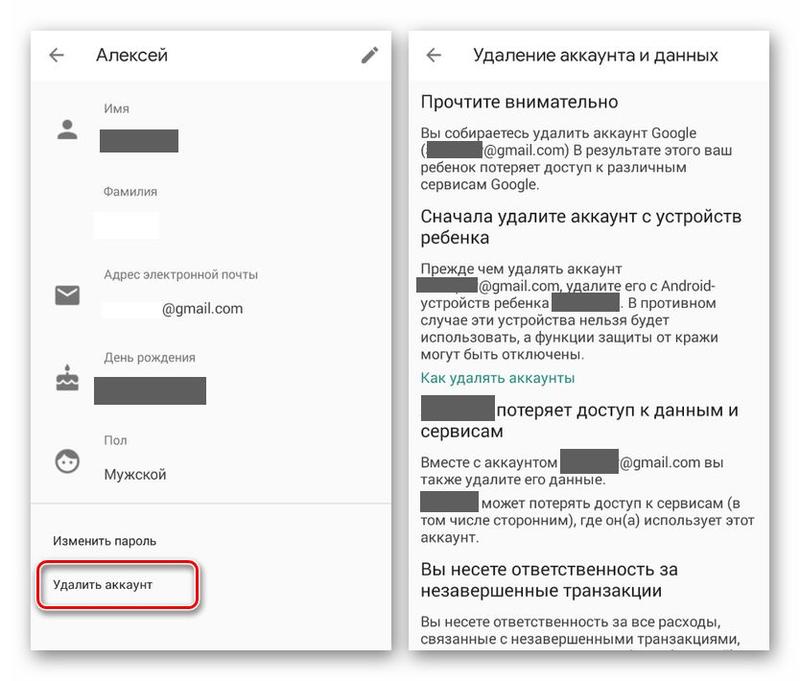
Если вы войдете в приложение Family Link на своем мобильном телефоне, вы найдете опцию «Удалить участника».
Как временно или навсегда отключить родительский контроль на Android
Эта опция доступна в разделе «Семейная группа». Вам просто нужно выбрать профиль своего ребенка, выбрать «Информация об учетной записи», и он появится как последний вариант в списке.
Когда вы выберете этот вариант и подтвердите действие, Google удалит учетную запись вашего ребенка как часть Семейной группы . Да, родительский надзор прекращен, но вам нужно учесть и другие детали.
Несмотря на то, что они сохраняют свою учетную запись, если они не являются частью семейной группы, созданной вами в Google, у вашего ребенка больше не будет некоторых преимуществ. Например, вы не сможете получить доступ к общему хранилищу в Google One.
Еще одна деталь, о которой следует помнить, — это то, что динамика различается в зависимости от возраста ваших детей. Например, в случае несовершеннолетних младше 13 лет Google попросит вас удалить их учетную запись, если вы больше не контролируете ее, поскольку для использования ее услуг требуется согласие родителей.
Как отключить родительский контроль из детской записи
Как временно или навсегда отключить родительский контроль на Android
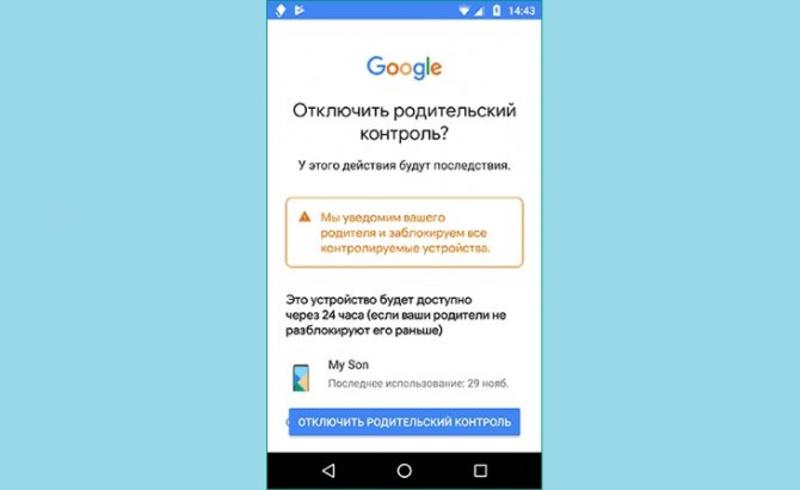
Google позволяет детям отключать родительский контроль из приложения Family Link для детей. Однако это не останется незамеченным родителями.
Google отправит родителям уведомление о том, что ребенок прекратил родительский контроль. Кроме того, он заблокирует устройство ребенка примерно на 24 часа. Разумный срок для родителей, чтобы предпринять какие-либо действия или утвердить решение ребенка (старше 13 лет).
Если родители согласны, они могут снять блокировку с устройства до истечения 24-часового периода. С другой стороны, это не означает, что учетная запись ребенка больше не входит в семейную группу, настроенную в Google.
Как убрать родительский контроль с телефона
Хотите знать важные и актуальные новости раньше всех? Подписывайтесь на Bigmir)net в Facebook и Telegram .
Family Link — устройство было заблокировано, разблокировать не получается — что делать?

После публикации статьи о родительском контроле на Android в приложении Family Link в комментариях стали регулярно появляться сообщения о том, что после использования или даже при настройке Family Link телефон ребенка оказывается заблокированным с сообщением о том, что «Устройство было заблокировано, так как аккаунт был удален без разрешения родителей». В некоторых случаях запрашивается родительский код доступа, а в некоторых (если я правильно понял из сообщений) нет даже этого.
Я попытался воспроизвести проблему на своих «экспериментальных» телефонах, но именно описываемой в комментариях ситуации мне добиться не удалось, потому очень прошу: если кто-то может пошагово описать что, в каком порядке и на каких телефонах (ребёнка, родителя) производилось перед появлением проблемы, сделайте, пожалуйста, это в комментариях.
Из большинства описаний следует «удалил аккаунт», «удалил приложение» и всё заблокировалось, а каким способом, на каком устройстве — остаётся не ясным (а пробовал я и так, и эдак и всё равно «полностью» ничего не блокируется, телефон в кирпич не превращается).
Тем не менее даю несколько возможных вариантов действий, один из которых, быть может, окажется полезными:
- По ссылке https://goo.gl/aLvWG8 (открывайте в браузере с аккаунта родителя) вы можете задать вопрос в службу поддержки семейных групп Google, в комментариях к Family Link на Play Маркет они обещают помочь, перезвонив вам. Рекомендую в обращении сразу указывать аккаунт ребенка, который был заблокирован.
- Если телефон ребёнка запрашивает ввод родительского кода доступа, взять его можно, войдя на сайт https://families.google.com/families (в том числе с компьютера) под учетной записью родителя, открыв меню в левом верхнем углу (в нем и будет пункт «Родительский код доступа»). Не забывайте, что и управлять семейной группой можно на этом сайте (также, зайдя в учетную запись Gmail ребенка с компьютера можно принять приглашение на вступление в семейную группу, если его аккаунт был оттуда удален).
- Если при настройке учетной записи ребенка указывался его возраст (до 13 лет), то даже после удаления учетной записи вы можете восстановить её на сайте https://families.google.com/ используя соответствующий пункт меню.
- Обратите внимание на справку по удалению аккаунта ребенка: https://support.google.com/families/answer/9182020?hl=ru . Из неё следует, что в той ситуации, когда вы настраивали учетную запись для ребенка младше 13 лет и удалили его из своего аккаунта, не удалив предварительно на самом устройстве ребенка, это может привести к блокировке (возможно, именно это и происходит в комментариях). Возможно, здесь сработает восстановление учетной записи, о котором я писал в предыдущем пункте.
- Также при экспериментах опробовал сброс телефона на заводские настройки через Recovery (потребуется вводить логин и пароль учетной записи, использовавшейся до сброса, если не знаете их — велик риск получить окончательно заблокированный телефон) — в моем случае (при 24-часовой блокировке) всё сработало без проблем и я получил разблокированный телефон. Но это не тот метод, который могу рекомендовать, т.к. не исключаю, что у вас иная ситуация и сброс только усугубит её.
Также, судя по комментариям к приложению Family Link, неправильная работа приложения и блокировка устройств возможна в тех случаях, когда на одном из устройств установлен неверный часовой пояс (изменяется в настройках даты и времени, обычно исправно работает автоматическое определение часового пояса). Не исключаю, что и родительский код генерируется на основании даты и времени, и если на устройствах они будут разными, код может не подойти (но это лишь мои догадки).
По мере появления новой информации постараюсь дополнять текст и способы действий для разблокировки телефона.
А вдруг и это будет интересно:
- Лучшие бесплатные программы для Windows
- GlideX — смартфон или планшет в качестве второго монитора и другие возможности
- Отправка конфиденциальных писем в Gmail
- Как убрать всплывающие окна «Войдите в приложение с аккаунтом Google» на сайтах
- Как сделать, чтобы уведомления не включали экран на Android
- ERR UNKNOWN URL SCHEME — что означает и как исправить?
- Windows 11
- Windows 10
- Android
- Загрузочная флешка
- Лечение вирусов
- Восстановление данных
- Установка с флешки
- Настройка роутера
- Всё про Windows
- В контакте
- Одноклассники
-
MsMarysenka 31.07.2022 в 14:13
- ок 08.09.2022 в 14:28
- Алина 27.03.2023 в 12:02
Задайте с Family Link основные правила
использования устройств
Family Link позволяет управлять аккаунтом ребенка и устройствами, с которых он выходит в интернет. Настраивайте доступ к приложениям, следите за временем использования устройств и устанавливайте правила для своей семьи.

Ограничивайте типы контента, доступные вашей семье в интернете
Отслеживание времени использования
Используйте отчеты об истории приложений
Ваш ребенок может использовать устройство для того, чтобы читать книги, смотреть видео и играть. Откройте в Family Link отчеты об истории приложений, и вы узнаете, какими приложениями ребенок пользуется наиболее активно. Это поможет решить, к чему у него будет доступ.
Ограничивайте время использования
С помощью Family Link вы можете задавать дневное ограничение на использование устройства, настраивать время сна и удаленно блокировать устройство Android или Chrome OS своего ребенка.
Управляйте контентом и покупками
Вы можете одобрять или отклонять скачивание приложений из Google Play, а также покупки в приложениях, которые хочет совершить ребенок.
Управление настройками
Задавайте настройки аккаунта ребенка
В настройках Family Link можно получить доступ к разделу «Отслеживание действий» в аккаунте ребенка. Родители могут при необходимости изменить или сбросить пароль ребенка, а также скорректировать введенную им личную информацию и даже удалить его аккаунт. У ребенка не получится добавить новый профиль в аккаунт или на устройство без вашего разрешения. Кроме того, вы сможете проверять, где сейчас находится устройство Android вашего ребенка, если оно подключено к интернету и было активно в последнее время.
Нужна помощь?
Чтобы вам было проще задать основные правила для семьи, прочитайте наше руководство. Благодаря ему вы узнаете, как лучше поговорить с детьми о технологиях, и сможете начать совместное путешествие по цифровому миру.
Выбирайте, какой контент будет доступен вашим детям онлайн
Разрешите ребенку доступ к Google Ассистенту через управляемый аккаунт
Дети могут входить в свои аккаунты, управляемые через сервис Family Link, на устройствах с поддержкой Ассистента. У вашего ребенка будет доступ к разного рода играм и историям, при выборе которых будут учитываться его предпочтения. Детям не разрешается совершать транзакции, а родители могут блокировать для них определенные действия, выполняемые с помощью Ассистента.
Управляйте доступом к веб-страницам с помощью Chrome
Вы можете указывать сайты, к которым у вашего ребенка будет доступ в браузере Chrome на устройстве Android или Chrome OS. Разрешите ребенку просмотр только проверенных вами сайтов или заблокируйте нежелательные ресурсы.
Скрывайте материалы сексуального характера в результатах поиска
Чтобы скрывать непристойные результаты, например порнографию, вы можете использовать Безопасный поиск. Функция включена по умолчанию у пользователей, не достигших 13 лет (в некоторых странах этот возраст может отличаться), аккаунтами которых управляют взрослые через сервис Family Link. Родители могут отключить эту функцию или полностью заблокировать доступ к Поиску.
Как снять все ограничения в Family Link
1. Откройте приложение Family Link. на своем устройстве.
2. Выберите имя ребенка, для которого вы хотите отключить родительский контроль.
3. Нажмите Настройки Информация об аккаунте Отключить родительский контроль.
4. Подтвердите действие.
5. Нажмите Отключить и следуйте инструкциям на экране.
- Чтобы отключить родительский контроль в приложении Family Link, нужно:
- выбрать имя ребенка;
- перейти в Настройки, затем в Информацию об аккаунте и выбрать Отключить родительский контроль;
- подтвердить действие и следовать инструкциям на экране.
- Для отключения родительского контроля в Family Link для ребенка, достигшего возраста 13 лет, нужно выбрать нужный аккаунт и войти в Информацию об аккаунте. Внизу экрана нужно выбрать Отключить родительский контроль.
- Чтобы отключить родительский контроль на телефоне, нужно открыть Google Play, перейти в Настройки, затем в раздел Родительский контроль и перевести ползунок в положение Выкл, введя при этом пароль.
- В возрасте 13 лет ребенок может перейти на обычный аккаунт Google.
- Для изменения информации в аккаунте Google ребенка нужно выбрать его профиль в приложении Family Link, затем перейти в Настройки -> Настройки аккаунта -> Информация об аккаунте -> Изменить и сохранить новые данные.
- Чтобы изменить возрастное ограничение, нужно открыть приложение Family Link, выбрать профиль ребенка, затем Настройки -> Ограничения и следовать инструкциям на экране.
- Для снятия ограничений времени использования на устройстве можно открыть приложение Family Link, выбрать профиль ребенка и перейти в Настройки -> Время использования устройства, а затем отключить дневное ограничение на текущий день или на несколько дней.
- Чтобы снять ограничения на контент, нужно выбрать профиль ребенка в приложении Family Link и перейти в Управление устройствами -> Ограничения для приложений, выбрать нужное приложение и разрешить его использование.
- Для разблокировки устройства ребенка нужно ввести пароль от аккаунта, используемый для родительского контроля, нажав на кнопку Родительский доступ на экране устройства ребенка. Если запрос на ввод пароля не появился, убедитесь, что устройство ребенка включено и подключено к Интернету.
- Как убрать Родительский контроль Family Link без родителей
- Как обойти Родительский контроль на телефоне Family Link
- Когда удаляют Family Link
- Как изменить дату рождения в Family Link
- Как изменить возрастное ограничение в Family Link
- Как снять ограничение на приложение Family Link
- Как снять ограничения на контент в Family Link
- Как снять блокировку Family Link
- Как убрать дневное ограничение в Family Link
- Как покинуть Family Link
- Что блокирует Family Link
- Как разрешить действие в Family Link
- Как убрать ограничение по возрасту в родительском контроле
Как убрать Родительский контроль Family Link без родителей
Чтобы отключить родительский контроль в Family Link для ребёнка, которому уже есть 13 (хотя бы согласно дате рождения в учётной записи), выберите в этом приложении нужный аккаунт и войдите в раздел «Информация об аккаунте». Внизу экрана перейдите к строке «Отключить родительский контроль».
Как обойти Родительский контроль на телефоне Family Link
Как отключить родительский контроль ребенку:
1. Запустите Google Play.
2. Откройте настройки приложения.
3. Перейдите в раздел «Родительский контроль», расположенный во вкладке «Семья».
4. Переведите ползунок в положение «Выкл» и введите пароль.
Когда удаляют Family Link
Когда ребенку исполнится 13 лет (возрастное ограничение может быть иным в зависимости от страны), он сможет перейти на обычный аккаунт Google.
Как изменить дату рождения в Family Link
Редактирование информации, доступной в аккаунте Google ребенка:
1. Откройте приложение Family Link.
2. Выберите профиль ребенка.
3. Нажмите Настройки Настройки аккаунта Информация об аккаунте.
4. В правом верхнем углу нажмите «Изменить».
5. Измените данные аккаунта.
6. В правом верхнем углу нажмите Сохранить.
Как изменить возрастное ограничение в Family Link
На устройстве родителя:
1. Откройте приложение Family Link.
2. Выберите профиль ребенка.
3. Нажмите Настройки Ограничения.
4. Следуйте инструкциям на экране.
Как снять ограничение на приложение Family Link
Вы можете отменить ограничения времени использования с помощью приложения Family Link на своем устройстве:
1. Откройте приложение Family Link.
2. Выберите профиль ребенка.
3. Нажмите Настройки Время использования устройства.
4. Отключите дневное ограничение на текущий день. Чтобы отключить дневное ограничение на несколько дней.
Как снять ограничения на контент в Family Link
Чтобы вновь предоставить доступ к ним, нужно изменить настройки заблокированного экрана. выберите устройство:
1. Откройте приложение Family Link.
2. Выберите профиль ребенка.
3. Нажмите Управление устройствами Ограничения для приложений.
4. Выберите нужное приложение.
5. Нажмите «Разрешать всегда» Готово.
Как снять блокировку Family Link
Как разблокировать устройство ребенка:
1. На устройстве ребенка нажмите Родительский доступ.
2. Введите пароль от аккаунта, который используется для родительского контроля. Если запрос на ввод пароля не появился, убедитесь, что устройство ребенка включено и подключено к Интернету.
3. Нажмите Далее.
Как убрать дневное ограничение в Family Link
В Google Play родители могут ограничивать время использования приложений Android для детских аккаунтов, управляемых с помощью Family Link:
1. Откройте приложение Family Link.
2. Выберите профиль ребенка.
3. Нажмите Управление устройствами
4. Отключите Дневное ограничение на сегодня.
Как покинуть Family Link
1. Откройте приложение Family Link. на телефоне или планшете Android.
2. В левом верхнем углу экрана нажмите на значок меню Управление семейной группой.
3. В разделе «Удалить семейную группу» выберите Удалить семейную группу.
4. Введите пароль.
5. Выберите Удалить.
Что блокирует Family Link
Приложение Family Link не блокирует недопустимый контент, но позволяет управлять фильтрами, которые доступны в некоторых сервисах (например, в Google Поиске и Chrome). Родители детей, уже достигших 13 лет, могут использовать Безопасный режим для YouTube.
Как разрешить действие в Family Link
1. Откройте приложение Family Link.
2. Выберите профиль ребенка.
3. Нажмите Управление устройствами Устройства.
4. Выберите устройство ребенка Разрешения для приложений.
5. Выберите разрешение.
6. Под названием устройства ребенка включите или отключите разрешение.
Как убрать ограничение по возрасту в родительском контроле
Вы не можете отключить родительский контроль, пока ваш ребенок не достигнет возраста, с которого аккаунтом Google можно управлять самостоятельно.
01.06.2023 Как снять все ограничения в Family Link
Family Link — это приложение, разработанное Google, которое предназначено для родительского контроля над устройствами детей. Оно позволяет родителям установить ограничения на использование приложений, контента и времени экрана. Однако иногда возникает необходимость отключить родительский контроль, изменить настройки или отменить ограничения. мы расскажем, как это сделать.
Первый способ отключить родительский контроль — это запустить приложение Family Link на своем устройстве, выбрать имя ребенка, для которого нужно отключить контроль, и нажать «Отключить родительский контроль». Затем следует подтвердить действие и следовать инструкциям на экране.
В случае, если ребенку уже есть 13 лет (или подобное возрастное ограничение, установленное в зависимости от страны), можно выбрать нужный аккаунт и войти в раздел «Информация об аккаунте». Ниже экрана будет кнопка «Отключить родительский контроль».
Для того, чтобы обойти родительский контроль на телефоне Family Link, нужно запустить Google Play, открыть настройки приложения и перейти в раздел «Родительский контроль». Переведите ползунок в положение «Выкл» и введите пароль.
Когда ребенку исполнится 13 лет, он сможет перейти на обычный аккаунт Google.
В случае, если нужно изменить дату рождения или возрастное ограничение, необходимо открыть приложение Family Link, выбрать профиль ребенка и нажать на «Настройки» и «Изменить». Если нужно изменить возрастное ограничение, можно выбрать профиль ребенка, нажать на «Настройки» и «Ограничения».
Чтобы снять ограничения на приложения, нужно открыть приложение Family Link, выбрать профиль ребенка и нажать на «Настройки» и «Время использования устройства». Чтобы снять ограничения на контент, нужно выбрать профиль ребенка, нажать на «Управление устройствами» и «Ограничения для приложений».
Наконец, чтобы разблокировать устройство ребенка, нужно нажать на «Родительский доступ», ввести пароль от аккаунта, используемого для родительского контроля, и нажать «Далее».
Таким образом, Family Link позволяет родителям контролировать использование устройств детей с помощью различных ограничений и функций. В случае необходимости, можно снять те или иные ограничения с помощью простых шагов в приложении.