Использование пера с функцией Windows Ink
Воспользуйтесь широким спектром функций, которые поддерживаются операционными системами Microsoft Windows. Дополнительные функции поддерживаются в Windows 10 и 11 и Windows Ink Workspace.
- Распознавание рукописного ввода: рукописный текст можно преобразовать в печатный.
- Рукописный ввод: используйте усовершенствованные инструменты для создания цифровых заметок и рисования на вкладке «Обзор» используемого приложения.
- Панель ввода Windows: используйте рукописный ввод и экранную клавиатуру для ввода текста при помощи пера Wacom.
Примечание. Функция жестов, выполняемых пером, и функция Нажать и удерживать для щелчка правой кнопкой мыши отключены в некоторых графических приложениях.
Функция Windows Ink включается по умолчанию. Для отключения рукописного ввода Windows выполните указанные ниже действия.
- Откройте Wacom Center.
- Выберите свое устройство на боковой панели «Устройства».
- В области основного контента выберите Настройки отображения.
- В окне «Свойства планшета Wacom» снимите флажок Использовать рукописный ввод Windows
Изменение параметров пера
Вы можете настроить возможности пера и его работу на своем компьютере. Укажите, какой рукой вы пишете и что должен делать компьютер, когда вы нажимаете, дважды щелкаете или удерживаете кнопку ярлыка пера.
Вот как можно изменить параметры:
- Выберите Начните>Параметры > Bluetooth & > пером & Windows Ink .
Примечание: Если вам нужно сначала на пару пера с компьютером, выберите Начните> Параметры> Bluetooth &устройств , а затем выберите добавить устройство. Убедитесь, что перо находится в режиме сопряжения, выберите его в списке и выберите Сопряжение.
Вы можете настроить возможности пера и его работу на своем компьютере. Укажите, какой рукой вы пишете и что должен делать компьютер, когда вы нажимаете, дважды щелкаете или удерживаете кнопку ярлыка пера.
Чтобы изменить параметры, выберите Начните > Параметры > устройствах > пером & Windows Ink .
Выберите поле параметра, а затем выберите нужный параметр. Например, в разделе Однократный щелчок выберите Windows Ink Workspace в первом поле, а во втором выберите часть рабочего пространства, которую необходимо открывать.
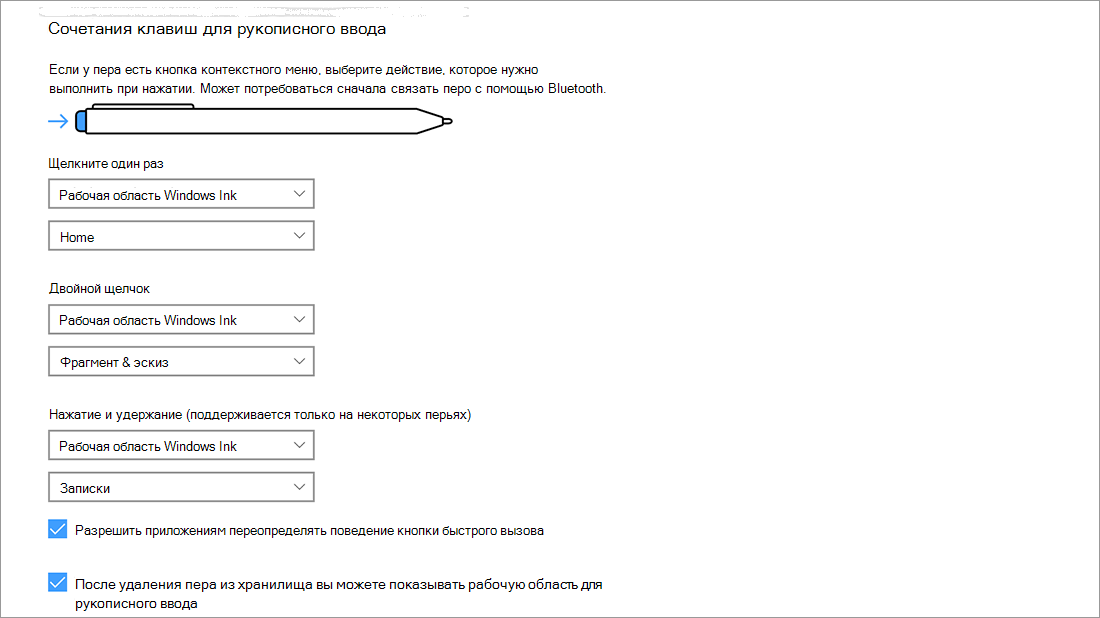
Примечание: Чтобы на сопряжении пера с компьютером, выберите Начните > Параметры > Устройства > Bluetooth & других устройствах . Удерживайте нажатой кнопку ярлыка на пере в течение семи секунд, чтобы включить режим связывания, затем выберите перо в списке устройств и нажмите Связать.
Выключить доступ к функции Windows Ink Workspace в системе Windows 10
Windows Ink – это новое перо, которое Microsoft представила в юбилейном обновлении Windows 10. В основе Windows Ink есть та же поддержка перьев, которую операционная система включала в течение многих лет, но с рядом новых улучшений.
Всё начинается с рабочей области Windows Ink, которая служит центральным узлом для доступа к новым Sticky Notes для создания заметок и напоминаний, а также вы можете рисовать на доске или на скриншоте с помощью Sketchpad или Screen sketch. Кроме того, Microsoft пообещала и впредь улучшать работу, чтобы облегчить разработчикам реализацию поддержки Windows Ink в своих приложениях.
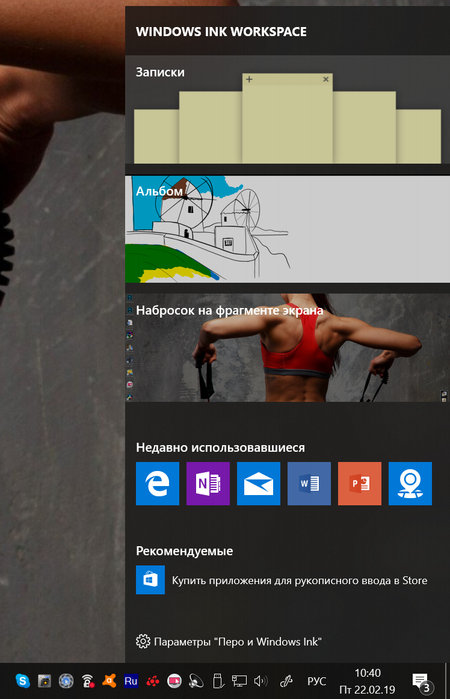
Если у вас есть Surface Book, Surface Pro 4 или подобное устройство, которое включает поддержку активного пера, использование Windows Ink будет включено по умолчанию. Однако, как и в случае с любой функцией, новые улучшения могут быть нужны не всем, и в этом уроке по Windows 10 мы расскажем вам, как полностью отключить Windows Ink Workspace на вашем устройстве.
Как отключить Windows Ink Workspace с помощью групповой политики
Существует несколько способов отключить рабочую область Windows Ink, но самый быстрый способ полностью отключить эту функцию – использовать редактор локальной групповой политики – при условии, что вы используете Windows 10 версии Pro, Enterprise или Education.
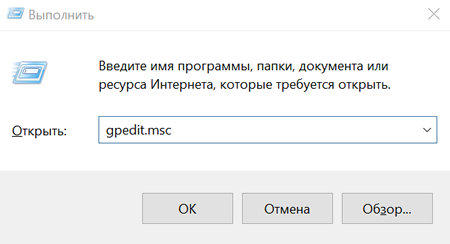
- Используйте сочетание клавиш Win + R , чтобы открыть командное окно «Выполнить».
- Введите gpedit.msc и нажмите ОК .
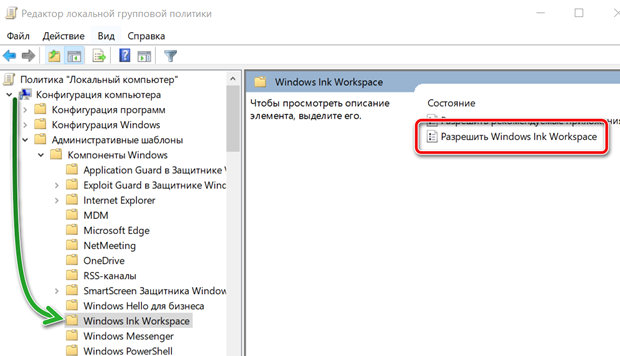
- Выберите Конфигурация компьютера.
- Разверните следующий путь: Административные шаблоны → Компоненты Windows → Windows Ink Workspace. Примечание. Стоит отметить, что если вы видите две записи «Windows Ink Workspace», вы должны настроить вторую. В противном случае инструкции не будут работать.
- Справа дважды щелкните параметр Разрешить Windows Ink Workspace.
- Активируйте опцию Включено .
- В разделе «Параметры» выберите «Выключено» в раскрывающемся меню.
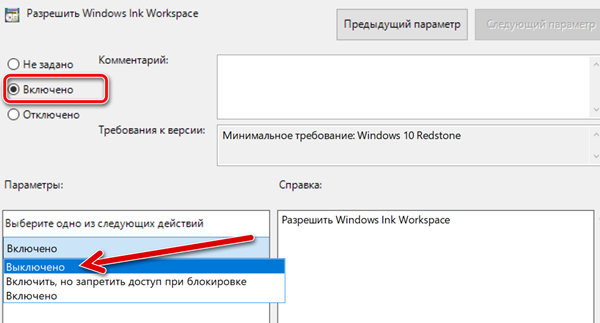
- Нажмите Применить и ОК .
- Перезагрузите компьютер, чтобы увидеть изменения.
После перезагрузки устройства значок Windows Ink больше не будет доступен на панели задач. И вы заметите, что опция «Показать кнопку Windows Ink Workspace» в контекстном меню панели задач станет недоступной.
Чтобы отменить изменения, выполните шаги, упомянутые выше, но на этот раз на шаге 7 выберите вариант Не задано .
Как отключить Windows Ink Workspace с помощью реестра
Редактор локальной групповой политики недоступен в Windows 10 Home, но вы можете достичь тех же результатов, используя реестр.
Важное замечание: Прежде чем вносить какие-либо изменения в реестр, учтите, что эти изменения могут привести к необратимому повреждению вашей установки Windows, если они не выполнены должным образом. Рекомендуется сделать полную резервную копию вашего компьютера, прежде чем продолжить. Вы были предупреждены!
- Используйте сочетание клавиш Win + R , чтобы открыть командное окно «Выполнить».
- Введите regedit и нажмите кнопку ОК , чтобы открыть реестр Windows.
- Найдите следующий путь: HKEY_LOCAL_MACHINE\SOFTWARE\Policies\Microsoft\WindowsInkWorkspace
- Если вы не видите ключ (папку) WindowsInkWorkspace, выполните следующие действия:
- Щелкните правой кнопкой мыши ключ Microsoft, выберите «Создать» и нажмите «Раздел».
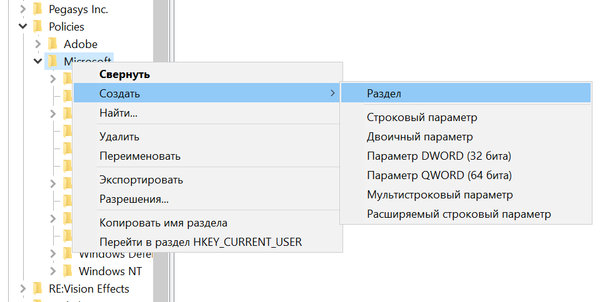
- Назовите новый ключ WindowsInkWorkspace.
- Нажмите ОК .
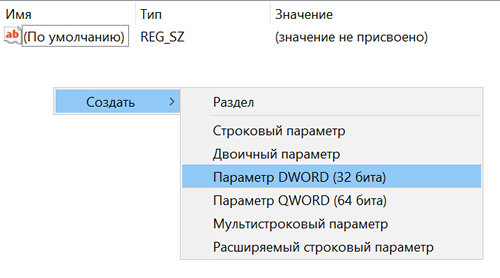
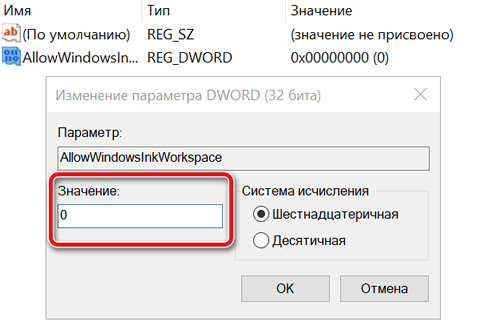
После перезагрузки устройства, аналогично процессу, выполняемому с помощью редактора локальной групповой политики, значок рабочей области Windows Ink больше не будет доступен на панели задач. И вы заметите, что опция «Показать кнопку Windows Ink Workspace» в контекстном меню панели задач станет недоступной.
Чтобы снова включить Windows Ink Workspace, просто выполните шаги, упомянутые выше, и на шаге 7 обязательно измените значение с 0 на 1 и перезагрузите компьютер.
Важно отметить, что после того, как вы отключили Windows Ink Workspace, вы не сможете запускать Sketchpad или Screen sketch, но вы все равно сможете использовать Sticky Notes, поскольку это обычное приложение Магазина Windows.
Кроме того, отключение этого режима не приводит к удалению страницы настроек Пера и чернил Windows из приложения «Параметры». Если вы настроили ярлыки пера для открытия рабочей области Windows Ink, функции кнопки пера откатятся, чтобы открыть приложение OneNote для всех параметров.
Что такое Windows ink Workspace
Windows 10 Ink — это не новая операционная система, это всего лишь новая опция управления пером, которая доступна в Windows 10. Если хотите проверить ее в действии, обновите свою операционную систему.
Те кто постоянно обновляют свой виндоус, столкнулись с этой опцией и возможно даже не знают, что она так называется.
Что такое Windows Ink
Windows ink Workspace — это единый центр, где собраны все функции для работы с пером. Новая панель доступа к приложениям с поддержкой стилуса удобна для сенсорных экранов. Но эта опция бесполезна на десктопах и ноутбуках, если вы не используете подключенный графический планшет, электронное перо и т. п.
Приложение Windows ink Workspace включает в себя все функции работы с пером, записки, альбом, набросок или рисование на экране. Стоит отметить, что использовать эти функции можно без пера, при помощи обычной мышки (хотя делать это не всегда удобно). Но некоторые люди этим так пользуются, что дает право на жизнь такому способу.
Как включить эту функцию
В первую очередь установите последние обновления для вашей Windows 10.
Для этого выберите слева в низу значок Windows → Параметры → Обновление и безопасность → Проверка наличия обновлений .

После того как система загрузит обновления перезагрузите ваш компьютер.
Далее кликните на панели задач справа внизу правой кнопкой мыши и поставьте галочку на против пункта « Показать кнопку Windows ink Workspace ».

Теперь в правом нижнем углу появится значок в виде пера, кликну по которому перед вами откроется панель Windows ink workspace.

На этой панели вы сможете выбрать записки и написать ее пером, в альбоме нарисовать, что-то. Создать набросок прямо на экране, или открыть параметры ink workspace.
Как отключить Windows ink Workspace
Чтобы отключить Windows ink кликните правой кнопкой мыши на панели задач и снимиье галочку возле пункта « Показать кнопку Windows ink Workspace ».
Если вы хотите скрыть этот пункт из меню, то откройте окно « Выполнить » (сочетание клавиш Win + R), введите gpedit.msc и нажмите ОК. Откроется редактор групповой политики Windows 10.
В правой части окна выберите Конфигурация компьютера → Административные шаблоны → Компоненты Windows → Windows Ink Workspace .

Выполните двойной клик мышкой по « Разрешить Windows Ink Workspace » и измените опцию на « Выключено », нажмите « Применить » и ОК .

Перезагрузите компьютер, чтобы увидеть изменения.