Конвертация PDF в POWERPOINT
Конвертируйте свои PDF файлы в POWERPOINT. При поддержке Solid Documents.
или перетащите PDF сюда
PDF в PowerPoint
Нажмите на кнопку ПРЕОБРАЗОВАТЬ
РАСПОЗНАВАНИЕ ТЕКСТА
Оптическое распознавание символов преобразует невыбираемый текст из отсканированных документов в редактируемые файлы Office.
Поддерживаемые языки: английский, датский, голландский, финский, французский, немецкий, итальянский, норвежский, польский, португальский, русский, испанский, шведский и турецкий
Получение файлов от Drive
Получение файлов от Dropbox
Загрузка 0 файла из 0
Оставшееся время — секунд — Скорость загрузки — МБ/С
Преобразование PDF в POWERPOINT.
Вставка содержимого PDF-файла в презентацию PowerPoint
Содержимое PDF-файла может понадобиться для вашей презентации, но извлечь его из PDF-файла может быть не так просто, как из других типов документов. Для этого существует два способа в зависимости от того, как вы хотите использовать содержимое PDF-файла:
- Отображение содержимого из PDF-файла на слайде Сфотографируйте нужную часть PDF-файла и вставьте ее на слайд.
- Сохранение PDF-файла как поддерживающего документа для презентации. Вставьте весь PDF-файл в презентацию как объект, который можно открывать и просматривать во время проведения презентации.
Примечание: К сожалению, вставка pdf-содержимого невозможна при редактировании презентации в PowerPoint в Интернете. Для выполнения этих действий вам потребуется PowerPoint 2013 или более новая версия.
Вставка содержимого PDF-файла как рисунка
- Откройте PDF-файл, в который нужно вставить рисунок, а затем переключитесь на PowerPoint.
- Не свертывайте окно PDF-файла и перед переходом к следующему этапу убедитесь, что это последнее открытое вами окно.
- Убедитесь, что все, что вы хотите записать в виде рисунка, отображается в окне PDF. Для этого, возможно, потребуется уменьшить масштаб в этом окне.
Примечание: В зависимости от размера окна кнопка Снимок может выглядеть по-разному.
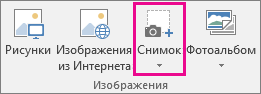
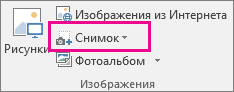 Ваш PDF-файл должен быть представлен первым эскизом в списке Доступные окна.
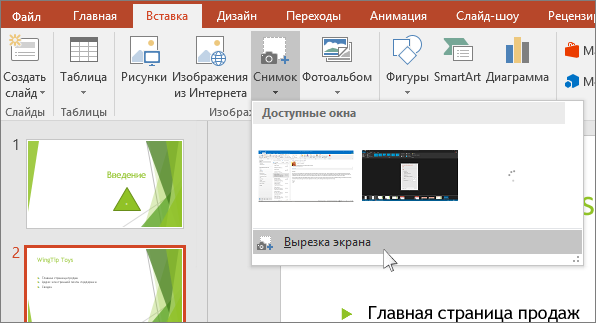
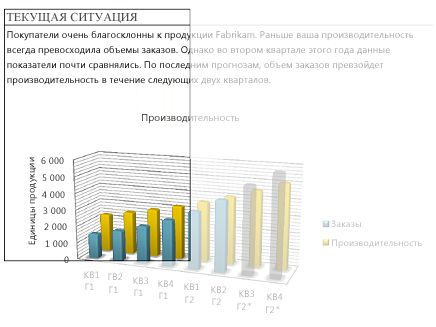 При остановке перетаскивания выбранная область отображается на слайде PowerPoint в виде рисунка. Вы можете изменять его размер, обрезать и форматировать, как вам необходимо: выберите рисунок и воспользуйтесь вкладкой Работа с рисунками > Формат.
Вставка PDF-файла как объекта
- Убедитесь, что PDF-файл, который вам нужно вставить, не открыт на компьютере.
- В PowerPoint выберите слайд, на который нужно добавить файл, а затем выберите Вставить >объект.
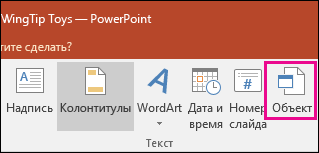
- В поле Вставка объекта выберите Создать из файла и введите расположение PDF-файла. или нажмите кнопку Обзор, найдите PDF-файл и нажмите кнопку ОК.
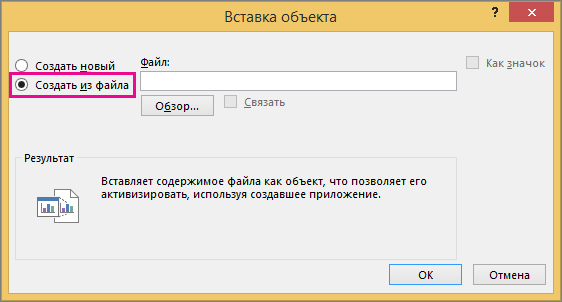 В результате PDF-файл добавляется в файл презентации. При таком способе вставки качество PDF-файла снижается, но при просмотре или редактировании в обычном режиме вы можете открыть полный PDF-файл, дважды щелкнув изображение.
Примечание: Если при попытке вставить PDF-файл как объект появляется сообщение об ошибке, убедитесь, что PDF-файл не открыт.
Открытие PDF-файла из слайд-шоу
Чтобы открыть вставленный PDF-файл во время слайд-шоу, свяжите с ним действие.
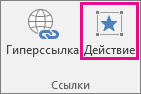
- В обычном режиме на слайде с PDF-файлом щелкните значок или изображение PDF-файла, а затем в поле Вставитьссылки > >действие.
- В поле Настройка действия выберите вкладку По щелчку мыши, если вы хотите открывать PDF-файл щелчком мыши, или вкладку По наведении указателя мыши, если вы хотите открывать его при наведении указателя на значок PDF-файла.
- Выберите Действия объекта, а затем в списке — Открыть.
Вставка векторного рисунка
Microsoft 365 подписчики могут вставлять масштабируемую векторную графику (SVG-файлы) в PowerPoint. Дополнительные сведения см . в разделе Изменение образов SVG в Office.
Как открыть PDF в PowerPoint
Ваши материалы для презентации представлены в формате PDF? Не волнуйтесь, вы можете открыть PDF в PowerPoint этим простым способом!
Статьи по теме
- 1. Как конвертировать PDF в векторное изображение
- 2. Как создать URL-ссылку для PDF-документа
- 3. Как использовать Google Переводчик для перевода PDF
- 4. Как перевести ПДФ на любой другой язык
- 5. Что такое OCR и как это работает
Wondershare
PDFelement
PDF приложение для самой удобной работы.
Скачать Бесплатно
Скачать Бесплатно

Василий Лебедев
2023-03-23 15:55:26 • Отправлено: Знание PDF-файлов • Проверенные решения
Презентации PowerPoint — отличный способ взаимодействовать с аудиторией и систематически делиться информацией. Они также пригодятся, когда вы хотите создать видео для захвата экрана, чтобы поделиться им в Интернете. Итак, если у вас есть информация о файле PDF, который вы хотели бы добавить в презентацию PowerPoint, самым простым способом было бы открыть PDF-файл в PowerPoint. Однако для этого вам понадобится программа, которая позволит вам открывать PDF-файл в PowerPoint без ущерба для качества информации в исходном PDF-файле. В этой статье мы представим вам такую программу.
Лучшая программа для открытия PDF в PPT
Лучшее программное обеспечение -Wondershare PDFelement — Редактор PDF-файлов , чтобы помочь вам открыть файл PDF в PowerPoint, на наш взгляд, не только упростит процесс, но и предоставит вам ряд инструментов, которые позволят вам дополнительно настроить документ. Это связано с тем, что PDF и PowerPoint — это два очень разных формата документов, и вы хотите иметь возможность изменить некоторые вещи в файле PDF перед его открытием в PowerPoint.

Открыть файл PDF в PDFelement очень просто, как мы вскоре увидим. Но возможность редактировать PDF-файл должна быть для вас неоценимой. Вы можете использовать PDFelement, чтобы легко редактировать текст в файле PDF, изменяя размер шрифта, стиль и цвет. Вы также можете добавлять и удалять изображения в любом месте документа, и когда вы будете довольны внесенными изменениями, вы можете продолжить и преобразовать файл PDF в любой выбранный вами формат.
Самый простой способ открыть PDF-файл в PowerPoint
Давайте посмотрим, как открыть PDF в PowerPoint с помощью PDFelement. Начните с загрузки и установки PDFelement на свой компьютер. После установки программы запустите ее и следуйте этим самым простые шаги, чтобы открыть PDF в PowerPoint.
Шаг 1. Откройте файл PDF
В главном окне программы нажмите «Открыть файл», чтобы найти PDF-файл, с которым мы будем работать. Если вы не впервые используете PDFelement, вы можете увидеть раздел «Недавние», а также выбрать файл из этого раздела.

Шаг 2: конвертируйте PDF-файл в PowerPoint
Чтобы открыть файл PDF в PowerPoint, нам нужно будет преобразовать PDF в PowerPoint. После того, как PDF-файл открыт в PDFelement, нажмите кнопку «Главная» и из представленных вариантов выберите «Другим», а затем «Преобразовать в PowerPoint».
Откроется всплывающее окно, в котором вы можете выбрать выходную папку. По завершении настройки нажмите «Сохранить» и подождите несколько секунд, пока документ будет преобразован в PDF.

Шаг 3. Откройте PDF-файл в PowerPoint
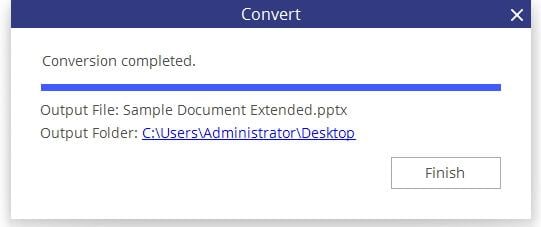
После завершения процесса преобразования вы можете открыть файл PDF в PowerPoint. Просто перейдите в папку вывода, которую вы выбрали на своем компьютере. PDFelement упрощает эту задачу, предоставляя путь к файлу в диалоговом окне в конце процесса преобразования. Просто щелкните ссылку рядом с «Папка вывода».
Советы по созданию хорошего PPT для презентации
Презентации PowerPoint могут иметь важное значение для вашего продукта, бизнеса, карьеры или отчета, над которым вы, возможно, работаете. Поэтому важно, чтобы презентация не только содержала ценную информацию, но и радовала глаз. Вот несколько советов, которые помогут вам создать отличную презентацию PowerPoint для ваших нужд.
- 1. Создайте собственный фон.
Большинство людей не знают, что вы можете изменить размер слайдов PowerPoint. Чтобы создать свои собственные слайды любого размера, вам просто нужно нажать «Файл» в PowerPoint и выбрать «Параметры страницы». Введите желаемую высоту и ширину и нажмите «ОК». - 2. Создайте свой собственный шаблон
Не нравятся шаблоны, которые поставляются с PowerPoint, вы можете легко создать свои собственные, используя функцию главного редактора PowerPoint. Чтобы получить доступ к этой функции, щелкните вкладку «Темы», и в дальней правой части вы должны увидеть «Редактировать мастер». Щелкните по нему и выберите «Образец слайдов». Отсюда вы можете редактировать шаблоны в любом случае. - 3. Совместите изображения и графику.
Если вы хотите, чтобы изображения или графика на слайде совпадали, но вы не знаете, как это сделать. Просто выберите все объекты (вы можете сделать это, щелкнув один, удерживая кнопку Shift, а затем щелкнув остальные из них), а вверху найдите и нажмите «Выровнять», в некоторых версиях PowerPoint он может быть помечен «Раздать».
Отсюда выберите тип выравнивания, который вы хотите, и изображения должны быть выровнены в соответствии с вашими требованиями.
3 способа бесплатно вставить PDF в PowerPoint
Без PowerPoint вы не сможете закончить свою работу идеально. Особенно, когда вам необходимо сообщить своему руководителю и коллегам, независимо от того, является ли это годовым отчетом, ежемесячным отчетом или квартальным отчетом, если он может быть красивым и ясным, возможно, у вас есть большие шансы получить больше денег в будущем. Для лучшей презентации PowerPoint многим нравится вставлять PDF в Powerpoint. Здесь мы расскажем вам 3 способа легко и просто вставить PDF в PowerPoint. Просто следуйте за нами, чтобы узнать больше.

- Часть 1. Вставьте PDF в PowerPoint в виде картинки
- Часть 2. Импорт PDF в PowerPoint как объект
- Часть 3: Вставьте PDF в PowerPoint с PDF в PPT Converter
Вставьте PDF в PowerPoint как изображение
Если вы просто хотите вставить некоторое содержимое вашего PDF-файла в PPT и хотите быстро импортировать PDF, вы можете вставить PDF в PowerPoint как изображение.
Шаг 1 Запустите PowerPoint, перейдите в «Вставка»> «Изображение»> «Снимок экрана», здесь вы найдете «Доступные окна» и «Отсечение экрана».
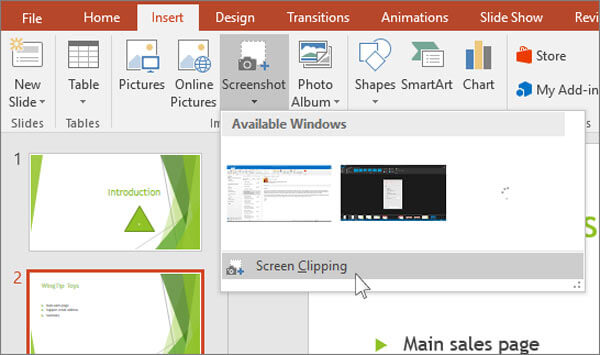
Шаг 2 Если вы открыли файл PDF и нашли слайд, который хотите вставить, в «Доступных окнах» отобразится миниатюра слайд-шоу, вы можете щелкнуть по нему и вставить скриншот всего окна программы чтения PDF.
Или вы можете нажать «Снимок экрана», PowerPoint автоматически свернется и позволит перекрестию стать курсором. Теперь вы можете сосредоточиться на файле PDF, чтобы сделать снимок экрана с изображением PDF.
Советы: Когда вы выбираете «Доступные окна», миниатюра включает в себя все детали скриншота, поэтому также задействуется панель инструментов для чтения PDF. Если вы хотите улучшить эффект PDF-изображения, попробуйте «Снимок экрана».
Вставьте PDF в PowerPoint как объект
Если вы хотите отобразить PDF-файлы в презентации PPT, вы можете вставить их в виде объектов.
Шаг 1 Откройте PowerPoint, найдите слайд, куда вы хотите добавить PDF-файл, и нажмите «Вставить»> «Объект».

Шаг 2 В открывшемся окне выберите «Создать из файла»> «Обзор». И вы можете выбрать один файл PDF, который хотите вставить, и нажать «ОК».
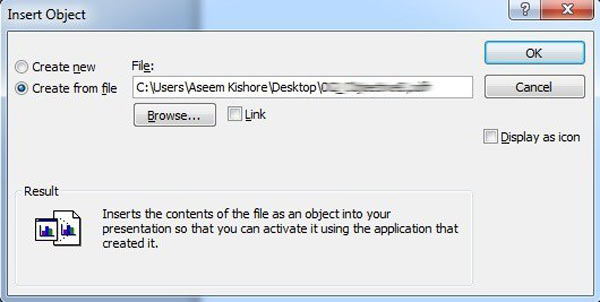
Теперь вы можете видеть, что первая страница вашего PDF-файла была показана в PowerPoint при условии, что на вашем компьютере есть какая-то программа для чтения PDF. Или вы получите только значок «Объект» на слайд-шоу. Если вы просто хотите показать первую страницу вашего PDF, это сделано.
Если вы хотите показать каждую страницу или определенные страницы вашего PDF-файла, вам нужно разделить ваши файлы PDF Сначала просто повторите шаги, описанные выше, чтобы легко вставить PDF-файл как объекты в PPT.
Этот способ также работает, когда вы хотите вставить файл PDF в файл Word.
Вставьте PDF в PowerPoint с PDF в PPT Converter
Для дальнейшего использования мы покажем вам самый простой и быстрый способ — Конвертер PDF Ultimate, чтобы добавить PDF в PowerPoint, включая Microsoft PowerPoint 2007. Вы можете использовать этот конвертер для преобразования каждой страницы PDF-файла в PPT, настройки и редактировать файлы PDFи реализовать пакетное преобразование с потерей качества. Просто скачайте и попробуйте бесплатно!
1 Установите и откройте PDF Converter Ultimate на своем Mac / ПК.
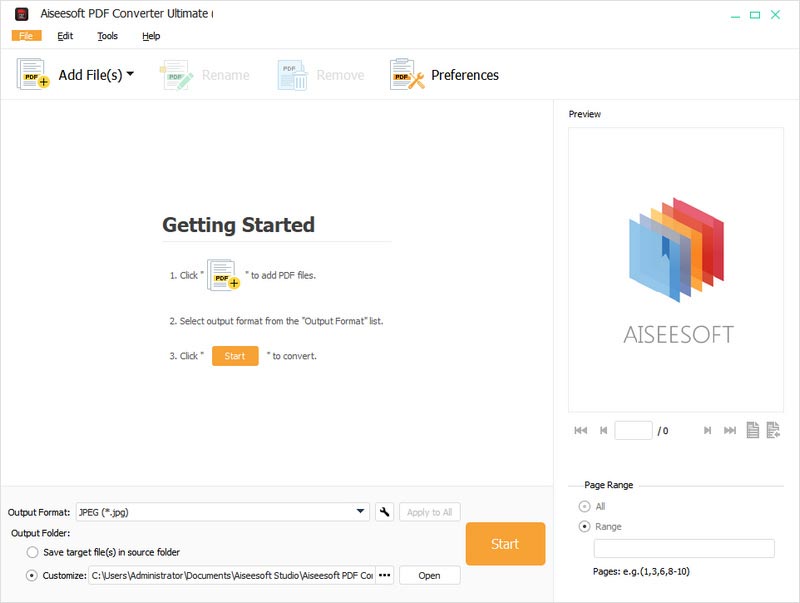
2 Нажмите «Добавить файлы» и загрузите файлы, которые вы хотите конвертировать.
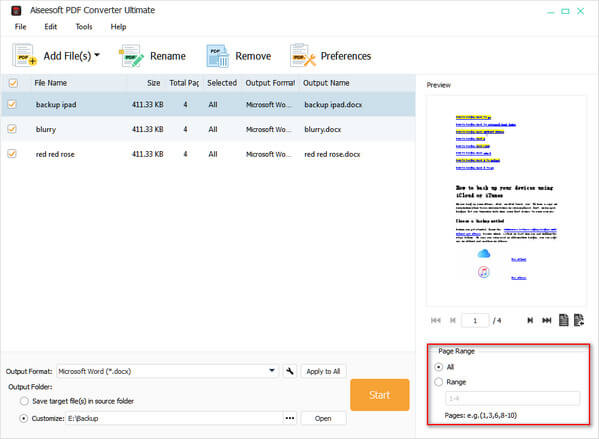
В правом нижнем углу интерфейса вы можете указать, какие страницы конвертировать. Чтобы преобразовать весь файл, установите флажок Все. Чтобы преобразовать определенную страницу или страницы, установите флажок «Диапазон страниц» и введите номер или диапазон страниц в поле ввода.
3 Конвертировать PDF в PPT.
Щелкните раскрывающийся список «Формат вывода», выберите Microsoft PowerPoint 2007 (* .pptx) в качестве целевого формата и нажмите «Пуск», чтобы начать преобразование PDF в PPT.
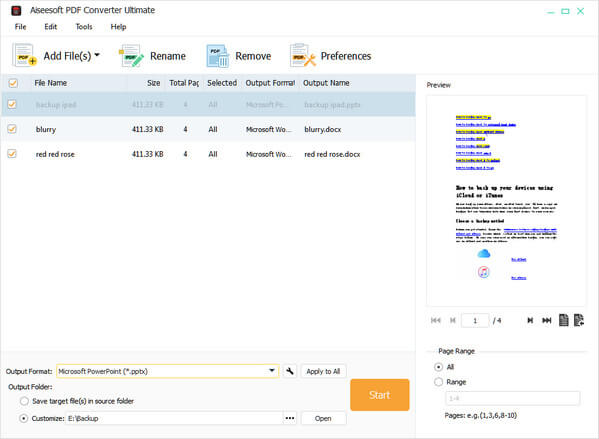
Теперь для вас представлено 3 способа вставки PDF в PowerPoint, вы можете выбрать один из них для импорта PDF в PPT. И если у вас есть идея получше, вы можете рассказать нам. Удачи тебе.
Что вы думаете об этом посте.
Рейтинг: 4.8 / 5 (на основе рейтингов 189)