Приложение Mi Mover для переноса данных от Xiaomi вышло для всех
Долгое время я не признавал резервного копирования или переноса данных. Мне нравилось, что мой новый смартфон сразу после извлечения из коробки не нагружается моими старыми данными, а ещё долго, наполняясь всем необходимым заново, дарит мне ощущение настоящей новизны. Однако со временем данных в смартфоне становилось всё больше, а их ценность – всё выше. Поэтому добровольно отказываться от накопленных сведений стало попросту нелогично, ведь тогда при смене смартфона я бы просто оставался с, по сути, малопригодным для работы инструментом. Но поскольку на Android резервное копирование устроено не так удобно, как на iOS, приходилось пользоваться сомнительного происхождения средствами трансфера данных. Хорошо, что Xiaomi выпустила свой Mi Mover для всех.
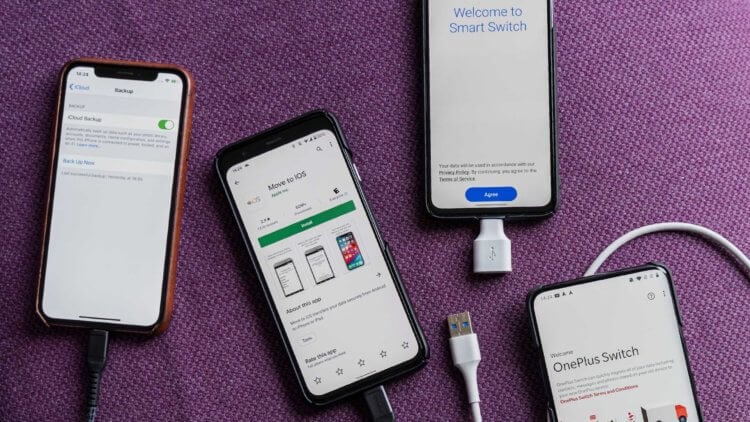
Приложение для переноса данных Mi Mover стало доступно всем
Приложение Mi Mover от Xiaomi, которое позволяло перенести данные со смартфона на смартфон, стало доступно всем пользователям Android. Раньше им могли пользоваться только владельцы аппаратов китайского бренда, но теперь оно стало общедоступным. То есть отныне пользователи смартфонов Samsung, Huawei, Honor, Oppo, Vivo, OnePlus и многих других брендов смогут установить Mi Mover и перенести весь накопленный массив данных на новое устройство, независимо от того, на смартфон какого бренда осуществляется перенос.
Как перенести данные с телефона на телефон
Чтобы перенести данные со смартфона на смартфон при помощи Mi Mover, необходимо:
- Скачайте Mi Mover из Google Play на оба смартфона;
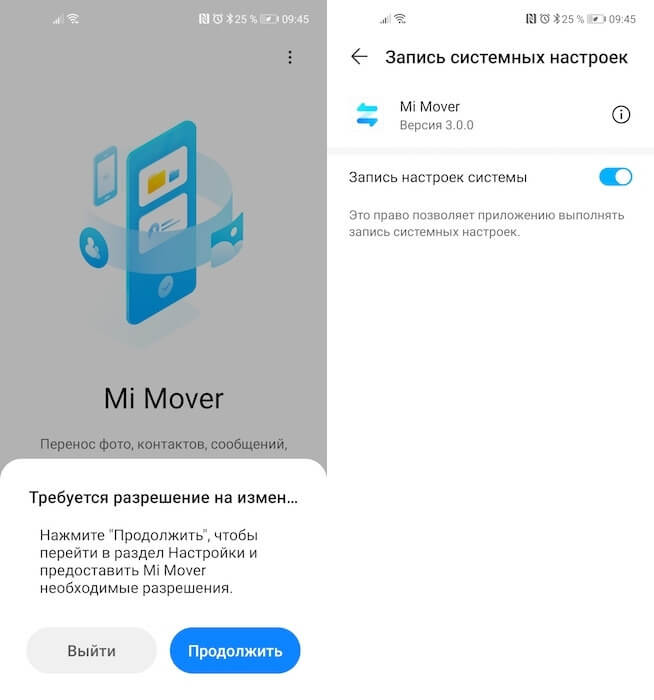
Mi Mover требует много разрешений, это нормально
- Запустите приложение и дайте ему требуемые привилегии;
- Нажмите «Я отправитель» и установите соединение со вторым смартфоном;
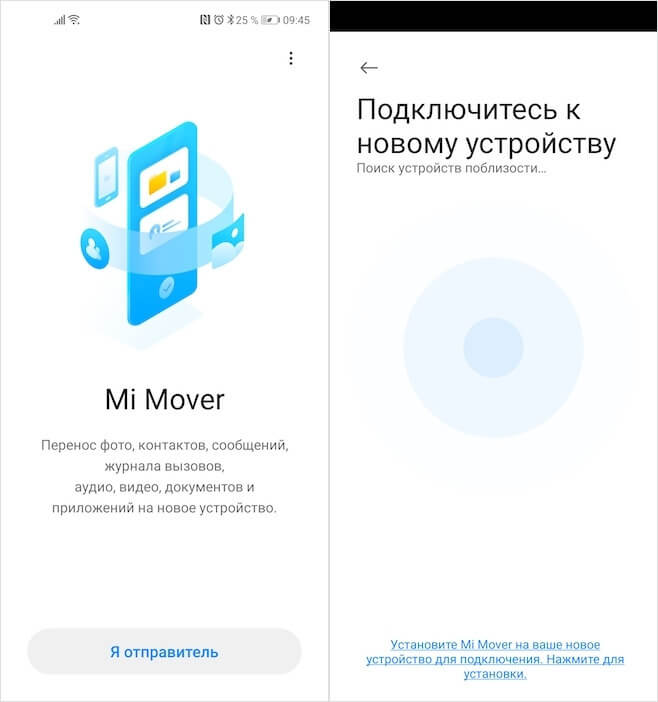
Перенести можно почти любые данные
- Выберите данные для передачи и подтвердите отправку.
Спектр данных, которые можно передать со смартфона на смартфон, довольно обширен. Помимо базового набора вроде журнала входящих и исходящих вызовов, смс-сообщений, напоминаний, запланированных событий в календаре, списка контактов и приложений, Mi Mover переносит фотографии, видеозаписи, загруженные файлы и даже будильники. Достаточно просто поставить галочку напротив каждого типа данных и дождаться переноса. Он происходит по беспроводному соединению, но при этом не требует много времени.
Что лучше: резервная копия или перенос данных
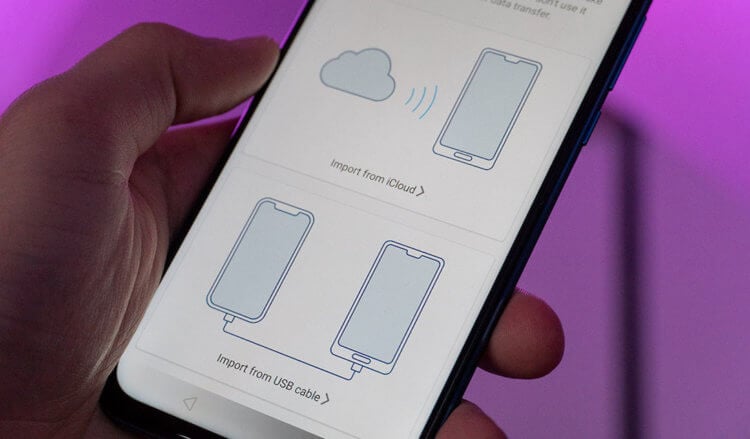
Прямой перенос данных удобнее, чем резервное копирование
Передаваемые данные отправляются на устройство-приёмник, по сути, и в виде резервной копии. То есть они применяются сразу, а не сохраняются в виде отдельного архива с файлами. Допустим, если вам нужно перенести будильники, после успешной передачи они просто появятся в соответствующем приложении. То же самое касается фотографий, видеозаписей, приложений и других данных. Это особенно удобно, потому что получателю не придётся разносить все полученные файлы вручную.
Передача данных с устройства на устройство – это лучшая альтернатива резервной копии. Дело в том, что обычно копия сохраняется раз в день, а у кого-то и раз в неделю. Поэтому велика вероятность, что она может не учесть последних изменений на устройстве-доноре. Соответственно, добиться их автоматического переноса на новый аппарат будет невозможно. А, перебрасывая информацию напрямую, мы, во-первых, получаем весь спектр файлов сразу без потерь, а, во-вторых, нам не требуется подключения к интернету, чтобы скачать резервную копию.

Теги
- Google Play
- Приложения для Андроид
- Смартфоны Xiaomi
Наши соцсети
Новости, статьи и анонсы публикаций
Плавная передача данных из Xiaomi в Realme в один миг
Плавная передача данных из Xiaomi в Realme в один миг
Приобретение нового телефона всегда волнительно, но процесс переноса всех ваших данных может быть пугающим. Когда дело доходит до передачи данных из Xiaomi в Realme, процесс может быть сложным или разочаровывающим. К счастью, мы здесь, чтобы спасти положение с помощью нашего простого для понимания руководства о том, как передавать данные из Xiaomi в Realme.
Пошаговое руководство
- Первым и главным шагом является загрузка последней версии приложения «SHAREit» на устройства Xiaomi и Realme.
- Затем откройте приложение на обоих устройствах и создайте точку доступа на своем телефоне Xiaomi. С приложением SHAREit Realme автоматически обнаружит точку доступа, созданную устройством Xiaomi.
- Выберите свое устройство Realme и нажмите «Подключиться», чтобы установить соединение между двумя устройствами.
- После подключения вы можете перенести все свои данные, включая контакты, сообщения, фотографии, видео, приложения и многое другое, всего одним касанием.
- Наконец, подождите несколько минут, пока завершится процесс передачи данных. Время передачи может варьироваться в зависимости от размера ваших данных.
В дополнение к вышеуказанным шагам, есть некоторые важные вещи, которые вы должны учитывать при передаче данных из Xiaomi в Realme:
Преимущества
- SHAREit — это бесплатное и удобное приложение, обеспечивающее быструю и безопасную передачу данных.
- Вам не нужно соединение Wi-Fi, мобильные данные или кабель для обмена данными, так как приложение работает через Bluetooth и Wi-Fi Direct.
- Процесс передачи быстрый и плавный, и он может передавать большие файлы всего за несколько минут.
- Он совместим как с устройствами Android, так и с iOS, что делает его отличным выбором для пользователей, которые часто переключаются между устройствами.
Кроме того, согласно недавнему опросу, примерно каждый четвертый пользователь смартфонов в Индии владеет смартфоном Xiaomi или Realme. Тот же опрос также показывает, что 97% покупателей новых смартфонов намереваются перенести свои данные со своего предыдущего устройства на новое.С такой значительной пользовательской базой передача данных из Xiaomi в Realme важнее, чем когда-либо прежде.
Ключевые выводы
- Переносить данные из Xiaomi в Realme легко с помощью приложения SHAREit.
- Приложение SHAREit позволяет за считанные минуты перенести все ваши данные, включая контакты, сообщения, фотографии, видео, приложения и многое другое, из Xiaomi в Realme.
- Приложение бесплатное, удобное для пользователя и не требует Wi-Fi, мобильных данных или кабельного соединения для передачи данных.
- С большой пользовательской базой пользователей смартфонов Xiaomi и Realme в Индии потребность в передаче данных между этими устройствами выше, чем когда-либо.
Таким образом, передача данных может иногда вызывать затруднения, но благодаря приложению SHAREit передача данных из Xiaomi в Realme очень проста. Это руководство предоставило вам простой пошаговый метод переноса данных из Xiaomi в Realme, а также преимущества использования приложения SHAREit. И так, чего же ты ждешь? Загрузите приложение SHAREit сегодня и наслаждайтесь беззаботной передачей данных.
Related:
- Плавная передача данных с Huawei на Redmi — скачайте свой новый телефон
- Плавная передача файлов с Samsung Galaxy на ПК.
- Перенесите свою игру Genshin на SD-карту Xiaomi в один миг!
- Изменить язык на Xiaomi Redmi 4x в один миг
- Импорт контактов SIM-карты в Xiaomi в один миг
- Переключите эти данные в один миг: как перенести данные с Xiaomi на Poco.
- Разберите свой ноутбук HP 15-g021sr в один миг: техническое руководство
- Подключите свои AirPods к Android в один миг.
Перенос данных на новый смартфон при помощи Mi Mover
После покупки нового смартфона очень часто возникает необходимость перенести данные со старого устройства на новое. В этом вам поможет оригинальное приложение Xiaomi — Mi Mover.
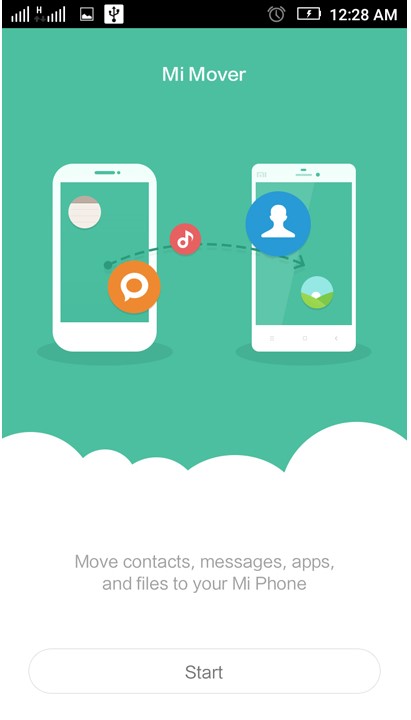
Вы можете использовать эту программу только на смартфонах под управлением операционной системы Android. Перенести информацию можно с телефона любого производителя, но только на смартфон Xiaomi.
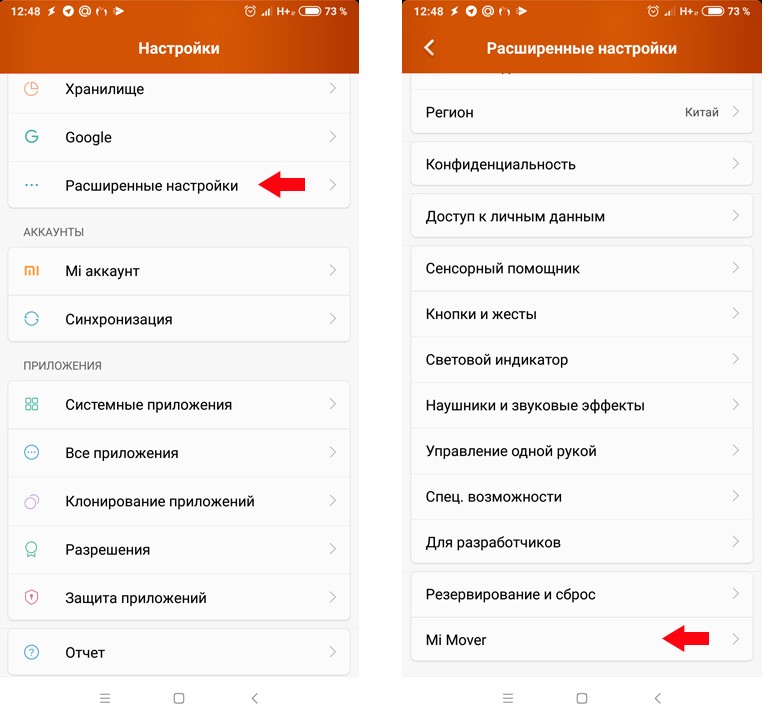
Первое, что вам нужно сделать, это установить приложение Mi Mover на оба устройства. Это приложение изначально предустановлено на смартфоны Xiaomi, хотя в последних версиях прошивки оно было скрыто в настройках. Вы можете найти его по следующему пути: «Настройки» — «Дополнительные настройки» — «Mi Mover».
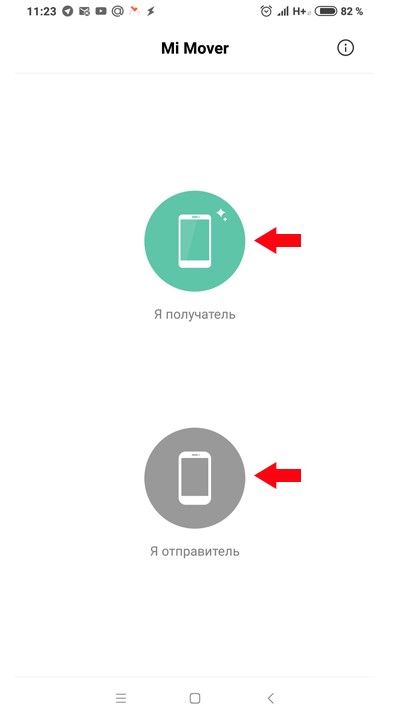
После запуска приложения появится окно, в котором нужно выбрать «Получатель» и «Отправитель». «Получатель» в нашем случае — новое устройство, на которое мы планируем импортировать данные со старого смартфона. «Отправитель» — соответственно смартфон, с которого вы хотите экспортировать данные.
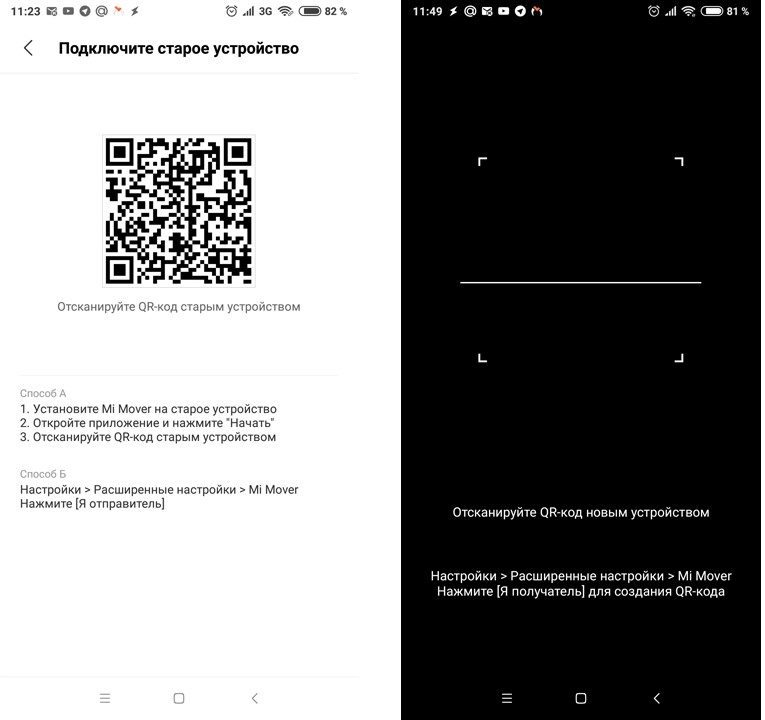
После выбора передающего и принимающего устройств на новом смартфоне появится штрих-код, который необходимо отсканировать на старом телефоне для сопряжения смартфонов друг с другом.
После установления соединения Wi-Fi появится список, в котором вы можете отметить, что именно нужно передать. Доступные варианты включают приложение, журнал вызовов, смс и адресную книгу.
Продолжительность процесса передачи данных зависит от объема передаваемой информации и может занимать от одной до нескольких десятков минут.
Обратной стороной при переносе приложений является то, что передаются только сами программы, а не данные и кеш. То есть все приложения придется заново настраивать.
Как видите, процесс переноса данных со старого смартфона на новый очень прост и не занимает много времени. Напишите нам в комментариях, если информация, представленная в этом руководстве, была для вас полезной.
[2024] Как перенести данные с Redmi на Realme

«Может ли кто-нибудь рассказать о суперэффективном способе передачи данных с Redmi на Realme? Я не очень технически подкованный человек, но я уже попробовал много приложений, которые в конечном итоге оказались бесполезными».
Вы зашли на правильную страницу, ведь здесь мы поможем Вам избежать бесчисленных технических проблем с передачей данных.
Сложно найти идеальное приложение для передачи данных, так как технологии постоянно меняются. У большинства брендов смартфонов есть свои собственные приложения для быстрого использования данных. Но действительно ли эти приложения так хороши?
Мы провели небольшое исследование, прочитали и проанализировали множество программ и отзывов пользователей. Основная выявленная нами проблема — отсутствие совместимости устройств. Кроме того, Вы вряд ли сможете найти все необходимые функции для передачи данных в одном приложении, поскольку они в основном созданы только для обмена файлами. Но мы нашли надежный инструмент, которое выполнит все нужные задачи, связанные с передачей данных.
В этой статье мы расскажем о двух стандартных способах передачи данных с Redmi в RealMe. Мы также сравнивним их с точки зрения надежности, эффективности, совместимости и доступности.
Итак, давайте же начнем и рассмотрим первый способ передачи данных!
Способ 1: Как перенести данные с Redmi на Realme с помощью MobileTrans – Перенос данных телефона?
В первую очередь отметим наш любимый инструмент от Wondershare, а точнее MobileTrans – Перенос данных телефона. Это фантастическая программа на ПК, с соответствующими функциями для передачи данных. Главное отличие MobileTrans от остальных программ — это поддержка кроссплатформенной передачи данных. Это идеальный вариант, если Вы ищете профессиональное, но простое программное обеспечение для передачи данных своего телефона. Кроме того, это программное обеспечение поддерживает 8,000+ устройств, включая iPhone, Windows Phone, HTC, Samsung и их последних версий. Мы гарантируем, что Wondershare Mobiletrans — лучший вариант!
Ключевые особенности Wondershare MobileTrans
- • Передача данных между устройствами, в том числе контактов, музыки, видео, сообщений, календаря и т.д., а также поддерживается кроссплатформенная передача.
- • Функция передачи данных различных социальных приложений, таких как WhatsApp, Viber, Line, Kik, и других.
- • У MobileTrans есть эксклюзивная функция резервного копирования и восстановления, в том числе восстановление файлов резервных копий iTunes.
- • Интуитивно понятный интерфейс: передача данных, резервное копирование или восстановление всего за несколько кликов мыши — гораздо проще, чем в других программах.
- • Поддержка клиентов 24/7, независимо от того, новичок Вы или профессионал.
Шаги для передачи данных с Redmi на Realme с помощью MobileTrans
Шаг 1: Скачайте MobileTrans
Зайдите на официальный сайт MobileTrans и нажмите на кнопку Скачать, чтобы загрузить MobileTrans на свой ПК с Windows или на Mac. Или прямо нажмите ниже для загрузки MobileTrans. Нажмите на модуль Перенос данных телефона, как показано на картинке ниже.

Шаг 2: Подключение
Теперь необходимо подключить смартфоны Redmi и RealMe через USB-кабель. Установите Redmi как источнике, а Realme как устройство назначения. Вы можете нажать на кнопку ПОМЕНЯТЬ, чтобы поменять телефоны местами. Далее Вы увидите список содержимого, выберите нужные файлы и начните передачу от одного устройства к другому.

Шаг 3: Подтвердите передачу данных
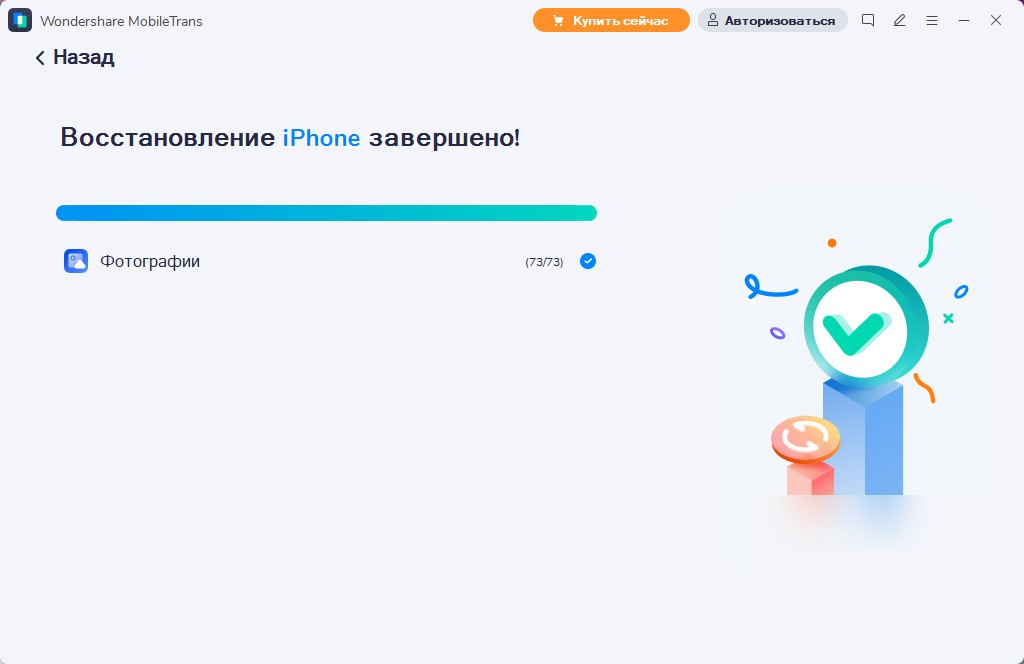
После того, как Вы выбрали данные, которые хотите перенести, нажмите на кнопку «Пуск», чтобы подтвердить передачу. Подождите несколько секунд до завершения процесса, а затем отсоедините оба устройства.
Способ 2: Как перенести данные с Redmi в Realme с помощью Bluetooth?
Теперь мы поговорим о другом способе передачи данных через функцию Bluetooth, доступную на каждом смартфоне. Чтобы начать передавать файлы, Вам нужно связать два устройства. Давайте рассмотрим шаги, чтобы передать данные по Bluetooth!
Шаги для переноса данных с Redmi на Realme с помощью Bluetooth
Шаг 1: Включите Bluetooth
Включите Bluetooth на обоих устройствах, и перейдите к Сопряжение устройств>Передача.

Шаг 2: Сопряжение устройств
Теперь Вам нужно связать оба устройства. Чтобы их легче было обнаружить, Вы можете переименовать их по желанию. На некоторых устройствах Вам может потребоваться ввести специальный код для соединения устройств.

Шаг 3: Начните передачу
После того как Вы соединили устройства, Вы можете начать передавать между ними данные. Нажмите «Принять» на приемном устройстве и начните передачу данных.

Заключение
Итак, мы рассмотрели два способа передачи данных с Redmi на Realme. Мы хотим посоветовать Вам сравнить оба способа при разных условиях. Прежде всего, проверьте надежность передачи данных через Bluetooth и сравните с MobileTrans. MobileTrans — самое надежное решение, поскольку ваши данные полностью защищены и точно будут успешно переданы на целевое устройство.
Эффективность программы находится на высоком уровне, также как и скорость, и безопасность. MobileTrans работает в 30 раз быстрее, чем любой другой инструмент для передачи данных. А сможете ли Вы сразу перенести все данные с помощью Bluetooth? Bluetooth не поддерживает обмен данными приложений, например, WhatsApp, Viber, Line и др. С другой стороны, MobileTrans обладает всеми нужными функциями. Кроме того, программа совместима с большинством версий платформ Android и IOS.
Таким образом, Вы должны рассмотреть все факторы, прежде чем принять решение!