Передача данных с iPhone на Xiaomi Mi/Note/Redmi

«У меня появился новый телефон Xiaomi, и теперь я хочу перенести контакты с iPhone на Xiaomi. Есть ли приложение для передачи данных с iPhone на Xiaomi?».
MobileTrans — Лучший Mi Mover iPhone для Xiaomi
Решение в 1 клик для переноса данных с iPhone на Android. Поддерживается передача контактов, фотографий, музыки, видео, календарей и многого другого.
надежность и безопасность
Как пользователь Xiaomi опубликовал этот запрос, я понял, что многим людям трудно перемещать свои данные между iOS и Android. Хотя передавать данные между устройствами, работающими на одной платформе, проще, передача данных с iPhone на Xiaomi (или наоборот) может оказаться непростой задачей. Хорошей новостью является то, что хотя вы не можете напрямую перенести данные с iPhone на Xiaomi, некоторые сторонние приложения могут помочь вам сделать то же самое. В этом посте я расскажу о решениях для переноса с iPhone на Xiaomi всех видов данных с помощью компьютера и без него.
надежность и безопасность
Часть 1: Перенос данных с iPhone на Xiaomi одним щелчком мыши
Если вы ищете одно из самых быстрых и эффективных решений для передачи данных с iPhone на Xiaomi, то вы можете попробовать MobileTrans — Phone Transfer. Это удобное настольное приложение может осуществлять прямую передачу данных с устройства на устройство, независимо от платформы. Одним щелчком мыши вы можете перенести контакты, фотографии и многое другое с iPhone на Xiaomi, не сталкиваясь с проблемами совместимости.
MobileTrans — передача телефона
Передача данных с iPhone на Xiaomi одним щелчком!
- • Переносите файлы с iPhone на Xiaomi или наоборот. Он поддерживает передачу данных между Android и Android, iOS и iOS или Android и iOS.
- • Переносите с iPhone на Xiaomi все виды контента, например, фотографии, видео, контакты, сообщения, музыку, черные списки, голосовые заметки и всевозможные данные.
- • Совместим с более чем 6000 устройств, вы не столкнетесь ни с одной ошибкой совместимости.
- • Перенос данных с iPhone на Xiaomi без сброса к заводским настройкам.
- • Для использования MobileTrans не требуется root или джейлбрейк соответствующих устройств.
4,085,556люди скачали его
Чтобы узнать, как перенести контакты (и другие типы данных) с iPhone на Xiaomi, вы можете выполнить следующие шаги:
Шаг 1: Соедините телефоны iOS и Xiaomi
Во-первых, вы можете просто установить Wondershare MobileTrans на свой компьютер Windows или Mac и запустить его. Затем, находясь в нем, просто выберите функцию «Передача телефона» и подключите к нему оба устройства с помощью кабелей Lightning или USB.

Шаг 2: Запустите передачу данных с iPhone на Xiaomi
В мгновение ока приложение обнаружит оба устройства и пометит их как источник или получатель. Поскольку вы хотите перенести данные с iPhone на Xiaomi, iPhone должен быть отмечен как источник, а Xiaomi — как устройство назначения. Если нет, вы можете использовать кнопку Flip, чтобы исправить их положение.

В конце можно выбрать тип данных, которые Mi mover для iPhone хочет перенести. Прежде чем нажать кнопку «Начать», вы также можете включить функцию «Очистить данные перед копированием», чтобы предварительно очистить хранилище на целевом телефоне.

Шаг 3: Завершите процесс перевода
После нажатия кнопки «Начать» подождите несколько минут и дайте приложению для передачи данных с iPhone на Xiaomi завершить процесс. Затем убедитесь, что оба телефона остаются подключенными к компьютеру до завершения процесса.

надежность и безопасность
Часть 2: Перенос данных с iPhone на Xiaomi с помощью приложения
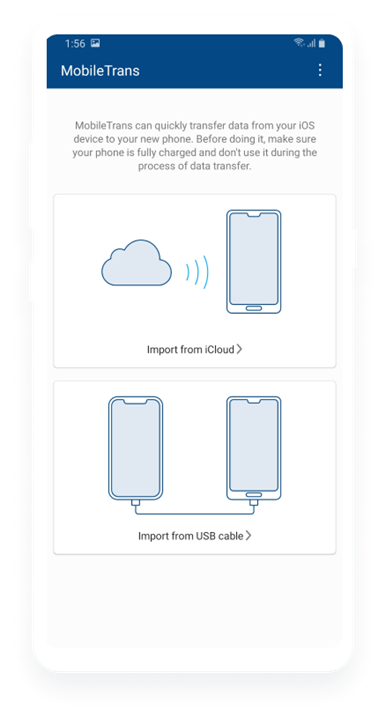
Если вы не хотите подключать свой телефон к компьютеру для передачи данных с iPhone на Xiaomi, то не беспокойтесь. В этом случае вы можете использовать Приложение MobileTrans. Приложение доступно в Play Store и может быть установлено на всех ведущих устройствах. Кроме того, он может переносить данные непосредственно из существующей резервной копии iCloud или с подключенного iPhone. Хотя, опять же, для подключения обоих устройств вам заранее потребуется OTG-кабель.
Теперь приложение может передавать 13 различных типов данных с iOS на Android, включая фотографии, видео, музыку, контакты, документы, голосовые заметки и так далее. Вот как можно перенести данные с iPhone на Xiaomi из существующей резервной копии или непосредственно с iPhone.

Шаг 1: Выберите режим передачи данных
Сначала просто установите и запустите приложение MobileTrans — Copy Data to Android на вашем Xiaomi и выберите способ передачи данных. Затем можно либо подключить оба устройства, либо восстановить существующую резервную копию iCloud.
Шаг 2: Восстановление данных из резервной копии iCloud
Если вы решили импортировать данные из существующей резервной копии iCloud, войдите в ту же учетную запись iCloud, где хранится резервная копия.

После этого выберите тип данных, которые вы хотите переместить, и импортируйте их на телефон Xiaomi. Поддерживайте стабильное интернет-соединение, поскольку резервная копия iCloud будет загружена и извлечена на телефон Xiaomi.

Шаг 3: Импорт данных с iPhone напрямую
Если вы хотите импортировать данные непосредственно с iPhone, то соедините устройства iOS и Xiaomi с помощью OTG-кабеля. На iPhone необходимо предоставить необходимые разрешения MobileTrans.

Теперь вы можете выбрать тип контента, который хотите переместить, и нажмите кнопку «Начать импорт», чтобы перенести данные с iPhone на Xiaomi. Дождитесь завершения процесса и отсоедините устройства после успешного импорта данных.

Теперь, когда вы знаете два различных решения для передачи данных с iPhone на Xiaomi, вы можете легко перейти с одного телефона на другой без потери данных. Я бы рекомендовал настольное приложение MobileTrans — Phone Transfer для умной и быстрой передачи данных с iPhone на Xiaomi. Хотя, если вы хотите перенести данные с iPhone на Xiaomi напрямую, вы также можете воспользоваться приложением MobileTrans — Copy Data to the Android. Не стесняйтесь изучить эти решения и поделиться этим руководством с другими, чтобы научить их, как перенести контакты с iPhone на Xiaomi без лишних хлопот.
Как перенести данные с iPhone на Xiaomi (андроид) (2024)
Решение для переноса данных с айфона на Android в один клик. Поддерживает передачу контактов, фотографий, музыки, видео, календаря и многого другого.
Когда пользователь Xiaomi опубликовал этот запрос, я понял, что многим людям сложно переносить свои данные с iOS на Android. Передавать данные между устройствами, работающими на одной платформе, довольно просто, в то время как перенос данных с iPhone на Xiaomi (или наоборот) может оказаться весьма сложной задачей.
Хорошая новость заключается в том, что, хотя вы не можете напрямую переносить данные с iPhone на Xiaomi, существуют некоторые сторонние приложения, которые могут помочь вам сделать то же самое. В этом посте я собираюсь обсудить решения для переноса всех видов данных с айфона на Xiaomi с помощью компьютера и без него.

Часть 1: Перенос данных с iPhone на Xiaomi MobileTrans
Если вы ищете одно из самых быстрых и эффективных решений для передачи данных с айфона на Xiaomi, вы можете попробовать MobileTrans — Перенос данных телефона. Это удобное десктопное приложение может выполнять прямой перенос данных с устройства на устройство, независимо от платформы, на которой они работают. То есть одним щелчком мыши вы можете переносить контакты, фотографии и многое другое с iPhone на Xiaomi без каких-либо проблем с совместимостью.
MobileTrans — Перенос данных телефона
Переносите данные с iPhone на Xiaomi в 1 клик!
- • Поддерживает передачу данных между Android и Android, iOS и iOS или Android и iOS.
- • Переносите с айфона на Xiaomi все виды контента, такие как фотографии, видео, контакты, сообщения, музыку, черные списки, голосовые заметки и все виды данных.
- • Поддерживает десятки языков, в том числе русский.
- • Резервное копирование/восстановление данных приложений WhatsApp, Kik, WeChat, LINE и Viber.
- • Не нужно рутировать или взламывать соответствующие устройства.
4 085 556 человек уже скачали эту программу
Чтобы узнать, как перенести контакты (и другие типы данных) с iPhone на Xiaomi, вы можете выполнить следующие действия:
Шаг 1: Подключите между собой телефоны iOS и Xiaomi
В первую очередь вы можете просто установить Wondershare MobileTrans на свой компьютер с Windows или Mac и запустить ее. В главном окне программы просто выберите функцию «Перенос данных телефона» и подключите к ней оба устройства с помощью кабелей Lightning или USB.

Шаг 2: Запустите перенос данных с iPhone на Xiaomi
Приложение моментально обнаружит оба устройства и пометит их либо как источник, либо как конечное устройство для переноса данных. Поскольку вы хотите перенести данные с iPhone на Xiaomi, айфон должен быть помечен как источник, а Xiaomi — как устройство назначения. В обратной ситуации, вы можете использовать кнопку «Поменять местами», чтобы исправить их положение.
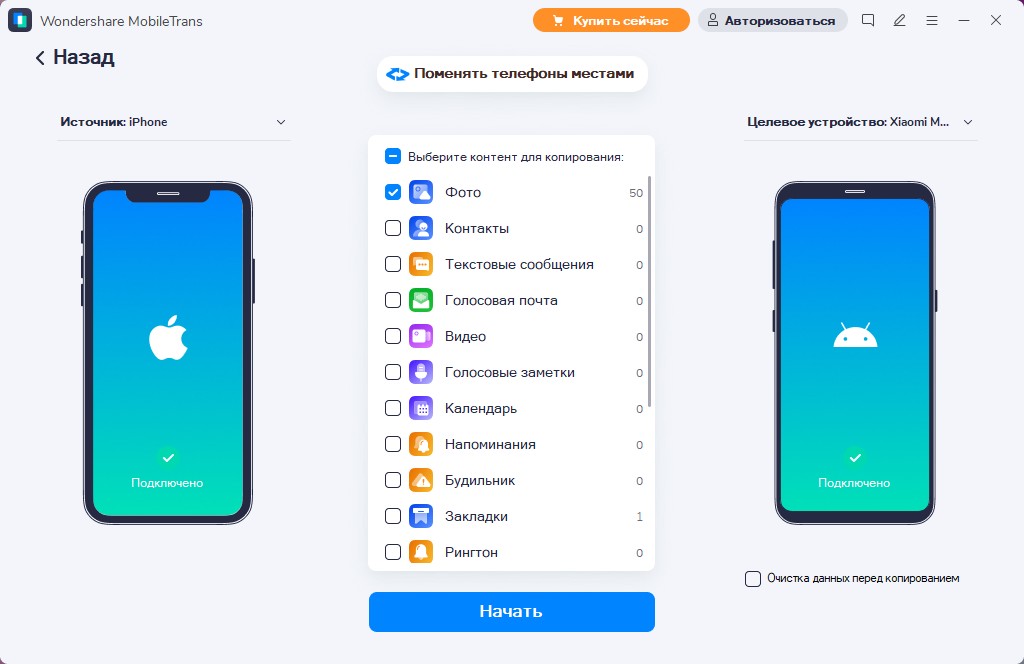
Наконец, вы можете просто выбрать тип данных, который вы хотите перенести с iPhone. Перед тем как нажать кнопку «Начать», вы также можете включить функцию «Очистить данные перед копированием», чтобы заранее очистить память на целевом телефоне.
Шаг 3: Завершите процесс переноса
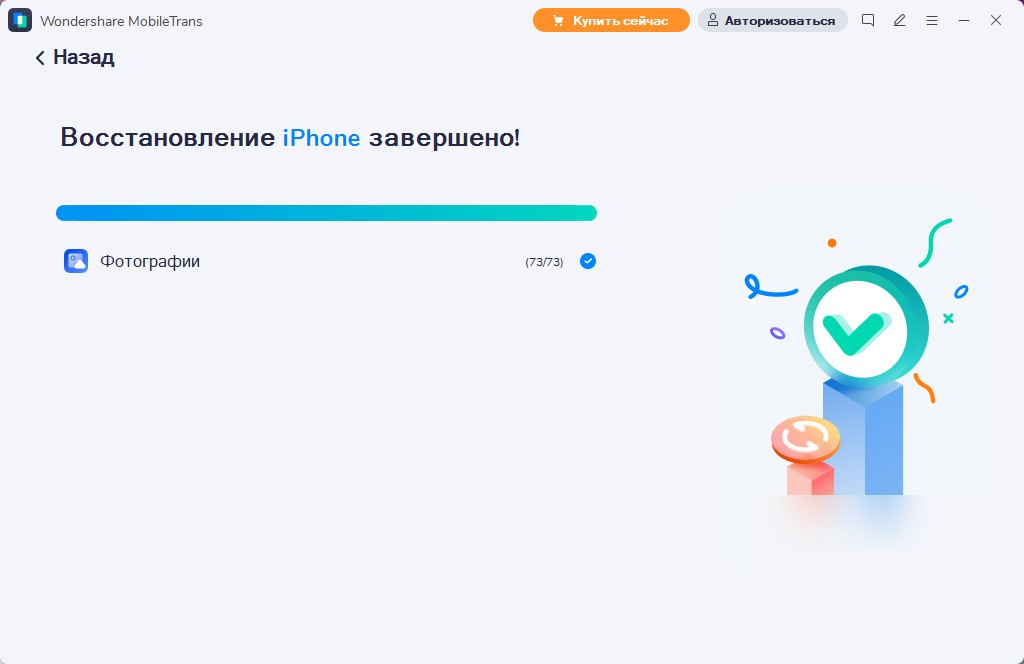
После того, как вы нажмете кнопку «Начать», просто подождите несколько минут и позвольте приложению для переноса данных с айфона на Xiaomi завершить процесс. Убедитесь в том, что оба телефона остаются подключенными к компьютеру до завершения процесса.
Часть 2: Перенос данных с iPhone на Xiaomi при помощи приложения
Если вы не хотите подключать свои телефоны к компьютеру для переноса данных с iPhone на Xiaomi, не волнуйтесь, в этом случае вы можете воспользоваться мобильное приложение MobileTrans. Приложение доступно в Play Store и может быть установлено на все передовые устройства. Оно может передавать данные из существующей резервной копии iCloud или напрямую с подключенного iPhone. Впрочем, вам следует знать заранее, что для подключения обоих устройств понадобится OTG-кабель.
На данный момент приложение может передавать 13 различных типов данных с iOS на Android, включая фотографии, видео, музыку, контакты, документы, голосовые заметки и так далее. Ниже вы узнаете о том, как вы можете перенести данные с айфона на Xiaomi из существующей резервной копии или прямо с вашего iPhone.
Шаг 1: Выберите режим передачи данных
Сначала просто установите и запустите приложение MobileTrans на вашем Xiaomi и выберите то, как вы хотите перенести свои данные. Вы можете подключить оба устройства или восстановить существующую резервную копию iCloud.
Шаг 2: Чтобы восстановить данные из резервной копии iCloud
Если вы решили импортировать данные из существующей резервной копии iCloud, просто войдите в ту учетную запись iCloud, где хранится резервная копия.
После этого просто выберите тип данных, которые вы хотите переместить, и импортируйте их на свой телефон Xiaomi. Поддерживайте стабильное Интернет-соединение, тем временем пока ваша резервная копия iCloud будет загружаться и извлекаться на ваш телефон Xiaomi.
Шаг 3: Импорт данных напрямую с iPhone
Если вы хотите импортировать данные непосредственно с айфона, подключите устройства iOS и Xiaomi с помощью OTG-кабеля. Вам понадобится предоставить на вашем iPhone необходимые разрешения для приложения MobileTrans.
Теперь вы можете просто выбрать тип контента, который хотите переместить, и нажать кнопку «Начать импорт», чтобы перенести данные с iPhone на Xiaomi. Подождите некоторое время, пока процесс будет завершен, и отключите устройства, когда данные будут успешно импортированы.
Заключение
Теперь, когда вам известно о двух разных решениях для переноса данных с iPhone на Xiaomi, вы можете легко переключаться с одного телефона на другой без потери данных. Я бы порекомендовал вам настольное приложение MobileTrans — «Передача данных Телефона» для умного и быстрого переноса данных с айфона на Xiaomi. Однако, если вы хотите напрямую перенести данные с iPhone на Xiaomi, вы также можете использовать приложение MobileTrans. Не стесняйтесь изучить эти решения и делитесь данным руководством с другими, чтобы научить их переносить контакты с айфона на Xiaomi без каких-либо проблем.
Как перенести данные на новый телефон Xiaomi с Андроида и Айфона
Самое сложное при покупке смартфона — перенести все данные со старого устройства. Но сегодня уже есть приложения, которые упрощают и ускоряют этот процесс. С их помощью можно скинуть контакты, фото, видео, документы и даже приложения. О том, как перенести данные с Xiaomi (и других смартфонов) на Xiaomi, рассказали в этой статье.
Передача данных больше не занимает долгое время. Фото: telenovisa43.com
Подготовка телефонов
Оба смартфона должны быть:
- исправны. Если в старом, например, не работает Wi-Fi, то некоторые методы будут недоступны;
- полностью заряжены. Это не обязательное, но желательное условие. Если файлов много, а батарея на старом девайсе слабая, он может быстро разрядиться и выключиться. А процесс передачи данных не желательно прерывать, так как файлы могут повредиться или скинется только часть. И потом придётся искать, какие уже есть на новом гаджете, а каких нет.
Если планируете перенести данные браузера, убедитесь, что он обновлён до последней версии на обоих устройствах. Подключите гаджеты к Wi-Fi и можете приступать к процедуре.
Если подключиться к Wi-Fi невозможно со старого устройства, можете сразу воспользоваться переносом на SD карту. Этот способ описан в одноимённом пункте этой статьи.
Программы для перемещения данных
MI MOVER
Приложение, которое поможет перенести данные на новый смартфон Xiaomi (Сяоми) с любого телефона (Андроид). Но обратный перенос (с Сяоми на любой смартфон на Андроид) с его помощью невозможен.
Как перенести данные с Андроида на Андроид Xiaomi с помощью этой утилиты?
– Шаг 1 — установить MI MOVER на оба гаджета. Найти его можно в Google Play. На Сяоми обычно оно предустановлено. Нужно зайти в Настройки — Расширенные настройки — MI MOVER.
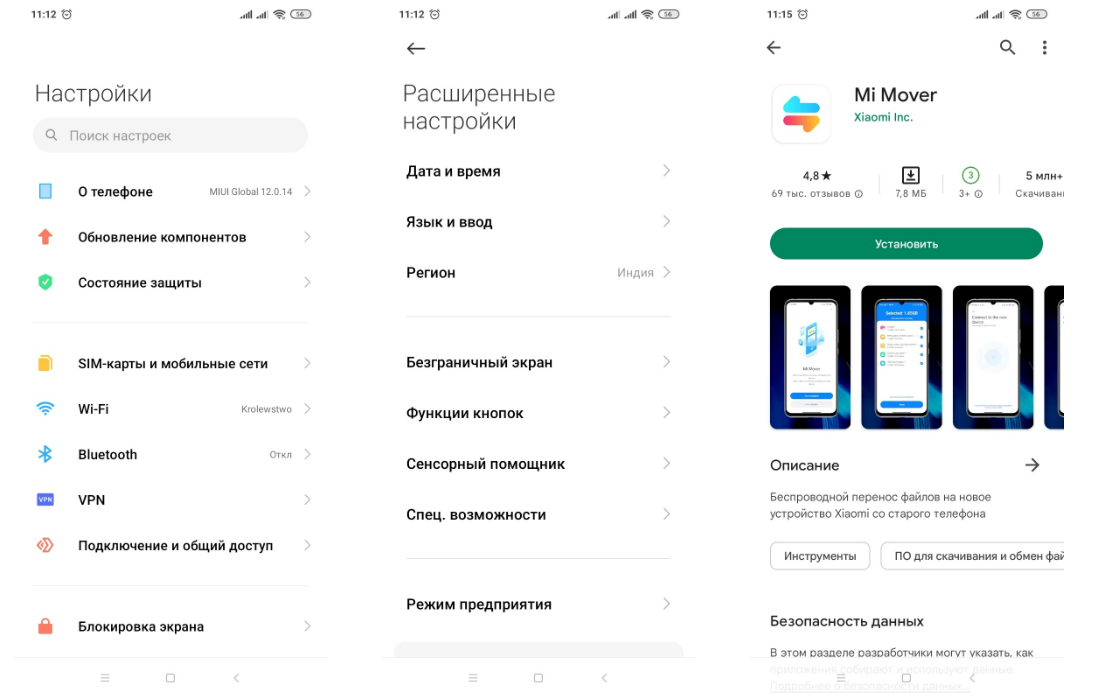
Если нужной вкладки нет (как в нашем случае), скачать приложение можно в Google Play. Иллюстрация: Елизавета Чупикова, Xi.Express
– Шаг 2 — запустить приложение на обоих устройствах
– Шаг 3 — выбрать, кто является «Отправителем», а кто «Получателем».
– Шаг 4 — отсканировать штрихкод (появится на телефоне-получателе данных).
– Шаг 5 — дождаться синхронизации смартфонов.
– Шаг 6 — выбрать из списка доступных файлов те, которые вы хотите передать.
С помощью этого метода можно перенести разные данные на смартфон Xiaomi: фото, видео, приложения, смс, телефонную книгу. Процесс передачи файлов и утилит занимает от пары минут до часа.
Важно: приложения переносятся, а кеш и данные (логины и пароли от аккаунтов, дополнительные файлы) — нет. Настраивать их, входить в аккаунты придётся заново.
MI Cloud
Что это? Облачное хранилище, где хранятся данные с телефона. Сработает способ, только если надо перенести данные с Сяоми на Сяоми. На других смартфонах этого приложения просто нет. Чтобы перенести данные, нужно настроить синхронизацию.
Для этого нужно:
- зайти в Настройки — Аккаунты (в некоторых версиях этот пункт не нужен, т. к. следующая вкладка находится сразу в настройках) — Mi Аккаунт;
- если аккаунта нет — его нужно создать. Если выходили ранее из него — нужно заново в него войти;
- зайти в Xiaomi Cloud;
- долистать до пункта «Синхронизация данных». Около каждого доступного приложения есть надпись «Откл/Вкл». Чтобы включить синхронизацию нужной утилиты, нужно нажать на эту кнопку и включить её.
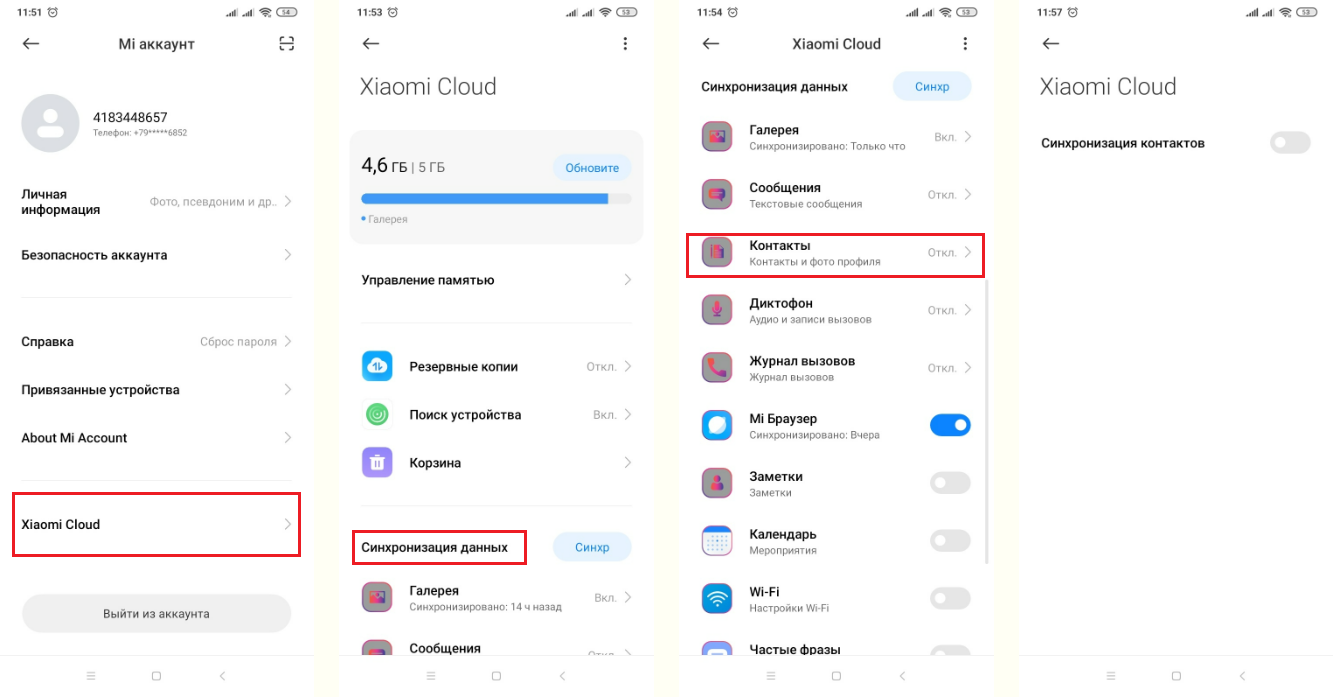
Например, так можно включить синхронизацию контактов. Иллюстрация: Елизавета Чупикова, Xi.Express
Перенести можно: фото и видео, сообщения, контакты, заметки, календарь, историю браузера и закладки. Как только синхронизация будет завершена, на новом смартфоне нужно зайти в MI аккаунт и MI Cloud. Все синхронизированные данные скачаются на новое устройство.
Mi Drop (ShareMe)
Чтобы перенести данные на новый телефон Сяоми, можно использовать это встроенное приложение. На старых версиях MIUI (7–9) оно называется Mi Drop, на 10 и выше — ShareMe. Подойдёт утилита для обмена данными не только между Андроид смартфонами, но и между Айфоном и Сяоми.
- установить утилиту на обоих гаджетах;
- разрешить доступ к файлам;
- выбрать на каждом устройстве, передаёт оно файлы или получает;
- выбрать объекты для передачи (документы, архивы, контакты, видео, фото, музыка, приложения);
- предоставить программе необходимые разрешения и включить Bluetooth;
- со старым смартфоном отсканировать QR-код, который появится на новом телефоне;
- подтвердить передачу файлов и дождаться завершения экспорта.
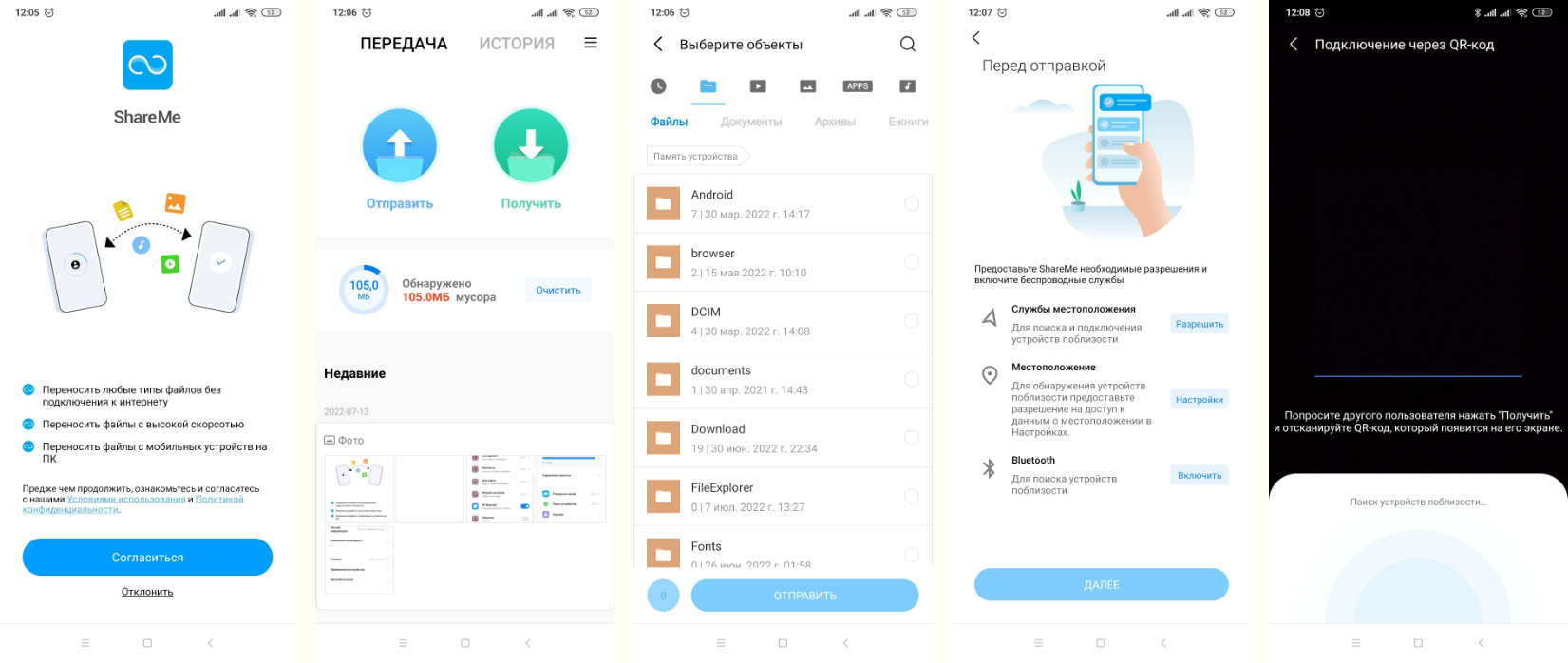
Так можно перенести данные на телефон Xiaomi с любого другого смартфона. Иллюстрация: Елизавета Чупикова, Xi.Express
Как перенести данные с Андроида на Сяоми с помощью Google
Google Drive — ещё одна возможность передать файлы и данные на другое устройство. С помощью этого метода можно перенести данные с Samsung (Самсунг), Huawei (Хуавей), Honor (Хонор) на Xiaomi (Сяоми).
- зайти в Google Диск, войти в свой аккаунт;
- проверить, все ли нужные файлы загружены в облачное хранилище. Если каких-то не хватает, добавить их можно нажав «+», выбрать «Загрузить» и добавить новые файлы;
- войти в «Настройки»;
- нажать на «Резервное копирование и сброс» — «Начать копирование» (на это может уйти несколько часов).
После завершения копирования на новом смартфоне нужно зайти в свой аккаунт в Google Диск. Все сохранённые файлы будут там. Их можно загрузить на новое устройство или оставить в виртуальном облаке.
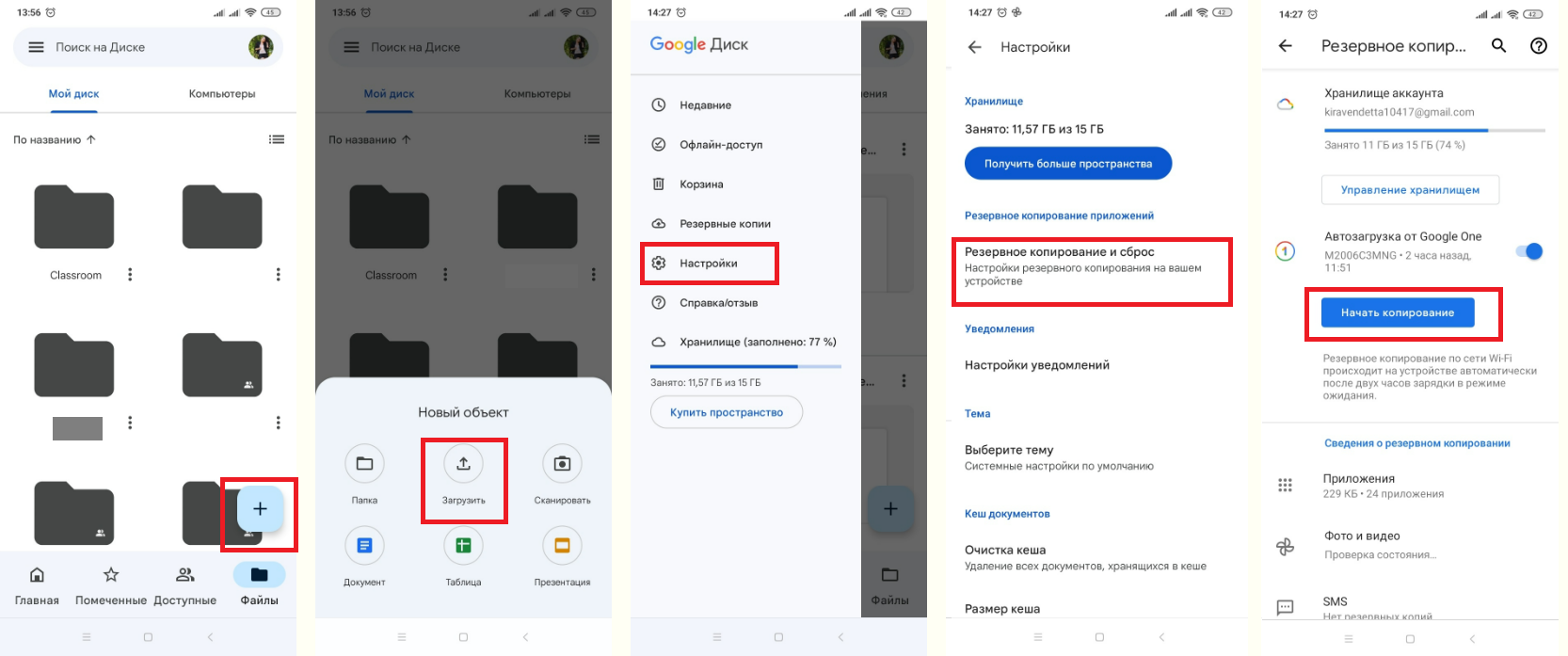
Процесс переноса данных через аккаунт в Google. Иллюстрация: Елизавета Чупикова, Xi.Express
Как перенести фото и видео с Xiaomi на Xiaomi? Можно воспользоваться приложением Google Фото. Его нужно установить на оба смартфона, зайти в один аккаунт. На старом смартфоне нужно залить все нужные фото и видео в виртуальное облако. А на новом телефоне — скачать их из этого же виртуального облака.
Перенос телефонных номеров
Как перенести контакты на телефон Xiaomi? Сделать это можно с помощью Mi Cloud — об этом методе говорили выше. Или через Google Контакты. Нужно:
- зайти в утилиту «Google Контакты» (найти его можно через поиск в смартфоне или через Google Play);
- нажать на «Импортировать»;
- выбрать, в какой аккаунт импортировать контакты;
- импорт выполняется в фоновом режиме, процесс может занять до 10 минут.
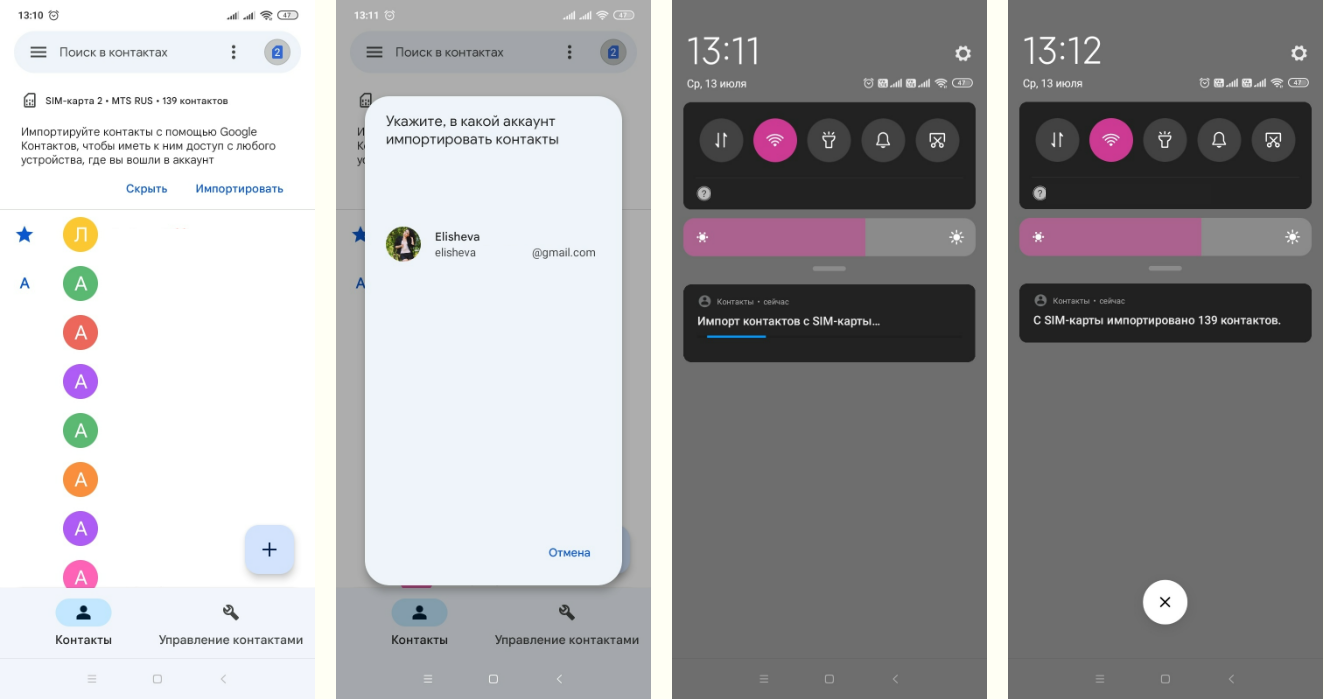
Как выглядит импорт контактов на Сяоми. Иллюстрация: Елизавета Чупикова, Xi.Express
Что потом делать с контактами? Зайти на новом смартфоне в «Google Контакты» под нужной учётной записью. Той, куда импортировали все номера. Но этот метод не всегда срабатывает — не все номера отображаются у пользователей. Если способ не сработал, можно использовать второй метод.
- открыть приложение «Google Контакты» (найти чего можно через поиск в телефоне или через Google Play);
- нажать внизу справа «Управление контактами» — «Экспорт в файл»;
- выбрать аккаунт, папку, сохранить VCF-файл.
Чтоб открыть номера:
- на новом телефоне зайти в «Google Контакты» — «Управление контактами»;
- нажать «Импорт из файла»;
- выбрать аккаунт и файл с номерами.
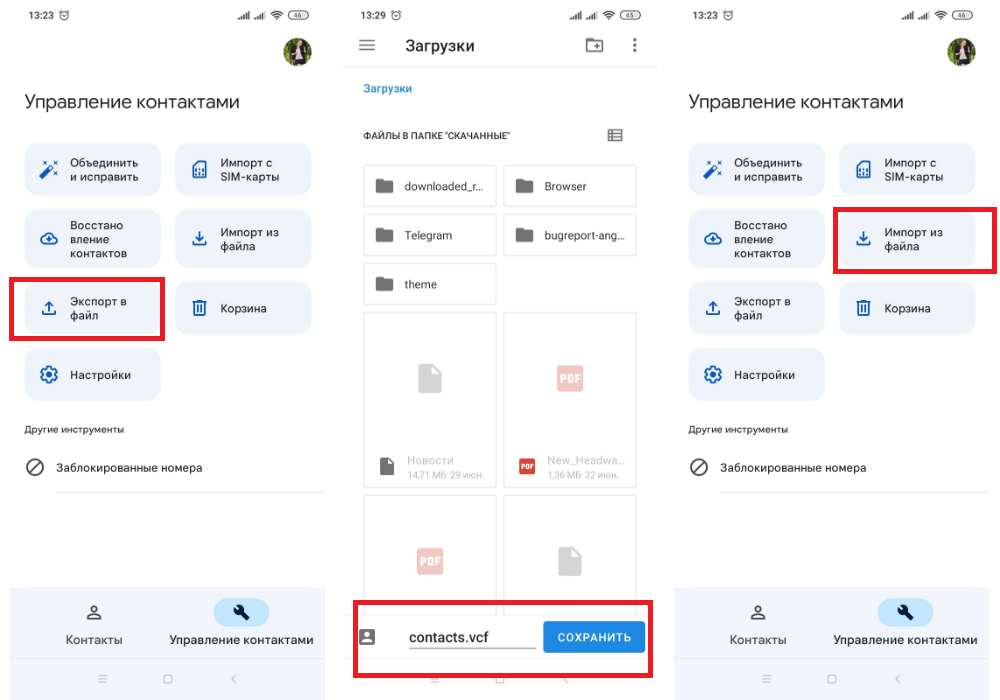
Второй способ, который поможет переместить контакты на новый смартфон. Иллюстрация: Елизавета Чупикова, Xi.Express
Как перенести данные на SD (карту памяти) Xiaomi (Сяоми)
Простой метод, который подойдёт для телефонов на Андроиде. Надо:
- выбрать Настройки — Приложения;
- выделить нужные приложения;
- нажать «Хранилище» — «Внешний накопитель».
Иногда последний шаг не требуется (зависит от версии MIUI). Достаточно первых двух. После этого достаточно нажать на «Переместить на SD карту».
Как перенести фото на SD (карту памяти) Xiaomi (Сяоми), Redmi, POCO?
- открыть утилиту Проводник;
- нажать на «Внутренний общий накопитель»;
- выбрать все нужные файлы;
- нажать на кнопку «Переместить» — находится на нижней панели;
- выбрать «SD карта» и папку, в которую будут перемещены файлы;
- нажать «Вставить»;
- дождаться переноса.
Как перенести данные (фото, файлы) с Айфона (iPhone) на Андроид Сяоми (Xiaomi)
Сделать это можно несколькими способами:
- с помощью специальных приложений. Например, ShareMe, о котором писали выше. Существуют и другие утилиты (например, SHAREit, Zapya), которые работают идентично. Различие только в типах передаваемых файлов (так, через Zapya нельзя перенести приложения) и в дизайне самих приложений;
- через Google Drive. На iPhone можно устанавливать приложения Google (например, Фото), чтобы перенести картинки и видео. Инструкция по использованию сервисов Google также есть выше.
Надеемся, что наша инструкция поможет вам перенести данные на новый смартфон Xiaomi быстро и без трудностей.
Гайд: как перенести файлы с iPhone на Android
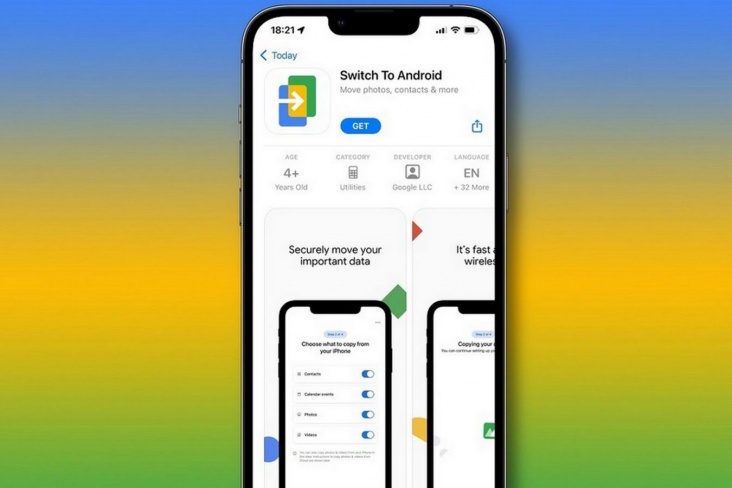
Google выпустила официальное приложение для переноса данных с iPhone на Android под названием «Переход на Android» (Switch to Android). Загрузить программу можно в App Store.
Приложение позволяет перенести контакты, фото, видео, некоторые приложения, сообщения и заметки.
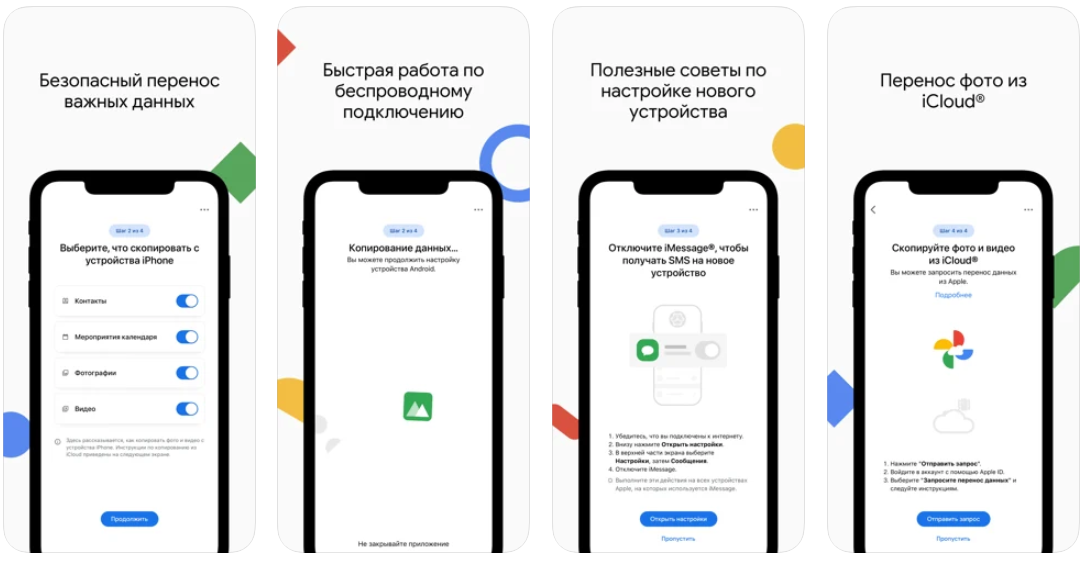
Как перенести файлы с iPhone на Android
- Скачать приложение «Переход на Android» в App Store на iPhone.
- Запустить программу, нажать «Начать».
- Выбрать метод подключения: по проводу USB-C — Lighting или по Wi-Fi.
- Выбрать файлы, которые нужно перенести на Android, и нажать «копировать».
- Дождаться окончания операции.
Пользователи сообщают, что способ работает отлично и переносит все выбранные файлы. Судя по всему, Google удалось выпустить достойное приложение, которое работает без каких-либо проблем.