Способы импортировать закладки из Яндекс Браузера в Гугл Хром и наоборот
Перенести закладки из Яндекс.Браузера в Хром или в обратном направлении обычно требуется при переходе на другой веб-обозреватель или при попеременной работе в каждом из них. В этом случае все часто посещаемые сайты будут доступны в обеих программах, что будет более удобно для пользователя.
Основные способы импортировать информацию из одного браузера в другой – это формирование HTML-файлов и настройка автоматического копирования данных (синхронизация).
В каком «направлении» хотите сделать перенос?
- 1 Возможен ли перенос закладок?
- 2 Экспорт закладок
- 2.1 В Яндекс.Браузере
- 2.2 В Google Chrome
- 3.1 В ЯБ
- 3.1.1 Источник «Гугл Хром»
- 3.1.2 Источник “HTML файл”
- 3.2.1 Из файла
- 3.2.2 Напрямую из ЯБ
- 6.1 Настройка синхронизации при первом запуске после установки
- 6.2 Отключение автоматической синхронизации данных между обозревателями
Возможен ли перенос закладок?
Разработчики программного обеспечения (браузеров в том числе) стараются сделать удобным процесс использования своего продукта, а потому одним из условий комфортной работы является возможность синхронизации.
При помощи простых манипуляций пользователи могут переместить нужные закладки между программами или же сформировать специальный файл, позволяющий восстановить информацию на другом компьютере.
- Отметим, что у Вас также есть возможность сделать Яндекс домашней страницей в Гугл Хром. Возможно ради этого Вы затеяли весь процесс копирования закладок.
- Рассмотрите установку популярного портала главным в браузере как альтернативу.
- Кроме закладок из Яндекс Браузера в Хром можно перенести пароли.
- А также Вы можете изменить поисковую систему в Хроме на сервис как от Гугла, так и от Яндекса, выбрав поисковик, который более комфортный.
Экспорт закладок
Экспорт предусматривает создание специальной HTML-выгрузки, в которой будут сохранены необходимые данные.
В Яндекс.Браузере
Чтобы выполнить процедуру, нужно совершить следующие несложные действия:
- На главной странице перейти в меню и кликнуть «Закладки».
- В появившемся списке выбрать «Диспетчер. ».

- Нажать на «Экспорт в файл HTML».
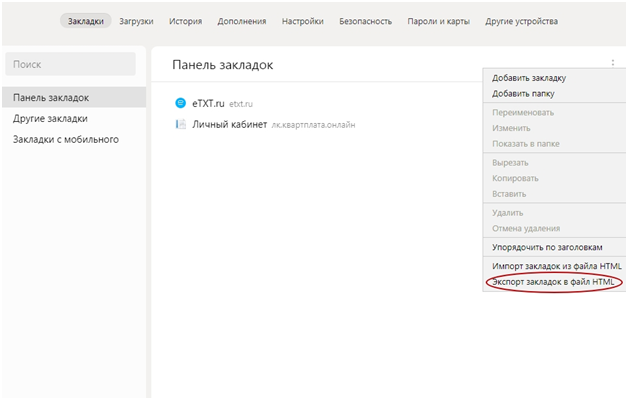
- Сохранить под нужным именем, чтобы после легко его найти в своем ПК.
В Google Chrome
В Хроме экспорт осуществляется похожими действиями и для этого Вам понадобится:
- Войти в меню.
- Перейти в раздел «Закладки», ссылка на который находится в списке по центру, и нажать на «Диспетчер…».
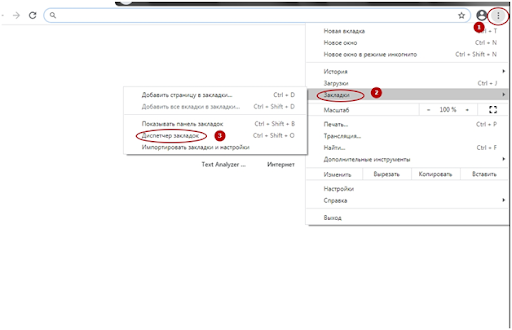
- В открывшемся окне кликнуть на три точки в верхнем правом углу и нажать на строку «Экспорт».

- Указать имя файла и сохранить выгрузку на диске компьютера или сразу на флешку.
Импорт закладок
Для разных программ процедура может немного отличаться, в зависимости от интерфейса и установленной версии.
В ЯБ
Источник «Гугл Хром»
Яндекс.Браузер дает возможность получить необходимые закладки, историю, пароли и настройки из сторонней программы.
- Открыть приложение и кликнуть на значок с тремя полосками для вызова меню.
- Перейти в «Закладки», а там уже нажать «Импортировать».
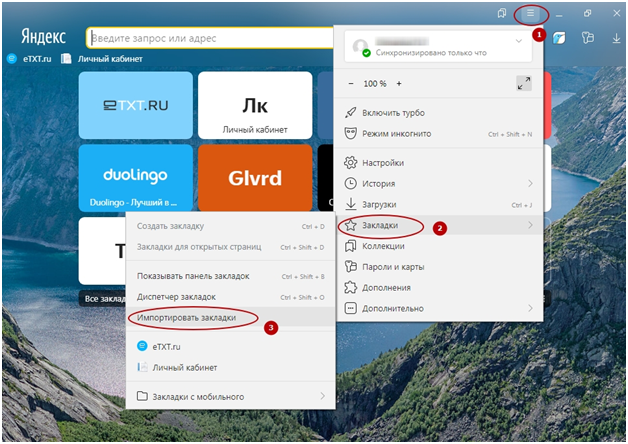
- В новом окне в выпадающем списке выбрать Chrome и мышкой отметить флажками все копируемые элементы.
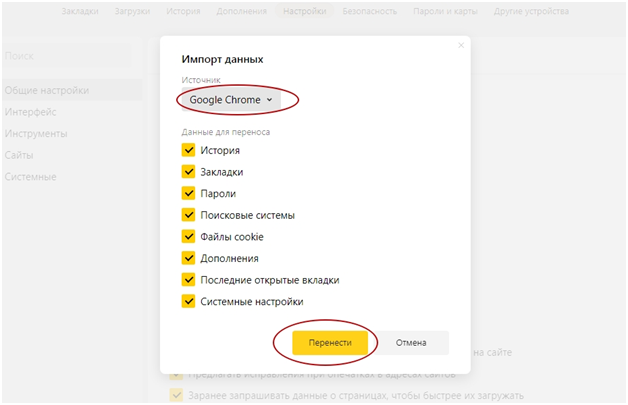
- Кнопкой «Перенести» выполнить импорт данных в выбранный браузер.
Источник “HTML файл”
Если нужно переместить закладки из имеющегося HTML, следует выполнить указанные выше действия. Но на последнем этапе вместо Chrome в качестве источника укажите файл с сохраненными данными. Система позволит найти его в памяти компьютера и использовать для получения информации.
В Гугл Хроме
В Chrome также предусмотрены инструменты для импорта данных из других программ.
Из файла
Порядок действий, которого нужно придерживаться:

- Открыть обозреватель Хром и нажать на кнопку в правом верхнем углу в виде трех точек.
- В меню найти «Закладки», после нажатия откроется еще один список, теперь следует кликнуть на «Импортировать…».
- В выпадающем списке указать HTML и нажать кнопку «Выберите файл», а в открывшемся окне выбрать ранее сохраненный список.
Напрямую из ЯБ
Для копирования данных между обозревателями потребуется выполнить действия, указанные выше, но при выборе источника указать «Яндекс.Браузер».
Видео инструкции
Копирование файлов хранения
Учитывая, что обе программы действуют на движке Chromium, можно использовать еще один способ, который заключается в переносе системного файла bookmarks из рабочей папки обозревателя. Инструкция Ваших действий:
- Узнать путь к каталогу из свойств ярлыка Хрома (он указан в графе «Рабочая папка») и скопировать, а потом сразу вставить в окне проводника.

- Открыть папку User Data, затем Default, найти Bookmarks и, используя контекстное меню вызванное правой клавишей мыши или сочетанием клавиш CTRL+V на клавиатуре, скопировать его в буфер обмена.
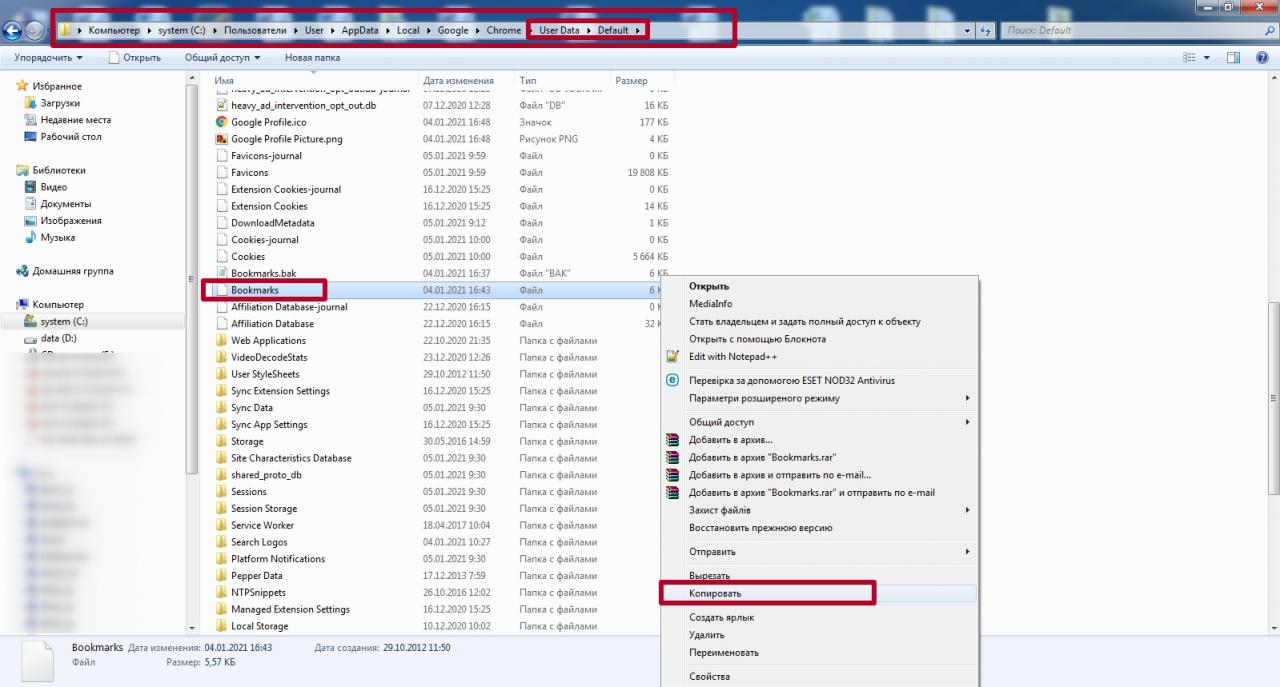
- Найти аналогичную папку Яндекс.Браузера и вставить файл, подтвердив замену уже имеющегося.
- По аналогии можно выполнить процедуру в обратном направлении, если это необходимо.
Автоматический перенос в Яндекс.Браузер из Хрома
Для удобства пользователей в ЯБ предусмотрена система синхронизации, автоматически копирующая все необходимые файлы из других браузеров.
Настройка синхронизации при первом запуске после установки
- Чтобы настроить перенос данных между программами (в данном случаи их Хрома), достаточно просто выполнить инсталляцию Яндекс.Браузера на компьютер. При первом запуске будет предложено осуществить копирование необходимой информации сражу же в новый браузер.
- Можно будет указать, какие именно сведения необходимо переместить, а именно: историю (ранее посещенные страницы), сохраненные пароли от сайтов, файлы cookies, настройки дизайна и функциональности, установленные расширения.
Отключение автоматической синхронизации данных между обозревателями
Если пользователю не нужно выполнять перенос информации между программами, он всегда может отказаться от этой процедуры.
При первом запуске ЯБ на главной странице будет предложено провести синхронизацию данных и настроек. Ниже расположены две кнопки, из которых нужно выбрать «Не переносить».
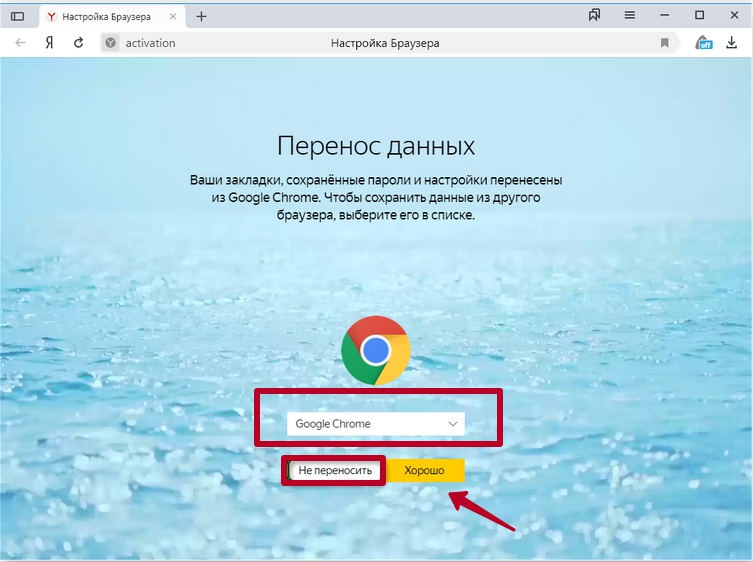
Затем подтвердите действие во всплывающем окне и перезапустите программу. При необходимости, на страницу «Перенос данных» всегда можно попасть по адресу browser://activation/.
Как перенести все настройки из Яндекс Браузера в другой Chromium браузер?
Скажите, пожалуйста, есть ли способ перенести все настройки из Яши? Т.е. пароли. закладки и их расположение, дополнения и т.д. Сам Яндекс при этом вполне корректно всё это стягивает с Хрома при установке, а сам не даёт это сделать с собой.
Дело в том, что другие браузеры (Хром) при запросе переноса настроек не находят Яндекс Браузер (видимо он закрылся разработчиками). Вивальди находит пароли и закладки, но переносит всё как-то криво и только закладки.
Может быть какая-то утилита есть?
- Вопрос задан более трёх лет назад
- 10582 просмотра
1 комментарий
Средний 1 комментарий
У меня в Яндекс браузере очень много закладов в табло (главная страница), я хочу перейти в Google chrom, но не знаю как мне перенести всё табло. Может есть расширения поддерживающие перенос или ещё какой то способ? Помогите пожалуйста.
Как перенести открытые вкладки Яндекс
Нажмите → Избранное → Диспетчер закладок. В правом верхнем углу страницы нажмите → Экспорт закладок в файл HTML. Выберите место для сохранения файла с закладками. Укажите имя файла и нажмите Сохранить.
Как синхронизировать открытые вкладки в Яндекс браузере
На всех устройствах (компьютер, смартфон, планшет) установлен Яндекс Браузер.Чтобы включить синхронизацию:
- Нажмите → Синхронизация → Сохранить данные.
- Войдите с Яндекс ID. Запустится синхронизация.
- Нажмите → Настроить синхронизацию.
- Укажите, какие данные нужно синхронизировать.
Как восстановить все вкладки в браузере Яндекс
Восстановление вкладок и групп Чтобы вкладки и группы вкладок восстанавливались после перезапуска Браузера: Нажмите → Настройки → Интерфейс. В разделе Вкладки и группы включите опцию При запуске восстанавливать вкладки и группы.
Как перенести все данные с яндекс браузера
Чтобы перенести данные:
- Нажмите → Настройки.
- В разделе Синхронизация нажмите Импортировать данные.
- В открывшемся окне выберите браузер, из которого необходимо загрузить данные.
- Отметьте виды данных, которые хотите перенести (закладки, пароли и т. д.).
- Нажмите Перенести.
Как экспортировать открытые вкладки
Чтобы сохранить все открытые вкладки в одну закладку — нажмите на любую вкладку правой клавишей мыши и выберите «Добавить все вкладки в закладки». Можете создать папку для таких наборов закладок, а можно просто ввести имя для данного набора и нажать «Сохранить».
Как сделать так чтобы вкладки не закрывались Яндекс
Если вы хотите, чтобы при закрытии Браузера также закрывались все вкладки:
- Нажмите → Настройки.
- В разделе Дополнительно включите опцию Закрывать вкладки при выходе из браузера.
Как синхронизировать открытые вкладки
Как настроить синхронизацию данных:
- Откройте приложение Chrome. на надежном телефоне или планшете Android.
- Справа от адресной строки коснитесь значка «Ещё» Настройки.
- Нажмите Синхронизация.
- Отключите функцию Синхронизировать все.
- Выберите объекты для синхронизации.
Как совместить вкладки
Как сгруппировать вкладки:
- Откройте браузер Chrome.
- Выберите «Новая вкладка».
- Нажмите правой кнопкой мыши на вкладку и выберите Добавить в новую группу. Чтобы изменить группу вкладок, нажмите на круг слева от вкладки. Вы можете: указать название группы; добавить в группу новые вкладки; удалить группу.
Где хранятся открытые вкладки Яндекс браузера
Где хранится файл с закладками на ПК
Все настройки, история, и сохраненные ресурсы хранятся на локальном диске в папке пользователя. Добраться до нее можно так: Нажимаем ⊞ + R. Выполняем команду %localappdata%/Yandex/YandexBrowser/User Data/Default.
Как восстановить прошлые вкладки
Просмотр недавно закрытых вкладок:
- Нажмите кнопку, чтобы открыть панель меню.
- Выберите Журнал.
- Выберите Недавно закрытые вкладки.
Как вернуть все старые вкладки
Клик по любой открытой вкладке и выбор в меню «Открыть закрытую вкладку» вернёт последнюю закрытую страницу. Меню «История» и в нём раздел «Недавно закрытые» даёт возможность открыть сразу несколько закрытых ранее вкладок.
Что делать если все вкладки удалились
Достаточно лишь нажать на комбинацию Ctrl + Shift + Esc. С их помощью восстановление закрытых вкладок можно проводить неограниченное количество раз, пока в истории хранится запись о предыдущей сессии.
Как перенести вкладки Яндекс на другой компьютер
Есть несколько способов не потерять ваши данные при переустановке ОС или перенести их в Яндекс Браузер на другом компьютере.Закладки:
- Нажмите → Избранное → Диспетчер закладок.
- В правом верхнем углу страницы нажмите → Импорт закладок из файла HTML.
- Укажите файл с закладками и нажмите кнопку Открыть.
Как перенести закладки из браузера
Как импортировать закладки в Chrome:
- Запустите Chrome на компьютере.
- В правом верхнем углу нажмите на значок с тремя точками.
- Выберите Закладки Импортировать закладки и настройки.
- Выберите браузер, в котором сохранены данные.
- Нажмите Импорт.
- Нажмите Готово.
Как перенести профиль Yandex
Откройте в Проводнике папку старого профиля C:\Пользователи\Имя вашей учетной записи\AppData\Local\Yandex\YandexBrowser\User Data\Default.Перенос данных из старого профиля в новый:
- Создайте новый профиль.
- Перенесите данные из старого профиля в новый.
- Войдите в новый профиль и синхронизируйте его под другим логином.
Как сохранить закладки Яндекс браузера при переустановке системы
После новой установки Яндекс Браузера или установки программы на другом компьютере, выполните следующие шаги:
- Пройдите авторизацию в браузере, а затем войдите в «Диспетчер закладок».
- Нажмите на кнопку с тремя точками, а в контекстном меню выберите пункт «Импорт закладок из файла HTML».
Как не закрывать вкладки
Как сделать, чтобы вкладки не закрывались?:
- Ну для начала зайдите в Настройки. Находятся они в правом верхнем углу;
- Далее найдите раздел «Запуск Chrome»;
- Перед вами предстанет чудная строчка «Ранее открытые вкладки», которую нам и нужно отметить.
Как сделать так чтобы после закрытия браузера сохранялись вкладки
1) откройте настройки Chrome, нажав иконку в правом верхнем углу браузера; 2) в графе «При запуске открывать» установите галочку на пункте «Раньше открытые вкладки». Откройте настройки браузера и в пункте «При запуске» поставьте галочку напротив строки «Продолжить с того же места».
Как синхронизировать закладки в Яндексе
Как включить синхронизацию?:
- Нажмите → Синхронизация → Сохранить данные.
- Войдите с Яндекс ID. Запустится синхронизация.
- Нажмите → Настроить синхронизацию.
- Укажите, какие данные нужно синхронизировать.
Как открыть закрытые вкладки в Яндексе
Открыть недавно закрытую вкладку — нажмите → История и выберите в открывшемся списке нужную вкладку. Или нажмите на заголовок вкладки правой кнопкой мыши и выберите Открыть только что закрытую вкладку.
Как перенести табло Яндекс
Рядом с Табло нажмите → Создать папку.Папки с плитками на Табло:
- Откройте Табло.
- Наведите указатель на плитку одного из сайтов и перетащите ее на плитку другого сайта.
- Появится окно новой папки.
- Закройте папку.
Как восстановить предыдущую сессию в Яндексе
Просто нажму на комбинацию клавиш Ctrl + Shift + T, и предыдущая закрытая вкладка вновь откроется. Таким методом можно открыть не одну закрытую вкладку.
Как восстановить группу вкладок в Яндексе
Восстановить недавно закрытую группу — нажмите → История и выберите Группа 4 вкладки (где 4 — число открытых в группе вкладок). Примечание. Восстановить можно только 8 последних закрытых элементов (вкладок, групп или окон). Перенести вкладку в другую группу — нажмите на вкладку и перетащите ее в нужную группу.
Как восстановить страницу в Яндексе
Перейдите на страницу восстановления доступа. Заполните форму и нажмите кнопку Дальше. Подтвердите номер телефона, который привязан к вашему Яндекс ID: Введите номер в поле ввода и нажмите Получить код.
Как перенести все данные с Яндекса в гугл
Открываем обозреватель Яндекс — затем меню и в здесь выбираем «Импортировать закладки». Откроется окно — в графе «Источник» выбираем, откуда будем переносить данные. По умолчанию уже стоит Google Chrome. Галочками отмечены данные для переноса.
Как перенести закладки из Яндекса в Firefox
Импорт данных из другого браузера
). Выберите Закладки, а затем нажмите «Управление закладками» в нижней части панели. Импорт и резервные копииИмпорт и резервные копии и выберите Импорт данных из другого браузера….
Где находится папка с закладками в Яндекс браузере
Пишем в поиск слово «Yandex». Выбираем вкладку «Библиотеки» и переходим в папку YandexBrowser. Далее открываем папку Default. Здесь лежит файл Bookmarks, в котором хранятся все ваши закладки.
Как посмотреть открытые вкладки
Как переключаться между вкладками:
- Откройте приложение Chrome. на устройстве Android.
- Справа от адресной строки нажмите на значок переключения между вкладками. Будут показаны все открытые вкладки.
- Пролистайте до нужной вкладки и нажмите на нее.
Как возобновить синхронизацию
Как возобновить синхронизацию
Если вы выйдете из сервиса Google (например, Gmail), Chrome приостановит синхронизацию. Чтобы возобновить ее, войдите в аккаунт Google: Откройте Chrome на компьютере. В правом верхнем углу экрана нажмите Приостановлена
Как посмотреть открытые вкладки на другом устройстве
Просмотр открытых вкладок с других устройств:
- Откройте Chrome на вашем компьютере.
- Проверьте, отображается ли на кнопке в правом верхнем углу ваше имя.
- В правом верхнем углу нажмите Подробнее.
- Нажмите История → История (или комбинацию клавиш Ctrl + H).
- Слева нажмите Вкладки с других устройств.
Что такое синхронизация в браузере
Синхронизация позволяет сохранять в аккаунте Google определенную информацию из браузера. Важно! Включайте синхронизацию Chrome только на своих устройствах. На общедоступном компьютере используйте гостевой режим.
Как перенести данные с Яндекса в оперу
- В опере — настройки- авто заполнение era://flags.
- Справа на вверху вписываем в поисковую строку Password import.
- Меняем в выпадающем списке Disabled на Enabled, перезапускаем оперу.
Как перенести Яндекс на другой диск
Для переноса папки Яндекс. Диск в другой раздел жесткого диска вашего компьютера, вам нужно будет нажать на кнопку «Изменить». В окне «Обзор папок» выберите другой локальный диск вашего компьютера. В этом окне, уже по умолчанию активирован пункт «Создать вложенную папку Яндекс.
Как перенести данные из яндекс браузера в Мозилу
А теперь рассмотрим инструкцию для обратной процедуры:
- Запустите Yandex Browser.
- Пролистайте страницу параметров до раздела «Профиль».
- Здесь кликните на «Импортировать закладки и настройки».
- В графе «Из:» выберите Mozilla Firefox, выделите желаемые пункты и нажмите «Перенести».
Как сделать так чтобы открывались старые вкладки
В левой части страницы откройте раздел Запуск Chrome. Нажмите Новая вкладка.На компьютере:
- Откройте Chrome на компьютере.
- В правом верхнем углу окна нажмите на значок с тремя точками Настройки.
- Выберите Запуск Chrome.
- Нажмите Ранее открытые вкладки.
Как вернуть все Закрывшиеся вкладки
Во-первых, можно в настройках браузера указать открытие при запуске всех вкладок, что были в нём при закрытии в предыдущий раз. Во-вторых, сочетание клавиш Ctrl + Shift + T работает практически во всех браузерах и позволяет открывать закрытые страницы.
Как сохранить группу вкладок в Яндекс браузере
Нажмите на группу вкладок правой кнопкой мыши и выберите Скопировать ссылку на группу. Эту ссылку можно отправить другу — при переходе по ней откроется список всех сайтов из группы вкладок. В Яндекс Браузере вы можете создать копию присланной группы. Для этого нажмите на странице кнопку Добавить в браузер.
Как сделать чтобы в браузере оставались вкладки
Как сделать, чтобы вкладки не закрывались?:
- Ну для начала зайдите в Настройки. Находятся они в правом верхнем углу;
- Далее найдите раздел «Запуск Chrome»;
- Перед вами предстанет чудная строчка «Ранее открытые вкладки», которую нам и нужно отметить.
Чтобы импортировать закладки из другого браузера, нажмите на Избранное, выберите Импортировать закладки из другого браузера и выберите нужный браузер и опцию Закладки. Нажмите Перенести, а при необходимости отключите опцию Показывать панель закладок и нажмите Хорошо.
Для экспорта вкладок в файл HTML, перейдите в настройки браузера, затем в закладки и диспетчер закладок. Выберите пункт Экспорт закладок, сохраните файл в нужное вам место и резервная копия будет готова.Copyright © 2017 Номера телефонов горячей линии техподдержки.
Все права защищены. Запрещается копирование текста и изображений.Как экспортировать закладки из Яндекс Браузера? (Ответ)

Всем привет! Сегодня мы поговорим про экспорт и импорт закладок в Яндекс браузере. То есть мы посмотрим, как их выгрузить и загрузить в какой-нибудь из браузеров. По сути, у нас есть три способа. Обычный экспорт/импорт с помощью HTML файла . Копирование файла Bookmarks . Оба эти способа хоть и рабочие, но уже давно устарели. Самый быстрый, простой и удобный – это вариант с синхронизацией в облаке . Поэтому советую сразу же приступить к третьей способу.
Способ 1: Экспорт/Импорт с помощью меню браузера

Давайте посмотрим, как экспортировать или импортировать закладки в Яндекс браузере. Для этого мы воспользуемся самой программой.
- Откройте браузер.
- Нажмите по трем полоскам, которые находятся в правом верхнем углу окна, чтобы раскрыть меню программы.
- Переходим в «Избранное» и выбираем функцию «Диспетчер закладок». Можете просто одновременно на клавиатуре зажать три клавиши:
Ctrl + Shift + O
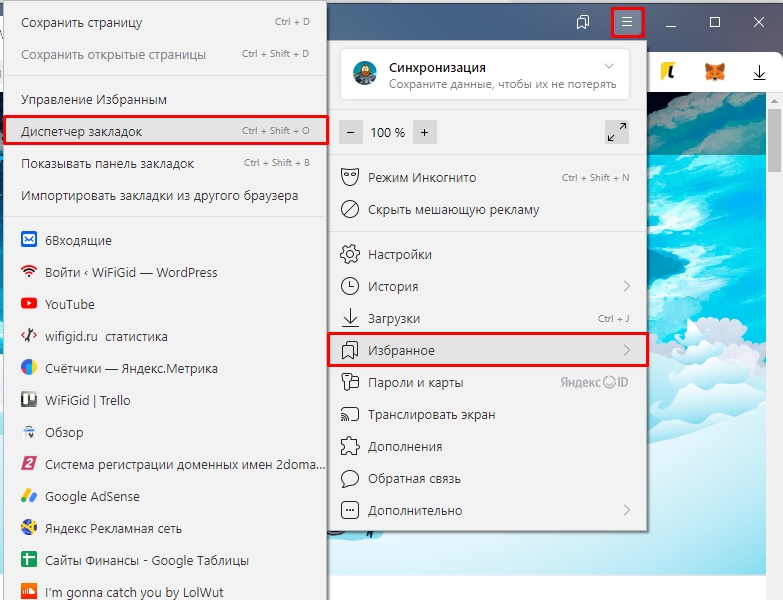
- В «Панели закладок» нажмите по трем точкам в правом верхнем углу блока и из контекстного меню выберите команду «Экспорт закладок в файл HTML» (Импорт закладок из файла HTML).
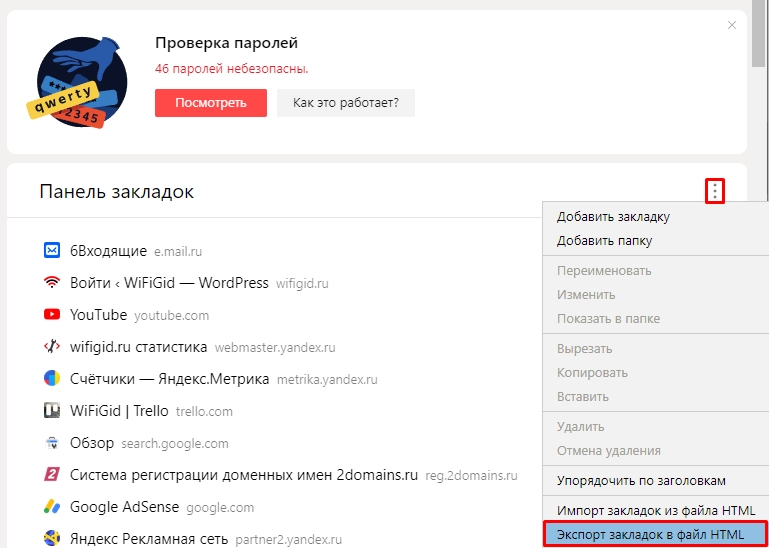
- Если вы выбрали экспорт, тогда вам останется ввести «Имя файла» (если вы не хотите использовать стандартное наименование), далее выбираем «Сохранить». Если же вы выбрали импорт – найдите сохраненные закладки HTML, которые вы ранее экспортировали, выберите их, нажав по ним левой кнопкой мыши и кликните по кнопке «Загрузить».
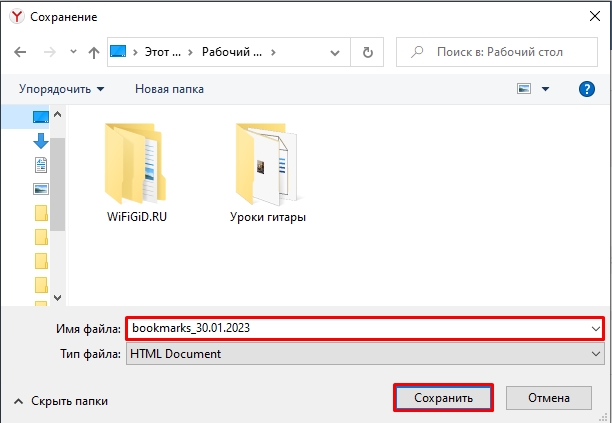
Небольшое примечание для тех, кто выбрал «Экспорт». Браузер сохраняет закладки в HTML формате. Вы можете их уже загрузить или импортировать в любой доступный браузер. Инструкции для:
Способ 2: Прямой экспорт/импорт файла из браузера
Импорт или экспорт закладок в Яндекс браузере можно сделать с помощью прямого копирования и вставки файла. Для этого мы воспользуемся стандартным проводником или «Компьютером». В первую очередь вам нужно пройти по пути:
C:\Users\ИМЯ_ПОЛЬЗОВАТЕЛЯ\AppData\Local\Yandex\YandexBrowser\User Data\Default
ИМЯ_ПОЛЬЗОВАТЕЛЯ – это тот юзер, под которым вы сейчас сидите.
ПРИМЕЧАНИЕ! Если вы не можете найти папку «AppData», значит она у вас скрыта в системе. Читаем – как включить отображение скрытых папок и файлов в Windows.
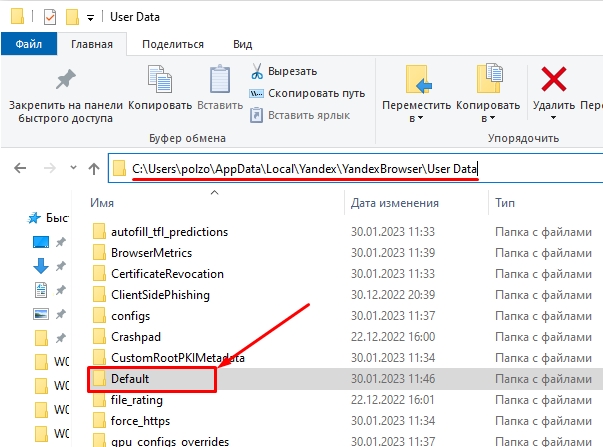
Как только вы попадете внутрь, откройте папку «Default». Если вы используете сразу несколько профилей, то дополнительно вам нужно будет найти папки «Profile 1», «Profile 2» и т.д. Они создаются после стандартного профиля «Default».
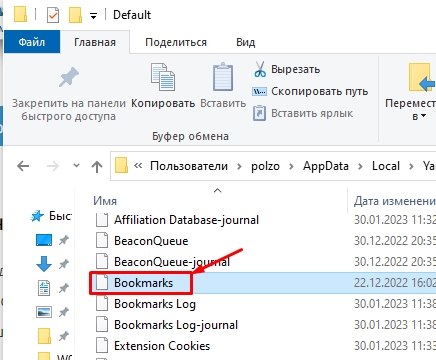
Внутри находим файл «Bookmarks» – это и есть все наши закладки данного браузера. Вы можете его скопировать и переместить в другой браузер. Но помните, если в другом браузере уже есть файл с закладками, то единственный вариант – это замена. То есть чтобы произвести слияние разных листов закладок, вам нужно воспользоваться первый или третьим способом.
Способ 3: Синхронизация
Давайте я коротко расскажу вам, что такое синхронизация – это функция будущего, которая позволяет отказаться от привычного экспорта, импорта закладок, паролей, истории запросов и всего того, что вы делаете с браузером. Представим себе ситуацию, что у вас уже есть браузер дома, на котором хранятся все важные закладки, пароли и т.д. Вы хотите перенести все это содержимое на другой браузер на компьютере или даже телефоне. Для этого вам потребуется:
- Войти под учетной записью Яндекс в браузере дома. Если у вас её еще нет, то она быстро и легко создается.
- Включить синхронизацию в настройках. После этого все настройки сохранятся в облако и будут там храниться.
- Теперь, чтобы перенести все важные данные на другой комп или смартфон, достаточно будет открыть там Яндекс браузер и просто авторизоваться под той же учетной записью. Сразу же моментально все данные будут загружены.
Очень удобная и классная функция. Про неё более подробно уже писал мой коллега.

Портал WiFiGiD.RU осуществляет помощь и консультацию всем пользователям – просто подробно опишите свою проблему или вопрос в комментариях, и мы вам поможем.