Приложение eWeLink: подключение Sonoff
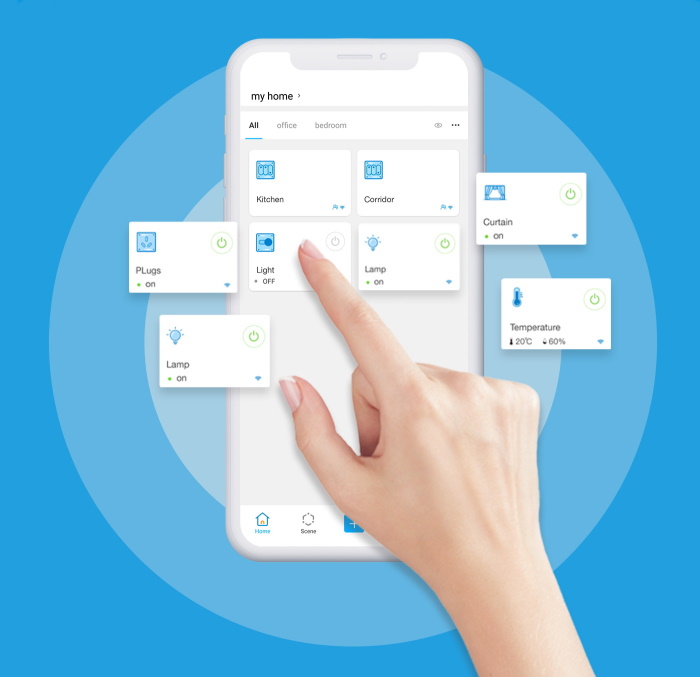
В рамках данной инструкции рассмотрим всё на примере операционной системы Android.
Установка приложения

Скачайте и установите приложение eWeLink. Для удобства можете воспользоваться QR-кодом.
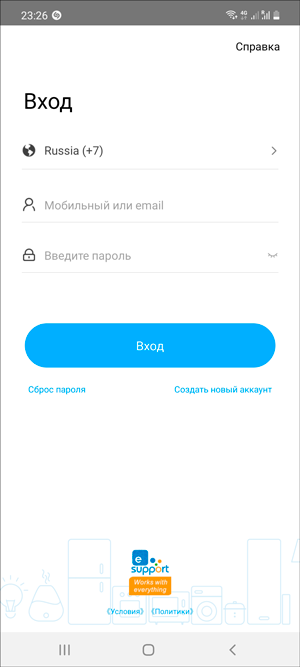
Зарегистрируйтесь в сервисе eWeLink.
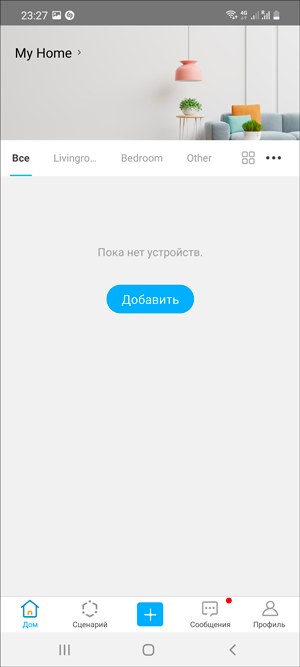
В итоге вы должны увидеть рабочее окно приложения.
Приложение установлено, можно смело переходить к сопряжению с новыми устройствами.
Сопряжение с новыми устройствами
Устройства Sonoff поддерживают разные режимы сопряжения с новыми девайсами. Какой режим подойдет конкретно для вашего модуля, читайте в технической документации конкретно на интересующую модель устройства Sonoff.
Режим быстрого сопряжения
Режим служит для быстрого сопряжения мобильного телефона с новыми устройствами Sonoff. Рассмотрим сопряжение на примере модуля Sonoff TH16.
Переведите физически умное устройство Sonoff в режим быстрого сопряжения. Как перевести в режим быстрого сопряжение конкретно ваш модуль, читайте в технической документации конкретно на интересующую модель устройства Sonoff.
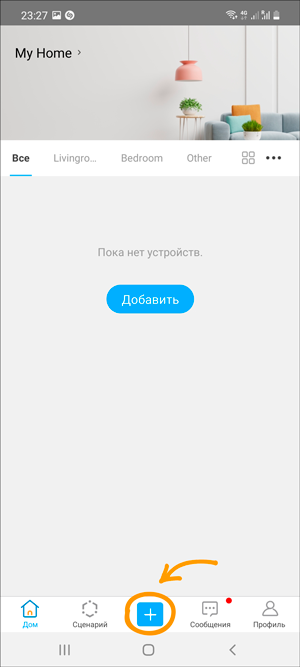
В приложении eWeLink нажмите на иконку + .
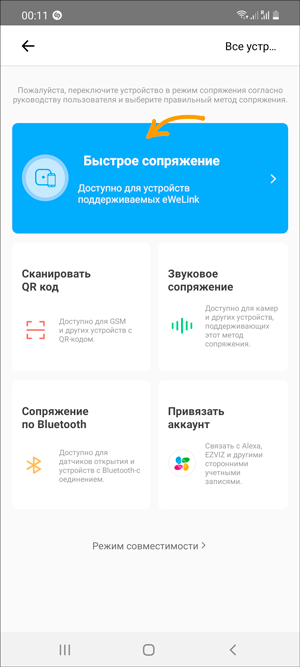
В предложенном меню выберите режим Быстрое сопряжение .
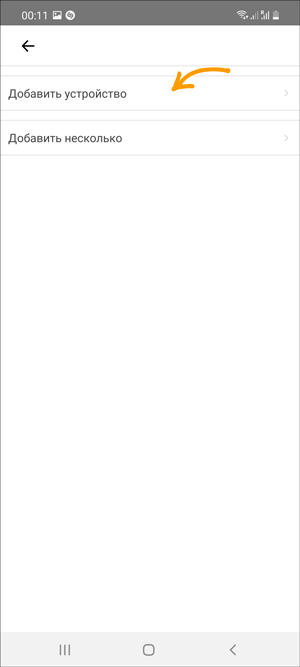
В предложенном меню выберите пункт Добавить устройство .
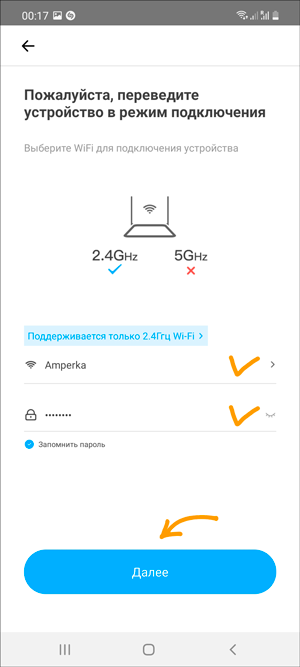
Выберите домашнюю Wi-Fi-сеть, введите от неё пароль и нажмите кнопку Далее .
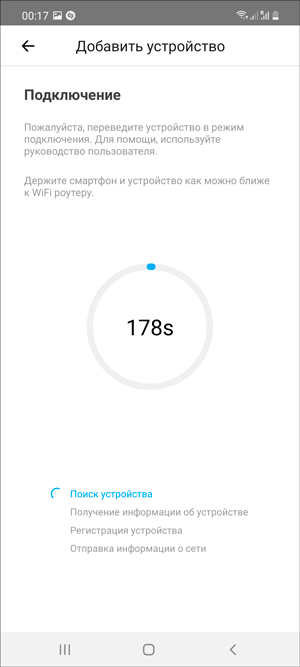
Начнётся процесс поиска устройства Sonoff и регистрации его на сервере.
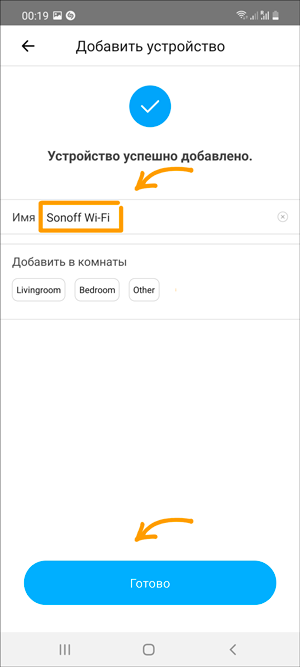
Если всё прошло успешно, откроется окно с подтверждением удачного сопряжения. Измените имя устройства по умолчанию на любое удобное, в нашем случае Sonoff Wi-Fi. Далее нажмите на кнопку Готово .
В рабочем окне приложения появится новое устройство Sonoff.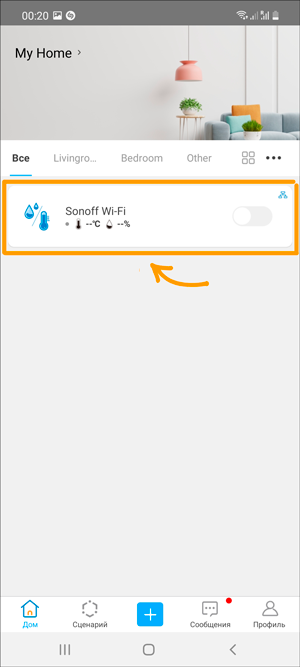 А индикаторный светодиод сопряжение загорится синим светом.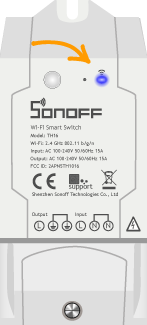
Это значит, всё получилось, и можно переходить к примерам работы.
Режим совместимого соединения
Режим служит для сопряжения мобильного телефона с новыми устройствами Sonoff. В режиме совместимого соединения, модуль Sonoff сам создаёт Wi-Fi окружение, через которое проходит дальнейшая настройка. Рассмотрим сопряжение на примере модуля Sonoff TH16.
Переведите физически умное устройство Sonoff в режим совместимого соединения. Как перевести в режим совместимого соединения конкретно ваш модуль, читайте в технической документации конкретно на интересующую модель устройства Sonoff.
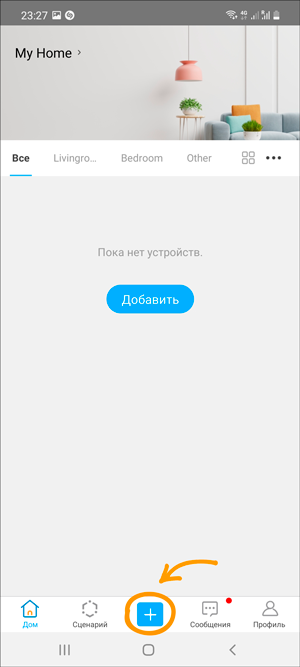
В приложении eWeLink нажмите на иконку + .
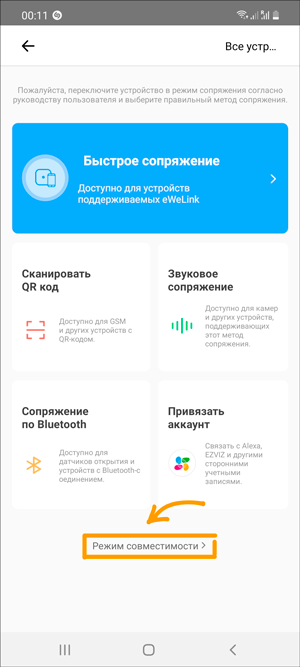
В предложенном меню, выберите пункт Режим совместимости .
Откроется информационное окно, что модуль необходимо перевести в режим совместимого соединения. Это мы сделали в первом шаге, поэтому смело жмите кнопку Далее .
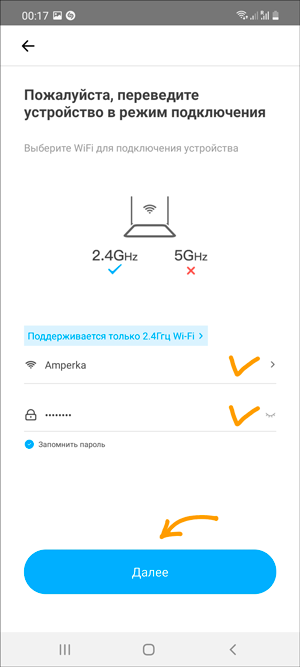
Выберите домашнюю сеть Wi-Fi, введите от неё пароль и нажмите кнопку Далее .
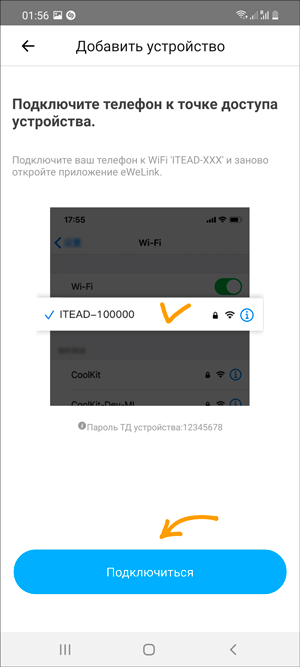
Далее беспроводной модуль Sonoff сам создаст Wi-Fi-сеть с именем ITEAD-xxxxxxxxxx , где xxxxxxxxxx — уникальный идентификатор устройства. Для продолжения жмите кнопку Подключиться .
Откроется штатное меню телефона со списком доступных Wi-Fi-сетей. Подключитесь к сети Wi-Fi умного устройства Sonoff:
Имя сети: ITEAD-xxxxxxxxxx
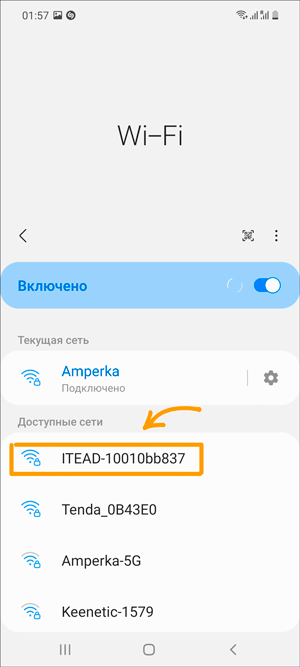
Пароль: 12345678
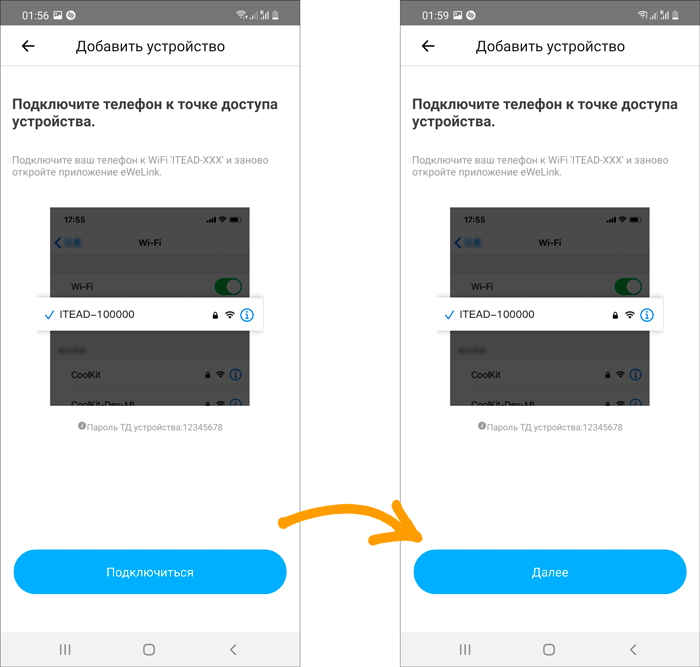
Зайдите обратно в приложение eWeLink. Если предыдущие шаги прошли успешно, то надпись на кнопке Подключиться смениться на Далее . Смело жмите на новоиспечённую кнопку.
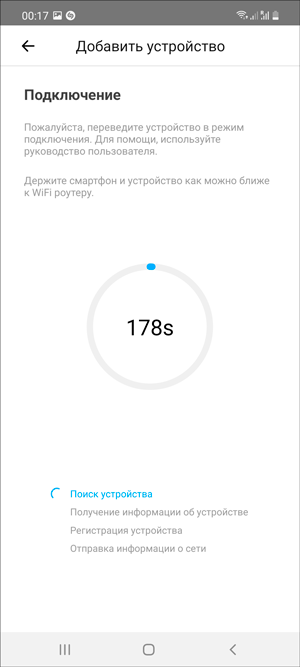
Начнётся процесс поиска устройства Sonoff и регистрации его на сервере.
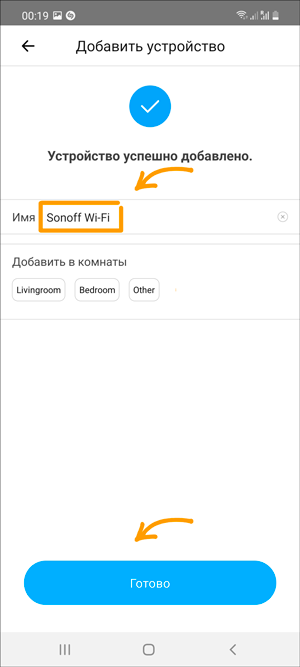
Если сопряжение прошло успешно, откроется окно с подтверждением. Измените имя устройства по умолчанию на любое удобное, в нашем случае Sonoff Wi-Fi. Далее нажмите на кнопку Готово .
В рабочем окне приложения появится новое устройство Sonoff. 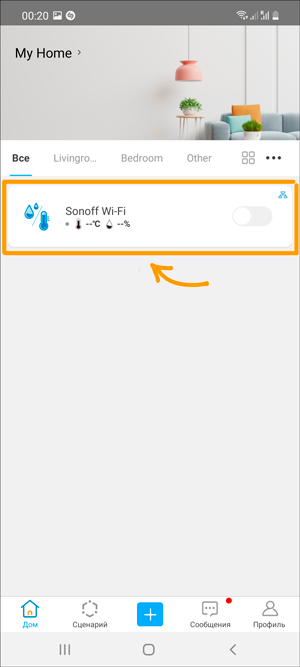 А индикаторный светодиод сопряжение загорится синим светом.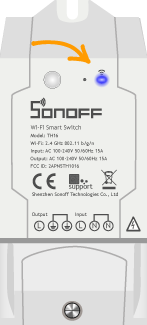
Это значит, всё получилось, и можно переходить к примерам работы.
Режим сканирования QR-кода
Режим служит для сопряжения мобильного телефона с новыми устройствами Sonoff через сканирования уникального QR-кода, который присвоен каждому модулю. Рассмотрим сопряжение на примере модуля Sonoff Micro.
Переведите физически умное устройство Sonoff в режим сопряжения. Как перевести в режим сопряжения конкретно ваш модуль, читайте в технической документации конкретно на интересующую модель устройства Sonoff.
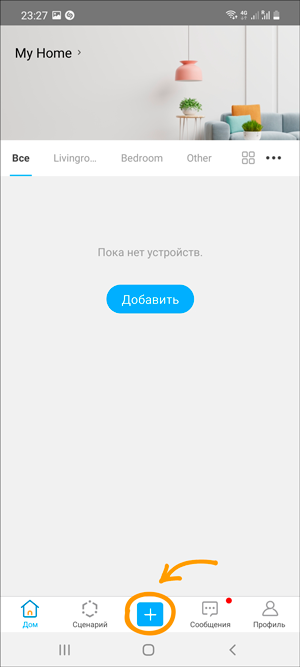
В приложении eWeLink нажмите на иконку + .
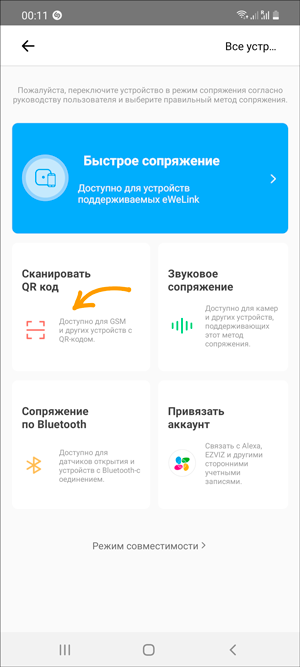
В предложенном меню выберите режим Сканировать QR-код .
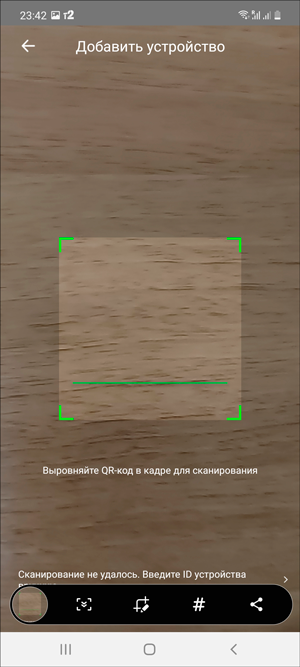
Откроется видоискатель камеры.
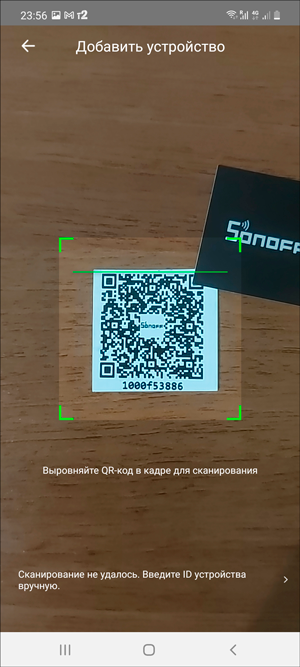
В продолжении отсканируйте карточку с QR-кодом, которая идёт в комплекте.
Если всё прошло успешно, переходите к следующему шагу.
Если вы утеряли карточку с QR-кодом или не работает камера на смартфоне, введите QR-код вручную.
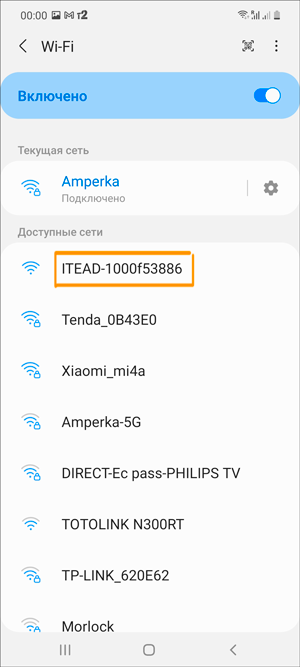
Откройте штатное меню телефона со списком доступных Wi-Fi-сетей и найдите устройство с именем ITEAD-xxxxxxxxxx , где xxxxxxxxxx — уникальный идентификатор устройства. Сохраните полученный ID у себя в блокноте, в нашем случае ID: 1000f53886x .
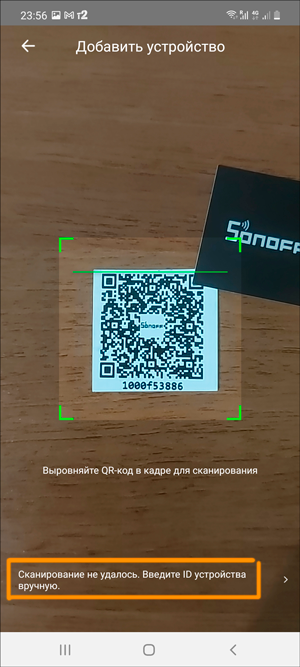
Вернитесь в приложение eWeLink и выберите пункт Введите ID устройства вручную .
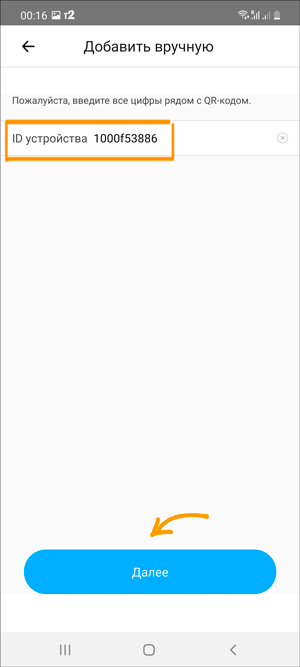
Введите в окно ввода, полученный ранее ID-устройства и нажмите кнопку Далее .
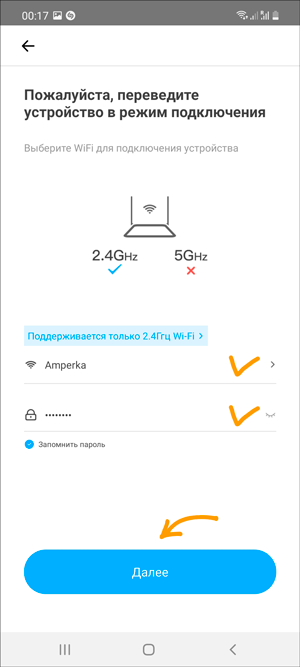
Выберите домашнюю сеть Wi-Fi, введите от неё пароль и нажмите кнопку Далее .
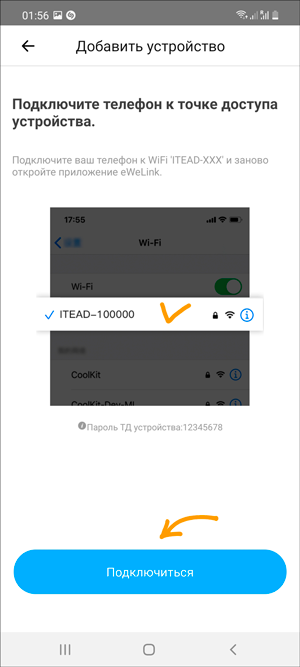
Далее беспроводной модуль Sonoff сам создаст Wi-Fi-сеть с именем ITEAD-xxxxxxxxxx , где xxxxxxxxxx — уникальный идентификатор устройства. Для продолжения жмите кнопку Подключиться .
Откроется штатное меню телефона со списком доступных Wi-Fi-сетей. Подключитесь к сети Wi-Fi умного устройства Sonoff:
Имя сети: ITEAD-xxxxxxxxxx
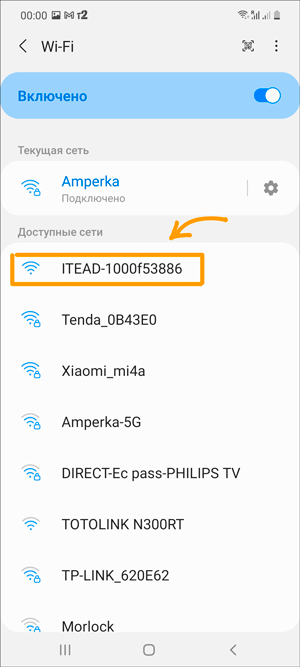
Пароль: 12345678
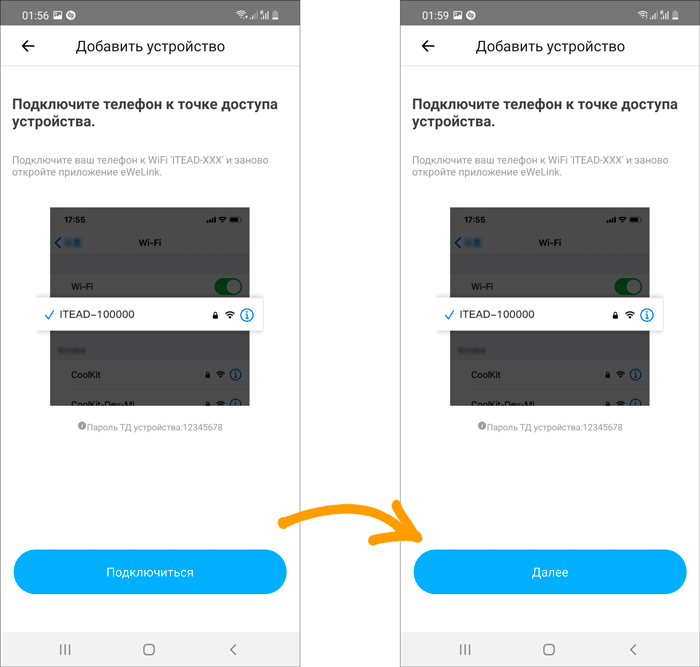
Зайдите обратно в приложение eWeLink. Если предыдущие шаги прошли успешно, то надпись на кнопке Подключиться смениться на Далее . Смело жмите на новоиспечённую кнопку.
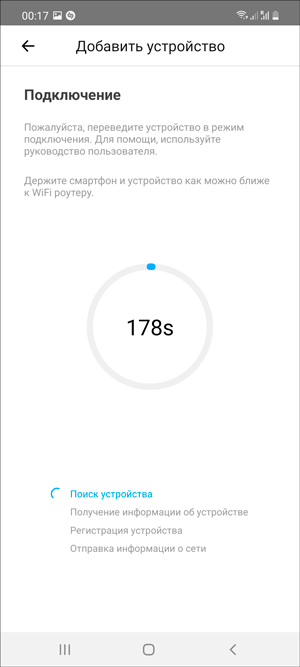
Начнётся процесс поиска устройства Sonoff и регистрации его на сервере.
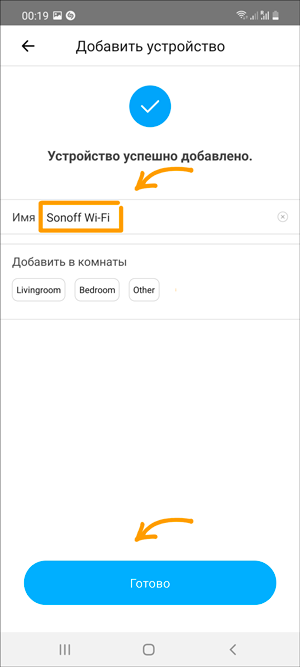
Если сопряжение прошло успешно, откроется окно с подтверждением. Измените имя устройства по умолчанию на любое удобное, в нашем случае Sonoff Wi-Fi. Далее нажмите на кнопку Готово .
В рабочем окне приложения появится новое устройство Sonoff. 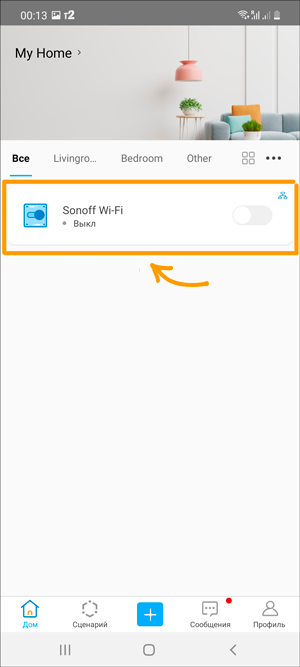 А индикаторный светодиод сопряжение загорится синим светом.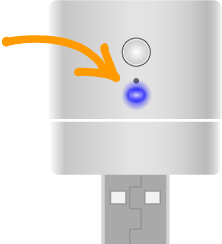
Умное реле Sonoff Basic: руководство по использованию
Умное реле Sonoff Basic научит ваш телефон управлять бытовыми приборами на расстоянии, а также следить за текущим статусом работы. Больше не нужно вставать с постели, чтобы выключить свет или беспокоиться по дороге на работу о включённом утюге.
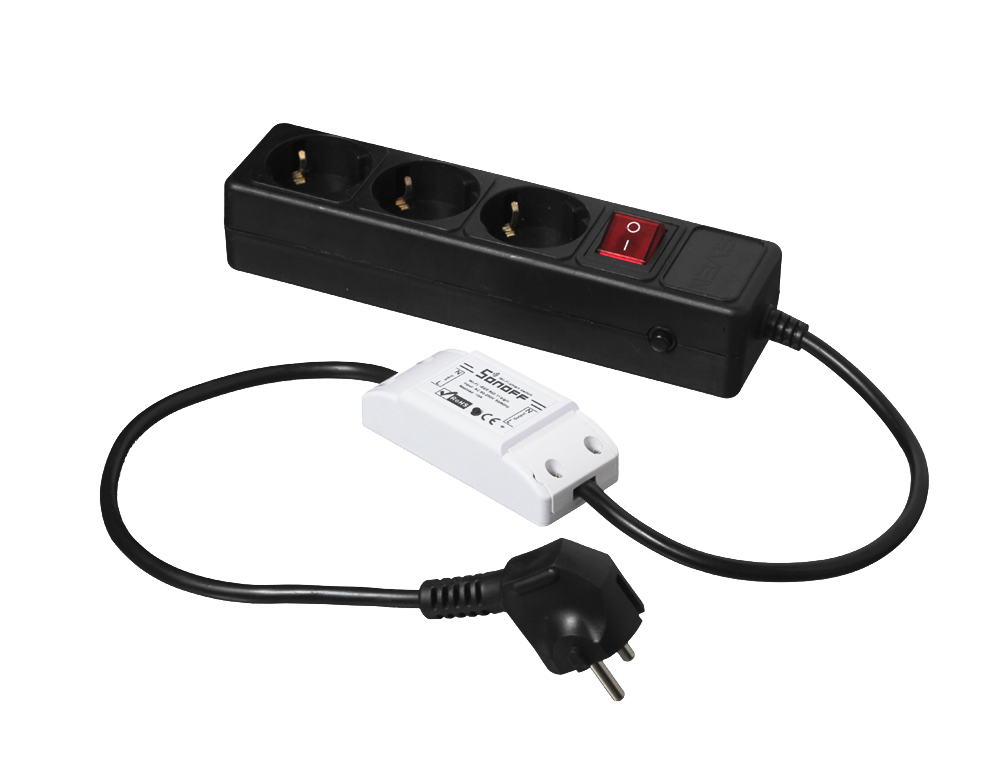
Модуль Sonoff Basic способен коммутировать нагрузку с напряжением 100–240 В и током до 10 А.
Видеообзор
Подключение и настройка
Подключение электроники
Для наглядности в качестве примера, соберём макет системы освещения.
Что понадобится
Инструкция по сборке
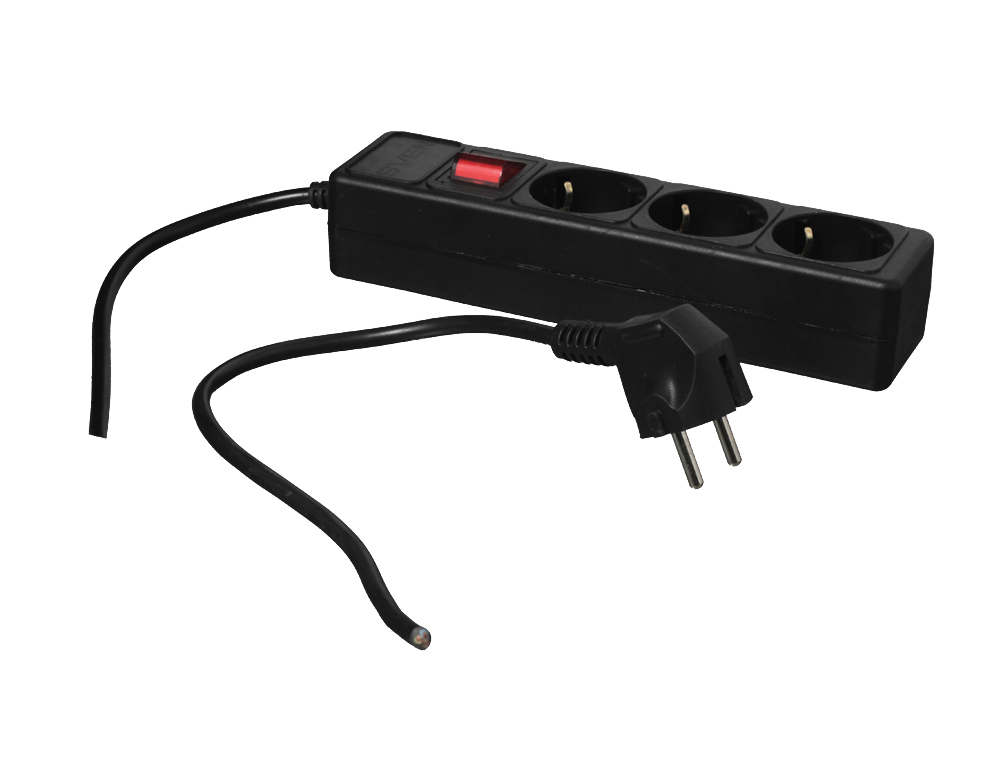
Возьмите сетевой фильтр. Разрежьте провод питания посередине и зачистите контакты от изоляции.
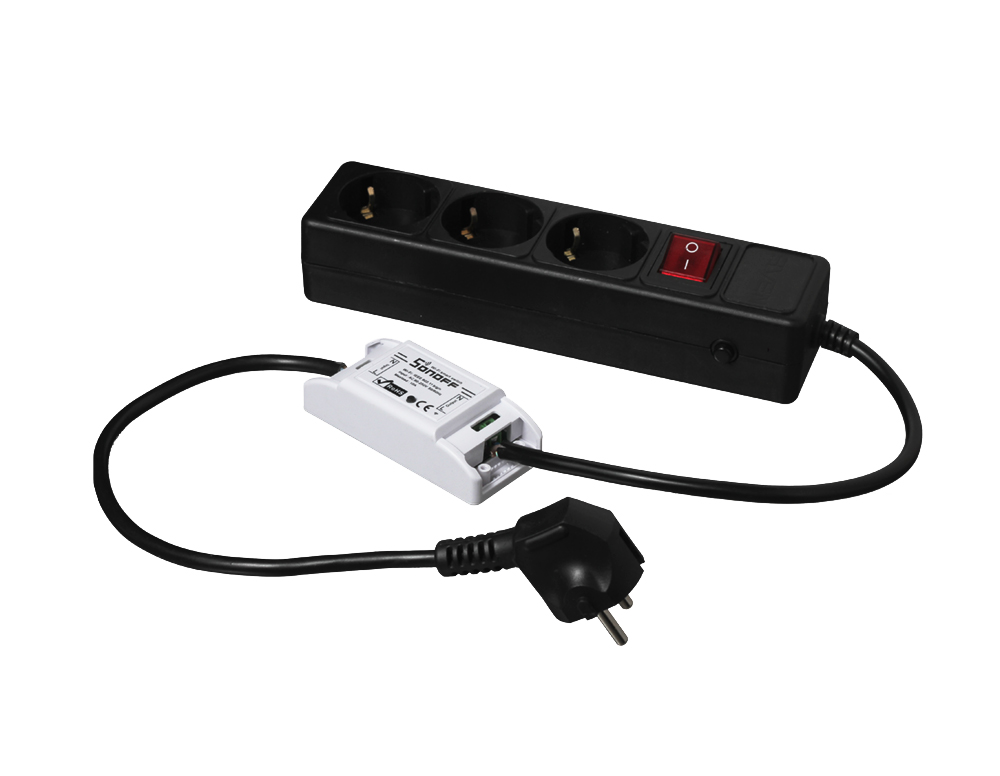
Провод со стороны вилки подключите к клеммам L и N разъёма Input , а со стороны сетевого фильтра — в клеммы L и N разъёма Output .
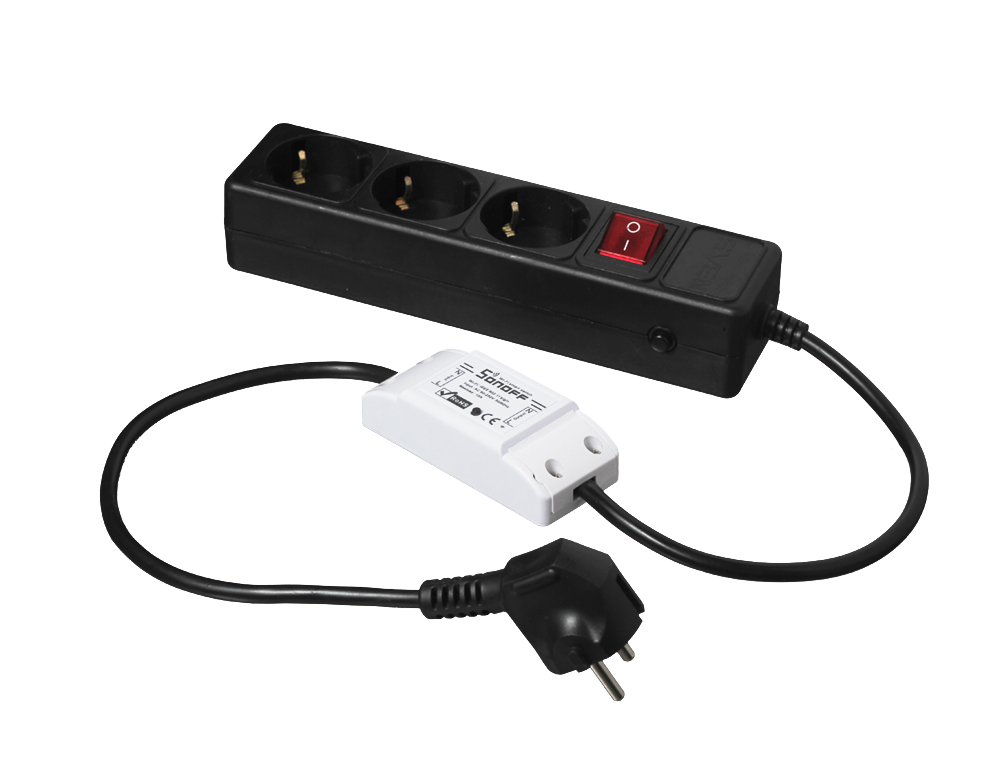
Закройте клеммы модуля специальными крышками и зафиксируйте с помощью саморезов.
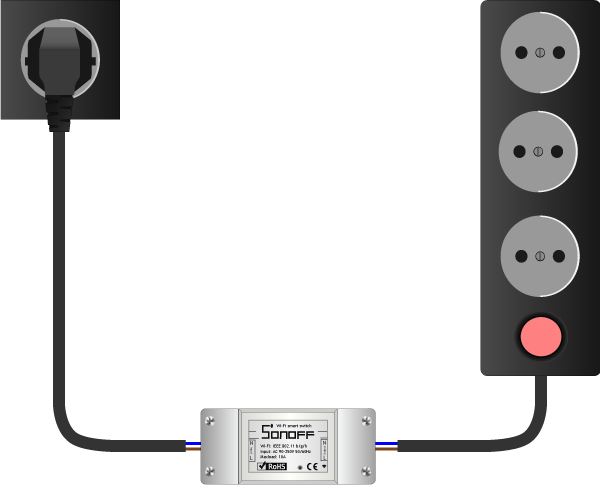
Подключите вилку к источнику питания бытовой сети 220 В.
Электроника подключена, переходим к программной настройке.
Программная настройка
После сопряжения можете смело переходить к примерам работы.
Сопряжения с новыми устройствами
Умное реле Sonoff Basic поддерживает два режима сопряжения с новыми устройствами:
Режим быстрого сопряжения
Режим служит для быстрого сопряжения мобильного телефона с новыми устройствами Sonoff.
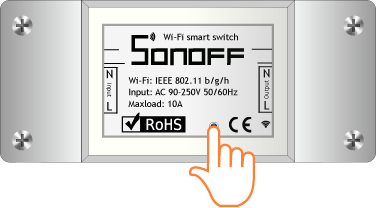
Удерживайте кнопку сопряжения более 5 секунд.
Модуль перейдёт в «Режим быстрого сопряжения». Активацию режима подскажет индикаторный светодиод сопряжения с периодом миганий: один длинный → два коротких → пауза ↵.
Проведите сопряжение с устройством через мобильное приложение eWeLink.
Режим совместимого соединения
Режим служит для сопряжения мобильного телефона с новыми устройствами Sonoff. В режиме совместимого соединения, модуль Sonoff сам создаёт Wi-Fi окружение, через которое проходит дальнейшая настройка
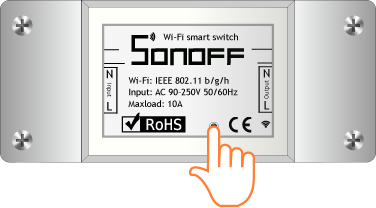
Удерживайте кнопку сопряжения более 5 секунд.
Модуль перейдёт в «Режим быстрого сопряжения». Активацию режима подскажет индикаторный светодиод сопряжения с периодом миганий: один длинный → два коротких → пауза ↵.
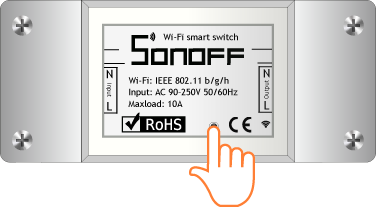
Повторно удерживайте кнопку сопряжение более 5 секунд.
Модуль перейдёт в «Режим совместимого соединения». Активацию режима подскажет индикаторный светодиод сопряжения с периодом миганий: все короткие ↵.
Проведите сопряжение с устройством через мобильное приложение eWeLink.
Примеры работы
Пришло время проверить умное реле Sonoff Basic в действии.
Физический переключатель
Изменяйте состояние устройства физическим нажатием на кнопку на модуле Sonoff Basic:
ON: устройство включено.
OFF: устройство выключено.
Беспроводной переключатель
Изменяйте состояние устройства нажатием на иконку кнопки в мобильном приложении:
ON: устройство включено.
OFF: устройство выключено.
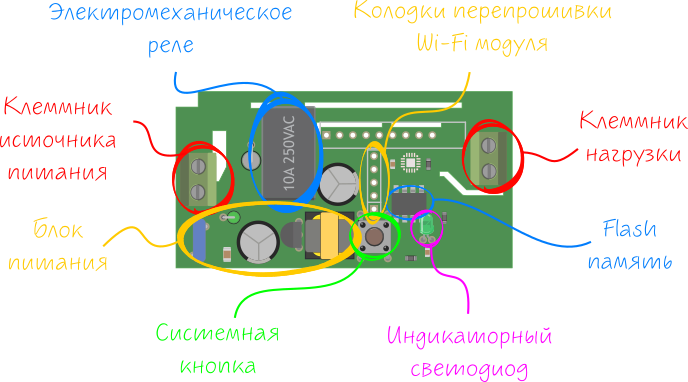
Элементы платы
Приоткроем занавес и заглянем на внутренности модуля.
Чип ESP8266EX
За беспроводную технологию в Sonoff Basic Wi-Fi отвечает чип ESP8266. В основе кристалла входит процессор семейства Xtensa — 32-х битный Tensilica L106 с частой 80 МГц с ультранизким энергопотреблением, радиочастотный трансивер с физическим уровнем Wi-Fi IEEE 802.11 b/g/n и блоки памяти SRAM. Мощности процессорного ядра хватает для работы сложных пользовательских приложений и цифровой сигнальной обработки.
Электромеханическое реле
За коммутацию нагрузки отвечает электромеханическое реле. Подробнее про работу реле читайте в нашей документации.
Клеммник питания
Клеммник Input служит для подключения Sonoff Basic к источнику питания от бытовой сети 100–240 В.
| Контакт | Функция | Подключение |
|---|---|---|
| L | Питание модуля / Фаза | Подключите к фазному проводу источника питания. |
| N | Питание модуля / Ноль | Подключите к нулевому проводу источника питания. |
Если не знаете, где в вашей бытовой сети фаза L и ноль N , ничего страшного. Провода L и ноль N можно менять местами, если подключаемая нагрузка это предусматривает.
Клеммник нагрузки
Клеммник Output служит для подключения нагрузки к Sonoff Basic. Выходное значение коммутируемого напряжения равно входному напряжению на клеммнике питания.
| Контакт | Функция | Подключение |
|---|---|---|
| L | Питание нагрузки | Подключите к фазному проводу нагрузки. |
| N | Питание нагрузки | Подключите к нулевому проводу нагрузки. |
Светодиодная индикация
На модуле расположено два светодиода: индикатор нагрузки и индикатор сопряжения.
Индикатор нагрузки
Светодиодный красный индикатор нагрузки подскажет текущее состояния нагрузки.
| Состояния светодиода | Описание режима |
|---|---|
| Горит | На нагрузку поступает напряжение. |
| Не горит | На нагрузку не поступает напряжение. |
Индикатор сопряжения
Светодиодный зелёный индикатор Wi-Fi подскажет текущее cопряжения модуля.
| Состояния светодиода | Описание режима |
|---|---|
| Мигает: один длинный → два коротких → пауза ↵ | Режим быстрого сопряжения. |
| Мигает: все короткие ↵ | Режим совместимого соединения. |
| Мигает: один короткий → пауза ↵ | Невозможно найти Wi-Fi роутер. |
| Мигает: два коротких → пауза ↵ | Устройство успешно подключено к Wi-Fi роутеру, но отсутствует связь в сеть. |
| Мигает: три коротких → пауза ↵ | Обновление прошивки. |
| Горит | Устройство успешно подключено. |
Кнопка сопряжения
| Действие | Описание режима |
|---|---|
| Простой клик | Обеспечивает ручное включение или выключение нагрузки. |
| Удержание >5с | Переводит модуль в режим быстрого сопряжения с устройствами. |
| Удержание >5с (повторное) | Переводит модуль в режим совместимого соединения. |
Как добавить WiFi реле Sonoff

Устройство Wi-Fi может быть сопряжено в двух режимах: быстрое сопряжение и совместимое сопряжение. Перед тем, как добавлять устройство, убедитесь, что ваш смартфон подключен к сети WiFi 2.4ГГц.
1. Нажмите и удерживайте кнопку подключения на 5 секунд, пока светодиодный индикатор не начнет мигать дважды.
2. Откройте приложение eWeLink и нажмите кнопку «+» в нижней части экрана.

3. Нажмите «Быстрое сопряжение».

4. Введите пароль для выбранного SSID. Нажмите «Далее».

5. Следуйте инструкциям на экране, чтобы завершить сопряжение.


Примечание:
Если на вашем устройстве прошивка 3.0 или новее, ваше устройство находится в режиме быстрого сопряжения по умолчанию. Пропустите шаг 1 и начните с открытия приложения eWeLink.
Если вам не удалось добавить устройство в режиме быстрого сопряжения, убедитесь, что вы ввели правильный пароль от WiFi сети.
Если сопряжение не удается даже при правильном SSID и пароле, попробуйте совместимый режим сопряжения.
- Нажмите «Совместимый режим».

2.Переведите устройство в режим быстрого сопряжения. Затем нажмите и удерживайте кнопку подключения на 5 секунд. Когда светодиодный индикатор начнет постоянно мигать, устройство находится в режиме совместимого сопряжения. Нажмите «Далее».

- Коснитесь стрелки вправо и выберите 2,4G WiFi для сопряжения устройства и введите пароль для этого SSID.


- Для пользователей iOS eWeLink откроет настройки вашего телефона. Подключитесь
к Wi-Fi, который выглядит как «ITEAD-XXXXX» с паролем «12345678». (Пользователи Android могут пропустить этот шаг)

- Вы увидите сообщение о том, что eWeLink хочет присоединиться к Wi-Fi, который вы выбрали для сопряжения устройства. Нажмите «Присоединиться».

- Вы увидите, что устройство было успешно добавлено. Вы можете изменить его имя и добавить его в комнаты сейчас или сделать это позже.
Подключаем нагрузку высокой мощности через Sonoff Basic

В данном решении расскажем как подключить нагрузку высокой мощности через Wifi реле Sonoff Basic, c использованием контактора двухполюсного, контакты у которого один нормально замкнутый, а второй нормально разомкнутый, на примере управления обогревателем.
- WiFi реле Sonoff basic switch
- Контактор EARU 2P 25A 1NO 1NC
Стоимость комплекта решения на момент публикации составляет всего 1015 руб.