Замена аккумулятора iPhone SE
Устали заряжать устройство несколько раз в день? Наши инженеры быстро и качественно проведут замену аккумулятора iPhone SE.
- Услуга доступна в 8 сервисных центрах
- Цена
6 290 ₽ 5 490 ₽
Заберём. Отремонтируем. Привезём.
Доставка
Мы бесплатно доставим в сервисный центр и обратно устройства iPhone, iPad, MacBook, Watch, Beats. Доставка туда и обратно прочих устройств Apple и аксессуаров составит 590 рублей.
Записаться в сервис
Получить консультацию
Описание услуги
Замена аккумулятора iPhone SE в iPort — это оригинальные комплектующие и ремонт в соответствии с регламентом компании.

Порядок оказания услуг
Оставьте заявку
Оставьте заявку на сервисное обслуживание — мы свяжемся с вами в течение 30 минут, чтобы проконсультировать по вашему вопросу и подобрать удобное время для посещения сервисного центра.
Подготовьте ваше устройство перед сервисным обслуживанием: создайте резервную копию данных и отключите функцию «Найти iPhone»* в приложении Локатор.
* Если не удается отключить функцию «Найти iPhone», компания Apple не сможет выполнить обслуживание устройства. Это правило установлено для того, чтобы не допустить сторонних лиц к обслуживанию вашего устройства без вашего разрешения. Если вы забыли свои идентификатор Apple ID и пароль, перейдите по ссылке.
Диагностика
Мы проводим полную диагностику устройства по стандартам компании Apple в два этапа. Сначала наши инженеры проводят программно-аппаратный комплекс диагностических тестов, чтобы выявить все неисправности. Второй этап — всесторонний осмотр компонентов устройства. Такой подход гарантирует, что мы обнаружим любые, даже самые сложные проблемы.
Ремонт
Большой опыт наших инженеров и оригинальные инструменты от производителя позволяют сокращать сроки выполнения работ до нескольких часов. Все специалисты проходят обучение и сертификацию в компании Apple и знают тонкости обслуживания каждого устройства. Мы используем только оригинальные запчасти от Apple.
Выдача устройства
Послеремонтная диагностика — важный этап сервисного обслуживания. Мы повторно тестируем устройство в несколько этапов и убеждаемся в его полной работоспособности. При выдаче устройства наши менеджеры обязательно расскажут, какие ремонтные работы были произведены и предоставят все необходимые документы по обслуживанию от компании Apple.
Все услуги для iPhone SE
Не можете разобраться, что сломалось?
Свяжитесь с нами и мы поможем!
Вы также можете позвонить по бесплатному номеру 8 (800) 555-57-61
(ежедневно с 10 до 22 часов)
Заказать звонок Написать в чат
Акции в сервисном
центре iPort
Выгодные предложения, специальные цены
Контакты
iPort – сеть Авторизованных сервисных центров Apple.
Гарантийное и постгарантийное обслуживание техники Apple.
- Показывать адреса:
- Санкт-Петербург
- Сургут
- Мурманск
iPort в ТРЦ «Охта Молл» — пункт приёма и выдачи заказов
Брантовская дорога, дом 3, ст. м. Новочеркасская
- Телефон: +7 (812) 679-60-80
- 10:00 — 22:00, без выходных
- E-mail: [email protected]
iPort в ТРК «Питер Радуга»
пр. Космонавтов 14, ст. м. Парк Победы
- Телефон: +7 (812) 449-37-45
- 10:00 — 22:00, без выходных
- E-mail: [email protected]
iPort в ТРЦ «Жемчужная Плаза»
Петергофское шоссе 51А, ст. м. Автово
- Телефон: +7 (812) 679-79-74
- 10:00 — 22:00, без выходных
- E-mail: [email protected]
iPort в ТК «Невский Центр»
Невский пр. 116, ст. м. Площадь Восстания
- Телефон: +7 (812) 449-39-25
- 10:00 — 23:00, без выходных
- E-mail: [email protected]
iPort в ТРК «Меркурий»
ул. Савушкина 141, ст. м. Беговая
- Телефон: +7 (812) 679-96-97
- 10:00 — 22:00, без выходных
- E-mail: [email protected]
iPort в ТК «Гранд Каньон» — пункт приёма и выдачи заказов
пр. Энгельса, 154, ст. м. Проспект Просвещения
- Телефон: +7 (812) 679-56-50
- 10:00 — 22:00, без выходных
- E-mail: [email protected]
iPort в ТРЦ «Сургут Сити Молл».
Югорский тракт, д.38
- Телефон: +7 (3462) 55-02-75
- 10:00 — 22:00, без выходных
- E-mail: [email protected]
iPort в ТРК «Мурманск Молл»
пр. Ленина, д.32, 3 этаж
- Телефон: +7 (8152) 56-70-74
- 10:00 — 22:00, без выходных
- E-mail: [email protected]
iPhone SE
Модели iPhone SE (Special Edition), выпущенные как «заново изобретенные» 4-дюймовые iPhone, независимо от сетевой совместимости, почти идентичны по внешнему виду iPhone 5s, кроме матовых скошенных краев. Все модели iPhone SE имеют 4″ широкоэкранный мультитач IPS с подсветкой 1136×640 с разрешением 326 dpi, сетчатый дисплей без поддержки 3D Touch, двойные камеры — задняя 12-Мп, с двойной светодиодной вспышкой «True Tone», а также более скромная передняя 1,2-Мп.
Пошаговая инструкция
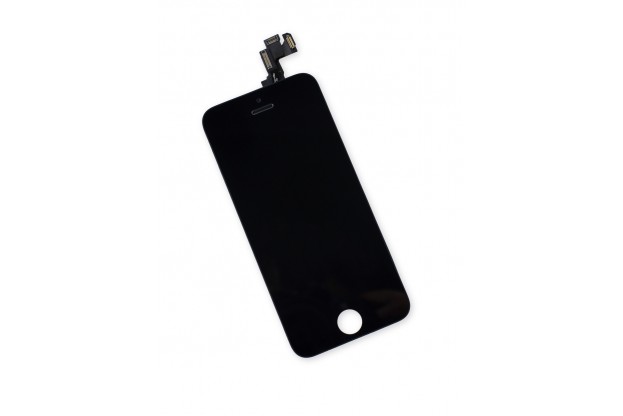
Введение
Используйте это руководство, чтобы вернуть к жизни iPhone SE, аккумуляторная батарея которого больше не работает. Просто замените старый аккумулятор iPhone SE на новый. Клейкие ленты, крепящие батарею к корпусу, не пригодны к повторному использованию, поэтому перед началом работы нужно иметь их запасной комплект. Для обеспечения оптимальной производительности откалибруйте вновь установленную батарею: разрядите ее ниже 10%, а затем зарядите до 100%.
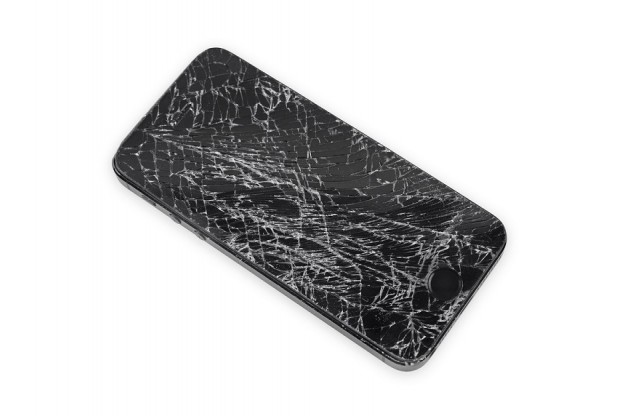
Шаг 1 — Безопасность
Если стекло айфона треснуло, необходимо предотвратить повреждение рук его осколками во время ремонта. Наложите перекрывающие друг друга полоски прозрачного скотча поверх дисплея до тех пор, пока все стекло не будет закрыто. Это позволит сохранить стеклянные осколки и обеспечить целостность конструкции при поднятии дисплея. Наденьте защитные очки для защиты глаз от стекла, встряхиваемого во время ремонта.
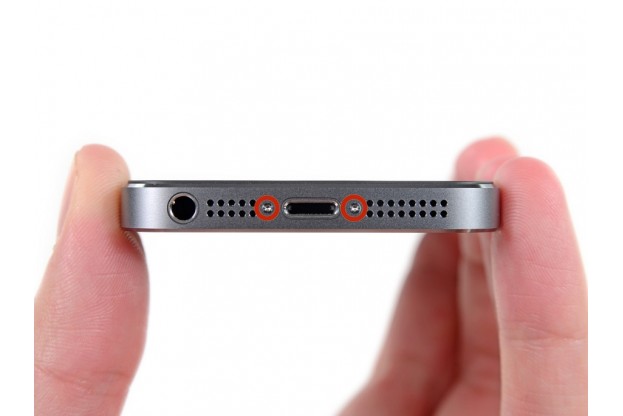
Шаг 2 — Открытие телефона
Перед началом работы разрядите аккумулятор до уровня менее 25%. Отключите iPhone. Удалите два 3,9 мм звездообразных винта на нижнем торце iPhone с двух сторон разъема питания Lightning с помощью отвертки Pentalobe 0.8.
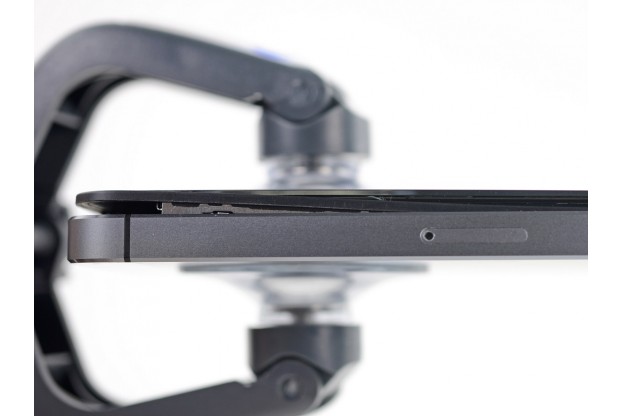
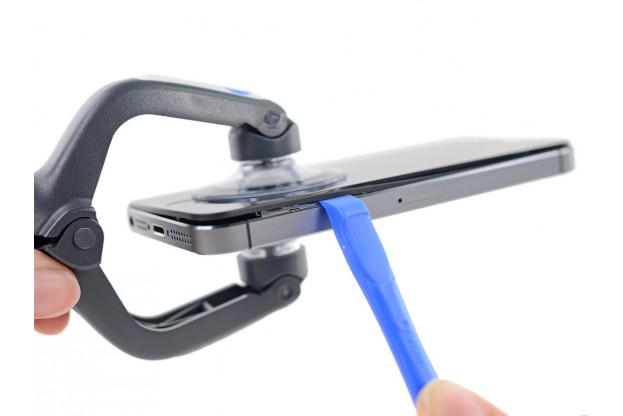
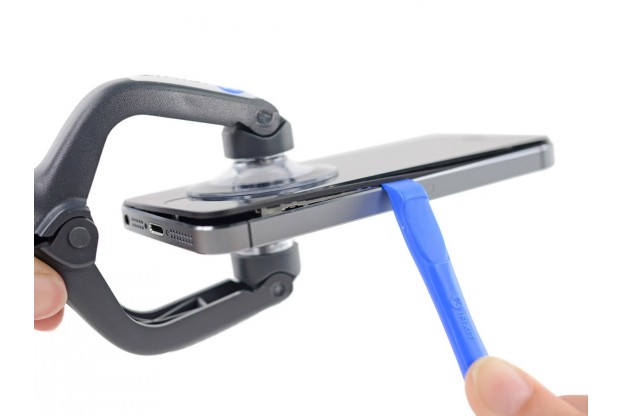
Шаг 3 — Открытие телефона
Независимо от используемого вами инструмента, вы должны быть уверены, что подтягиваете весь экран. Если стекло начинает отделяться от пластика, вставьте пластиковый спуджер между пластиковой рамой и металлическим корпусом телефона, чтобы вытащить металлические зажимы из корпуса.
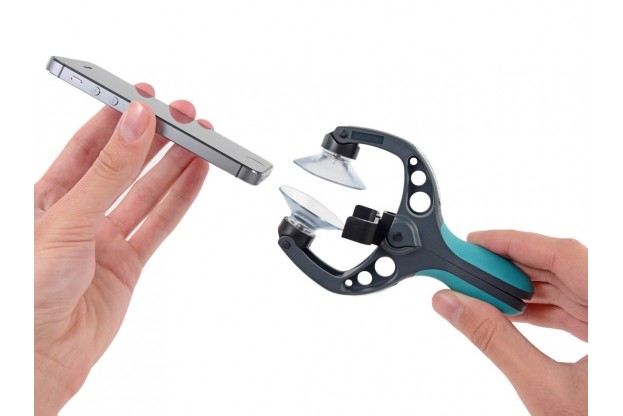
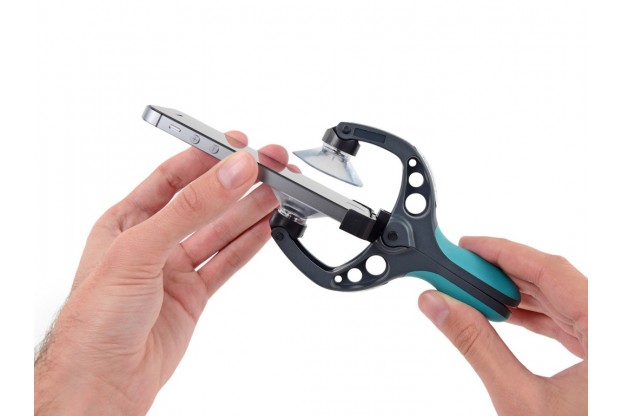
Шаг 4 — Открытие телефона
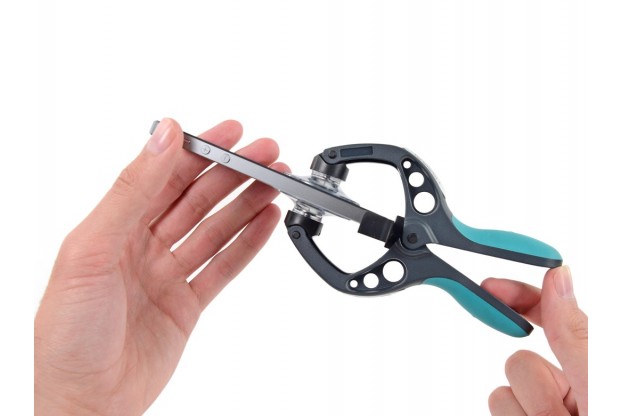
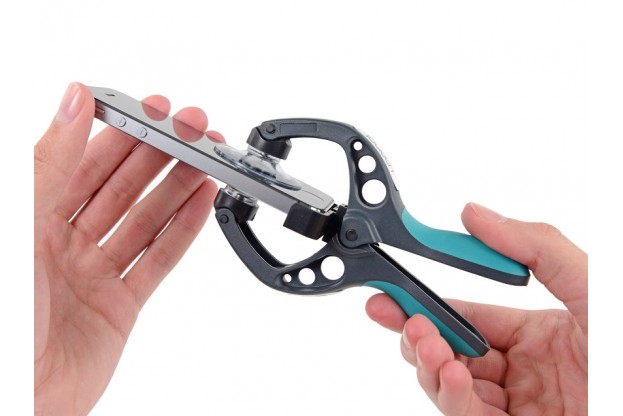
Сожмите ручки iSclack, открыв раствор присосок. Поместите нижнюю часть iPhone между присосками напротив пластикового датчика глубины. Верхняя присоска должна находиться над кнопкой Home. Откройте ручки, чтобы закрыть зажимы iSclack. Центрируйте присоски и плотно прижмите их к верхней и нижней части iPhone.
Шаг 5 — Открытие телефона
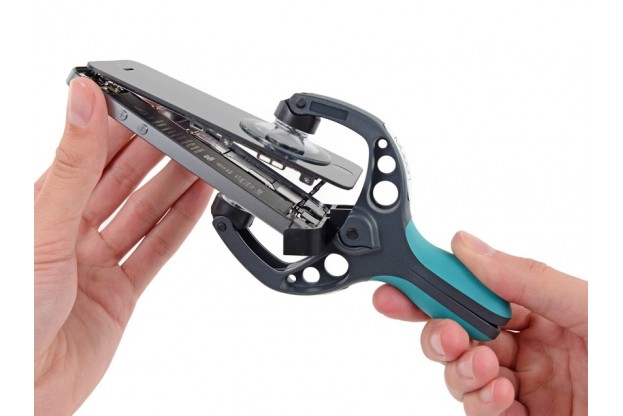
Надежно закрепите свой iPhone и закройте ручку iSclack, чтобы отделить присоски, потянув переднюю панель от заднего корпуса. Разомкните присоски от вашего iPhone. Пропустите следующие три шага и перейдите к шагу 9.

Шаг 6 — Открытие телефона вручную
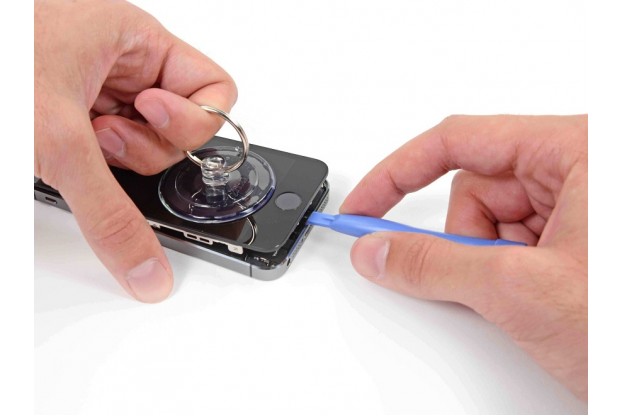
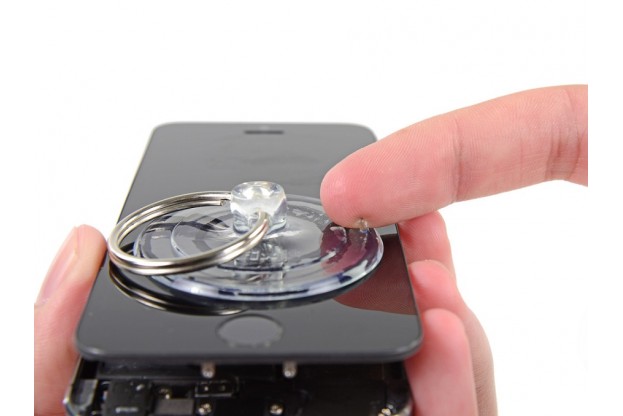
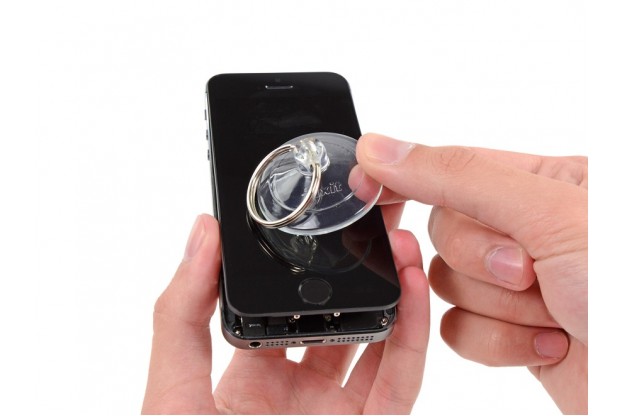
Если у вас нет iSclack, для подъема передней панели используйте присоску: Установите присоску на экране, немного выше кнопки Home, но так, чтобы присоска не захватывала кнопку. Аккуратно прижмите присоски к корпусу. Убедитесь, что ее чашка плотно прижата к экрану.
Шаг 7 — Открытие телефона вручную
Передняя панель крепится с помощью зажимов, также есть несколько шлейфов, соединяющих ее с остальной частью телефона. Нужно разомкнуть зажимы и приоткрыть телефон достаточно, чтобы отсоединить кабели. Операцию выполняйте медленно и аккуратно, чтобы избежать повреждений. Удерживая iPhone одной рукой, потяните присоску, чтобы слегка отделить конец передней панели от корпуса. С помощью спуджера осторожно удерживайте край заднего корпуса внизу, пока вы тянете лицевую панель присоской. Работайте медленно, применяя постоянное достаточное усилие.
Шаг 8 — Открытие телефона вручную
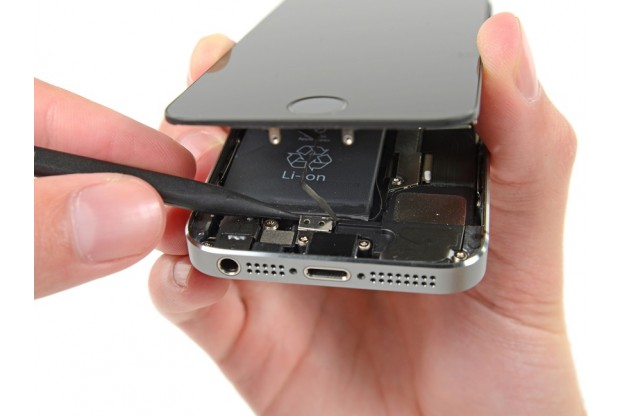
Не поднимайте дисплей более чем на 10°, так как подключены ленточные шлейфы, соединяющие дисплей с материнской платой. Потяните пластмассовый наконечник, чтобы освободить вакуумное уплотнение на присоске. Снимите присоску с передней панели.
Шаг 9 — Удаление крышки шлейфа Touch ID
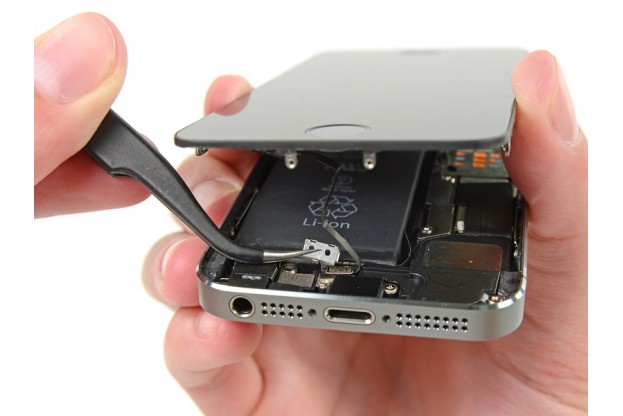
Откройте телефон достаточно, чтобы открыть доступ к металлической крышке,закрывающей шлейф кнопки Home. Не открывайте телефон слишком широко: есть риск повредить шлейф кнопки Home или его разъем. Держите кабель свободным, не натягивая его. Используйте острый конец спуджера, чтобы освободить крышку. Аккуратно удалите ее с помощью пинцета.
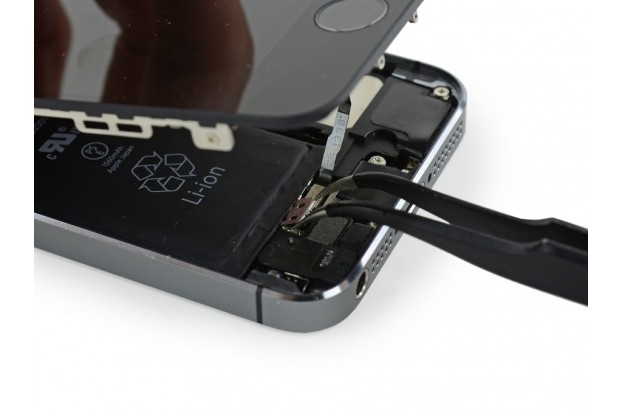
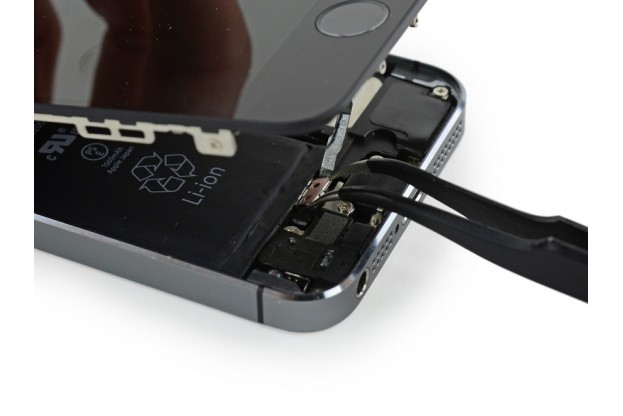
Шаг 10 — Удаление крышки шлейфа Touch ID
Во время обратной сборки вам нужно будет переустановить крышку кабеля Touch ID. Ее верхняя часть должна войти в зазор между батареей и разъемом кабеля Touch ID, а передняя часть — зафиксироваться над разъемом. Сдвиньте верхнюю часть крышки над разъемом шлейфа Touch ID слева направо.
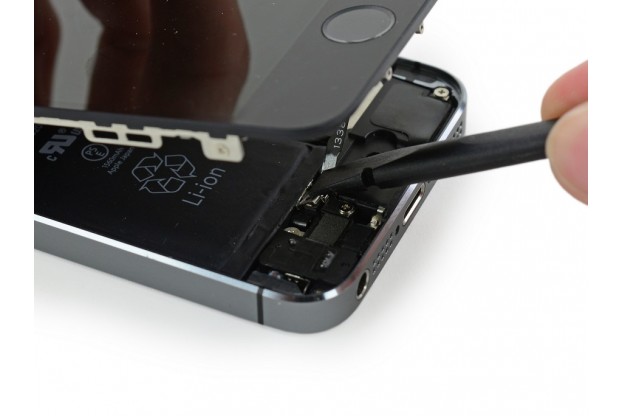
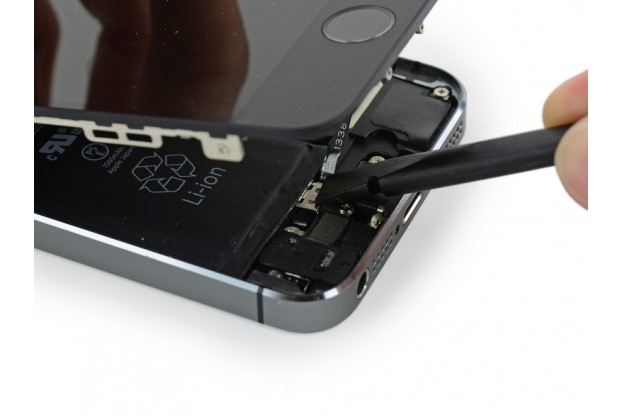
Шаг 11 — Удаление крышки шлейфа Touch ID
Плоским концом спуджера прижмите переднюю часть крышки шлейфа Touch ID к кабельному разъему до щелчка. Если крышка не защелкивается, вам может потребоваться снять ее и снова сдвинуть ее по разъему шлейфа для точной подгонки.
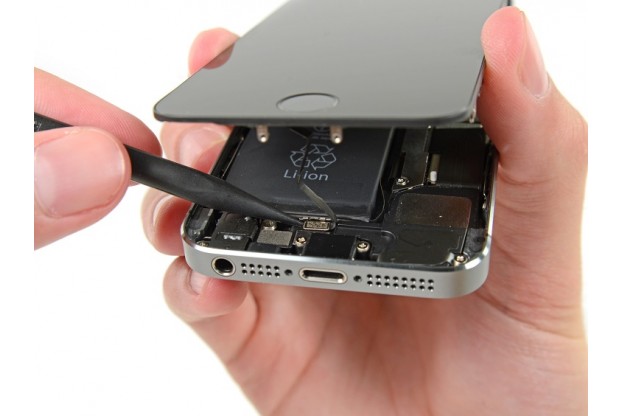
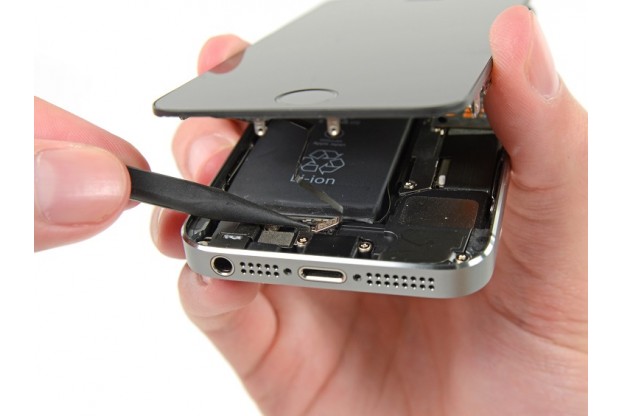
Шаг 12 — Отсоединение разъема шлейфа кнопки Home
Острым концом спуджера вытащите разъем шлейфа кнопки Home из гнезда. Убедитесь, что вы отсоединяете от гнезда именно разъем шлейфа, а не весь склеенный шлейф, который можно вытащить, если не будете внимательны.
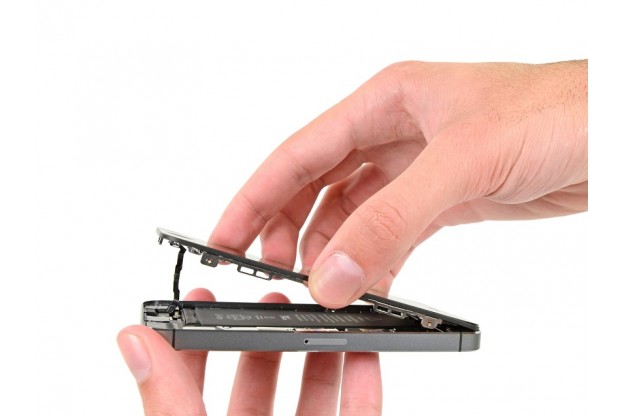
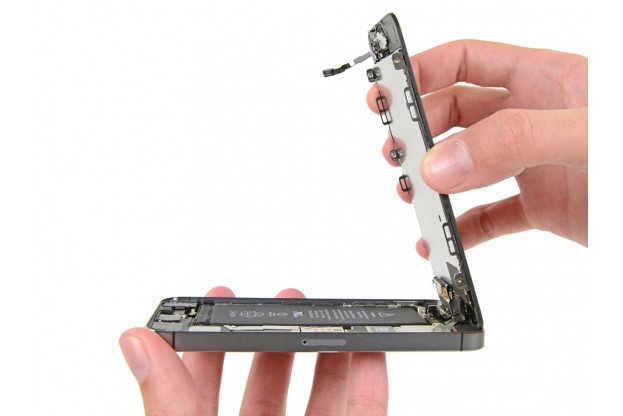
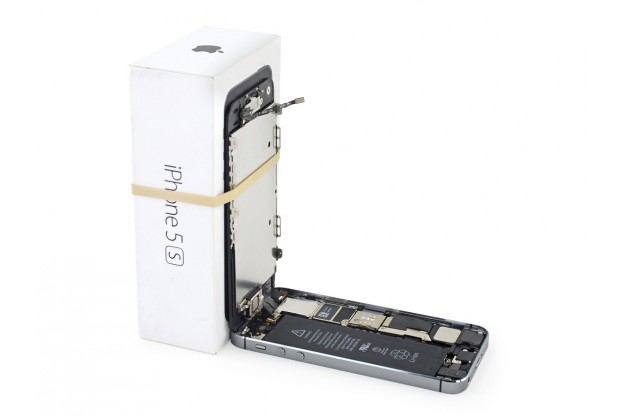
Шаг 13 — Открытие телефона
После того, как разъем будет отсоединен, потяните конец кнопки Home в сборе от заднего корпуса, используя верхнюю часть телефона в качестве шарнира. Откройте дисплей примерно на угол 90º и прислоните его к чему-либо, чтобы поддерживать его во время работы с телефоном. Для надежности удержания телефона в таком положении можно воспользоваться стягивающей резинкой.
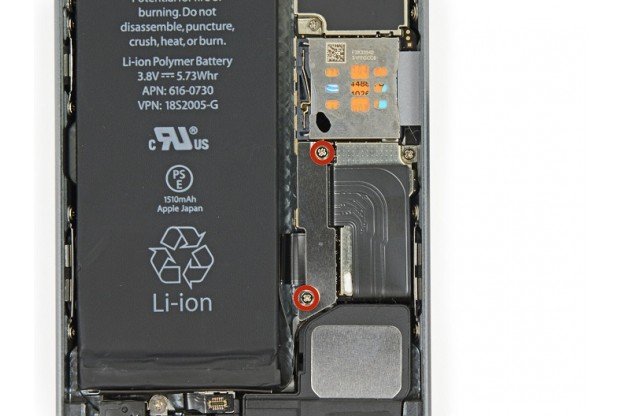
Шаг 14 — Открытие телефона
Отвинтите два крестовых винта Phillips РН000 1.6 мм, крепящих металлическую крышку разъема батареи к материнской плате.
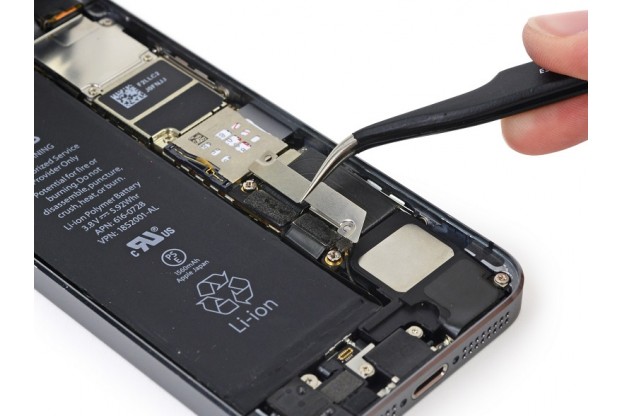
Шаг 15 — Открытие телефона
Пинцетом снимите металлическую крышку разъема батареи.
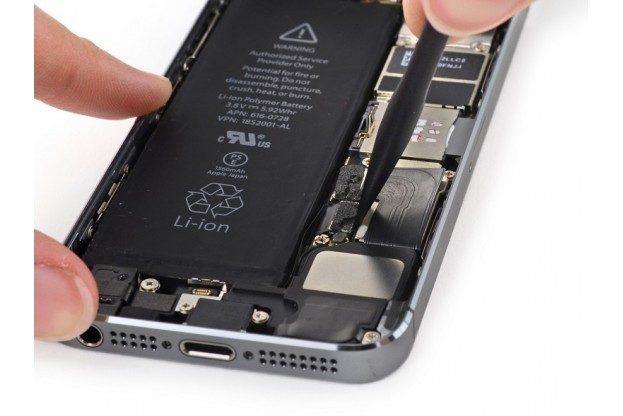
Шаг 16 — Открытие телефона
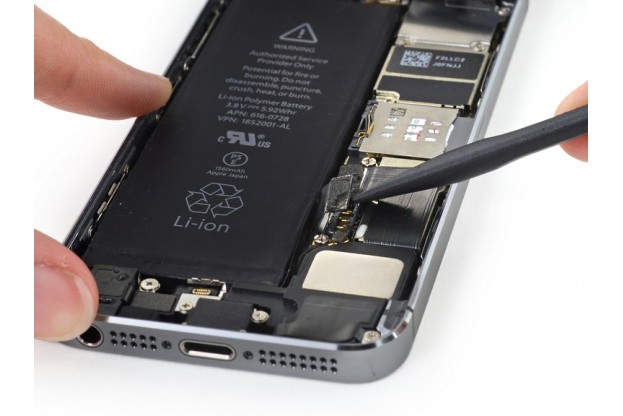
Плоским концом спуджера осторожно вытащите разъем аккумулятора из гнезда на материнской плате.
Шаг 17 — Открытие телефона
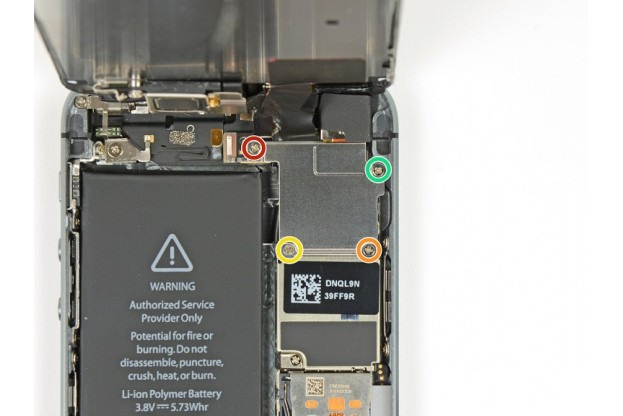
Отвинтите четыре крестовых винта Phillips PH000, удерживающих прижимную планку коннектора дисплея: • Винт Phillips 1.7 мм — 1 шт.
• Винт Phillips 1.2 мм — 1 шт.
• Винт Phillips 1.3 мм — 1 шт.
• Еще один винт Phillips 1.7 мм. Этот винт 1.7 мм не притягивается к намагниченной отвертке. Будьте осторожны, чтобы не потерять его. Не перепутайте винты при обратной сборке! Случайное использование винта 1.3 мм или одного из винтов 1.7 мм в нижнем правом отверстии приведет к значительному повреждению материнской платы.
Шаг 18 — Открытие телефона
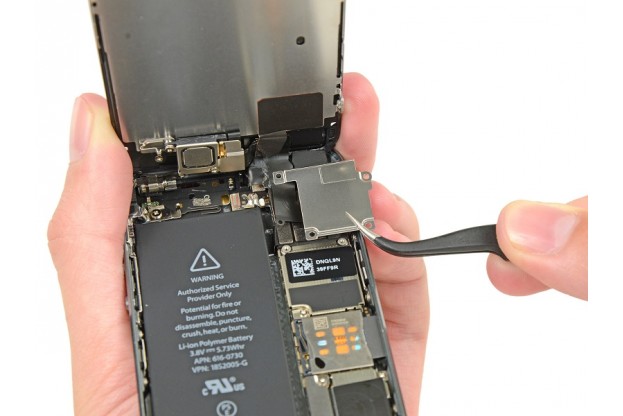
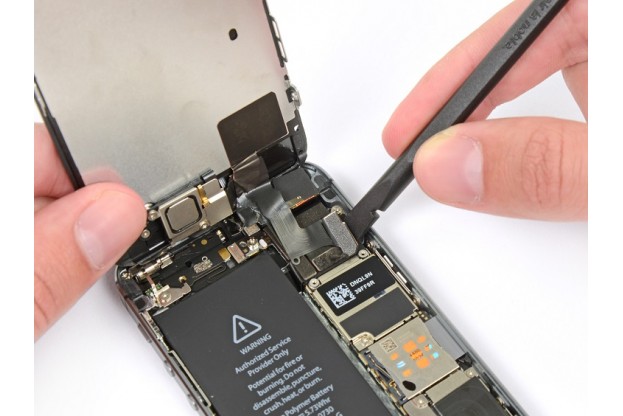
Пинцетом снимите прижимную планку коннектора дисплея.
Шаг 19 — Открытие телефона
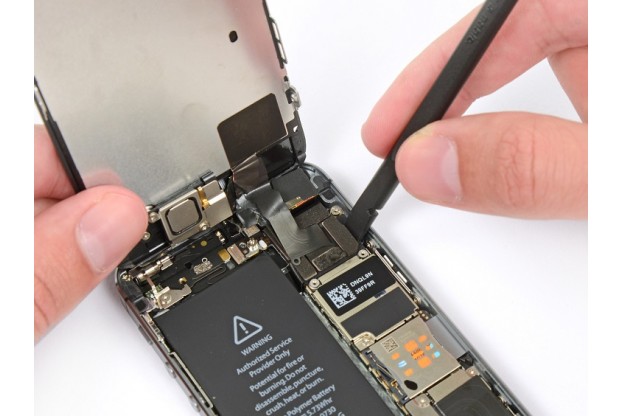
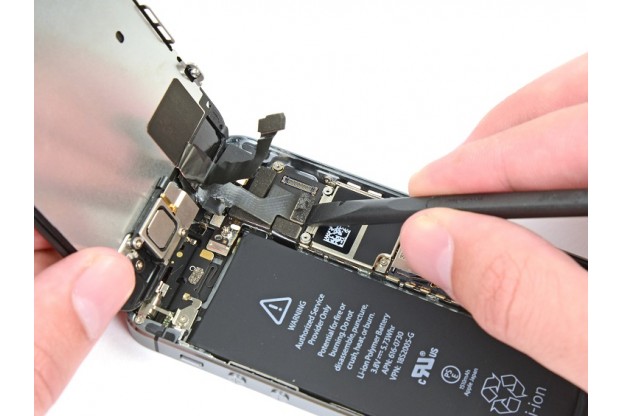
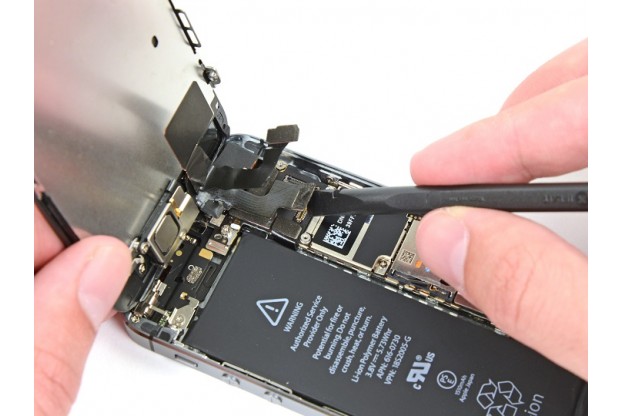
Плоским концом спуджера отсоедините разъем шлейфа передней камеры и датчика приближения.
Шаг 20 — Открытие телефона
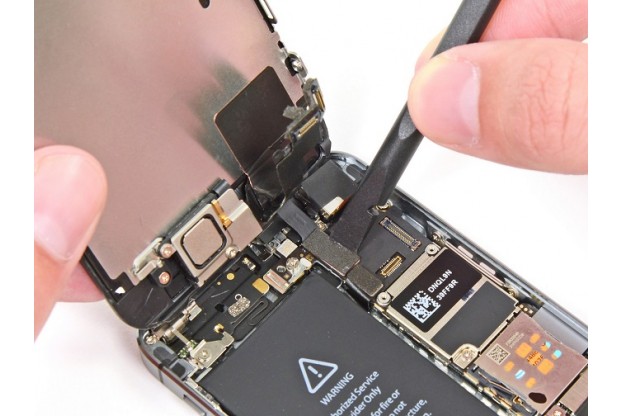
По-прежнему поддерживая переднюю панель, отсоедините разъем шлейфа ЖК-дисплея. При обратной сборке телефона шлейф ЖК-дисплея может выскочить из разъема, что приведет к появлению белых линий или пустого экрана при включении телефона. Если это произойдет, просто переподключите шлейф и включите питание вашего телефона. Лучший способ — отключить и снова подключить аккумулятор.
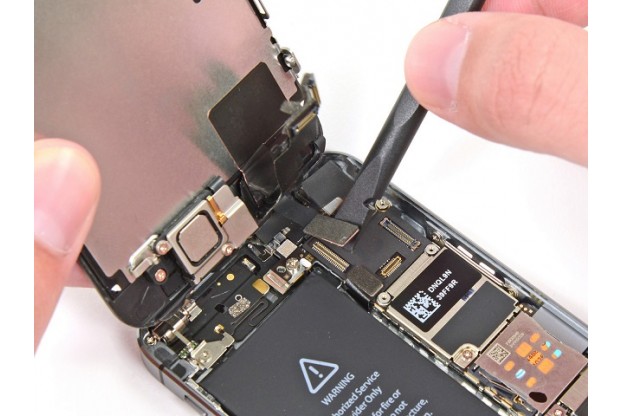
Шаг 21 — Открытие телефона
Отсоедините разъем шлейфа тач-скрина.
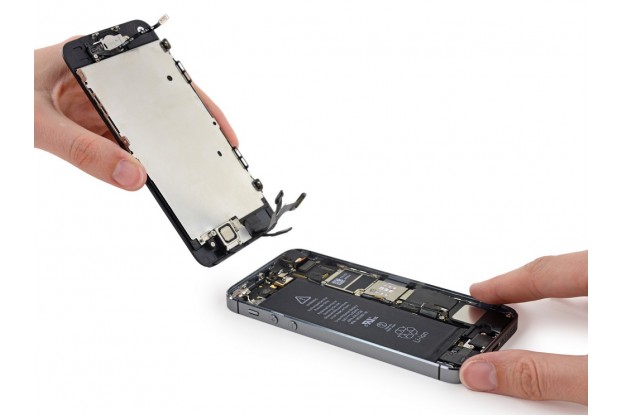
Шаг 22 — Снятие дисплея
Отделите переднюю панель в сборе от задней части корпуса.
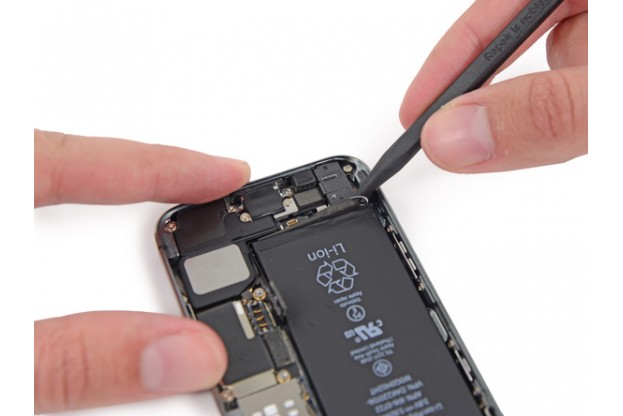
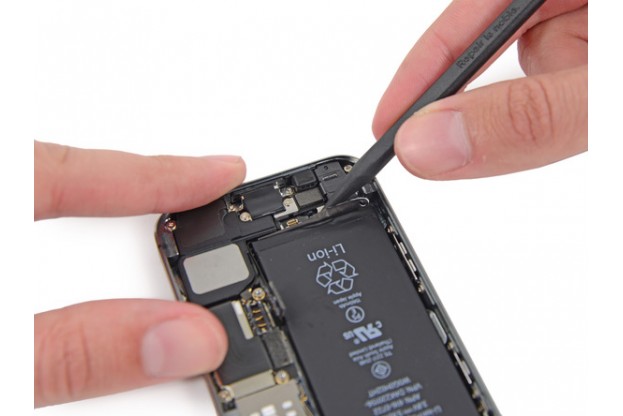
Шаг 23 — Аккумулятор
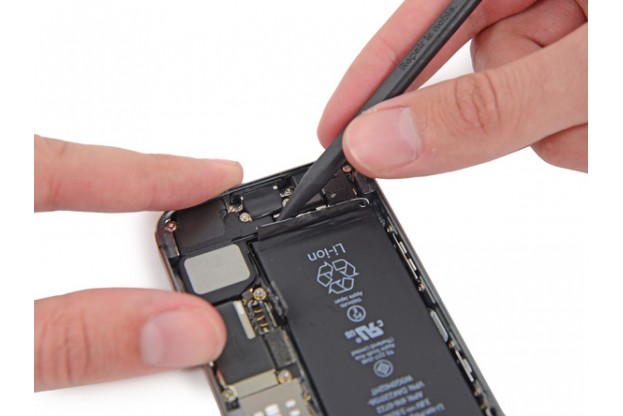
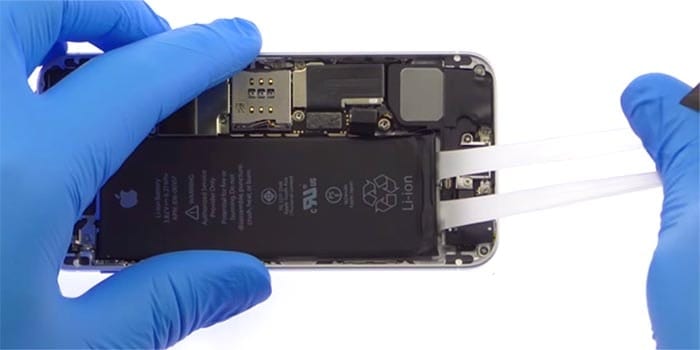
Приготовьте iOpener и приложите его к нижней части корпуса iPhone. Можно использовать и обычный фен. Это делается для того, чтобы смягчить клеящие полоски аккумулятора и сделать их более гибкими, иначе они могут порваться, когда вы их будете вытягивать. Острый конец спуджера вставьте между батареей и гнездом для наушников, чтобы развернуть конец клеевой полоски аккумулятора.
Шаг 24 — Аккумулятор
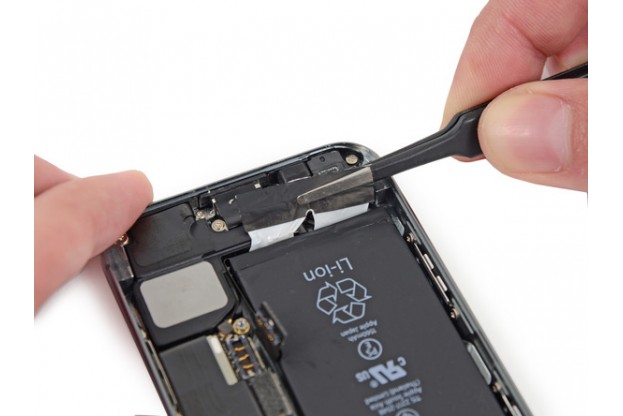
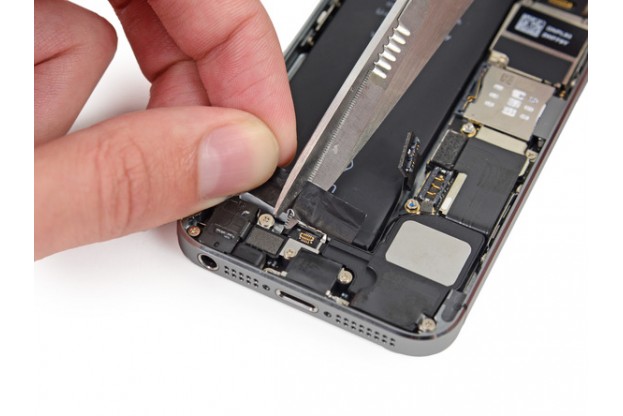
Пинцетом оттяните концы клеевых полос от батареи. Ножницами разделите основание клеевой полосы.
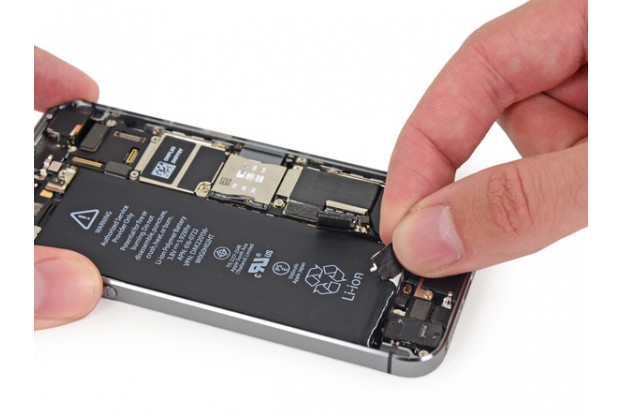
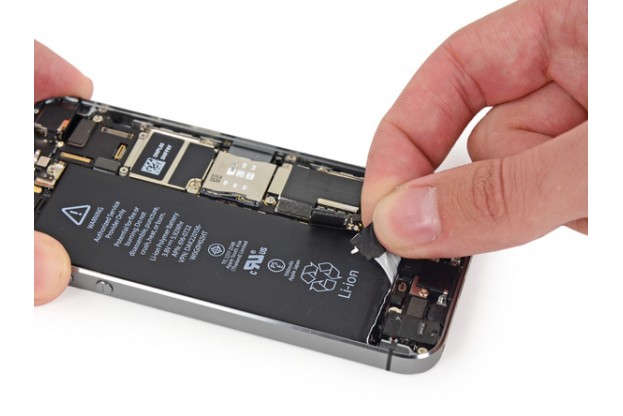
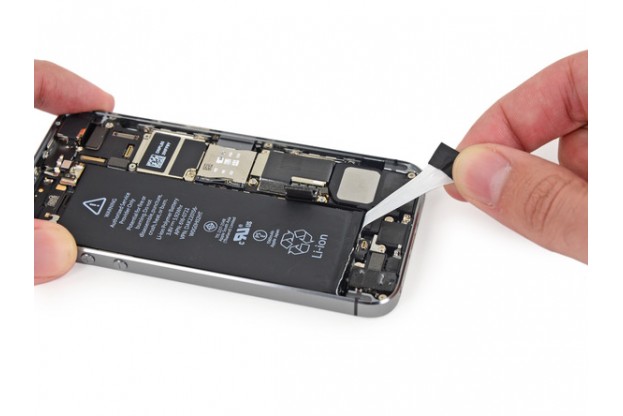
Шаг 25 — Аккумулятор
Во время процедуры вытягивания клейких полосок старайтесь, чтобы они выходили ровно и не сминались — замятые полоски могут склеиться между собой и порваться. Очень медленно вытягивайте одну клеевую полоску из-под батареи к нижней части iPhone. Для того, чтобы избежать ее разрыва, нужно следить, чтобы она не зацепилась за батарею или другие компоненты. Тяните полоску с постоянным усилием, пока она не выйдет из зазора между батареей и задней частью корпуса. Для достижения оптимального результата усилие должно быть направлено под углом не более 60°. В процессе вытягивания полоска растягивается во много раз больше своей первоначальной длины. При необходимости продолжайте вытягивать полоску, перехватывая ее ближе к батарее.
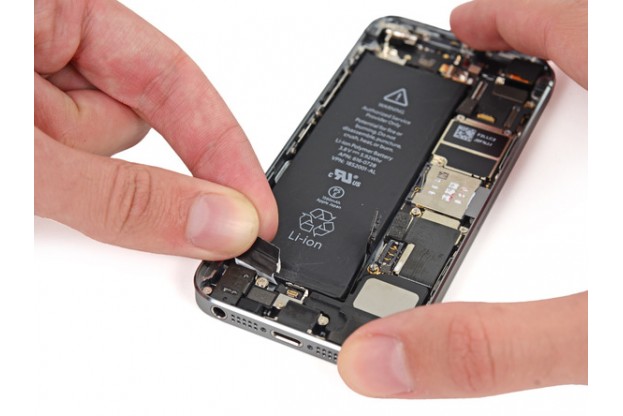
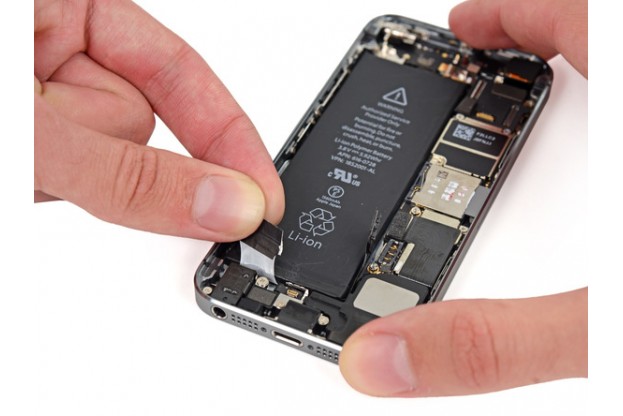
Шаг 26 — Аккумулятор
Те же действия повторите для второй полоски, рукой удерживая батарею на месте. Если обе клейкие полоски удалены, пропустите следующий шаг. Если одна из них порвалась и осталась под батареей, перейдите к шагу 27.
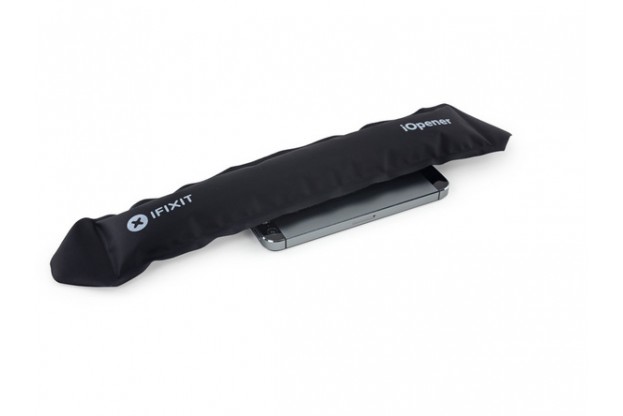
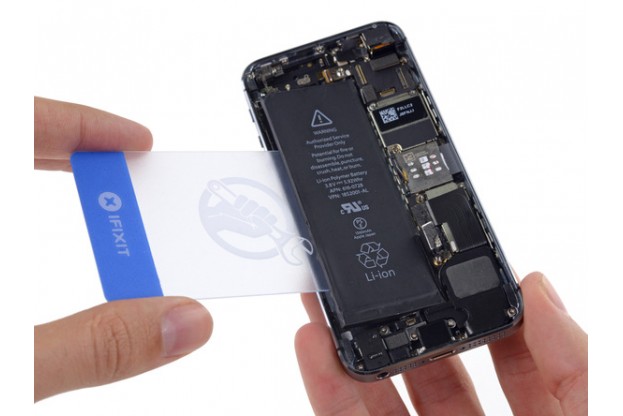
Шаг 27 — Аккумулятор
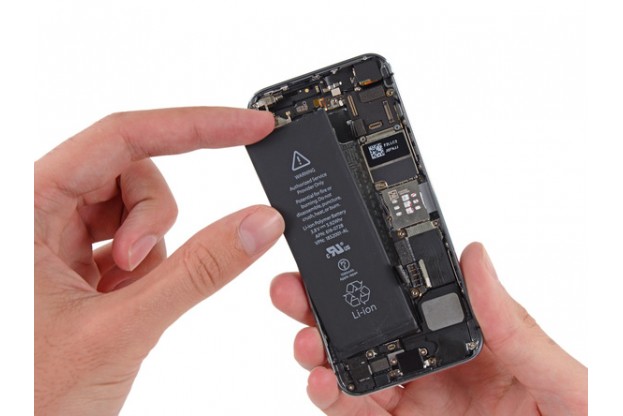
Подготовьте iOpener и приложите его к задней части корпуса, непосредственно над батареей. Вместо iOpener можно использовать обычный термофен. Через минуту переверните телефон и, используя медиатор или пластиковую карту, удалите оставшийся под батареей клей. Не вставляйте карту (медиатор) с правой стороны (стороны материнской платы), иначе Вы можете повредить ее. Не вставляйте карту (медиатор) в районе верхнего края батареи, иначе Вы можете повредить расположенный там шлейф кнопок громкости. Держите карту (медиатор) ровно, чтобы не погнуть батарею. Это может привести к выделению опасных химических веществ или возгоранию. Не используйте острые предметы, чтобы не повредить батарею.
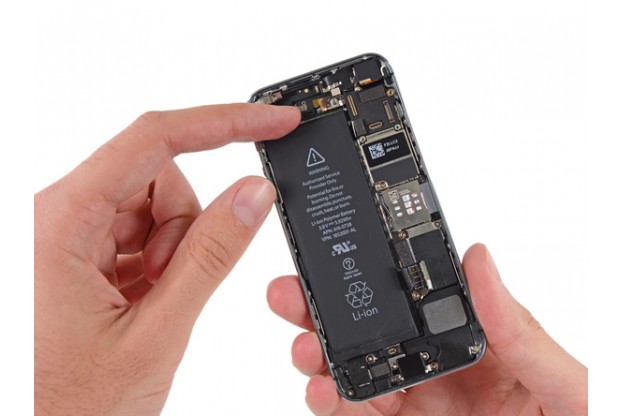
Шаг 28 — Аккумулятор
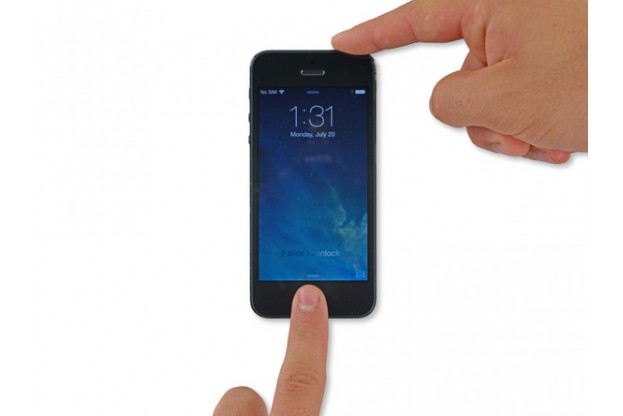
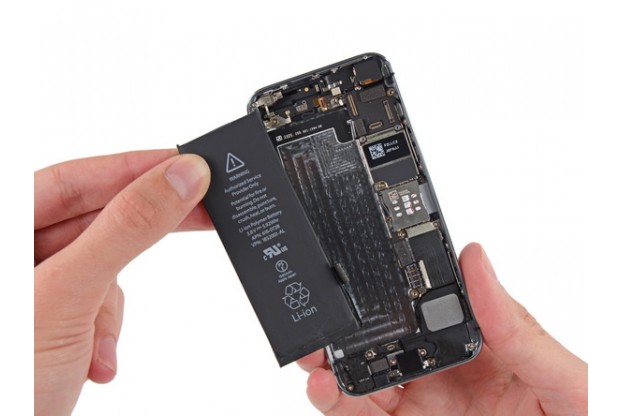
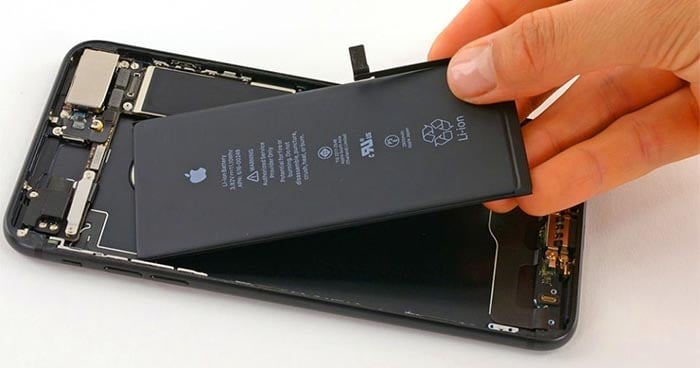
Вытащите батарею из задней части корпуса. Сборка телефона — в обратном порядке данной инструкции. Для предотвращения проблем и облегчения поиска неисправностей после установки новой батареи выполните следующее: Нажмите кнопку Home. Удерживая ее нажатой, нажмите и удерживайте 10 сек (до появления на экране логотипа Apple) кнопку отключения.
Замена аккумулятора iPhone SE 2020
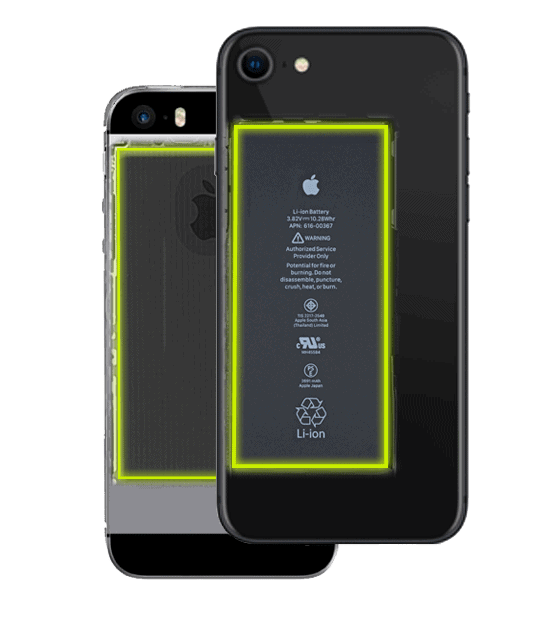
Проблемы с батареей заметно снижают комфорт использования смартфона. Специалисты KiberCentre за час проведут бесплатную диагностику и заменят неисправную часть. После завершения обслуживания мы предоставляем 6 месяцев гарантии на установленную деталь.
В цену входят работа и запчасти
Гарантия 180 дней
При заказе с сайта скидка 7%
Бесплатная
диагностика устройства
с использованием высокоточного оборудования
Мы предлагаем
только самые
выгодные цены,
всегда ниже, чем у конкурентов
Официальная
гарантия 90 дней на
все виды услуг,
в том числе на комплектующие
Оплата онлайн! Максимально
простой и быстрый
способ оплаты для
Вашего удобства
Бесплатная
доставка
выполненного
заказа курьером до
дома или офиса
Что входит в цену замены аккумулятора iPhone SE 2
Указанная на сайте стоимость является окончательной и включает как новый компонент, так и все услуги мастера. Какие-либо дополнительные расходы исключены. Диагностика проводится всегда без оплаты, так как её результаты необходимы только специалисту для правильного определения проблемы и успешного проведения ремонта. Оплачивать тесты не потребуется даже в случае полного отказа от ремонта или переноса нужных работ на другой день. Такую политику «Киберцентр» выбрал для удобства новых и старых клиентов.
Отзывы о нашей компании:

Пока что лучший сервис в котором я был. Очень быстро работают и прекрасно понимают что делают. Рекомендую


Хороший сервис, помогли починить мой телефон, и мастер был довольно вежливым, порадовало. Буду советовать друзьям и знакомым
Когда нужна замена аккумулятора на Айфоне SE 2020
Установка нового компонента может потребоваться по разным причинам. Обычно в ней появляется смысл после 1,5 – 2 лет использования телефона, когда старый аккумулятор уже вырабатывает часть своего ресурса. В некоторых случаях бывает вздутие элемента, из-за чего потом нарушается процесс зарядки и разрядки, а дисплей отделяется от корпуса. Ради снижения вероятности подобного достаточно не пользоваться неоригинальными кабелем и блоком зарядки, а также без особой надобности не заряжать смартфон до 100 процентов.
Качество используемых запасных частей
Добросовестное предоставление услуг обязывает применять только проверенные запчасти высокого качества. Для замены аккумулятора Айфона СЕ 2020 необходима деталь практически идентичная оригинальной, иначе телефон может полностью выйти из строя спустя время. Все компоненты мы лично проверяем до заказа оптовой партии. Это возможно благодаря многолетнему сотрудничеству с партнёрами, которые отлично зарекомендовали себя. Для KiberCentre также доступны оптовые цены, за счёт чего снижаем стоимость наших услуг.
Обслуживание аккумулятора с выездом
Иногда замена оригинала аккумулятора iPhone SE 2020 затруднительна из-за невозможности в ближайшее время посетить сервис. Для таких ситуация предусмотрен выезд инженера в пределах МКАД с последующим проведением работ дома. Услуга предоставляется всегда без оплаты, как и тестирование гаджета. После замены аккумулятора iPhone 9 в сервисном центре возможна бесплатная доставка отремонтированной техники на адрес клиента тоже в границах МКАД. Это удобно при обращениях в сервис незадолго до закрытия филиала.
Наши гарантии честности и мастерства
Ремонт любого смартфона Apple – ответственное занятие. Если замена аккумулятора на Айфоне 9 будет проходить без должного опыта и необходимых инструментов, то легко не только повредить телефон, но и совсем вывести его из строя. Поэтому квалифицированные сотрудники и профессиональное оборудование – обязательные условия работы KiberCentre. Каждая замена аккумулятора Айфона СЕ 2020 в Москве обязательно фиксируется сначала в акте приёма в ремонт, а после – в акте выполненных работ. Все ремонты заносятся в базу.
KiberCentre © 2013 — 2024. Сервисный центр по ремонту техники Apple. iPhone, Macbook, iPad, iPod является товарным знаком Apple Inc., зарегистрированным в США и других странах и регионах. Все цены, указанные на сайте носят информационный (ознакомительный) характер и не являются публичной офертой.
Замена батареи iPhone SE

Самым частым ремонтом на компонентном уровне ввиду износа является замена аккумулятора iPhone SE . Обнаружить проблему довольно легко. Стали чаще заряжать телефон , а процент заряда всё равно садится на глазах ? В сервисном центре PowerFix мы восстанавливаем технику Apple. По вашему запросу проведём бесплатную диагностику старого аккумулятора, проверим уровень износа, количество циклов и оставшуюся ёмкость. Это позволит полностью оценить состояние устройства. Т олько после этого предложим замену на новый АКБ.

Замена батареи iPhone SE в Минске
 Замена происходит в сервисном центре и выполняется в течение 25 минут на месте. При установке нового аккумулятора смартфона соблюдаем заводские технологии, используем двухсторонний скотч, проверяем на заряд и увеличение ёмкости при подаче питания . Если ваш айфон выключается на холоде, быстро разряжается, неверно отображает проценты; если скачет уровень заряда после выключения; если гаджет не включается, не заряжается, долго заряжается, не показывает источник питания; или же показывает аккумулятор, но не заряжается — основные проблемы могут быть связаны с батарей на iPhone SE. Нередко случаются ситуации, похожие на сбои батареи : после диагностики проблемы наши мастера готовы выявить в том числе неполадки по материнской плате. Контроллер питания , контроллер заряда, тристар — нередко сгорают при использовании некачественных, неоригинальных зарядных устройств. Симптомы похожи на те же, которые выдаёт изношенный аккумулятор.
Замена аккумулятора iPhone SE — цена
Стоимость ремонта и обслуживания батареи указана в прайсе и является итоговой суммой. Цена складывается из расходов на работу мастера и на саму запасную часть.
Гарантия
После замены батареи на айфоне вы получаете гарантию на выполненный ремонт сроком на 6 месяцев. Гарантия не распространяется на попадание влаги и механические повреждения. Вздувается АКБ? Это как раз гарантийный случай, который мы устраним в кратчайшие сроки при вас, прямо на месте. Правильно и профессионально выполненная замена аккумулятора iPhone SE поможет не беспокоиться по поводу уровня заряда. Расходы же окупятся за счёт того, что неожиданных поломок станет существенно меньше. Кроме того, с каждым ремонтом вы можете получить подарок. Он находится в специальном блоке на сайте и является гарантированным презентом для каждого нашего заказчика при ремонте устройства. Будем рады видеть вас среди наших клиентов в СЦ PowerFix в Минске!