Как изменить размер и стиль шрифта на сайте
Рассмотрим один из вариантов изменения дизайна сайта, такой как изменение стиля шрифта и его размера в блоках.
- Изменение размера шрифта
- Изменение стиля шрифта
Изменение размера шрифта
Например, увеличим шрифт комментария в форме обратного звонка (рис. 1).

Рисунок 1.
В нашем случае название класса col-xs, копируем его, и далее необходимо перейти в панели администрирования в пункт меню «Мои сайты» — «Редактировать» — вкладка «Параметры», раздел «CSS», и прописать стиль для класса следующим образом:
Свойство, отвечающее за размер шрифта: font-size
Указывать размер будем в пикселях (px).
В результате для того, чтобы прописать шрифт размером 20 px, в Редакторе файла стилей, необходимо прописать следующее (рис. 2):
span.col-xs font-size: 20px;
>

Рисунок 2.
Сохраняем новые стили в Редакторе и проверяем, применились ли изменения в клиентской части (рис. 3).

Рисунок 3.
Для остальных элементов сайтов изменения производятся аналогичным образом: необходимо найти соответствующий класс элемента с помощью команды F12 в браузере и изменить его стили. Подробнее — в статье Работа с CSS.
Изменение стиля шрифта
Например, у вас есть название шрифта, который вам нравится, и вы хотели бы, чтобы на вашем сайте тексты отображались в том же шрифте.
Как в этом случае применить новый шрифт на сайте? Сначала выясним платный или бесплатный выбранный вами шрифт. Ищем по названию шрифта на бесплатных сайтах, например, http://www.ofont.ru/.
Если шрифт среди бесплатных не нашли, то продолжаем поиск на платных сайтах:
Рассмотрим оба варианта:
Бесплатный шрифт
1 вариант
Переходим на сайт google.com по адресу: http://www.google.com/fonts и выбираем нужный шрифт из списка (рис. 4). 1 — в строке поиска вводим название нужного шрифта, 2 — выбираем шрифт.

Рисунок 4.
На странице шрифта представлены несколько его разных стилей — разной жирности и с применением курсива. С помощью кнопки «Select this style» выбираем нужный нам вариант (рис. 5).

Рисунок 5.
После выбора стилей, копируем код для встраивания шрифтов на сайт — вариант «Link» (рис. 6).

Рисунок 6.
Скопированный код нужно разместить на сайте в каком-то статическом блоке, например — RightBottom (рис. 7).

Рисунок 7.
Далее в Редакторе файла стилей прописываем классы или элементы, для которых хотите применить стиль.
.col-xs font-family: ‘Roboto’, sans-serif;
>
В результате получаем (рис. 8):

Рисунок 8.
Заметка
Если Вам необходимо изменить полностью шрифт на сайте для всех блоков и всех элементов, то в Редакторе файла стилей прописываем следующим образом:
body font-family: ‘Roboto’, sans-serif;
>
Если на сайте google не нашли нужного шрифта, то данный способ не подходит.
2 вариант
1) Скачиваете файлы шрифта.
Для поиска нужного бесплатного шрифта подойдет сайт http://www.ofont.ru/
Как правило, это файлы с расширениями .eot, .otf, .svg, .ttf, .woff (рис. 9).

Рисунок 9.
Заметка
При скачивании бесплатного шрифта, как правило, загружается только один файл с расширением .ttf. Для того, чтобы получить прочие файлы, существуют специальные сервисы конвертеры. Например, один из таких сервисов: http://www.font2web.com/
Вы загружаете только файл .ttf в конвертер по адресу http://www.font2web.com/, затем скачиваете все 5 файлов, которые отображены на рисунке 9, необходимых для подключения шрифта.
Далее файлы необходимо загрузить либо в корень сайта, либо в отдельную папку в файлах сайта.
Для магазина в облаке: так как в облаке доступ к исходному коду не предоставляется, файлы шрифта необходимо будет выслать в техническую поддержку на support@advantshop.net, с просьбой загрузить в соответствующий раздел. Например, создать папку fonts в корне сайта.
Для магазина на лицензии: файлы Вы загружаете самостоятельно на хостинг, где установлен сайт, в соответствующую папку с файлами сайта.
2) После того как файлы загружены, в Редакторе файла стилей необходимо подключить данные файлы следующим образом:
@font-face font-family: ‘OpenSans-Bold’;
src: url(«../fonts/OpenSans-Bold/OpenSans-Bold.eot»);
src: url(«../fonts/OpenSans-Bold/OpenSans-Bold.eot») format(’embedded-opentype’),
url(«../fonts/OpenSans-Bold/OpenSans-Bold.woff») format(‘woff’),
url(«../fonts/OpenSans-Bold/OpenSans-Bold.ttf») format(‘truetype’),
url(«../fonts/OpenSans-Bold/OpenSans-Bold.svg») format(‘svg’);
>
В скобках атрибута url указывается путь к файлу в файлах сайта.
Важно
font-face — это не класс, искать на сайте его не нужно.
Прописать в Редакторе файла стилей необходимо именно так, как указано, изменив только пути к файлам.
Далее, для того чтобы применить шрифт для какого-либо блока на сайте, необходимо в стилях элемента прописать стиль: font-family: ‘OpenSans-Bold’;
То есть следующим образом:
.col-xs font-family: ‘OpenSans-Bold’;
>
Заметка
Если Вам необходимо изменить полностью шрифт на сайте для всех блоков и всех элементов, то в Редакторе файла стилей прописываем следующим образом:
body font-family: ‘OpenSans-Bold’
>
Платный шрифт
1) Приобретаете шрифт и получаете файлы шрифта. Приобрести шрифт можно на подобных сервисах:
http://www.myfonts.com/
https://www.linotype.com/
Как правило, это файлы с расширениями .eot, .otf, .svg, .ttf, .woff (рис. 10).
Рисунок 10.
Заметка
Если при скачивании Вы обнаружили только один файл с расширением .ttf, то для того чтобы получить прочие файлы, существуют специальные сервисы — конвертеры. Например, один из таких сервисов: http://www.font2web.com/
Вы загружаете только файл .ttf в конвертер по адресу http://www.font2web.com/ , затем скачиваете все 5 файлов, которые отображены на рисунке 10, необходимых для подключения шрифта.
Далее файлы необходимо загрузить либо в корень сайта, либо в отдельную папку в файлах сайта.
Для магазина в облаке: так как в облаке доступ к исходному коду не предоставляется, файлы шрифта необходимо будет выслать в техническую поддержку на support@advantshop.net, с просьбой загрузить в соответствующий раздел. Например, создать папку fonts в корне сайта.
Для магазина на лицензии: файлы Вы загружаете самостоятельно на хостинг, где установлен сайт, в соответствующую папку с файлами сайта.
2) После того как файлы загружены, в Редакторе файла стилей необходимо подключить данные файлы следующим образом:
@font-face font-family: ‘OpenSans-Bold’;
src: url(«../fonts/OpenSans-Bold/OpenSans-Bold.eot»);
src: url(«../fonts/OpenSans-Bold/OpenSans-Bold.eot») format(’embedded-opentype’),
url(«../fonts/OpenSans-Bold/OpenSans-Bold.woff») format(‘woff’),
url(«../fonts/OpenSans-Bold/OpenSans-Bold.ttf») format(‘truetype’),
url(«../fonts/OpenSans-Bold/OpenSans-Bold.svg») format(‘svg’);
>
В скобках атрибута url указывается путь к файлу в файлах сайта.
Важно
font-face — это не класс, искать на сайте его не нужно.
Прописать в Редакторе файла стилей необходимо именно так, как указано, изменив только пути к файлам.
Далее, для того чтобы применить шрифт для какого-либо блока на сайте, необходимо в стилях элемента прописать стиль: font-family: ‘OpenSans-Bold’;
То есть следующим образом:
.col-xs font-family: ‘OpenSans-Bold’;
>
Заметка
Если Вам необходимо изменить полностью шрифт на сайте для всех блоков и всех элементов, то в Редакторе файла стилей прописываем следующим образом:
body font-family: ‘OpenSans-Bold’
>
Другие статьи по теме
- Добавление карты на страницу «Контакты»
- Модуль «Карусель PRO»
- Тема дизайна
- Цветовая схема
- Фон дизайна
Как изменить шрифт в HTML
Шрифт (нем. Schrift от schreiben «писать») — это (согласно Википедии) графический рисунок начертаний букв и знаков, составляющих единую стилистическую и композиционную систему, набор символов определённого размера и рисунка.
Понятно, что если бы тексты всех сайтов использовали шрифты по умолчанию, то это было бы очень скучно. Поэтому веб-мастера стараются как-то выделить свой сайт из множества других, и применяют различные шрифты. В современном сайтостроении это обычно делается с помощью CSS, однако во многих случаях можно использовать старый добрый HTML.
Поскольку эта статья для начинающих, то мы будем использовать для изменения шрифта тег , который в HTML4 уже использовать не советуют. Однако он поддерживается всеми браузерами и, скорее всего, будет поддерживаться и дальше.
С помощью тега можно изменять стиль, цвет и размер текста. Основные атрибуты тега :
- color — устанавливает цвет текста.
- face — изменяет шрифт в HTML (это как раз то, что нам нужно).
- size — устанавливает размер букв.
С цветом, думаю, всё понятно. Также надеюсь, что вы помните, как использовать атрибуты тегов. Если нет, то см. здесь. К тому же изменять цвет текста мы уже умеем — я рассказал об этом здесь.
Теперь о том, как изменить шрифт текста в HTML. Для этого используется атрибут face . Если хотите, чтобы текст выводился одним определённым шрифтом, то сделать это можно так:
face=»Arial»> Для этого текста установлен шрифт Arial
В этом примере текст будет выводиться шрифтом Arial. То есть в качестве параметра атрибут принимает название шрифта. Если браузер знает такой шрифт и может его отобразить, то текст будет выведен указанным шрифтом.
Если вы используете какой-то редкий шрифт, и не уверены, что на компьютере пользователя такой шрифт имеется, то желательно с атрибутом face использовать несколько шрифтов, перечисленных через запятую:
MyFont, Verdana, Arial"> Для этого текста установлен шрифт MyFont
Здесь первым в списке указан шрифт MyFont, которого, конечно же, браузер не знает. В таких случаях, если браузеру шрифт неизвестен, он будет выводить текст шрифтом, указанным следующим в списке. В нашем примере текст будет выведен шрифтом Verdana . Если бы и этого шрифта в закромах браузера не оказалось, то он бы вывел текст шрифтом Arial .
Если же ни один из указанных шрифтов браузеру неизвестен, то текст будет выводиться шрифтом по умолчанию.
На рисунке пример отображения текста несколькими шрифтами:
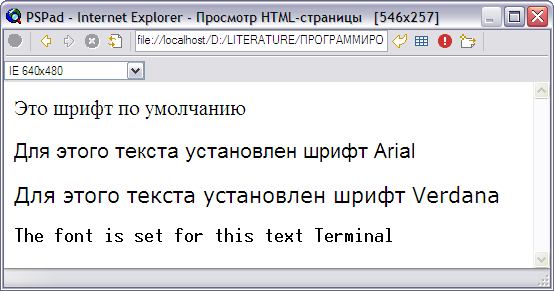
Примеры отображения разных шрифтов в браузере.
Как изменить размер шрифта в HTML
В теге это можно сделать с помощью атрибута size . Размер может быть абсолютным и относительным.
Абсолютный размер устанавливается путём передачи в атрибут непосредственного значения от 1 до 7. Например, ниже мы устанавливаем для шрифта размер 3:
size=»3″> Размер шрифта 3
Если установить атрибут size менее 1 или более 7, то браузер автоматически ограничит размер шрифта. Пример вы можете увидеть на рисунке ниже — несмотря на то, что мы попытались установить размер 8, браузер отобразил шрифт таким же размером, как и размер 7.
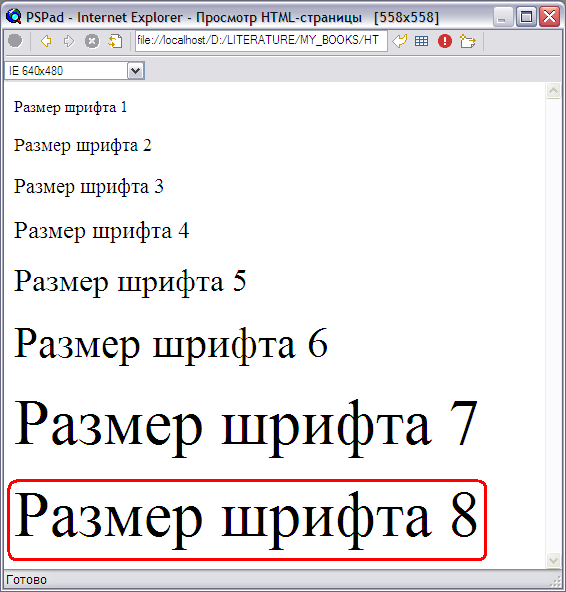
Примеры отображения шрифтов разных размеров в браузере.
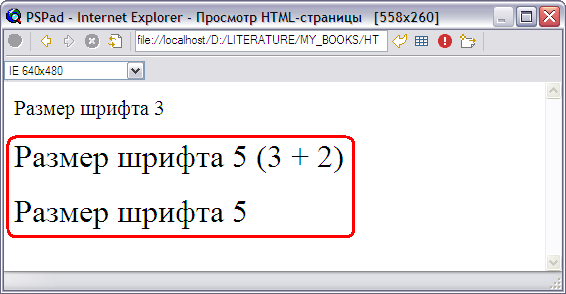
Относительный размер устанавливается путём передачи в атрибут числа со знаком + (плюс). Например, вот такой HTML-код:
Размер шрифта 3
size="+2"> Размер шрифта 5 (3 + 2)
Размер шрифта 5
Здесь мы сначала установили шрифт размером 3. Затем увеличили этот шрифт на 2 (то есть сделали размер шрифта равным 5). Ну а далее, чтобы убедиться, что это всё правильно работает, снова установили абсолютный размер шрифта. На рисунке ниже видно, что это действительно работает так, как и задумывалось:
Относительный размер удобно использовать тогда, когда вы почему-то не уверены, какой размер был установлен ранее, и хотите выделить какой-то участок текста шрифтом большего размера. Используя относительный размер в таких случаях вы можете быть уверены, что выделенный шрифт будет больше окружающего текста (разумеется, надо помнить, что размеры шрифта могут быть от 1 до 7).
Но эта необходимость возникает довольно редко. В большинстве случаев следует использовать абсолютный размер шрифта в HTML, потому что это более наглядно смотрится в коде страницы, и так вы избежите неприятностей, которые могут возникнуть при относительном размере.
Для лучшего понимания посмотрите видео (выше) и изучите курс о вёрстке сайтов.
Как поменять шрифт на сайте
Нажимая на кнопку, вы даете согласие на обработку персональных данных и соглашаетесь c политикой конфиденциальности
Как выбрать правильный шрифт для сайта и статьи
Руководство, которое поможет выбрать шрифт, не погружаясь в теорию.
Шрифт — это важно. Как воздух, который не замечаешь, пока все в порядке. Большинство людей понятия не имеют, как называются шрифты и чем они различаются (и это нормально), но безошибочно чувствуют, что с сайтом что-то не то, если шрифт, который вы используете, не подходит проекту.
Мы исходили из того, что вы делаете сайт на Тильде. По нашему мнению, на данный момент это самый удобный способ создать сайт самостоятельно, без программиста и дизайнера.
В статье мы рассмотрели:
Как поменять и настроить шрифт для сайта на Тильде
Шрифт задается в настройках сайта. Это значит, что параметры будут применяться глобально: ко всем блокам на всех страницах сайта. Таким образом поддерживается общий стиль и аккуратность.
Максимальное количество шрифтов, которое можно подключить — два. С одной стороны, использовать небольшое количество шрифтов — хорошая практика с точки зрения визуального стиля в целом. С другой, каждый дополнительный шрифт сильно увеличивает вес страницы . Поэтому, чтобы скорость загрузки была приемлемой, шрифта только два.
В настройках сайта на вкладке шрифты и цвета вы увидите галерею шрифтов.
Пролистайте её, возможно, вы найдете то, что вам нужно. Нажмите кнопку «Выбрать» и «Сохранить изменения». Шрифты на вашем сайте поменяются.
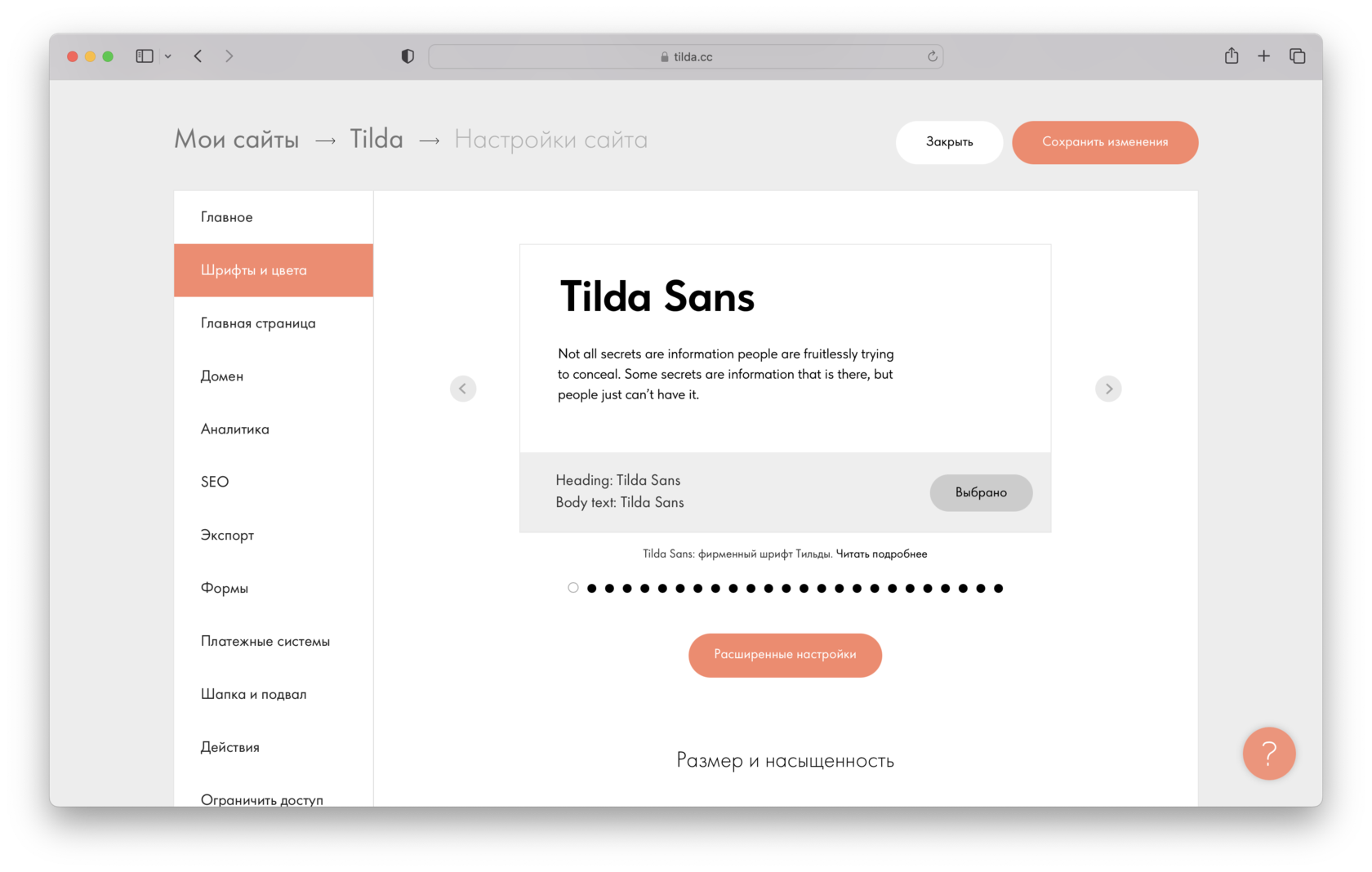
Настройки сайта → Шрифты и цвета.
Если представленные сочетания вам не подошли, нажмите «Расширенные настройки». Вы увидите все способы, как подключить шрифт к сайту на Тильде:
(По ссылкам подробные инструкции по каждому типу подключения).
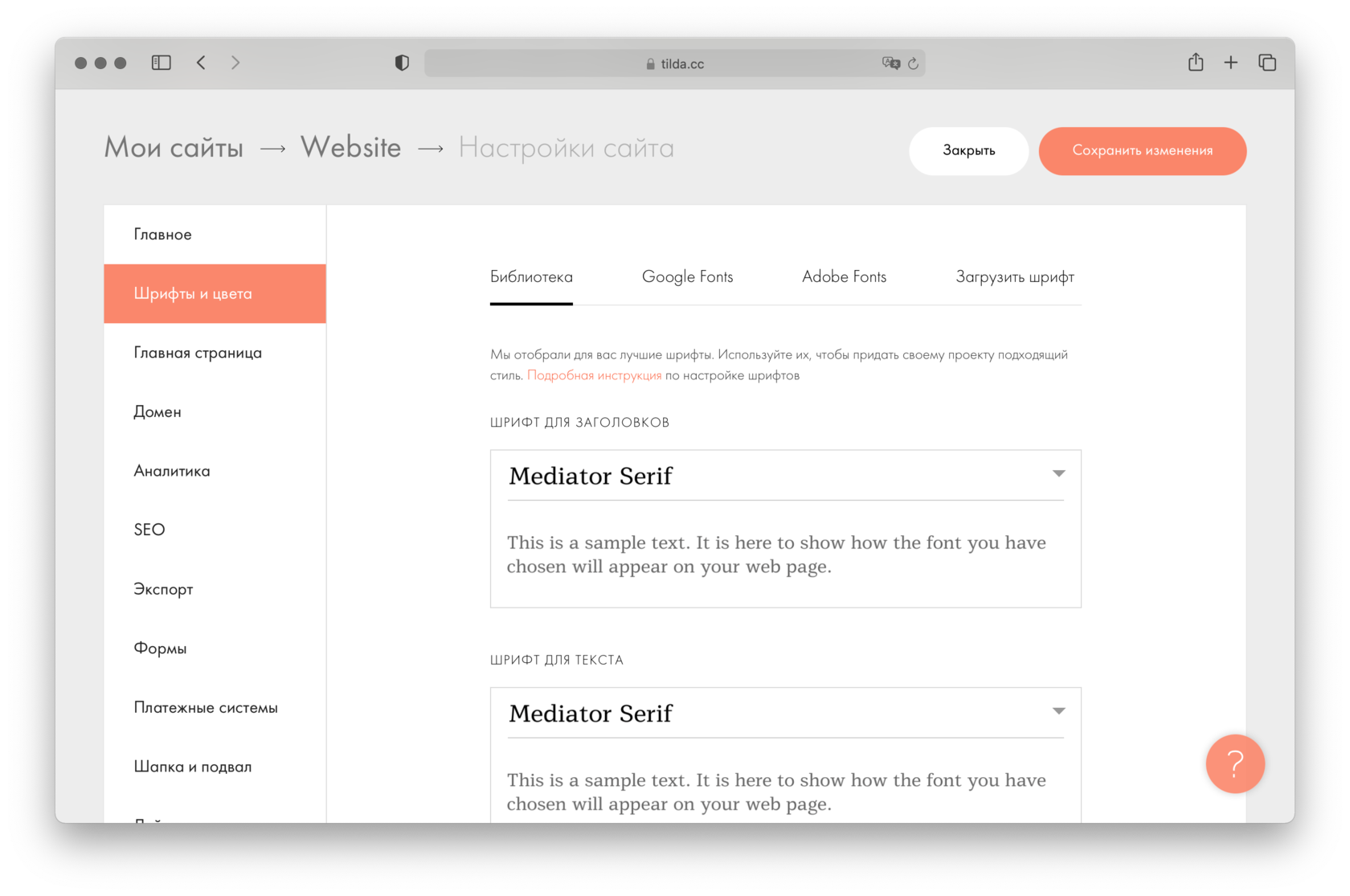
Настройки сайта → Шрифты и цвета → Расширенные настройки.
Если вы пролистаете страницу ниже, то увидите настройки размера, насыщенности и цветов текста. Параметры, которые вы укажете тут, будут применены ко всем страницам сайта. Если в каких-то отдельных блоках вам нужно будет их поменять, это можно будет сделать в редакторе для конкретного блока.
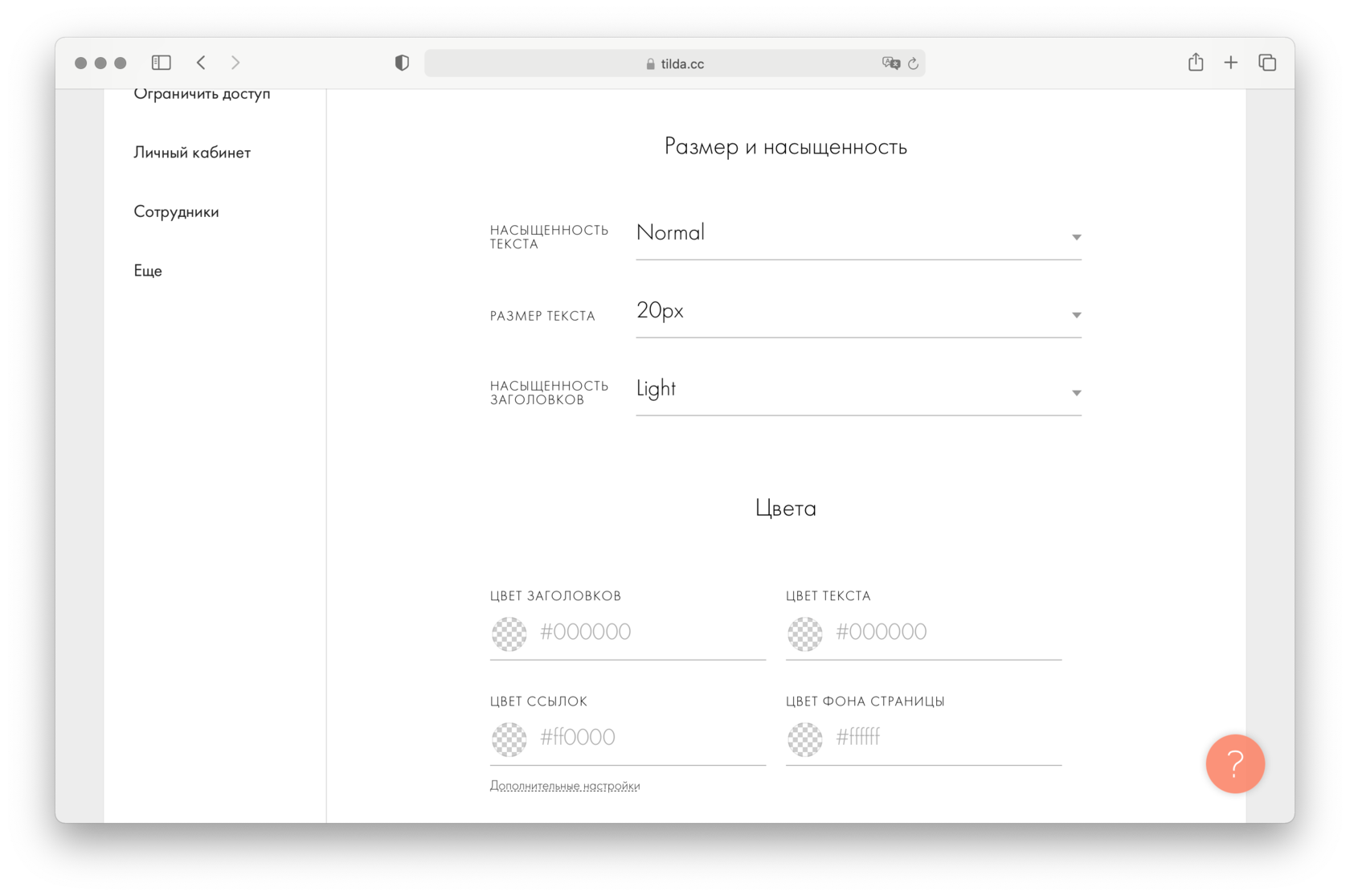
Настройки сайта → Шрифты и цвета → Расширенные настройки → Размер, насыщенность и цвета.
Что такое насыщенность шрифта
Насыщенность (начертание, font weight) определяет толщину каждой буквы. Обычно мы привыкли называть текст нормальным (normal) и жирным (bold). У шрифтов могут быть также дополнительные варианты толщин — от очень тонких (super light) до очень жирных (super bold). Не все шрифты имеют все градации насыщенности, многие имеют только два начертания: нормальное и жирное. Для базового набора на Тильде поддерживаются 5 основных значений: light, normal, medium, semi-bold, bold. Но если загружать шрифт с помощью файла, можно добавить дополнительные начертания.
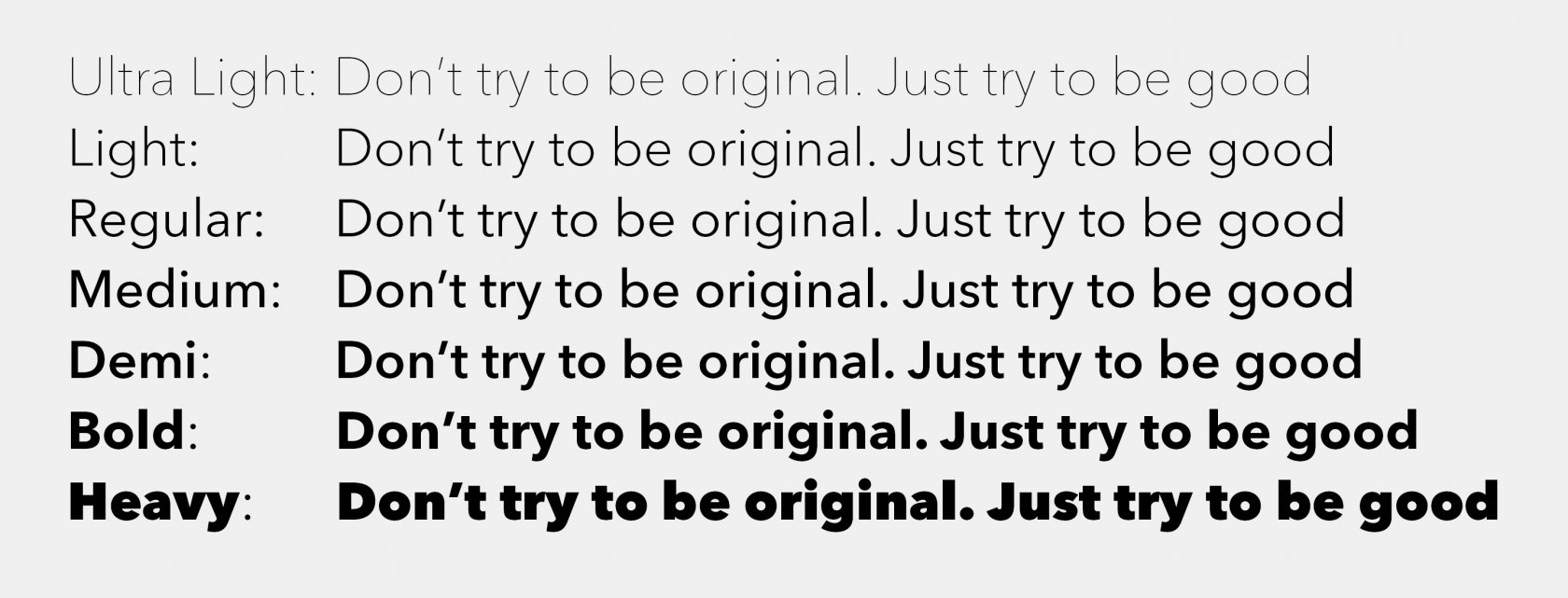
Семь вариантов насыщенности шрифта Avenir.
Каким должен быть размер шрифта на сайте
Размер зависит от количества текста. Если текста очень мало и он используется, по сути, только для подписей и комментариев, сделайте шрифт крупнее — 22px (по умолчанию в настройках 20px). Так он будет выглядеть более презентационно.
Если текста достаточно много, наоборот уменьшите шрифт до 18px, так он будет легче читаться.
Настройка параметров шрифта для разных типов проекта
Начнем с самого простого: какой у вас тип проекта? Это статья, пост в блоге, рассказ, в общем, что-то, где текст — это главное? Или у вас сайт, лендинг, фотоистория, — проект, в котором текста не так много? Назовем два типа проектов условно: статья и сайт.
Шрифт для сайта
(лендинг, многостраничный сайт, интернет-магазин)
Шрифт для статьи
(пост в блоге, лонгрид, рассказ, интервью)
Настройка шрифтов для сайта в зависимости от тональности
Когда вы только приступаете к дизайну сайта, подумайте, подойдет ли вам шрифт, который установлен по умолчанию, потому что он должен соответствовать тону вашего проекта. Сайт детского спортивного лагеря и сайт архитектурной студии — это проекты, которые имеют разную тональность. Выразить ее можно с помощью насыщенности.
Мы рассмотрим 4 варианта сочетаний разной насыщенности в заголовках и в тексте. Они помогут выразить тональность сайта, чтобы он выглядел гармонично и у вас получится хороший проект.
Полужирный заголовок и нормальный текст
Semi-Bold+Normal
Это самое базовое сочетание, которое будет хорошо работать в большинстве случаев. Используйте, если ваша задача сделать просто хороший сайт без ярко выраженного акцента.
Для каких сайтов подойдет: для любых.
В настройках сайта задайте следующие параметры:
Text font weight — Normal
Headline font weight — Semi-Bold
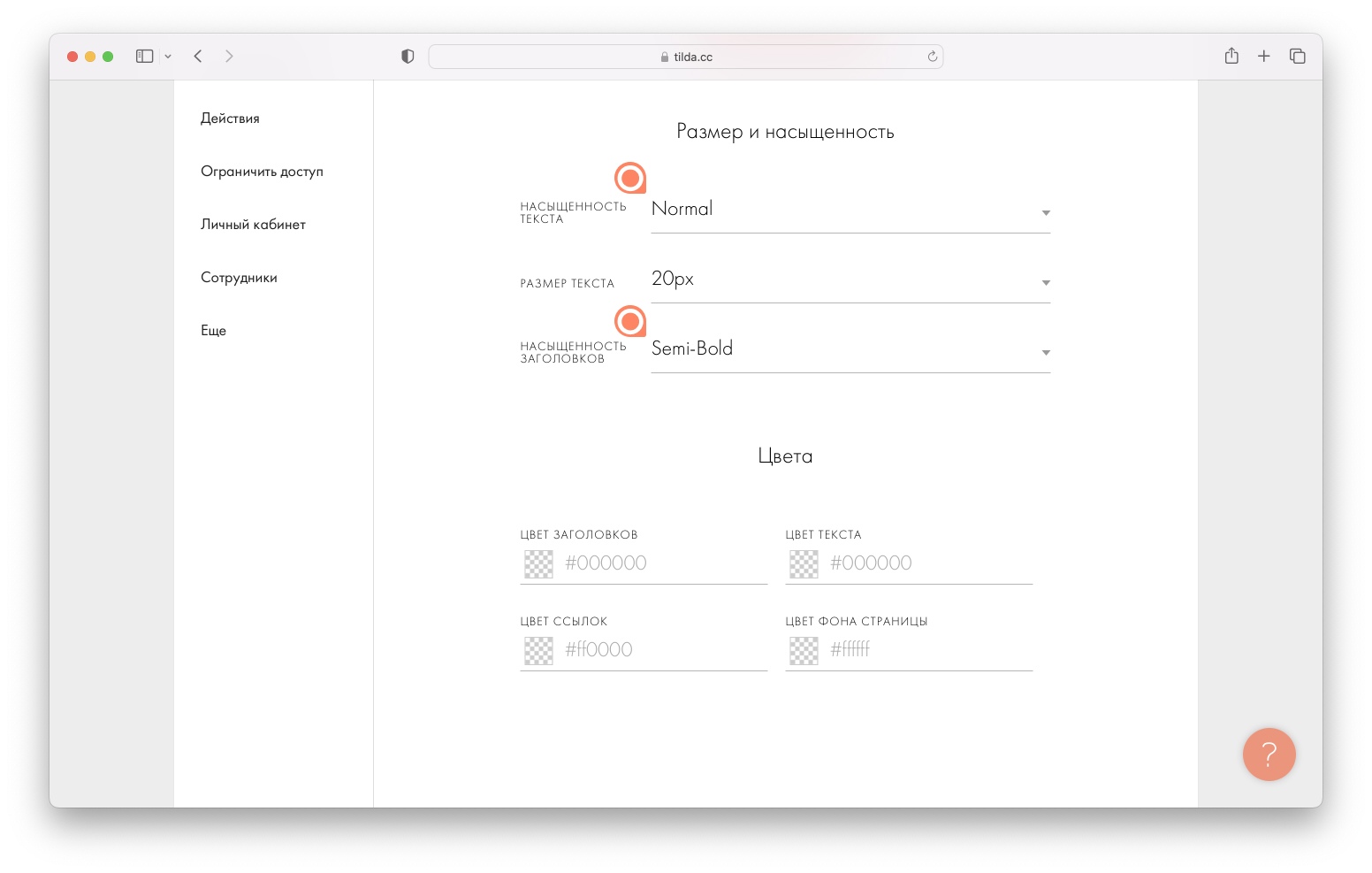
Настройки сайта → Шрифты и цвета → Размер и насыщенность.
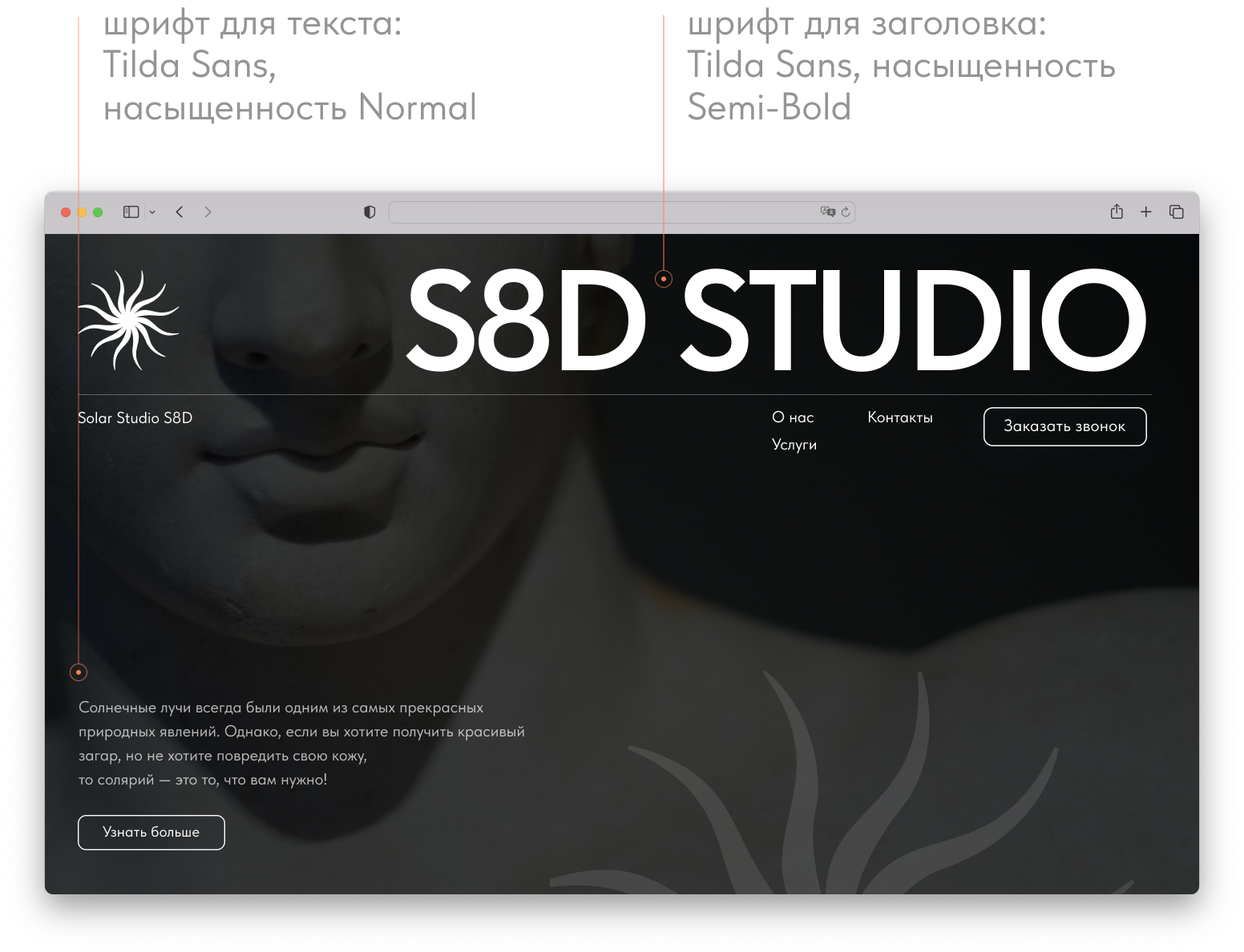
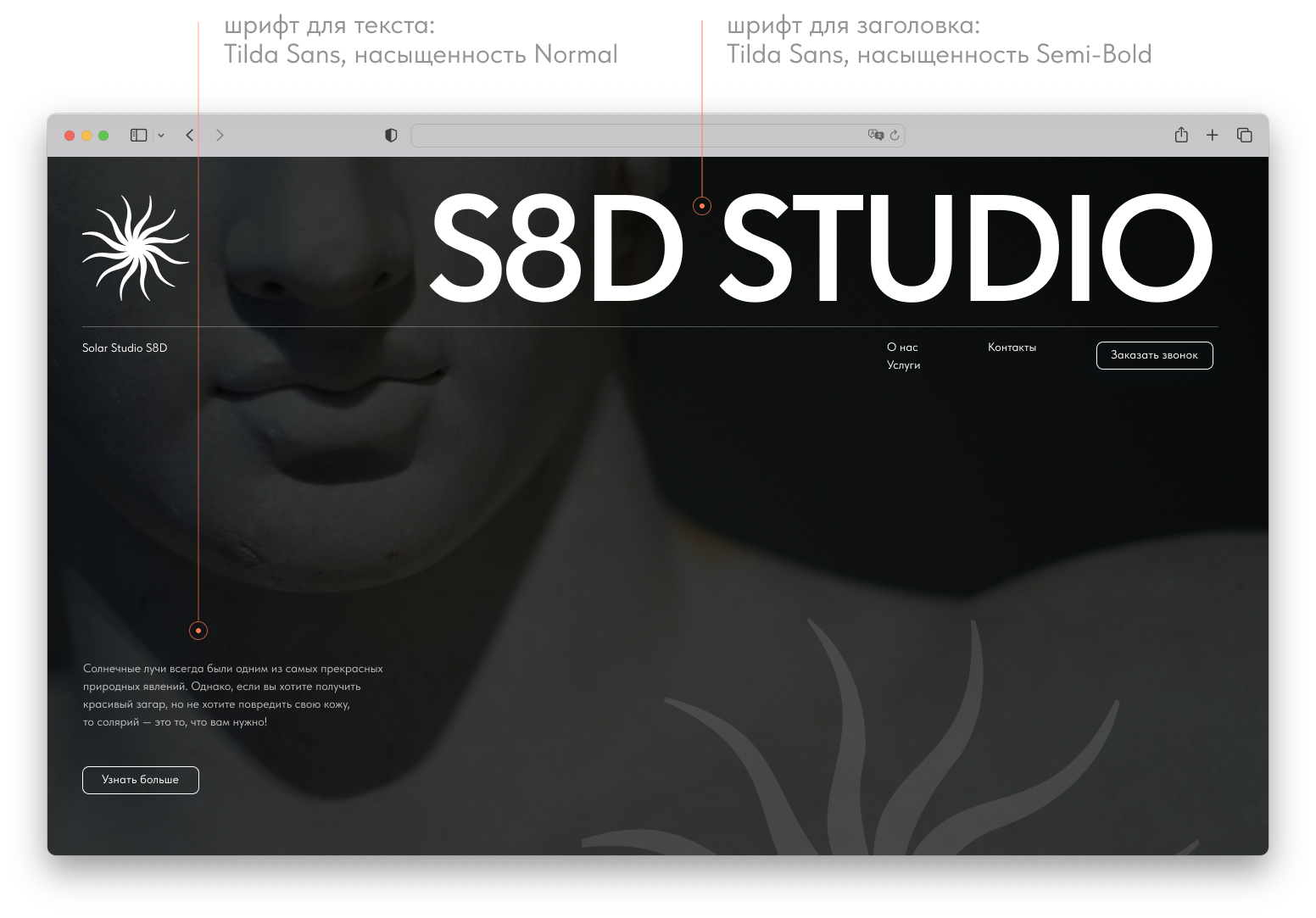
Страница студии загара. В примере используется: Tilda Sans.
Жирный заголовок и нормальный текст
Bold+Normal
Тоже довольно распространенное, устойчивое сочетание. Рекомендуем его использовать, если вы хотите подчеркнуть, что ваш проект — это драйв и энергия.
Для каких сайтов подойдет: бар, коворкинг, анонс концерта, спортивные соревнования, промостраница тура и т.д.
В настройках сайта задайте следующие параметры:
Text font weight — Normal
Headline font weight — Bold
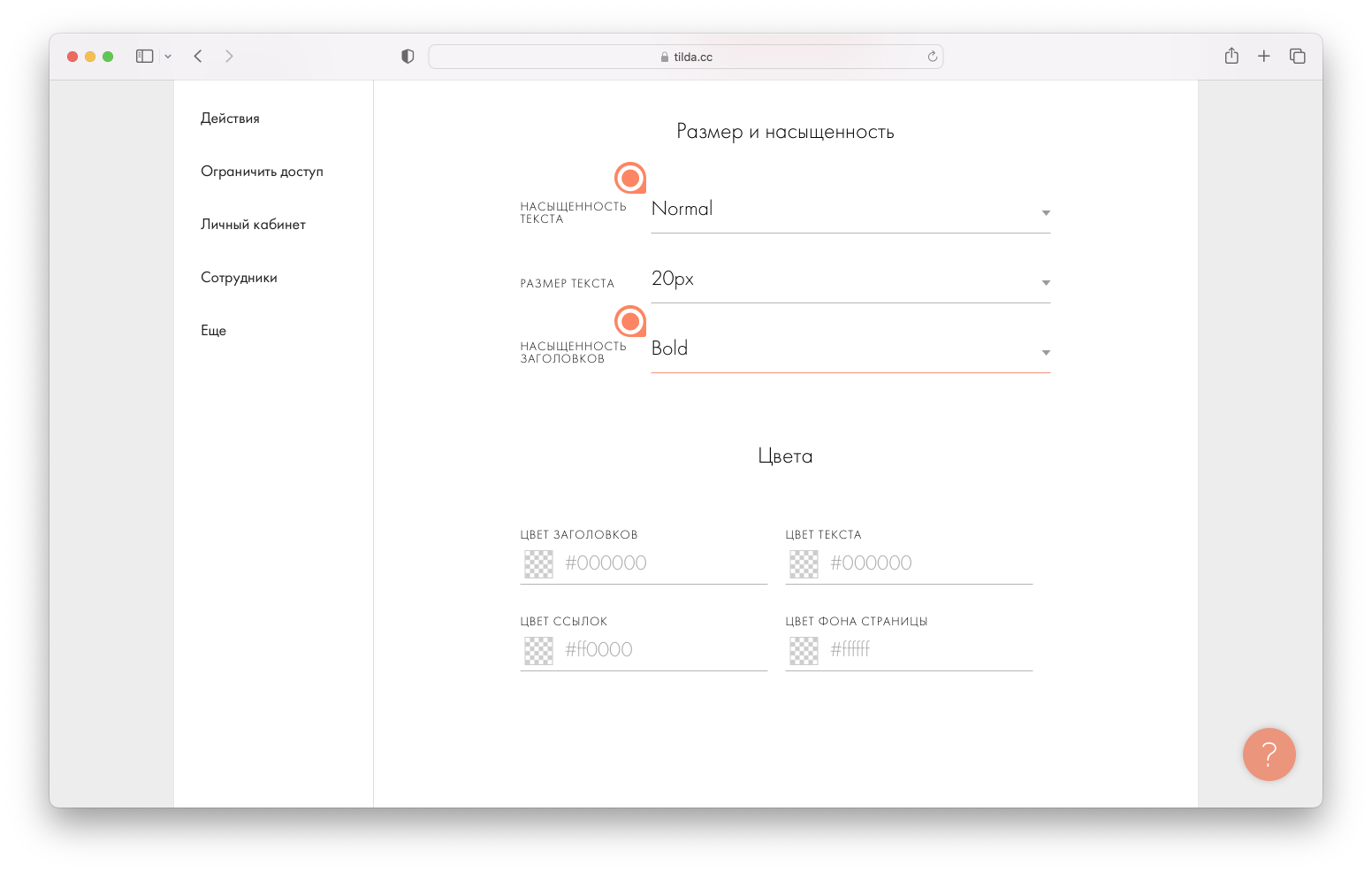
Настройки сайта → Шрифты и цвета → Размер и насыщенность.
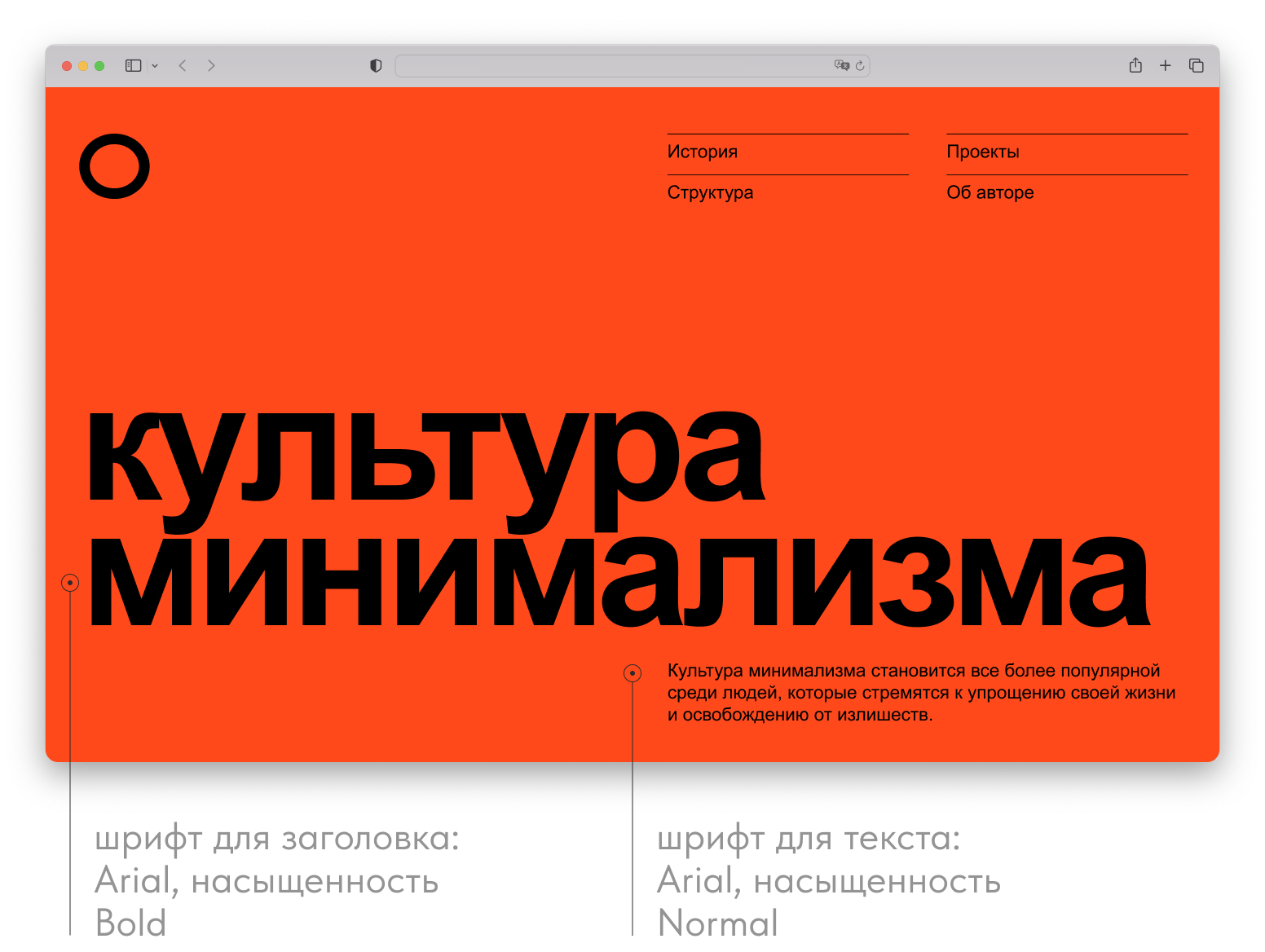
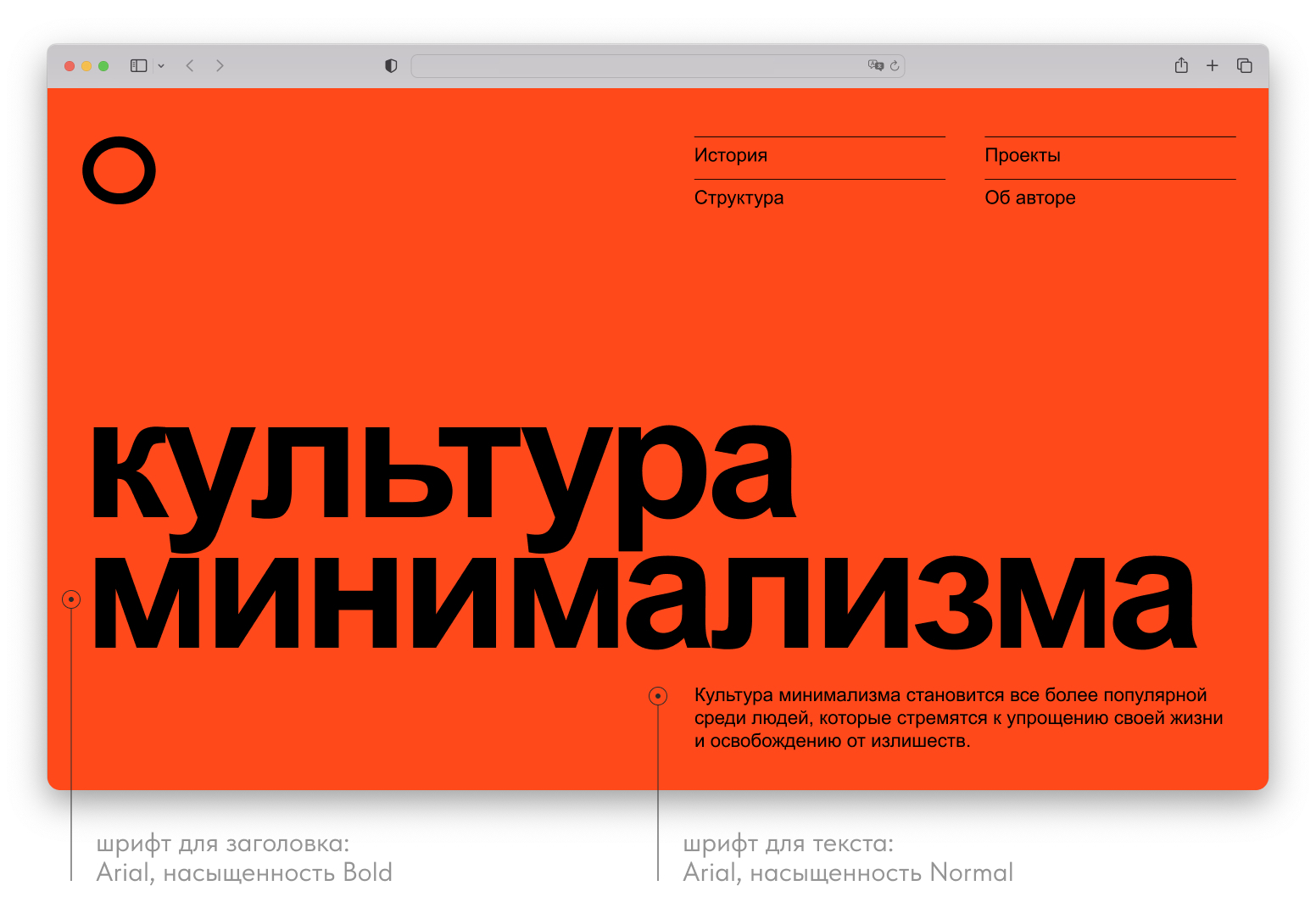
Страница курса живописи. В примере используется Arial.
Жирный заголовок и тонкий текст
Более необычное сочетание, выглядит эффектно за счет контраста. Уместно в случае, когда вам нужно сочетать и драйв, и стиль
Для каких сайтов подойдет: мы использовали т акое сочетание на лендинге нашего курса « Интернет-маркетинг с нуля ». С одной стороны, нам нужны были яркие, хорошо читаемые заголовки, с другой стороны, текст должен был передать эстетику качественного оформления курса.
В настройках сайта задайте следующие параметры:
Text font weight — Light
Headline font weight — Bold
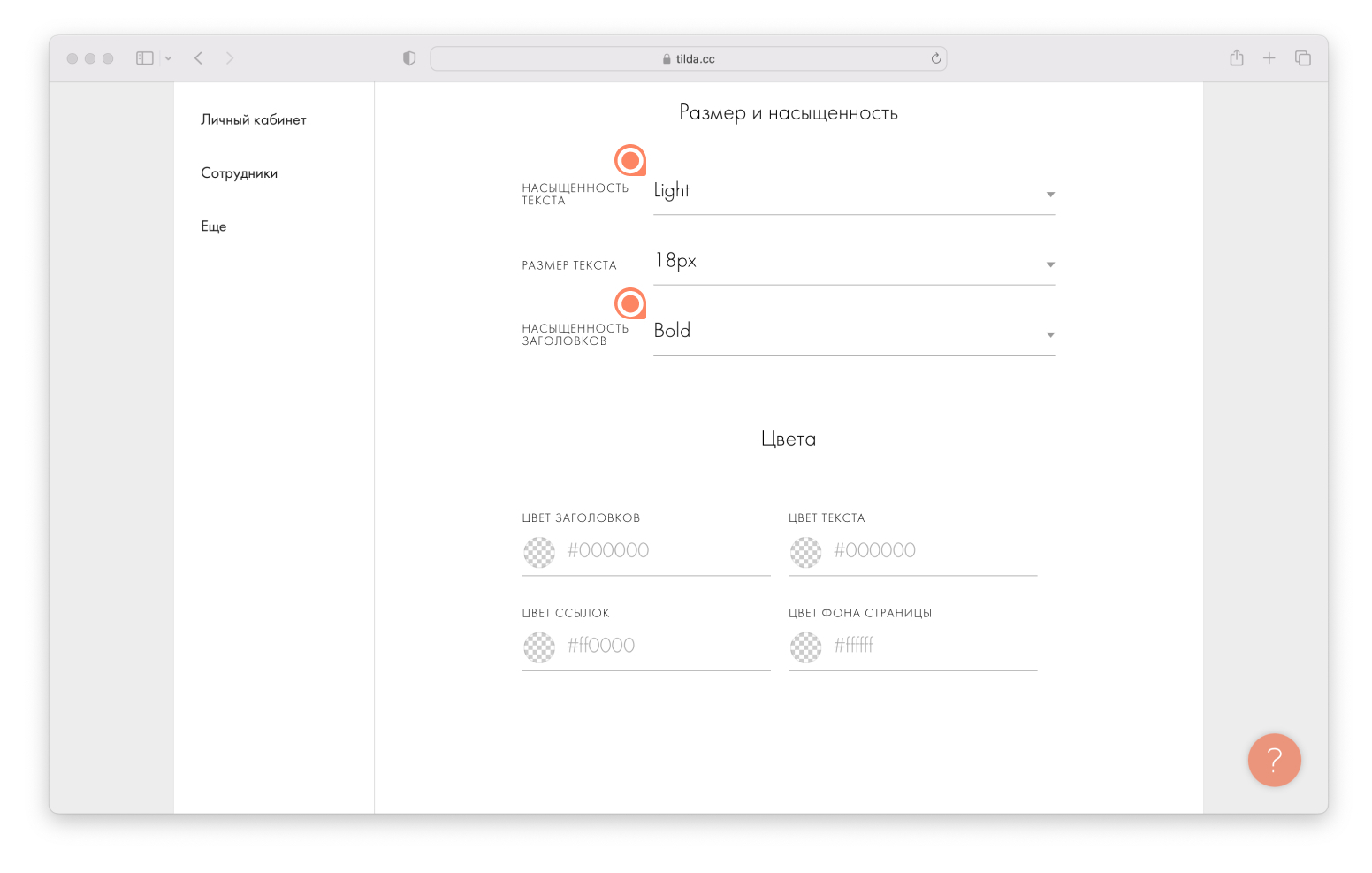
Настройки сайта → Шрифты и цвета → Размер и насыщенность.
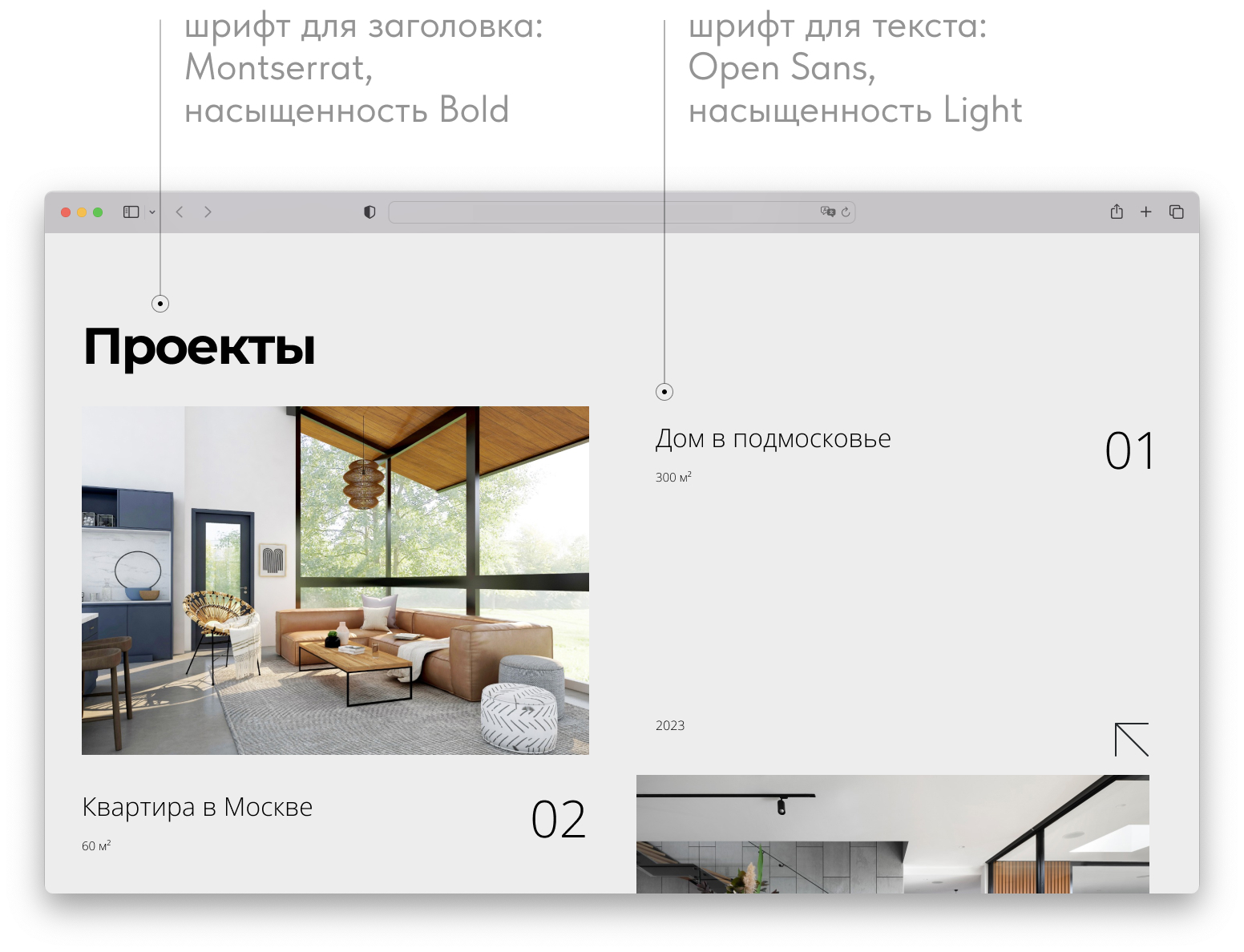
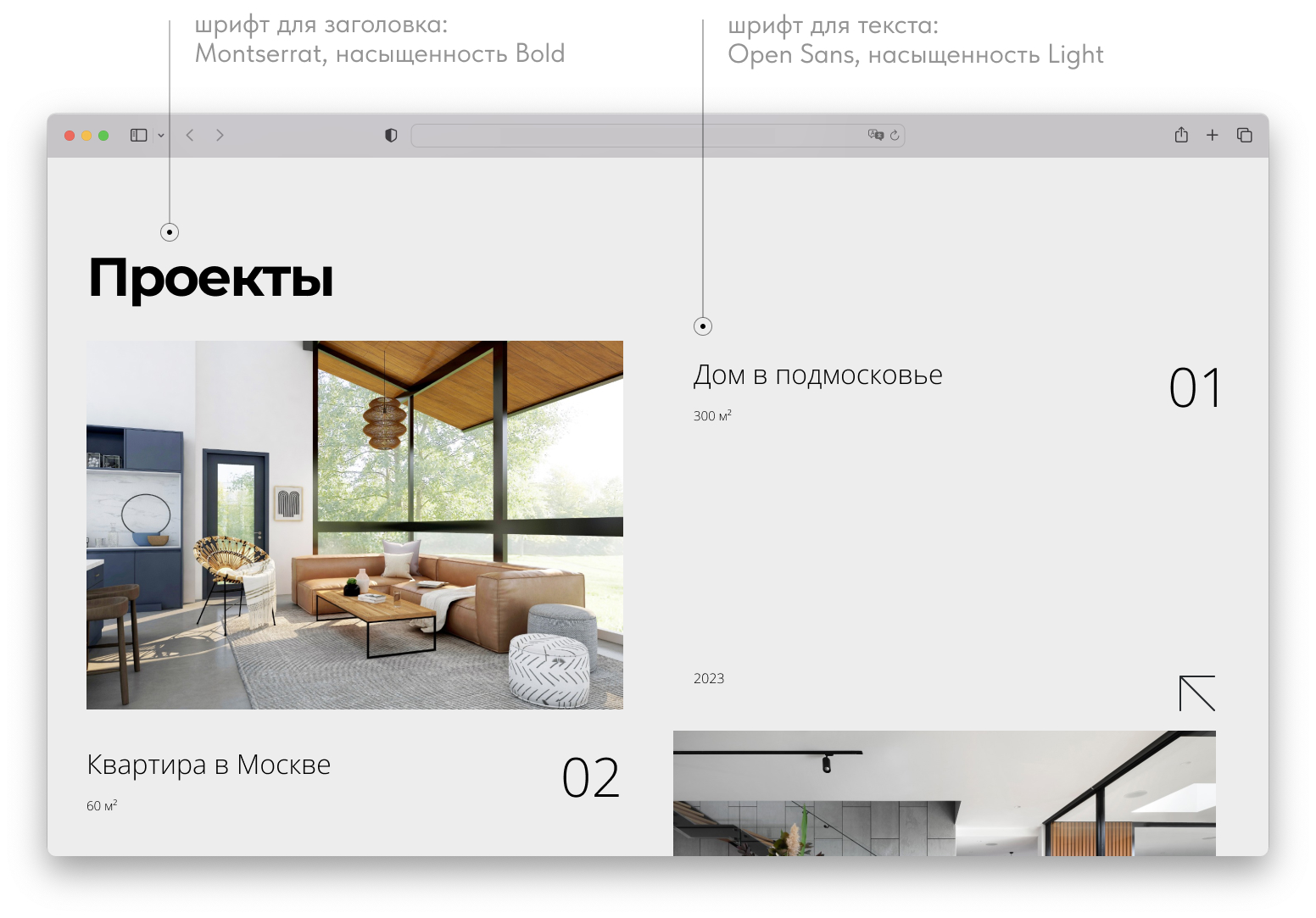
Страница проектов интерьерного бюро.
В примере используются: Montserrat для заголовков и Open Sans для текста.
Тонкий заголовок и тонкий текст
Light+Light
Сочетание для проектов, связанных с высокими технологиями, чем-то прогрессивным и современным. Либо эстетичным и стильным. Особенно хорошо сработает, если у вас много белого пространства и есть небольшие акценты ярких цветов. И красивые фотографии.
Для каких сайтов подойдет: технологичные устройства, ювелирные украшения, дорогое кафе или ресторан, студия красоты.
В настройках сайта задайте следующие параметры:
Text font weight — Light
Headline font weight — Light
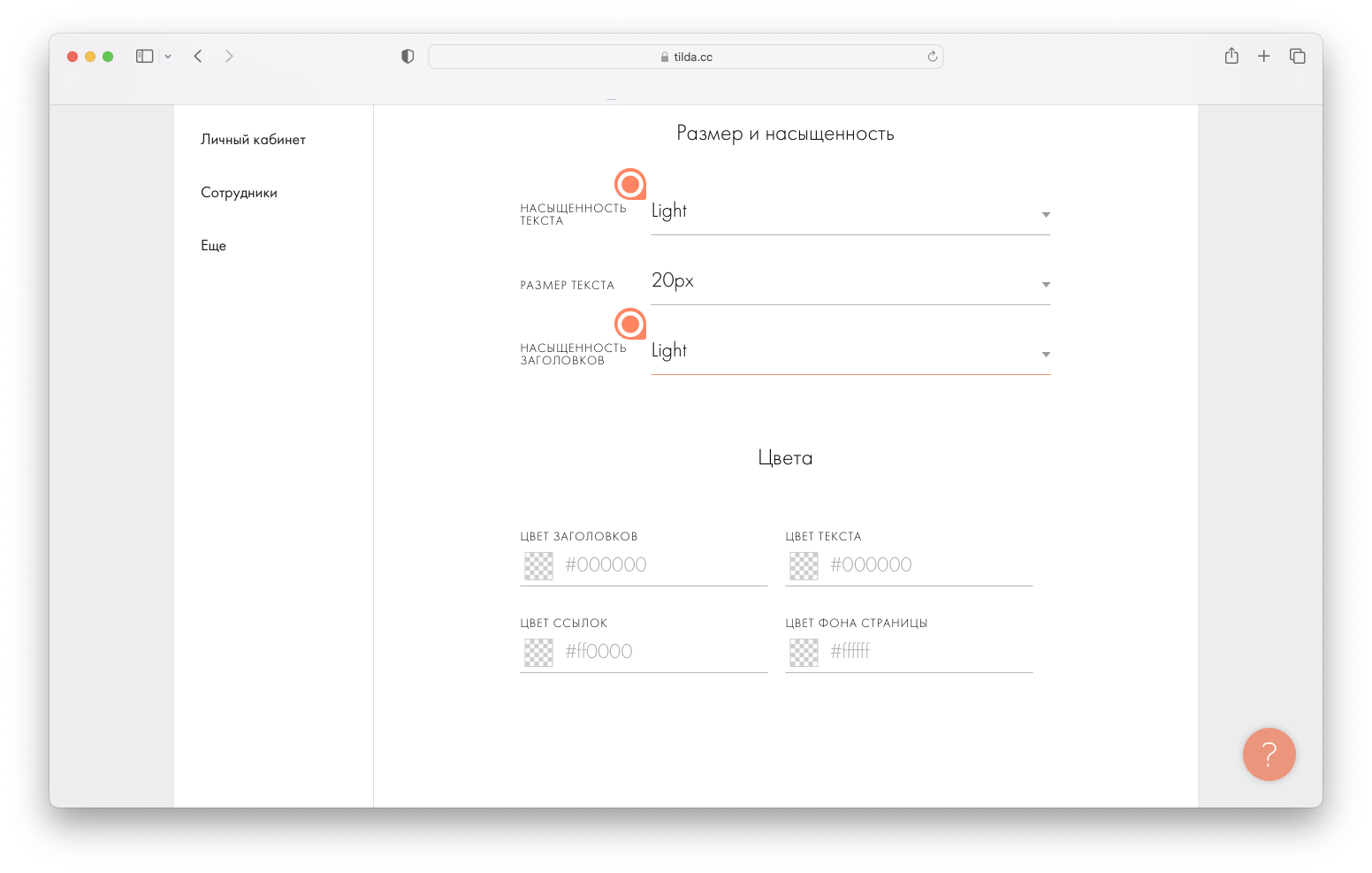
Настройки сайта → Шрифты и цвета → Размер и насыщенность.
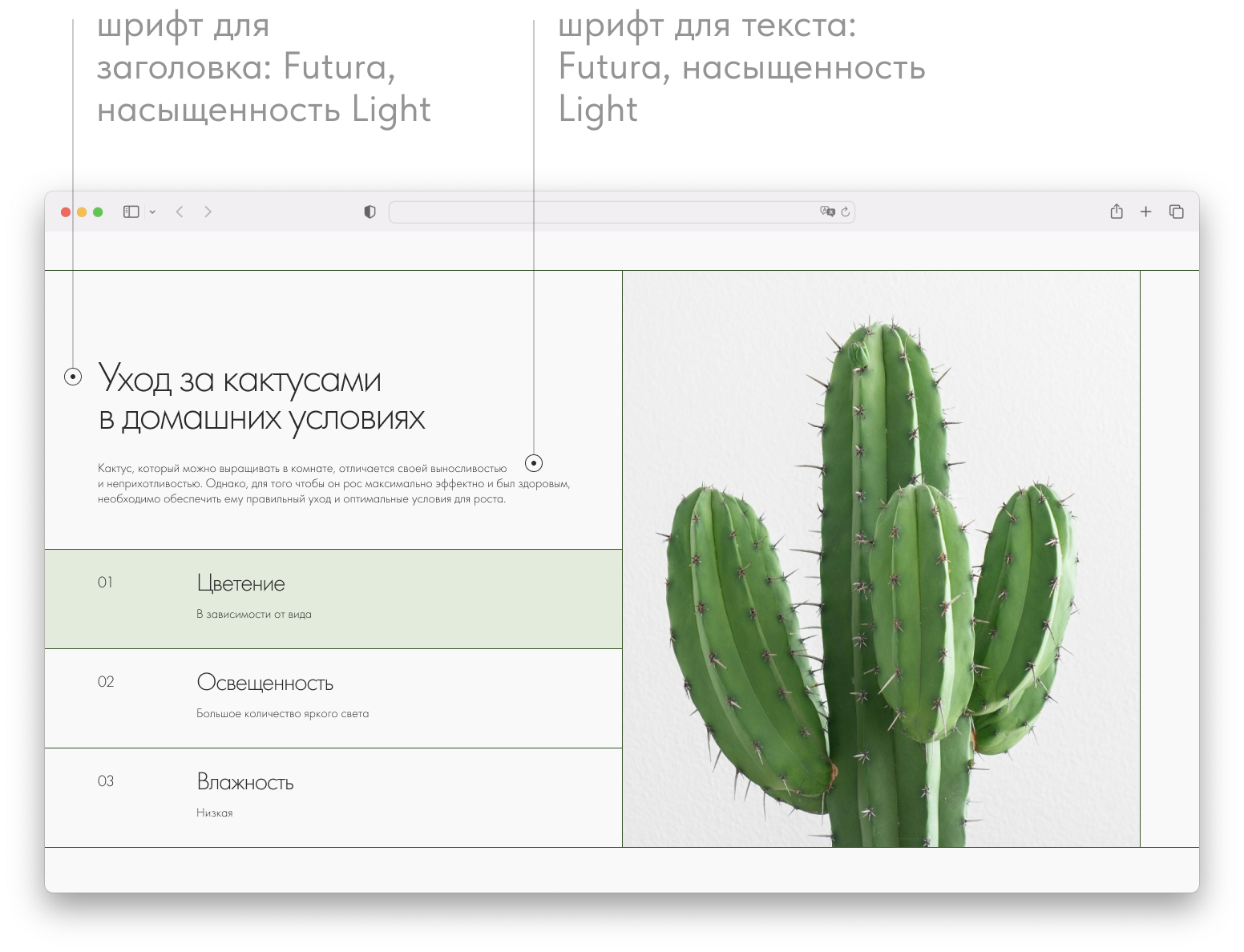
Страница сайта по уходу за растениями. В примере используется Futura.
Примеры сочетаний разных шрифтов
Сочетая разные шрифты в заголовках и в тексте, можно добиться разного эффекта, выразить характер и тональность сайта.
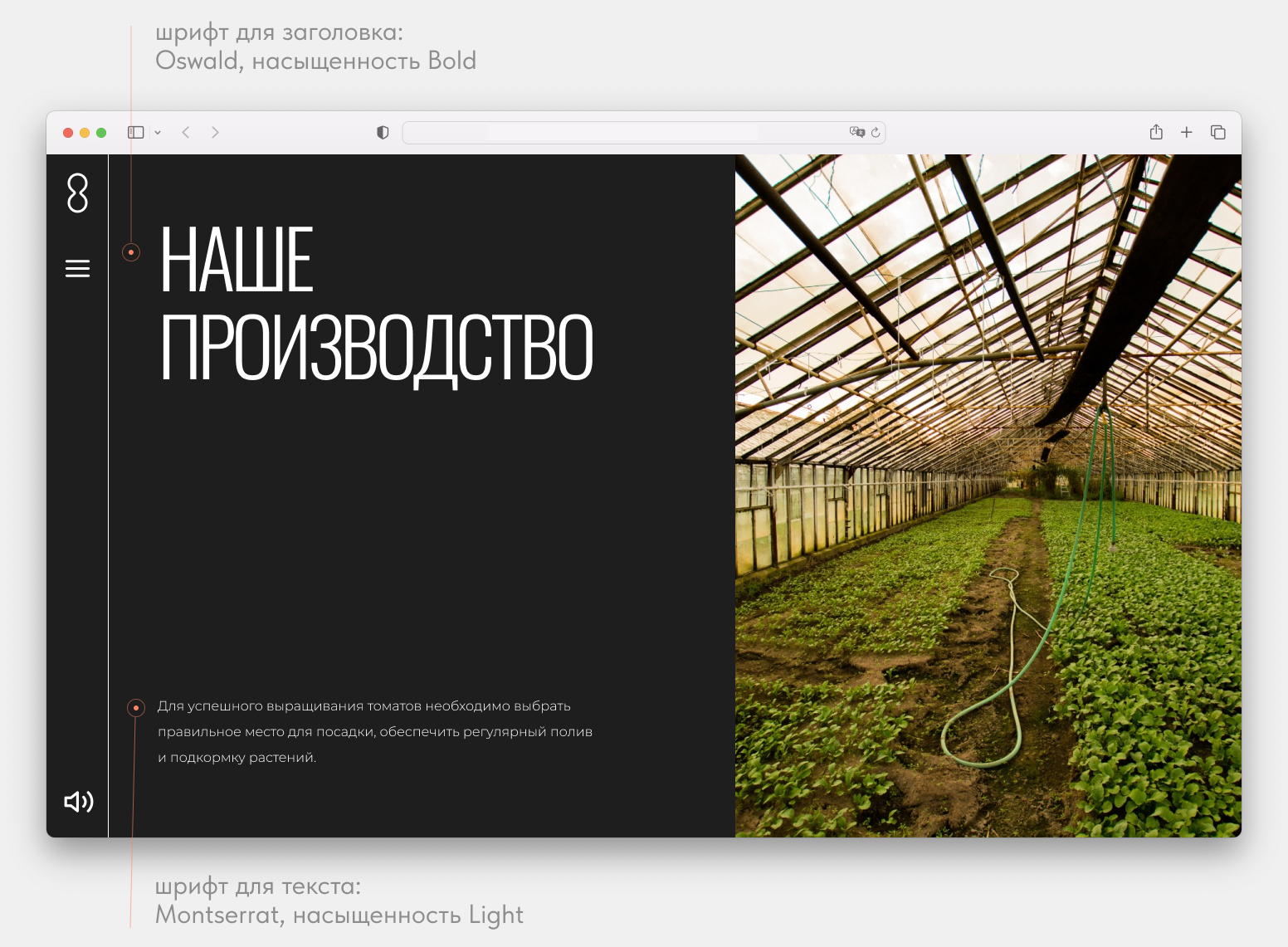
Страница сайта томатной фермы. В примере используются: Oswald для заголовков и Montserrat для текста.
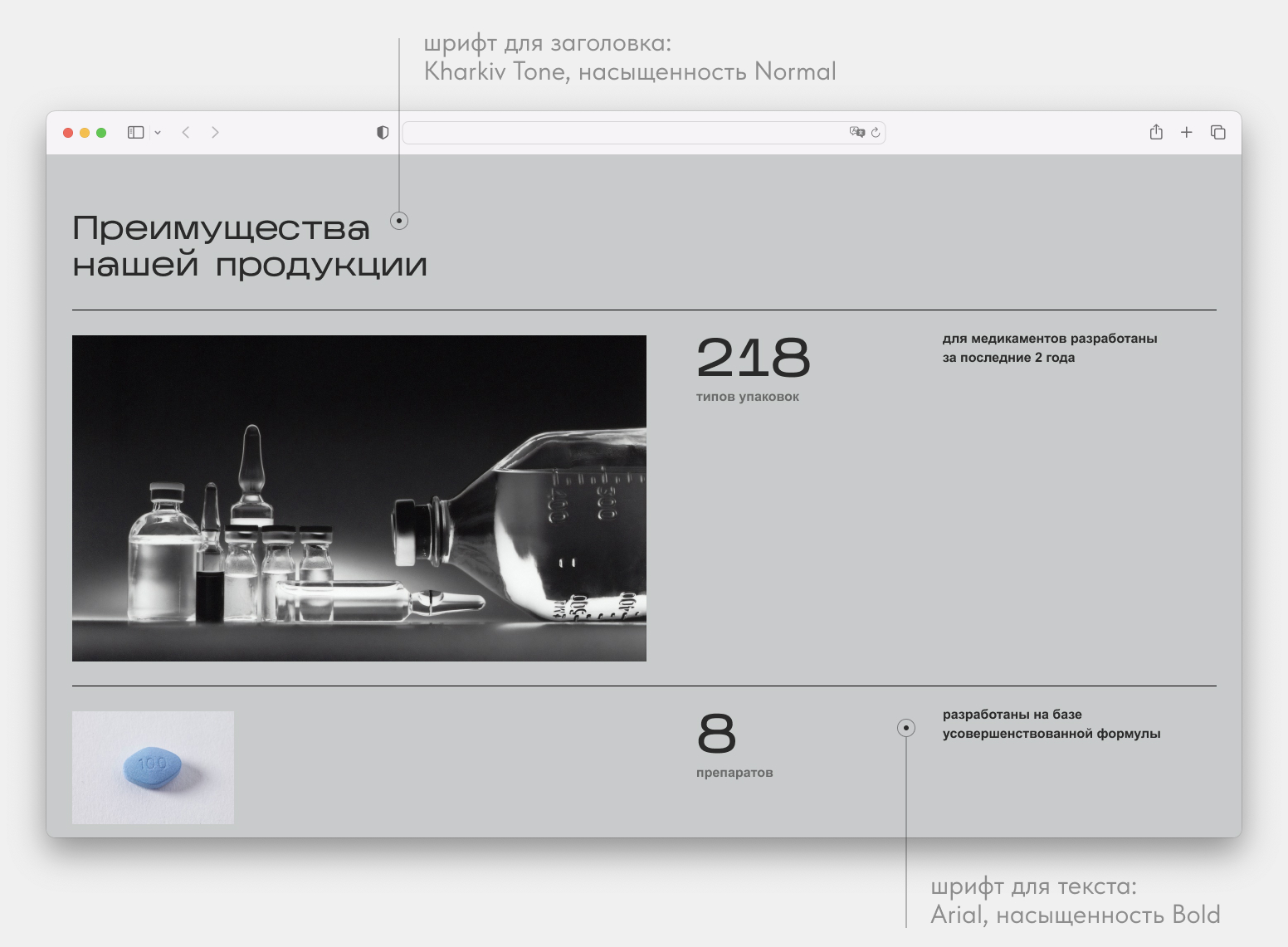
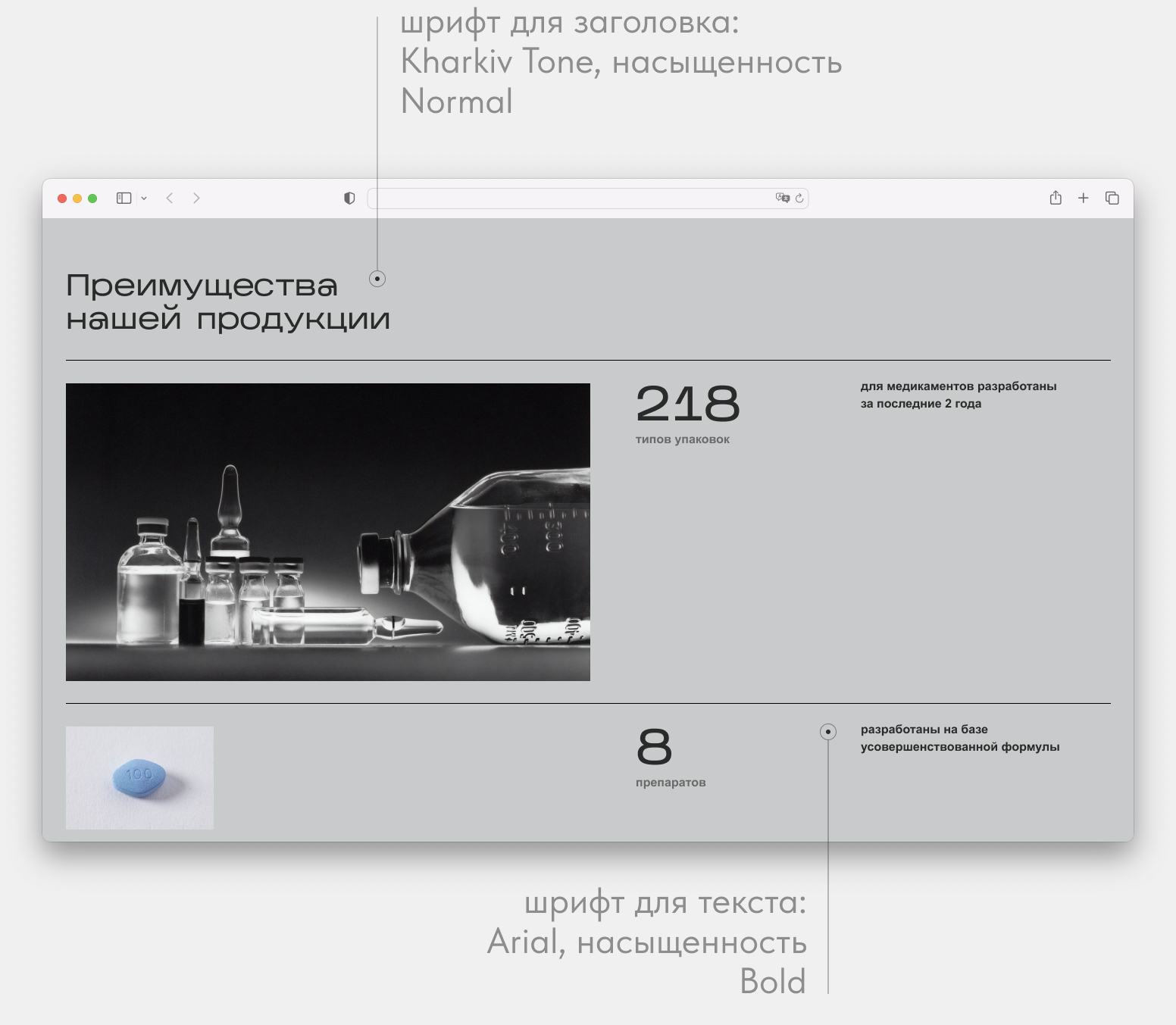
Страница сайта дизайн-бюро. В примере используются: Kharkiv Tone для заголовков и Arial для текста.
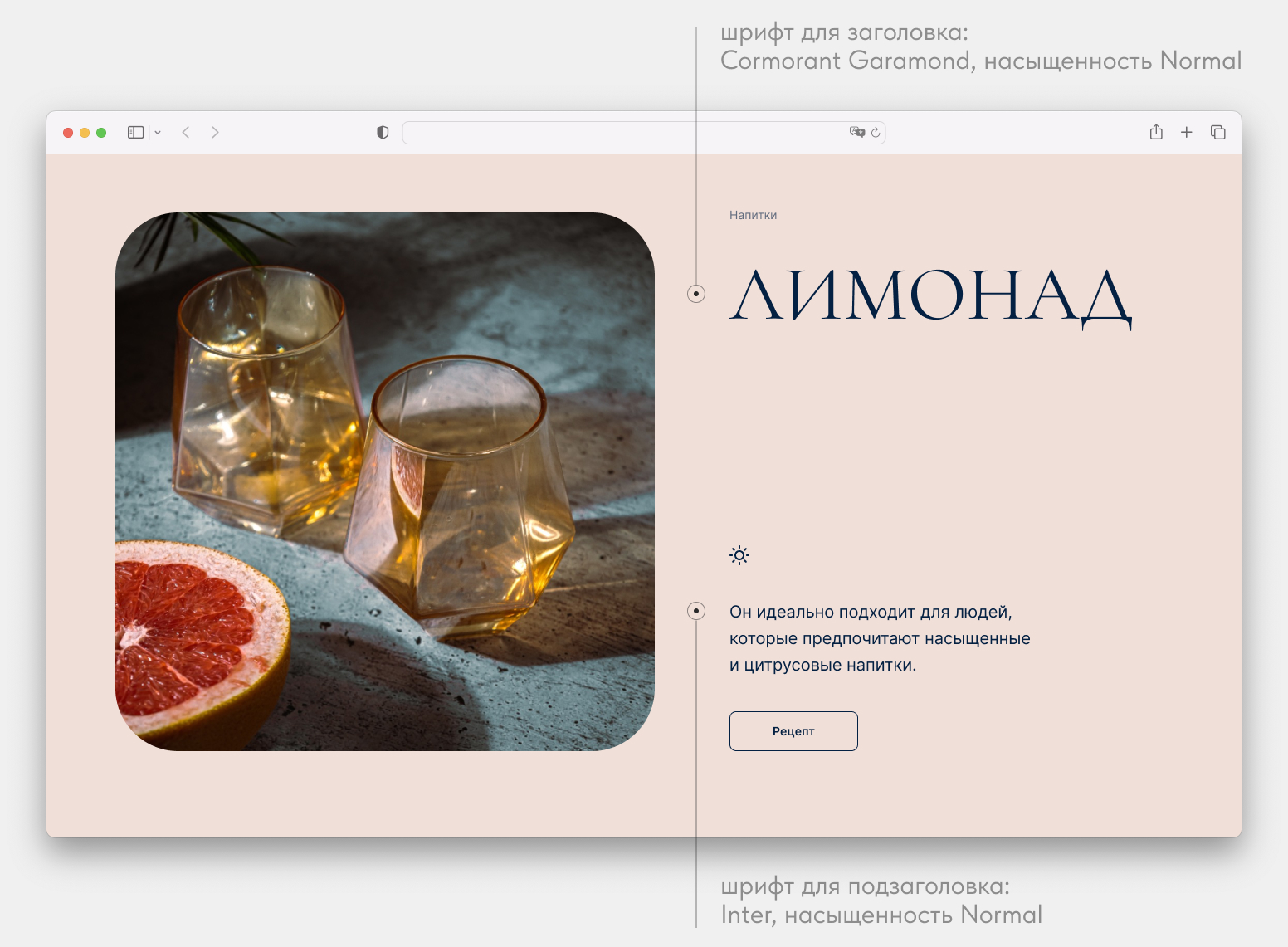
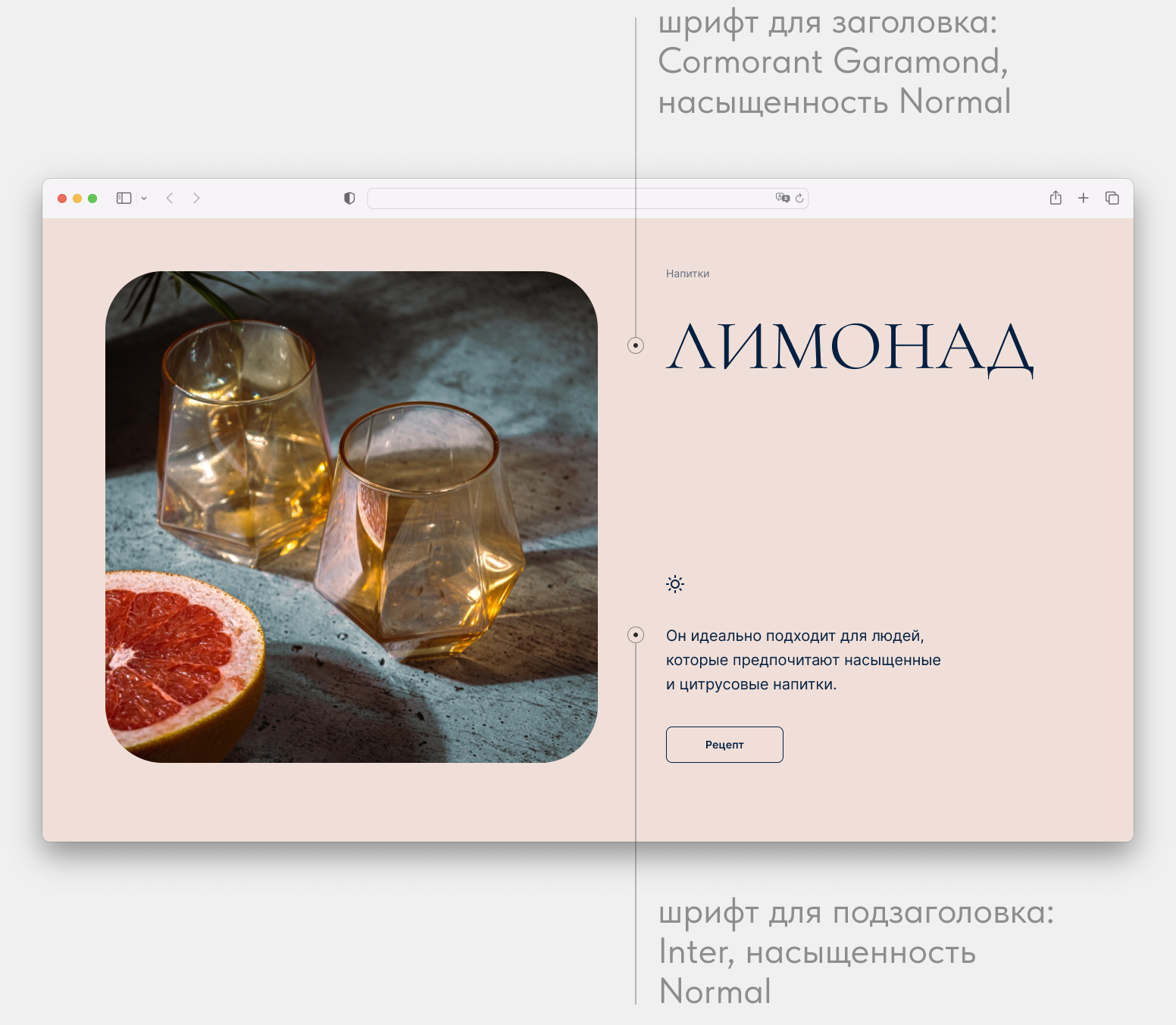
Страница сайта с рецептами. В примере используются: Cormorant Garamond для заголовков и Inter для подзаголовков.
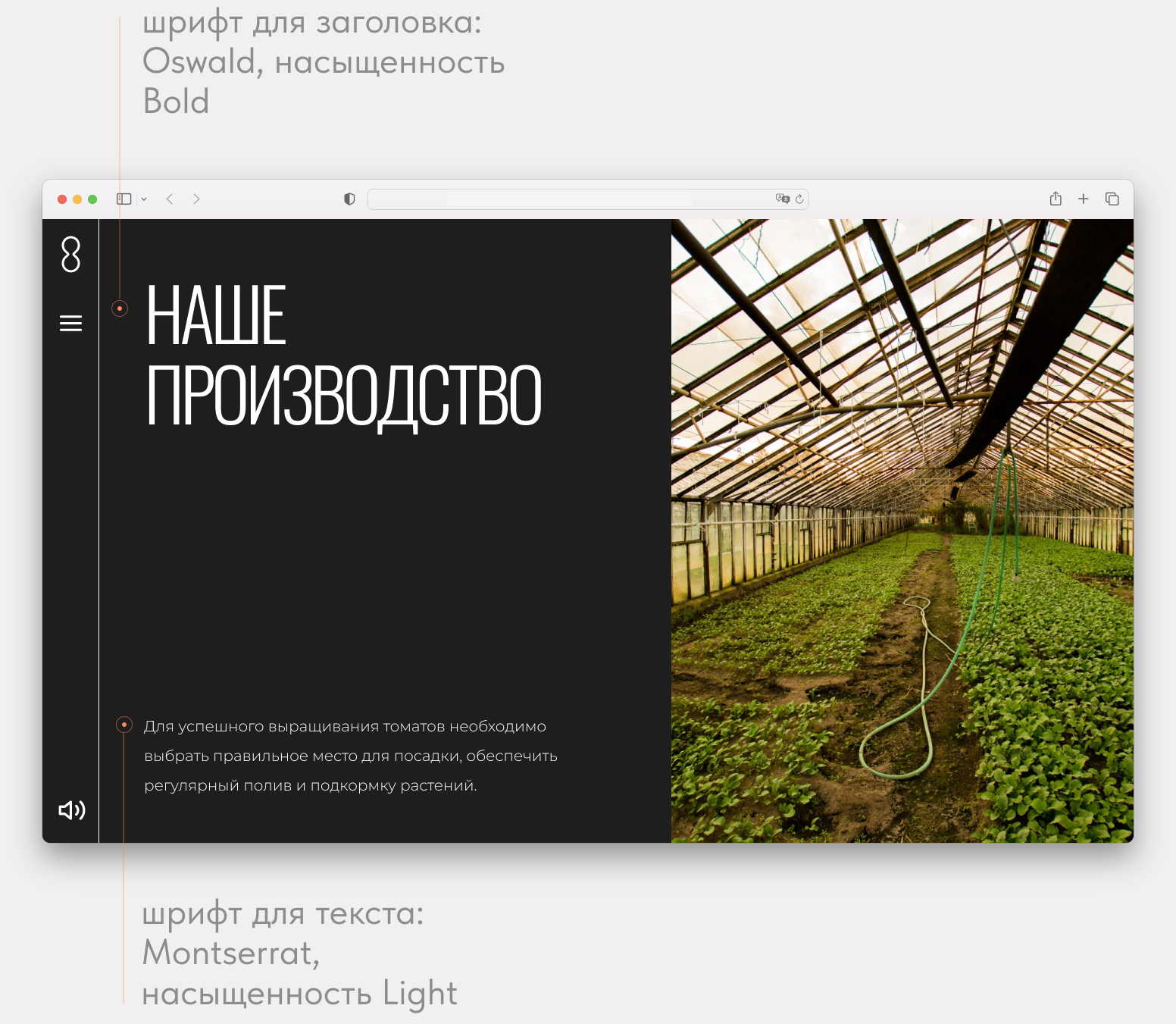
Страница сайта томатной фермы. В примере используются: Oswald для заголовков и Montserrat для текста.
Страница сайта дизайн-бюро. В примере используются: Kharkiv Tone для заголовков и Arial для текста.
Страница сайта с рецептами. В примере используются: Cormorant Garamond для заголовков и Inter для подзаголовков.
Как подобрать шрифт для статьи
В статье самое главное, чтобы текст читался максимально легко. Поэтому он должен быть контрастным и не слишком крупным.
Если у вас лонгрид или статья, в которой много текста, поставьте размер текста 18px. Но если у вас фотоотчет и текст — это в основном подписи к фотографиям, то размер можно оставить 20px или увеличить до 22px.
В настройках сайта задайте следующие параметры:
Text font weight — Normal
Headline font weight — Bold / Semi-Bold
Text font size — 18px
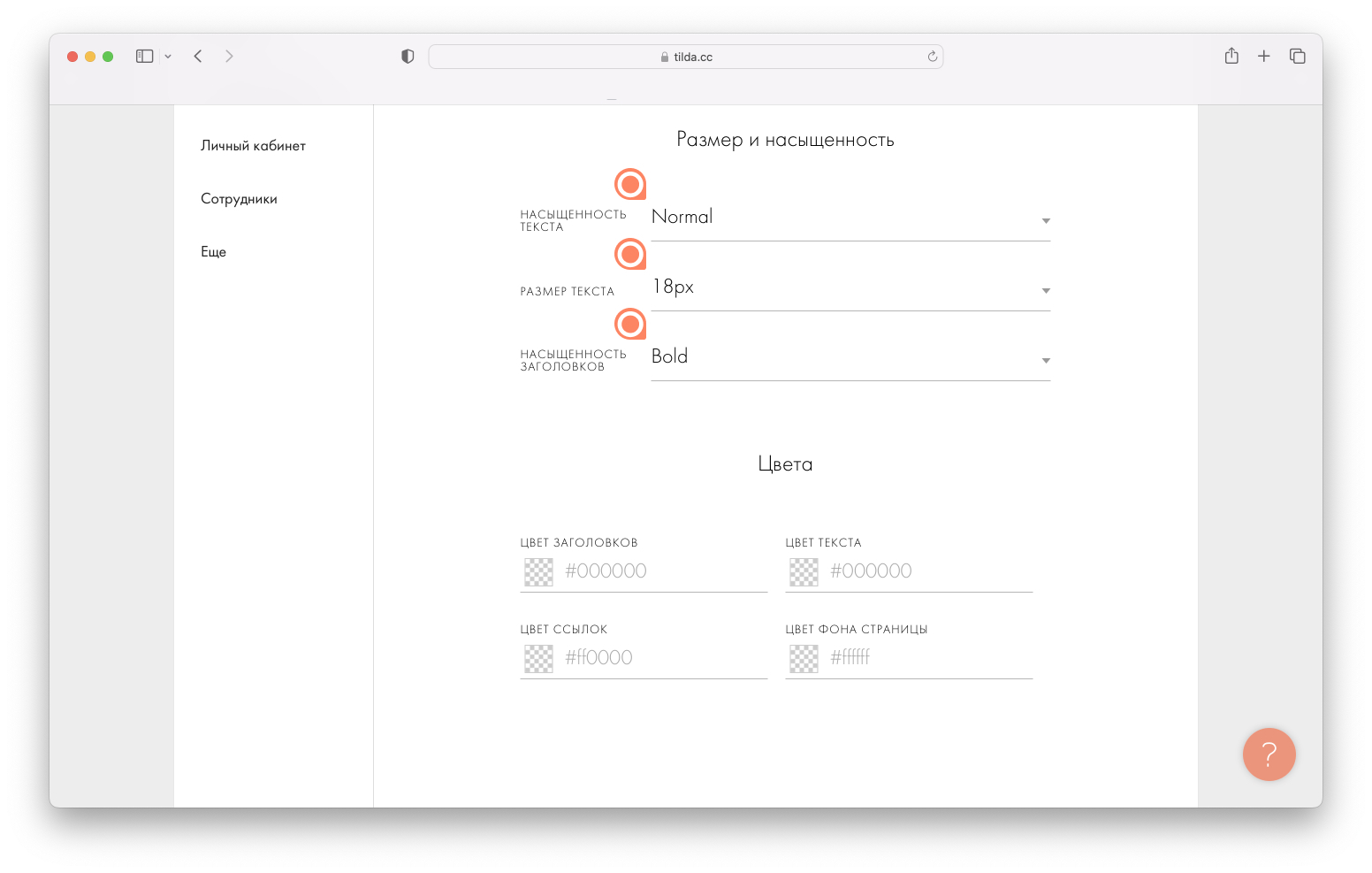
Настройки сайта → Шрифты и цвета → Размер и насыщенность.
Статья в блоге о ювелирной коллекции
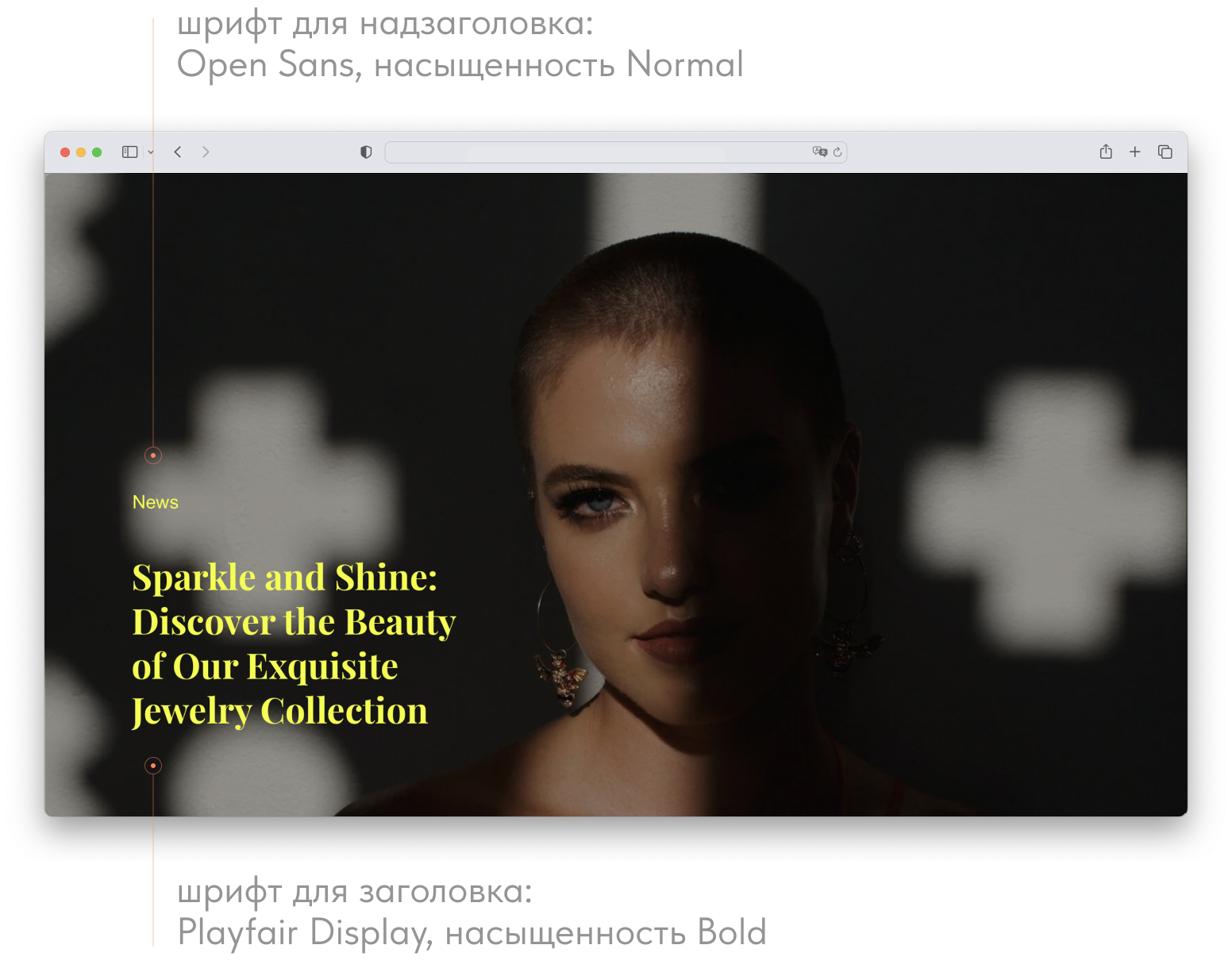
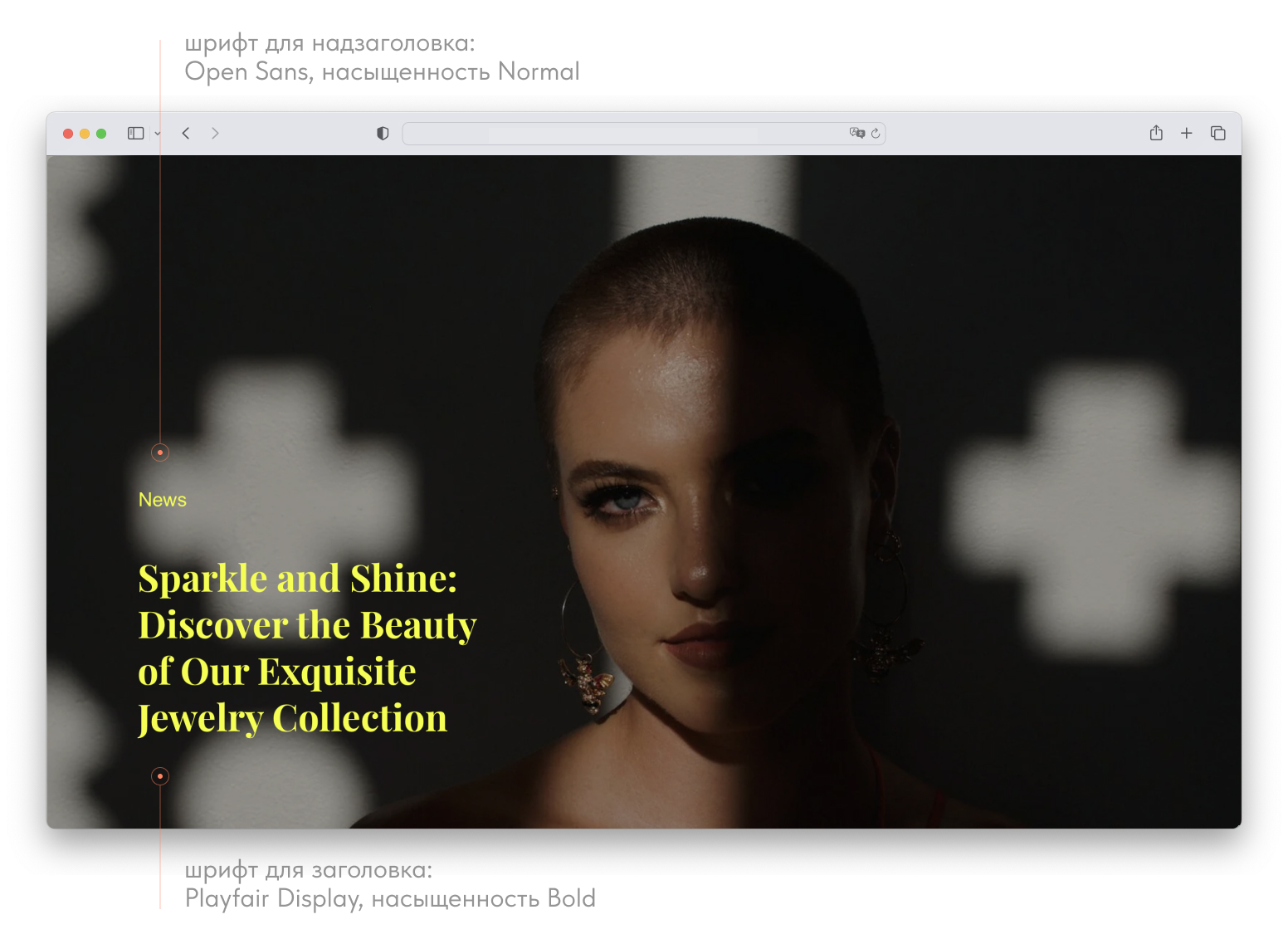
Главная страница сайта бренда украшений.
В примере используются: Playfair Display для заголовков и Open Sans для надзаголовков.
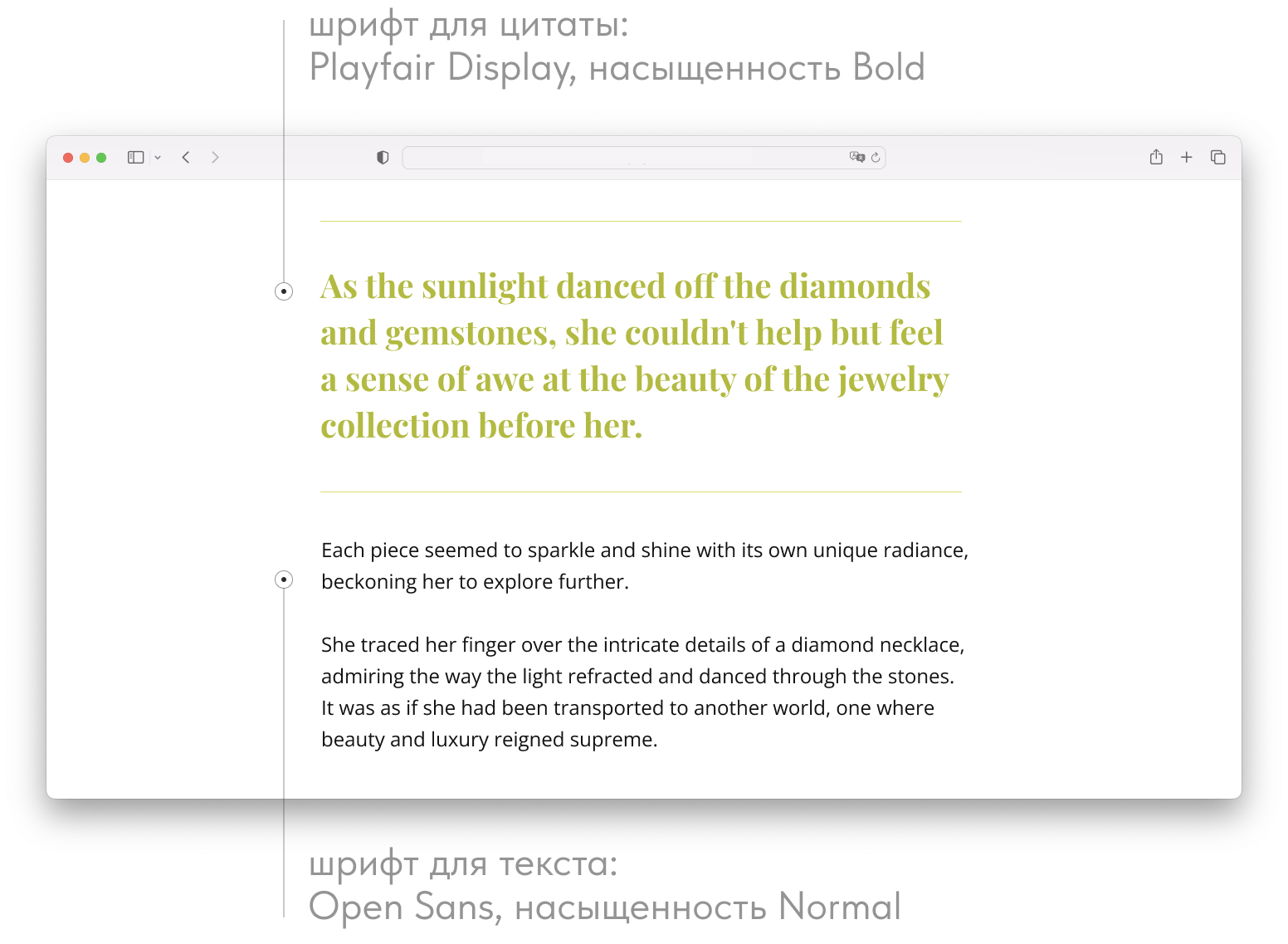
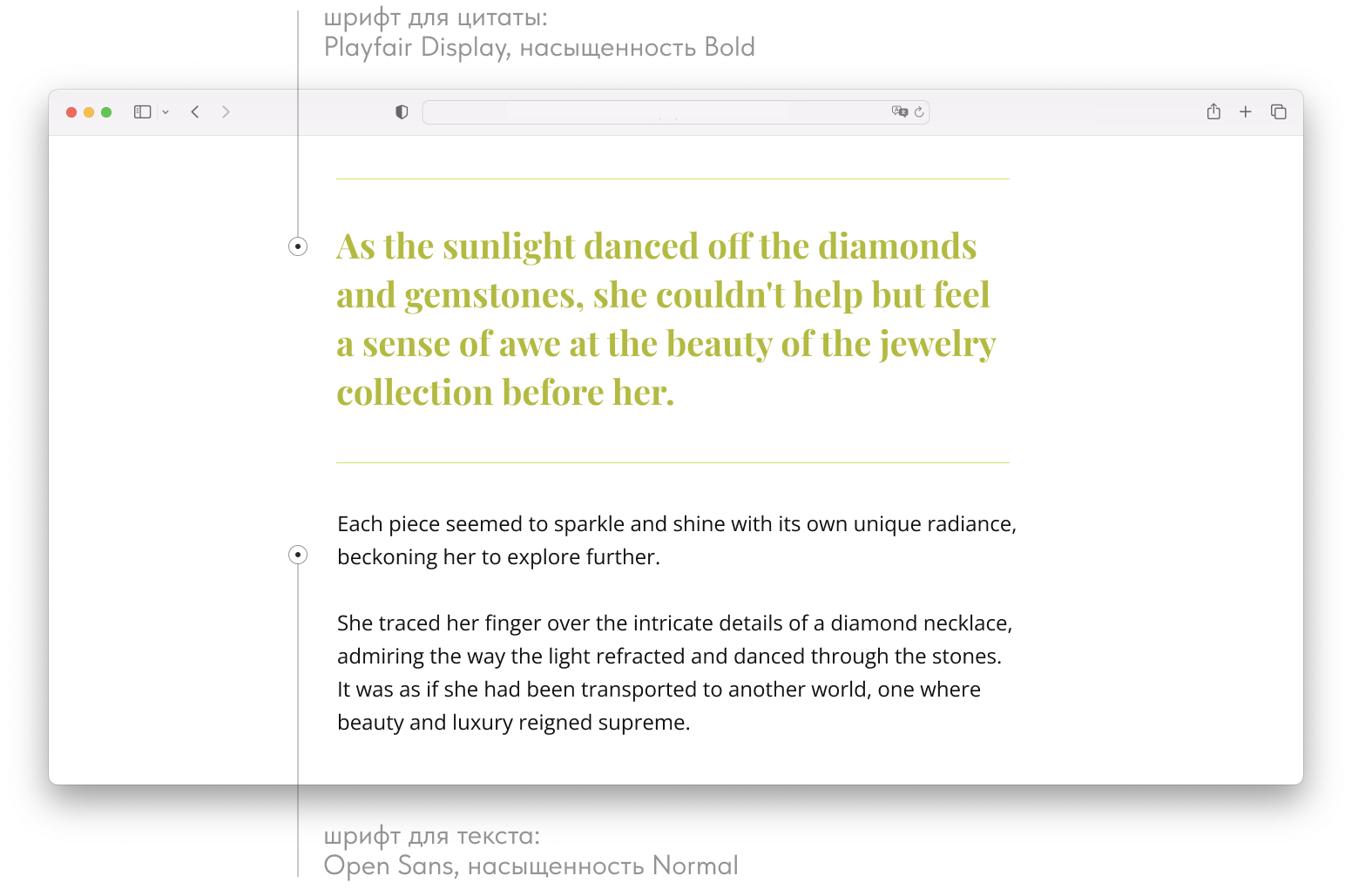
Страница с информацией о новой коллекции украшений.
В примере используются: Playfair Display для цитат и Open Sans для текста.
Статья в корпоративном блоге

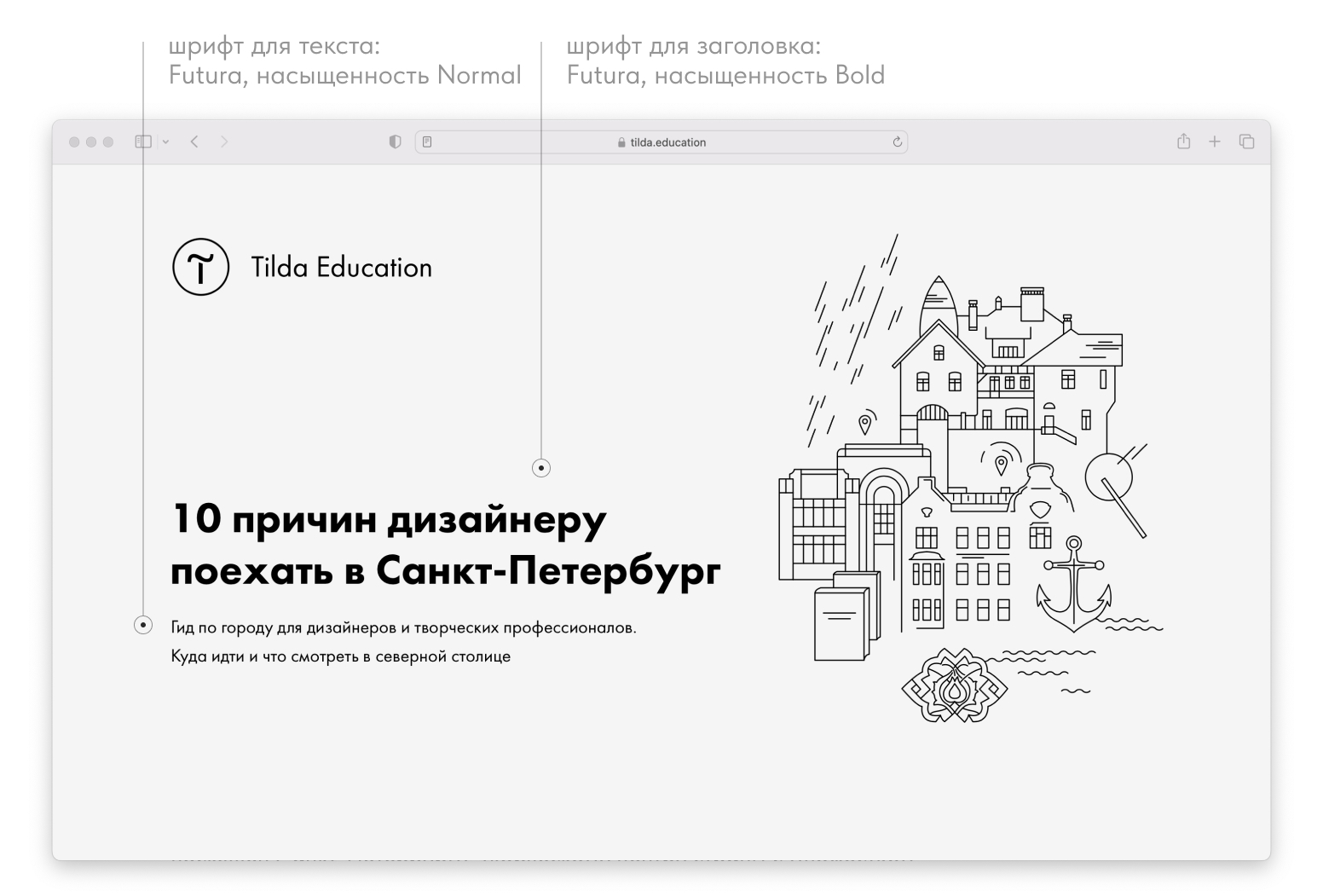
Обложка статьи в блоге. В примере используется Futura.
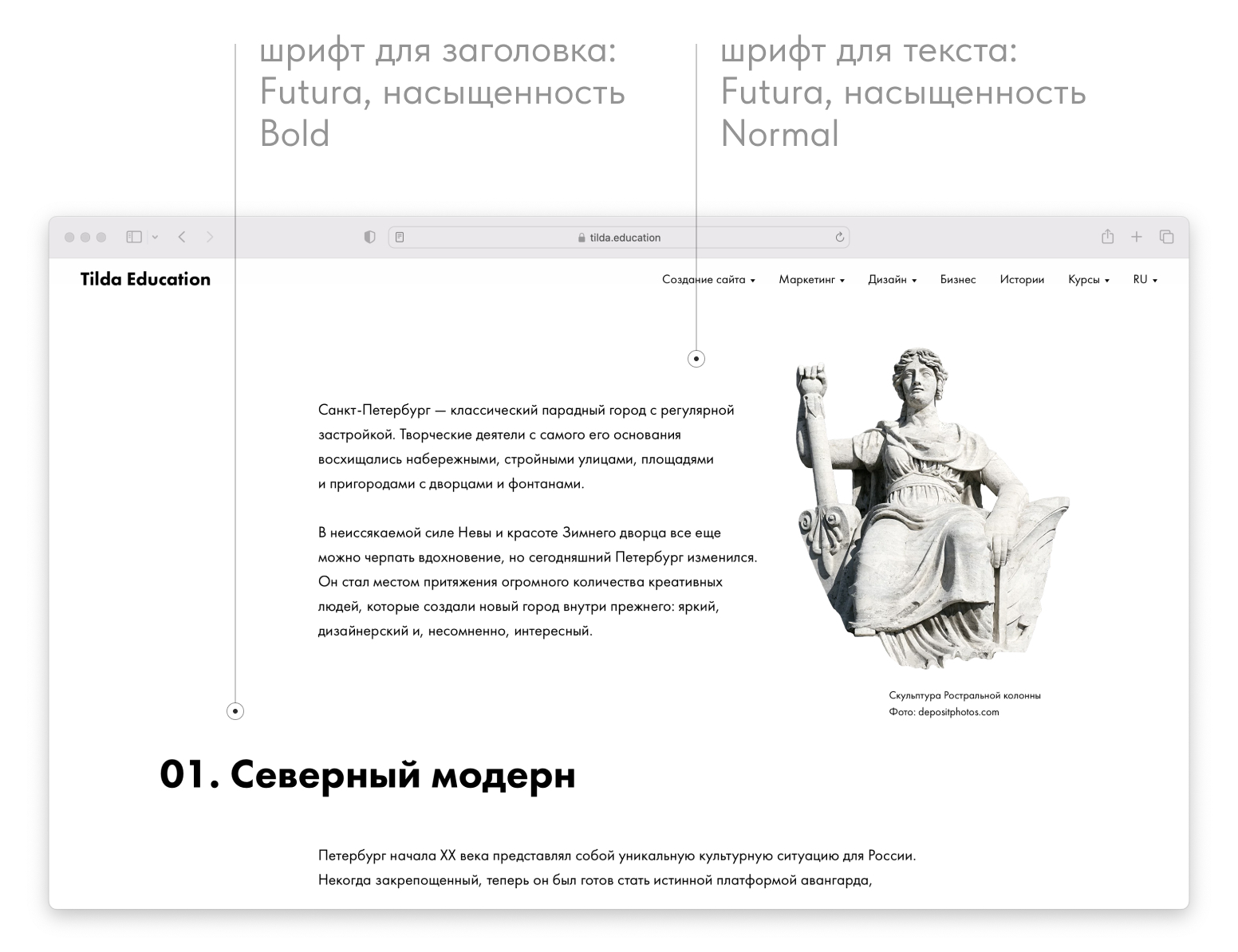
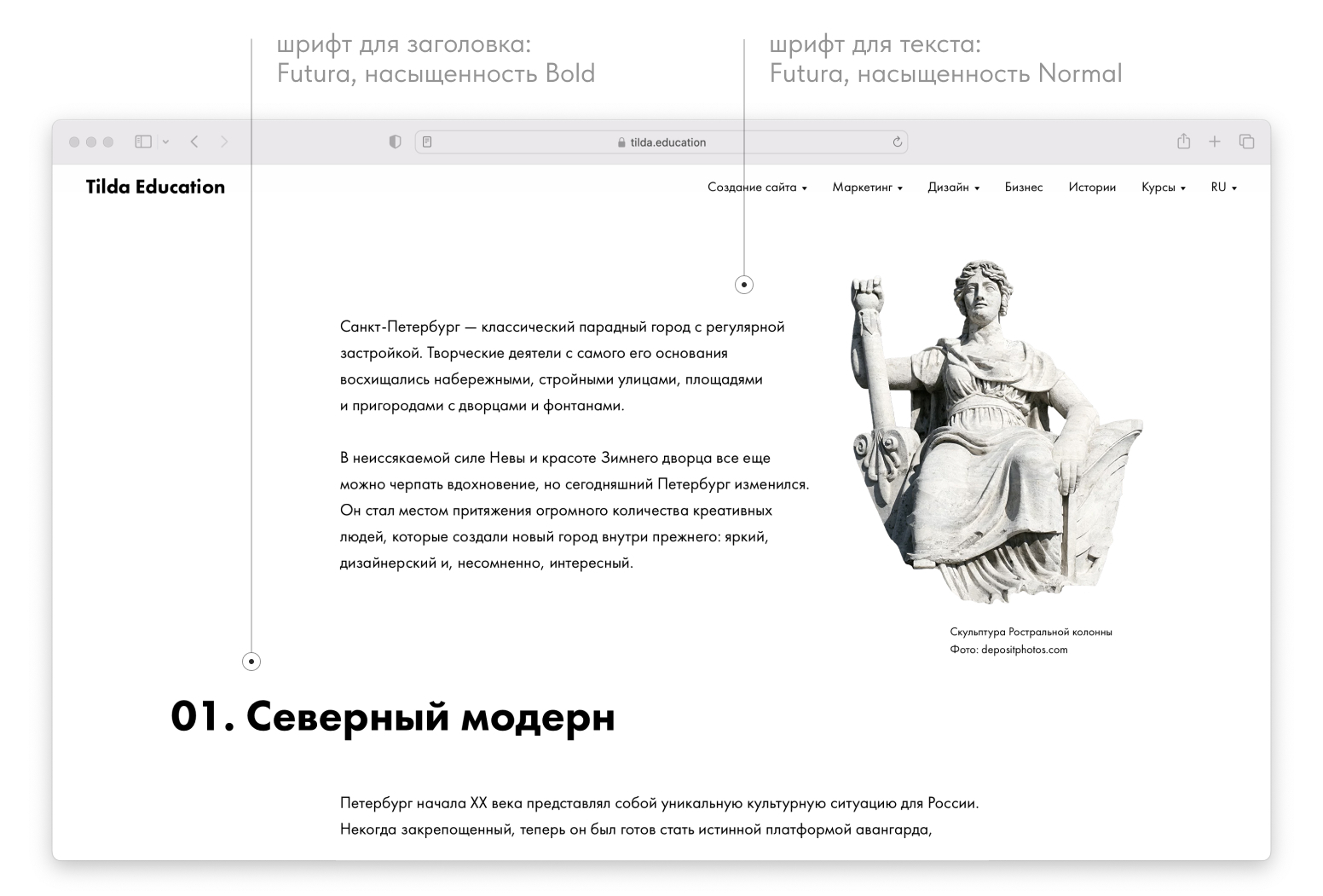
Текст статьи про Сантк-Петербург. В примере используется Futura.
Статья про Landing page
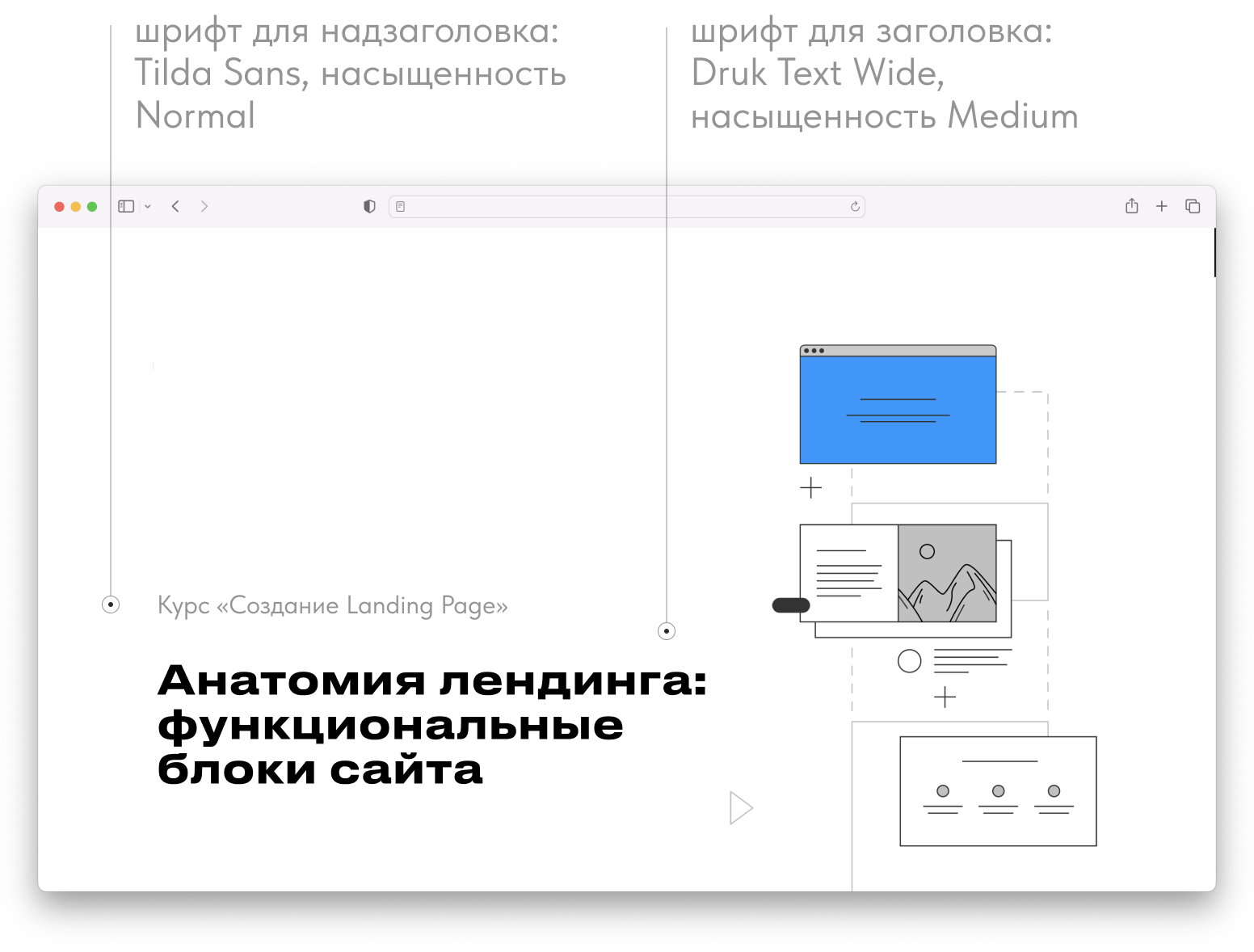
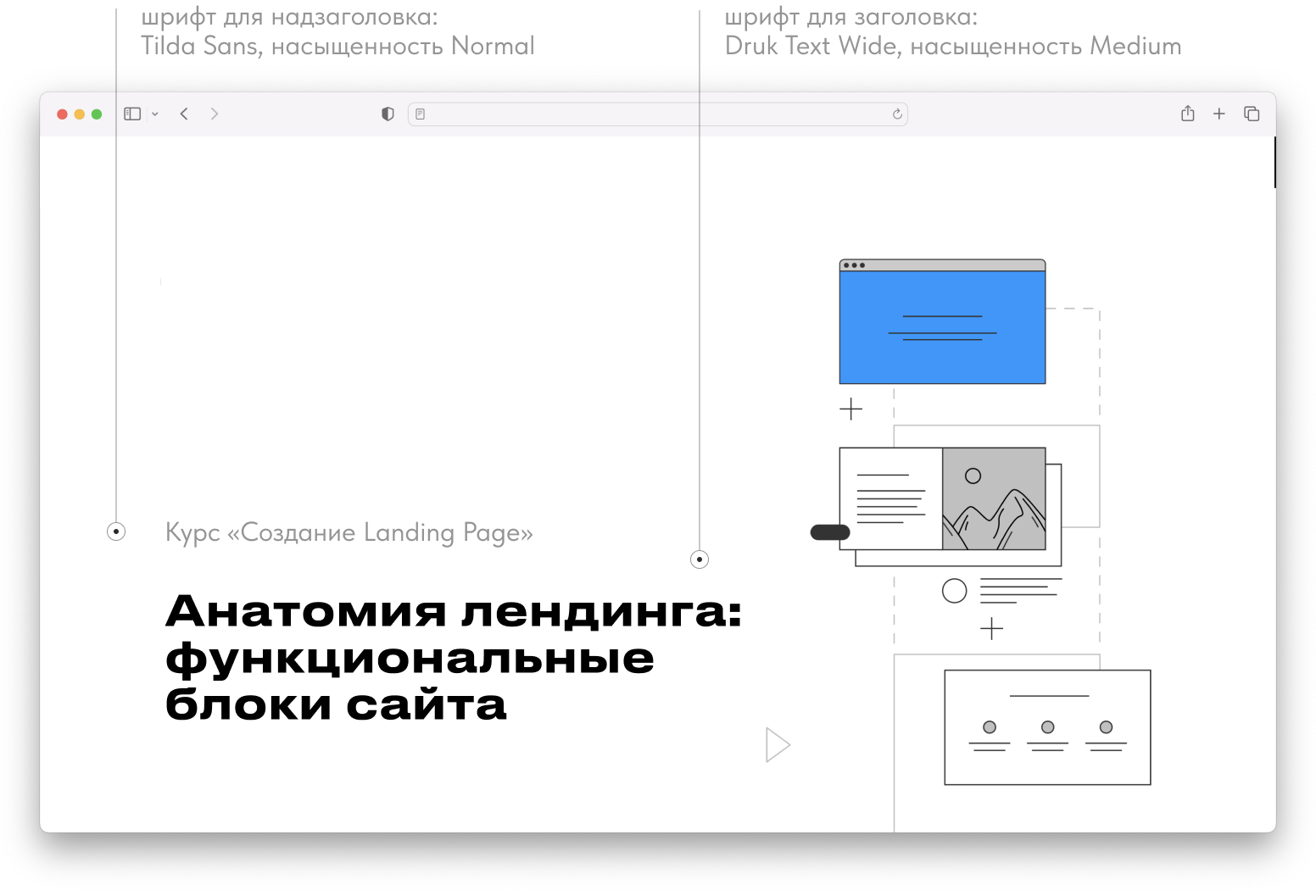
Обложка статьи про Landing page.
В примере используются: Druk Text Wide для заголовка и Tilda Sans для надзаголовка.
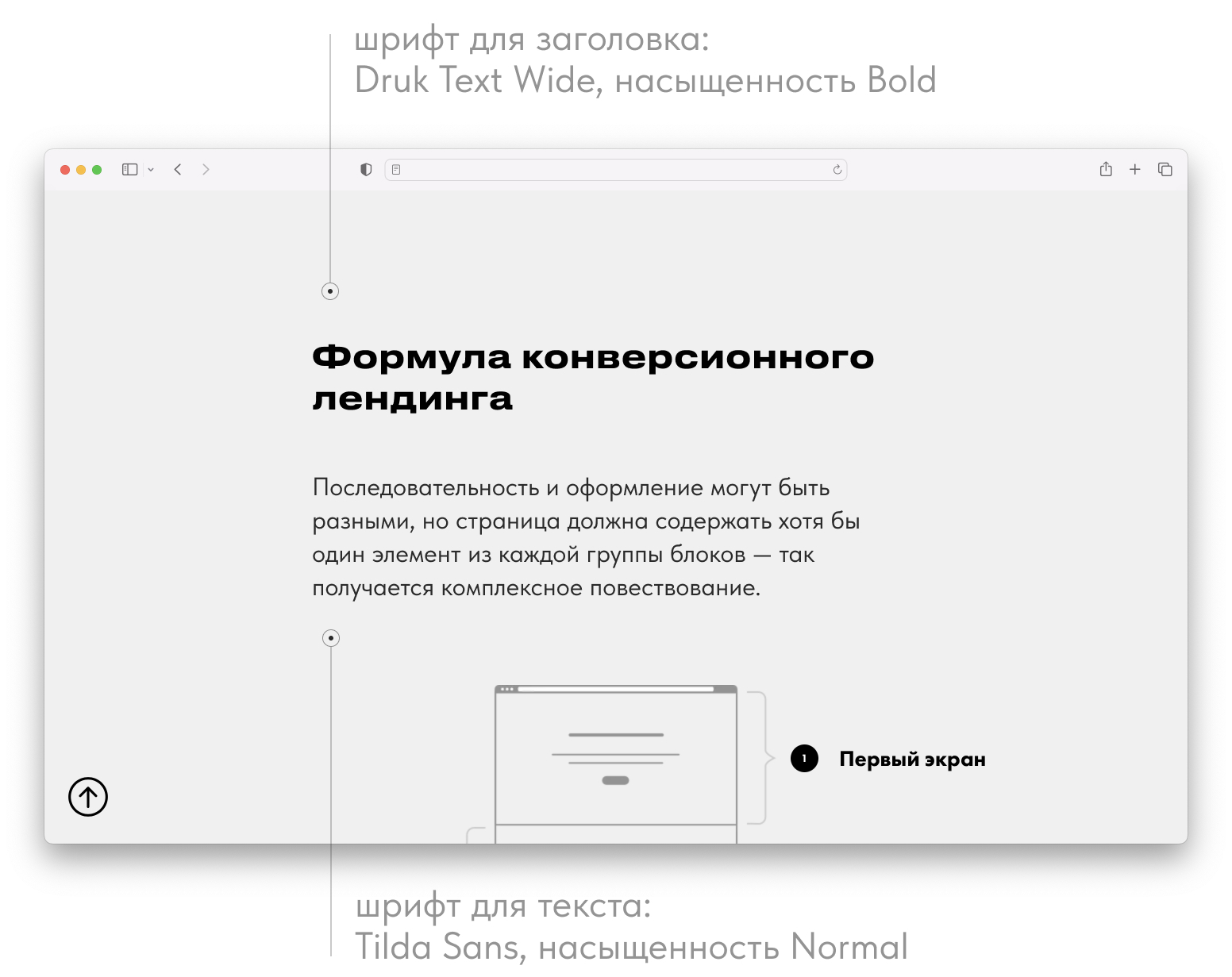
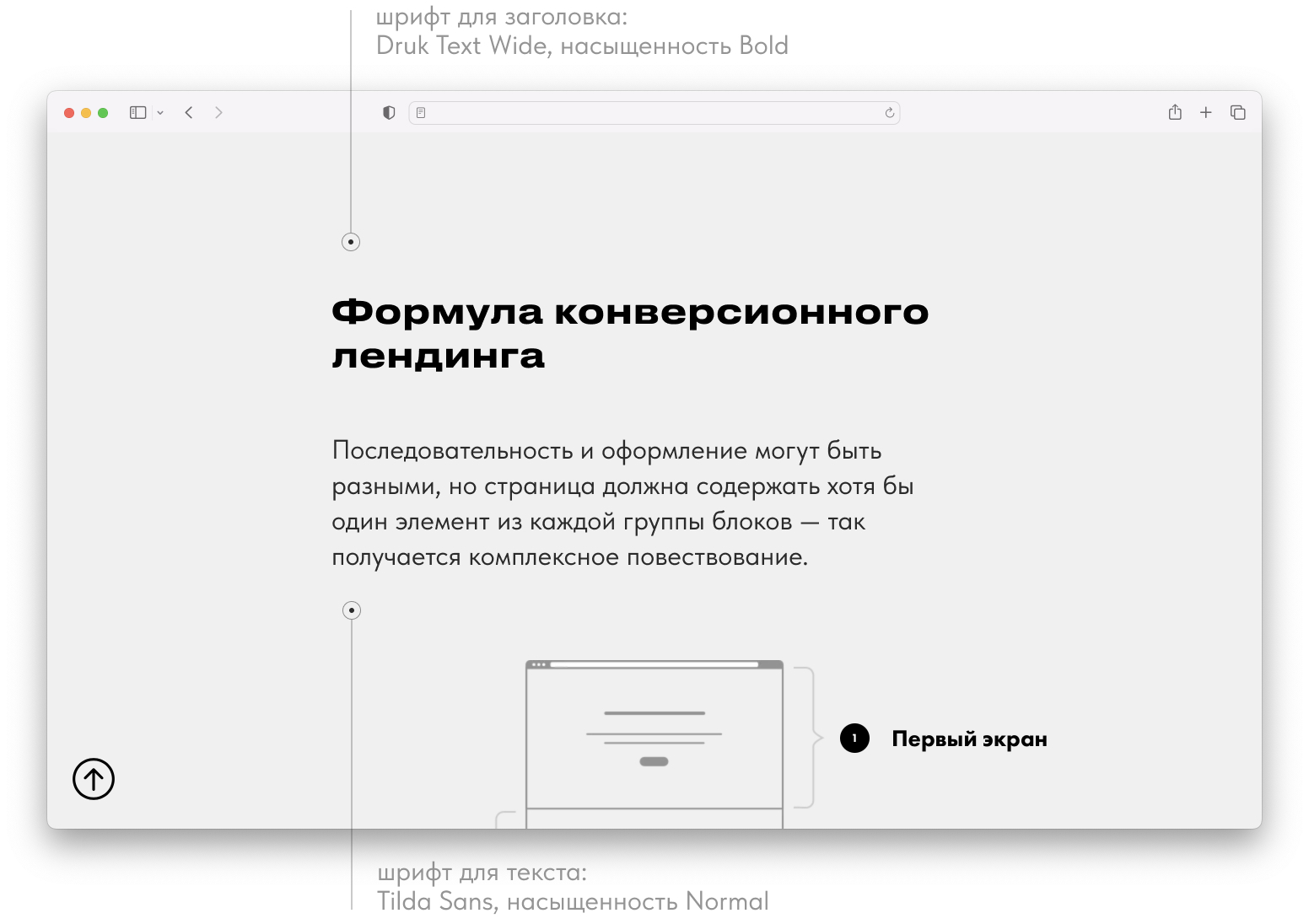
Текст статьи про Landing page.
В примере используются: Druk Text Wide для заголовков и Tilda Sans для текста.
С засечками или без?
Шрифт без засечек
Шрифт с засечками
Оранжевые частицы на изображении — это засечки. Цитата Массимо Винелли на картинке слева набрана шрифтом Helvetica Light, справа — Baskerville Regular.
Долгое время считалось, что шрифт с засечками лучше читается, так как засечки образуют направляющую линию и взгляду удобнее и быстрее скользить вдоль нее.
С появлением первых компьютеров стали распространены шрифты без засечек, так как на экранах с низким разрешением более разборчиво выглядели шрифты простой формы.
Современные дисплеи одинаково хорошо отображают и те, и другие. Поэтому сейчас выбор «с засечками или без» – вопрос характера сообщения, а не читабельности. Шрифты с засечками могут задавать более формальный тон и быть подходящими для некоторых брендов.
Как подключить шрифт, которого нет в базовом наборе
Во всех примерах, которые мы приводили выше, использованы шрифты из базового набора. Чтобы их поменять, нужно перейти в настройки сайта и выбрать шрифт из списка. Но кроме этого, на Тильде можно подключить абсолютно любой шрифт, даже если его нет в списке.
Где купить шрифты или найти бесплатные
На Тильде можно подключить шрифт пятью способами:
Выбрать из тех, которые есть в настройках. Мы отобрали 25 хороших шрифтов из открытых источников и от наших партнеров.
Загрузить на Тильду свой файл шрифта. В этом случае его нужно где-то взять, например, купить на:
Paratype
Цена стартует от 300 рублей за шрифт, есть у сервиса и бесплатные начертания.
Каждый месяц бывают распродажи и можно приобрести понравившийся вариант с приятной скидкой.
TypeType
Сервис дает возможность бесплатно использовать понравившийся шрифт в прототипе сайта. Если же вы хотите опубликовать проект с этим шрифтом, нужно оплатить лицензию.
Цена за шрифт от 1000 рублей.
Type.today
Магазин предлагает на выбор множество универсальных шрифтов от современных до более классических вариантов.
Средняя цена 2500 рублей.
Инструкция по загрузке своего файла шрифта на Тильде.
Как поменять шрифт на сайте
Нашли ошибку? Выделите мышкой и нажмите Ctrl+Enter
Шрифт на сайте
Подберите подходящий шрифт для вашего сайта. Настраивать шрифт можно через публичную и административную часть сайта. Настройка шрифта через публичную часть осуществляется в «Точных настройках» в разделе «Общие».

В решении представлено пять видов шрифтов (1) в трех размерах (2). Также вы можете загрузить свой шрифт (3).

Чтобы загрузить свой шрифт, перейдите на сайт Google Fonts и выберите понравившийся шрифт (1). Обратите внимание, что нужно выбрать тот язык, на котором представлен текст вашего сайта. Для русскоязычного сайта следует выбрать Cyrillic.

Затем выберите тот формат шрифта, который вам нужен и нажмите кнопку «Select this style».

Во всплывающем окне справа скопируйте часть кода после второго

Далее перейдите в административную часть Аспро (1) → Аспро: Allcorp3 (2) → Настройки (3).

В разделе «Общие» в пункте «Шрифт» вставьте скопированный код в поле «Пользовательский шрифт из Google Fonts». Там же вы можете настроить шрифт с имеющимися параметрами.