Плагин для просмотра удаленных сообщений в Дискорде
В этой статье расскажем про show deleted messages discord plugin. Что это такое, зачем нужно и как установить. Поехали!
Что это
Как и любая программа, Discord изначально имеет ограниченный набор возможностей. Многим пользователям бывает досадно от того, что в нём нет той или иной функции.

Неравнодушные разработчики создают плагины – программные модули, которые подключаются к Дискорду и выполняют конкретную функцию. Один из таких – плагин для просмотра удаленных сообщений в Дискорде. Расскажем о самом популярном –MessageLogger V2. Он локально сохраняет и позволяет читать не только удаленные сообщения, но и исходную версию отредактированных.
Установка Беттер
Как и во всех статьях серии про плагины, кратко расскажем, как установить утилиту BetterDiscord. Это самый простой способ пользоваться дополнениями для мессенджера.
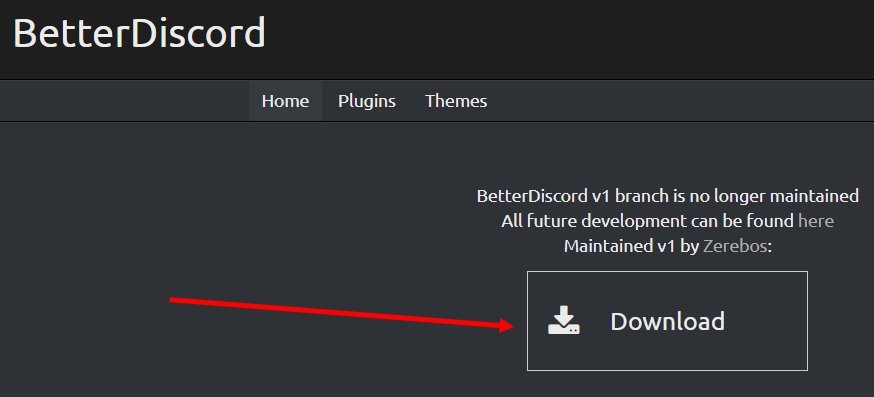
- Скачать Беттер можно здесь. Нажмите на синюю кнопку Download .

- Если вы не меняли месторасположение, то файл сохранится в Загрузки .
- Откройте скачанный файл. Он называется BetterDiscord-Windows.exe.

- Примите лицензионное соглашение, поставив галочку напротив пункта I accept… и нажмите Next .

- Выберите пункт Install . Обратите внимание, что на этой же странице вы можете ещё удалить утилиту с компьютера или восстановить её.

- Перейдите к следующему этапу, выберите свою версию мессенджера. Скорее всего, у вас первый вариант. Второй и третий – это публичные альфа и бета версии приложения.

- Кликните Next и дождитесь окончания установки, после чего можете закрыть окно.
Скачать расширение
Теперь скачиваем модуль и лезем в настройки Дискорда, чтобы активировать дополнение.
- Скачать MessageLogger можно на Гитхабе или здесь.

- Найдите скачанный файл (в Загрузках , если не указали другое место) и скопируйте его.

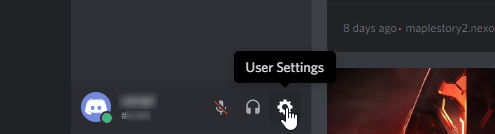
- Вернитесь в Дискорд, перейдите в настройки – значок шестерёнки слева внизу.

- Прокрутите левое меню вниз до раздела BetterDiscord и кликните на Плагины .
- Здесь отображается список установленных дополнений. Нажмите на синюю кнопку Открыть папку .

- В открывшуюся папку скопируйте скачанный файл модуля.
- Список дополнений в настройках пополнится модулем, переключите тумблер в положение Включено .
- В появившемся окне нажмите Download now .
- Установятся плагины XenoLib и ZeresPluginLibarary, включите и их тоже.

- Перезапустите мессенджер.
Готово! Можете пользоваться расширением. Кстати, теперь, когда у вас установлена библиотека ZeresPluginLibarary, вы можете установить ещё одно дополнение для удаления сообщений – Quick DeleteMessages. Оно позволяет удалить сообщение по нажатию кнопки Delete .
Напоследок расскажем про плагин на удаление сообщений. Такое расширение предлагают разработчики бота MEE6. Зайдите на официальный сайт бота, вот он https://mee6.xyz/. Нужное вам расширение Модератор находится во вкладке Плагины .

Это дополнение отвечает за доступ к командам для удаления сообщений. Управляется оно как бот, с помощью команд. Расширение может удалять заданное количество последний сообщений, удалять реплики определённых пользователей и другое.
В комментариях расскажите, какие ещё удобные дополнения для Дискорда вы знаете. Может быть, мы напишем о них отдельную статью.
Как видеть удалённые сообщения в дискорде.
Как видеть удалённые сообщения в дискорде? Это важно. Являюсь админом одного голосового канала, некоторые удаляют от меня сообщения, не нравится. Хотелось бы лучше следить за порядком и самым непослушаными ребятами.
Голосование за лучший ответ
если сообщение УДАЛЕНО то оно удалено для всех КРОМЕ того кто его удалил! то есть восстановить может ТОЛЬКО тот кто удалил! и ничего вы не сделаете. такая политика у Дискорда. тот кто удалил тоже через короткое время не сможет его восстановить
denis shulikПрофи (747) 4 года назад
лол, а админ кое какого сервера показал моё сообщение в чат, я от этого ахерел, пойду спрошу лучше у него а не у вас, если вы не знаете что в дискорде есть такая функция то молчите
Александр Акияма Ученик (152) Вы и «Король украины» неправы. Ни посмотреть, ни восстановить сообщение нельзя, однако, в Discord API есть Gateway событие Delete Message, с котором боты могут создавать некие логи удалённых сообщений. Если Вы также хотите видеть удалённые сообщения, то можете использовать бота Rexana — https://rexana.ru/
Вы можете использовать некоторых ботов, которые имеют в своём функционале логгинг каких-либо событий. Один из таких ботов — Rexana: https://rexana.ru/. Если Вам понадобится помощь, то заходите на сервер поддержки.
P.S.: Логгинг настраивается в веб-панели управления.
Я удалил сообщение в дискорде как можно восстановить
Егор ЩёлоковУченик (99) 1 год назад
написать заново.
Установи BetterDiscord и найди плагин MessageLoggerV2. Когда человек удалит сообщение, у тебя оно останется, красным текстом. И кнопка логера у тебя тоже будет, там будет кто удалил и на каком сервере.
Как увидеть удаленные DM в Discord

Discord позволяет пользователям общаться в частном порядке, но справляться с появлением нескольких всплывающих сообщений сложно. Итак, что происходит, когда сообщение удаляется до того, как вы или один из членов вашей группы его прочитаете?
После сообщение удаляется, оно навсегда удаляется из вашей истории и истории получателя.
Хорошая новость заключается в том, что вы можете использовать обходные пути, чтобы увидеть любые DM, которые вы, возможно, пропустили. Продолжайте читать, чтобы узнать, как восстановить удаленные DM Discord на вашем ПК.
Как просмотреть удаленные DM в Discord
Если кто-то удалил сообщение в Discord до того, как вы смогли его прочитать , есть способ увидеть сообщение. Однако для этого вам понадобится несколько сторонних программ. Вот как начать:
Загрузить BetterDiscord
Сначала загрузите Discord Enhancement Project на свой ПК.
- Перейдите на официальный сайт BetterDiscord.

- Загрузите .exe и запустите его после завершения загрузки.

- Подтвердите лицензионное соглашение и нажмите “Далее”
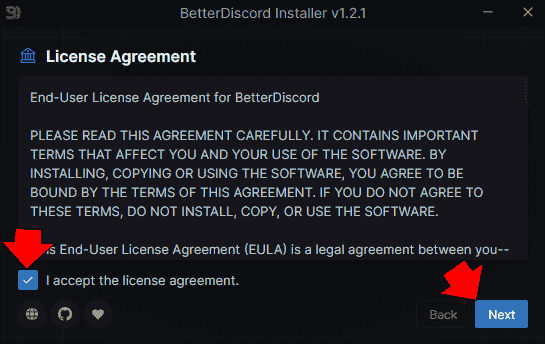
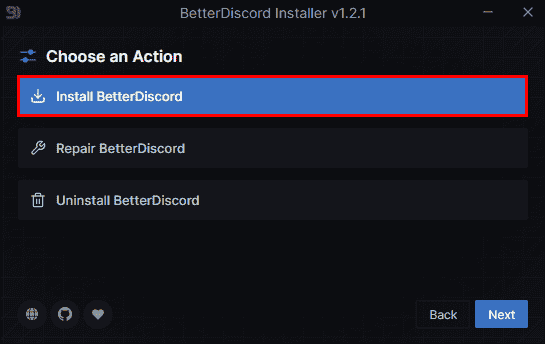
- Установщик предложит вам три варианта: удалить, восстановить или установить.

- Нажмите “Установить BetterDiscord».
- Вы увидите разные версии Discord. Нажмите на тот, который вы сейчас используете.

- Нажмите кнопку “Установить” кнопку еще раз и запустите проект.

Хотя Discord запустится после завершения эти шаги, это только первая часть восстановления удаленных сообщений в Discord.
Загрузить MessageLoggerV2
Прежде чем вы сможете читать удаленные сообщения, вы должны загрузить подключаемый модуль под названием MessageLoggerVS.
- Перейдите к MessageLoggerVS и загрузите его.

- Отслеживайте, где компьютер сохраняет загрузку.
- После завершения загрузки нажмите “Сохранить”
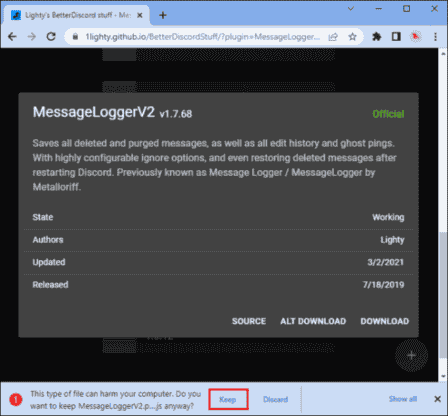
Вы можете получить предупреждение о том, что этот файл может быть “вредным” на свой компьютер, но вы можете игнорировать это сообщение.
Добавьте MessageLoggerV2 в подключаемые модули
После того, как вы все загрузили, вы должны добавить это в свои подключаемые модули. Вот процесс:
- Запустите Discord на своем ПК и нажмите “Настройки пользователя”
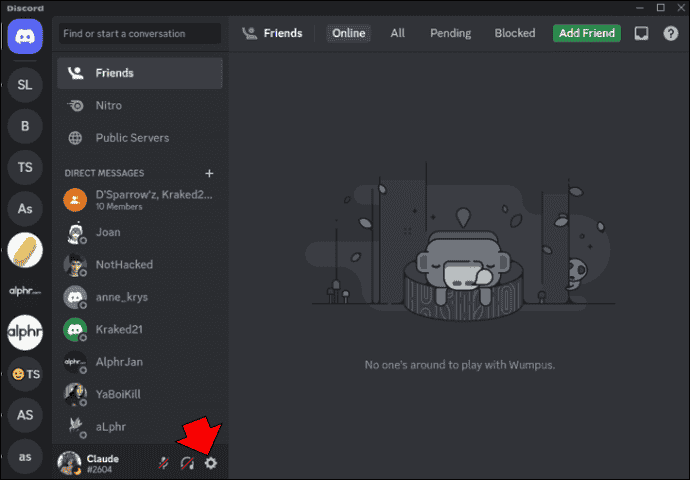
- Прокрутите вниз до пункта BetterDiscord и нажмите “Плагины”
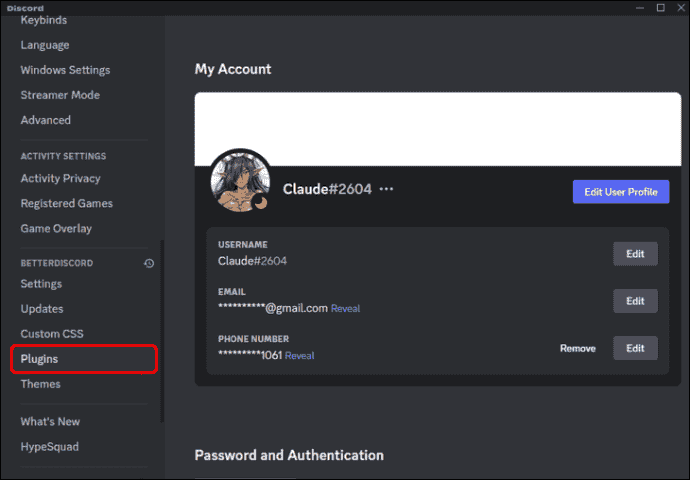
- Выберите “Открыть папку плагинов”
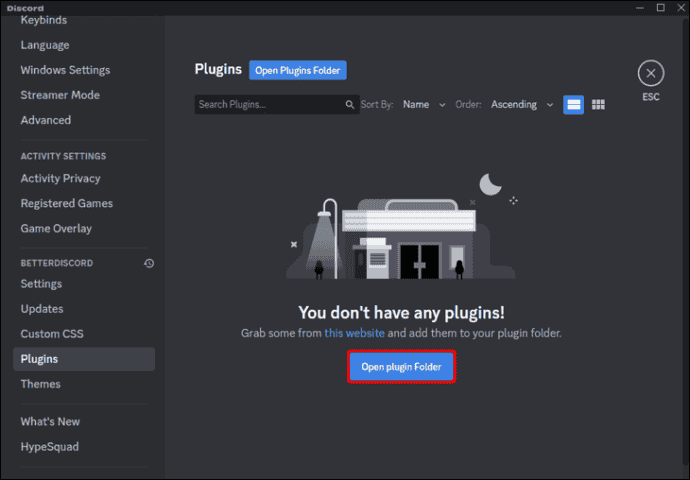
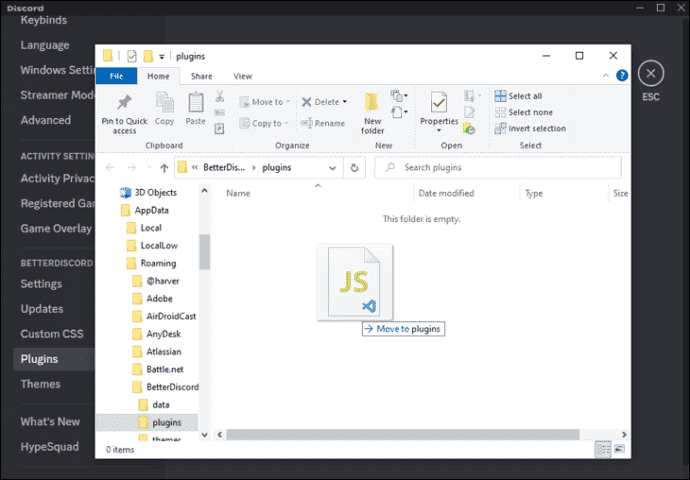
- Открыв папку подключаемых модулей, добавьте MessageLogger V2, перетащив его из сохраненного местоположения в открытую папку.
- Вернитесь в Discord и включите плагин с помощью переключателя.
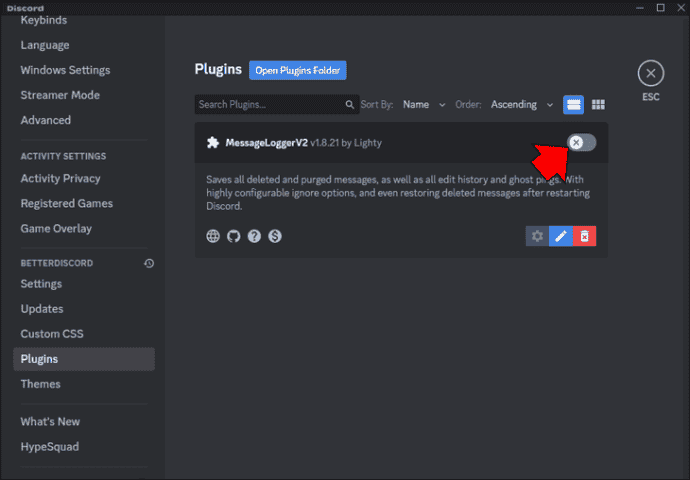
Если вы получили сообщение о том, что вам не хватает библиотек, вы можете добавить их, выбрав “Загрузить сейчас” После этого включите “XenoLib и ZeresPluginLibrary” с помощью переключателя.
Выберите сервер и откройте журналы
Последним шагом в долгом процессе является выбор сервера Discord. Вот что вам нужно сделать:
- Щелкните правой кнопкой мыши сервер, который вы хотите отслеживать, на главном экране.
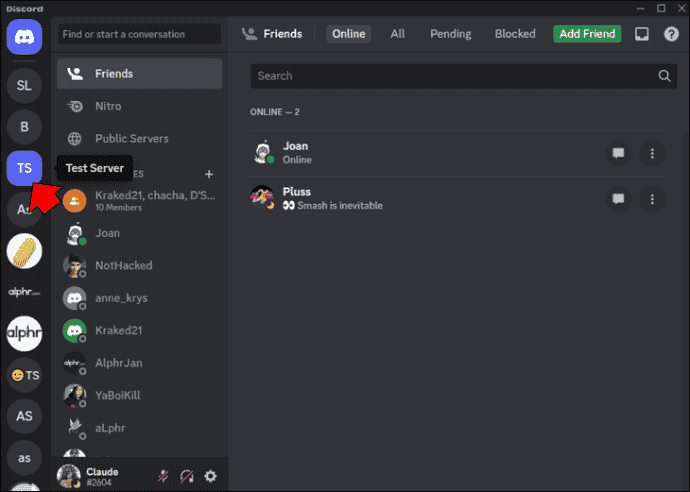
- Перейдите к “Журналу сообщений”

- Выберите &ldquo ;Добавить в белый список.”

Когда вы добавляете Message Logger в белый список платформы, он позволяет BetterDiscord регистрировать любые сообщения на сервере.
Проверка удаленных DM
После установки соответствующего программного обеспечения и подключаемого модуля место и вы выбрали свой сервер, вы можете проверить удаленные DM.
- На главной странице щелкните правой кнопкой мыши значок серверов.
- Перейдите к “Журналы сообщений”
- Выберите “Открыть журналы”
- Вы увидите все удаленные сообщения для этого сервера в разделе “Удалено” вкладка
Дополнительные часто задаваемые вопросы
Как отправить личное сообщение конкретному пользователю?
Если вы хотите пообщаться с кем-то за пределами группового чата, вы можете нажать на его профиль в Discord, и вам будет предложено отправить ему сообщение или позвонить ему.
Проверяют ли боты Discord ваши личные сообщения?
Да. Администраторы группы могут разрешить ботам Discord читать все ваши сообщения.
Сколько сообщений в день отправляется в Discord?
Discord обменивается миллионами сообщений ежедневно, поэтому назвать конкретное число сложно. Однако в августе 2022 года пользователи Discord ежедневно обменивались 4 миллиардами сообщений. Это на 850 миллионов больше, чем в мае 2018 года.
Как пожаловаться на оскорбительные сообщения в Discord после того, как они были удалены
Поскольку Discord требует доказательств для заполнения отчета, к сожалению, платформа не может ничего сделать, если сообщение больше недоступно.
Если вы столкнетесь с этой проблемой в будущем и администратор сервера захочет удалить неприемлемое содержание, вы можете выбрать вариант “Удалить и пожаловаться” Эта функция одновременно подаст отчет с подтверждающими доказательствами и удалит оскорбительное сообщение.
Быстрое восстановление личных сообщений Discord
Не волнуйтесь, если вы пропустили сообщение в личном или групповом чате и кто-то удалил. К счастью, есть обходной путь, который позволяет пользователям увидеть все, что они могли пропустить. Помните, что обходной путь включает стороннее программное обеспечение и не является официальным методом получения Discord.
Использовали ли вы этот метод для получения ваших DM Discord? Знаете ли вы другой способ, которым вы можете это сделать? Обязательно сообщите нам об этом в разделе комментариев.
Как в Дискорде можно увидеть удаленные сообщения и вернуть чат и канал

Discord – одно из самых популярных и универсальных приложений для общения. Оно универсально не только из-за разнообразности в способах взаимодействия пользователей, но и благодаря функционалу. Например, уже отправленные сообщения можно закреплять, изменять, отправлять на них реакции, удалять и другое. Особенно часто пользователи используют функцию удаления, но не все знают, можно ли вернуть чат в Дискорде и как это сделать.
Можно ли восстановить удаленное сообщение в Discord?
Часто возникают ситуации, когда важные сообщения были удалены случайно. В таком случае перед пользователями возникает вопрос о восстановлении удаленных данных. К сожалению, восстановить удаленное сообщение или переписку с другим человеком невозможно. Подтверждение этому дал официальный аккаунт приложения в Twitter. Удаленные сообщения и чаты стираются и с серверов Дискорда, как и вся информация о них. Именно поэтому они не подлежат восстановлению, их больше нельзя посмотреть никаким способом.
Существуют ли плагины для решения проблемы?
Проблему можно решить с помощью дополнительного программного обеспечения – плагинов и ботов. Но, так как они не являются официальными, использовать их нужно только на свой страх и риск.
Бот Rexana

С помощью бота Rexana можно полностью настроить Discord-сервер. Главная функция – автоматизация: приветствие, выдача ролей, ранга, фильтры для антиспама. Самая же важная функция – логирование сервера. Бот заносит все действия пользователей в «журнал сервера» – логи, где и можно посмотреть те самые удаленные сообщения. Важно понимать, что такой способ не позволит их восстановить, но увидеть – да.
Использование BetterDiscord
BetterDiscord – неофициальный улучшенный клиент приложения, который также нужно использовать на свой страх и риск. Для него существует плагин MessageLogger, который действует подобно боту – он собирает всю информацию в логах, где ее и можно будет найти при необходимости. При удалении сообщения у пользователя с установленным плагином оно останется и будет помечено красным цветом. Такой способ восстановления поможет только в том случае, если при удалении информации использовался данный клиент, а MessageLogger был уже установлен.
Возможно ли пожаловаться на такое сообщение?
- Зайдите в настройки клиента, щелкнув на шестеренку в левом нижнем углу экрана.
- Перейдите в раздел «Внешний вид» и откройте вкладку «Дополнительно».

- Включите «Режим разработчика», выбрав соответствующий пункт.
- Вернитесь к сообщению, на которое нужно отправить жалобу, щелкните ПКМ по нему и выберите «Копировать идентификатор».
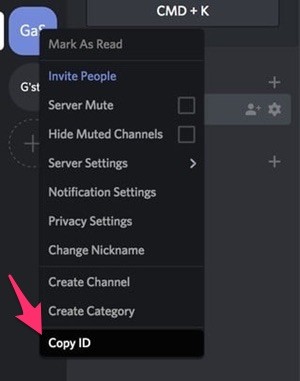
- Таким же образом скопируйте идентификатор пользователя, который нарушил правила.
- Далее нужно сохранить идентификатор сервера, на котором произошло нарушение.
- Перейдите на официальный сайт приложения в раздел поддержки.
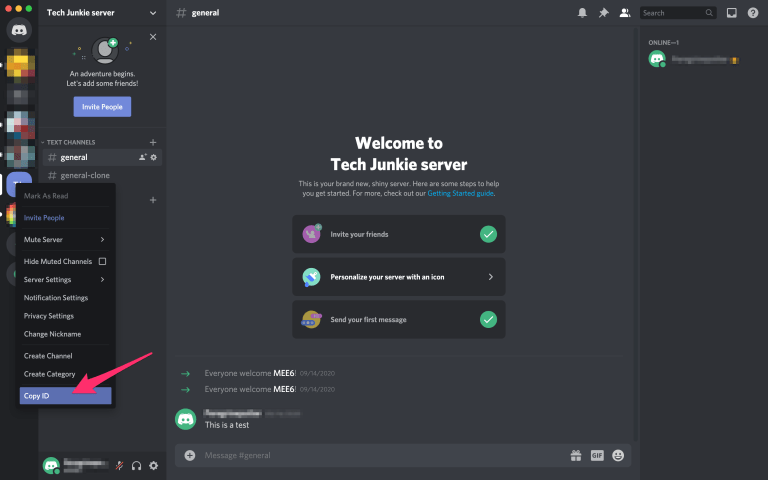
- Заполните все необходимые поля, в графе «Тема» напишите «Отчет о нарушении правил».

- В разделе «Описание» вставьте всю скопированную ранее информацию и отправьте отчет.
21.04.2021 15:01 1890
Евгений Верещака
Информационный портал IT Техник