Super FPS Booster Android
Мы обычно заполняем наши мобильные телефоны ненужными файлами и приложениями, которые мы вообще не используем. Все это замедляет работу нашего терминала и может заставить нас думать, что наш мобильный телефон находится на грани выхода на пенсию. С помощью этого потрясающего приложения мы можем оптимизировать систему нашего Android и продлить срок службы вашей батареи. Но как оно работает?
Оптимизация работы Android-устройств за считанные секунды
Super FPS Booster — это приложение, специально разработанное для повышения производительности наших смартфонов и планшетов, чтобы в полной мере насладиться мобильными играми. Тем не менее, это будет способствовать улучшению работы системы в целом.
Это очень простое приложение, которое, однако, не имеет столь же интуитивно понятного интерфейса, как другие подобные. Преодолев это небольшое препятствие, скачав APK-файл, мы сможем оптимизировать работу нашего терминала, просто нажав большую кнопку в главном меню.
Кроме того, с помощью тремя нижними значками мы также сможем улучшить игровой опыт, повысить производительность устройства, удвоить частоту кадров в секунду (FPS) и охлаждать процессор. С другой стороны, мы постоянно можем видеть приложения, которые работают в фоновом режиме на нашем устройстве в нижней панели, закрывать все приложения сразу, чтобы избежать потребления ресурсов и настраивать исключения.
Требования и дополнительная информация:
- Требуется минимальная операционная система: Android 2.3.2.
Almudena Galán
Окончив факультет права и журналистики, я специализировалась на криминологии и статьях о культуре. Одна из моих больших страстей — мобильные приложения, особенно для Android. Я тестирую десятки приложений каждый день уже более шести лет.
- Языки приложения
Как можно оптимизировать устройство на Android и повысить FPS в играх
Большое количество пользователей планшетов и смартфонов под управлением операционной системы Android устанавливают и играют в различные игры.

Бывает так, что изначально телефон отлично справляются, претензий к качеству работы игр не было, но со временем ситуация менялась. Либо же изначально приложение работало слабо, что вызывало закономерное недоумение у пользователя.
Есть несколько способов, позволяющих путём выполнения определённых действий поднять параметры FPS, запуская ту или иную игру.
Что такое FPS
Прежде чем говорить о возможности поднять на Android-телефоне FPS до 60, закономерно узнать, что это такое.
FPS действительно является важным параметром, отражающим способности вашего девайса корректно играть в различные приложения.
Расшифровывается FPS как frame per seconds, то есть количество кадров за секунду.
Эта цифра означает, сколько кадров способен отобразить дисплей телефона за единицу времени. В случае с ФПС единицей времени выступает секунда.
На ФПС непосредственно влияет качество и производительность смартфона. Чем она будет выше, тем качественнее и чётче окажется картинка на экране.
От FPS зависит то, насколько плавно будут отображаться разные действия в игровом процессе. Все анимации максимально сглаживаются при высоком FPS. Если же этот параметр окажется низким, игра будет больше напоминать слайд шоу. Насладиться процессом игры в такой ситуации точно не получится.
Не удивительно, что пользователи задаются вопросами о том, как можно на Android устройствах поднять FPS и добиться лучшего воспроизведения кадров на девайсе. Сделать это действительно можно. Существует сразу несколько решений, позволяющих добиться желаемого результата, или хотя бы приблизиться к нему.
Как можно поднять FPS
Если вы хотите поднять FPS, тогда придётся немного покопаться в своём телефоне.

Перед запуском приложения на своём Android девайсе, уровнем FPS в котором вы явно недовольны, важно выполнить несколько действий.
Поднять FPS можно путём общего повышения производительности гаджета и отдельных настроек работы конкретного приложения.
Потому правильно будет разделить процесс повышения FPS в играх на 2 категории. Для начала расскажем, как поднять производительность Android устройства, после чего подскажем некоторые программные решения.
Общее повышение производительности
Актуально для тех, у кого телефон куплен сравнительно давно. За это время в нём появилось множество приложений, накопился ненужный мусор, влияющий на эффективность работы гаджета. Это же отражается и на качестве воспроизведения игр.
Если вы стремитесь улучшить отображение, потребуется почистить и настроить свой телефон. На этот счёт можно дать несколько рекомендаций:
- Выполните сброс до заводских настроек. Один из самых действенных способов для увеличения производительности. Телефоны часто перегружены ненужными файлами, программами и приложениями. Предварительно сделайте резервное копирование, чтобы сохранить ценную и необходимую информацию.
- Обновите прошивку. У многих на Android-устройствах не стоит галочка автоматического обновления ПО. А вручную это сделать забывают. Потому зайдите в меню устройства и загрузите обновления.
- Удалите лишние программы. Устанавливая приложения, юзеры часто ими не пользуются. А они занимают пространство, нагружают ОЗУ и влияют на FPS в играх. Изучите всё то, что у вас установлено, и избавьтесь от лишнего.
- Купите карту памяти. Чтобы снять нагрузку с основного хранилища на телефоне, стоит приобрести отдельную карту памяти. Перенесите туда часть приложений, сохраняйте фото и видео на неё.
- Отключите синхронизацию и GPS. Это влияет на автономномность и скорость работы устройства.
- Выполните аппаратное ускорение GPU. Чтобы повысить скорость работы девайса, что отразится и на FPS в играх, стоит сделать аппаратное ускорение. Для этого требуется зайти в меню параметров разработчика, и выбрать пункт с принудительной обработкой GPU, включив её. Чтобы попасть в это меню, требуется зайти в раздел настроек “О телефоне” и кликнуть около 7 раз на надпись Номер сборки.
- Сделайте оптимизацию на рабочем столе. Современные смартфоны при разблокировке экрана выглядят очень красочно и интересно. Множество виджетов добавляtт привлекательности. Но забирают драгоценные ресурсы. Отключите всё лишнее, и FPS в игре наверняка поднимется.

Это достаточно простые и доступные каждому действия, направленные на общее увеличение производительности.
Но эти манипуляции имеют непосредственное отношение и к качеству работы игр на Android-устройствах. Выполнив все эти действия, или хотя бы часть из них, показатели FPS обязательно изменятся в сторону улучшения.
Программы для улучшения производительности
Это более нацеленный вариант того, как повысить FPS в Android играх. Для этого потребуется установить специальные приложения или утилиты.
Рассмотрим некоторые из них.
- Root Booster. Очень популярная программа, позволяющая ускорить работу девайса, оптимизировать его и поменять настройки. Здесь есть функция выбора необходимой частоты процессора для тех или иных задач. Дополнительно можно избавиться от мусора на телефоне в виде пустых папок, остаточных файлов от удалённых игр и приложений, выполнить очистку системного кэша и пр.
- А вот программа GLTools больше нацелена именно на изменения параметров самих игр. С её помощью можно изменить параметры сглаживания, уменьшить количество цветов в приложении с целью повышения скорости, оптимизировать шейдеры GLSL (чем больше шейдеров используется, тем выше производительность игры). Также через программу уменьшается разрешение, что параллельно ведёт к увеличению показателей производительности. При работе с этой программой важно учитывать, то изменения в отношении той или иной игры могут иметь разный характер. Некоторые вовсе никак не влияют на FPS, другие получают значительные улучшения. Всегда меняйте настройки только по одному параметру, проверяйте изменения, и лишь затем переходите к следующему пункту настроек.
- Специальные утилиты. Множество популярных Android-игр получили собственные приложения, которые разработаны для помощи в оптимизации игрового процесса. Они помогают изменить настройки графики, поднять или повысить FPS. Примером можно назвать утилиту для игры PUGB, которая носит название GFX Tools.
- Game Center. Это фирменная игровая утилита, разработанная для аппаратов производства Samsung. С помощью этого софта можно менять разрешение игры, и ограничивать параметры FPS. Тем самым пользователю доступно не только улучшение производительности игры, но и экономия заряда аккумулятора. Настройки можно менять для всех игр одновременно, либо делать конкретные настройки под конкретное приложение.
У Game Center есть несколько аналогов для других смартфонов и планшетов. Собственные встроенные утилиты доступны для аппаратов Asus, Vivo и Honor.

Поднять FPS действительно можно. Есть платные решения, а существуют и совершенно бесплатные методы повышения качества кадров в игровом приложении.
Действуйте аккуратно и не увлекайтесь, поскольку в погоне за высоким FPS можно параллельно повлиять на работу смартфона, внести нежелательные изменения в настройки и удалить то, что удалять не рекомендуется.
Как повысить производительность Android смартфона в играх

Знаете ли вы, что при настройке некоторых параметров Android смартфона игры могут работать намного лучшее и плавнее? Кроме того, внести все эти изменения довольно-таки просто, и для большинства из них вам даже не потребуется root-доступ.
Давайте же посмотрим, как можно улучшить производительность Android смартфона в играх.
Содержание Показать
Измените частоту обновления экрана
Чем выше частота обновления экрана, тем визуально лучше выглядит игра и плавнее является анимация.
Многие Android устройства, включая флагманы от Samsung и OnePlus, позволяют изменять частоту обновления экрана. Если вы измените данный показатель на самый высокий, то можете значительно улучшить визуальные эффекты в играх.

На телефонах, которые поддерживают эту функцию (не все модели), нужно выполнить следующие шаги:
- Откройте «Настройки», а затем перейдите на вкладку «Экран».
- В открывшемся меню выберите «Расширенный».
- Затем нажмите на пункт «Частота обновления экрана».
- Выберите максимально возможную частоту обновления.
Быстрое подключение к интернету

Если вы – любитель онлайн-игр, то скорость интернет-соединения напрямую влияет на производительность. Это связано с тем, что играм такого типа необходимо постоянно отправлять и получать данные. Таким образом, если у вас плохой интернет, то передача данных займет намного больше времени.
Именно поэтому важно обеспечить быстрое и бесперебойное интернет-подключение, чтобы онлайн-игры работали плавно и без задержек.
Включите Force 4x

Force 4x – настройка, которую можно найти на некоторых смартфонах. Она значительно улучшает игровую производительность и по умолчанию отключена на большинстве устройств, поскольку довольно быстро разряжает аккумулятор телефона.
Если вас не слишком беспокоит время автономной работы, и вы хотите, чтобы игровой опыт был максимально комфортным, то включите данную функцию.
Однако имейте в виду, что не все смартфоны поддерживают Force 4x. Если же ваше устройство оснащено данной функцией, то вот как можно настроить её:
- Откройте «Настройки», «О телефоне», и нажмите на «Номер сборки» семь раз. После этого вы перейдете в режим разработчика.
- Вернитесь в главное меню настроек и перейдите к пункту «Система».
- Нажмите на «Параметры разработчика».
- Найдите пункт Force 4x MSAA и включите его.

Удалите ненужные файлы с телефона

Если на вашем смартфоне есть ненужные файлы или программы, то их следует удалить, чтобы повысить производительность устройства. Это положительно повлияет на работоспособность телефона при запуске различных игр.
Тут стоит отметить, что смартфон частенько собирает нежелательный контент со многих источников: остатки удаленных ранее приложений, старые медиафайлы и неиспользуемые документы являются частью этого «мусора».
Сейчас практически на всех смартфонах есть встроенная функция по безопасному удалению неиспользуемых файлов.
- Откройте «Настройки», перейдите в раздел «Память».
- Далее нажмите на пункт «Очистка».
- Выберите программы, которыми вы больше не пользуетесь, и нажмите «Освободить» в правом нижнем углу.
Включите Dolby Atmos

Dolby Atmos значительно улучшает качество звука в играх. Если ваш смартфон поддерживает данную функцию, то рекомендуем включить её, чтобы наслаждаться более качественным звучанием.
Технология доступна в большинстве телефонов линейки Samsung Galaxy, а включить её можно в меню «Настройки». Вот как:
- Откройте «Настройки» и перейдите в «Звуки и вибрация».
- На следующем экране нажмите «Качество звука и эффекты».
- Включите Dolby Atmos.

Game Booster
Price: Free
Поскольку мобильный гейминг становится все более и более популярным, появились приложения, помогающие оптимизировать Android устройства для игр.

Подобные инструменты настраивают различные параметры на вашем телефоне, благодаря чему игровой процесс становится плавнее. Кроме того, приложение отключает уведомления.

Используйте игровые аксессуары

Помимо программного обеспечения, стоит обратить внимание на отдельные периферийные устройства, которые также помогают повысить производительность Android смартфонов.
Например, вы можете приобрести внешний игровой контроллер, который улучшит элементы управления.
Большинство игровых аксессуаров очень просты в использовании: нужно лишь подключить их к телефону.
Разгон процессора

Разгон процессора на смартфоне позволит выжать с него максимум мощности, благодаря чему игры смогут обрабатывать больше элементов одновременно, что улучшает игровой опыт.
Вы можете разогнать процессор на большинстве телефонов Android. Однако имейте в виду, что нужно запрашивать рут доступ. Если вы не особо знакомы с данным процессом, то советуем не делать этого, поскольку есть риск того, что устройство выйдет из строя.
Чтобы разогнать телефон на базе Android, для начала необходимо установить пользовательское ядро. Затем нужно скачать приложение Franco Kernel Manager, предназначенное специально для разгона процессора. После его запуска ваш телефон нагреется и время автономной работы существенно сократится, но это поможет выжать максимум из вашего устройства.
Итоги
Если вы используете свое устройство на базе Android для гейминга, то приведенные выше советы помогут улучшить производительность в играх. При изменении всего лишь нескольких настроек девайс сможет лучше справляться со всеми тайтлами.
Как ускорить любой телефон Android с помощью секретной настройки
Сегодня мы расскажем как можно быстро ускорить работу смартфона и повысить его производительность всего за пару минут, не прибегая к получению Root прав. Для этого вам не потребуется сложных технических знаний, необходимо лишь знать некоторые фишки, которые скрыты от глаз пользователя внутри интерфейса Android и следовать нашей инструкции. Все проще, чем вы думали!
Речь сегодня пойдет о режиме разработчика Android, доступ к функционалу которого может получить абсолютно каждый пользователь устройства этой операционной системы. Для этого лишь нужно активировать этот режим с помощью секретного действия.
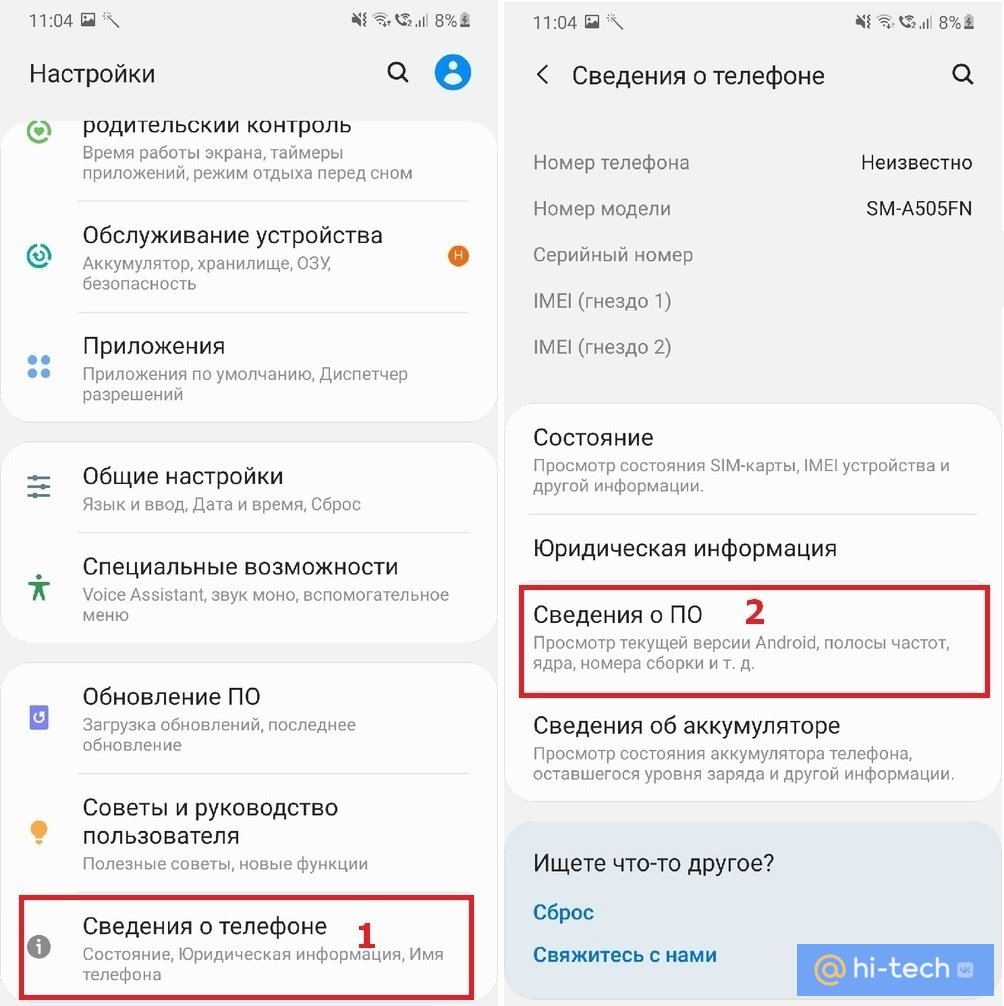
Итак, переходим в «Настройки» и открываем пункт «Сведения о телефоне» → «Сведения о ПО».
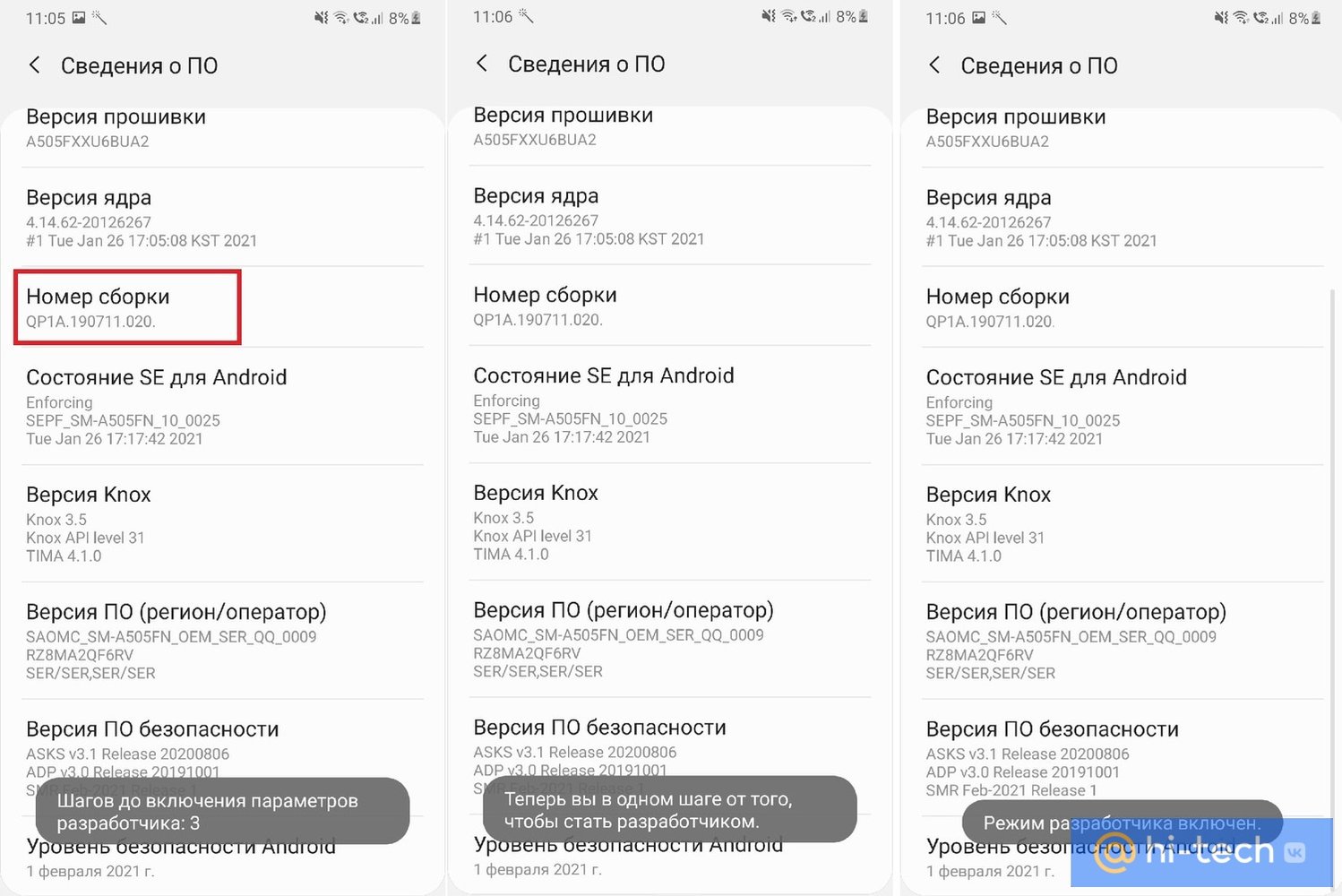
Находим здесь пункт «Номер Сборки».
Для включения режима разработчика нажимаем на него 7 раз подряд. Система несколько раз оповестит нас о текущем этапе включения режима, после чего уведомит об активации.
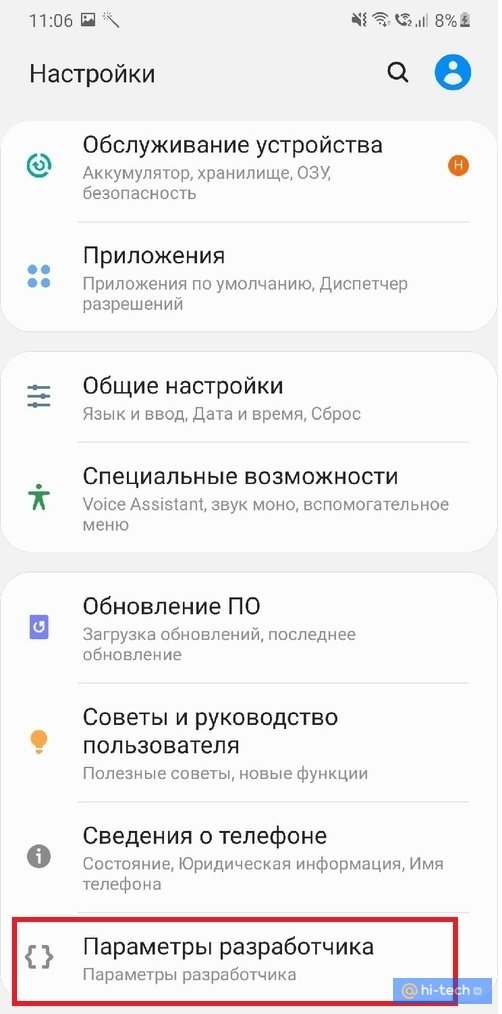
Возвращаемся на предыдущую страницу настроек и видим, что в меню появился новый пункт «Параметры разработчика».
Теперь вы можете самостоятельно управлять работой вашего устройства и более гибко настраивать различные параметры системы, такие как:
- отладка;
- сети;
- ввод;
- отрисовка (рисунок);
- аппаратное ускорение отрисовки;
- мультимедиа;
- мониторинг;
- приложения;
- автозаполнение;
- оформление;
Настройка графического ускорителя
Ускорить работу системы нам поможет настройка графического ускорителя.
Все приложения, в зависимости от разработчика, могут обрабатываться либо основным процессором, либо графическим ускорителем. С помощью режима разработчика мы можем принудительно зафиксировать устройство на обработку всех приложений с помощью графического ускорителя, тем самым разгрузить основной процессор при работе с приложениями.
Этот пункт находится в меню параметра «Аппаратное ускорение отрисовки», но в зависимости от версии Android и модели вашего устройства, может называться по-разному («Принудительная обработка GPU», «Обработка графическим процессором» или «Ускорение работы GPU»). Его задача – активировать принудительную отрисовку интерфейса приложений с помощью графического процессора.
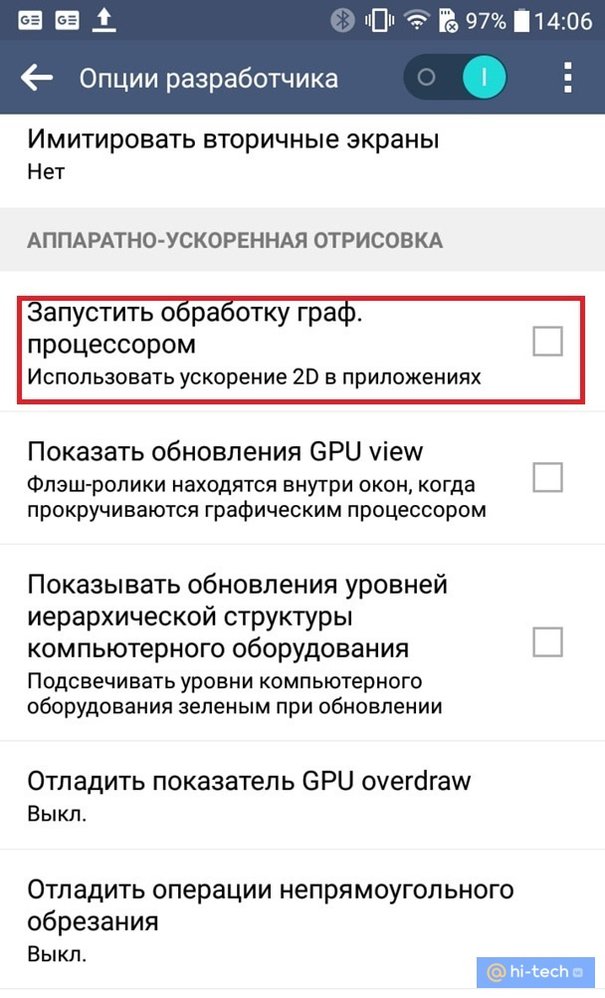
Единственный недостаток этой функции – незначительное повышение расхода оперативной памяти при работе с приложениями. Но для большинства современных смартфонов, имеющих большой запас оперативной памяти, ради повышения плавности и скорости работы этим вполне можно пренебречь.
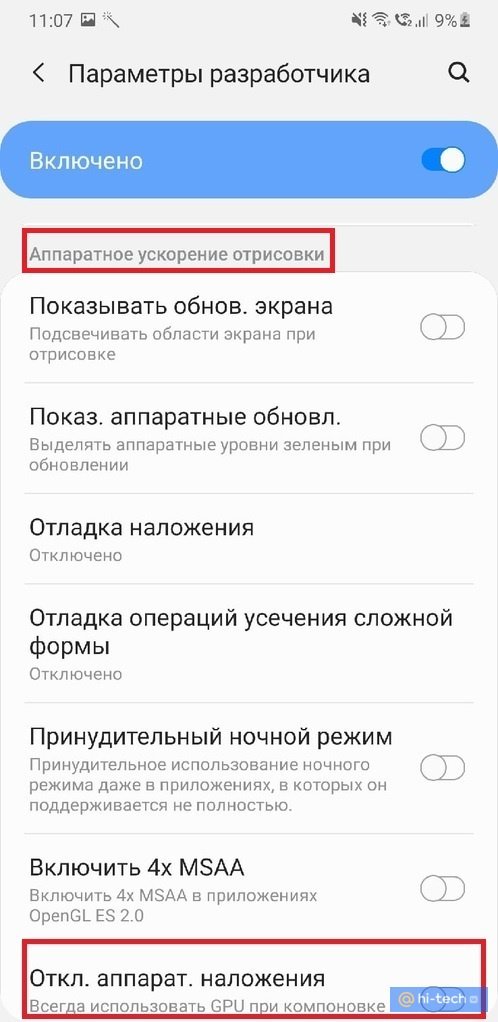
Второй пункт, ускоряющий систему – «Отключение аппаратного наложения», который также позволяет подключать ресурсы GPU при компоновке экрана, освобождая основной процессор.
Последний пункт меню параметра «Аппаратное ускорение отрисовки», позволяющий ускорить работу устройства – «Включение 4x MSAA» («Force 4xMSAA»). Настройка добавляет детализации на контурах, снижая рябь, благодаря чему картинка в играх становится более плавной.
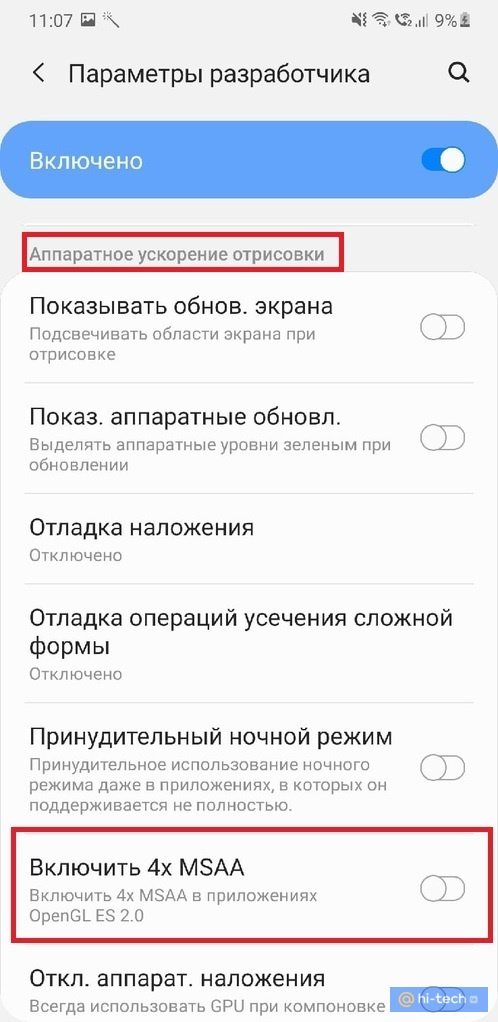
После активации данной функции некоторые пользователи отмечают повышенный расход аккумуляторной батареи, а также чрезмерный нагрев гаджета, поэтому мы рекомендуем включать ее только тем, кто активно использует смартфон для игр.
Настройка анимации
Еще один пункт меню режима разработчика, с помощью которого можно ускорить работу смартфона – это настройка анимации в параметре «Отрисовка».
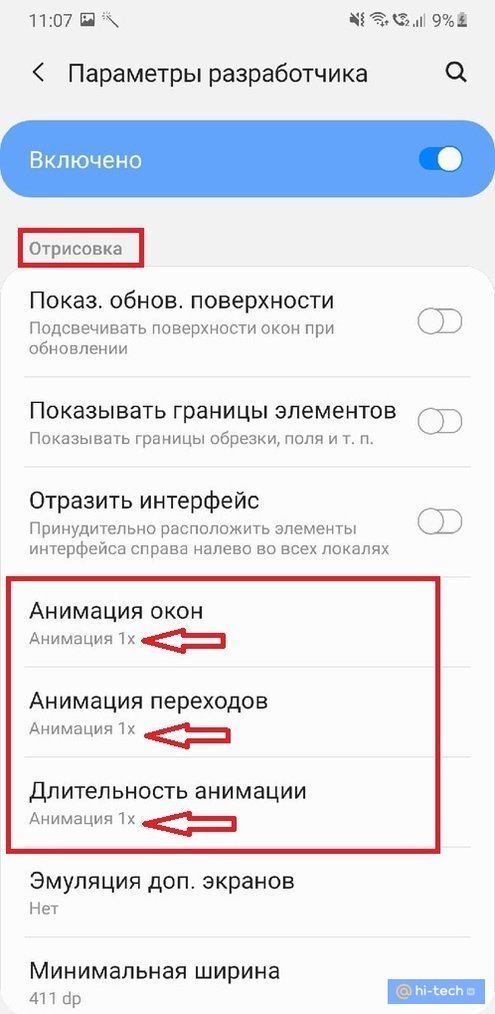
По умолчанию на всех Android устройствах пункты «Анимация окон», «Анимация переходов» и «Длительность анимации» установлены на значениях «1Х». Чтобы ускорить работу открытия окон, следует снизить это значение до 0,5 х или даже полностью выключить анимацию.
Этот лайфхак позволит вам снизить время перехода между окнами и вы сразу сможете ощутить разницу в скорости открытия приложений на вашем смартфоне.
Заключение
Теперь вы знаете, как используя скрытые возможности смартфона на Android, можно существенно ускорить его работу. При этом важно учитывать особенности таких параметров как объем оперативной памяти и емкость аккумулятора вашего смартфона, чтобы соблюсти баланс между производительностью и автономностью устройства.