Статическая маршрутизация на роутерах Cisco
В прошлой шпаргалке мы выполнили базовую настройку роутера и назначили IP-адреса интерфейсам роутера («Базовая настройка роутера Cisco»).
Однако (надеюсь Вы помните из готового примера), у нас еще нет возможности отправить удачный пинг в другую сеть (из PC1 к PC3).
Для этого мы и настроим статическую маршрутизацию, которая будет объяснять роутеру где находится другая сеть.
// Так я буду обозначать комментарии.
-
Устанавливаем консольное соединение через гипертерминал со следующими настройками:
- Скорость: 9600; Биты данных: 8; Четность: Нет; Стоповые биты: 1; Управление потоком: Нет;
- //при входе на роутер вводим пароль — cisco
- R1>enable//Входим в привилегированный режим.
- //вводим пароль — class
- R1#
- R1#configure terminal//заходим в режим глобальной конфигурации
- R1(config)#ip route 172.16.0.0 255.255.255.128 Serial0/0/0//это команда для ввода статического маршрута/ Объясняю вкратце: ip route — это команда, говорящая роутеру, что сейчас будет введен статический маршрут; 172.16.0.0 — это удаленная и неизвестная роутеру сеть; 255.255.255.128 — это маска удаленной сети; serial0/0/0 — это на какой интерфейс слать пакеты, предназначающиеся для той, удаленной сети.
- //помимо вышеназванного способа можно воспользоваться другими командами:
ip route 172.16.0.0 255.255.255.128 192.168.0.194 — в этом случае все тоже самое, только вместо указания интерфейса на какой слать пакеты, указан IP-адрес подключенного интерфейса следующего роутера.
ip route 172.16.0.0 255.255.0.0 Serial0/0/0 — здесь мы увеличили диапазон адресов маской. Теперь на интерфейс уйдут не только пакеты с адресами 172.16.0.1-126, но и 172.16.255.254. Это называется суммированием маршрутов, и заслуживает другой статьи.
ip route 0.0.0.0 0.0.0.0 Serial0/0/0 — а это называется маршрут по умолчанию, т.е. всё, что не предназначается для известных роутеру сетей уйдёт на интерфейс Serial0/0/0. - R1(config-line)#end//выходим в привилегированный режим EXEC Mode
- R1#show running-config//Проверяем введенные данные.
- R1#copy running-config startup-config//Сохраняем произведенную настройку в энерго-независимую память.
Скачать выполненное задание настройки роутера
Предлагаю скачать файл с выполненным заданием для программы эмулятора PacketTracer, открыть его и посмотреть на реализацию. Роутер R2 тоже настроен со статической маршрутизацией, следовательно теперь всё удачно пингуется.
Настройка роутера копированием конфигурации
-
Для автоматической базовой настройки (всё, что выше) маршрутизатора выполните следующие действия:
- 1. Скопируйте текст ниже в буфер обмена: выделите всё, кликните правой кнопкой по выделенному и выберите «Копировать».
- 2. При необходимости очистите роутер от всех настроек и перезагрузите его.
- 3. Войдите в режим глобальной конфигурации и вызовите меню Гипер Терминала «Правка», а в нём «Передать главному компьютеру».
- 4. Обязательно проверьте настройки с помощью команды show running-config
- 5. При необходимости включите интерфейсы командой no shutdown из режима каждого интерфейса
[Локальная сеть] Как настроить маршрут?
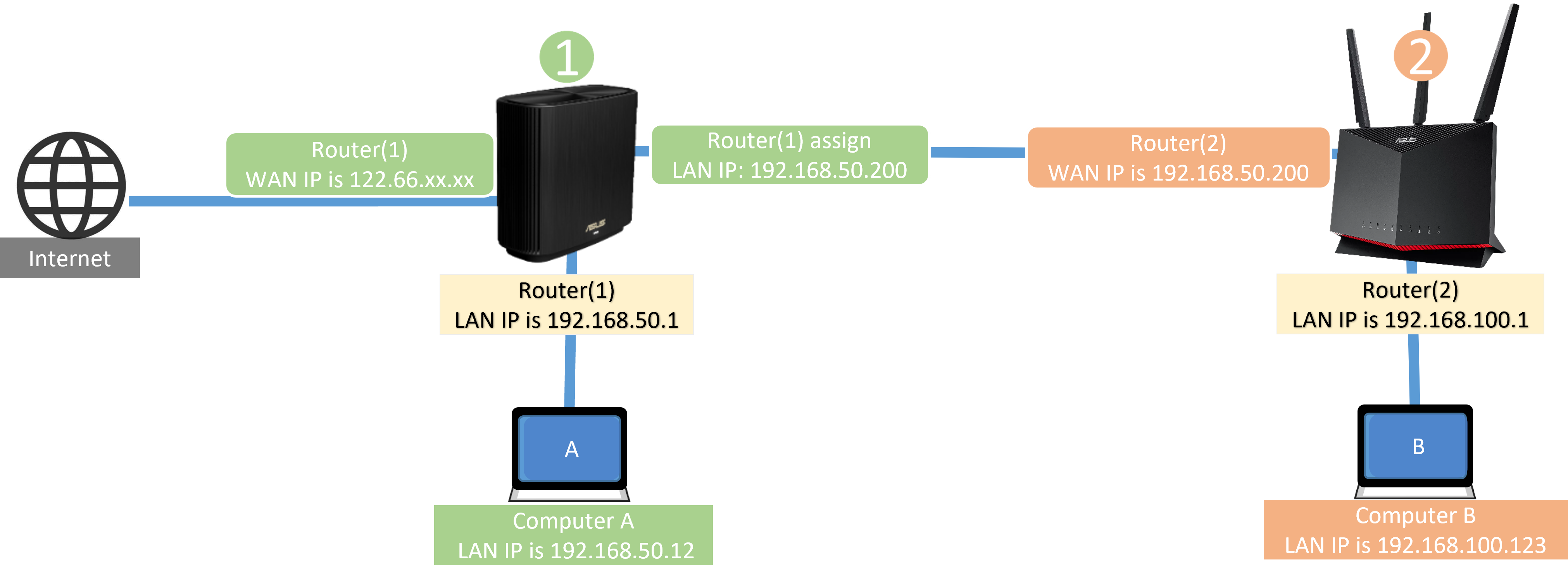
[Локальная сеть] Как настроить маршрут? Если у Вас есть два маршрутизатора ASUS в разных подсетях, и Вы строите между ними проводное соединение (как показано на схеме), и Вы хотите, чтобы устройства, подключенные к этим двум маршрутизаторам, имели доступ друг к другу (например, компьютер A и компьютер B на схеме ниже), Вы можете обратиться к этой статье, чтобы настроить статические маршруты (см. здесь для другого сценария) Схема Подготовка Подготовка Настройка первого ASUS роутера (настройка статического маршрута) Настройка второго ASUS роутера (отключение брандмауэра) Часто задаваемые вопросы
Подготовка
1. Проверьте подсети IP-адресов локальной сети двух маршрутизаторов ASUS.
 Подсеть первого роутера 192.168. 50 .X
 Подсеть второго роутера 192.168. 100 .X
Примечание: Если Вы не знаете, как проверить IP-адрес локальной сети Ваших маршрутизаторов, см. здесь.
2. Пожалуйста, проверьте, подключаете ли Вы порт LAN первого роутера ASUS к WAN порту второго роутера роутеру ASUS.
Схема

Пожалуйста, обратитесь к следующим шагам, чтобы настроить первый маршрутизатор ASUS (настроить статический маршрут).
1. Подключите компьютер к первому маршрутизатору через проводное соединение или соединение Wi-Fi и введите IP-адрес локальной сети маршрутизатора или URL-адрес маршрутизатора http://www.asusrouter.com в веб-интерфейсе.

Пожалуйста обратитесь к статье Как открыть страницу настроек роутера ASUS(Web GUI) для получения информации.
2. Введите имя пользователя и пароль вашего маршрутизатора и нажмите [Войти].

Примечание: Если Вы забыли имя пользователя и/или пароль, пожалуйста, восстановите заводские настройки маршрутизатора.
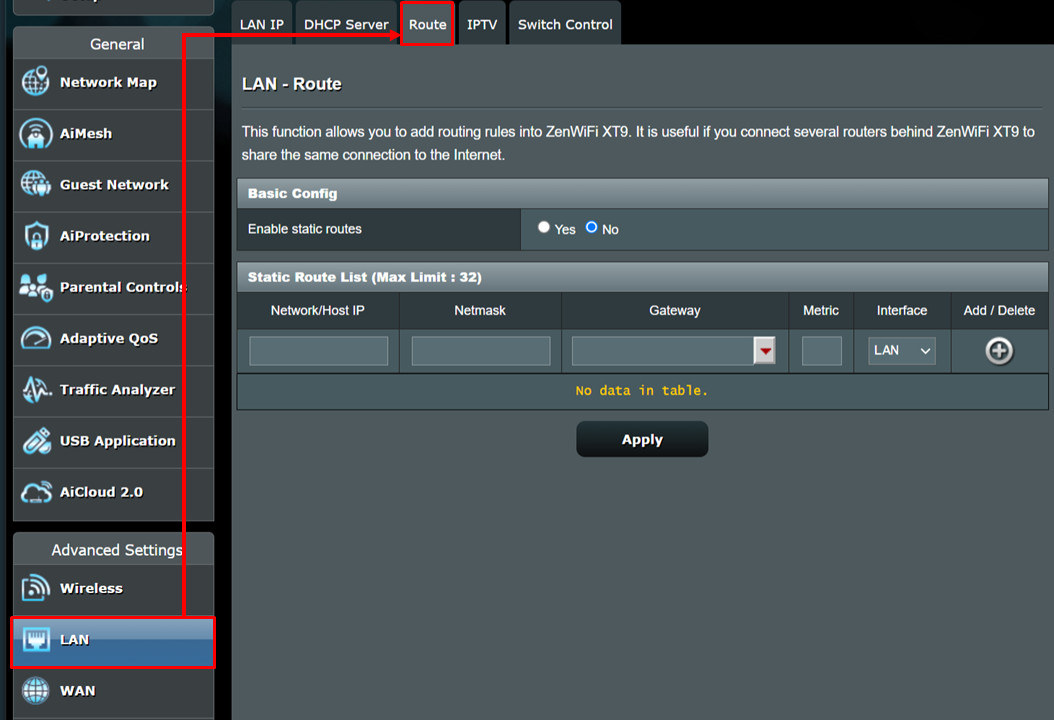
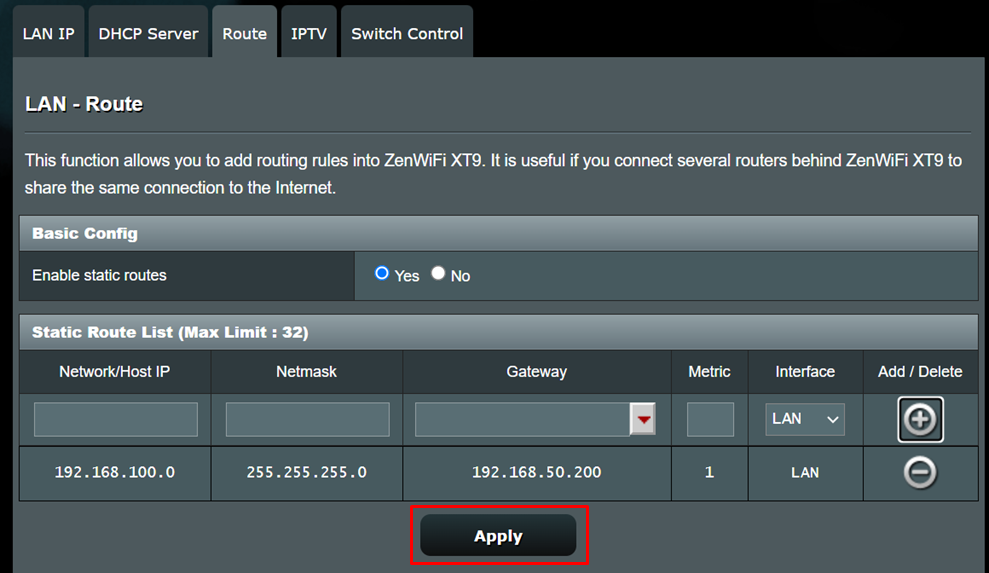
3. Откройте [Локальная сеть] > [Маршрут].
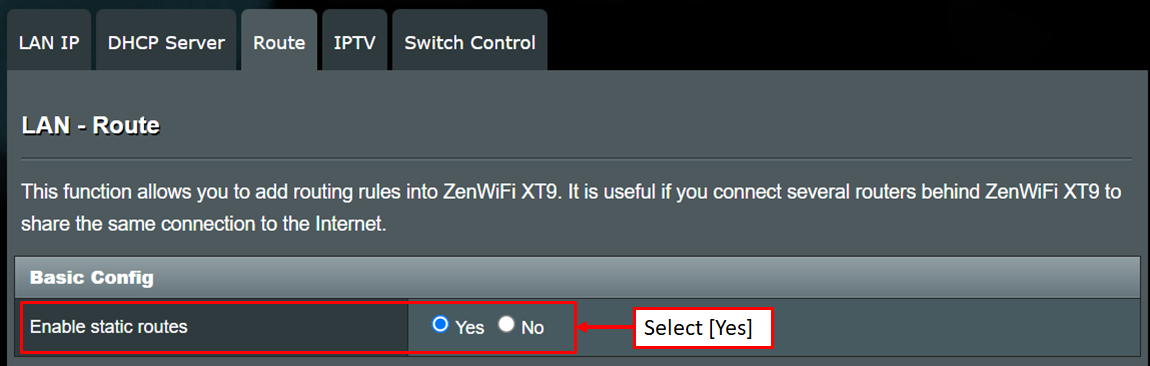
4. В базовой конфигурации [Да] (Включено). Включить статические маршруты.
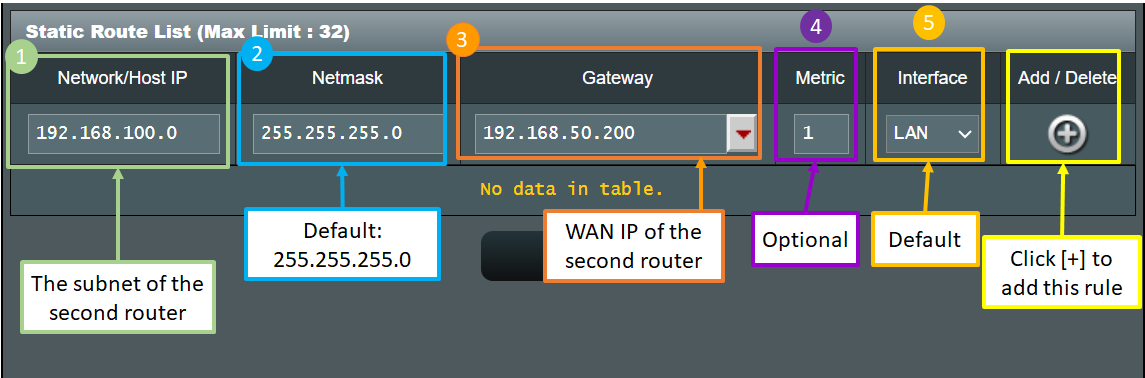
5. Введите информацию о втором маршрутизаторе ASUS в список статических маршрутов. (Макс. ограничение: 32).
(1) IP-адрес сети/хоста: введите подсеть второго маршрутизатора ASUS 192.168.100.0.
(2) Сетевая маска: введите значение по умолчанию 255.255.255.0.
(3) Шлюз: введите 192.168.50.200 (введите в это поле WAN IP второго маршрутизатора ASUS)
(4) Метрика: введите [1] (необязательно), которая относится к порядку правил маршрутизации.
(5) Интерфейс: по умолчанию используется LAN, который представляет сетевой интерфейс, который должен следовать этому правилу маршрутизации. На выбор доступны WAN, MAN и LAN.

После ввода вышеуказанной информации нажмите кнопку добавить .
Дополнительная информация:
Сеть/Хост IP: измените IP-адрес локальной сети 192.168.100.1 второго маршрутизатора ASUS на 192.168.100.0, чтобы устройства (например, мобильные телефоны и компьютеры), подключенные ко второму маршрутизатору ASUS, могли обмениваться информацией в разных подсетях.
Шлюз: введите в это поле IP-адрес WAN, назначенный первым маршрутизатором ASUS второму маршрутизатору ASUS.
6. Нажмите [Применить], и настройки первого маршрутизатора ASUS завершены.
Пожалуйста, следуйте инструкциям ниже, чтобы настроить второй маршрутизатор ASUS (отключить брандмауэр).
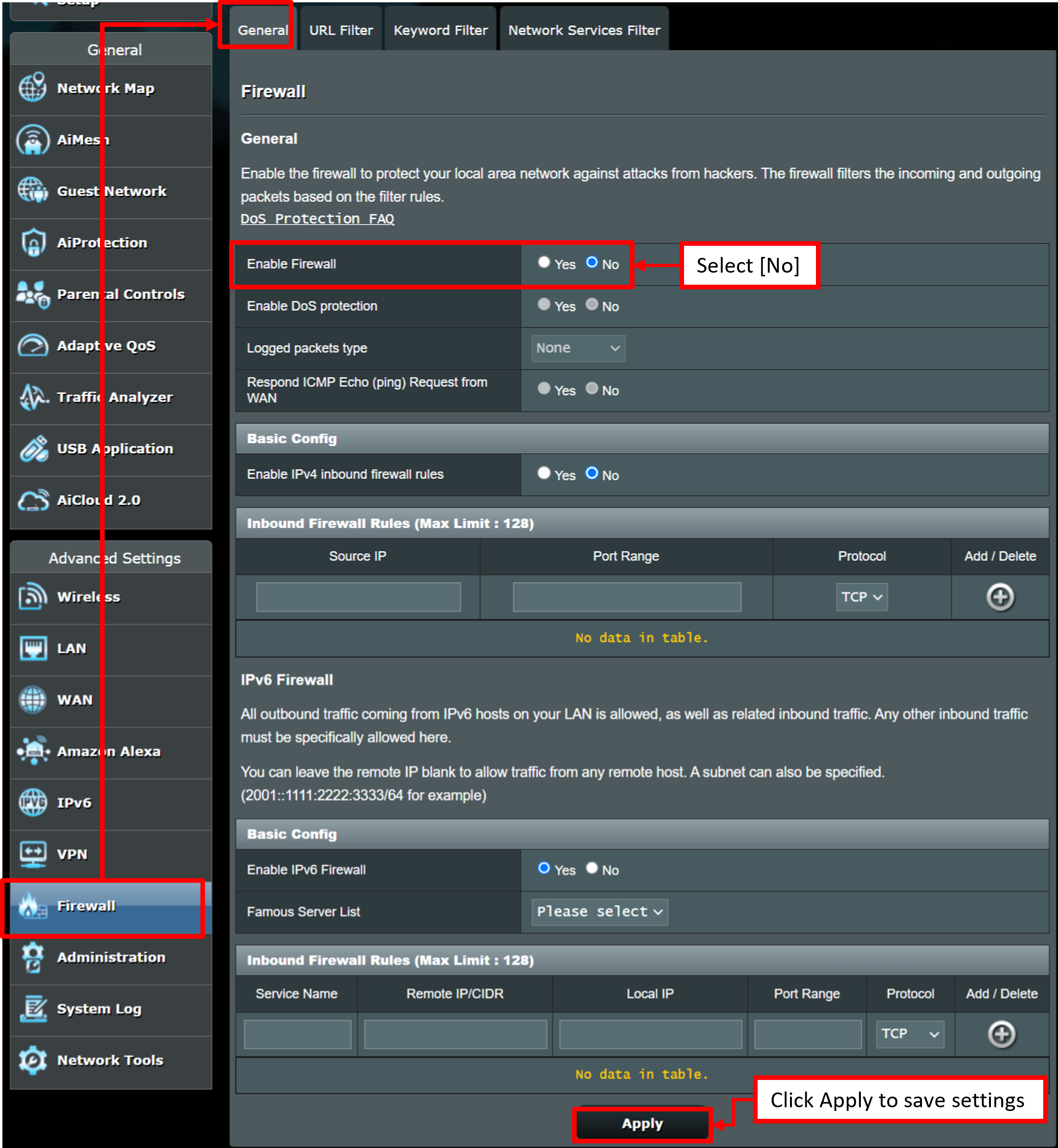
1. Откройте веб меню второго роутера ASUS сначала откройте [Брандмауэр] > [Общие] > выберете [Нет] Включить брандмауэр, чтобы отключить его.
2. Нажмите [Применить], чтобы завершить настройку второго роутера ASUS.
Часто задаваемые вопросы
1. Как проверить WAN IP-адрес роутера ASUS?
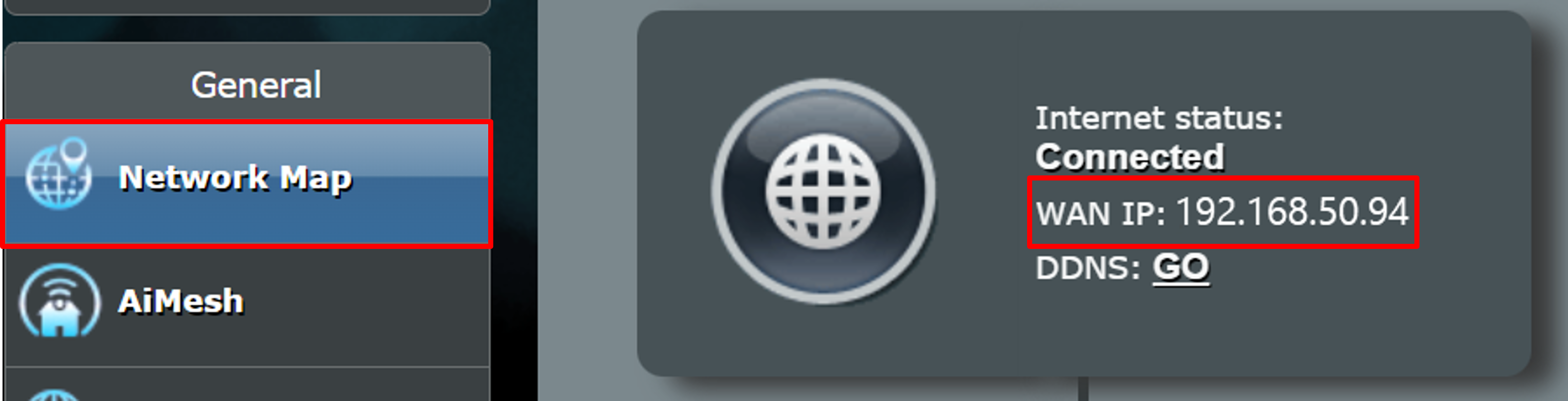
Войдите в веб-интерфейс (http://www.asusrouter.com) и введите имя пользователя и пароль для входа в маршрутизатор.
Откройте [Карта сети] > Статус интернета и Вы увидите WAN IP. Для примера, WAN IP 192.168.50.94
2. Как проверить LAN IP адрес роутера?
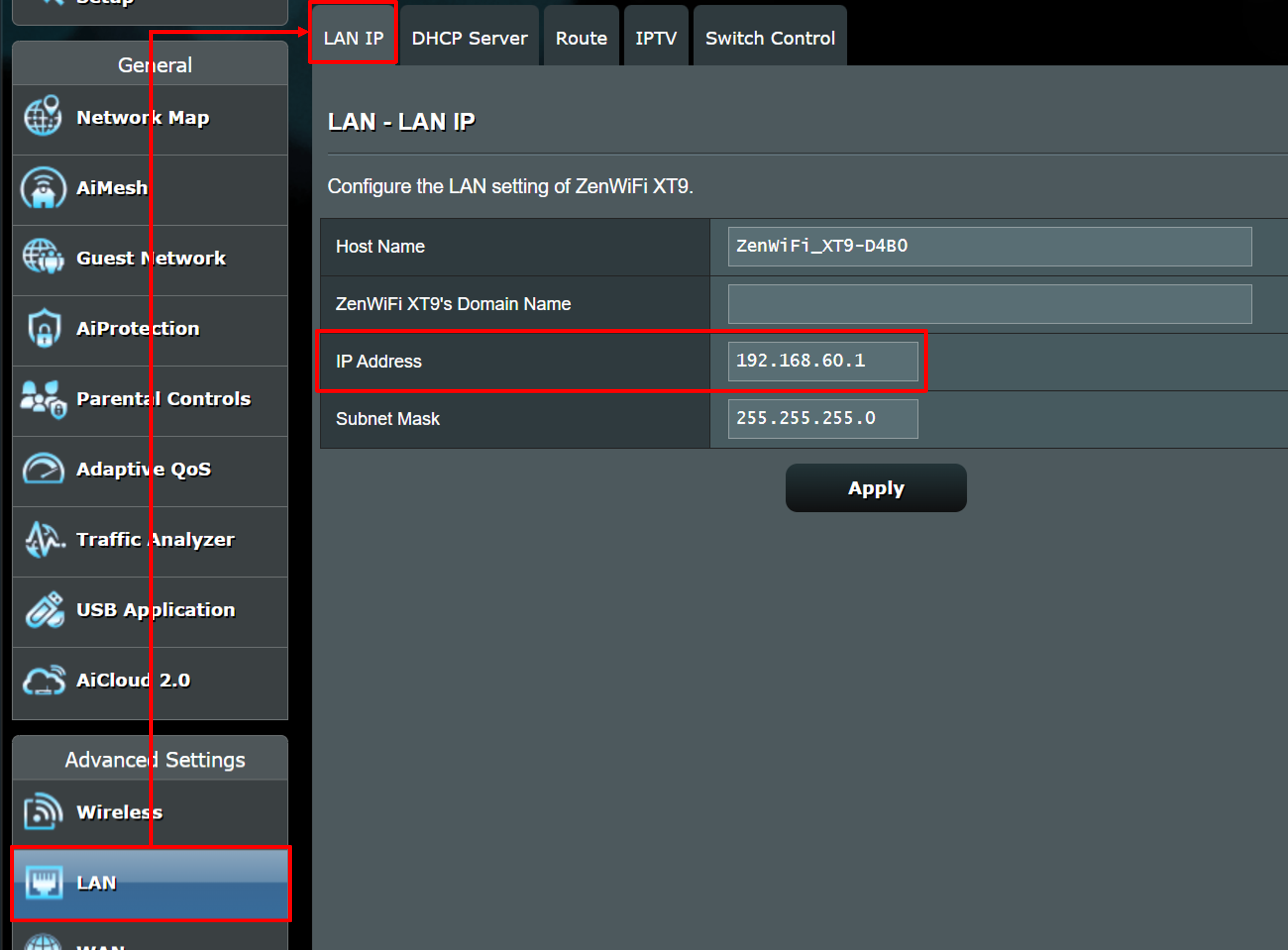
Откройте веб меню GUI (http://www.asusrouter.com) и введите имя пользователя и пароль для входа в маршрутизатор.
Перейдите в [LAN] > [IP-адрес локальной сети] > [IP-адрес]. Например, IP-адрес локальной сети — 192.168.60.1.
3. На схеме ниже показано как настроить статические маршруты, когда компьютер A хочет получить доступ к компьютеру B
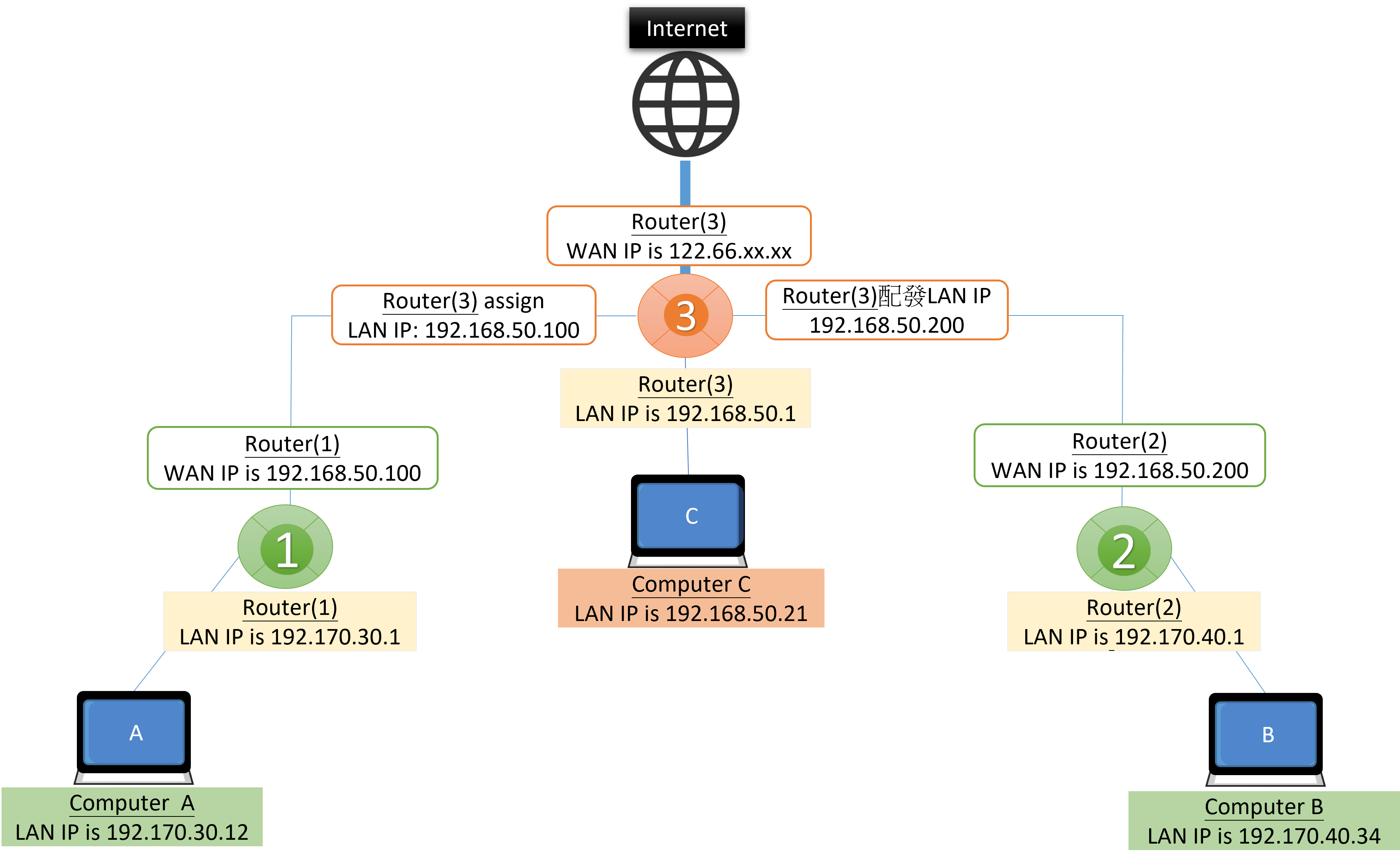
Сценарий 1: Когда компьютер A хочет получить доступ к компьютеру B, два передних маршрутизатора, Router(1) и Router(2) , находятся в одной подсети.
Шаг 1. Войдите в Router(2) , отключите брандмауэр и нажмите [Применить], чтобы завершить настройку Router(2) .
Шаг 2. Войдите в Router(1) > перейдите в [Список статических маршрутов], введите информацию о Router(2) и нажмите кнопку «Добавить» > [Применить], чтобы завершить настройку Router(1) .
(1) IP-адрес сети/хоста: введите подсеть 192.170.40.0 маршрутизатора (2).
(2) Сетевая маска: введите значение по умолчанию 255.255.255.0.
(3) Шлюз: введите WAN IP 192.168.50.200 маршрутизатора (2).
(4) Метрика: введите [1] (необязательно), которая представляет порядок правил маршрутизации.
(5) Интерфейс: выберите [MAN], поскольку Маршрутизатор(1) и Маршрутизатор(2) имеют один и тот же сетевой источник в одной подсети (192168.50.X)

Сценарий 2: Когда компьютер B хочет получить доступ к компьютеру A, следуйте инструкциям в [Сценарий 1] и поменяйте настройки Router(1) и Router(2) .
Шаг 1. Войдите в Router(1) , отключите брандмауэр и нажмите [Применить], чтобы завершить настройку Router(1) .
Шаг 2. Войдите в Router(2) > перейдите в [Список статических маршрутов], введите информацию о Router(1) и нажмите кнопку «Добавить» > [Применить], чтобы завершить настройку Router(2) .

Сценарий 3. Когда компьютер A и компьютер B хотят получить доступ друг к другу, мы предлагаем настроить два правила маршрутизации на Router(3) .
Шаг 1. Войдите в Router(1) и Router(2) , чтобы отключить брандмауэр, и нажмите [Применить], чтобы завершить настройку.
Шаг 2. Войдите Router(3) > затем [Статический список маршрутов].
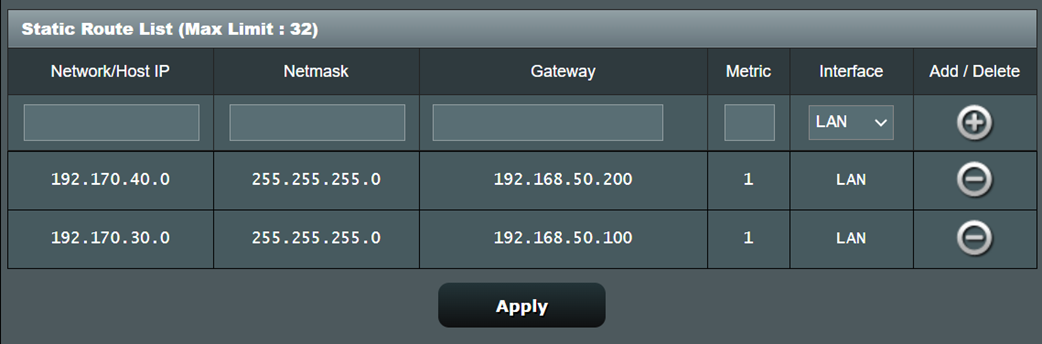
2-1 Введите информацию о Router(1) и нажмите кнопку «Добавить».
2-2 Введите информацию о Router(2) и нажмите кнопку «Добавить».
2-3 Нажмите [Применить], чтобы завершить настройку Router(3) .
Как получить (Утилиту/Прошивку)?
Вы можете загрузить последние версии драйверов, программного обеспечения, встроенного ПО и руководств пользователя в Центре загрузок ASUS.
Если Вам нужна дополнительная информация о Центре загрузки ASUS, обратитесь по ссылке.
Как прописать статический маршрут в Windows 10

У некоторых Интернет-провайдеров иногда возникает необходимость дополнительно прописать статический маршрут. Например, для работы файлообменных сетей DC++ и torrent. Если Вы подключены через роутер, то все настройки маршрутизации делаются на нём, а на компьютере ничего дополнительно указывать не нужно.
А вот если кабель провайдера подключен напрямую в компьютер или через модем в режиме «мост»(Bridge), тогда может возникнуть необходимость прописать статический маршрут, добавив его в таблицу маршрутизации Windows. Чтобы это сделать, Вы должны запустить командную строку с правами Администратора. Для этого надо нажать кнопку «Пуск» и выбрать пункт меню «Программы» -> «Стандартные» -> «Командная строка», либо нажать комбинацию клавиш Win+R и ввести команду «cmd».
В открывшемся черном окне консоли нужно прописать маршруты используя команду route.
Параметры команды:
-f Очистка таблиц маршрутов от записей всех шлюзов. При указании одной из команд таблицы очищаются до выполнения команды.
-p При использовании с командой ADD задает сохранение маршрута при перезагрузке системы. По умолчанию маршруты не сохраняются при перезагрузке. Пропускается для остальных команд, изменяющих соответствующие постоянные маршруты.
-4 Обязательное использование протокола IPv4.
-6 Обязательное использование протокола IPv6.
Одна из следующих команд:
PRINT Печать маршрута
ADD Добавление маршрута
DELETE Удаление маршрута
CHANGE Изменение существующего маршрута
destination Адресуемый узел.
MASK Указывает, что следующий параметр интерпретируется как маска сети.
netmask Значение маски подсети для записи данного маршрута. Если этот параметр не задан, по умолчанию используется значение 255.255.255.255.
gateway Шлюз.
interface Номер интерфейса для указанного маршрута.
METRIC Определение метрики, т.е. цены для адресуемого узла.
Для примера рассмотрим три основных подсети, используемые как локальные:
192.168.0.0/16
10.0.0.0/8
172.16.0.0/16
Соответственно, Вам надо будет прописать 3 вот такие строки:
route -p add 192.168.0.0 mask 255.255.0.0
route -p add 10.0.0.0 mask 255.0.0.0
route -p add 172.16.0.0 mask 255.240.0.0
Например, Ваш шлюз 192.168.50.1, тогда команды будут выглядеть так:
route -p add 192.168.0.0 mask 255.255.0.0 192.168.50.1
route -p add 10.0.0.0 mask 255.0.0.0 192.168.50.1
route -p add 172.16.0.0 mask 255.240.0.0 192.168.50.1
Если возникнет необходимость удалить статические маршруты — просто введите следующие команды:
route delete 192.168.0.0
route delete 10.0.0.0
route delete 172.16.0.0
Инструкции и советы:
- 192.168.l.l недоступен, в чём причина?
- 192.168 0.1 Вход в роутер D-Link и TP-Link
- Поменять пароль WiFi роутера
- admin admin не подходит — что делать?
- 192.168.100.1 Huawei HG8245
- Как настроить вай-фай на TP-Link
- Как поставить и поменять пароль на вход
- 192.168.1.1 my keenetic net
- Как зайти в настройки роутера TP-Link, Asus
- Забыл пароль на 192.168.1.1 — как быть?
- Для чего нужен IP-адрес 192.168.1.1
- Что такое VLAN 802.1 Q тегирование?!
- Настройка сети в Debian и Ubuntu Linux?!
- Ошибки подключения к Интернету PPP и VPN
- Вход на tplinklogin.net для роутера ТП-Линк
- Настройка WiFi ASUS
- Обновление прошивки роутера
- CentOS: настройка сети из консоли
- Обновление прошивки роутера
- Модем Промсвязь М-200 А
- Настройка модема MT-PON-AT4 для ByFly
- Роутер не сохраняет настройки
- Как узнать пароль от своего WiFi
- tplinkwifi.net и tplinkmodem.net
- Как посмотреть ip адрес роутера
- Как сменить канал на роутере
- Почему роутер не раздаёт WiFi
- Как скрыть сеть WiFi на роутере
- Как отключить WiFi на роутере
- Как сменить DNS сервер Windows 10
- Настройка Huawei HG532E
Полезная информация:
- Как подключить ADSL модем
- Как раздать WiFi без роутера
- Как подключить роутер FTTB ETTH
- Статическая маршрутизация Windows 10
- Трассировка маршрута сети
- Как пинговать ip адрес роутера
- Технология доступа FTTX, FTTB, FTTC
- Цифровое телевидение iptv Ростелеком
- Как повысить скорость роутера
- IP телефония SIP от Мегафон, МТС
- Ubiquity AirOS пароль по умолчанию
- Wireless Multicast Forwarding
- Что такое маска подсети 255.255.255.0
- Стандарты wifi 802.11 b/g/n
- Какой пароль роутера Ростелеком
- Решение проблем с DNS сервером
- Что такое метрика сети и маршрута
- Чем отличаются серый и белый IP адреса
- Как узнать MAC адрес по IP
- Как измерить скорость Интернет соединения
- Как создать сеть между компьютерами
- Как увеличить скорость WiFi
- Как поменять пароль WiFi Ростелеком
- Как соединить два роутера
- Как настроить режим WDS мост на TP-Link
- Как подключить компьютер к компьютеру
- Как посмотреть пароль от своего WiFi роутера
- Mikrotik проброс портов Routerboard
- где пароль WiFi в Windows 10
- Чем отличается коммутатор от маршрутизатора и роутера
- Почему горит красным лампочка Интернет
- Почему плохо работает WiFi роутер
- Как открыть порты
- Почему плохо работает wi-fi
- Вход в админку роутера Ростелеком
Реклама и объявления:
Other versions:
- English
- Spanish and Portuguese
Как настроить статическую маршрутизацию на беспроводном роутере?

Дата последнего обновления: 05-28-2019 08:15:03 AM 585598
Эта статья подходит для:
TL-WR841ND , TL-WR842ND , TL-WR843ND , Archer C5( V1.20 ) , Archer C2( V1 ) , Archer C50( V1 ) , TL-WDR3500 , TL-WR720N , TL-WR841N , TL-WDR3600 , TL-WR710N , TL-WR740N , Archer C20i , TL-WR741ND , TL-WR940N , TL-WR743ND , TL-WR1043ND , Archer C7( V1 V2 V3 ) , TL-WR1042ND , TL-WR542G , TL-WR702N , TL-WR700N , TL-WR843N , TL-WR340G , TL-WDR4300 , TL-WR340GD , Archer C20( V1 ) , TL-MR3220 , TL-WR842N , TL-WR2543ND , TL-MR3020 , TL-WR840N , TL-MR3040 , TL-WR841HP , TL-WDR4900 , TL-WR941ND , TL-WR543G , TL-WR541G , TL-WR810N , TL-MR3420
Если вашей модели нет в списке, не переживайте — возможно, её ещё просто не успели добавить. Чтобы точно убедиться в наличии или отсутствии той или иной функции, откройте продуктовую страницу интересующей вас модели и перейдите в раздел «Характеристики».
Статический маршрут — это заранее определенный путь, по которому должна следовать информация в сети, чтобы достичь определенного хоста или сети.
Вот два типичных сценария, в качестве примеров, когда требуется статический маршрут, рассмотрим их.
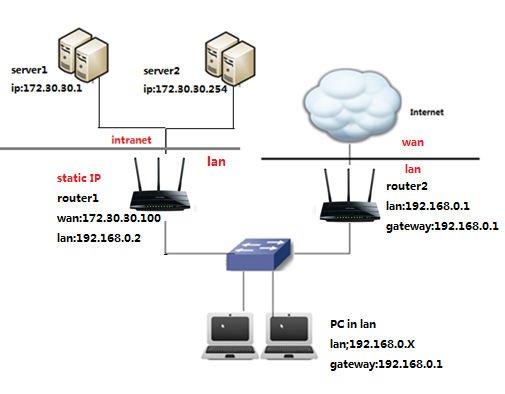
Проблема:
Шлюзом ПК-является роутер 2, который предоставляет доступ в интернет.
Когда ПК хочет подключиться к серверам сервер 1 и сервер 2, сначала запрос будет отправлен на роутер 2. Поскольку к сервер 1 и сервер 2 нет маршрута в таблице маршрутов роутера 2, запрос будет отклонен.
Решение: Добавление статического маршрута на роутере 2
Сетевые параметры: Серверы в сетевом сегменте: 172.30.30.0. Маска подсети IP для этого сегмента: 255.255.255.0
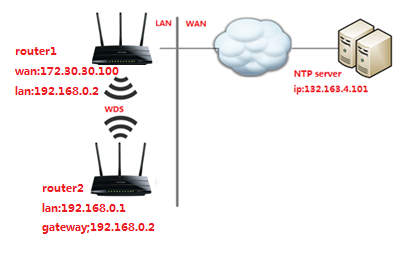
Сценарий 2:
Проблема: Шлюзом сети LAN является роутер 1, роутер 2 подключен по WDS к роутеру 1. В таблице маршрутизации роутера 2 нет записи маршрута от роутера 2 к NTP-серверу, поэтому роутер 2 не может синхронизировать время с NTP сервером.
Разрешение: Добавление статического маршрута на роутере 2
Сетевые параметры: IP-адрес сервера в Интернете — 132.163.4.101. Маска подсети IP для этого адреса 255.255.255.255
Шаги настройки:
Шаг 1. Зайдите на web – страницу настройки роутера.
Для этого в адресной строке браузера наберите 192.168.0.1

Шаг 2. Введите имя пользователя и пароль на странице входа. Имя пользователя и пароль по умолчанию — admin.
Шаг 3. В меню с левой стороны выберите раздел Настройки маршрутизации – Список статических маршрутов.

Нажмите Добавить ….
В первом поле введите IP-адрес назначения.
В втором поле введите маску подсети.
В третьем поле IP-адрес шлюза, который должен находиться в том же сегменте локальной сети, что и роутер.


Пример ввода параметров для Сценария 1:
Пример ввода параметров для Сценария 2:

Если у Вас возникнуть какие либо сложности с настройкой, обратитесь в техническую поддержку TP-Link
Чтобы получить подробную информацию о каждой функции и настройке оборудования, перейдите на страницу Загрузки для загрузки руководства пользователя к вашей модели устройства.
Был ли этот FAQ полезен?
Ваш отзыв поможет нам улучшить работу сайта.
Что вам не понравилось в этой статье?
- Недоволен продуктом
- Слишком сложно
- Неверный заголовок
- Не относится к моей проблеме
- Слишком туманное объяснение
- Другое
Как мы можем это улучшить?
Спасибо
Спасибо за обращение
Нажмите здесь, чтобы связаться с технической поддержкой TP-Link.