Нумерация ячеек в таблице в Word
С помощью нумерованного списка в Word можно добавлять номера в ячейки таблицы.
Примечание: Если ячейка таблицы содержит несколько строк текста, Word нумерует каждую строку в ячейке.
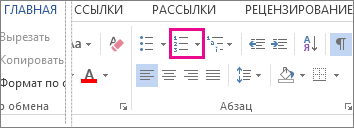
- Выделите ячейки таблицы, которые хотите пронумеровать. Чтобы пронумеровать начало каждой строки, выделите в таблице только первый столбец, щелкнув его верхнюю границу.
- На вкладке Главная в группе Абзац нажмите кнопку Нумерация.
Примечание: Чтобы выбрать другой формат номера, щелкните правой кнопкой мыши номер в списке, наведите указатель на кнопку Нумерация, выберите элемент Определить новый формат номера, а затем выберите нужные параметры.
Автоматическая нумерация строк
В отличие от других программ Microsoft 365, Excel не предоставляет кнопку для автоматического номера данных. Однако можно легко добавить последовательные числа в строки данных путем перетаскивания маркер заполнения для заполнения столбца последовательностью чисел или с помощью функции СТРОКА.
Совет: Если необходима более совершенная система автоматической нумерации и на компьютере установлено приложение Access, можно импортировать данные Excel в базу данных Access. В ней можно создать поле, которое автоматически генерирует уникальный номер при добавлении в таблицу новой записи.

В этой статье
- Заполнение столбца последовательностью чисел
- Нумерация строк с помощью функции СТРОКА
- Отображение или скрытие маркера заполнения
Заполнение столбца последовательностью чисел
- Выделите первую ячейку в диапазоне, который необходимо заполнить.
- Введите начальное значение последовательности.
- Введите значение в следующей ячейке, чтобы задать образец заполнения.
Совет: Например, если требуется задать последовательность 1, 2, 3, 4, 5. введите в первые две ячейки значения 1 и 2. Если необходимо ввести последовательность 2, 4, 6, 8. введите значения 2 и 4.
Примечание: В Excel 2013 и более поздних версиях кнопка Быстрый анализ отображается по умолчанию при выборе нескольких ячеек, содержащих данные. Для завершения этой процедуры кнопку можно проигнорировать.
Примечание: По мере перетаскивания маркера заполнения через ячейки Excel показывает предварительное значение. Чтобы изменить образец, перетащите маркер заполнения, удерживая нажатой правую кнопку мыши, а затем выберите образец.
Чтобы ввести последовательность в возрастающем порядке, перетащите маркер вниз или вправо. Чтобы ввести последовательность в убывающем порядке, перетащите маркер вверх или влево.
Совет: Если дескриптор заполнения не отображается, может потребоваться сначала отобразить его. Дополнительные сведения см. в статье Отображение или скрытие маркера заполнения.
Примечание: Эти числа не обновляются автоматически при добавлении, перемещении или удалении строк. Последовательную нумерацию можно обновить вручную, выбрав два числа в правильной последовательности и перетащив маркер заполнения в конец нумерованного диапазона.
Нумерация строк с помощью функции СТРОКА
- Введите в первую ячейку диапазона, который необходимо пронумеровать, формулу =СТРОКА(A1). Функция СТРОКА возвращает номер строки, на которую указана ссылка. Например, функция =СТРОКА(A1) возвращает число 1.
- Перетащите маркер заполнения , охватив диапазон, который необходимо заполнить.
Совет: Если дескриптор заполнения не отображается, может потребоваться сначала отобразить его. Дополнительные сведения см. в статье Отображение или скрытие маркера заполнения.
- Эти числа обновляются при сортировке данных. Последовательность может быть прервана при добавлении, перемещении или удалении строк. Последовательность можно обновить вручную, выбрав два числа в правильной последовательности и перетащив маркер заполнения в конец нумерованного диапазона.
- Если вы используете функцию СТРОКА и хотите, чтобы числа вставлялись автоматически при добавлении новых строк данных, преобразуйте диапазон данных в таблицу Excel. Все строки, добавленные в конец таблицы, последовательно нумеруются. Дополнительные сведения см. в статье Создание и удаление таблицы Excel на листе.
Для ввода определенных последовательных числовых кодов, например кодов заказа на покупку, можно использовать функцию СТРОКА вместе с функцией ТЕКСТ. Например, чтобы начать нумерованный список с кода 000-001, введите формулу =ТЕКСТ(СТРОКА(A1),»000-000″) в первую ячейку диапазона, который необходимо пронумеровать, и перетащите маркер заполнения в конец диапазона.
Отображение или скрытие маркера заполнения
По умолчанию маркер заполнения отображается, но его можно включить или отключить.
- В Excel 2010 и более поздних версиях перейдите на вкладку Файл , а затем выберите Параметры. В Excel 2007 нажмите кнопку Microsoft Office , а затем выберите Параметры Excel.
- В категории Дополнительно в разделе Параметры правки установите или снимите флажок Разрешить маркеры заполнения и перетаскивание ячеек, чтобы отобразить или скрыть маркер заполнения.
Примечание: Чтобы предотвратить замену существующих данных при перетаскивании маркера заполнения, убедитесь, что выбрано поле Оповещение перед перезаписью ячеек проверка. Если вы не хотите, чтобы Excel отображал сообщение о перезаписи ячеек, можно очистить это поле проверка.
Как в Excel Online протянуть нумерацию по порядку
Нумерация в Excel Online применяется довольно часто. Но когда работа ведется сразу с большим объемом данных, на помощь приходят автоматические возможности сервиса. В этой статье разберемся как делать автоматическую нумерацию.

Зачем делать нумерацию в Excel Online
Эта возможность сервиса очень пригодится пользователям, которые работают с большими объемами данных. Например, ведут отчетность по позициям, каждая из которых должна быть пронумерована по порядку. В каких случаях может понадобится автоматическая нумерация:
- У пользователя есть 258 позиций в столбиках, и, если нумеровать их вручную, это может занять не меньше часа;
- Часть уже пронумерованной информации была удалена из таблицы, и теперь не только множество строк остались пустыми, но и сбился порядок нумерации: 1, 7, 15 и так далее.
- Чтобы упростить работу с таблицей.
Подобных случаев может быть множество, это лишь малая часть примеров. Вывод один – автоматическая нумерация – крайне необходимый инструмент. Рассмотрим как им пользоваться.

Как в Excel Online протянуть нумерацию по порядку: два способа
Нумеровать таблицу в Эксель автоматически можно как в возрастающем, так и в убывающем порядке. Есть 2 способа действий для нумерации по возрастанию и 1 – по убыванию.
- Кликнуть на ячейку, которая должна начинать нумерацию;
- Ввести в нее значение «1»;
- Кликнуть на ячейку под ней;
- Ввести значение «2»;
- Левой кнопкой мишки зажать и выделить одновременно ячейки с числами;
- Нажать «Маркер заполнения» – маленький синий квадрат в выделенной области, вместо указателя мыши должен появиться знак «+»;
- Протянуть вниз выделение до той ячейки, на которой нумерация должна закончиться.

Теперь все выделены ячейки в столбике пронумерованы по порядку. Но есть еще один, немного отличающийся от этого, способ.
- Нажать мышкой на ячейку, с которой должна начаться нумерация, например, «А1»;
- В строке «Функция», которая привязана к ячейке, вписать формулу «=СТРОКА(A1)»;
- Нажать «Enter»;
- Кликнуть мышкой на ту же ячейку, в которой уже вписано число 1 ;
- Выбрать «Маркер заполнения»;
- Протянуть выделение столбиков до последней ячейке в нумерации.
Все ячейки пронумерованы в правильном порядке. Теперь не нужно вручную вводить огромное количество цифр, и тратить на это много времени.

Автоматическая нумерация по убыванию
Теперь рассмотрим способ, как выполнить автоматическую нумерацию в порядке убывания чисел:
- Выбрать ячейку, на которой счет должен закончиться, например, «203»;
- В ячейке над ней написать число «202»;
- Выделить обе ячейки левой кнопкой мыши;
- Нажать на «Маркер заполнения» и протянуть выделение наверх, до той ячейки, где должно быть число 1 .
Если пойти дальше начала нумерации, она продолжится с минусовым значением.
Частые вопросы:
- Как распознать картинку в документе Excel Online
- Как сделать онлайн вычисления в Excel Online
- Как разблокировать документ Excel Online
- Как вставить картинку в таблицу Excel Online
Как пронумеровать столбцы в Excel. 5 способов нумерации столбцов в Эксель
Для более удобного ориентирования внутри таблицы Excel можно использовать нумерацию столбцов. В некоторых документах, например научных работах, нумерация столбцов может быть необходима по техническому заданию. Если заполнять номера вручную, то на это уйдет много времени, а также есть риск где-то допустить ошибку. Лучше всего для данной задачи использовать встроенный в Excel инструментарий.
Нумерация столбцов в таблице Excel
Прописывать номера вручную для каждого столбца неэффективно, особенно если речь идет о больших таблицах. Для удобной нумерации столбцов в Excel предусмотрено несколько системных инструментов. Чтобы вы смогли оценить эффективность того или иного инструмента, рассмотрим несколько способов заполнения нумерации столбцов.
Маркер автозаполнения
Этот способ является самым популярным у большинства пользователей, так как напрямую использует встроенный в Excel инструмент автозаполнения.
- В имеющейся таблице нужно добавить новую строку. Выделите любую ячейку строки, которая будет располагаться под строкой для нумерации.
- Кликните по ней ПКМ. Появится контекстное меню, где выбирается пункт «Вставить».
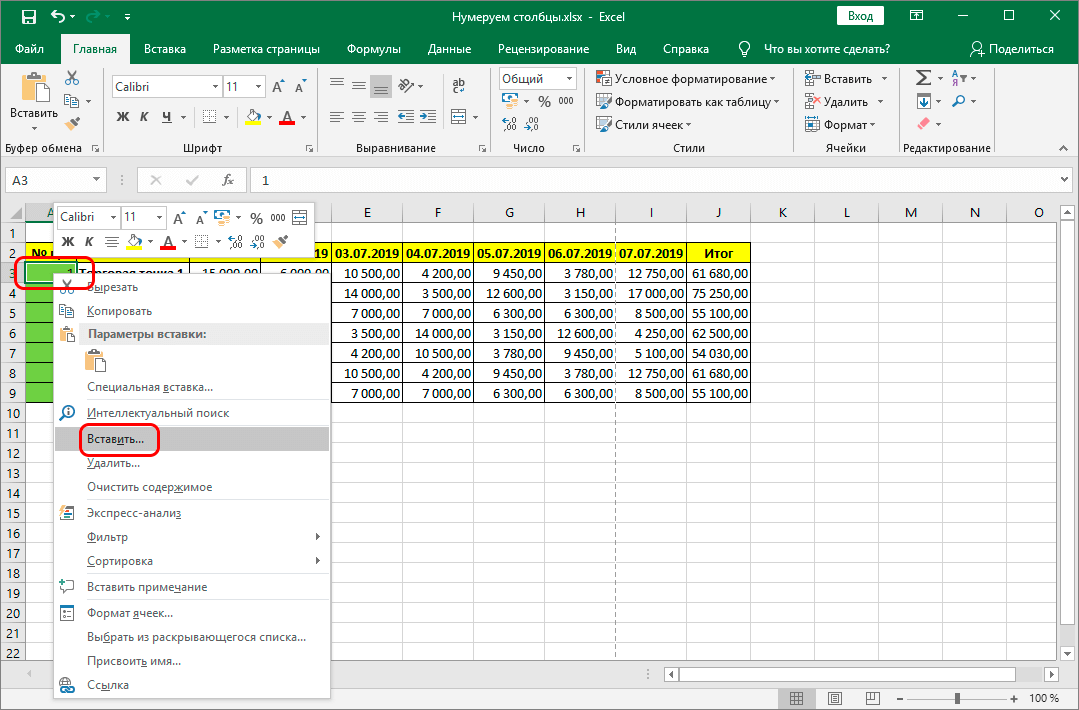
- Откроется мастер добавления ячеек. Поставьте маркер у пункта «Строку» и нажмите «ОК» для ее добавления.
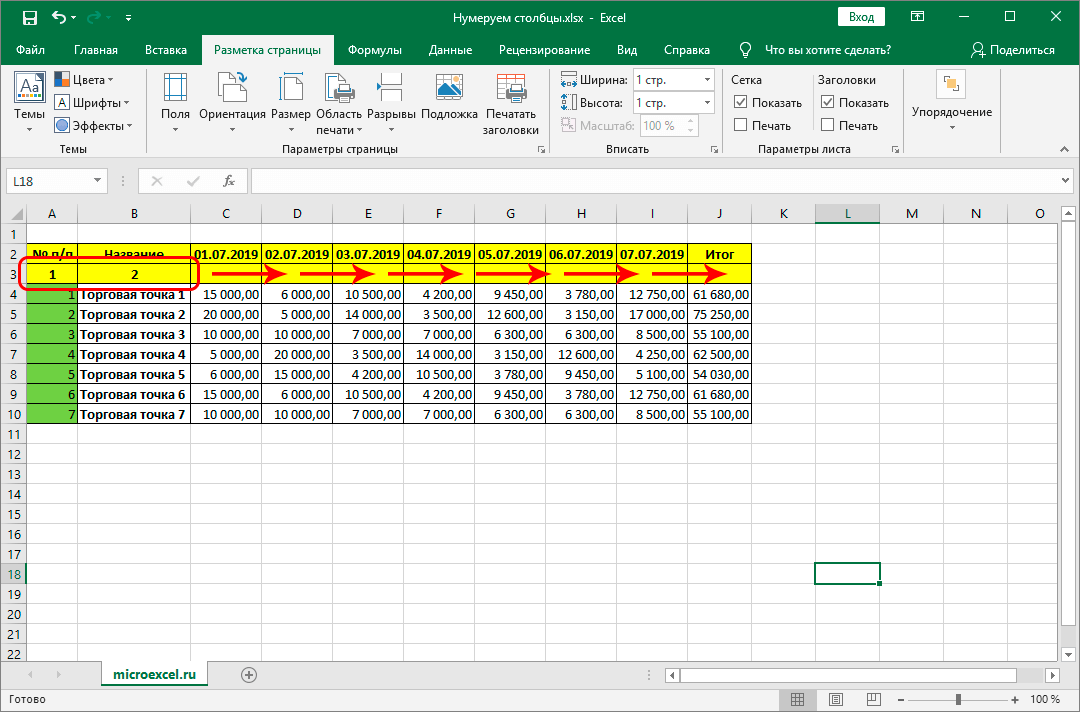
- Появится новая незаполненная строка, которая и будет использоваться для нумерации. В ячейку, откуда планируется начать нумерацию, введите первую цифру. В соседнюю ячейку введите следующую цифру.
- Выделите обе ячейки и потяните выделение, чтобы сработало автоматическое заполнение. В итоге вы получите пронумерованные столбцы.
Есть и альтернатива этой инструкции, которая сокращает одно действие:
- Проделайте первые три шага из предыдущей инструкции для получения готовой строки для нумерации.
- В ячейку, откуда планируется начать нумерацию, введите первую цифру.
- Выделите ее и, зажав клавишу «Ctrl», потяните на соседние ячейки, проводя нумерацию. Нужные цифры подставятся программой автоматически.
Существует и второй альтернативный способ:
- Создайте столбец с ячейками для нумерации по аналогии с первыми шагами предыдущей инструкции.
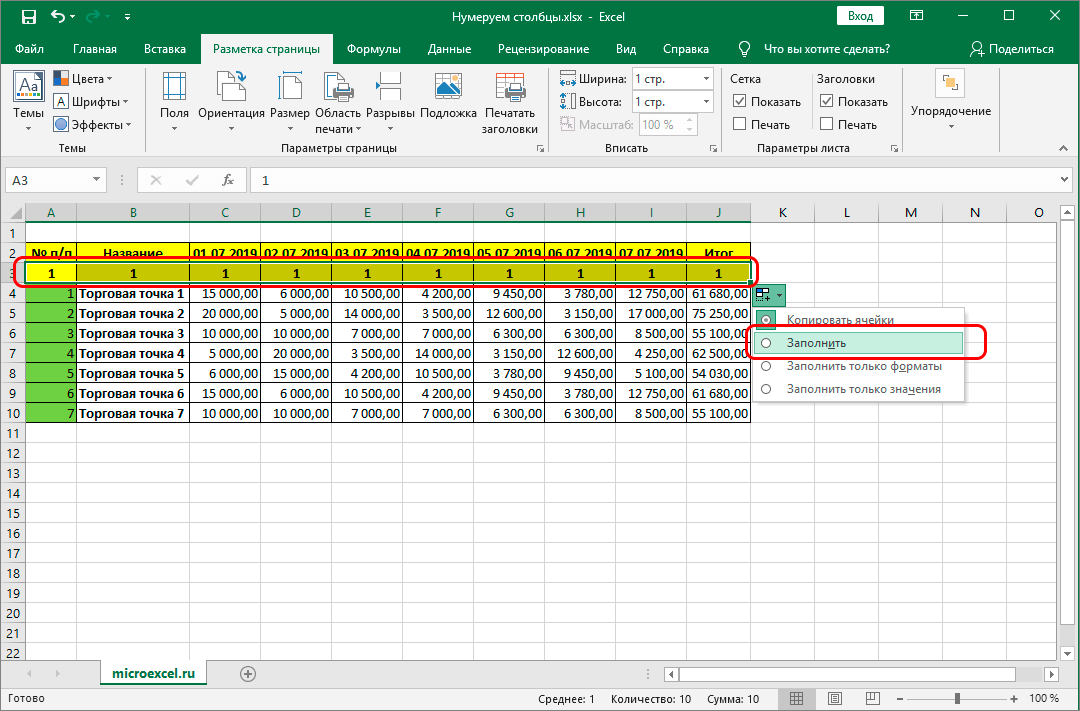
- Введите в первую ячейку первую цифру, с которой должна будет начаться нумерация. Дальше выделите ее и заполните с помощью функции автозаполнения соседние, протянув на них выделение.
- Во всех ячейках, попавших под выделение, будет стоять «1» (или другая цифра, которую вы ввели). Выделите все эти ячейки нажмите по значку дополнительных действий, что появится в нижней правой части рамки.
- В контекстном меню выберите пункт «Заполнить». После этого программа автоматически скорректирует значения в выделенных ячейках.
Кнопка «Заполнить»
Этот способ предполагает использование инструментов, которые расположены в верхней части интерфейса программы во вкладке «Главная».
- Добавьте дополнительную строку для нумерации, если требуется. О том, как это сделать, было написано выше.
- Вставьте первую цифру нумерации. Выделите всю область, которая будет пронумерована, в том числе и первую цифру.
- В верхней части интерфейса обратите внимание на блок инструментов «Редактирование». Кликните по группе инструментов «Заполнить». Появится контекстное меню, в котором требуется выбрать «Прогрессия».
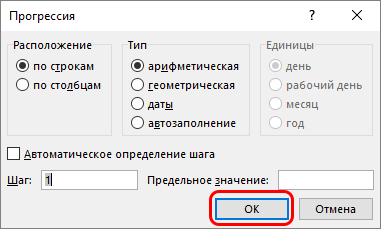
- Откроется окошко настройки прогрессии. Заполните его по следующему образцу:
- «Расположение» — маркер на «По строкам».
- «Тип» — маркер на позиции «Арифметическая».
- Строка «Шаг» — прописываем цифру 1.
- Заполнение остальных блоков и строк оставляем по умолчанию.
- Нажмите «ОК» для применения настроек.
У этой инструкции есть альтернатива, которая может применятся в случаях, когда точно известно число столбцов для нумерации:
- В первой ячейке, которая будет использована для нумерации, напишите цифру «1» или другую, с которой начнется отсчет.
- Запустите окно с настройками арифметической прогрессии из верхней панели инструментов.
- Здесь настройки можно оставить по умолчанию, но только в строке «Предельное значение» указать число рабочих столбцов в вашей таблице. Нажмите «ОК». Вы получите тот же результат, что и в предыдущей инструкции.
Функция «Столбец»
Выполнить нумерацию можно и с помощью готовых шаблонов функций, заложенных в программу.
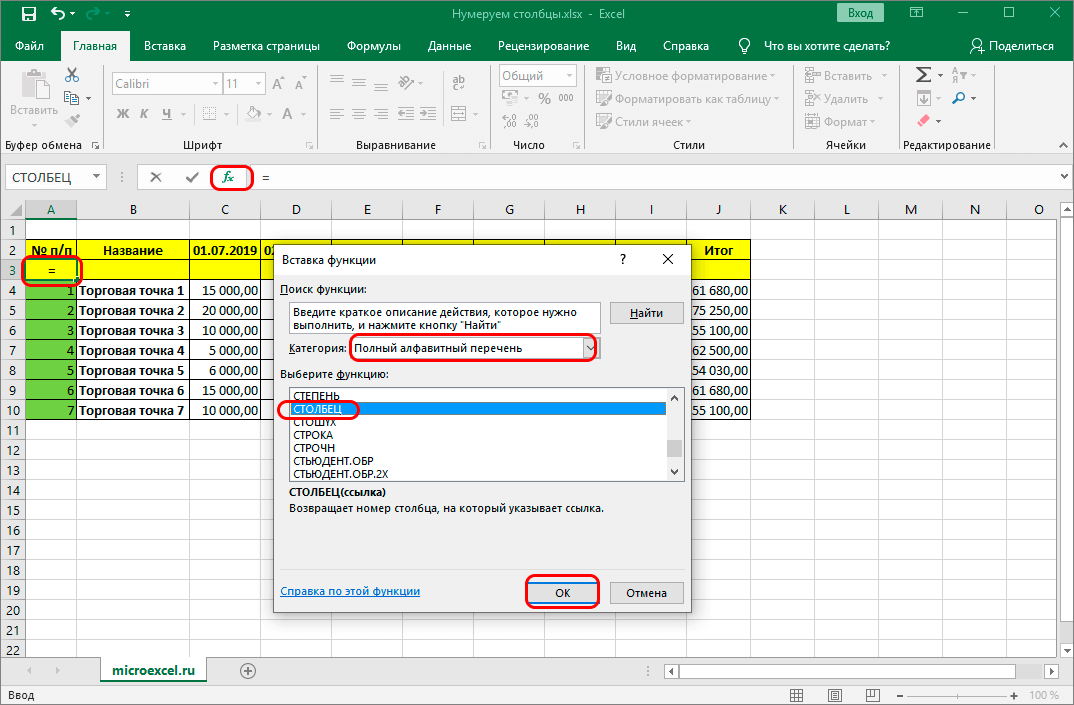
- Выделите крайнюю левую ячейку в столбце, который планируется использовать для нумерации. Поставьте в ней знак «=» (без кавычек).
- В строке функций нажмите на символ похожий на «f».
- Откроется окошко выбора функций. В поле «Категория» установите значение «Полный алфавитный перечень».
- В поле «Выберите функцию» отыщите функцию «Столбец» и кликните по ней. Нажмите кнопку «ОК» для вставки функции.
- Откроется окошко с настройками аргументов. В поле «Ссылка» укажите номер любой ячейки, относящейся к первому столбцу текущей таблицы. Его можно ввести вручную или просто кликнуть по нужной ячейке. Номер вставится автоматически.
Внимание! В поле «Ссылка» нужно всегда вводить ячейку первого столбца, даже если ваша рабочая таблица начинается не с него, или если в нем уже есть какие-то значения.
- В первую ячейку столбца для нумерации введите цифру, с которой начнется нумерация.
- Выделить ячейку с этой цифрой и протяните выделение на остальные для автоматического заполнения.
Заключение
В Excel можно несколькими способа выполнить нумерацию столбцов, хотя в основе каждого лежит инструмент автоматического заполнения. Первый способ подойдет для маленьких табличек, а вот инструмент «Заполнить», что рассматривается во втором способе, удобнее использовать на больших. Благодаря разнообразию методов каждый пользователь сможет выбрать наиболее подходящий и комфортный для него.