Как раздать интернет с Xiaomi

Среди российских пользователей продукция этого бренда нарасхват. Модели отличаются отличной производительностью, быстрым доступом к глобальной сети, а также могут раздавать Wi-Fi.
Один из лидеров среди производителей смартфонов, прочно занимающий 4 строчку мирового рейтинга — китайская компания Xiaomi Corporation. Среди российских пользователей продукция этого бренда нарасхват. Модели отличаются отличной производительностью, быстрым доступом к глобальной сети, а также могут раздавать Wi-Fi. То, как раздать интернет на Ксиоми, часто интересует счастливых обладателей китайского чуда техники.
Продукты Xiaomi
Продукция бренда Ксиоми или Сяоми, как его еще называют в России, отличается надежностью, практичностью, привлекательным дизайном. Это давно уже не те китайские подделки, которые переставали включаться через пару месяцев после покупки. Теперь заводской продукт из Поднебесной — это качество и добротность.
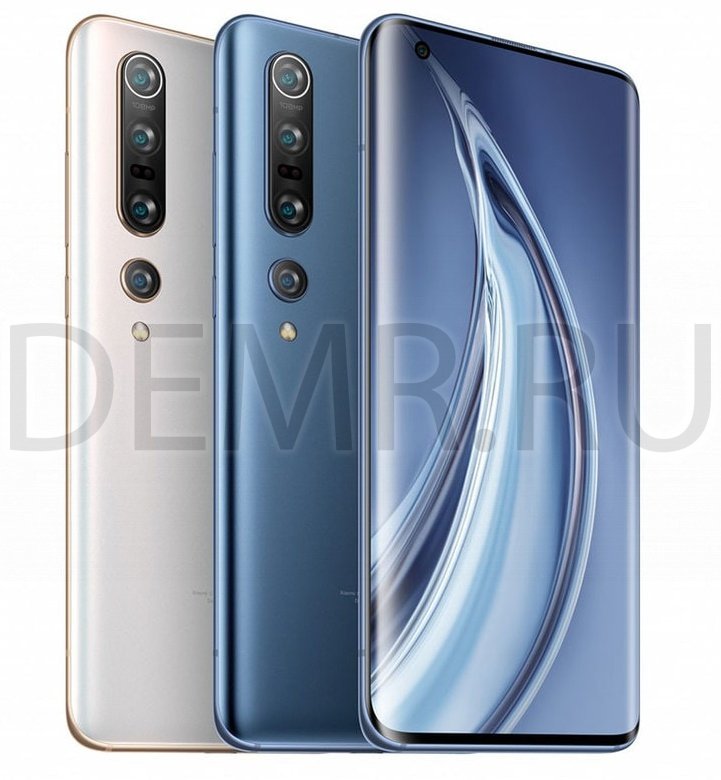
Неудивительно, что многие россияне предпочитают Xiaomi более дорогому Самсунгу и даже Айфону. Из последних новинок бренда — смартфон Mi Note 10 Lite с мощным процессором, впечатляющей камерой и отличной батареей. Существенный плюс Ми Ноут 10 Лайт — быстрая зарядка. Еще один яркий «выпускник» Ксиоми 2020 года — Xiaomi Mi Note 10. Новая модель — мечта всех любителей фото, ведь количество мегапикселей в камере рекордное — 108, плюс масса дополнительных возможностей.
Как раздавать интернет с телефона Xiaomi
Впервые столкнувшись с вопросом, как раздать интернет на Сяоми, некоторые владельцы смартфонов не могут справиться своими силами и начинают клеймить производителя. А зря — если четко следовать алгоритму, устройство начинает раздавать беспроводной сигнал без сбоев.
Путей включения раздачи Wi-Fi на Ксиоми несколько:
- через USB, используя режим модема;
- посредством Bluetooth;
- с помощью Wi-Fi.
Включение режима модема на устройстве и раздача интернета через USB
Как и большинство флагманских смартфонов, практически все телефоны модельной линейки компании Xiaomi способны работать в режиме портативного модулятора и раздавать интернет в деревне окружающим. Для этого нужно знать, как включить режим модема на Xiaomi.
Схема следующая:
- Перед тем как включить USB модем на Xiaomi, нужно подключить телефон к ПК или ноутбуку и установить режим зарядки.
- Перейти в верхнее меню, потянув «шторку» вниз и нажать на значок шестеренки, расположенный в верхнем углу справа.
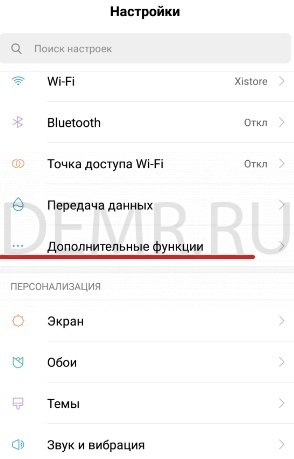
- Выбрать «Дополнительные функции».
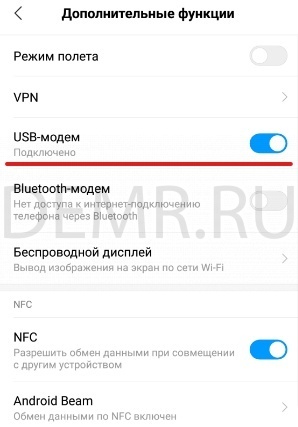
- Кликнуть «USB модем».
Готово — компьютер получает трафик со смартфона. Эта функция незаменима в поездках или на даче, где нет возможности подключиться к проводному интернету, но есть отличный сигнал от вышки мобильного оператора. Главное запомнить, как на Сяоми включить режим модема.
Раздача интернета через Wi-Fi
Ксиоми умеет работать и как роутер, предоставляя беспроводным устройствам доступ к глобальной сети. Для этого нужно:
- Перейти в «Настройки».
- Выбрать «Точка доступа Wi-Fi».
- Кликнуть на раздел «Точка доступа…(здесь будет указана модель устройства)».
Чтобы защитить сеть от сторонних подключений, необходимо вручную выставить параметры, доступные во вкладке «Настройка точки доступа Wi-Fi.
Алгоритм следующий:
- Во вкладке SSID ввести название сети. Устройство по умолчанию предложит название модели.
- Перейти в раздел «Защита».
- Выбрать режим WPA2 PSK.
- Задать пароль.
- Перейти в поле «Идентификация устройства».
- Выбрать диапазон частот — 2,4 ГГц либо 5 ГГц. По умолчанию смартфон выберет первую.
- Нажать на галочку в правом верхнем углу экрана.
Затем необходимо установить лимит трафика. Инструкция такова:
- Раздел «Точка доступа Wi-Fi».
- Активировать «Однократный лимит трафика».
- Перейти в «Лимит трафика».
- Кликнуть на «Особый».
- Выставить количество.
- Клацнуть «При превышении».
- Выбрать действие. Доступные — отключение или уведомление об израсходованном трафике.
Теперь для того чтобы получить активную точку доступа, эту функцию достаточно включить простым нажатием на кнопку. Также можно установить режим автоотключения. Он сработает, когда гаджеты, использующие вай-фай, отключатся.
Раздача интернета через Bluetooth
Также Xiaomi можно использовать как Bluetooth-модем. Для этого нужно:
- В папке «Настройки» выбрать «Дополнительные функции».
- Кликнуть на раздел «Bluetooth модем».
- Затем на компьютере или ноутбуке нужно активировать Bluetooth и кликнуть «Добавление устройства».
- После того как оборудование найдет смартфон, нажать кнопку «Связать» и подтвердить действие на обоих устройствах путем введения пин-кода.
При таком способе связи интернетом можно будет пользоваться только с подключенного устройства.
По какой причине телефон может не раздавать интернет
Как и у любого смартфона, у Сяоми тоже бывают проблемы с подключением и раздачей интернета. Нередко на форумах можно встретить обсуждение проблемы, когда, к примеру, Xiaomi Redmi 6a не раздает интернет.
Проблема может крыться где угодно, но чаще всему виной:
- «Слетевшие» настройки. Обычно неприятность возникает при очередном обновлении. Чтобы решить вопрос, нужно обновить гаджет либо откатить ПО до предыдущей версии. Более радикальный метод — сброс настроек телефона до заводских.
- Некорректные действия антивируса, установленного на устройстве. Если после отключения защиты ситуация нормализовалась, нужно переустановить антивирус либо заменить его на другой.
- Отсутствие интернет-трафика. Выход — пополнить баланс.
- Активированная функция автоматического отключения.
- Неполадки с сетевым соединением. Решить вопрос поможет оператор связи.
- Сбившаяся точка доступа APN. Такое также часто случается при обновлении прошивки, особенно если оно было завершено некорректно.
Восстановить данные можно по следующей схеме:- через Настройки sim-карты перейти в Мобильную сеть;
- Сеть оператора;
- Точки доступа;
- Создание новой;
- внесение изменений в параметры APN, оператор, имя пользователя, пароль, тип аутентификации.
Необходимые сведения должен предоставить провайдер.
Если очевидные причины исключены, возможно, проблема в поломке самого смартфона. Спасти ситуацию сможет только обращение к специалисту.
Как раздать интернет с телефона Xiaomi Redmi 9
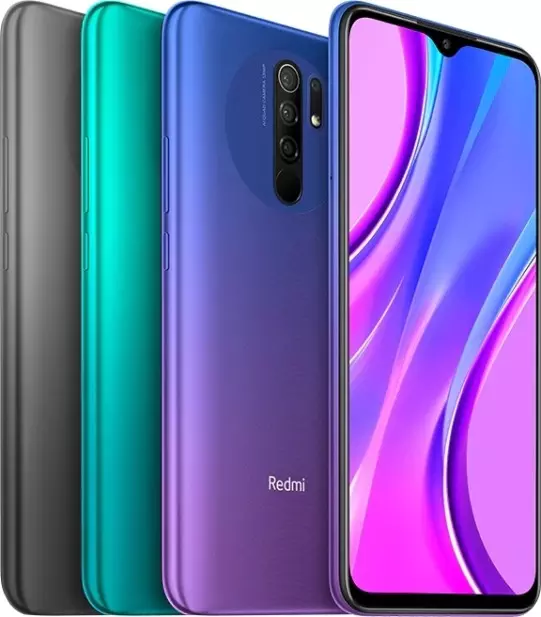
Смартфон Xiaomi Redmi 9 обладает полным спектром функций, необходимых для комфортного использования гаджета. В частности, он поддерживает опцию раздачи интернета. Она позволяет настроить подключение к сети для тех устройств, где оно недоступно (например, если на смартфоне друга нет 4G, или на компьютере не работает Wi-Fi). Остается лишь разобраться, как раздать интернет с телефона Xiaomi Redmi 9.
Важные нюансы
Прежде чем обратиться к способам активации функции, необходимо заострить внимание на некоторых аспектах, благодаря которым удастся избежать недопониманий. Опция раздачи интернета доступна на всех устройствах, базирующихся на актуальной версии Андроид, включая Xiaomi Redmi 9. Принцип ее работы заключается в том, что телефон начинает использоваться в качестве точки доступа Wi-Fi, то есть становится своего рода маршрутизатором для других гаджетов.
Для функционирования опции на Xiaomi Redmi 9 должен быть активным мобильный интернет 3G или 4G, а Wi-Fi – отключен. Но даже этого мало, поскольку операторы сотовой связи могут выставить собственные ограничения. В частности, обладателям тарифов с безлимитным интернетом раздать трафик не удастся. В большинстве случаев опция работает только на тарифных планах с ограниченным пакетом гигабайт. Впрочем, эту информацию стоит уточнить у своего оператора.
Способы раздачи интернета
Функция Xiaomi Redmi 9, предоставляющая доступ к сети другим устройствам, работает совершенно бесплатно, если соответствующие ограничения не выставлены оператором сотовой связи. Воспользоваться ей можно самыми разными методами.
Через Wi-Fi
Самый популярный способ, которым владельцы Xiaomi Redmi 9 пользуются чаще всего. Для раздачи интернета через Wi-Fi понадобится:
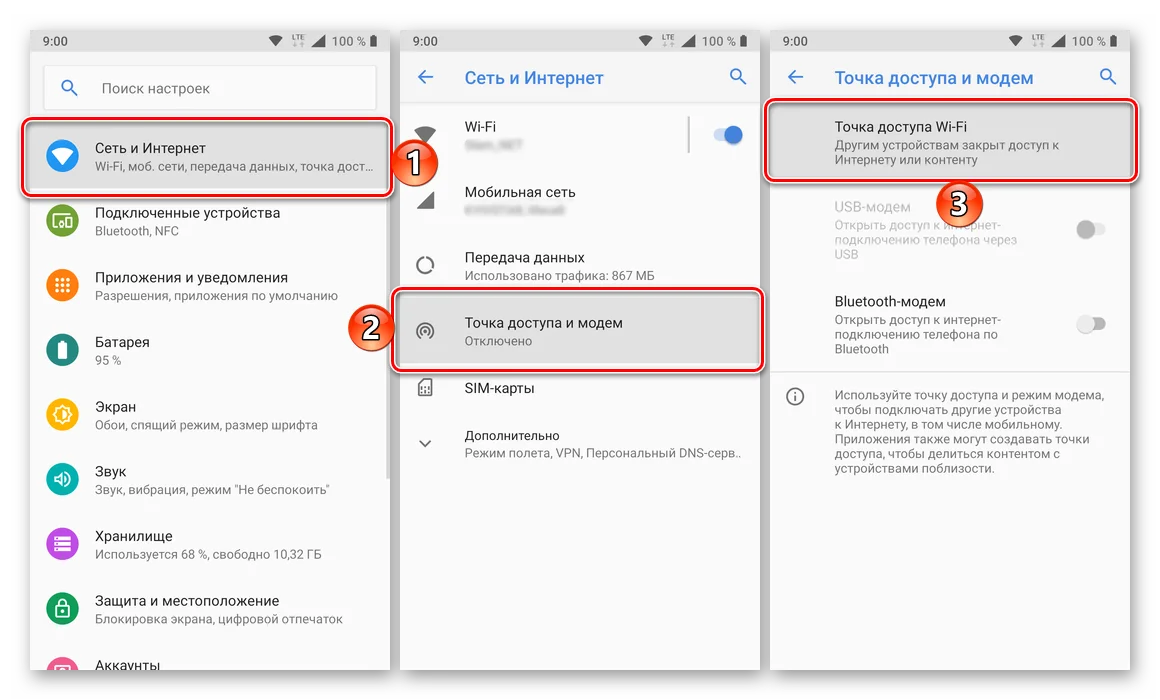
- Открыть настройки устройства.
- Перейти в раздел «Сеть и интернет» (название пункта может отличаться в зависимости от версии прошивки), а затем – «Точка доступа Wi-Fi».
- Активировать опцию.
Далее остается активировать Wi-Fi на устройстве, которое хочется подключить к точке доступа, и выбрать Xiaomi Redmi 9, используя список доступных сетей.
Через Bluetooth
Этот метод во многом копирует предыдущий вариант, но в данном случае обнаружение сети происходит не по Wi-Fi, а по блютуз. Однако сам интернет работает в беспроводном режиме. Для настройки соединения понадобится выполнить шаги 1-3 из предыдущей инструкции, а затем – активировать ползунок «Bluetooth-модем» или поставить напротив него галочку.
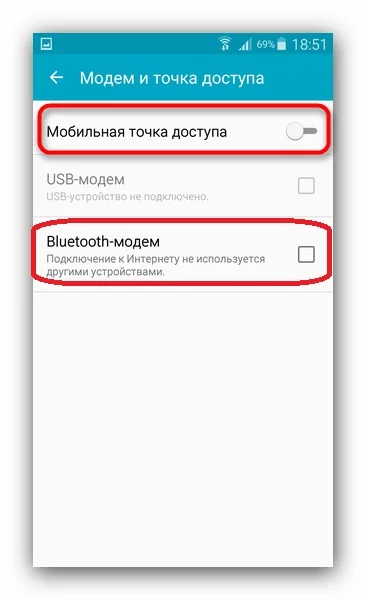
Для подключения на устройстве, которое должно принимать трафик, следует активировать блютуз и соединиться с Xiaomi Redmi 9 через список доступных Bluetooth-сетей.
Через USB
Отличный вариант для тех, кто хочет раздать интернет на компьютер, который не поддерживает беспроводное соединение Wi-Fi. В данном случае передача трафика осуществляется через USB, для чего используется комплектный кабель:
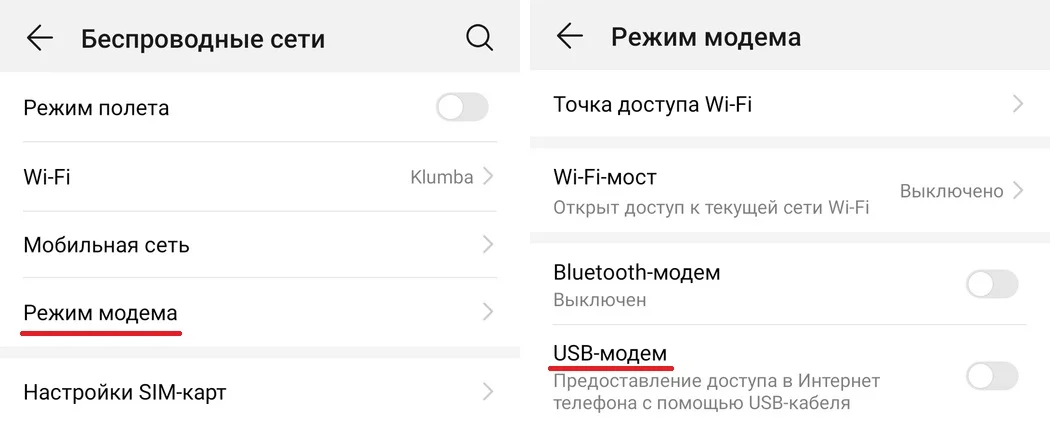
- В настройках телефона активируйте USB-модем.
- Подключите гаджет к ПК.
- На экране смартфона подтвердите работу в режиме «Модем и точка доступа».
- Откройте список доступных сетей на компьютере, после чего активируйте новое соединение.
Теперь Xiaomi Redmi 9 раздавать гигабайты мобильного трафика на компьютер без использования беспроводной сети Wi-Fi. В любой момент подключение можно прервать, обратившись к настройкам гаджета, или путем отсоединения USB-кабеля.
Через приложение
Если встроенными средствами раздать трафик не удается, можно попробовать специальную программу вроде FoxFi. Она представлена в Google Play и работает по схожему алгоритму. Для активации точки доступа нужно просто открыть приложение, задать пароль и поставить галочку «Activate Wi-Fi Hotspot».
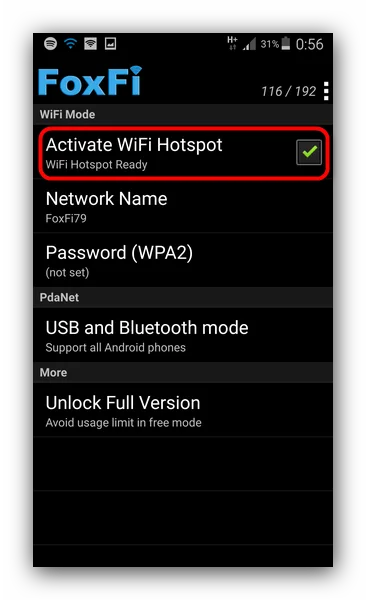
При необходимости можно воспользоваться любой другой подобной программой. В любом случае владельцу Xiaomi Redmi 9 будет доступен весь перечень функций, включая соединение по Bluetooth или USB.
Поделитесь страницей с друзьями:
Как раздать интернет со смартфона Xiaomi
Задайте имя Wi-Fi точки доступа и пароль (не менее 8 символов).

Сохраните настройки, нажав OK в правом верхнем углу.
Включите точку доступа, нажав на переключатель «Точка доступа Wi-Fi».

Использование смартфона Xiaomi Mi 10 в качестве USB-модема
Подключите Xiaomi Mi 10 к компьютеру с помощью USB кабеля.
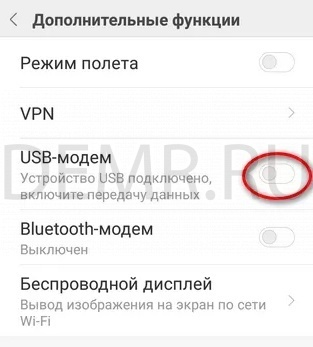
В телефоне зайдите в Настройки, нажмите Дополнительные функции.

Включите USB-модем
В ПК отобразится новое сетевое подключение.
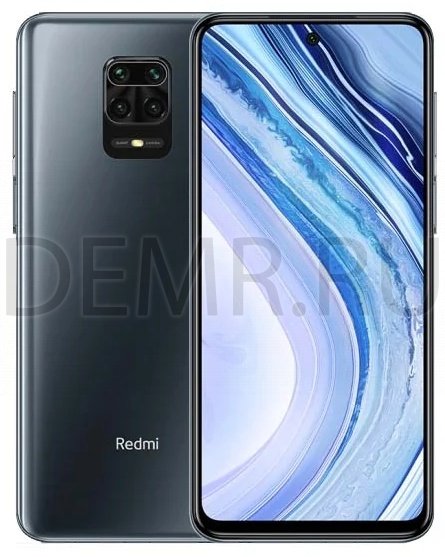
Раздача интернета со смартфона Xiaomi Redmi Note 9S
Включение Wi-Fi точки доступа
На смартфоне Xiaomi Redmi Note 9S зайдите в Настройки.
Выберите Точка доступа Wi-Fi.
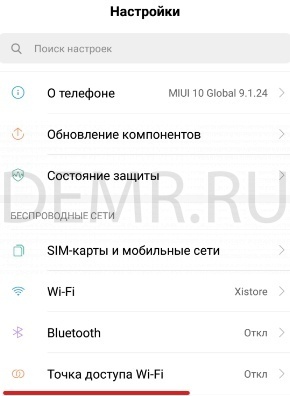
Нажмите Настройка точки доступа Wi-Fi.
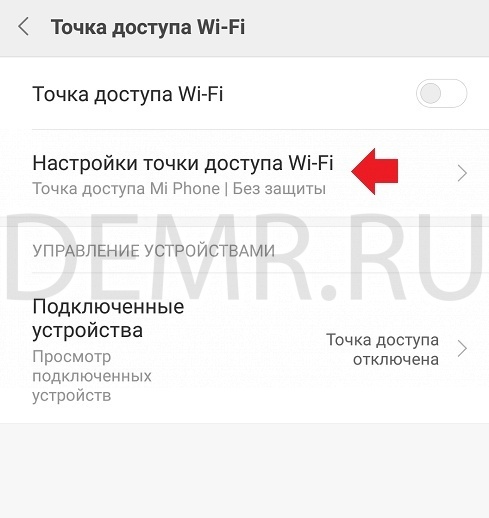
Укажите имя Вашей Wi-Fi сети и пароль сети.
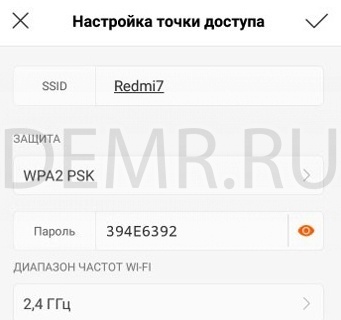
Нажмите OK в правом верхнем углу, чтобы сохранить настройки.
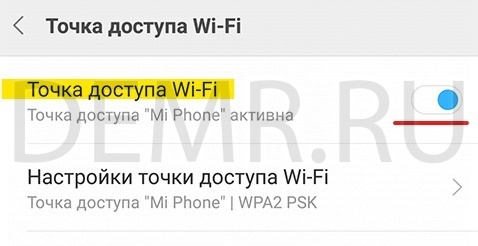
Включите точку доступа, нажав на переключатель.
Использование смартфона Xiaomi Redmi Note 9S в качестве USB-модема
Подключите телефон Xiaomi Redmi Note 9S к ПК с помощью USB кабеля.
В смартфоне зайдите в Настройки, нажмите Дополнительные функции.
Включите переключатель USB-модем
В компьютере появится новое сетевое подключение.
Как раздать интернет с телефона Xiaomi Redmi Note 8 Pro
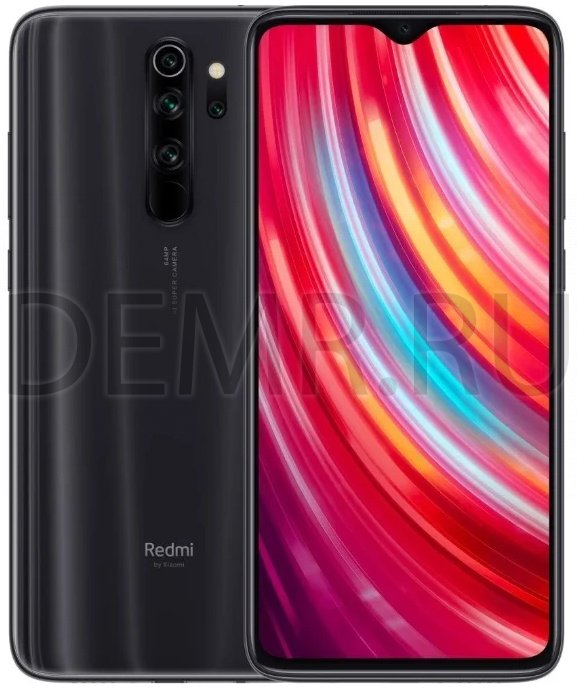
Как раздать интернет по Wi-Fi
Зайдите в Настройки телефона Xiaomi Redmi Note 8 Pro.
Зайдите в раздел Точка доступа Wi-Fi.
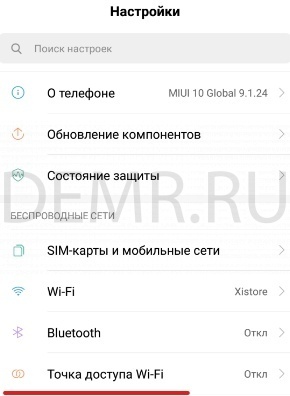
Выберите Настройка точки доступа Wi-Fi.

Укажите имя Вашей Wi-Fi точки доступа, пароль (не менее 8 символов).
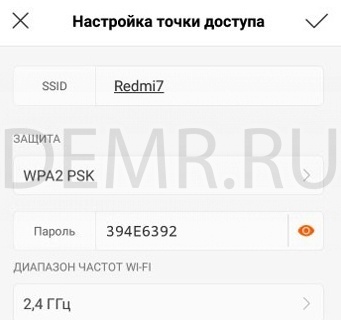
Нажмите OK в правом верхнем углу, чтобы сохранить настройки.
Включите точку доступа, нажав на переключатель.
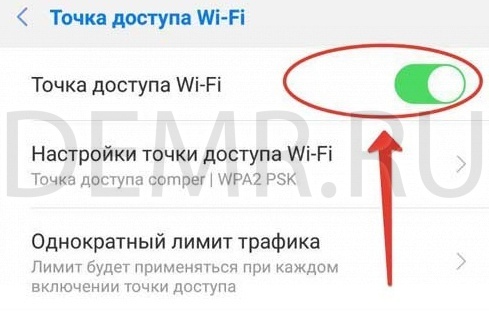
Как использовать телефон Xiaomi Redmi Note 8 Pro в качестве USB-модема
Подключите Ваш телефон Xiaomi Redmi Note 8 Pro к компьютеру с помощью USB кабеля.
В смартфоне зайдите в Настройки, нажмите Дополнительные функции.
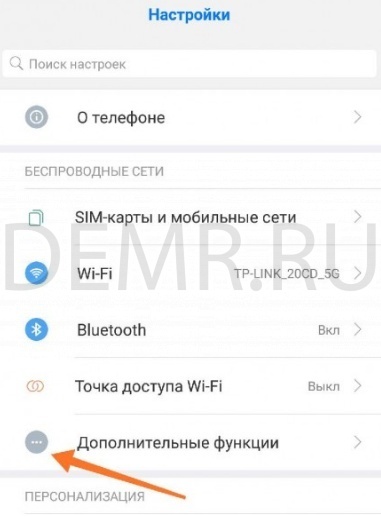
Нажмите переключатель, чтобы включить USB-модем
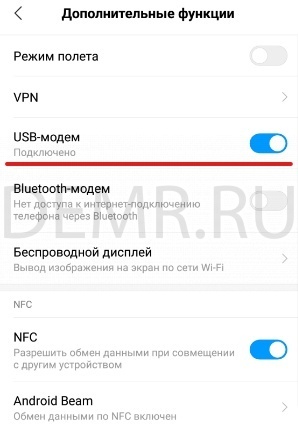
В компьютере появится новое сетевое подключение.
Раздача интернета с телефона Xiaomi Redmi 9A
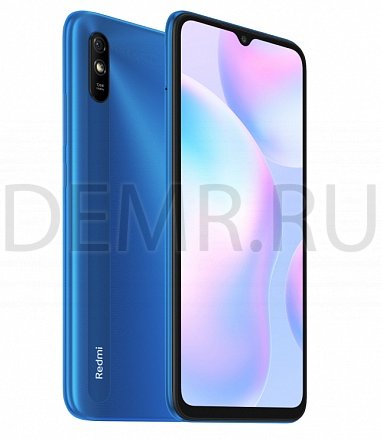
Как включить Wi-Fi точку доступа
На вашем телефоне Xiaomi Redmi 9A зайдите в Настройки.
Нажмите Точка доступа Wi-Fi.
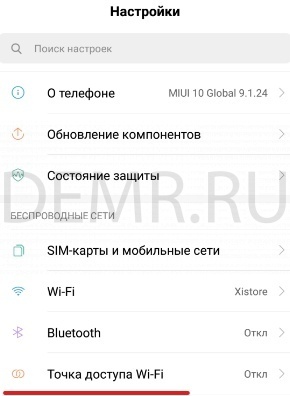
Откройте Настройка точки доступа Wi-Fi.

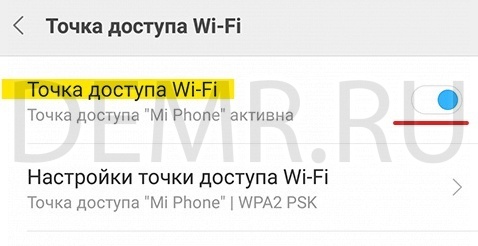
Укажите имя Wi-Fi точки доступа и пароль.

Сохраните настройки Wi-Fi точки доступа, нажав OK в правом верхнем углу.
Включите точку доступа, нажав на переключатель «Точка доступа Wi-Fi».
Как использовать телефон Xiaomi Redmi 9A в качестве USB-модема
Подключите Ваш телефон Xiaomi Redmi 9A к компьютеру с помощью USB кабеля.
В смартфоне зайдите в Настройки, нажмите Дополнительные функции.
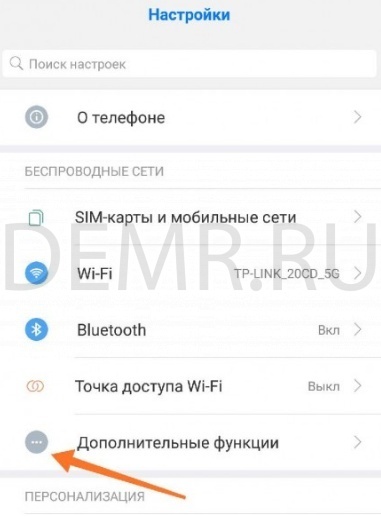
Нажмите переключатель, чтобы включить USB-модем
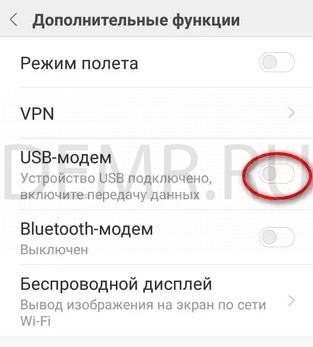
В компьютере отобразится новое сетевое подключение.
Как раздать интернет с телефона Xiaomi Redmi 7A
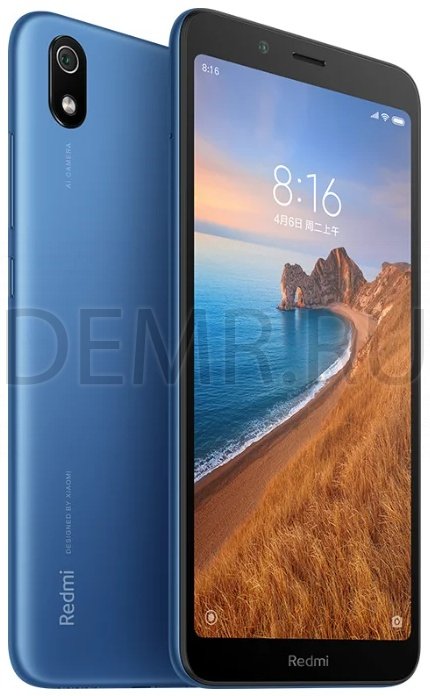
Раздача интернета по Wi-Fi
На вашем телефоне Xiaomi Redmi 7A зайдите в Настройки.
Выберите Точка доступа Wi-Fi.
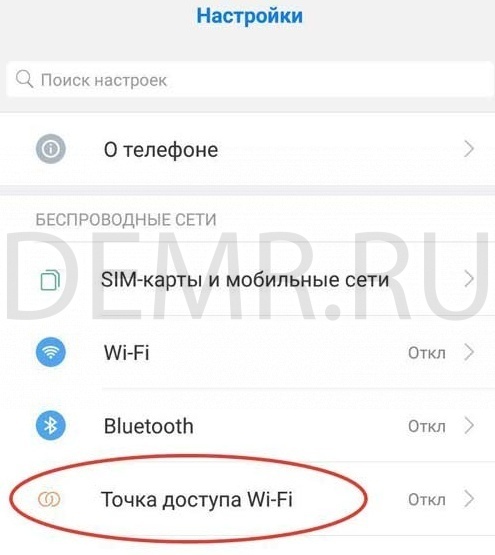
Откройте Настройка точки доступа Wi-Fi.
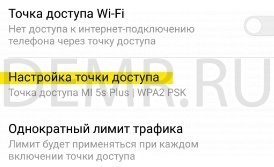
Укажите имя Wi-Fi точки доступа и пароль.
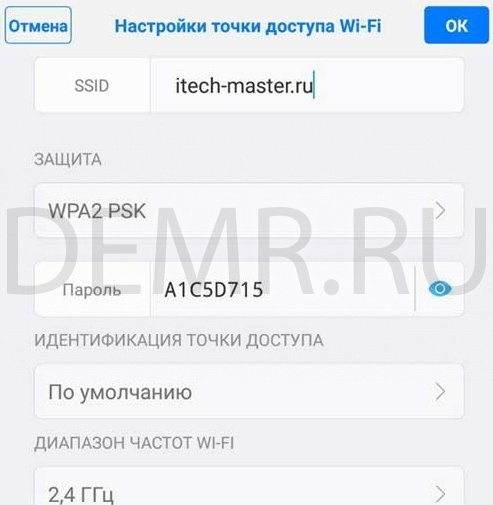
Нажмите галочку или OK в правом верхнем углу, чтобы сохранить.
Включите точку доступа, нажав на переключатель.
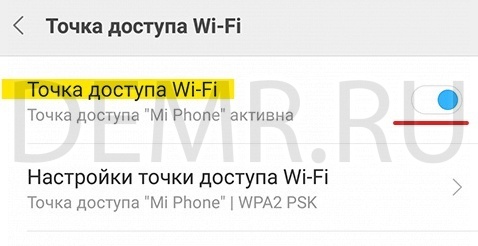
Использование телефона Xiaomi Redmi 7A в качестве USB-модема
Подключите Xiaomi Redmi 7A к компьютеру с помощью USB кабеля.
В телефоне зайдите в Настройки, выберите Дополнительные функции.
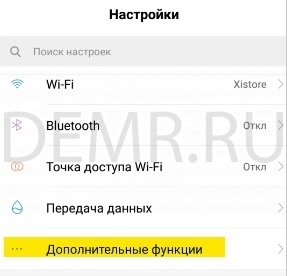
Нажмите переключатель, чтобы включить USB-модем
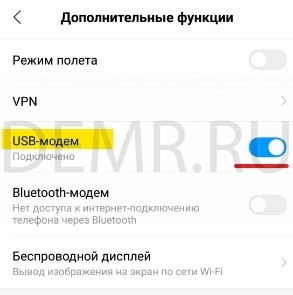
В компьютере появится новое сетевое подключение.
Раздача интернета с телефона Xiaomi Redmi 9C
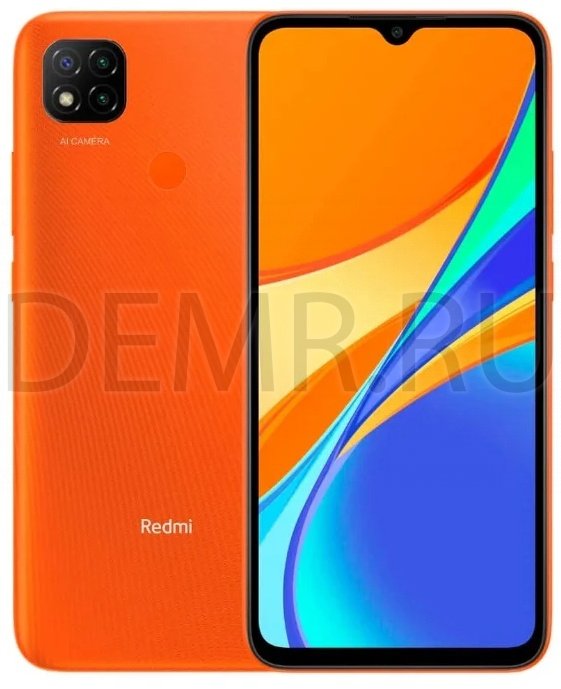
Включение Wi-Fi точки доступа
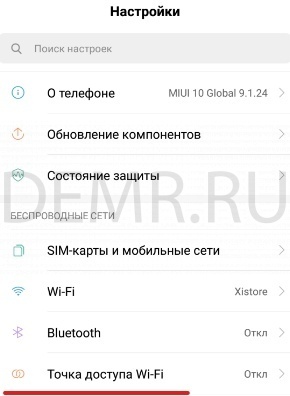
На смартфоне Xiaomi Redmi 9C откройте Настройки.
Нажмите Точка доступа Wi-Fi.
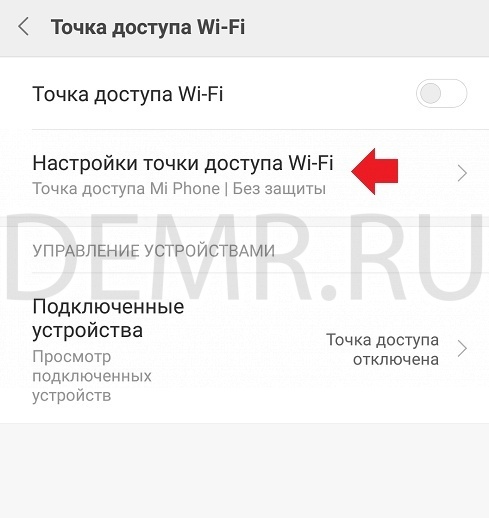
Выберите Настройка точки доступа Wi-Fi.
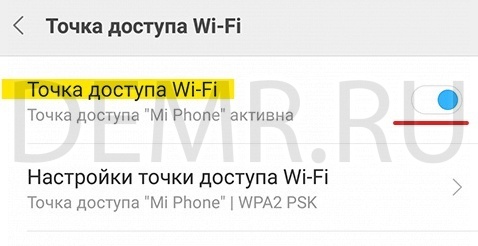
Укажите имя Вашей Wi-Fi сети и пароль сети.

Сохраните настройки Wi-Fi точки доступа, нажав OK в правом верхнем углу.
Включите точку доступа, нажав на переключатель.
Как использовать телефон Xiaomi Redmi 9C в качестве USB-модема
Подключите Xiaomi Redmi 9C к компьютеру с помощью USB кабеля.
В смартфоне зайдите в Настройки, выберите Дополнительные функции.

Включите переключатель USB-модем

В компьютере отобразится новое сетевое подключение.
Как раздать интернет с телефона Xiaomi Redmi Note 8T

Как раздать интернет по Wi-Fi
На вашем телефоне Xiaomi Redmi Note 8T зайдите в Настройки.
Зайдите в раздел Точка доступа Wi-Fi.

Откройте Настройка точки доступа Wi-Fi.
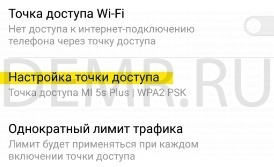
Укажите имя Вашей Wi-Fi точки доступа, пароль (не менее 8 символов).
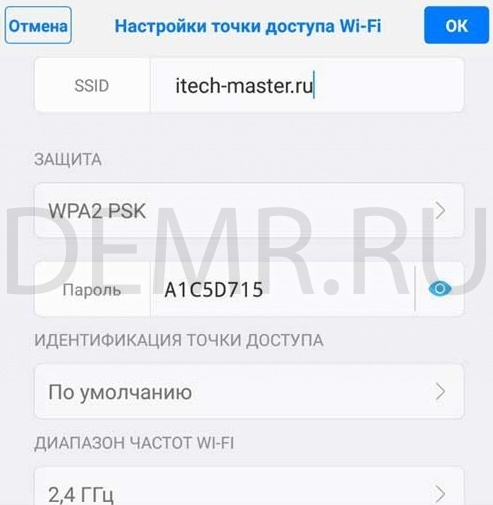
Сохраните настройки, нажав OK в правом верхнем углу.
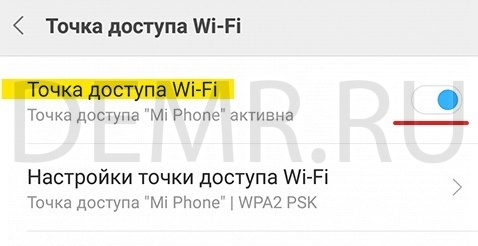
Включите переключатель точки доступа в положение ВКЛ.
Как использовать телефон Xiaomi Redmi Note 8T в качестве USB-модема
Подключите Ваш телефон Xiaomi Redmi Note 8T к компьютеру с помощью USB кабеля.
В смартфоне зайдите в Настройки, выберите Дополнительные функции.
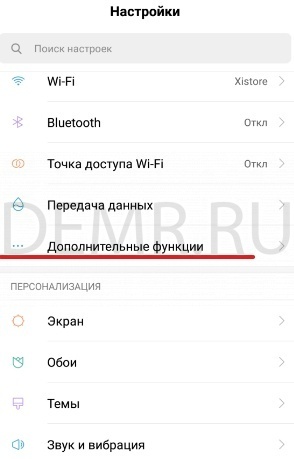
Включите USB-модем

В компьютере появится новое сетевое подключение.
Как раздать интернет со смартфона Xiaomi Mi Note 10 Lite

Включение Wi-Fi точки доступа
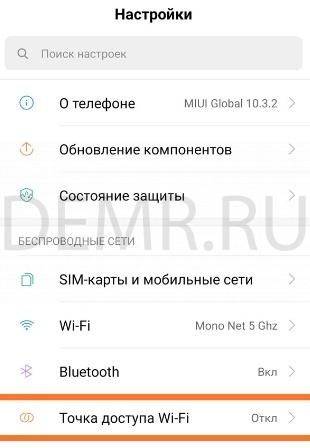
На вашем телефоне Xiaomi Mi Note 10 Lite зайдите в Настройки.
Зайдите в раздел Точка доступа Wi-Fi.
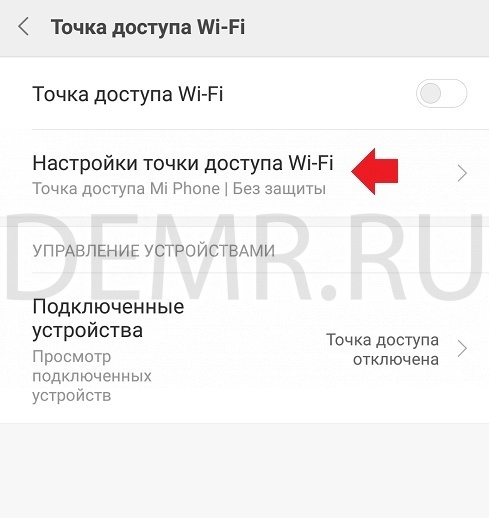
Выберите Настройка точки доступа Wi-Fi.
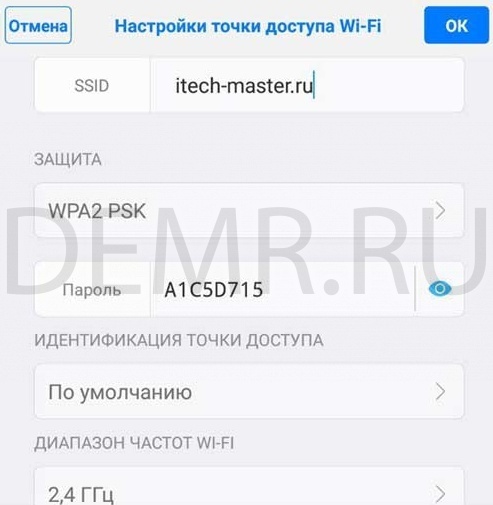
Задайте имя Wi-Fi точки доступа и пароль (не менее 8 символов).
Нажмите галочку или OK в правом верхнем углу, чтобы сохранить.
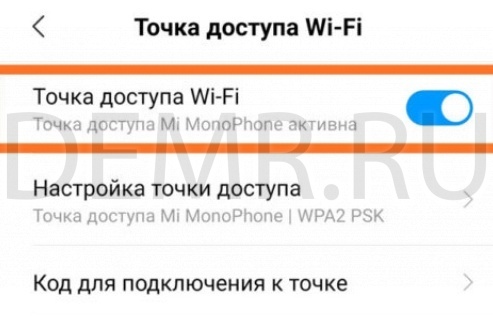
Включите переключатель точки доступа в положение ВКЛ.
Использование телефона Xiaomi Mi Note 10 Lite в качестве USB-модема
Подключите Xiaomi Mi Note 10 Lite к компьютеру с помощью USB кабеля.
В телефоне зайдите в Настройки, выберите Дополнительные функции.
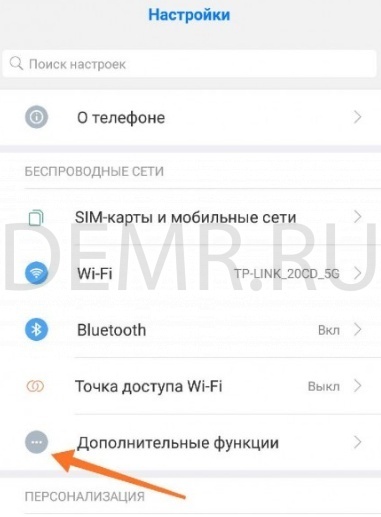
Включите USB-модем
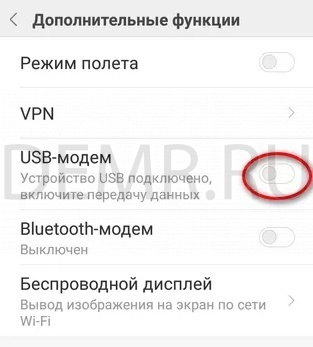
В ПК отобразится новое сетевое подключение.
Как раздать интернет на смартфоне Xiaomi Redmi Note 9

На смартфоне Xiaomi Redmi Note 9 зайдите в Настройки. Выберите Подключение и общий доступ, нажмите Точка доступа Wi-Fi, включите переключатель в строке Точка доступа Wi-Fi.
Чтобы настроить точку доступа, указать имя и пароль, зайдите в Настройки точки доступа. Включать и выключать точку доступа можно через верхнюю шторку уведомлений.
Как раздать интернет со смартфона Xiaomi Redmi 8 Pro
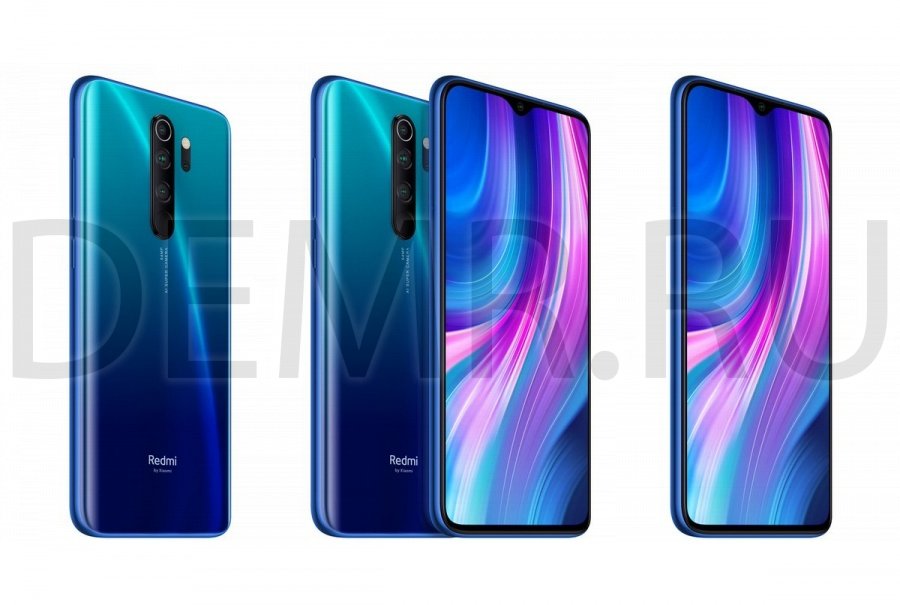
Режим модема на смартфоне Xiaomi
— зайдите в раздел Настройки
— найдите строку Точка доступа Wi-Fi и кликните по ней
На новой странице нажмите «Настройки точки доступа Wi-Fi» и укажите имя сети (если потребуется).
Важно! В строке «Защита» по умолчанию выбрана позиция «Без защиты». Если вы не хотите, чтобы посторонние пользователи могли подключаться к вашему смартфону, то поменяйте статус строки на «WPA2 PSK», введите надежный пароль и нажмите «ОК».
Вернитесь обратно и передвиньте ползунок в строке «Точка доступа Wi-Fi» в нужное положение для включения.
Теперь пользователь другого гаджета должен выполнить поиск сетей Wi-Fi на своем устройстве, выбрать по названию ваш смартфон и подключиться к нему, используя пароль.
Как раздать интернет с помощью USB-кабеля
Подключите свое устройство к ПК или ноутбуку с помощью USB-кабеля.
На экране телефона появится меню. Выберите в нем пункт «Зарядка этого устройства».
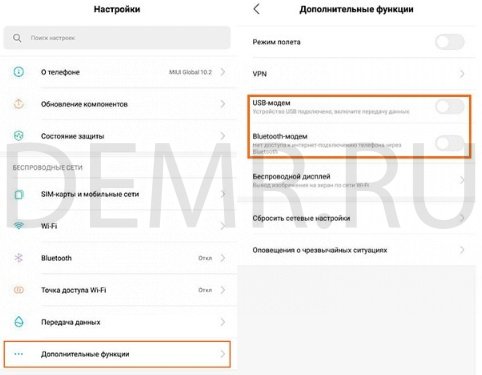
Включите интернет-соединение на смартфоне и выберите «Настройки» — «Дополнительные функции» — «USB-модем».
Зайдите на ПК в меню сетевых подключений, выберите «Подключение по локальной сети», а затем пункт «Включить».
Вариант 1
1. Выключите смартфон
2. Нажмите и удерживайте кнопки Увеличение Громкости + Питание в течение нескольких секунд
3. Отпустите кнопку питания, когда на экране появится логотип Xiaomi
4. Отпустите кнопку увеличения громкости, когда на экране появится Recovery Mode
5. Кнопками громкости выберите English и подтвердите, нажав кнопку питания
6. С помощью кнопок громкости в появившемся меню выберите Wipe & Reset и подтвердите выбор, нажав кнопку питания
7. Далее выберите пункт Wipe User Data и подтвердите, нажав кнопку питания
8. Для завершения процесса нажмите YES
9. После перезагрузки процесс сброса будет завершён
Вариант 2
1. Зайдите в Настройки телефона
2. Выберите пункт меню Дополнительно
3. Выберите Восстановление и сброс
4. Далее нажмите на Сброс настроек
5. Подтвердите сброс, согласившись с потерей всей персональной информации
6. После сброса телефон перезагрузится
Читайте также
Как раздать интернет с Xiaomi
Наверное, в жизни каждого человека наступает момент, когда ему нужно воспользоваться мобильным интернетом на устройстве, где подключение к Сети не представляется возможным, будь то ноутбук, планшет или стационарный ПК. В последнее время в такой ситуации используются смартфоны – их легко можно превратить в мобильный модем. Естественно, такой функциональностью обладают устройства нашей любимой компании Xiaomi. Но как раздать интернет Xiaomi на другие устройства?
Во-первых, проверьте возможности вашего тарифа – лучше всего, чтобы интернет был либо с большим лимитом, либо совсем безлимитным. Во-вторых, не забудьте проверить уровень заряда батареи – при работе в качестве модема смартфон может быстро «терять» свою батарейку. Ну, и, конечно, проверьте качество соединения Интернета на своем смартфоне, чтобы работа на другом устройстве был максимально комфортной.
Существует несколько способов подключить мобильный интернет к посторонним устройствам.
Подключение через USB
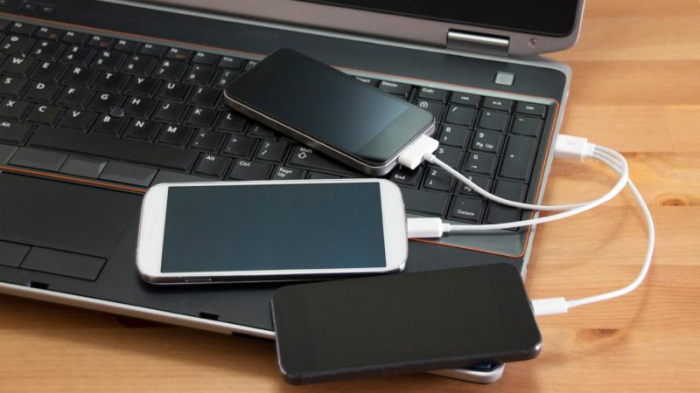
Первым из них является подключение «модема» смартфона через USB. Для этого нам понадобится, как можно догадаться из названия способа, USB-провод, желательно «родной» от самого устройства. Подключаем кабель к смартфону с одной стороны и к компьютеру – с другой. Далее переходим в Настройки вашего устройства, ищем пункт «Дополнительные функции» и нажимаем на подпункт «USB-модем».
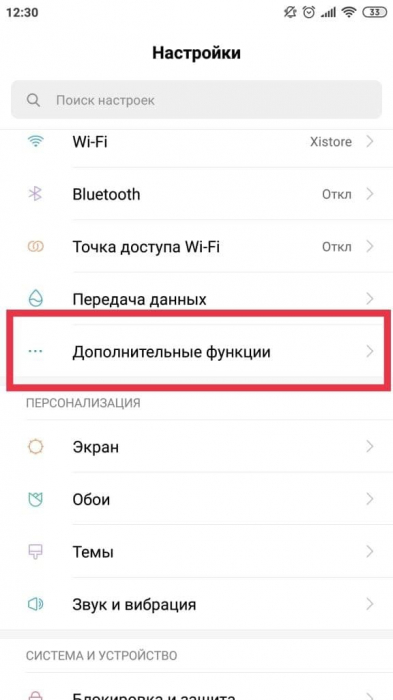
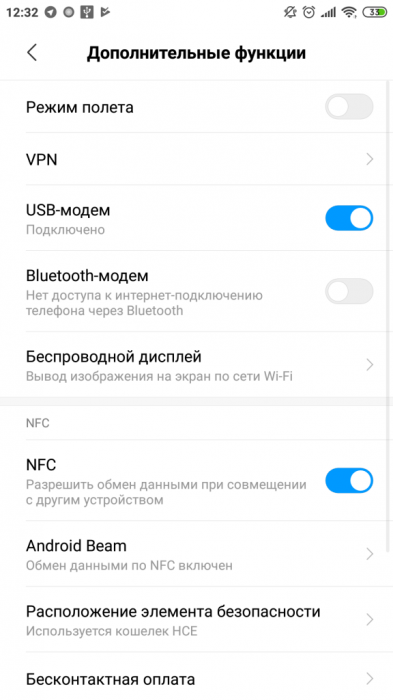
Сразу после этого в настройках Сети вашего компьютера должно появиться новое подключение – после этого можно уверенно пользоваться Интернетом.
Создание Wi-Fi точки

Второй способ, возможно, чуть проще и больше подходит для использования на мобильных устройствах вроде ноутбука и планшета. С помощью следующих манипуляций вы сделаете из вашего смартфона обычную точку доступа Wi-Fi Сети – их вы часто можете обнаружить в любых общественных заведениях, предлагающих бесплатный Wi-Fi.
Для этого вам нужно снова зайти в Настройки вашего смартфона. Внутри меню ищем строчку «Точка доступа Wi-Fi» и переходим в меню создания этой самой точки.
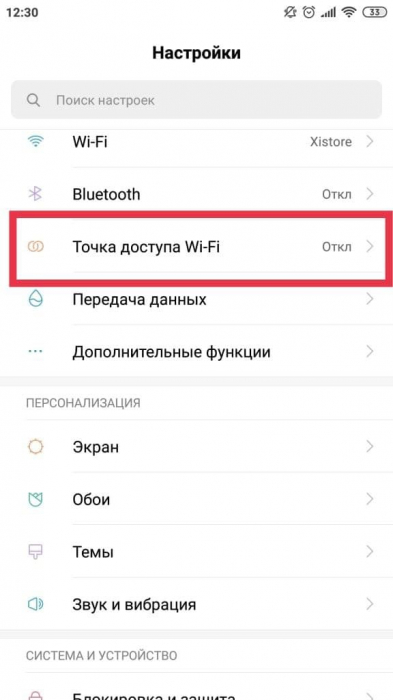
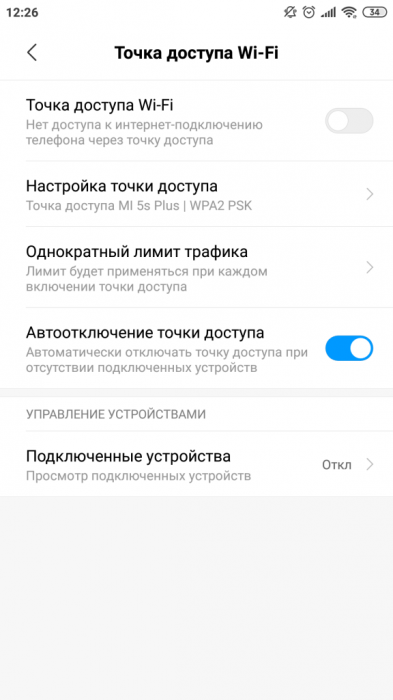
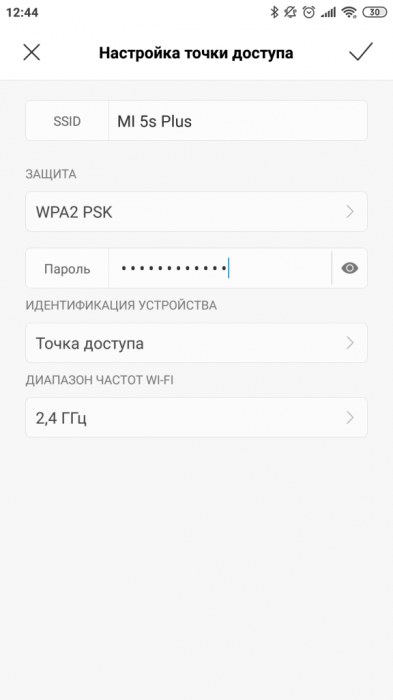
Во-первых, вам необходимо будет переключить кнопку запуска работы Точки доступа. Вторым пунктом данного меню является более тонкая настройка точки – здесь вы можете поменять имя точки доступа (в пункте SSID), а также, по желанию, задать пароль (в пункте Защита – здесь нужно выбрать WPA2 PSK и ввести желаемый пароль). После этого на компьютере в списке доступных Wi-Fi сетей необходимо найти только что созданное вами соединение и подключиться к нему, по необходимости введя пароль.
Подключение по Bluetooth
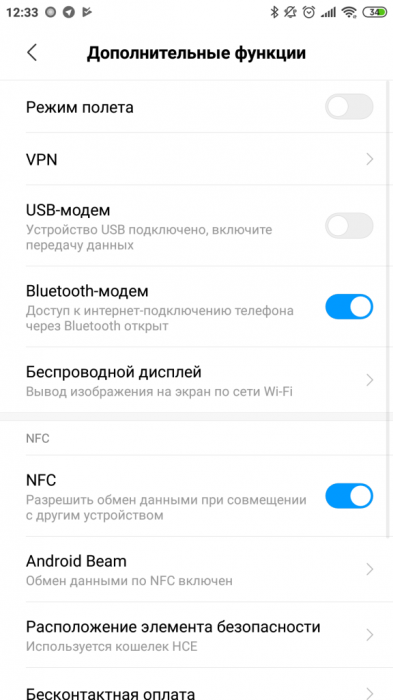
Наиболее редко используемым способом является подключение через Bluetooth-модуль. Для начала включаем Bluetooth на вашем смартфоне и переходим в общие Настройки устройства. Находим уже рассмотренный ранее пункт «Дополнительные функции» и ищем опцию «Bluetooth-модем» — активируем его.
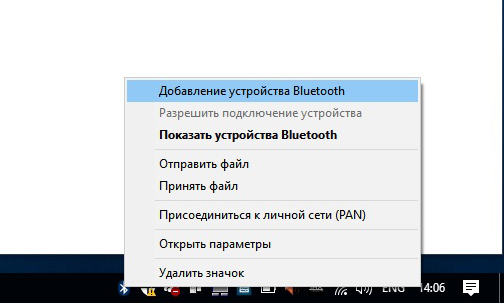
Далее перемещаемся за ноутбук. На панели задач ищем синюю иконку Bluetooth и нажимаем на нее. Нам необходимо добавить наш смартфон в список подключенных устройств ноутбука – для этого жмем на первую строчку в открывшемся списке (Добавление устройства Bluetooth).
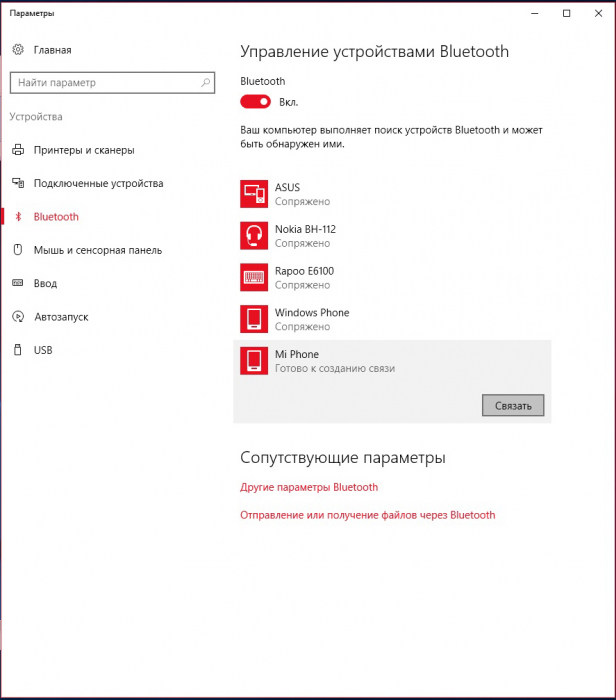
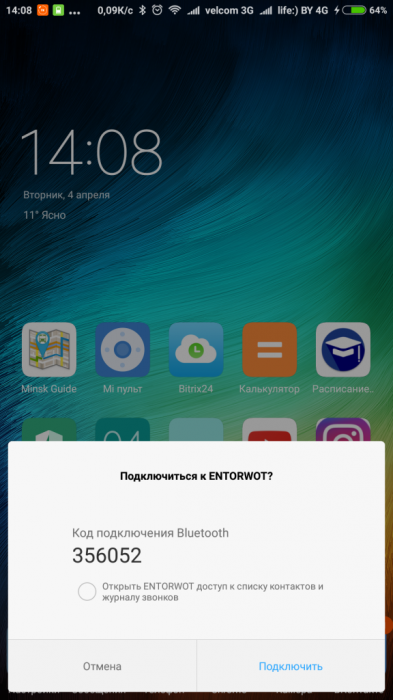
В открывшемся окне нажимаем на «Добавление Bluetooth или другого устройства». В следующем окне выбираем тип устройств – нам нужен Bluetooth. Далее ищем наше устройство и кликаем на него – после этого на экране вашего смартфона появится всплывающее окно с кодом, который должен совпадать с тем, который вы видите на экране ноутбука. Выбираем одновременно «Подключиться» на смартфоне и на ноутбуке – теперь на вашем компьютере подключен мобильный Интернет.
Теперь вы знаете, что делать, чтобы всегда оставаться подключенным к Сети, а также продолжать использовать ваш смартфон Xiaomi на полную.