Your access to this site has been limited by the site owner
If you think you have been blocked in error, contact the owner of this site for assistance.
If you are a WordPress user with administrative privileges on this site, please enter your email address in the box below and click «Send». You will then receive an email that helps you regain access.
Block Technical Data
| Block Reason: | Access from your area has been temporarily limited for security reasons. |
|---|---|
| Time: | Thu, 18 Jan 2024 23:28:30 GMT |
About Wordfence
Wordfence is a security plugin installed on over 4 million WordPress sites. The owner of this site is using Wordfence to manage access to their site.
You can also read the documentation to learn about Wordfence’s blocking tools, or visit wordfence.com to learn more about Wordfence.
Click here to learn more: Documentation
Generated by Wordfence at Thu, 18 Jan 2024 23:28:30 GMT.
Your computer’s time: .
Как залить текст изображением в Adobe Illustrator

Cathy Daniels
- Поделись Этим
Не знаете, что делать с текстом в проекте, где много текста? Вот мой трюк. Используйте причудливый фон, чтобы заполнить ключевое слово и сделать его главным элементом дизайна.
Меня зовут Джун. Четыре года я работала в компании, занимающейся организацией мероприятий, и ежедневный дизайн включал много текстового контента, что усложняло создание графики, потому что в конечном итоге в центре внимания должен быть текст. Поэтому я развила свой навык создания текстовых плакатов именно оттуда.
В этом уроке я покажу вам, как заполнить текст фоном изображения, а также дам несколько советов, благодаря которым ваш текст будет выглядеть лучше.
Смотрите также: Как увеличить масштаб временной шкалы в Adobe Premiere Pro
Основная идея заключается в создании обтравочной маски. Выполните следующие действия!
Примечание: скриншоты из этого руководства взяты из версии Adobe Illustrator CC 2022 Mac. Пользователи Windows изменяют Команда ключ к Ctrl .
Шаг 1: Добавьте текст в Adobe Illustrator. Настоятельно рекомендуется использовать более толстый шрифт или жирный текст, так как он лучше отобразит изображение на тексте при заливке.

Шаг 2: Выберите текст, который вы хотите заполнить изображением, используйте комбинацию клавиш Команда + Смена + O для создания наброска.

Примечание: вы можете изменить стиль начертания текста, поскольку при создании начертания текст становится контуром. Если вы не уверены на 100% в используемом шрифте, вы можете дубликат текст перед созданием контура на случай, если вы захотите его изменить.
Шаг 3: Перейдите в верхнее меню и выберите Объект > Составной путь > Сделать или воспользуйтесь комбинацией клавиш Команда + 8 .
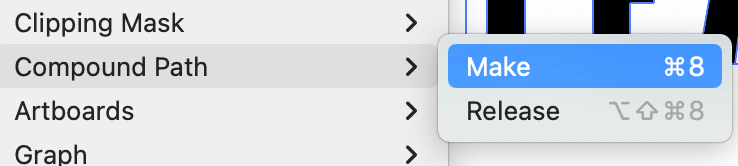
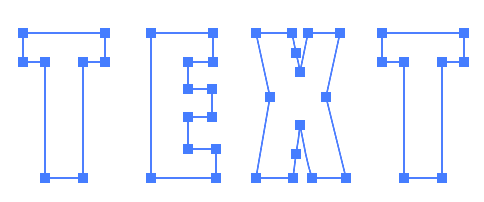
Оригинальный цвет заливки текста исчезнет. Вы можете добавить заливку, пока только для того, чтобы отслеживать, где находится контур. Когда вы позже зальете текст изображением, цвет заливки исчезнет.

Шаг 4: Разместите и вставьте изображение, которым вы хотите заполнить текст.

Советы: Выбор правильного изображения очень важен, не все изображения могут сделать заливку красивой. Например, постарайтесь найти изображение, которое не имеет много пустого пространства. Из моего опыта, я думаю, что в 90% случаев фоновые изображения с узорами лучше всего подходят для заливки текста.
Шаг 5: Выберите изображение, щелкните правой кнопкой мыши и выберите Отправить назад потому что вы не можете создать контур, если изображение находится поверх текста.
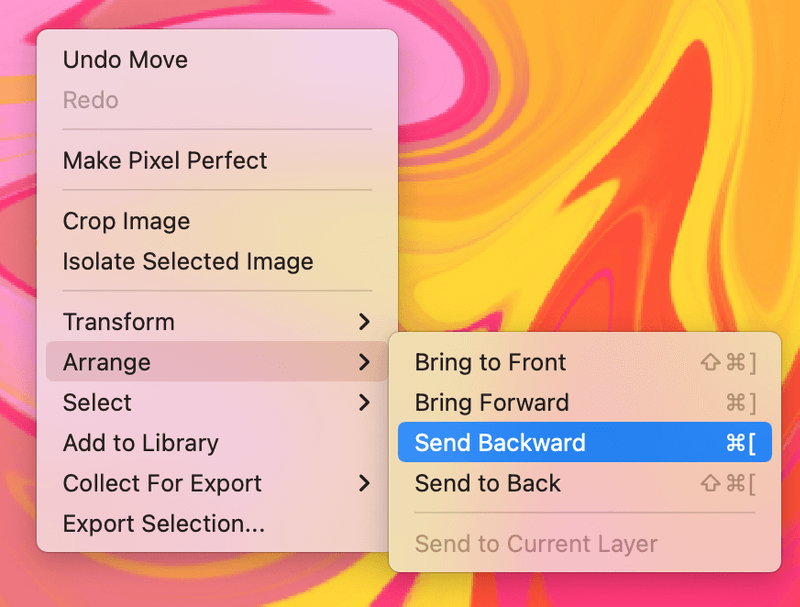
Шаг 6: Переместите текст в область изображения, которую нужно заполнить. При необходимости измените размер текста.

Шаг 7: Выберите текст и изображение, щелкните правой кнопкой мыши и выберите Создать обтравочную маску .
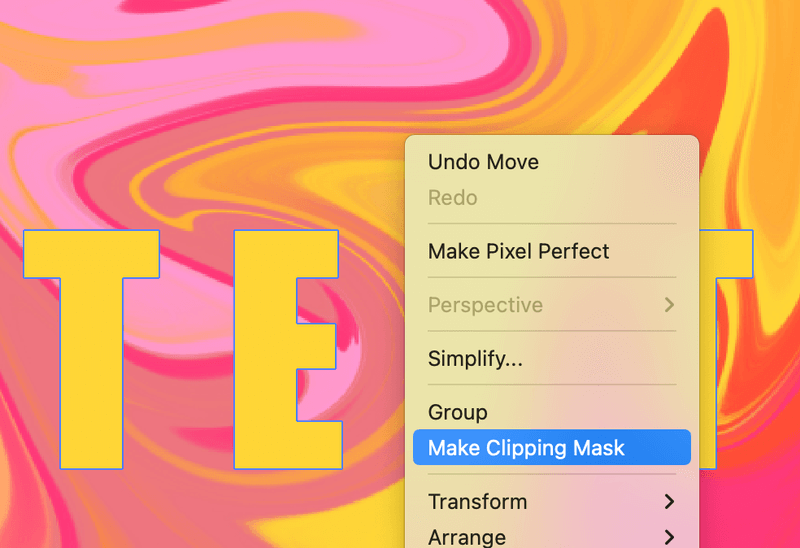

Заключение
Правильный выбор изображения и шрифта — это ключ к созданию красивого текстового эффекта. Как правило, более толстый текст лучше подходит для отображения изображения. Помните, что текст всегда должен быть сверху при создании обтравочной маски, иначе фон изображения не будет виден.
Смотрите также: Как сделать логотип в Adobe Illustrator
Предыдущий пост Как сделать ленту в Adobe Illustrator
Следующий пост Как скопировать артборд в Adobe Illustrator
Cathy Daniels
Я Кэти Дэниелс, эксперт в Adobe Illustrator. Я пользуюсь этим программным обеспечением с версии 2.0 и создаю для него учебные пособия с 2003 года. Мой блог — одно из самых популярных мест в Интернете для людей, которые хотят изучить Illustrator. В дополнение к моей работе в качестве блоггера, я также автор и графический дизайнер.
Применение базового форматирования к тексту
Узнайте, как использовать и применять базовые параметры форматирования для улучшения внешнего вида текста в Adobe Illustrator.
Умение управлять текстом и изменять его с помощью параметров форматирования помогает улучшить оформление. Эти эффективные методы форматирования можно использовать в Adobe Illustrator для оптимизации рабочего процесса и создания высококачественных изображений.
Например, можно использовать функцию Найти и заменить , чтобы заменить определенный текст изображением. Параметр Вставка без форматирования позволяет вставить любой скопированный текст в документ с сохранением его свойств.
После освоения навыков базового форматирования текста можно перейти к техникам расширенного форматирования для создания выразительного текста.
Ниже мы расскажем, как использовать эти базовые параметры форматирования для достижения желаемого результата.
Обзор палитры «Символ»
Можно использовать панель Символ в Adobe Illustrator для совершенствования и настройки отображения текста в ваших проектах. Чтобы начать форматировать отдельные символы в документе, выберите Окно > Текст > Символ .
Если инструмент Текст активирован или выделен текст, можно использовать параметры на панели Управление для форматирования любых символов.

A. Панель меню B. Шрифт C. Стиль шрифта D. Интерлиньяж E. Трекинг F. Масштаб по горизонтали G. Поворот символа H. Метод сглаживания I. Размер шрифта J. Кернинг K. Масштаб по вертикали L. Смещение базовой линии

A. Шрифт B. Стиль шрифта C. Размер шрифта D. Выравнивание по левому краю E. Выравнивание по центру F. Выравнивание по правому краю
На панели Символ видны только наиболее часто используемые параметры. Чтобы отобразились все параметры, выберите Показать параметры в меню Параметры .
Выбирайте символы, текстовые объекты или контуры текста и применяйте заливку, обводку и другие эффекты к вашему тексту в Adobe Illustrator. Текст остается редактируемым, пока он не растрирован.
Подчеркивание и перечеркивание текста
Текст можно подчеркивать или перечеркивать, чтобы выделить определенные фрагменты документа.
Например, подчеркивание ключевых моментов в документе может выделить текст. Перечеркивание текста — это эффективный способ обозначения удаленного содержимого при рецензировании или редактировании текста в документе.
Выделите текст, который надо подчеркнуть или перечеркнуть. Если текст не выделен, параметр применяется к вводимому вами тексту.

Выберите Подчеркнуть на панели Символ для подчеркивания текста.

Выберите «Перечеркнуть» на панели Символ для перечеркивания текста.
Капитализация первой буквы и стили использования прописных букв
Форматирование текста таким образом, что все буквы отображаются как прописные или капители, — это отличный способ улучшить стиль текста. Для создания стильной типографики в Adobe Illustrator можно воспользоваться различными параметрами капитализации первой буквы и применения прописных букв.
Применение форматов «Все прописные» и «Капители»
Выберите символы или текстовые объекты для изменения. Если текст не выделен, параметр применяется к вводимому вами тексту.
Выберите Все прописные или Капители в меню панели Символ.

Выберите Файл > Параметры документа для указания размера синтезируемых Капителей.
Смена стилей использования прописных букв
Можно изменить стиль использования прописных букв в документе, чтобы быстро преобразить внешний вид текста.
Выберите символы или текстовые объекты для изменения. Перейдите в меню Текст > Изменить регистр и выберите один из следующих параметров:
- ВЕРХНИЙ РЕГИСТР: преобразование всех символов в верхний регистр.
- нижний регистр: преобразование всех символов в нижний регистр.
- Капитализация Первой Буквы: капитализация первой буквы каждого слова.
- Капитализация первой буквы предложения: капитализация первой буквы каждого предложения.
Советы и рекомендации
- При изменении цвета текстового объекта Adobe Illustrator перезаписывает атрибуты отдельных символов в текстовом объекте.
- Толщина линии подчеркивания и перечеркивания по умолчанию зависит от кегля шрифта.
- Значение по умолчанию для Капителей — 70%.
Связанные материалы
- Атрибуты оформления
- Создание текста
- Стили символов и абзацев
- Расширенное форматирование
Как сделать фон для текста в AI(Adobe Illustrator)
На 1(первой) первой фотке обычный текст а на 2(второй) текст выделенный мышкой. Так вот нужно чтобы сам фон был такой как при выделении мышкой. Заранее огромное спасибо

Лучший ответ
Прямоугольник под текст и будет фон)
Остальные ответы
Как сделать фон текста в Adobe Illustrator
1. Открываем вкладку Окно > Оформление
2. Двойным кликом на Символах открываем окно оформления символов
3. Устанавливаем заливку текста
4. Двойным кликом по Тексту возвращаемся к оформлению текстового элемента
5. Добавить новую заливку (левый нижний угол панели)
6. Устанавливаем заливку фона
7. При выделенной Заливке: Добавить новый эффект > Преобразовать в фигуру > Прямоугольник
8. Устанавливаем относительную ширину прямоугольника-заливки
9. Убеждаемся, что Символы на панели выше, чем Заливка


Похожие вопросы