Как настроить автоматический ответ в Яндекс Почте

Бывают моменты, когда пользователь теряет возможность регулярно проверять почту, даже если сообщения в ней для него критически важны. Например, в период отпуска не всегда сотрудник имеет возможность смотреть свою рабочую почту, особенно если она есть только на компьютере в офисе или во время отпуска у человека не будет доступа к интернету.
Чтобы в таком случае оставаться на связи с собеседниками, в Яндекс Почте можно включить функцию автоматического ответа. В этой статье мы рассмотрим способы настроить автоответчик Яндекс Почты.
Как работает автоматический ответ в Яндекс Почте
Как такового инструмента автоматического ответа в Яндекс Почте нет. Но есть механизм обработки поступающих почтовых сообщений, который можно, помимо прочего, использовать в качестве автоответчика.
Принцип работы будет следующий:
- Нужно указать почтовые адреса, которые будут получать автоматический ответ от Яндекс Почты (можно указать потенциально все адреса).
- Далее настроить автоматический ответ, который они будут получать обратно от вашего почтового адреса.
- И активировать эту опцию на необходимое время.
То есть, на письма, которые будут поступать к вам на почтовый ящик, Яндекс Почта автоматически будет отвечать шаблонным заранее заданным ответом.
Можно настроить разные ответы для разных почтовых адресов.
Как настроить автоматический ответ в Яндекс Почте
Как отмечалось выше, настроить автоматический ответ в Яндекс Почте можно при помощи правил обработки поступающих писем. Сделать это получится только с компьютера, так как требуется полная версия Яндекс Почты.
Обратите внимание
Можно настроить и с телефона, но для этого надо в браузере переключиться в полную версию Яндекс Почты. Настраивать с компьютера будет намного удобнее.
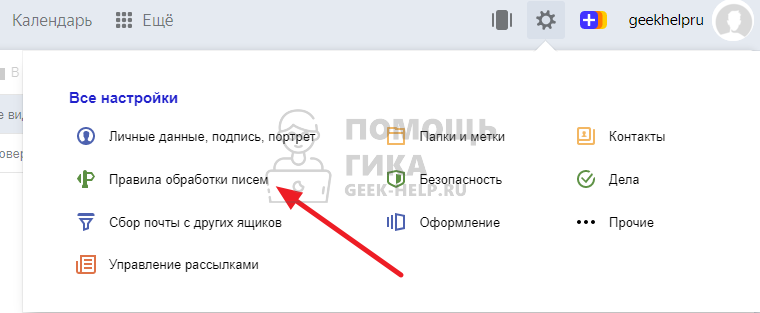
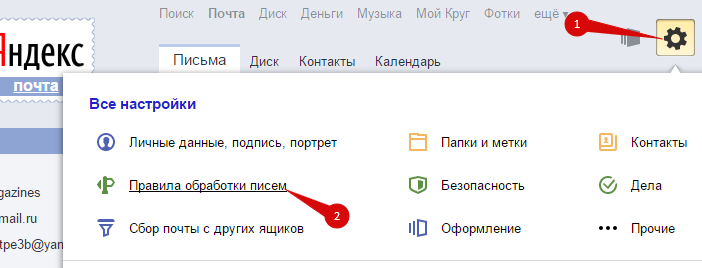
Чтобы настроить автоматический ответ в Яндекс Почте, авторизуйтесь в своем аккаунте почты и нажмите на значок шестеренки в правом верхнем углу, чтобы открыть настройки.

Перейдите в раздел “Правила обработки писем”.
Теперь нужно создать правило, которое позволит отправлять автоматический ответ при получении писем. Мы рассмотрим вариант создания правила, которое будет автоматически отсылать одинаковый ответ на все полученные письма с большинства популярных почтовых адресов (на основных почтовых платформах). В вашем случае может потребоваться создать несколько правил с разными ответами для разных почтовых адресов (или групп адресов).
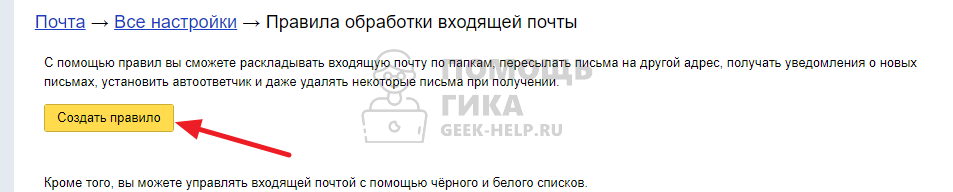
Нажмите “Создать правило”.
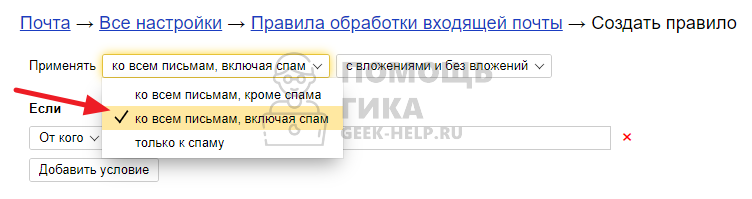
Сверху выберите в пункте “Применять” вариант “Ко всем письмам, включая спам”.
Обратите внимание
Это поможет автоответчику точно не пропустить важное письмо, которое случайно может угодить в спам.
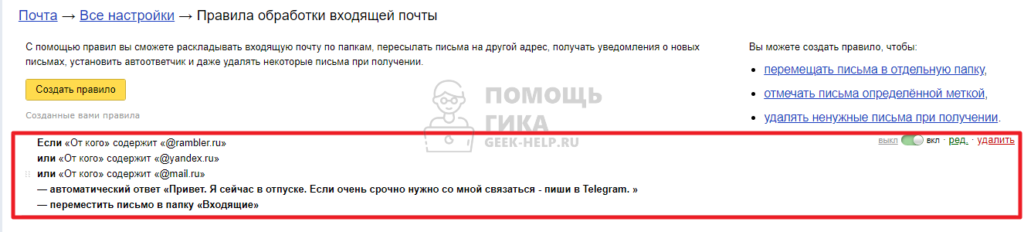
Теперь нужно задать условие, для кого будет применяться создаваемое правило. Так как варианта “Для всех” Яндекс Почта не предлагает, можно воспользоваться хитростью — задать условия по почтовым клиентам. Самые популярные почтовые сервисы в России — это @mail, @yandex, @rambler. Для них и создадим условия. Выберите слева “От кого”, укажите “Содержит” и введите в строку указанный почтовый сервис.
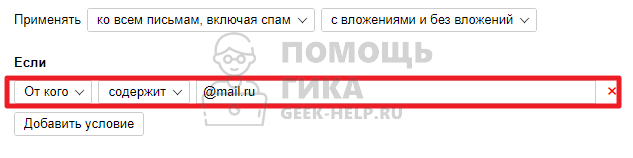
Потом нажмите “Добавить условие” и введите второй почтовый сервис, а далее и третий.

Если важные для вас письма, на которые нужно настроить автоматический ответ, приходят с доменной почты (например, от представителей отдельной компании), нужно описанным выше способом внести адрес доменной почты.
Следующая настройка — указание действия, которое нужно выполнить. Нужно выбрать вариант “Ответить следующим текстом” — это и есть настройка автоматического ответа.
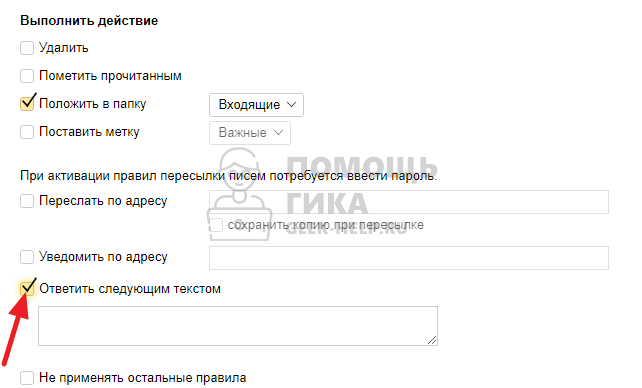
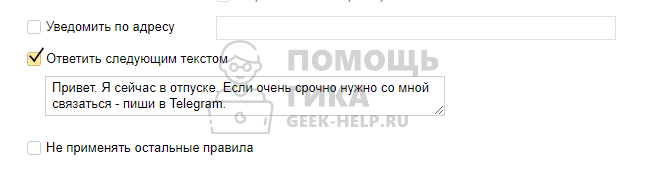
Введите нужный текст в соответствующее поле для ответа.
Далее нажмите “Создать правило”.
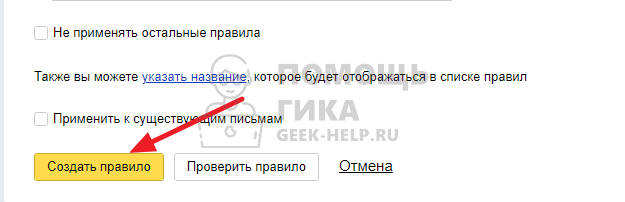
После этого правило будет создано и сразу активировано.
Обратите внимание
В некоторых случаях Яндекс Почта может потребовать ввести пароль или другим способом подтвердить, что вы являетесь владельцем почты, который создает данное правило.
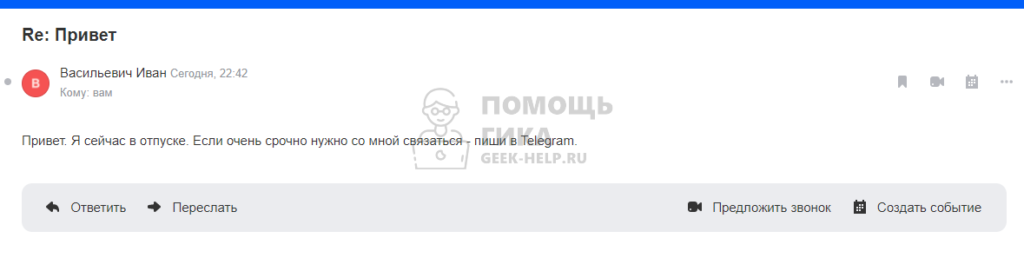
Отметим, что автоматический созданный ответ будет выглядеть как обычно письмо. Поэтому лучше указать прямо в тексте автоматического ответа, что он создан автоматически, чтобы не вводить получателей таких ответов в заблуждение.
Как отключить автоматический ответ в Яндекс Почте
Чтобы отключить созданное указанными выше способом правило, снова перейдите в настройках в раздел “Правила обработки писем”.
И переведите переключатель в неактивное положение.
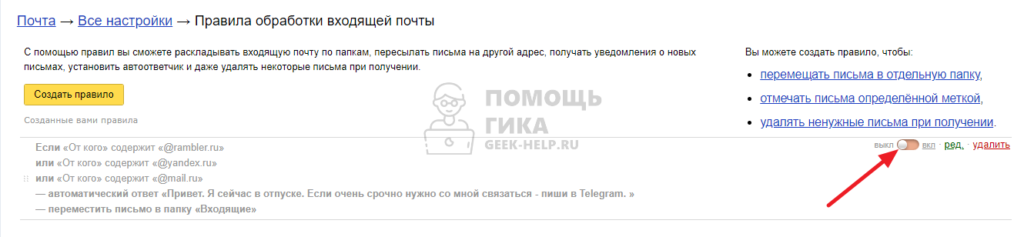
Все, это правило можно оставить (не удалять) до следующего момента, когда оно пригодится. В отключенном состоянии оно работать не будет.
Почта
В разделе Почта Вы можете создавать и удалять почтовые ящики для всех доменов на аккаунте, задать почту домена, выставить параметры фильтрации спама отдельно для каждого почтового ящика, настроить перенаправление.
Прежде всего Вам надо выбрать домен из списка Ваших доменов, с почтовыми ящиками которого Вы хотите работать.
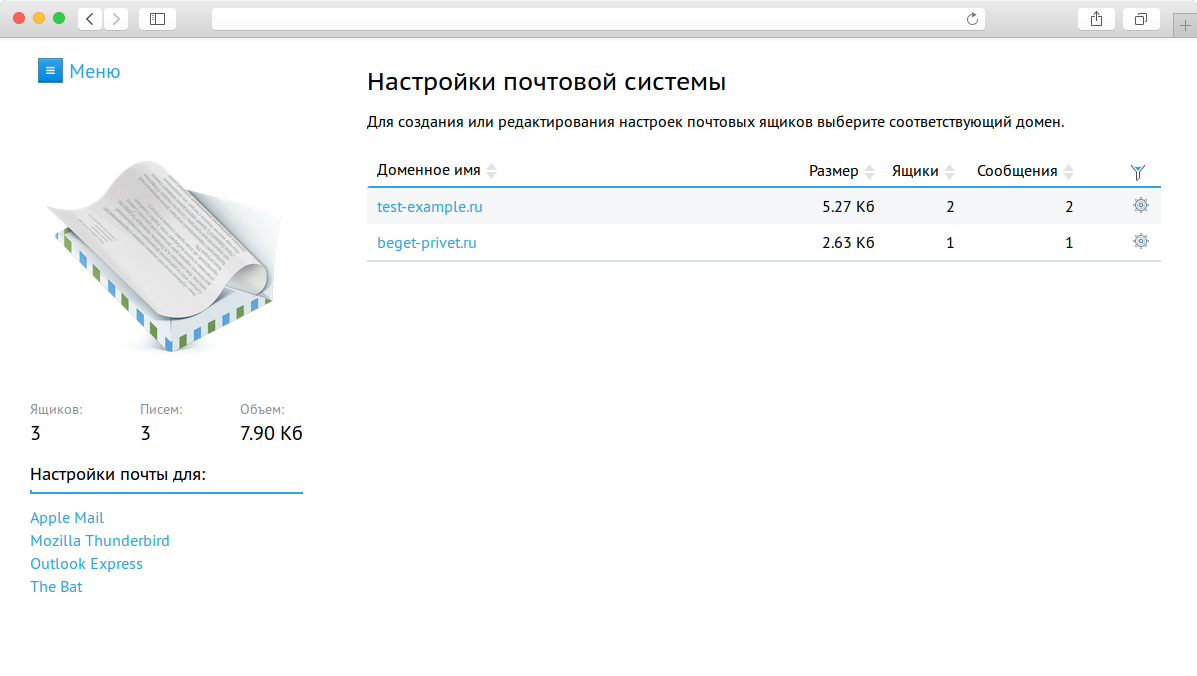
Почта домена
Если пришло письмо на Ваш домен, при этом такого ящика не существует, оно будет перенаправлено на специальный почтовый ящик «Почта домена».
В случае, если Почта домена в Панели Управления в разделе Почта не указана, письма будут утеряны.
Настройка Почты домена происходит из управления общими настройками для домена в разделе Почта.
Создание почтового ящика

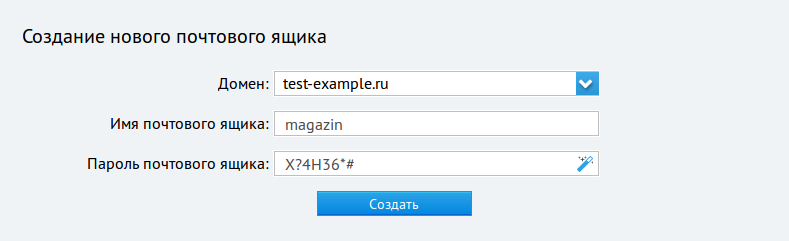
Для создания нового почтового ящика необходимо указать Имя ящика и Пароль. Имя ящика должно содержать имя ящика до символа @. Например, для создания ящика magazin@test-example.ru в поле «Имя создаваемого ящика» необходимо ввести только magazin. Пароль при необходимости можно сгенерировать, нажав на кнопку

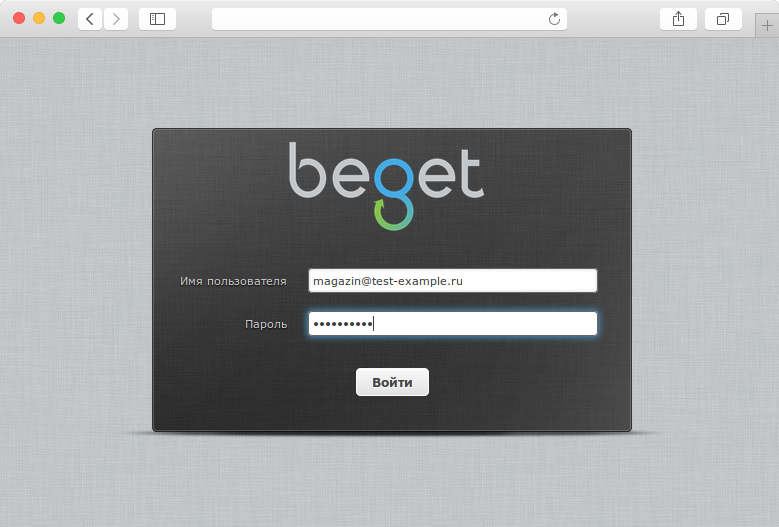
Для того чтобы войти в созданный почтовый ящик в браузере, можно нажать на кнопку или воспользоваться ссылкой https://webmail.beget.com, где для авторизации необходимо указать полное имя почтового ящика (вместе с именем домена, например magazin@test-example.ru) и пароль.
Напротив каждого почтового ящика есть кнопки, позволяющие управлять почтовым ящиком:
 — Изменить настройки почтового ящика;
 — Настроить синхронизацию почтового ящика;
 — Удалить почтовый ящик.
Изменение настроек почтового ящика
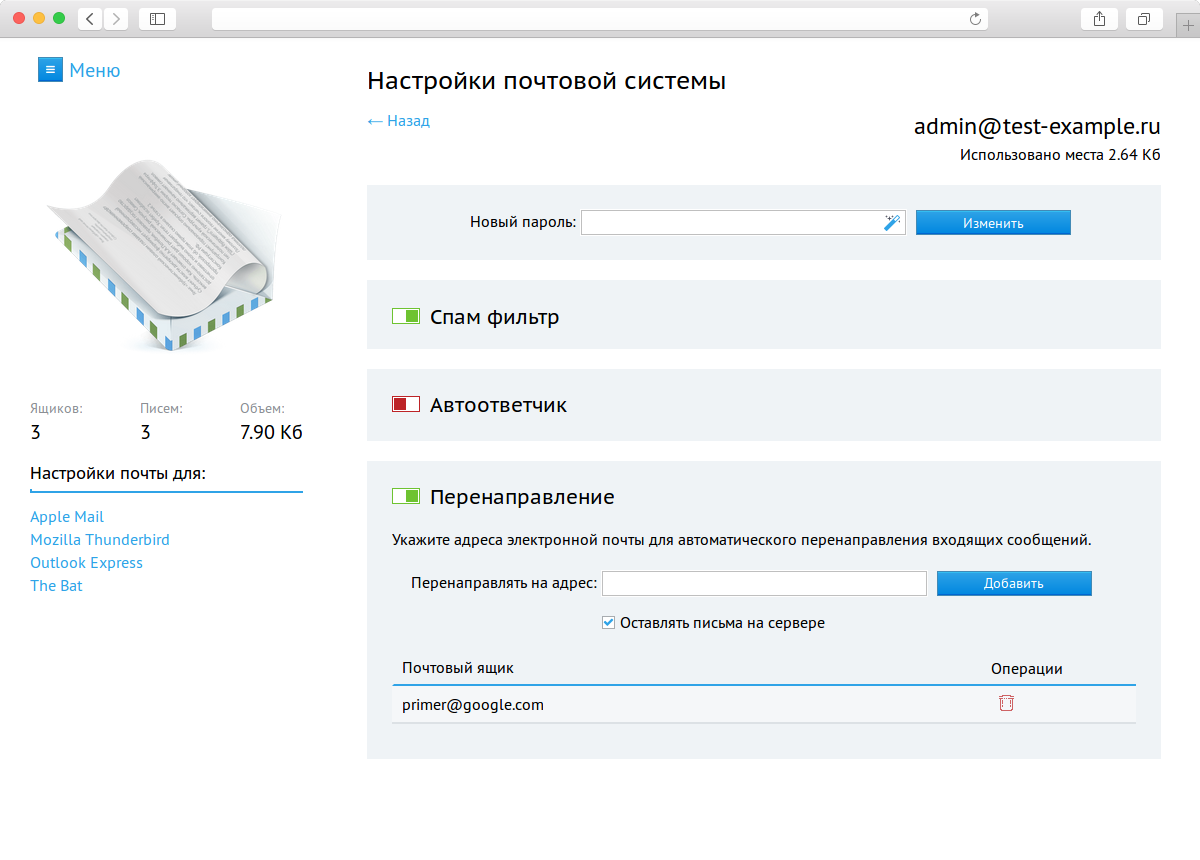
Здесь можно посмотреть размер занятого на ящике пространства, настроить индивидуально фильтрацию спама, настроить автоответ или перенаправление почты.
Синхронизация со сторонними ящиками
При помощи этой функции Вы сможете легко перенести ваши письма к нам с другого почтового сервиса или просто получать всю корреспонденцию со всех Ваших ящиков у нас.
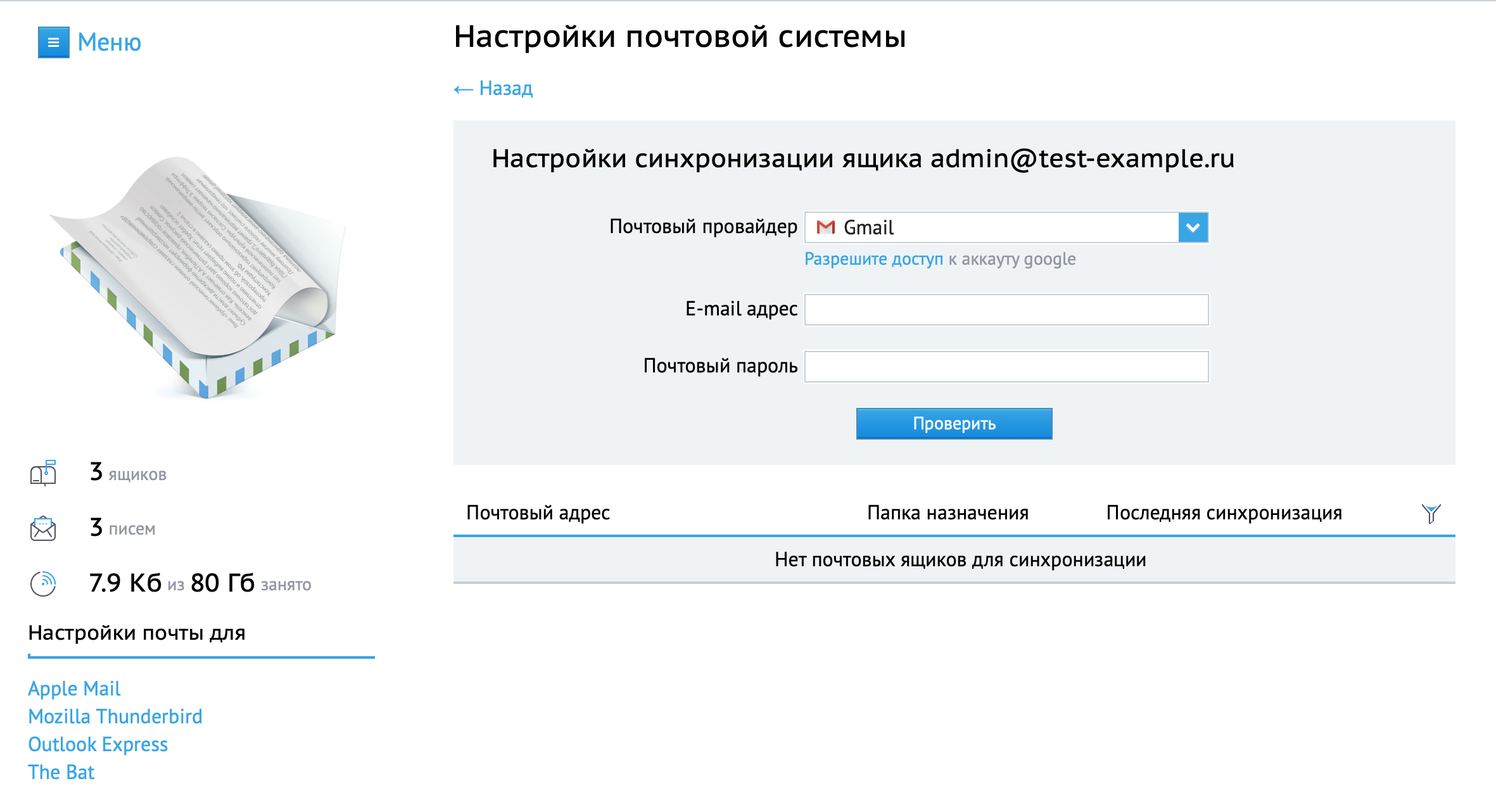
Обратите внимание!
Для настройки синхронизации с ящиками Яндекс Почты и Mail.ru необходимо настроить доступ для сторонних клиентов к почтовому ящику. Сделать это можно по официальным инструкциям: Яндекс Почта, Mail.ru.
Во время настройки Вы можете выбрать, куда будет загружаться почта: в отдельную или в главную папку с входящими письмами, тем самым смешивая стороннюю почту с основной.
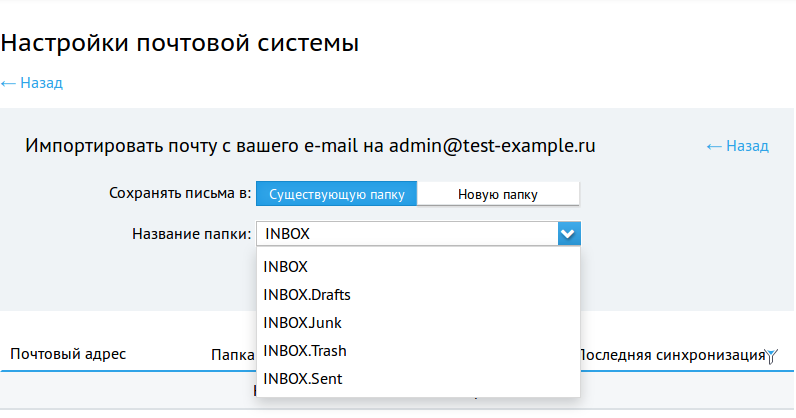
Синхронизация сообщений происходит автоматически каждые десять минут, пока вы не отключите или не удалите связь с внешним почтовым ящиком. Вам не стоит беспокоиться за безопасность — все пароли хранятся в зашифрованном виде.
Автоответчик
Автоответчик отправляет сообщение на все входящие письма. Включите автоответчик, когда уезжаете в отпуск или выходите на больничный.
- Нажмите → «Все настройки» → «Общие».
- В области «Автоответчик» нажмите на переключатель , чтобы он стал .
- Настройте автоответчик:
Отправлять начиная с
Отвечать один раз каждому отправителю:
Добавить временной интервал для отправки
Установите галочку и укажите, в какое время суток отправлять автоответ. Чтобы отправлять ответ круглосуточно, не устанавливайте галочку

Автоответ будет приходить отправителю один раз в 12 часов, а не на каждое письмо. Например, если отправитель в течение 12 часов пришлет вам несколько писем, он получит автоответ только на первое письмо.
Если вы используете почтовую программу, рекомендуем настраивать автоответчик не в ней, а в веб-интерфейсе почты, поскольку почтовые программы не поддерживают отправку автоответа с серверов Mail.ru.
Если вы подключили в Mail.ru почту другого сервиса (например, Яндекс, Gmail, Yahoo и так далее), настраивать автоответчик нужно в этом сервисе.
Как сделать отбивку в яндекс почте

26.08.2015 в 16:42
Автор: sergeymitrichev
Как это работает?
Когда пользователь отправляет сообщение через почтовую форму на сайте, это письмо направляется на указанный email адрес. Чтобы пользователь не забыл про свое обращение (а такое бывает) и чтобы дать понять, что сообщение успешно доставлено, можно воспользоваться автоответчиком для email писем.
Ответ будет автоматически отправляться на email, указанный в пользователем в почтовой форме.
Мы можем привязать автоответчик к конкретной форме или фразе в теме письма.
Настройка почтовой формы
Чтобы привязать автоответ ко всем сообщениям из определенной почтовой формы, достаточно знать ее название. Перейдите в панель управления сайтом и зайдите в модуль «Почтовые формы». Выберите раздел «Управление почтовыми формами»:
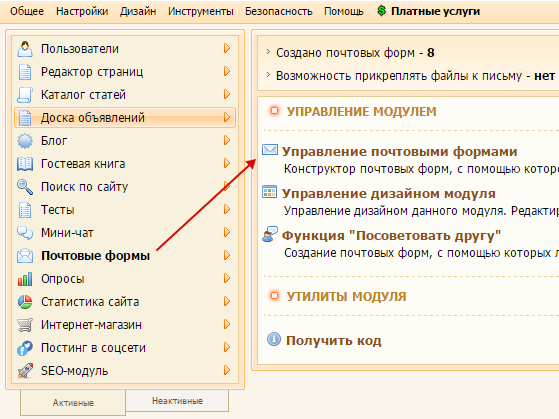
В данном примере «Обратная связь» и есть название:

Скопируйте его и можете переходить к настройке автоответчика Яндекс. Если нужно настроить автоответчик только для определенной темы формы, то читайте далее.
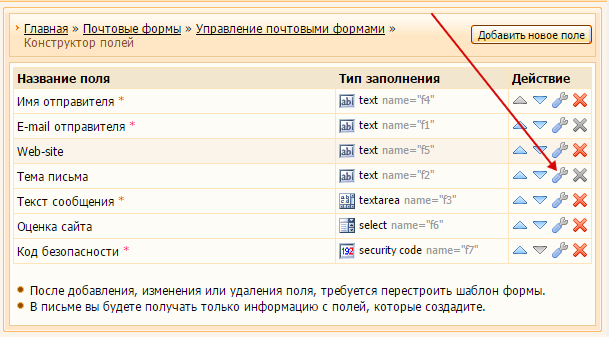
Нажмите по ссылке «Конструктор полей» напротив нужной формы. На открывшейся странице напротив поля «Тема письма» нажмите по изображению гаечного ключа:
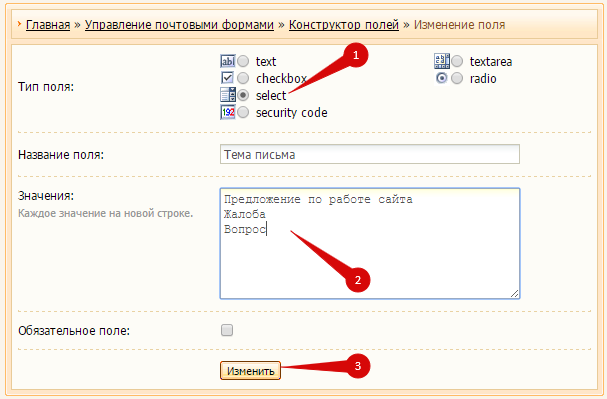
На открывшейся странице выберите тип поля «select» и укажите значения для темы сообщений. Ее будет выбирать пользователь при отправке сообщения:
Теперь нужно вернуться обратно в «Управления почтовыми формами» и нажать «Перестроить шаблон формы»:

В данной статье мы рассмотрим настройку автоответа на темы с жалобами. Для удобства можно скопировать в Блокнот название почтовой формы и текст темы сообщения, эта информация еще пригодится. Вот, что получилось:

Автоответчик в Яндекс.Почте
Перейдите на сайт mail.yandex.ru. Перейдите в раздел настроек сайта «Правила обработки писем»:
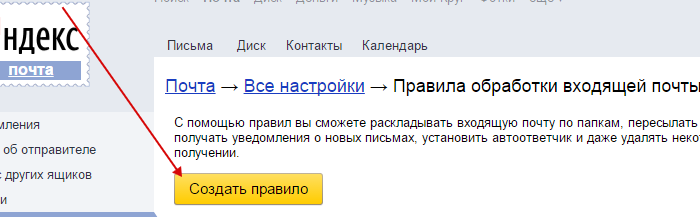
Нажмите по кнопке «Создать правило»:
Укажем, что тело письма должно содержать фразу Название формы: Обратная связь:
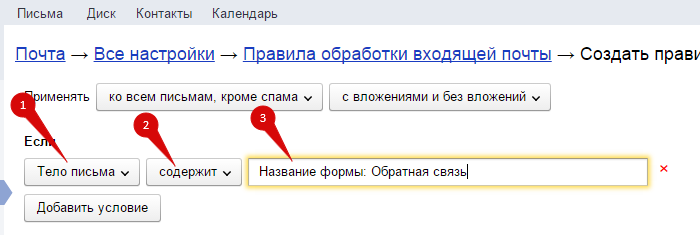
Эта фраза поможет отобрать все письма, которые приходят с определенной почтовой формы. Если у вас несколько сайтов, то измените название почтовой формы, добавьте в него имя сайта.
Добавим еще одно условие, которое поможет отобрать письма содержащие в теме «Жалоба»:
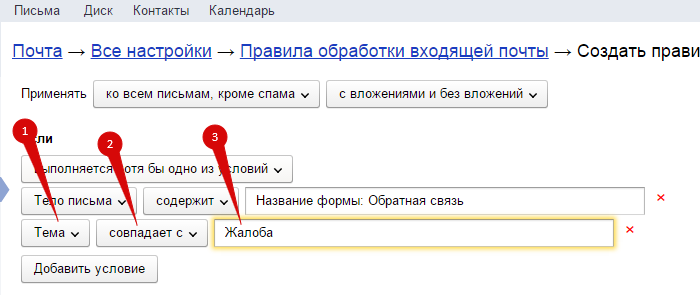
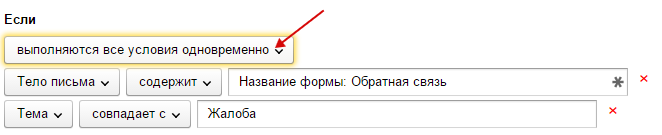
И, конечно, условия должны выполняться одновременно:
Теперь можно переходить к созданию письма с автоответом. При активации правил пересылки писем потребуется ввести пароль, сделаем это:
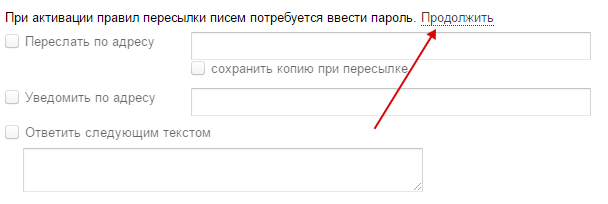
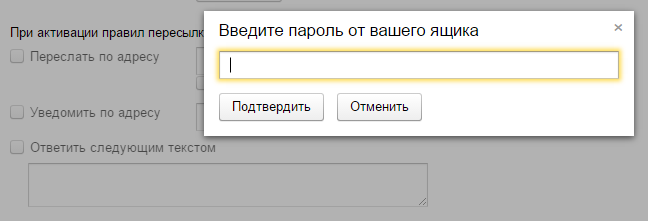
Поставим галочку «Ответить следующим текстом» и введем текст автоответа:

Можно сразу посмотреть, какие письма попадут под правила. Еще раз проверив себя и условия. Когда все будет готово, нажмем кнопку «Создать правило»:
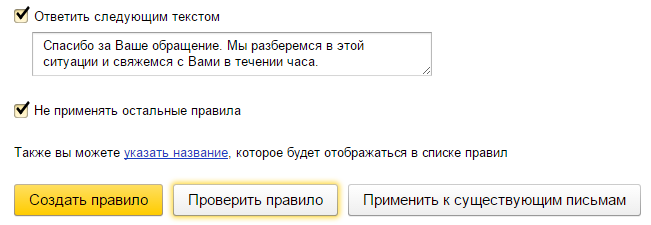
Готово! Теперь можно открыть страницу с почтовой формой и проверить работу автоответчика.
Рейтинг: 4 (помогла ли Вам эта инструкция: да / нет) Просмотров: 27267 Комментариев: