Скриншоты с прокруткой приходят на телефоны Nokia на Android 12

С легкостью делайте снимки длинных веб-страниц или чатов, не разбивая их на несколько снимков экрана.
Смартфоны Nokia лишены многих функций, которые обычно можно увидеть в телефонах конкурентов. В основном это связано с тем, что Nokia Mobile не может обогащать свою ОС Android сверх того, что уже предлагает Google. Следовательно, многие функции никогда не появятся в телефонах Nokia на базе Android One. пока Google не встроит их в Android. Это один из недостатков платформы Android One.
Длинные скриншоты — одна из таких функций, которая уже несколько лет присутствует в телефонах других марок. Google наконец-то реализовал поддержку длинных скриншотов в Android 12. Следовательно, телефоны Nokia на Android 12 или более поздней версии могут использовать эту функцию для захвата снимка экрана дольше, чем видимая область экрана (окно просмотра).
Что такое прокручиваемые скриншоты (снимайте больше)?
Длинные или прокручивающиеся скриншоты — это скриншоты, которые охватывают более обширную область приложения/веб-сайта, открытого на экране. Следовательно, они содержат больше информации и позволяют избежать необходимости делать несколько разных снимков экрана после прокрутки приложения. Например, если вы хотите сделать снимок экрана всей веб-страницы на вашем телефоне обычный снимок экрана захватывает только то, что в данный момент видно на экране, заставляя вас прокручивать и делать несколько снимков экрана. В таких ситуациях помогает прокрутка скриншотов.
Раньше телефоны делали длинные скриншоты с помощью встроенной функции, которая прокручивала экран и делала разные изображения. Затем программное обеспечение соединяло их вместе, чтобы преобразовать в одно высокое изображение, которым можно поделиться. Однако в Android 12 реализация изменилась, поскольку Google добавил встроенную поддержку длинных снимков экрана. Телефону больше не нужно прокручивать экран перед пользователем. Однако не все приложения совместимы с новой реализацией. Следовательно, длинные снимки экрана могут быть недоступны в некоторых приложениях или могут работать не так, как ожидалось.
Как делать скриншоты с прокруткой на смартфонах Nokia?
Поскольку телефоны Nokia работают на стандартном Android, реализация длинных скриншотов аналогична той, что используется в телефонах Google Pixel и других телефонах, работающих на стандартном Android. Вот как можно делать длинные снимки экрана на смартфоне Nokia.
Называется «Захватить больше“, функция прокрутки скриншота доступна только на телефонах Nokia, обновленных до Android 12. Не все телефоны Nokia получат обновление до Android 12.
- Убедитесь, что ваш телефон Nokia работает под управлением Android 12.
- Сделайте снимок экрана, как обычно (нажмите Убавить звук и Питания кнопки вместе).
- Нажмите на «Захватить больше» рядом с кнопками «Поделиться» и «Редактировать».
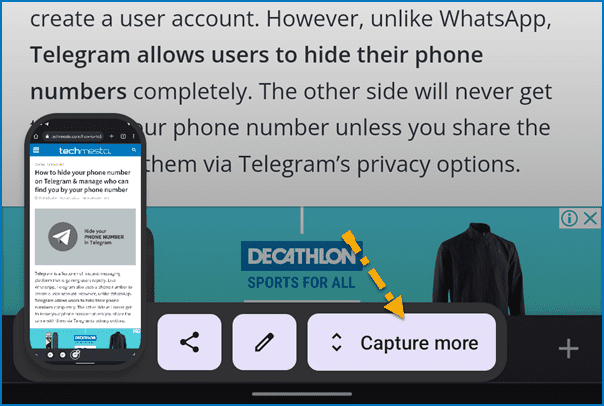
- Перетащите область обрезки, чтобы покрыть область, которую вы хотите захватить.
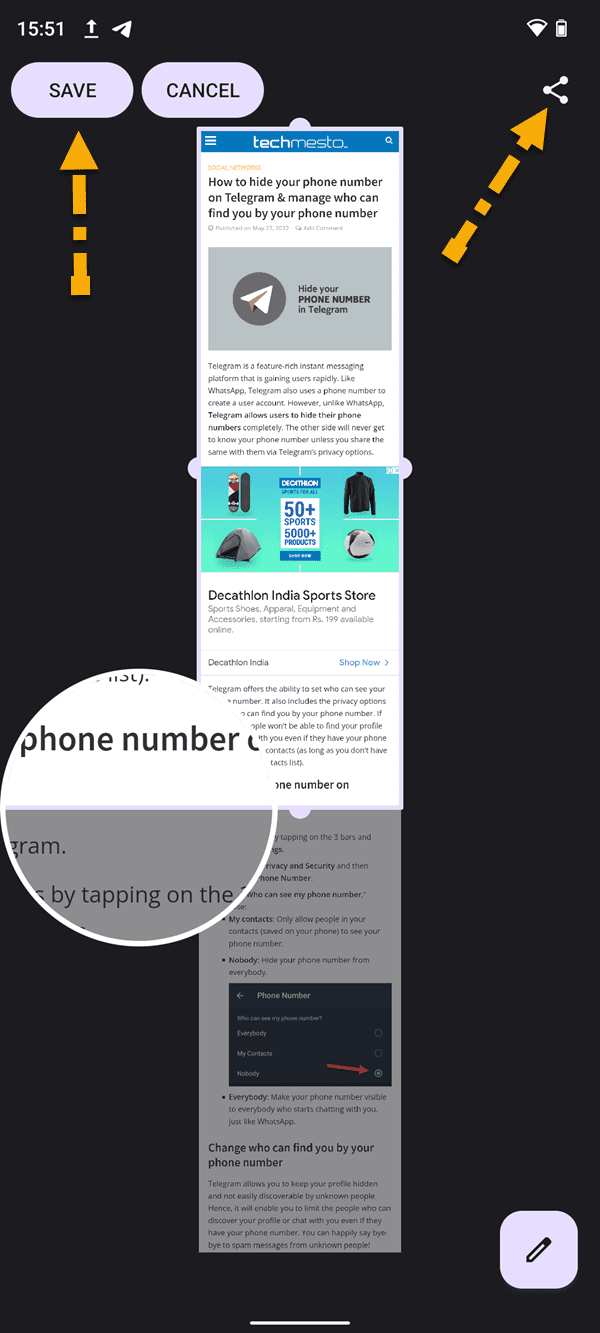
- Нажмите на кнопку Сохранить, чтобы сохранить снимок. Или нажмите кнопку «Поделиться», чтобы сохранить снимок и открыть меню обмена.
У функции прокрутки скриншота есть некоторые ограничения, например, она работает не со всеми приложениями. Еще одна проблема заключается в том, что захват прокрутки по-прежнему имеет максимальную длину, и вы не можете просто продолжать и продолжать. Максимальная область захвата составляет около 3-кратного размера окна просмотра экрана.
Прежде чем поделиться длинным скриншотом: Имейте в виду, что большинство платформ социальных сетей сжимают изображения, чтобы уменьшить их размер и упростить их загрузку для пользователей. Следовательно, чем длиннее ваш скриншот, тем труднее его будет читать получателю после сжатия. Пожалуйста, присылайте такие скриншоты, используя вариант «Документ» или «Без сжатия» (если есть). В противном случае делитесь по электронной почте или конвертируйте их в PDF-файлы.
Android 12 в настоящее время доступен на Nokia X10, Nokia X20, Nokia xr20, Nokia G10, Nokia G20, Nokia G50, Nokia 2.4 и Nokia 8.3 5G. В ближайшие месяцы Nokia Mobile выпустит Android 12 для Nokia 5.3, Nokia 5.4, Nokia G11, Nokia G21, Nokia 1.4 и Nokia T20.
Похожие посты:
- Как загрузить Android 12 и 12L для Google Pixel и других устройств Android
- Android 13 «Тирамису»: все, что вам нужно знать о большом обновлении Google 2022 года
- Список пользовательских прошивок Android 11 — неофициально обновите свой телефон Android!
- Android 12 «Snow Cone»: все, что мы знаем о следующем большом обновлении Google, с изменениями Developer Preview 1!
- Лучшие бесплатные приложения для Android 2017: 100 вы должны скачать
- Android 14 «Перевернутый торт»: все, что вам нужно знать о большом обновлении Google на 2023 год
- Как делать скриншоты с прокруткой на Android-смартфоне
- Советы и рекомендации по Google Nest Hello: максимально эффективно используйте дверной видеозвонок Nest
- Лучшие советы и рекомендации по iPhone 8, 7, 6 и SE: получите больше от своего Touch ID iPhone
- Мобильное отслеживание — всестороннее понимание того, что, почему и как
Делаем скриншот на смартфоне Нокиа

Справка
Обновлено 29.08.2023
Поделиться
Просмотров 1364
Скриншот – это снимок всего, что видно на мониторе мобильного устройства в определенный момент времени. Он сохраняется в памяти устройства как обычная фотография, которую затем можно просматривать, редактировать и делиться с другими пользователями.
Способы создания снимков экрана отличаются в зависимости от модели телефона и операционной системы. В настоящее время существует множество мобильных платформ, например: Android, IOS, Windows Mobile, Symbian, каждая из которых имеет свои особенности.
Видео: Как сделать скриншот на Nokia 2.3 — Фото экрана Скачать

Смартфоны на Android

Создана линейка смартфонов легендарного бренда Nokia, работающая на обновляемой версии операционной системы Android. Начиная с 2013 года, были выпущены модели Nokia 2,3,5,6,7,7 Plus, 8.
Как и на всех Андроид устройствах для создания скрина нужно одновременно нажать и несколько секунд удержать две кнопки:
- блокировки смартфона (включения);
- уменьшения звука (или качели регулировки громкости).
При удачно созданном снимке экрана раздастся характерный звук, похожий на щелчок затвора, и фото будет автоматически сохранено на устройстве в галерее в папке со скриншотами.
Для более новых моделей смартфонов, например Nokia 8, доступен такой способ:
- открыть на экране устройства изображение, которое нужно сохранить;
- потянуть экран сверху вниз;
- откроется панель быстрого доступа к различным функциям;
- сдвинуть эту панель влево, после чего откроются дополнительные варианты;
- выбрать опцию «screen capture»;
- нажать кнопку.
Готовый снимок будет сохранен в памяти телефона, а в верхней части экрана высветится иконка о том, что скриншот сделан.
Видео: Скриншот экрана в смартфоне Microsoft/Nokia Скачать

Смартфоны на Windows

На виндовс-телефонах Nokia Lumia 630, 520, 920, 925 также предусмотрена опция сохранения изображения экрана.
Если смартфон работает на операционной системе Windows 8, то можно попробовать следующий способ:
- нажать клавишу Windows;
- одновременно зажать кнопку включения аппарата.
Удерживать кнопки до щелчка затвора, уведомляющего о сохранении картинки.
Важно отметить, что для более ранних версий данной операционной системы производитель не предусмотрел функцию создания скриншотов.
Для более новых смартфонов, работающих на ОС Windows 8.1, компания изменила сочетание клавиш. Все дело в том, что в них уже не будет кнопки Windows.
Порядок действий следующий:
- открыть интересующее изображение или интернет-страницу, которую нужно сохранить;
- нажать кнопку блокировки телефона и, не отпуская, быстро нажать клавишу уменьшения громкости.
Раздастся щелчок, напоминающий звук камеры, и вверху экрана появится значок сохранения изображения.
В некоторых смартфонах для создания скриншота нужно одновременно на короткое время зажать клавишу блокировки и увеличения звука.
Если данный способ по какой-либо причине не сработал, то нужно перезагрузить смартфон и попробовать снова.
Иногда у пользователей ОС Windows возникает следующая проблема: при попытке создать снимок экрана появляется информационная табличка с текстом: «не удалось создать снимок экрана». В таком случае разработчики советуют выполнить такие шаги:
- перекинуть на компьютер все важные файлы из памяти смартфона;
- создать резервную копию данных;
- сделать сброс настроек.
Также можно попробовать обновить программное обеспечение смартфона до актуальной версии.
Чтобы просмотреть или редактировать полученное изображение нужно зайти в раздел меню «Фотографии» и выбрать папку «Снимки экрана».
Видео: Как сделать фото экрана на NOKIA 2.2 — Скриншот Скачать

Смартфоны на Symbian 3

Symbian 3 – платформа, разработанная для смартфонов Nokia N8 и 5800. Стандартных способов создания скриншотов в Symbian 3 нет, однако есть сторонние приложения, которые можно установить на смартфон. Существуют различные программы для таких целей. Наиболее популярными являются:
- Best Screen Snap;
- Screenshot app pro.
Несмотря на сложности, связанные с установкой программы, ее использование имеет ряд преимуществ:
- можно захватывать картинку полностью;
- изображения сохраняются в формате Jpeg или Png;
- можно выбрать папку для сохраненных картинок из двух предложенных вариантов на карту памяти или в устройство;
- в настройках можно выбрать опцию, как выполнения одиночного снимка, так и серии с периодичностью 2,5 или 10 секунд.
Для создания скриншота нужно запустить программу в фоновом режиме и когда на экране появится нужное изображение – нажать горячую клавишу (или немного встряхнуть телефон).
Горячую клавишу можно назначать самостоятельно из личных предпочтений.
Для установки рабочих компонентов приложений потребуются QT-библиотеки, которые можно без труда скачать на специализированных сайтах, например all-for-nokia.com.
Видео: Как сделать скриншот на Nokia C20 / Сделать снимок экрана на Nokia C20 Скачать

Телефоны на Symbian 9.1

Для снятия скриншотов с экранов Nokia N93, N90, e90, e65, e70, работающих на операционной системе Symbian 1, потребуется установка браузера US Browser. Для этого нужно перейти на официальный сайт данного проекта UCWeb и скачать актуальную версию на русском языке (скачивание бесплатное).
При важных сообщениях и моментах, которые нужно сохранить, можно сделать скриншот, без использования сторонних программ, прямо из меню браузера.
Чтобы сделать скриншот нужно:
- нажать на значок в правом верхнем углу экрана, который имеет вид трех точек;
- в выпавшем списке поставить галочку возле значка с изображением ножниц;
- нажать на ножницы в правом верхнем углу;
- выделить область скриншота;
- выбрать путь для сохранения изображения.
Удобство данного способа в том, что он дает возможность сохранять как все содержимое экрана телефона, так и его фрагмент.
В настоящее время разработчики предлагают множество программ для мобильных телефонов, с помощью которых можно не только делать снимки экрана, но даже копировать видео прямо с экрана смартфона. Одна из таких программ Screen Record, поддерживающая различные операционные системы.
Приложение оснащено набором необходимых инструментов для качественного захвата фото и видео с экрана со звуком, без сложностей в использовании. Теперь можно записывать игры, Skype-конференции, вебинары и многое другое.
�� Видео
Как сделать фото экрана на Nokia 5.1 Plus — Скриншот Скачать

Как сделать снимок экран на Nokia 1.4 / Скриншот телефона Nokia 1.4 Скачать

Как сделать скриншот на Nokia 2.4? / Снимок экрана Скачать

Как сделать снимок экрана на Nokia 1? / Скриншот на Nokia 1 Скачать
NOKIA 4.2 — Как сделать скриншот? Скачать

Как сделать скриншот на Nokia G21 / Снимок экрана на телефоне Nokia G21 Скачать

Как сделать снимок экрана на Nokia 5.4? / Скриншот на Nokia 5.4 Скачать

NOKIA C21 Plus | Как сделать скриншот на NOKIA C21 Plus — Снимок экрана на NOKIA C21 Plus Скачать

Как сделать скриншот на Nokia 3.4? / Снимок экрана на Nokia 3.4 Скачать
Как сделать снимок экрана на Nokia G20 / Как сделать скриншот на Nokia G20 Скачать

Как сделать фото экрана на Nokia 8.1 — Скриншот Скачать

Как сделать фото экрана на Nokia 800 Tough — Скриншот Скачать

Как сделать скриншот Nokia 1.3 / Как сделать захват экрана Nokia 1.3 Скачать

Nokia G22 | Как сделать скриншот на Nokia G22 — Как сделать снимок экрана на Nokia G22 Скачать

Как сделать скриншот на Nokia G10 / Снимок экрана на Nokia G10 Скачать

Как запечатлить экран на Nokia 7.2 — Скриншот Скачать
Как увеличить шрифт на телефоне Nokia G20

Владельцам Nokia G20 далеко не всегда удобно считывать текст с экрана. И дело тут даже не в диагонали дисплея, а в размере шрифта. Из-за маленьких букв приходится буквально вглядываться, пытаясь разобрать буквы. Поэтому важно разобраться, как увеличить шрифт на телефоне Nokia G20. Для этого предусмотрено несколько способов.
Через настройки
Самый простой вариант, который подходит в большинстве случаев. Пользователю не нужно скачивать дополнительное ПО, а достаточно выполнить пару несложных шагов:
- Откройте настройки телефона.
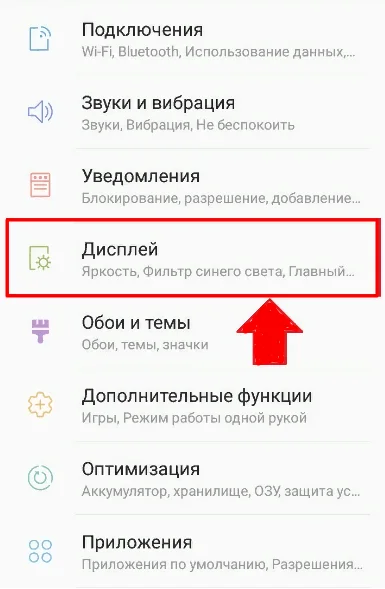
- Перейдите в раздел «Дисплей».
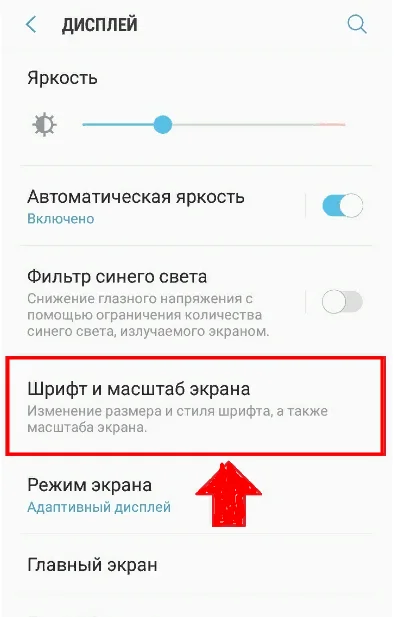
- Кликните по заголовку «Шрифт и масштаб экрана».
- Передвиньте ползунок «Размер» в правую сторону.
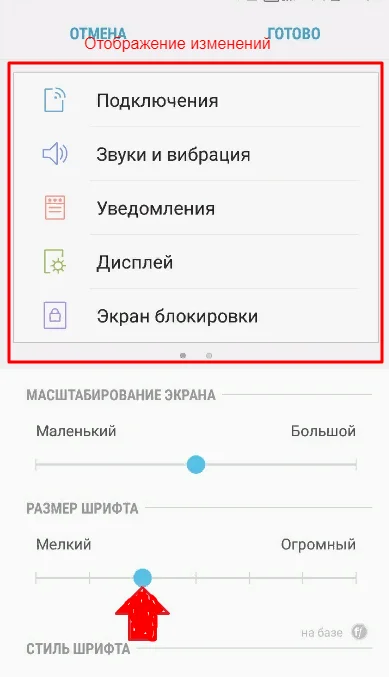
В процессе передвижения ползунка текст будет увеличиваться. Когда размер станет подходящим, нужно нажать кнопку «Применить», чтобы сохранить изменения.
Если текст не увеличивается через настройки
Как правило, сделать шрифт на Nokia G20 крупнее ни для кого не составляет труда. Однако в некоторых случаях пользователю не удается найти соответствующий пункт меню. Дело в том, что названия некоторых заголовков могут отличаться в зависимости от версии оболочки. Поэтому для перехода в нужный раздел стоит воспользоваться поисковой строкой настроек.
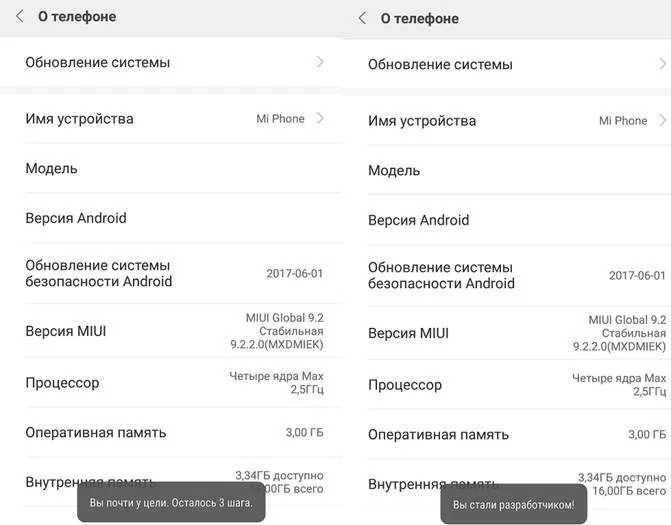
Кроме того, пункт изменения шрифта бывает доступен только при получении прав разработчика. Чтобы открыть доступ, необходимо перейти в раздел «О телефоне» и несколько раз кликнуть по версии операционной системы.
Если и это не поможет – останется только один выход. Необходимо будет обратиться к помощи специальных приложений, которые тоже располагают функцией увеличения текста.
Через сторонние программы
Телефон Nokia G20 позволяет менять размер текста не только в настройках, но и через специальные приложения. В магазине Google Play есть несколько десятков программ, предназначенных для регулировки шрифта. Пользователь может выбрать любую из них.
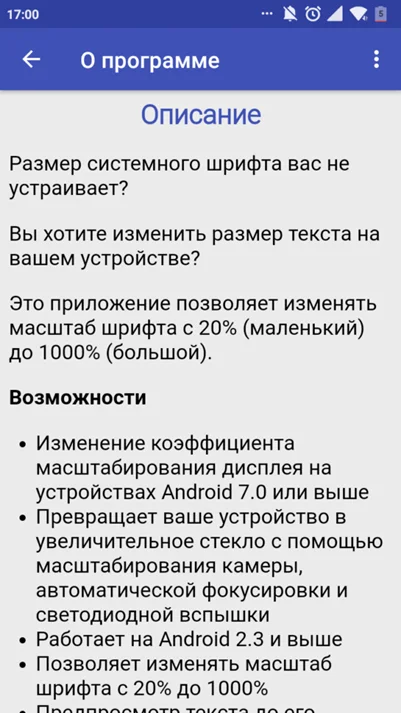
Идеальный вариант – программа Big Font (change font size). Она доступна для бесплатного скачивания и предлагает в несколько шагов изменить шрифт:
- Запустите приложение.
- Ознакомьтесь с описанием.
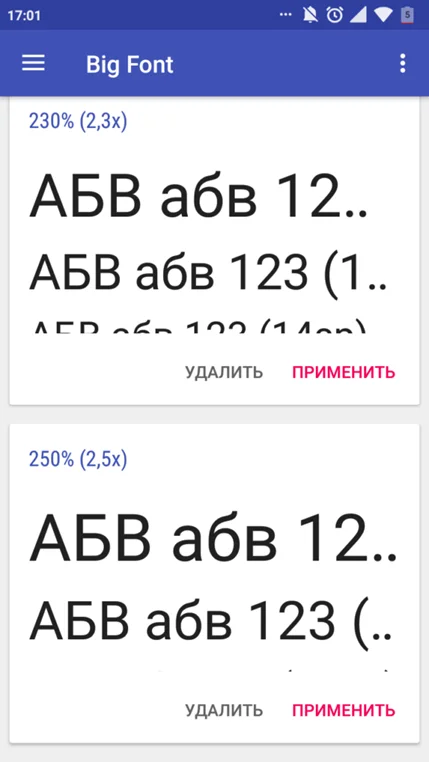
- Выберите подходящий размер текста.
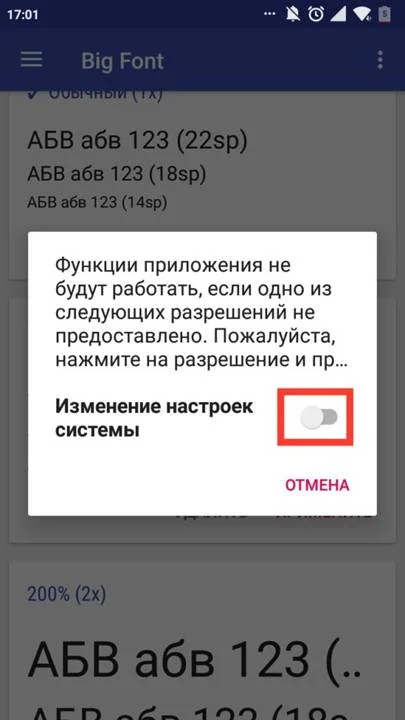
- Дайте разрешение на изменение настроек системы.
После этого смартфон порадует владельца более крупным шрифтом, который можно легко разобрать даже человеку с плохим зрением. А если подогнать текст под нужный размер все-таки не получится – попробуйте скачать альтернативное приложение Big Font от студии We Choice Mobile.
Поделитесь страницей с друзьями:
Как восстановить удаленные контакты на Nokia G20
Смартфон является незаменимым средством связи для большинства людей на планете. С помощью Nokia G20 человек может общаться как через интернет (мессенджеры), так и средствами телефонной связи (стандартная звонилка). Чтобы не потерять важные номера, пользователь заносит их в абонентскую книгу. Но иногда они пропадают вследствие разных причин и требуется восстановить контакты на Nokia G20.
Из резервной копии
На Nokia G20, как и в большинстве устройств на базе операционной системы Андроид, контакты сохраняются через Google-аккаунт. Если вы случайно удалили одного из абонентов, то его номер можно восстановить из резервной копии:
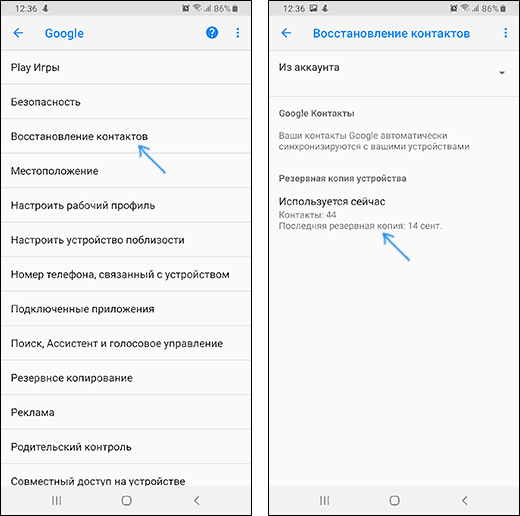
- Откройте настройки телефона.
- Откройте раздел «Google» (может скрываться в пункте «Аккаунты»).
- Перейдите в подпункт «Восстановление контактов».
- Выберите «Из аккаунта» и нажмите на кнопку «Используется сейчас».
В течение нескольких секунд все номера удаленных абонентов восстановятся и вновь появятся в приложении «Телефон».
Если номера сохранились не через аккаунт Google, а средствами внутренней памяти Nokia G20, то их тоже можно будет восстановить через резервную копию. Но для этого в настройках придется посетить раздел «Восстановление и сброс», а уже потом выбрать бэкап и нажать на кнопку восстановления.
Восстановление контактов на Nokia G20 в мессенджерах
Аналогичный способ восстановления работает в различных мессенджерах от WhatsApp и Telegram. Несмотря на разницу в интерфейсе, принцип действия во всех случаях будет схожим:
- Запустите клиент мессенджера.
- Откройте настройки.
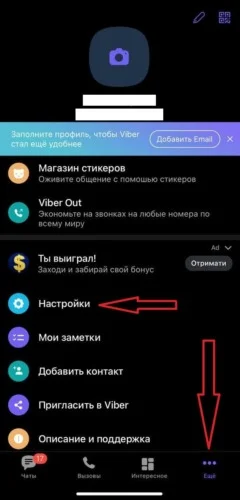
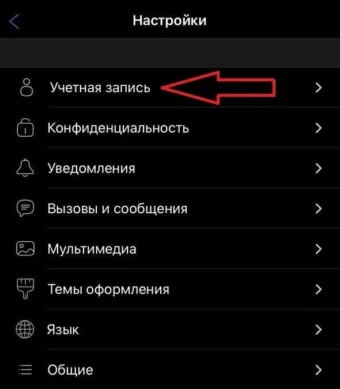
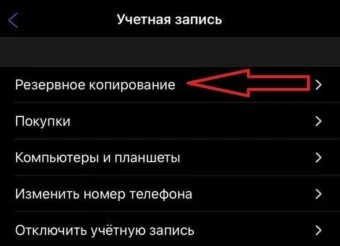
- Перейдите в раздел «Учетная запись», а затем – «Резервное копирование».
- Нажмите на кнопку «Восстановить».
Учтите, что данный способ работает только в том случае, если в настройках мессенджера была активирована функция автоматического создания бэкапа или ранее пользователь сам подготовил резервную копию чатов.
Возврат удаленных контактов без резервной копии
Увы, далеко не всегда владельцы Nokia G20 заботятся о создании резервной копии, а потому регулярно теряют записи из телефонной книги. Впрочем, даже в таком случае есть шанс восстановить утраченные контакты, хоть и придется задействовать стороннее ПО:
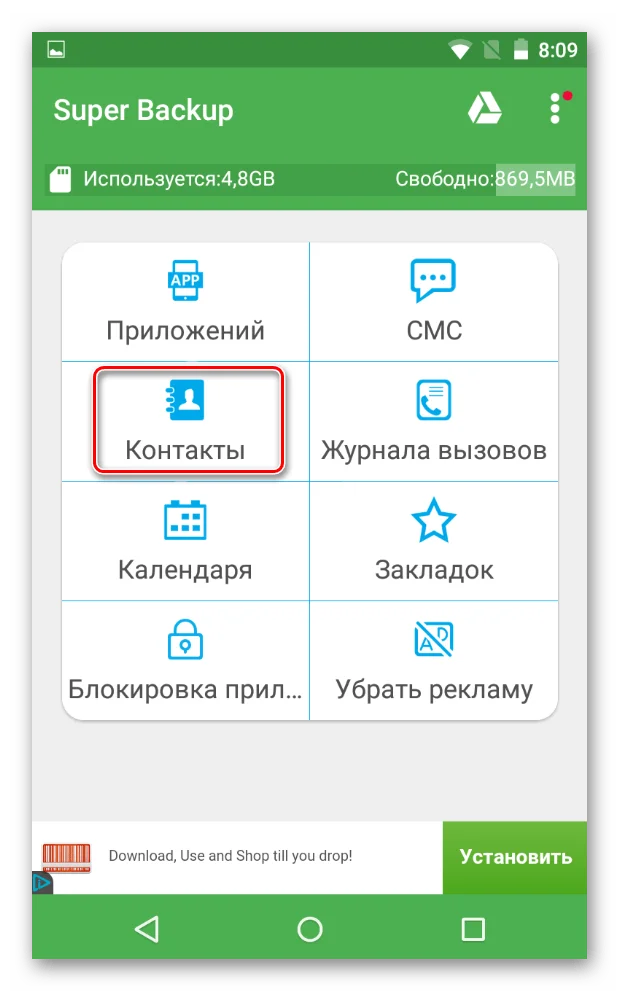
- Скачайте и установите на смартфон приложение Super Backup или любое другое ему подобное.
- Запустите программу.
- Перейдите в раздел «Контакты»..
- Нажмите на кнопку «Восстановить».
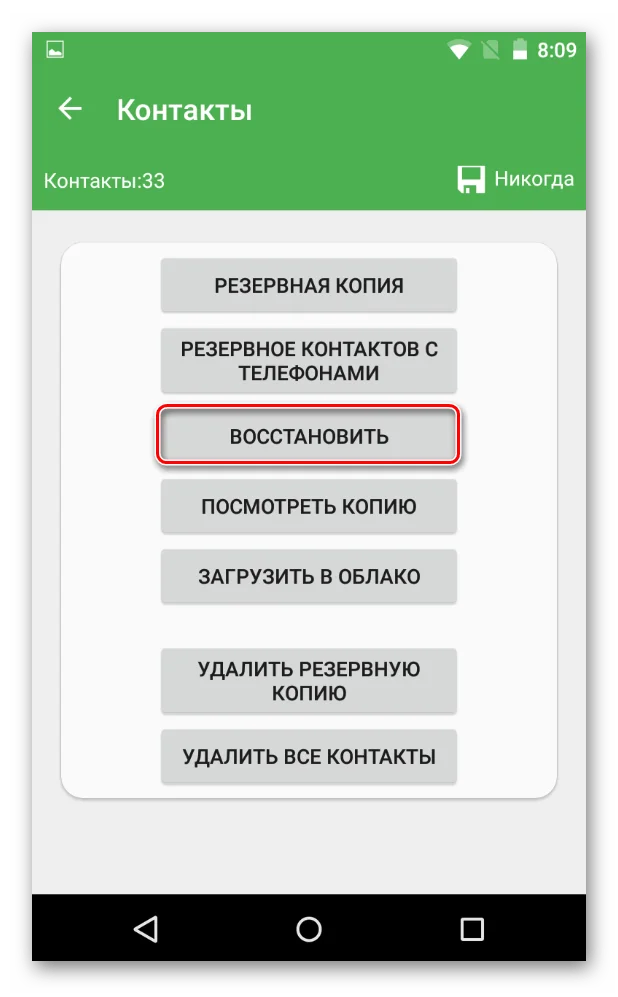
Если программному обеспечению удастся обнаружить телефонные номера в исходном коде Nokia G20, то они будут восстановлены.
Возврат контактов на Nokia G20 с разбитого телефона
Бывает, что владелец в силу тех или иных причин ломает свой Nokia G20, и телефон перестает работать. В таком случае восстановить контакты при помощи смартфона не получится и придется обращаться к помощи компьютера.
Стандартный способ
Первый вариант возврата контактов с разбитого телефона базируется на самом первом способе, рассмотренном в материале. Если пользователь сохраняет номера в аккаунте Google, то их можно посмотреть на любом другом устройстве:
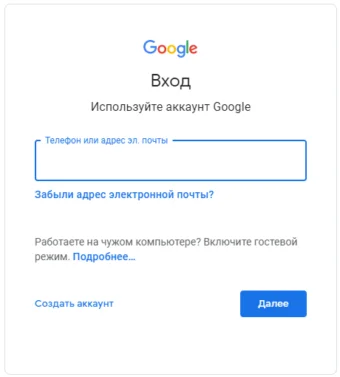
- Откройте страницу https://contacts.google.com на компьютере.
- Пройдите авторизацию.
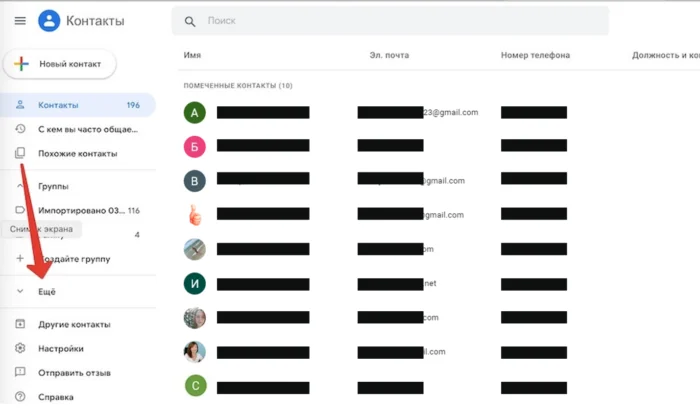
- Перейдите в раздел «Контакты».
Здесь вы увидите список всех сохраненных номеров. Их можно вручную переписать на любой удобный носитель или восстановить на другом смартфоне, просто авторизовавшись под своей учетной записью. Другое дело, если совмещаются сразу две проблемы:
- контакт был стерт;
- телефон разбился.
В таком случае восстановить удаленные контакты на Nokia G20 будет сложнее. Однако ситуация все равно не окажется безвыходной. Дело в том, что после удаления номера не исчезают, а оказываются в корзине. Их можно восстановить на компьютере в течение 30 дней:
- Выполните шаги 1-3 из предыдущей инструкции.
- Нажмите на кнопку «Еще», а затем – «Отменить изменения».
- Укажите срок, когда был удален потерявшийся номер.
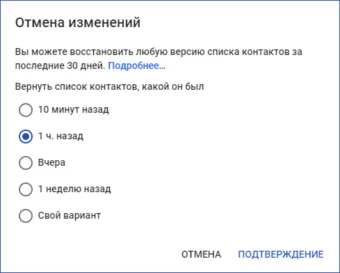
- Нажмите на кнопку «Подтверждение».
Таким образом, контакт восстановится в учетной записи «Google», а список всех абонентов удастся посмотреть на любом другом устройстве, где вы авторизуетесь под своим аккаунтом.
Альтернативный вариант
Если ранее вы не использовали учетную запись Google для синхронизации контактов, то восстановить номера будет еще сложнее. Для возврата номеров на разбитом телефоне должна быть активирована функция отладки по USB, а также открыт root-доступ. Разумеется, на сломанном устройстве выполнить подобные манипуляции не получится, поэтому указанные ниже актуальны только при условии предварительной настройки:
- Подключите свой Nokia G20 к ПК, используя USB-кабель.
- Установите на компьютер программу EaseUS Mobisaver.
- Убедитесь, что приложение обнаружило телефон.
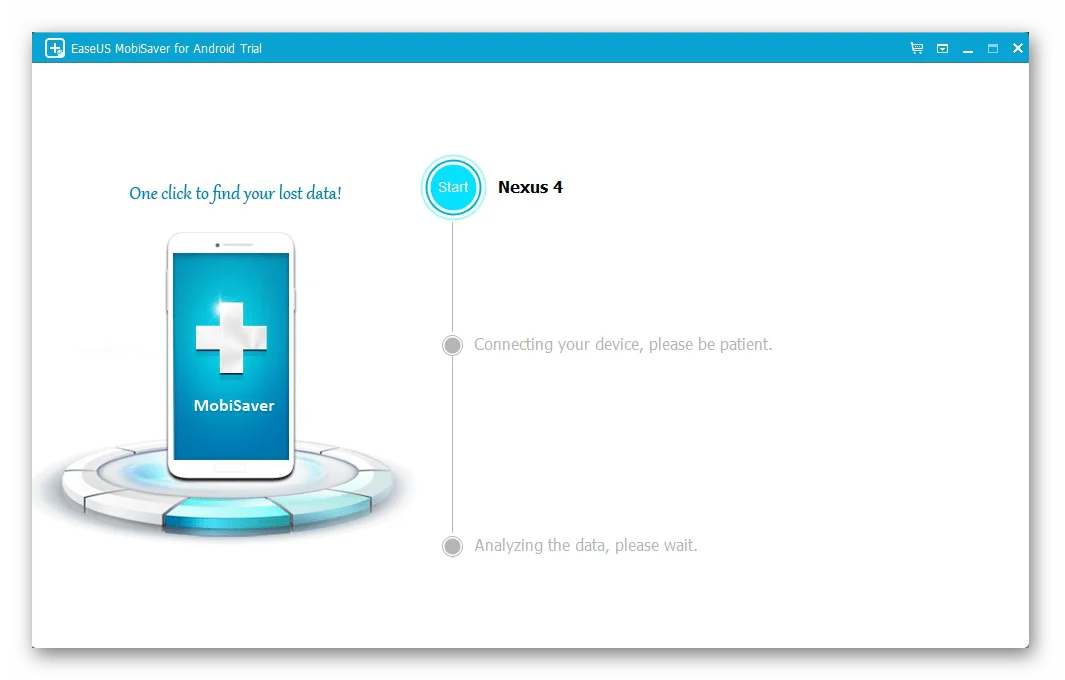
- Запустите процесс возврата данных.
- Перейдите в раздел «Contacts» и нажмите на кнопку «Recover».
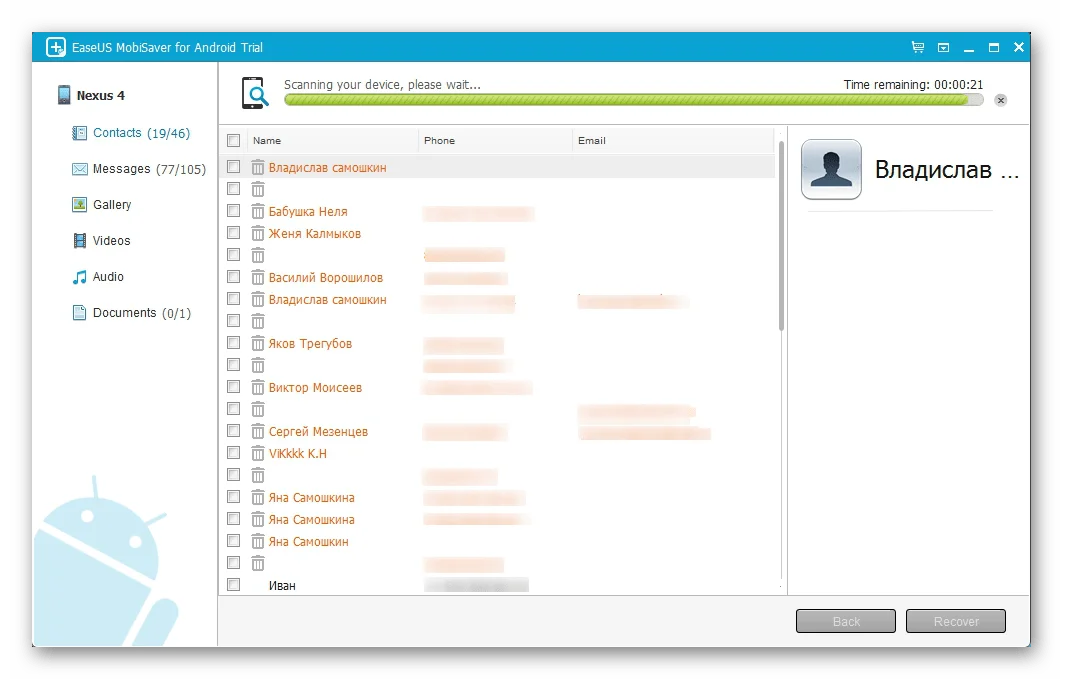
С высокой долей вероятности EaseUS Mobisaver восстановит все удаленные номера, однако опять же не факт, что вам удастся настроить сопряжение между смартфоном и компьютером, если ранее на мобильном устройстве не были активированы необходимые функции.
Поделитесь страницей с друзьями: