Как заглушить звонки с неизвестных номеров и поставить пароль на чат в Ватсапе
Разработчики WhatsApp продолжают улучшать приложение практически с начала 2023 года. Похоже, у мессенджера есть план обновлений, которого он придерживается: сначала появилась поддержка входа с двух смартфонов, а затем был анонсирован ряд других полезных нововведений, включая каналы как в Телеграме. Учитывая то, что мессенджер Павла Дурова давненько не обновлялся, новая версия реально может привлечь новых пользователей или переманить старых. Теперь в обновлении появится новая функция, которая позволит скрыть заблокировать чат в Ватсапе и отключить звонки от неизвестных номеров. Когда можно будет попробовать эти фишки и как они работают — скорее читайте в нашем разборе.

Вышло обновление Ватсапа с крутыми функциями
Как скрыть чат в Ватсапе
Наверняка был такой случай, когда вы хотели бы скрыть чат в Ватсапе, чтобы переписку с другим человеком никто не увидел, но полностью удалять ее по каким-то причинам нельзя. Раньше вы могли лишь добавить его в архив, но он отображался вверху страницы и мешался. Да и доступ к чату, прямо скажем, был у всех. Теперь вы можете поставить пароль на чат в Ватсапе и разблокировать его с помощью Touch ID или Face ID.
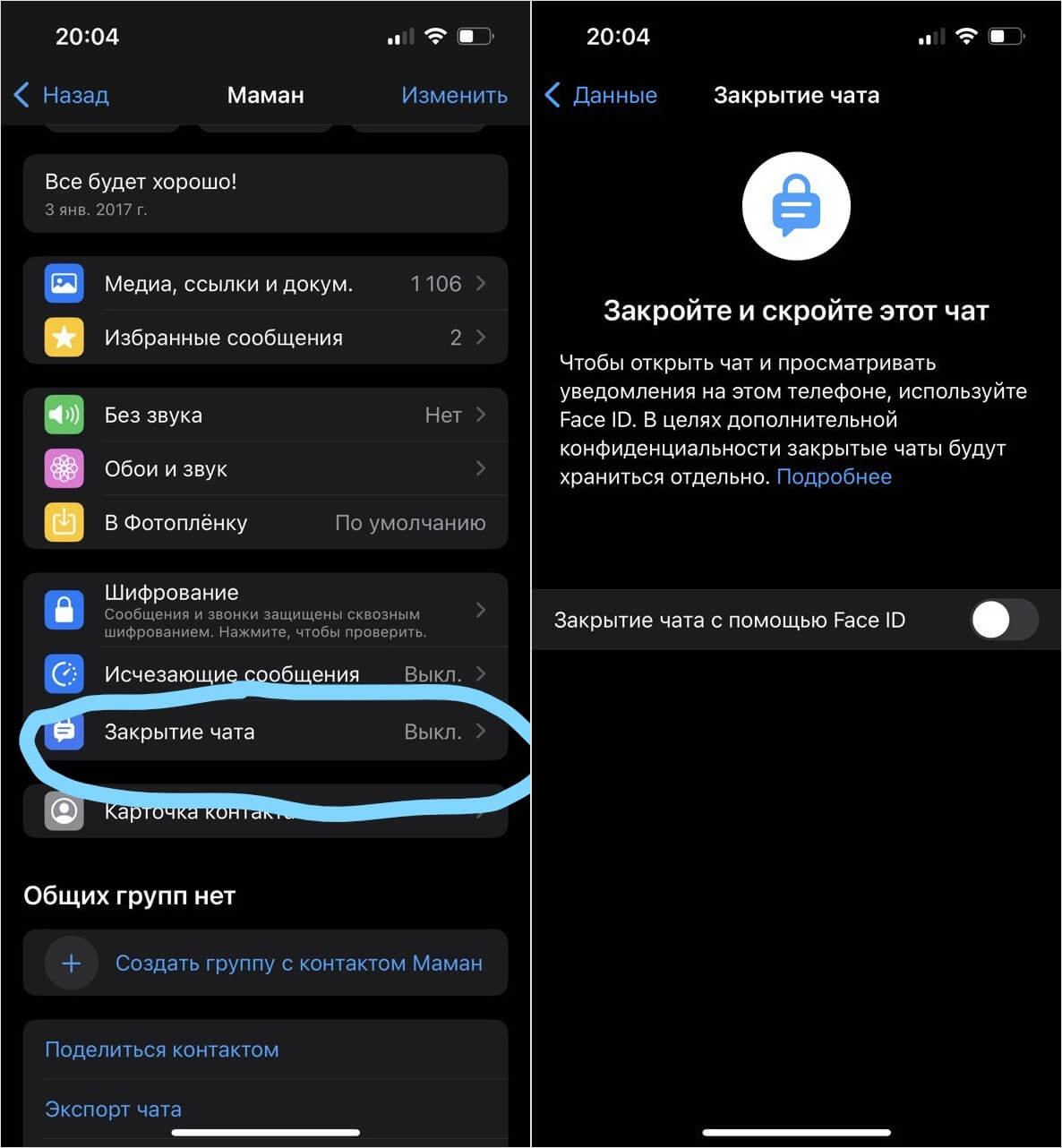
Защитить чат с помощью Face ID очень легко
- Зайдите в Ватсап и выберите нужный чат.
- Теперь нажмите на имя пользователя и выберите в списке «Закрытие чата».
- Активируйте ползунок и пройдите сканирование Face ID.
После этого функция включится, а переписка будет спрятана в выпадающем списке вверху экрана. Достаточно потянуть его вниз, после чего появится вкладка «Закрытые чаты»: для ее открытия достаточно того, чтобы сработал Face ID или Touch ID. Обратите внимание, что если вы пользуетесь Ватсапом на двух телефонах, на связанном устройстве чат не будет запаролен: нужно блокировать его на другом телефоне вручную.

Ваши сообщения из заблокированных чатов никто не увидит
Кроме того, в меню «Поделиться» этот чат с этим человеком виден не будет — придется его открывать через поиск. Вдобавок, когда придет сообщение из защищенного чата в Ватсапе, на экране оно отобразится без текста, имени отправителя и аватарки.
Как заглушить звонки с неизвестных номеров в Ватсапе
В последнее время мошенники и спамеры как с цепи сорвались: если раньше они просто названивали по мобильному, то теперь не стесняются звонить в мессенджерах, используя непривычные номера. Теперь вы можете отключитьзвук для неизвестных номеров в Ватсапе встроенными инструментами.

Больше никаких спам-звонков в Ватсапе
- Зайдите в Ватсап, нажмите «Настройки».
- Выберите «Конфиденциальность» и нажмите «Звонки».
- Теперь активируйте ползунок возле «Отключить звук для неизвестных номеров».
После этого входящие с незнакомых номеров в Ватсапе перестанут отображаться на экране, но их список вы сможете проверить на вкладке «Звонки» и в уведомлениях. Фактически эта функция дублирует уже существующую опцию в iOS «Заглушение неизвестных», которая не работает с мессенджерами. Так что, если это был кто-то знакомый, вы точно не пропустите его звонок, а заодно — отфильтруете спам.
Настройки конфиденциальности в Ватсапе
Еще одно классное нововведение — новые настройки конфиденциальности аккаунта в Ватсапе. В нем можно просмотреть все параметры одновременно: отчеты о прочтении, приглашение в группы, видимость аватарки и многое другое. Это очень удобно, так как теперь больше не придется искать все эти настройки безопасности по разным подпунктам — все спрятано в одном месте.

Теперь все настройки конфиденциальности собраны в одном месте
- Зайдите в Ватсап.
- Нажмите «Настройки».
- Выберите «Конфиденциальность» и вверху нажмите «Начать проверку».
- Теперь зайдите в каждый пункт из нового меню и поочередно настройте параметры.
Проверка конфиденциальности в Ватсапе существует для того, чтобы вы могли выбрать подходящий уровень защиты своих данных, а заодно настроить резервное копирование. Лучше настроить его единожды, чем потом узнать, что вас взломали. Если вам эта опция не нужна, просто закройте этот баннер — он больше не будет появляться.
Обратите внимание, что новые функции WhatsApp появляются не сразу, поэтому на вашем Айфоне их пока может не оказаться — обычно это занимает несколько дней. Первоначально новые фишки Ватсапа достаются и вовсе бета-тестировщикам на Андроид, после чего апдейт появляется у обычных пользователей. Так что, почаще проверяйте App Store на наличие новых версий, но разом все не скачивайте: для начала, прочтите наш текст о том, нужно ли обновлять приложения на самом деле или же можно обойтись без этого.
Настройки конфиденциальности WhatsApp
WhatsApp доступен на смартфоне и через WhatsApp Web с минимальным возрастом 16 лет в Великобритании. Настройки конфиденциальности WhatsApp позволяют ограничить круг лиц, которые могут видеть сообщения и местоположение вашего ребенка. Существуют также способы заблокировать удаление или сообщить о пользователях на платформе, чтобы обеспечить безопасность в Интернете и управление рисками.
Что мне нужно?

Болтаем

Скачивание обмена файлами

Совместное использование местоположения

Политика

Конфиденциальность и кража личных данных
Смотрите наше видео
Смотрите пошаговые инструкции

Пошаговая инструкция
Эти шаги были произведены в приложении для смартфона. Веб-сайт WhatsApp и другие устройства содержат аналогичные функции:
Как управлять своей конфиденциальностью
Помогите подростку контролировать безопасность в Интернете, объяснив ему настройки конфиденциальности. Они могут контролировать, кто может видеть их информацию, что может способствовать их благополучию.
Чтобы управлять настройками конфиденциальности:
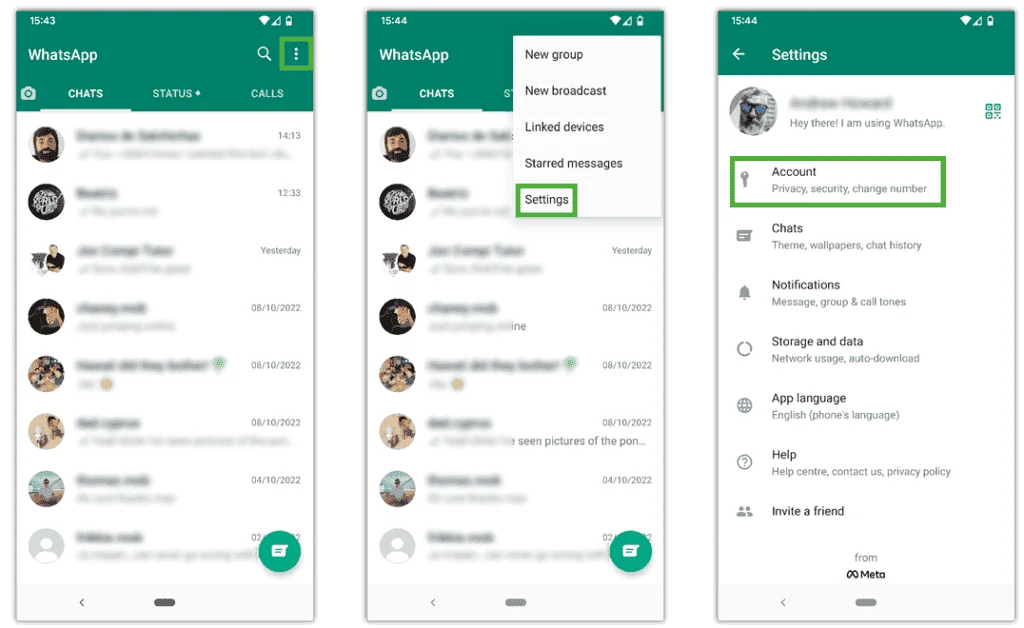
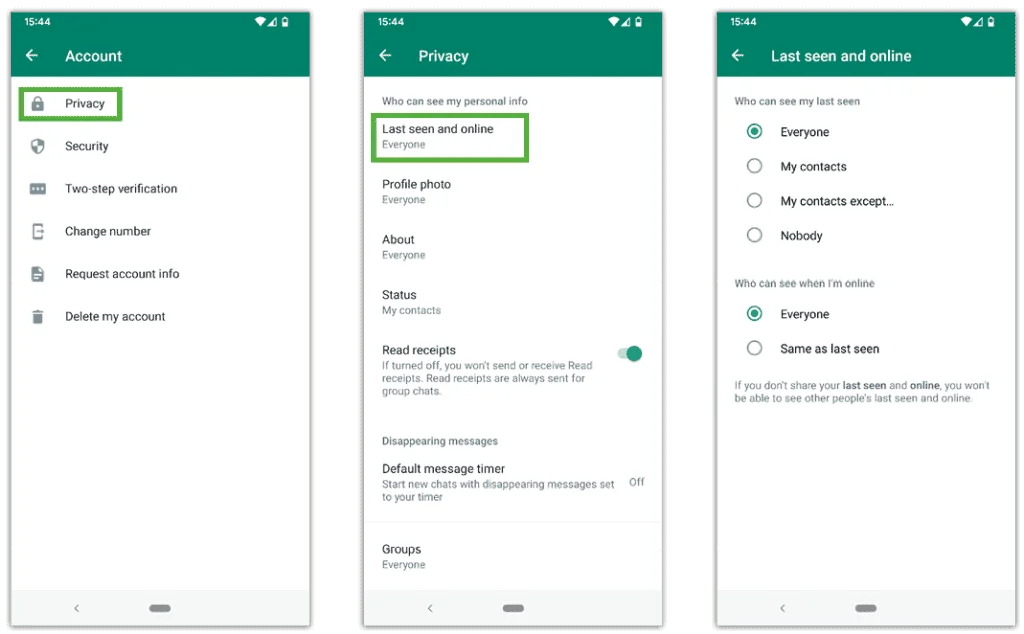
Шаг 1 – В приложении коснитесь значка 3 точки в верхнем углу. Затем нажмите Настройки > Учетная запись > Политика.
Шаг 2 – Настройте, кто может видеть информацию о вас в этом меню. Нажмите на соответствующий настройки настроить их.
Последний раз видели онлайн
Вы можете указать, кто может видеть время вашей последней активности. Отключение этой функции может уменьшить количество людей, заставляющих вашего ребенка реагировать быстро или в неподходящее время.
Аватар
Если ваш ребенок устанавливает свое изображение в профиле, убедитесь, что он ограничивает круг лиц, которые могут его видеть, только Моими контактами. В качестве альтернативы предложите аватар или другое изображение, которое не показывает их фактическое сходство.
О нас
Независимо от того, с кем ваш ребенок делится информацией о себе, убедитесь, что он не включил ничего личного или частного, чтобы снизить риск кражи личных данных.
Статус:
Если ваш ребенок регулярно устанавливает свой статус, предложите ему ограничить его только контактами. Кроме того, напомните им, чтобы они не показывали местоположение и другую личную информацию в этих обновлениях.
Чтение квитанций
Когда вы отправляете сообщение, вы можете видеть галочки, указывающие, было ли сообщение прочитано (синие галочки), если получатель не отключил это. Вы также можете отключить это, но вы не сможете видеть уведомления о прочтении для кого-либо еще. Это избавляет от необходимости немедленно реагировать.
Вы можете установить эти функции на Все, Мои контакты, Мои контакты, кроме… и Никто:
Как заблокировать и сообщить о контактах
Если контакт вызывает у вашего ребенка дискомфорт, предложите ему заблокировать его и сообщить о нем. Они могут перестать получать сообщения, звонки и обновления статуса с помощью функции блокировки. Если об этом сообщается, WhatsApp просмотрит последние 5 сообщений, отправленных контактом.
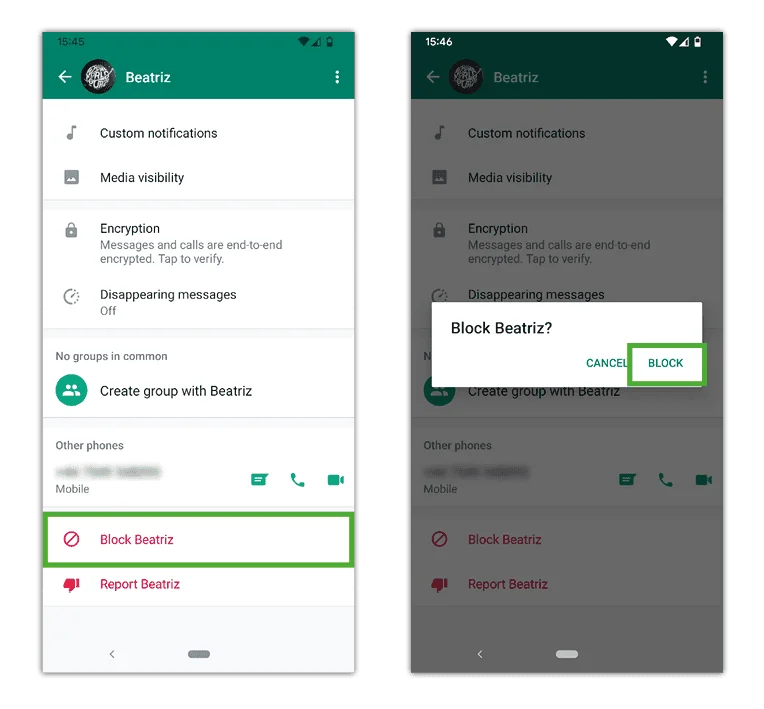
Чтобы заблокировать кого-либо:
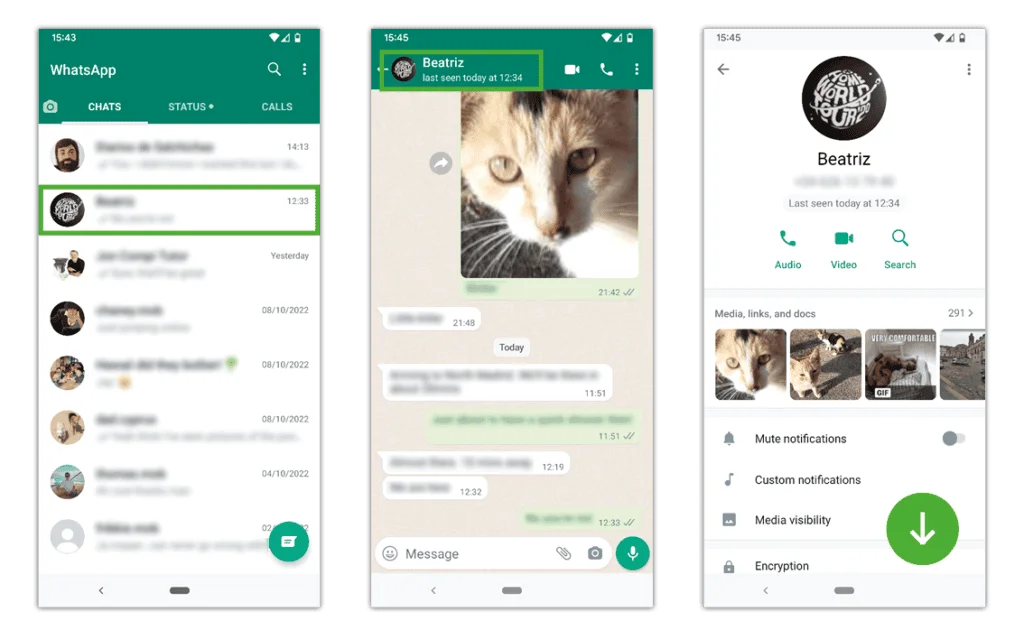
Шаг 1 — Нажмите последнее сообщение в истории чата с контактом. В сообщении нажмите на их название или 3 точки в правом углу > Зрительный контакт.
Шаг 2 – Прокрутите до нижний экрана и коснитесь Заблокировать [Имя контактного лица]. Подтвердите, нажав Заблокировать.
Чтобы пожаловаться на кого-либо:
Шаг 1 — Нажмите последнее сообщение в истории чата с контактом. В сообщении нажмите на их название или 3 точки в правом углу > Зрительный контакт.
Шаг 2 – Прокрутите до нижний экрана и коснитесь Сообщить [Контактное имя]. Если вашему ребенку необходимо сохранить сообщения в качестве доказательства для заявления в полицию, снимите флажок «Блокировать контакт» и удалите чат. В противном случае оставьте галочку и коснитесь Report.

Изменить настройки конфиденциальности группы
Если ваш ребенок использует закрытые группы в WhatsApp, напомните ему, что он должен присоединяться к группам только с людьми, которых он знает по школе или клубам. Они не должны добавлять людей, с которыми они познакомились в Интернете.
Они могут управлять тем, у кого есть возможность их добавлять.
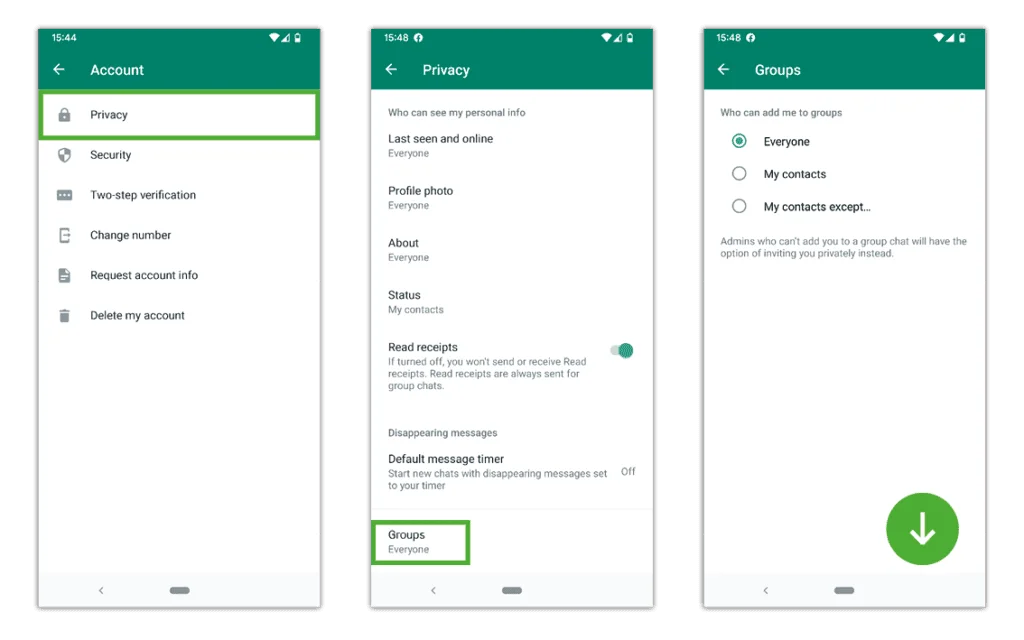
Чтобы управлять этим:
Шаг 1 – На главном экране коснитесь значка 3 точки в правом углу, а затем Настройки.
Шаг 2 — Идти к Политика и прокрутите вниз до Группы. Нажмите на него и установите Мои контакты or Мои контакты кроме….
Примечание: ваш ребенок все еще может быть приглашенный в частном порядке. Это только останавливает автоматическое добавление.
Где отключить автоматическую загрузку
Настройки по умолчанию для WhatsApp таковы, что фотографии и видео, которые вы получаете, автоматически сохраняются в вашей фотопленке.
Чтобы ограничить риск экономии неприемлемый контент, отправленный без разрешения и для управления хранилищем устройства вы можете отключить это.
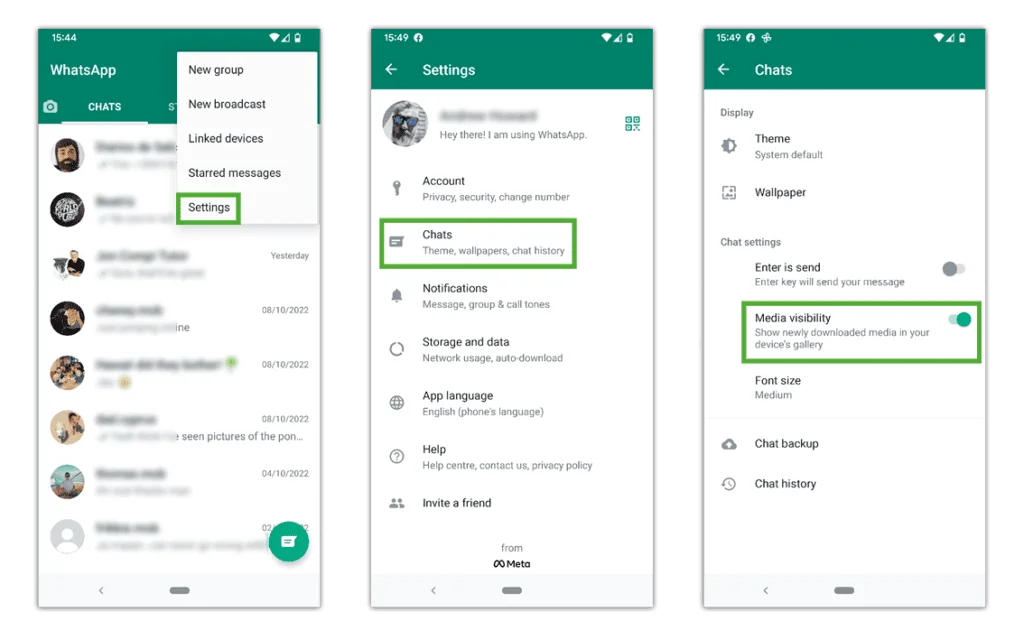
Чтобы отключить автоматические загрузки:
Шаг 1 — Зайти в ватсап Настройки затем нажмите Чаты.
Шаг 2 — Следующий за Заметность в СМИ, нажмите тумблер. Если значок серый, фотографии и видео не будут автоматически сохраняться на устройстве вашего ребенка.
Как включить блокировку экрана или отпечатка пальца
Независимо от того, используете ли вы iPhone или Android, вы можете использовать различные функции для разблокировки WhatsApp, добавляя уровень безопасности в Интернете.
Примечание. Face ID и Touch ID доступны на iPhone, а Android использует блокировку по отпечатку пальца. Все они могут быть настроены одинаково.
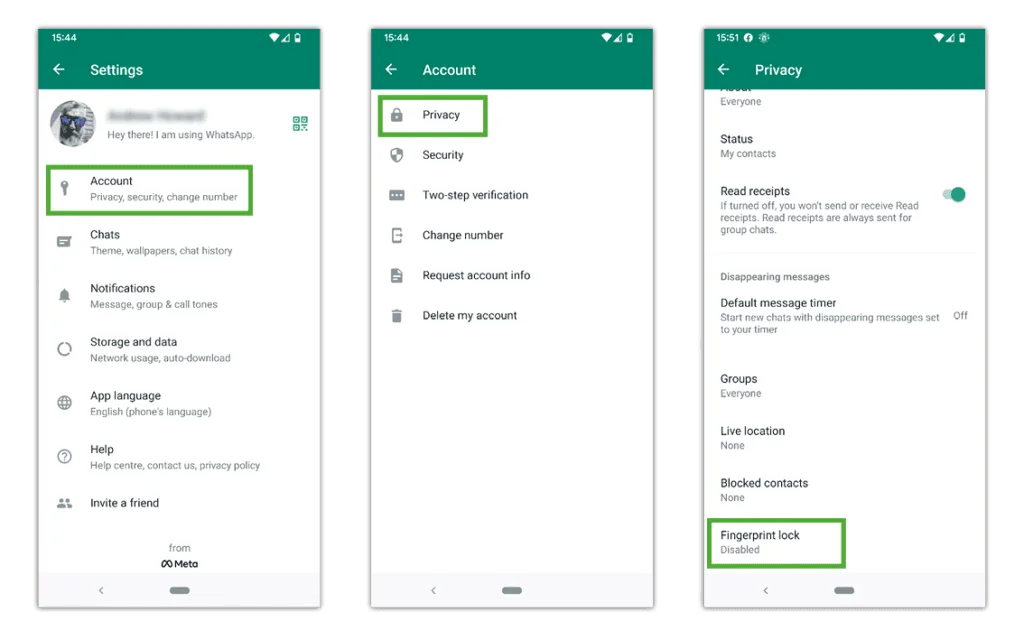
Чтобы настроить это:
Шаг 1 — Идти к Настройки > Политика. Прокрутите до нижний экрана.
Шаг 2 — Выбрать Блокировка отпечатков пальцев или Блокировка экрана. Коснитесь соответствующего тумблер включить.
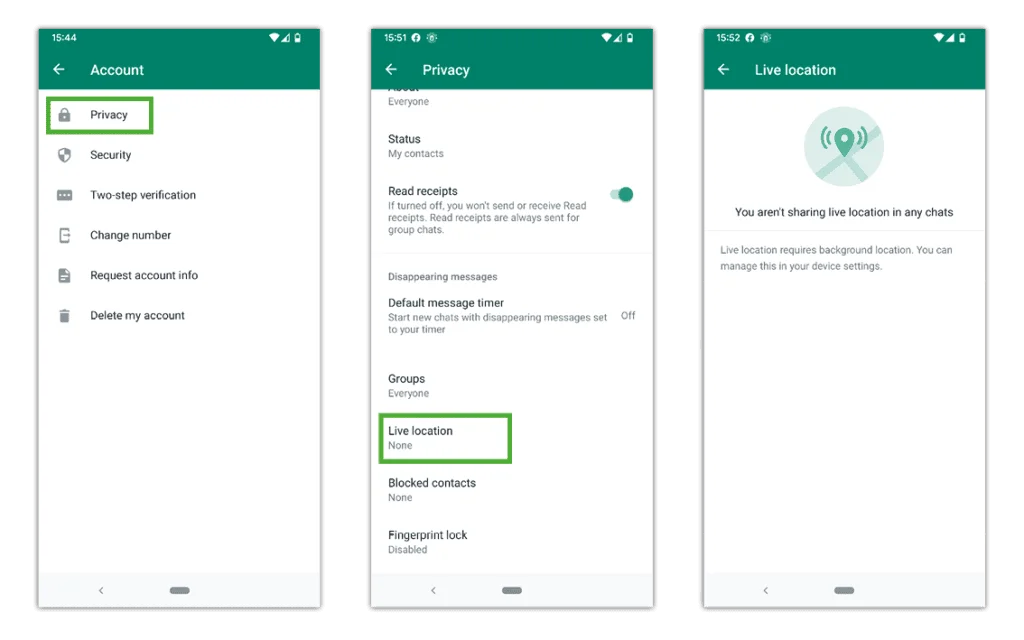
Где отключить текущее местоположение
Текущее местоположение автоматически отключается, и рекомендуется оставить его выключенным.
Чтобы отключить определение местоположения на вашем устройстве:
Шаг 1. Перейдите на свое устройство. Настройки, затем прокрутите вниз до WhatsApp. Нажмите это, затем нажмите Местонахождение. Чтобы отключить определение местоположения, выберите Никогда or Спроси в следующий раз опцию.
Чтобы отключить определение местоположения в приложении WhatsApp:
Шаг 1 — От Настройки, нажмите Политика и Живое местоположение. Управляйте отдельными настройками здесь или полностью отключите через настройки устройства.
Что такое WhatsApp Web?
WhatsApp Web позволяет пользователям общаться через браузер, а не через приложение. Однако для доступа к WhatsApp Web у пользователей должна быть учетная запись приложения.
Чтобы настроить WhatsApp Web:
Шаг 1 – На экране списка чатов в приложении коснитесь значка 3 точки в правом верхнем углу. Кран Связанные устройства.
Шаг 2 — С вашим другое устройство, откройте браузер и перейдите к web.whatsapp.com.
Шаг 3 – Смартфоном коснитесь Свяжите устройство. Наведите телефон на QR-код на другом устройстве. Это синхронизирует приложение с WhatsApp Web.
С помощью WhatsApp Web вы можете продолжать отправлять сообщения без подключения телефона к Интернету. У него ограниченные возможности, поэтому вы не можете звонить другим, как с помощью приложения.
Искать гидов
Используйте поиск, чтобы найти руководства по устройствам, платформам и сетям или сообщите нам если ты все еще не можешь
Нужно знать больше?
Перейдите по этим ссылкам, чтобы узнать больше или загрузить эту информацию.
В WhatsApp появилась возможность блокировки звонков от неизвестных абонентов, но пока не у всех
Как сообщил портал WABetaInfo, в мессенджере WhatsApp появилась новая функция. Речь идёт о возможности полностью заблокировать звонки с незнакомых номеров, что позволит пользователям защитить себя от злоумышленников.

Источник изображения: E1N7E/pixabay.com
По данным портала, функция стала доступна пользователям бета-версии IM-клиента, оценить которую могут некоторые участники программы бета-тестирования, использующие устройства под управлением операционной системы Android. По информации WABetaInfo, буквально в ближайшие дни она будет доступна и другим пользователям.
О разработке функции, позволяющей фильтровать голосовой трафик в мессенджере, информация появилась в начале марта. Но тогда конкретика, кроме пары скриншотов, отсутствовала, и доступа пользователям не было даже для участников программы бета-тестирования. Теперь тестировщики получили возможность по-настоящему оценить функцию. Она позволяет автоматически блокировать мошенников, в последнее время осваивающих WhatsApp и выдающих себя за представителей банков и правоохранительных органов, а также навязчивых собеседников, общаться с которыми нет никакого желания. При этом информация о пропущенных звонках будет сохранятся в истории вызовов и при желании звонившему можно перезвонить или написать сообщение.
Функцию можно будет включить во вкладке «Конфиденциальность» (Privacy). Стоит отметить, что информации о её появлении для iOS-версии мессенджера пока не поступало.
Источник:
Как перестать получать сообщения в WhatsApp без бана

Как перестать получать сообщения в WhatsApp без бана
Темы покрыты Показать
В WhatsApp есть множество функций обеспечения конфиденциальности и безопасности, которые сделают вашу работу удобной. Каждая функция WhatsApp помогает вам использовать приложение наилучшим образом. Одной из таких опций, предназначенных для повышения безопасности пользователей, является функция блокировки. Эта функция специально разработана, чтобы люди могли блокировать определенных пользователей.
Если кто-то преследует вас, постоянно пишет вам сообщения, отправляет угрозы или отправляет неприемлемый контент, вы можете добавить его в свой список заблокированных.
Вы никогда не будете получать сообщения от заблокированных людей. Они не могут отправлять вам текстовые сообщения, звонки или видеозвонки в WhatsApp, а также не смогут просматривать ваш профиль или статус.
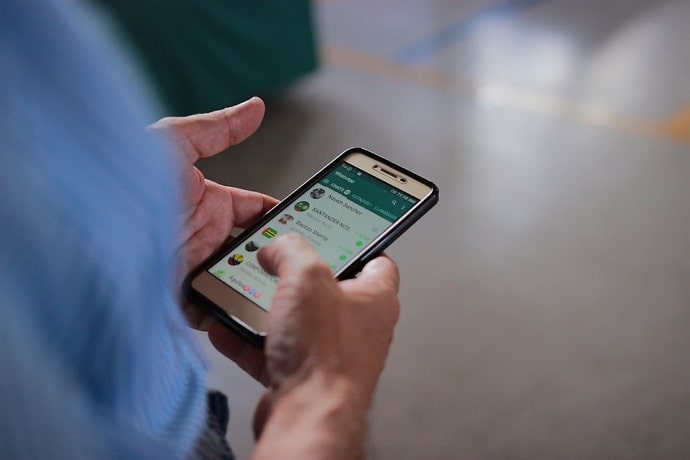
Однако блокировка — не всегда лучший способ кого-то избежать. Например, если один из ваших близких друзей постоянно пишет вам сообщения, вы не можете заблокировать его только потому, что его сообщения кажутся вам раздражающими.
Вы бы предпочли найти способ избежать их сообщений, не блокируя их полностью.
Итак, как ты это делаешь?
Читайте также Восстановить случайно удаленные контакты, номера и имена или когда телефон потерян
Давайте рассмотрим некоторые из этих способов блокировать людей в WhatsApp, не добавляя их в свой список заблокированных.
Почему вы должны перестать получать сообщения от кого-либо в WhatsApp?
Вы когда-нибудь были добавлены в группу, где в течение часа обмениваются более чем 100 сообщениями? Или вы когда-нибудь давали свой номер тому, кто вам часто пишет? Иногда люди получают сообщения от пользователя, который рассылает нежелательный контент или спам. Продолжайте отправлять сообщения или звоните. Очень важно заблокировать их номера или выйти из этих групп, чтобы перестали получать сообщения.
Но вы уже знаете, что блокировка — не всегда лучший вариант. Это только вопрос времени, когда пользователь узнает, что он заблокирован. Если они будут продолжать отправлять вам сообщения, появится только одна галочка, они будут знать, что вы их заблокировали. Вы не хотите плохо выглядеть, заблокировав друга или родственника в WhatsApp, но в то же время вы можете устать от этих сообщений.
Прямой способ перестать получать текстовые сообщения от пользователя — это прямо попросить их перестать писать вам. Однако это могло бы показаться очень грубым. Кроме того, это может повлиять на ваши отношения с пользователем.
В этом посте мы расскажем, как проще всего перестать получать такие сообщения в WhatsApp, не блокируя пользователя. Без лишних слов, приступим.
كيفية Прекратить получать сообщения в WhatsApp без запрета
1. Отключить ее голос
Отключение звука контактов — это один из способов перестать получать сообщения в WhatsApp без блокировки.
Отключение звука контакта в WhatsApp может быть не самым эффективным способом перестать получать уведомления о сообщениях от определенных людей, но мы считаем, что это отличный способ сделать это.
Читайте также Как решить проблему, когда ваша учетная запись приостановлена или временно закрыта на Facebook
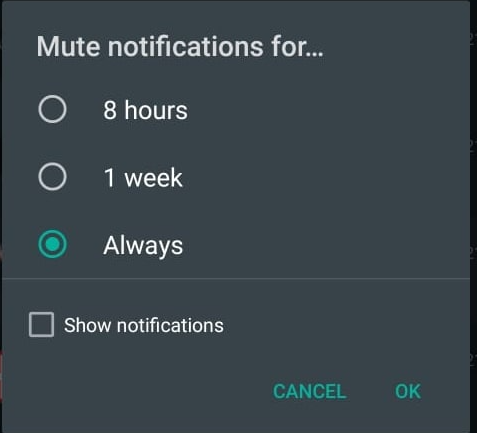
Контакты можно отключить на 8 часов, XNUMX неделю или год.
Вот что тебе следует делать.
- На своем смартфоне Android или iOS откройте WhatsApp.
- Чтобы отключить звук контакта, нажмите и удерживайте имя контакта.
- Вверху выберите значок отключения звука.
- Выберите продолжительность молчания.
Что это значит?
- Когда человек отправит вам сообщение, WhatsApp не предупредит вас.
- Человек не будет полностью осознавать, что вы заставили его замолчать.
- Их сообщения все еще могут мешать, поэтому мы используем уловку, чтобы они не появлялись в верхней части моей ленты WhatsApp: 10-13 Важные разговоры должны быть закреплены. (Таким образом следует отправлять отключенные сообщения).
Кроме того, вы можете заархивировать контакт, удерживая имя контакта и выбрав параметр «Архивировать», который скроет контакт.
Метод 2: удалить их контакт
Вот еще о чем подумать. Просто зайдите в свой список контактов, найдите человека и удалите номер (обязательно сделайте резервную копию, она может вам понадобиться в будущем). Не только это, вы также должны настроить конфиденциальность WhatsApp, чтобы только ваши контакты могли видеть ваши статусы и изображения профиля, если вы удалите их контакты со своего устройства.
- Найдите контакт и удалите его из списка контактов.
- Включите WhatsApp.
- Зайдите в меню настроек.
- Перейдите на вкладку Конфиденциальность.
- Разрешить только контактам видеть ваше изображение профиля, вокруг вас и ваш статус.
Это может означать, что человек отправляет вам сообщения, которые вам не нравятся. Этот шаг может помешать ему отправлять вам сообщения, потому что вы сделали свою учетную запись закрытой от этого человека.
Читайте также Объясните, как искать человека в WhatsApp без номера
Мы надеемся, что вы нашли эту информацию о том, как перестать получать сообщения WhatsApp, не блокируя их, полезной. У нас нет официальной кнопки в WhatsApp, которая позволяет нам останавливать звонки от определенных контактов, не блокируя их. Мы изо всех сил старались показать вам умный подход к тому, чтобы избегать кого-то в WhatsApp, не блокируя их, надеюсь, это будет полезно.
Метод XNUMX. Удалите их чаты, не увидев сообщения.
В WhatsApp легче решить, где читать текст. Две синие галочки подтверждают, что цель прочитала сообщения. Один из способов помешать им отправлять сообщения — это не видеть их тексты. Отключение звука — хороший вариант, но он не удаляет их сообщения из истории чата.
Итак, лучше всего удалять чат каждый раз, когда они отправляют новое сообщение. Это не только намекнет на то, что вас не интересуют их сообщения, но и станет отличным способом избежать их, не блокируя их. Они напишут вам текст, если не получат ответа.
заключение:
Это были некоторые из способовИзбегайте людей в WhatsApp не добавляя их в свой черный список. Не всегда необходимо блокировать некоторых людей в вашем WhatsApp. Иногда имеет смысл отключить их сообщения или просто удалить их разговоры, чтобы избежать их. Вы не хотите портить отношения с людьми, но также не хотите, чтобы они постоянно писали вам сообщения.
Итак, эти советы были для тех, кто хочет быстро намекнуть другому человеку, что им не нравятся постоянные сообщения. Существует большая вероятность, что пользователь перестанет отправлять вам сообщения, как только вы начнете их игнорировать. Надеюсь, эта статья вам помогла Избегайте людей без везения в WhatsAppNS.