Как создать загрузочную флешку macOS Sonoma для чистой установки системы

В закладки
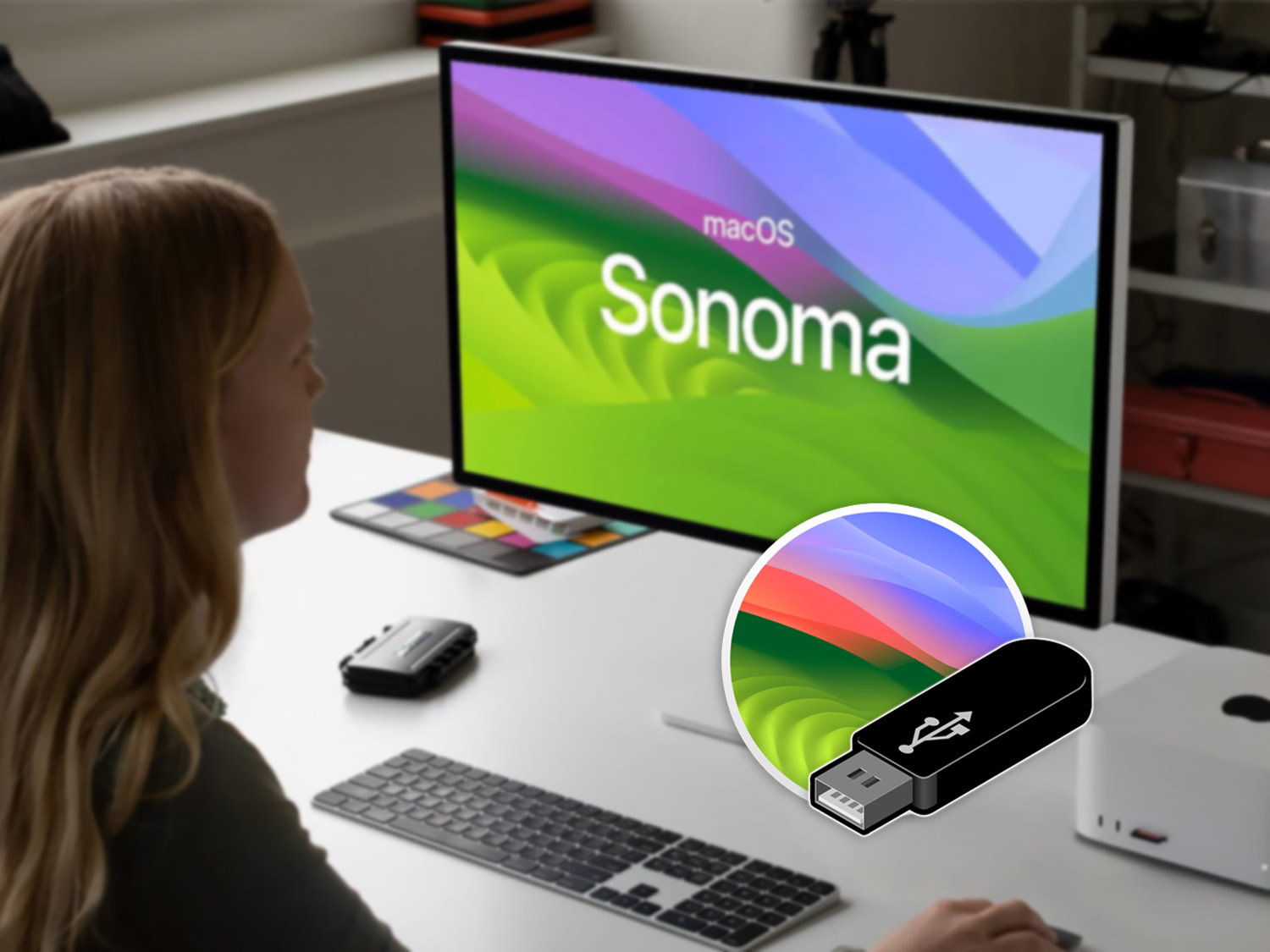
Представленная на WWDC 2023 операционная система macOS Sonoma станет доступна для всех пользователей нынешней осенью. Публичная бета-версия уже доступна всем желающим.
Сейчас расскажем, как сделать загрузочную флешку для быстрой установки новой ОС.
Убедитесь, что ваш Mac поддерживает macOS Sonoma и подготовьте накопитель объемом 16 ГБ или более.
Как подготовить флешку
Убедитесь, что на флешке или накопителе нет важных данных, ведь они будут удалены в процессе форматирования.
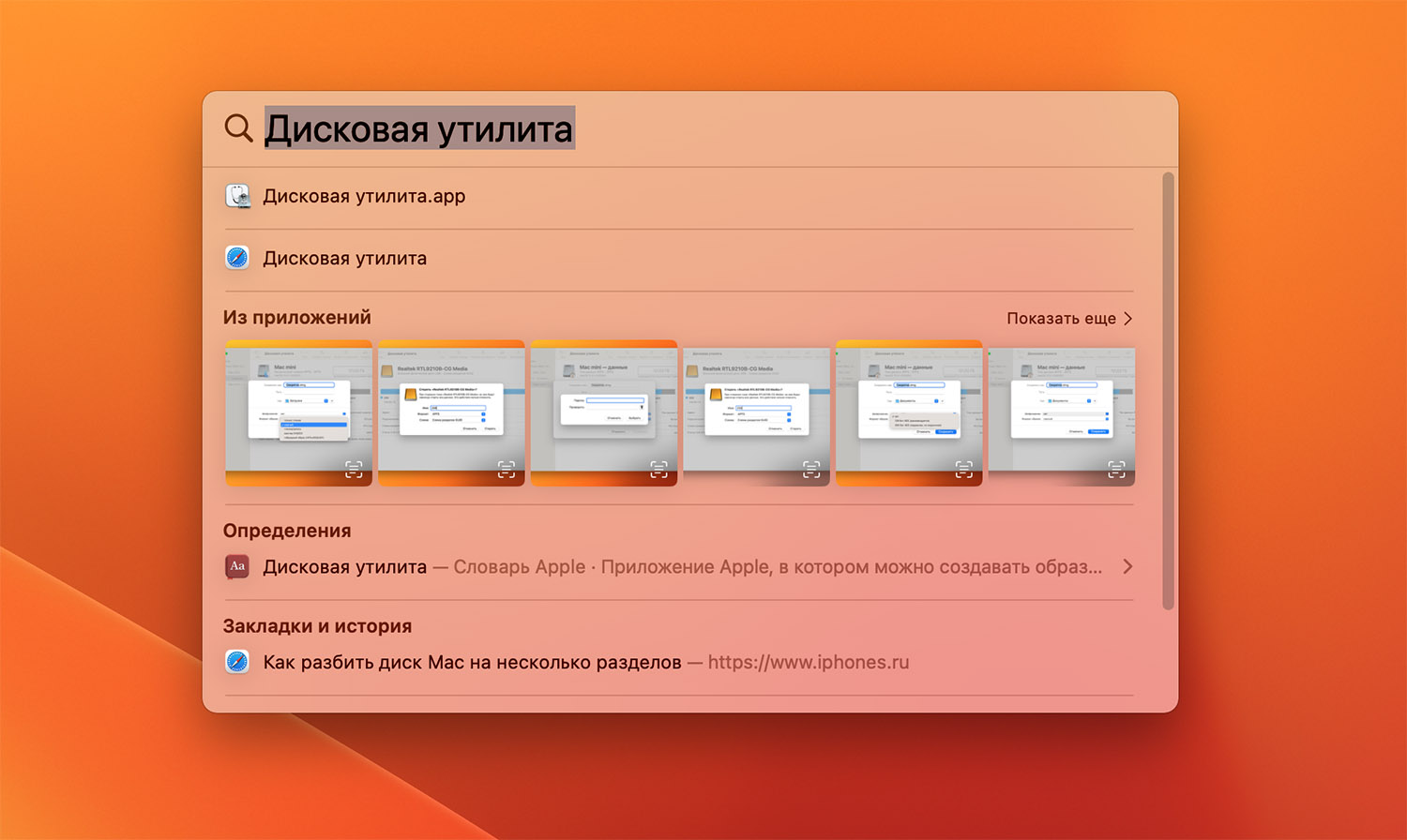
▣ Подключите флешку к компьютеру и запустите Дисковую утилиту. Найти ее можно в папке Программы, Launchpad или поиске Spotlight.
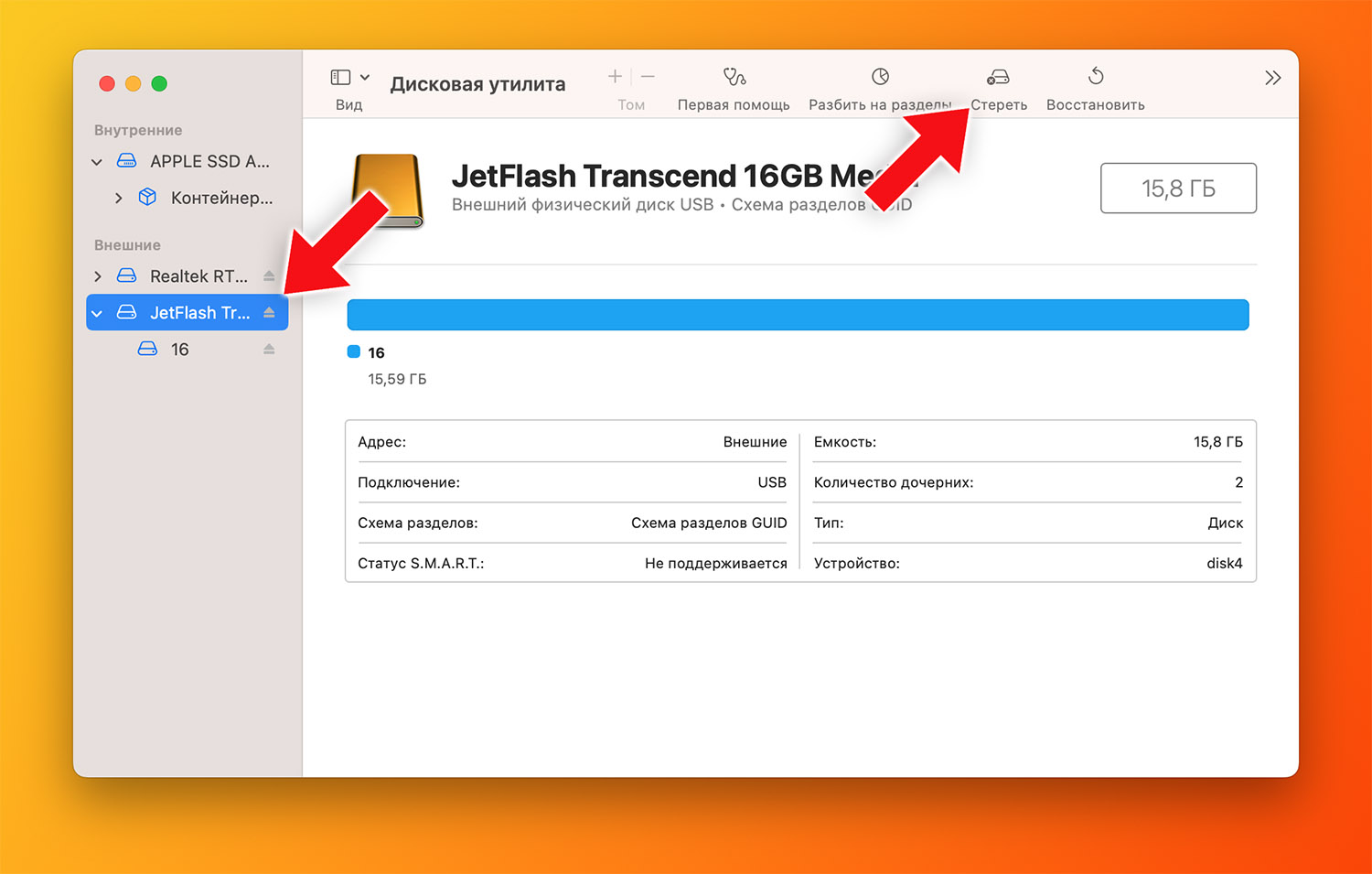
▣ Выберите подключенную флешку в боковом меню утилиты.
▣ Нажмите кнопку Стереть в верхней панели.
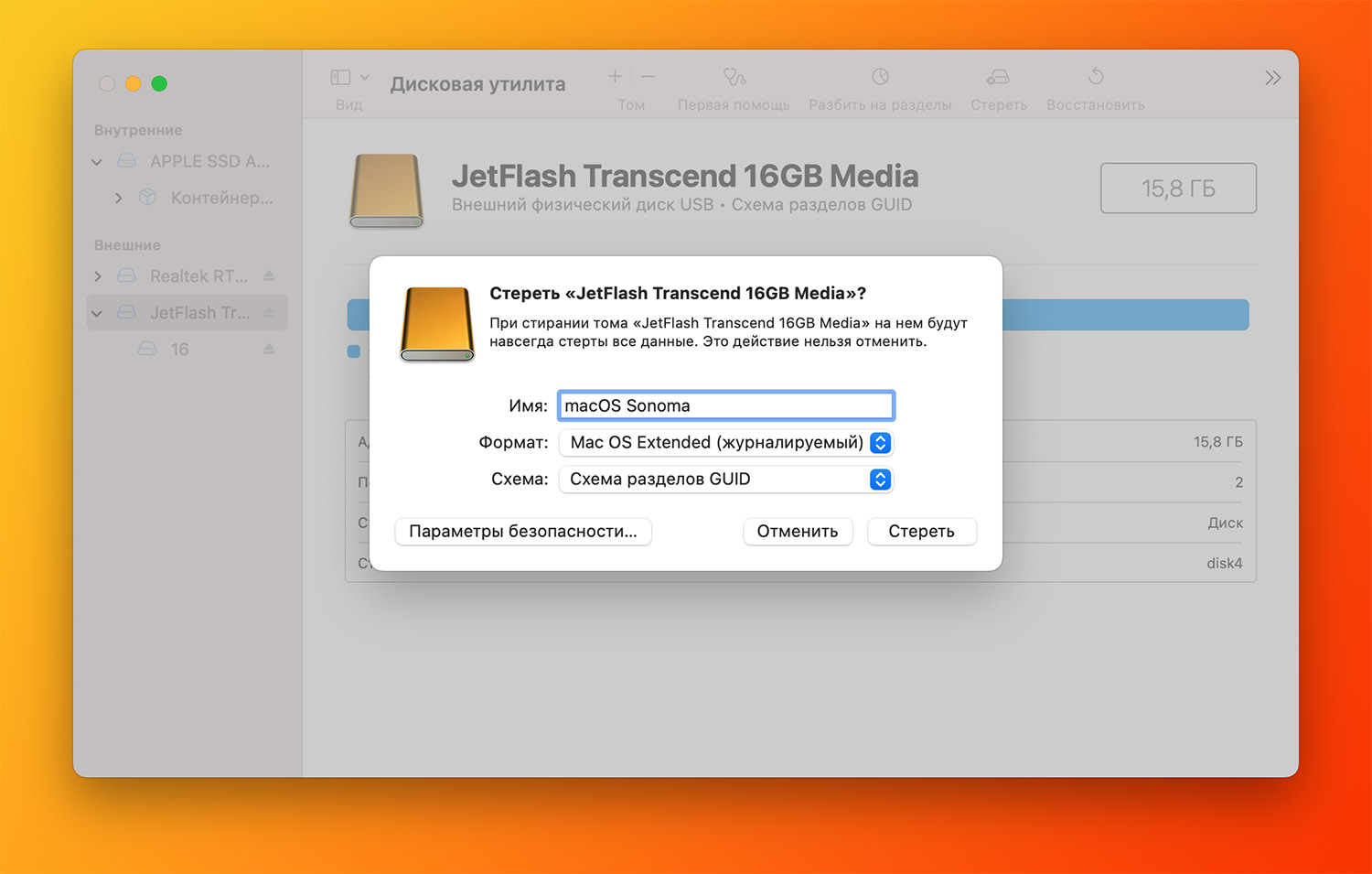
▣ В диалоговом окне выберите параметры:
▸ Формат: Mac OS Extended (журналируемый);
▸ Схема: Схема разделов GUID.
▣ Нажмите Стереть и дождитесь окончания процесса.
Как создать загрузочную флешку macOS Sonoma

1. Загрузите установщик macOS Sonoma с сайта Apple или других проверенных источников. Потребуется около 12 ГБ свободного места на накопителе.
2. После окончания скачивания запустите InstallAssistant.pkg из папки Загрузки. После этого установщик macOS появится в списке приложений.
3. Запустите Терминал и введите команду:
sudo /Applications/Install\ macOS\ 14\ beta.app/Contents/Resources/createinstallmedia —volume /Volumes/Sonoma —nointeraction
– где вместо Sonoma укажите имя своего накопителя, который вводили при форматировании через Дисковую утилиту.

4. Нажмите кнопку Ввод и подтвердите действие вводом пароля администратора.
5. Дождитесь окончания процесса.
Когда флешка будет готова, перезагрузите компьютер. Во время запуска зажмите кнопку Option (Alt) на Mac с процессорами Intel или кнопку питания на Mac с процессорами Apple.
В загрузочном меню выберите флешку и следуйте инструкциям мастера установки. Так вы сможете опробовать тестовую систему на своем компьютере и проверить работоспособность самых интересных фишек.
Руководство по созданию загрузочной флешки с Mac OS X от Mountain Lion до Catalina

Операционная система Mac OS является более стабильной системой, чем Windows, но все же иногда, даже эта ОС нуждается в установке с нуля. Например, Вы заменили жесткий диск или хотите установить другую версию, либо же Вы обновились до последней версии поверх старой и теперь сталкиваетесь с проблемами: нестабильно работает сеть Wi-Fi, постоянные проблемы с работой программ — тормозят, вылетают и тому подобное. Это может исправят с следующим апдейтом системы, а может и нет. Поэтому, если Вы хотите, чтобы Mac OS работала правильно и стабильно, устанавливать ее нужно на чистый диск, полностью удалив старую.
Как создать загрузочную флешку с macOS (OS X)
Есть несколько вариантов:
- с помощью программы DiskMaker X
- с помощью программы Install Disk Creator
- c помощью Терминала и использованием команды «createinstallmedia»
- с помощью Дисковой утилиты
- с помощью программы TransMac в операционной системе Windows
Все способы являются бесплатными и довольно таки простыми. Для работы нам понадобится флешка размером 8 ГБ и больше и образ операционной системы, которую Вы собираетесь устанавливать — это может быть Mountain Lion (10.8), Mavericks (10.9), Yosemite (10.10), El Capitan (10.11), Sierra (10.12), High Sierra (10.13), Mojave (10.14) или Catalina (10.15). Все их можно скачать в сети Интернет, а последнюю версию системы macOS можно всегда скачать из официального магазина приложений Mac App Store, причем бесплатно.
И так, предположим, что у вас есть флешка и Вы скачали образ операционной системы. Приступим непосредственно с процессу создания загрузочной флешки c Mac OS X на борту.
Способ №1
Создание загрузочной флешки OS X с помощью DiskMaker X
Этот способ является самым простым и требует минимум усилий. Программа DiskMaker X многофункциональна и является совершенно бесплатной, с ее помощью можно создать USB флешку абсолютно с разной системой, от OS X Lion до macOS Catalina. Скачать последнюю версию DiskMaker X можно на официальном сайте разработчиков программы. Предыдущие версии Вы можете скачать из раздела Downloads.
Все этапы по созданию флешки c macOS (OS X) одинаковы, и ничем не отличаются друг от друга, разница состоит лишь в версиях программ с помощью которых она делается. На примере, мы создадим загрузочную USB флешку для Yosemite.
Шаг 1 Скачиваем в официального сайта версию DiskMaker X 6 , монтируем скачанный файл и перемещаем приложение в папку «Программы»

Шаг 2 Запускаем скопированную программу и нажимаем Открыть . Если Вы загрузили не последнюю версию программы, то перед вами появится окно с загрузкой последней версией. Нажимаем Not now, thanks , так как мы создаем флешку с OS X Yosemite, а в каждой версии программы DiskMaker X, можно выбрать только с трех последних macOS, а после Yosemite уже вышло 5

Какая версия DiskMaker X подойдет для создания нужной загрузочной флешки Вы можете посмотреть по этой ссылке.
Шаг 3 Появится окно с выбором операционной системы, которую мы можем загрузить на флешку. В зависимости от версии программы DiskMaker X, выбор систем может меняться. В нашей версии это Yosemite (10.10), El Capitan (10.11) и Sierra (10.12). Выбираем Yosemite (10.10)

Шаг 4 Укажите, где находиться сам образ системы, если Вы скачали ее из Mac App Store, то она будет у вас находиться в папке «Программы» и DiskMaker X сам его найдет и вам нужно будет только нажать Use this copy

а если же OS X скачанная с Интернет, то нужно указать место, где она лежит, нажав на кнопку Select an OS X Instalation App. или Select an macOS Instalation App. (для новых версий)
Не забудьте перед выбором смонтировать файл .dmg и скопировать из него файл с macOS (OS X), так как если Вы попытаетесь выбрать образ системы в формате .dmg, то у вас программа его просто не выберет

Шаг 5 Если у вас флешка объемом 8 Гб, выбираем An 8 GB USB thumb drive , иначе Another kind of disk

Шаг 6 Выбираем непосредственно флешку, на которую собираемся проводить запись и нажимаем кнопку Choose this disk

Шаг 7 Соглашаемся, что наш диск будет полностью стерт

Шаг 8 Далее нажимаем клавишу Continue и вводим наш пароль администратора компьютера

Шаг 9 После этого начнется процесс создания загрузочной флешки, который займет от 10 до 20 минут, после чего Вы будете уведомлены сообщением

Поздравляем. Загрузочная флешка Mac OS X готова!
Способ №2
Создание загрузочной флешки OS X с помощью Install Disk Creator
По сравнению с предыдущим способом, этот еще проще, так как все операции производятся в одном окне программы:
Шаг 1 Запускаем программу Install Disk Creator, скачать ее можно с официального сайта, разработчиком которой является компания MacDaddy
Шаг 2 Выбираем USB-носитель, который должен стать загрузочным
Шаг 3 Указываем место на диске, где находиться установщик с системой macOS (OS X). Если образ скачан из Mac App Store (он в папке «Программы»), то программа сама его найдет, если нет, тогда нужно нажать кнопку Select the OS X Installer и указать путь
Шаг 4 Нажимаем Create Installer и вводим наш пароль администратора, чтобы приступить к выполнению
После чего остается немного подождать пока загрузочная флешка Mac OS X будет создана.
Способ №3
Создание загрузочной флешки OS X с помощью «createinstallmedia»
Этот вариант немного посложнее. Здесь мы все будем делать сами, без помощи сторонних программ.
Сначала нам нужно подготовить USB флешку для записи.
Подготовка флешки в OS X Mavericks и OS X Yosemite
Шаг 1 Откройте программу Дисковая утилита , для этого перейдите в папку Программы → Утилиты . Подключите флешку и выберите ее в левой панели программы

Шаг 2 В правом меню выберите вкладку Раздел диска , где нужно отформатировать флешку. Для этого слева Схема разделов в выпадающем меню выберите «Раздел 1» , а справа укажите формат для USB флешки «Mac OS Extended (журнальный)» , назовите ее на свое усмотрение

Шаг 3 Теперь в низу окна нажмем на кнопку Параметры , выбираем Схема разделов GUID и нажимаем OK

Шаг 4 Выбрав схему разделов, в правом нижнем углу программы нажимаем на кнопку Применить
Дисковая утилита выдаст окно с предупреждением, что все данные на флешке будут стерты, соглашаемся с этим и нажимаем Разбить диск

Подготовка флешки в OS X El Capitan, macOS Sierra, High Sierra, Mojave и Catalina
Шаг 1 Подключите флешку и откройте программу Дисковая утилита , а затем выберите ее в левой панели программы

Шаг 2 В верхнем меню нажмите Стереть , чтобы перераспределить флешку под систему Mac OS

Шаг 3 Теперь в поле Имя дайте название флешке на свое усмотрение, в поле Формат выберите формат файловой системы «OS X Extended (журналируемый)» , а в поле Схема — «Схема разделов GUID» и нажмите Стереть

Когда мы подготовили USB флешку, приступим к копированию на нее файлов операционной системы OS X. Перед этим не забудьте скопировать установочный файл с ОС в папку «Программы»
Запускаем Терминал , также из папки «Утилиты» и вводим следующую команду (не забываем изменить название своей флешки):
для OS X Mavericks
sudo ‘/Applications/Install OS X Mavericks.app/Contents/Resources/createinstallmedia’ —volume ‘/Volumes/ название вашей флешки ‘ —applicationpath ‘/Applications/Install OS X Mavericks.app’ —nointeraction
для OS X Yosemite
sudo ‘/Applications/Install OS X Yosemite.app/Contents/Resources/createinstallmedia’ —volume ‘/Volumes/ название вашей флешки ‘ —applicationpath ‘/Applications/Install OS X Yosemite.app’ —nointeraction
для OS X El Capitan
sudo ‘/Applications/Install OS X El Capitan.app/Contents/Resources/createinstallmedia’ —volume ‘/Volumes/ название вашей флешки ‘ —applicationpath ‘/Applications/Install OS X El Capitan.app’ —nointeraction
для macOS Sierra
sudo ‘/Applications/Install macOS Sierra.app/Contents/Resources/createinstallmedia’ —volume ‘/Volumes/ название вашей флешки ‘ —applicationpath ‘/Applications/Install macOS Sierra.app’ —nointeraction
для macOS High Sierra
sudo ‘/Applications/Install macOS High Sierra.app/Contents/Resources/createinstallmedia’ —volume ‘/Volumes/ название вашей флешки ‘
для macOS Mojave
sudo ‘/Applications/Install macOS Mojave.app/Contents/Resources/createinstallmedia’ —volume ‘/Volumes/ название вашей флешки ‘
для macOS Catalina
sudo ‘/Applications/Install macOS Catalina.app/Contents/Resources/createinstallmedia’ —volume ‘/Volumes/ название вашей флешки ‘
Нажимаем Enter и вводим наш пароль учетной записи, для начала создания загрузочной флешки нажимаем на клавиатуре Y , после начнется процесс копирования
Erasing Disk: 0%… 10%… 20%… 30%…100%…
Copying installer files to disk…
Copy complete.
Making disk bootable…
Copying boot files…
Copy complete.
Done.
Через 10-15 минут загрузочная флешка с Mac OS готова к использованию
Способ №4
Создание загрузочной флешки OS X с помощью Дисковой утилиты на Yosemite и ниже
Этот способ является последним и самым трудоемким, так как здесь нужно проделать намного больше операций нежели в предыдущих. Плюс ко всему, этим методом нельзя воспользоваться во всех macOS – начиная с El Capitan и выше, это сделать уже невозможно, так как Apple урезала возможности программы Дисковая утилита.
Как и в 3-ем способе, нужно подготовить нашу USB флешку к копированию на нее операционной системы. Поэтому проделываем ее подготовку как описано выше. (см. способ №3)
Далее идем в папку, где у нас находится установочный файл OS X и нажав правую клавишу мыши выбираем Показать содержимое пакета

Переходим в папку Contents → SharedSupport и монтируем файл InstallESD.dmg дважды кликнув на него

Теперь, чтобы продолжать дальше, нам нужно видеть скрытые файлы, для этого открываем Терминал и вводим команду
defaults write com.apple.finder AppleShowAllFiles true;killall Finder
Чтобы снова запретить показ скрытых файлов нужно вместо «true» указать «false»
Теперь мы видим скрытые файлы, открываем смонтированный нами диск InstallESD.dmg. Нам нужен файл BaseSystem.dmg, монтируем его кликнув два раза на нем мышей

Возвращаемся в открытую дисковую утилиту и переходим на вкладку Восстановить , где в поле Источник перетягиваем BaseSystem.dmg, а в поле Назначение созданный ранее раздел нашей флешки. Теперь жмем на кнопку Восстановить и вводим пароль администратора компьютера. Процедура создания загрузочного диска занимает около 10 минут, после чего закрываем дисковую утилиту

Как только файлы скопируются, флешка будет смонтирована автоматически. Открываем ее в Finder и переходим в папку System → Installation , где нам нужно удалить псевдоним (ярлык) на папку Packages

После этого нам осталось только скопировать оригинальную папку Packages , которая находится на ранее смонтированном образе OS X Install ESD, в ту папку оттуда мы удалили одноименный псевдоним (ярлык). По окончанию копирования наша загрузочная флешка с Mac OS X готова!

Способ №4
Создание загрузочной флешки macOS в Windows 10, 8 и Windows 7
Если у вас по какой-то причине не получилось создать загрузочную флешку с системой в macOS, то Вы можете сделать это из под Windows. Потребуется программа TransMac, скачать ее можно с официального сайта разработчика. Программа платная, но у нее есть пробный период 15 дней!
Шаг 1 Запустите программу TransMac от имени Администратора (кликните по иконке с программой правой клавишей мыши и выберите Запуск от имени администратора ) и нажмите кнопку Run . При использовании пробного периода прийдется подождать 10 секунд, чтобы кнопка появилась

Шаг 2 В левой панели выберите флешку, которую нужно сделать загрузочной, кликните по ней правой кнопкой мыши и выберите Format Disk for Mac , далее нажмите Yes , чтобы стереть все данные на ней


Шаг 3 По окончанию форматирования, снова кликните по флешке и выберите пункт Restore with Disk Image , подтвердите перезапись данных нажав кнопку Yes


Шаг 4 В появившемся окне нажмите кнопку . и выберите скачанный в формате .dmg образ системы, после нажмите кнопку Yes , чтобы начать процедуру создания загрузочной флешки

Через несколько минут ваша загрузочная флешка будет готова, но помните, что созданная флешка предназначена, только для установки системы на компьютеры Mac
Как видите сознание загрузочной флешки с операционной системой macOS (OS X) можно осуществить разными способами, от легкого: нажав на пару клавиш, до более тяжелого. Вы можете воспользоваться удобным для вас методом.
Если статья была полезна, добавляйте ее себе в закладки, а также подписывайтесь на наши сообщества в социальных сетях, где Вы сможете найти еще много полезной информации
Как создать загрузочную флешку с установщиком macOS
macOS — это та операционная система, которая может работать без переустановки годами. Симбиоз «железа» и софта позволяет добиться высочайшей стабильности и скорости работы компьютера. Однако от ошибок никто не застрахован и со временем macOS может начать работать со сбоями — и это особенно заметно после установки крупных обновлений. Если ошибки не удаётся исправить подручными средствами, остаётся только один выход — полная переустановка операционной системы.
Переустановить macOS — проще простого
Переустановить macOS можно двумя способами: через режим онлайн-восстановления или же более традиционным способом — используя загрузочный носитель.
Предлагаем подписаться на канал в «Яндекс.Дзен» и на наш новостной Telegram-канал AppleInsider.ru. Там много всего интересного.
Создать загрузочную флешку с macOS совсем несложно — необходимо лишь следовать простой инструкции.
Следует иметь в виду, что для создания загрузочного накопителя нужен будет компьютер Mac. На Windows провернуть такую операцию, увы, нельзя.
C чего начать? Первым делом необходимо определиться с версией macOS и скачать образ на свой компьютер. К слову, сделать это можно прямо через App Store.
Где скачать образ macOS
Создание загрузочной флешки с macOS
- Скачав образ, подключаем флешку к нашему Mac.
- Задаем накопителю новое имя для удобства — USB. Сделать это можно в контекстном меню Finder.
- Следующий этап — запуск приложения «Терминал» через Spotlight или любым другим удобным способом.
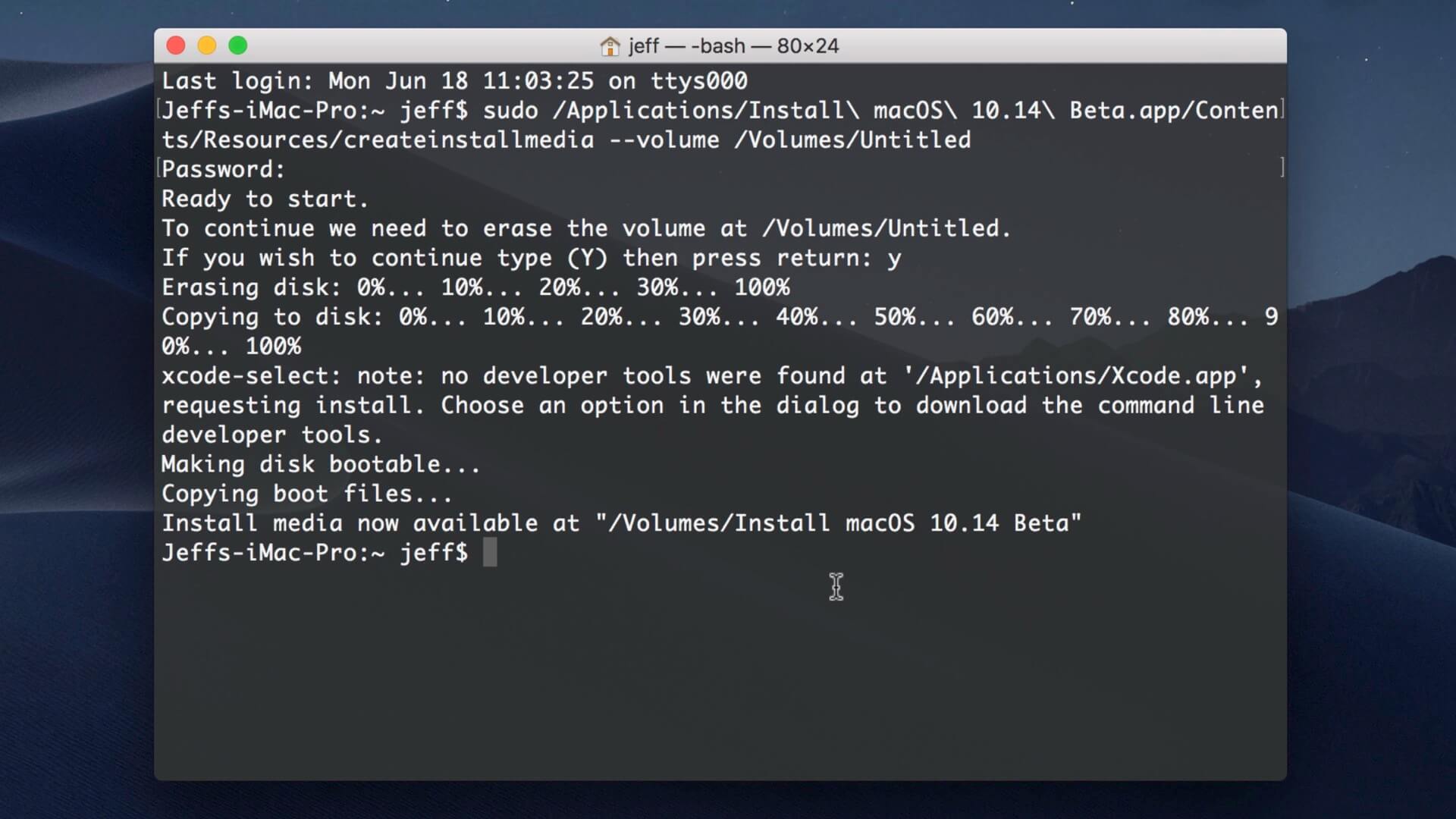
Терминал — запись данных
Mojave:
sudo /Applications/Install\ macOS\ Mojave.app/Contents/Resources/createinstallmedia —volume /Volumes/USB
High Sierra:
sudo /Applications/Install\ macOS\ High\ Sierra.app/Contents/Resources/createinstallmedia —volume /Volumes/USB
Sierra:
sudo /Applications/Install\ macOS\ Sierra.app/Contents/Resources/createinstallmedia —volume /Volumes/USB —applicationpath /Applications/Install\ macOS\ Sierra.app
El Capitan:
sudo /Applications/Install\ OS\ X\ El\ Capitan.app/Contents/Resources/createinstallmedia —volume /Volumes/USB —applicationpath /Applications/Install\ OS\ X\ El\ Capitan.app
- После этого нужно будет подтвердить операцию форматирования накопителя — паролем администратора.
- В зависимости от скорости накопителя, все необходимые данные будут скопированы на флешку за 5-15 минут. Всё готово!
Осталось лишь перезагрузить компьютер Mac с зажатой клавишей Option, выбрать накопитель и начать установку macOS.
Наши соцсети
Новости, статьи и анонсы публикаций
Как сделать загрузочную флешку mac os

Как сделать загрузочную флешку Mac OS?
Создание загрузочной флешки
Выберите подходящий вариант установки:



Через терминал
Шаг 1.
- Вставляем флешку (не менее 8gb)
- Открываем «Дисковую утилиту»
- Форматируем флешку и даем название разделу » untitled».
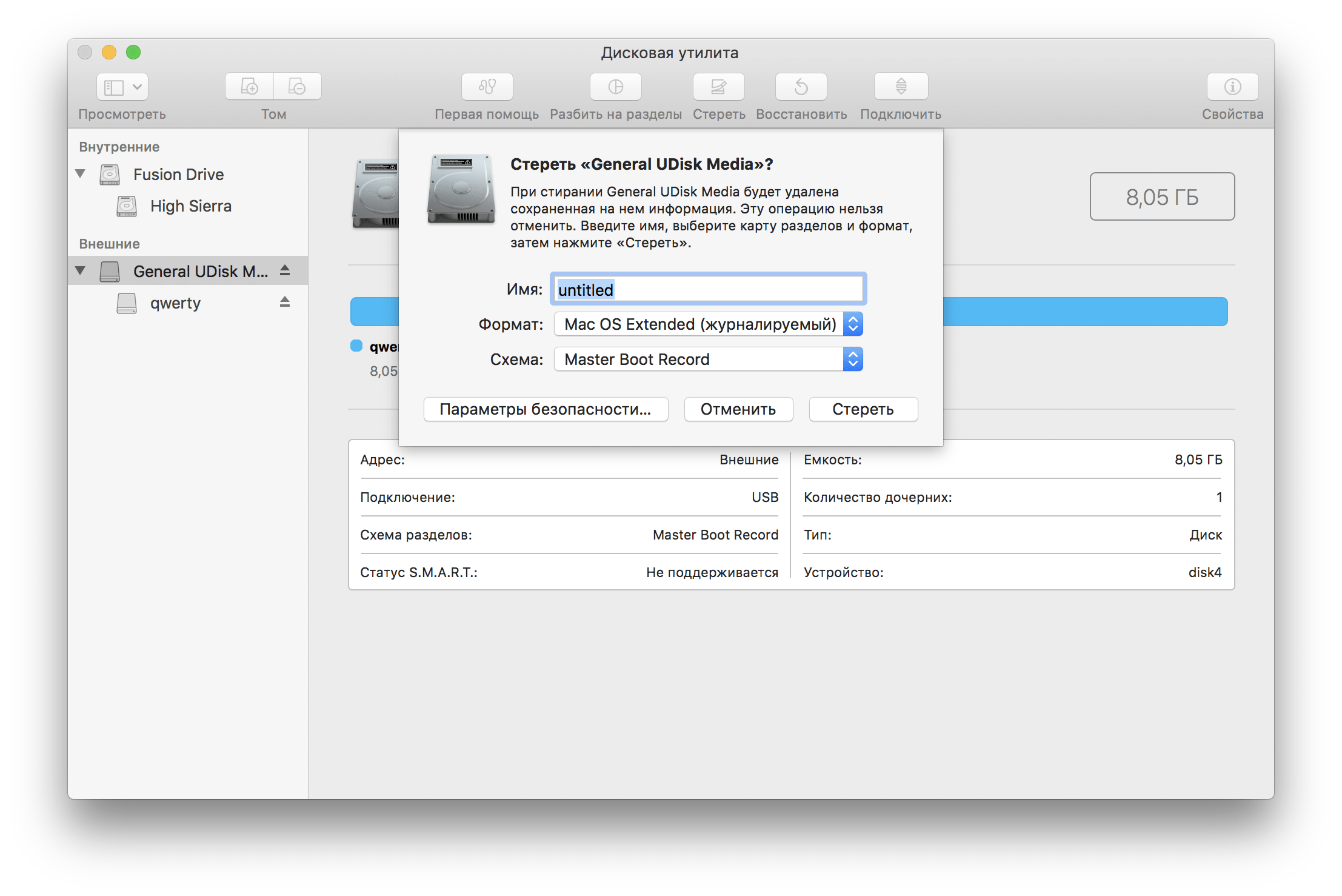
Шаг 2.
Запускаем скачанный dmg образ системы.
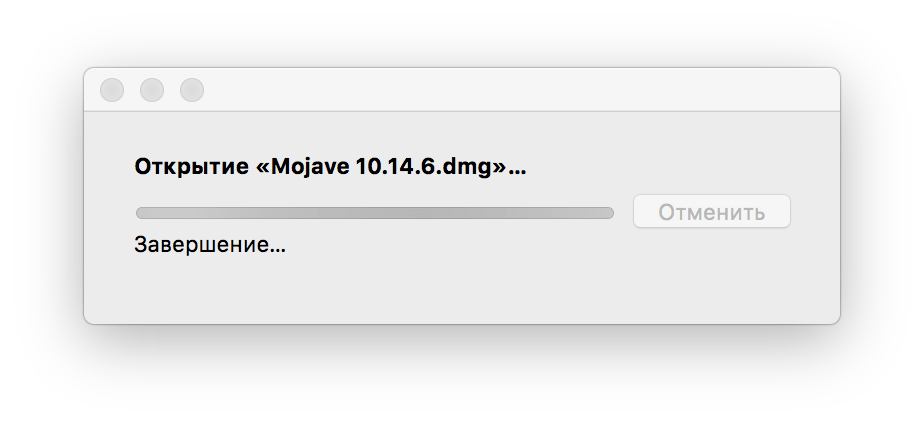
Шаг 3.
Заходим в смонтированный диск образа и переносим установочный файл системы в папку «Программы».
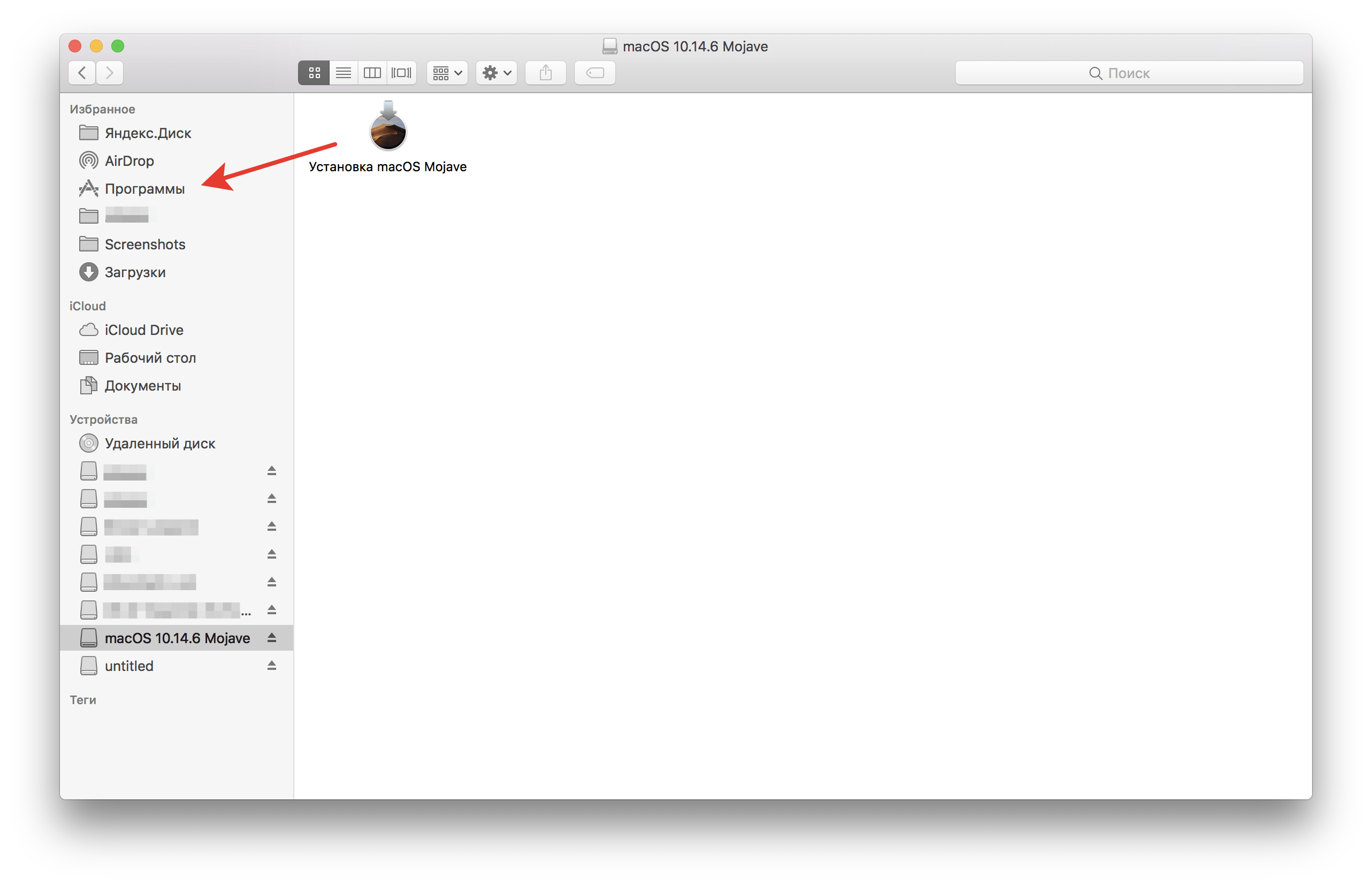
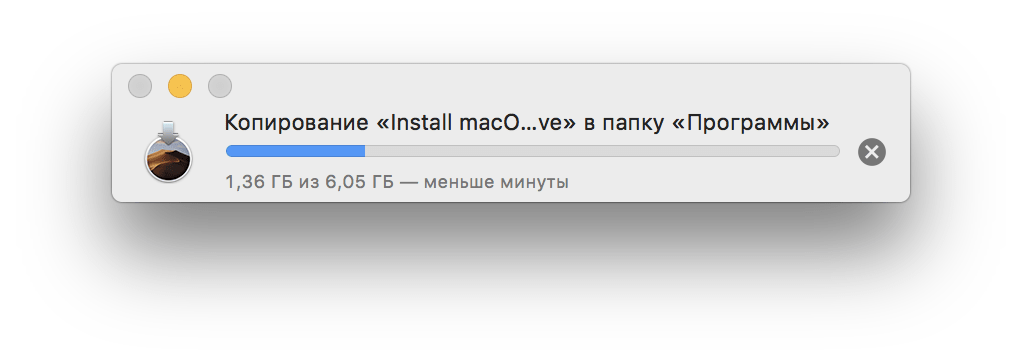
Шаг 4.
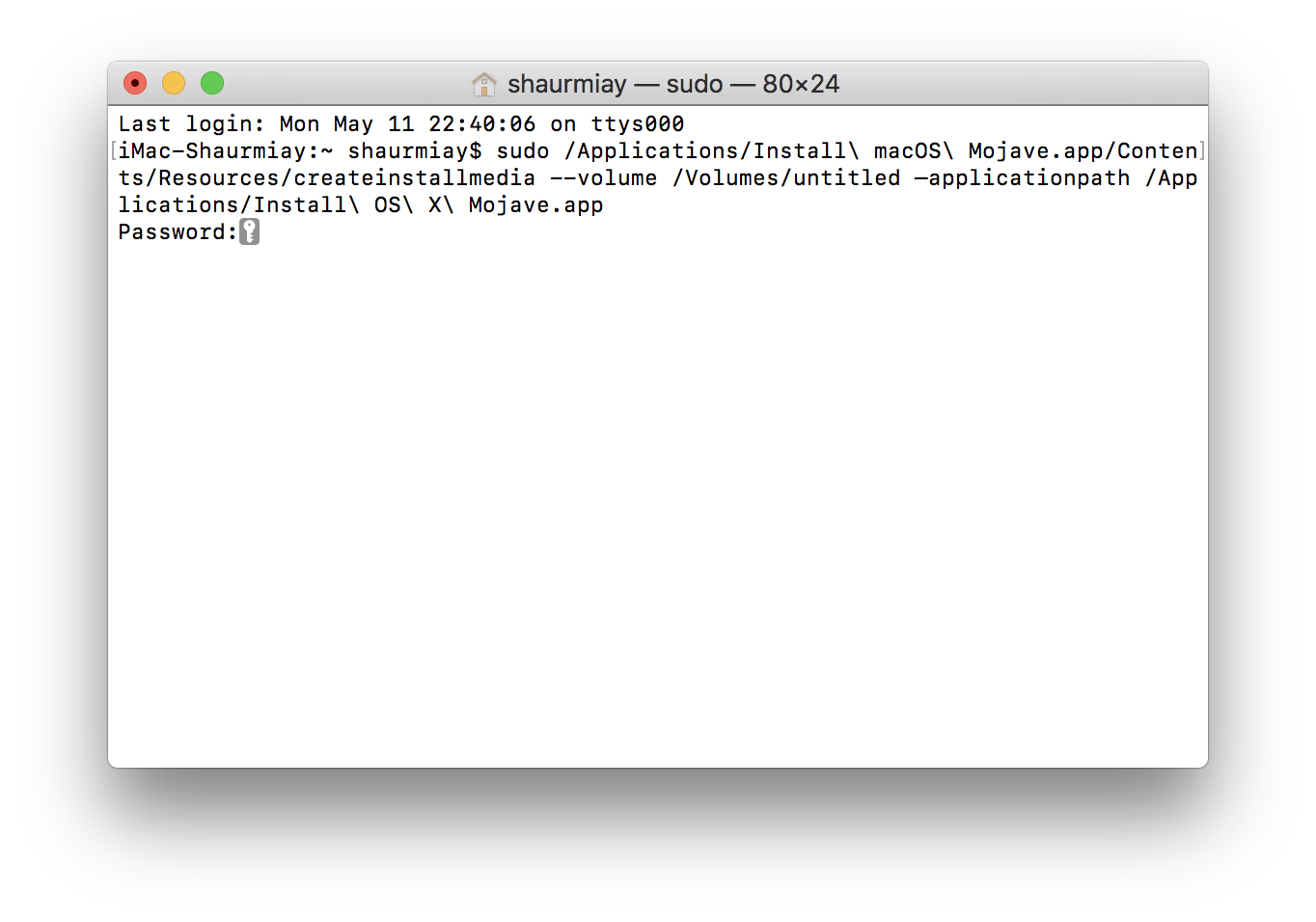
После окончания копирования, запускаем терминал и вводим команду ниже
sudo /Applications/Install\ macOS\ Mojave.app/Contents/Resources/createinstallmedia —volume /Volumes/untitled —applicationpath /Applications/Install\ OS\ X\ Mojave.app
Вводим пароль (для входа в систему) и нажимаем enter
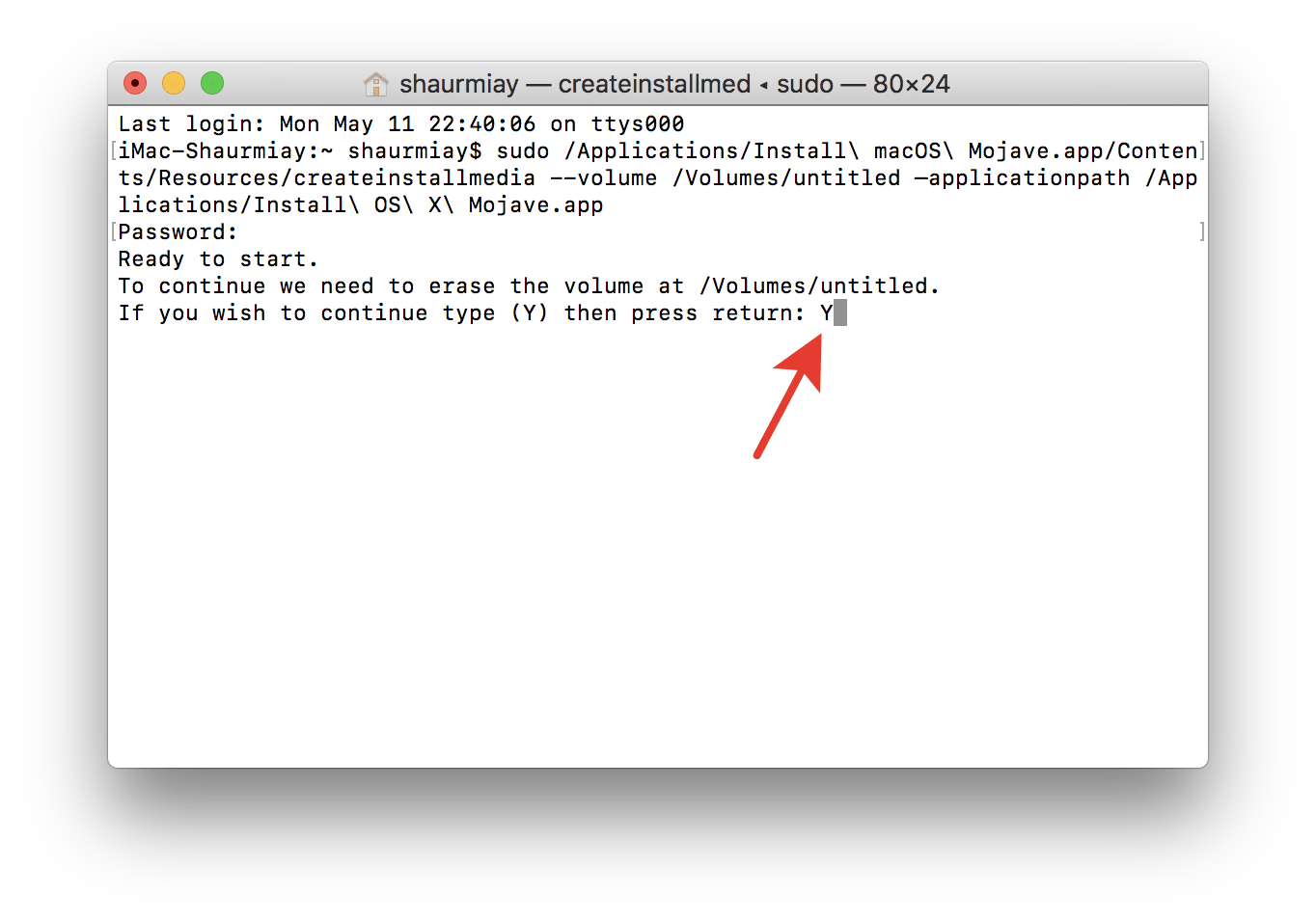
Подтверждаем очистку флешки буквой Y и нажимаем enter
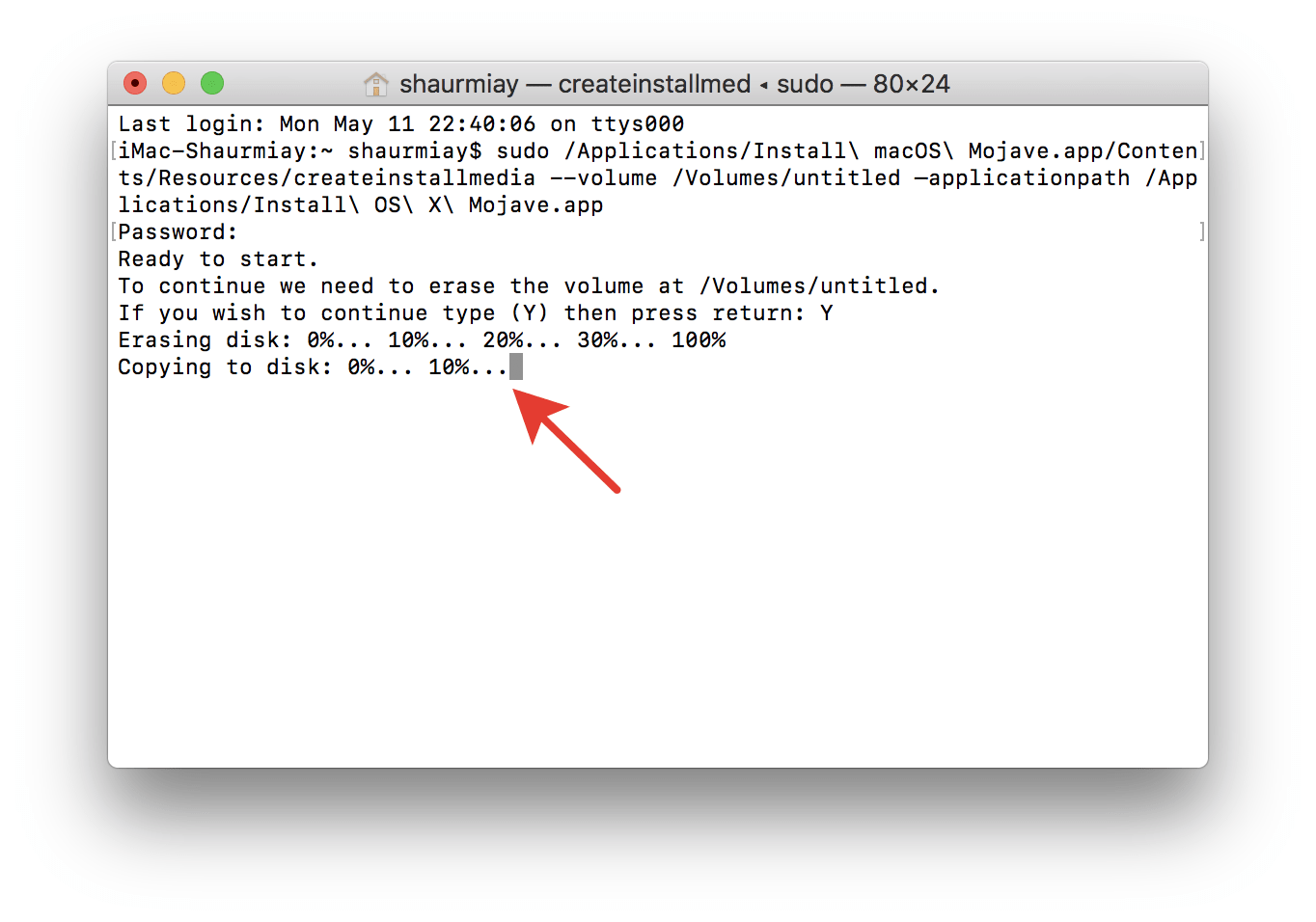
Дожидаемся окончания процесса записи всех данных на флешку..
Готово.
Как установить Mac OS с флешки, можете узнать в нашей статье .
С помощью приложения DiskMaker X
Шаг 1.
- Вставляем флешку (не менее 8gb)
- Открываем «Дисковую утилиту»
- Форматируем флешку и даем название разделу » untitled».
Шаг 2.
Запускаем скачанный dmg образ системы.
Шаг 3.
Заходим в смонтированный диск образа и переносим установочный файл системы в папку «Программы».
Шаг 4.
Скачиваем приложение DiskMaker X с официального сайта , устанавливаем и запускаем.
Шаг 5.
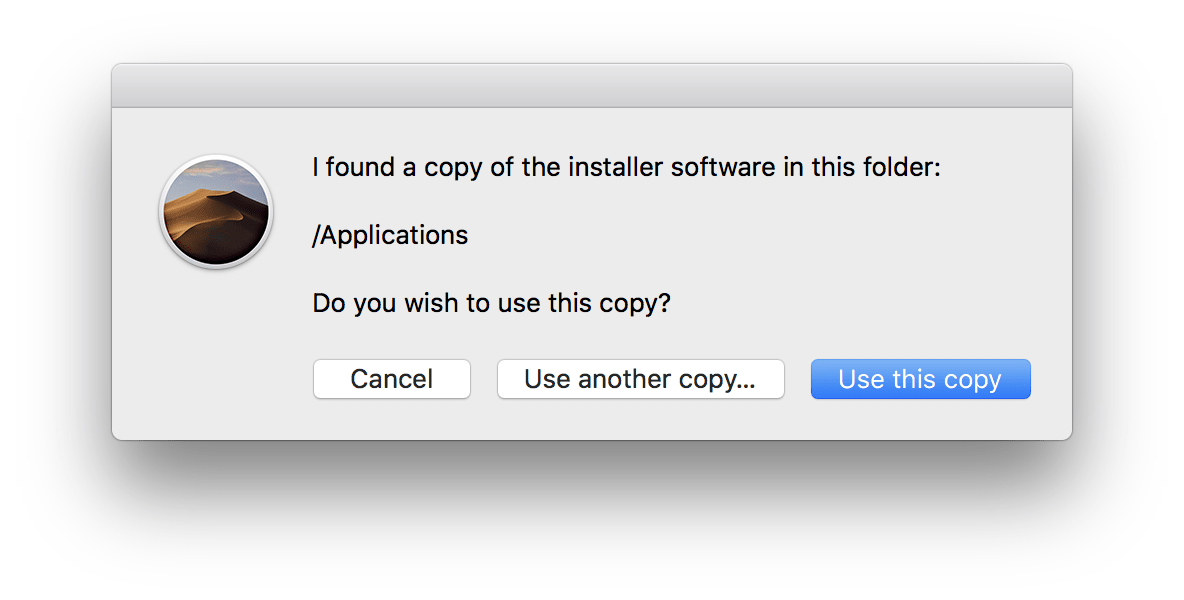
После запуска, DiskMaker автоматически найдет скопированный файл в папке программы и предложит его использовать. Соглашаемся кнопкой «Use this copy»
Шаг 6.
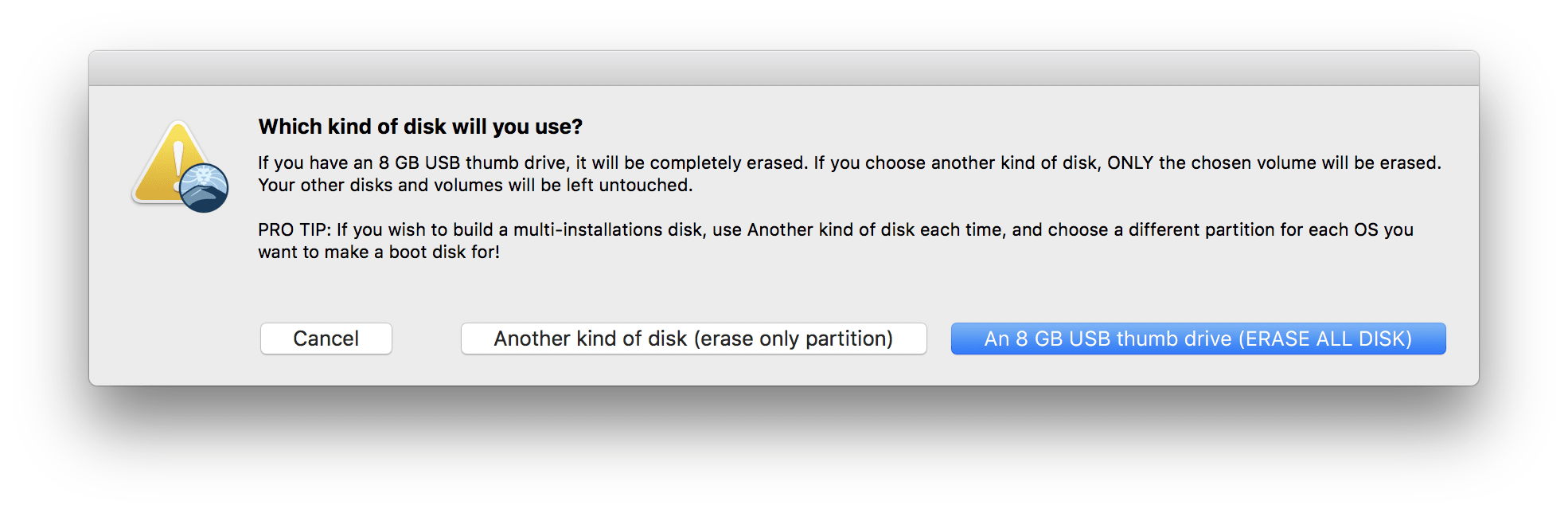
Дальше приложение предложит два варианта:
1. Стереть флешку полностью?
или
2. Выбрать конкретный раздел на флешке?
В нашем случае подходит первый вариант — нажимаем кнопку «Erase all disk»
Шаг 7.
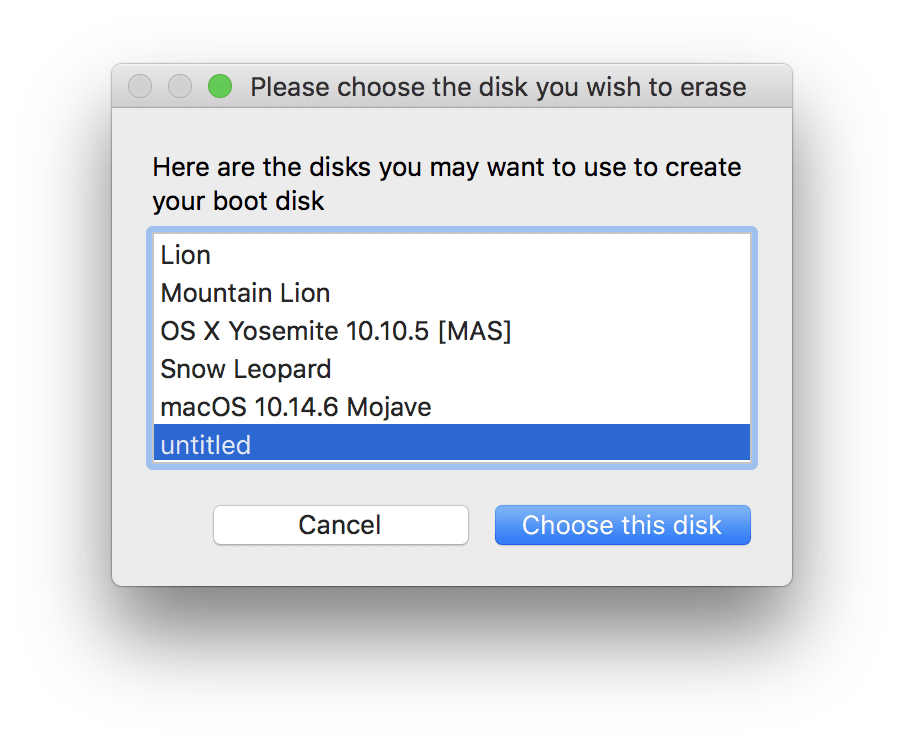
Выбираем нашу флешку с названием «untitled»
Шаг 8.
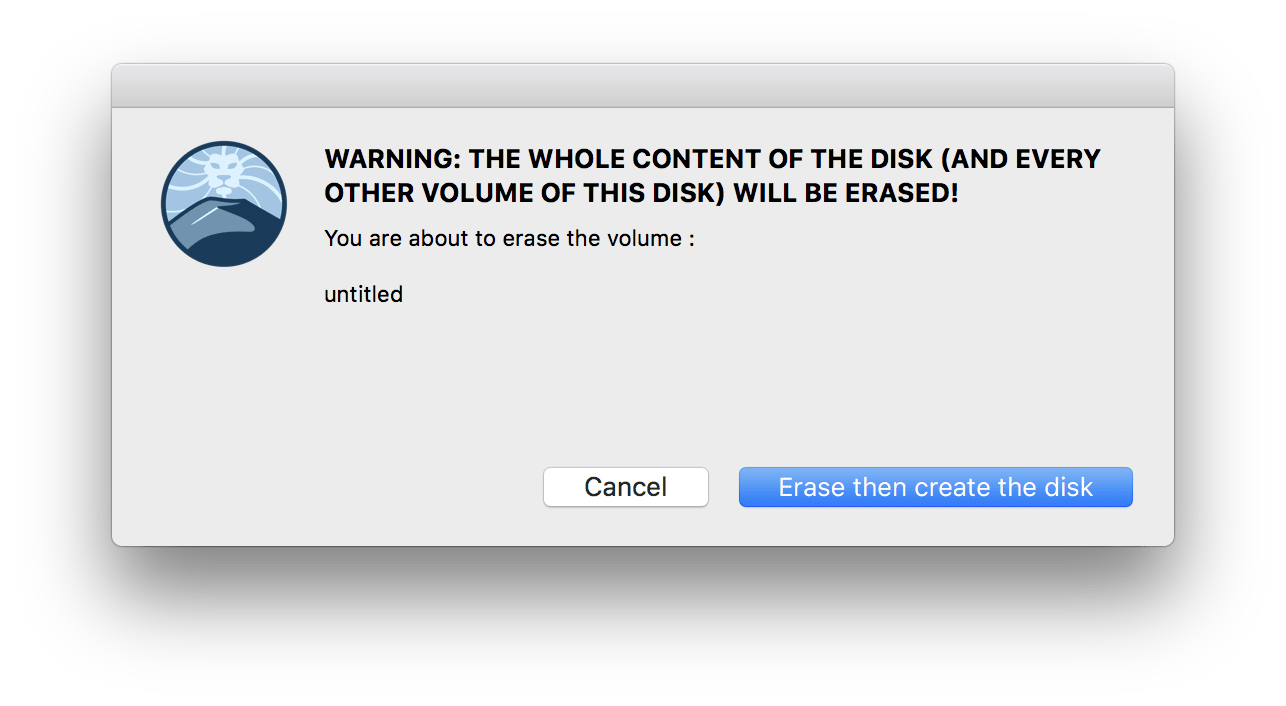
Нам говорят о том, что после нажатия на кнопку, все данные на флешке будут удалены. Подтверждаем нажатием кнопки «Erase then create. «
Шаг 9.
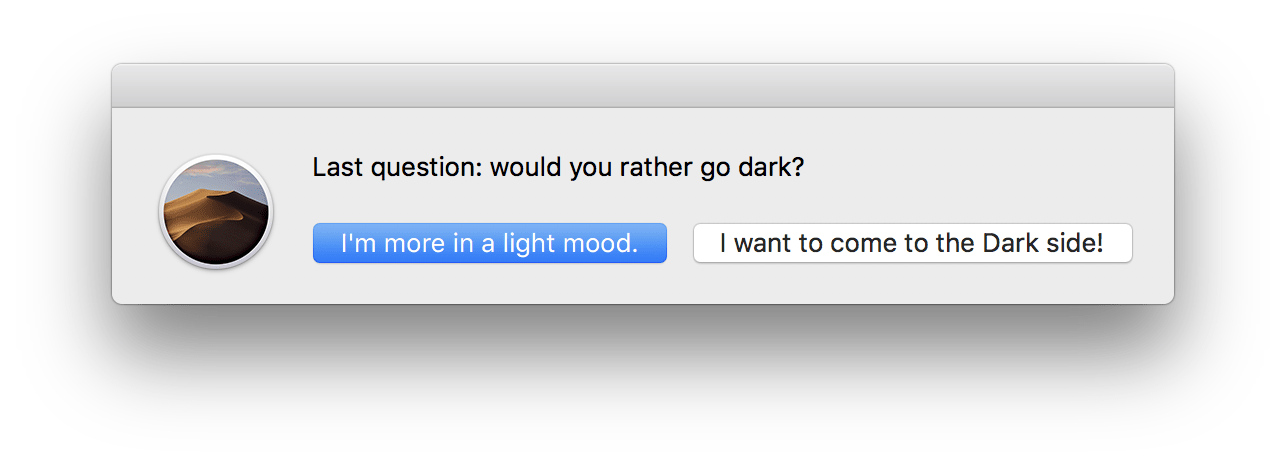
Выбираем цвет темы системы: светлая или темная.
Шаг 10.
Вводим пароль (для входа в систему) и нажимаем «ОК»
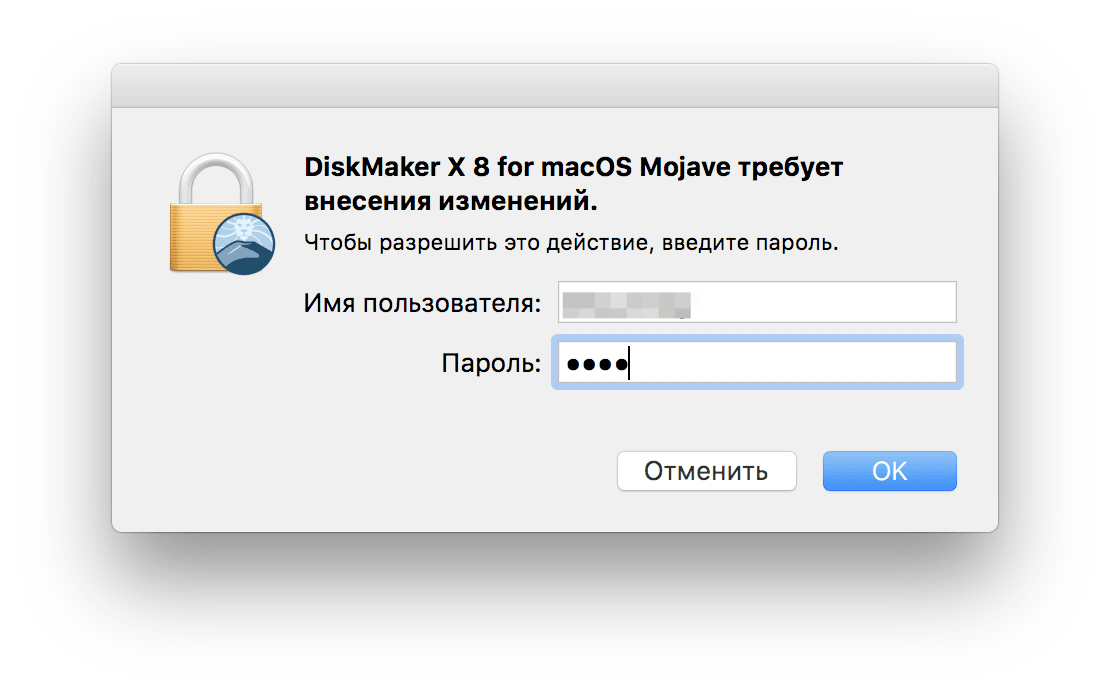
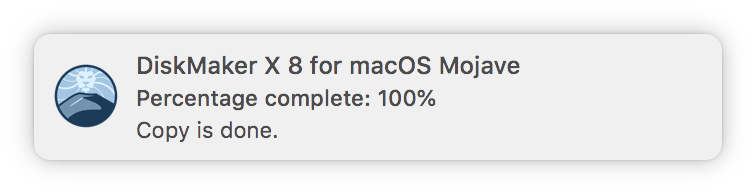
Начнется запись и в процессе будут приходить уведомления о том, на сколько процентов завершена запись:

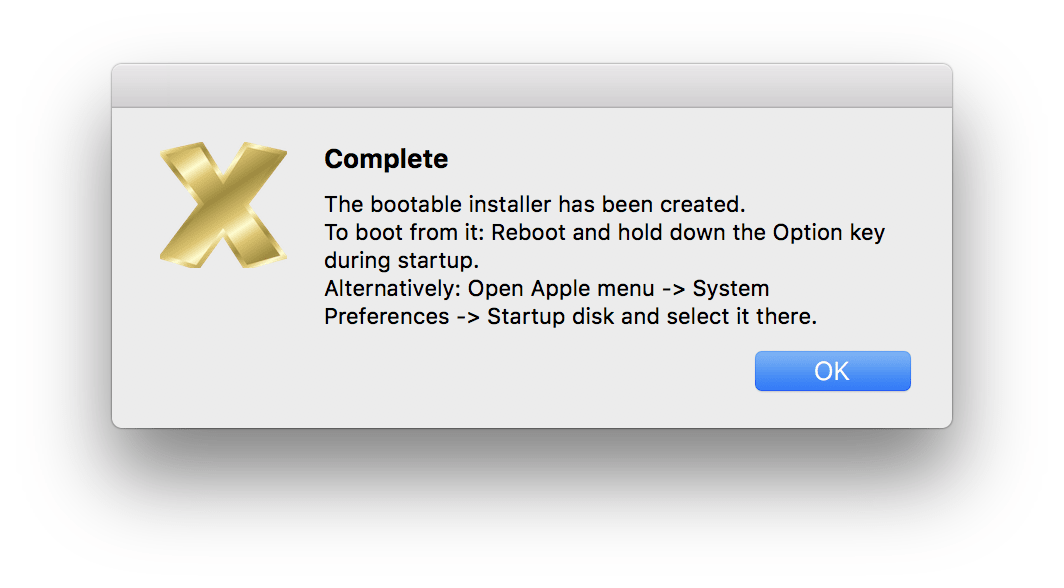
Готово.
Как установить Mac OS с флешки, можете узнать в нашей статье .
С помощью приложения Install Disk Creator
Шаг 1.
- Вставляем флешку (не менее 8gb)
- Открываем «Дисковую утилиту»
- Форматируем флешку и даем название разделу » untitled».
Шаг 2.
Запускаем скачанный dmg образ системы.
Шаг 3.
Заходим в смонтированный диск образа и переносим установочный файл системы в папку «Программы».
Шаг 4.
Скачиваем приложение Install Disk Creator с официального сайта , устанавливаем и запускаем.
Шаг 5.
Выбираем в списке флешку с названием «untitled», а систему он сам найдет из папки приложения и подставит.

- Нажимаем «Create Installer»
- Соглашаемся что данные на флешке будут удалены
- Вводим пароль (для входа в систему) и ждем окончания процесса записи
Готово.
Как установить Mac OS с флешки, можете узнать в нашей статье .
Понравилась статья?




Вам будет интересно:
ИНН 773467596310
ОГРН 320774600146326
Будни с 9 до 20
Выходные по записи
Apple, Mac, Mac OS, Macbook, Macbook Pro, IPhone, IPad, IPad Air и их логотипы являются зарегистрированными товарными знаками Apple Inc. в США и других странах. Информация, опубликованная на сайте, не является публичной офертой, определяемой положениями Статьи 437 ГК РФ.
Политика обработки персональных данных
Управление файлами cookie
Мы используем файлы cookie для обеспечения наилучшего взаимодействия с сайтом.
Принять всё Настроить cookie
Управление файлами cookie
Настроить cookie
Файлы cookie, необходимые для правильной работы сайта, всегда включены.
Другие файлы cookie настраиваются.