Opera браузер для None
Получите быстрый, безопасный и простой в использовании браузер Opera.

Загрузить все браузеры Opera
Opera браузер для Windows
Загрузить сейчас Загрузить пакет для оффлайн-установки:
64 bit / 32 bit Это безопасная загрузка
с opera.com
Opera браузер для Mac
Opera браузер для Linux
Загрузить сейчас Предпочитаете другой пакет?
RPM / SNAP Это безопасная загрузка
с opera.com
Opera браузер для Chromebook

У вас нет Google Play?
Загрузите приложение здесь Это безопасная загрузка
с opera.com
Браузер Opera для Android
У вас нет Google Play?
Загрузите приложение здесь Это безопасная загрузка
с opera.com 
Как синхронизировать Оперу на разных устройствах
Защита и сохранность персональных данных – важная задача для каждого пользователя. Разработчики различного ПО это прекрасно понимают, поэтому регулярно внедряют новый функционал в свои детища. Сегодня мы поговорим о том, что такое синхронизация в Опере. В процессе повествования мы также рассмотрим несколько способов достижения желаемого на разных устройствах.
Инструкция
В Opera Software понимают важность сохранности данных каждого участника системы, поэтому в обновленных версиях браузера реализована функция Link. Она предусматривает создание учетной записи, которая оперативно соберет всю необходимую информацию у копии ПО и перенаправит ее в облачное хранилище.
Существует несколько способов синхронизации Оперы на разных компьютерах, мы же рассмотрим наиболее простые и быстрые.
Между компьютерами
Для начала рассмотрим процедуру наладки функции Opera Link. Пошаговая инструкция по претворению задуманного в жизнь представлена ниже:
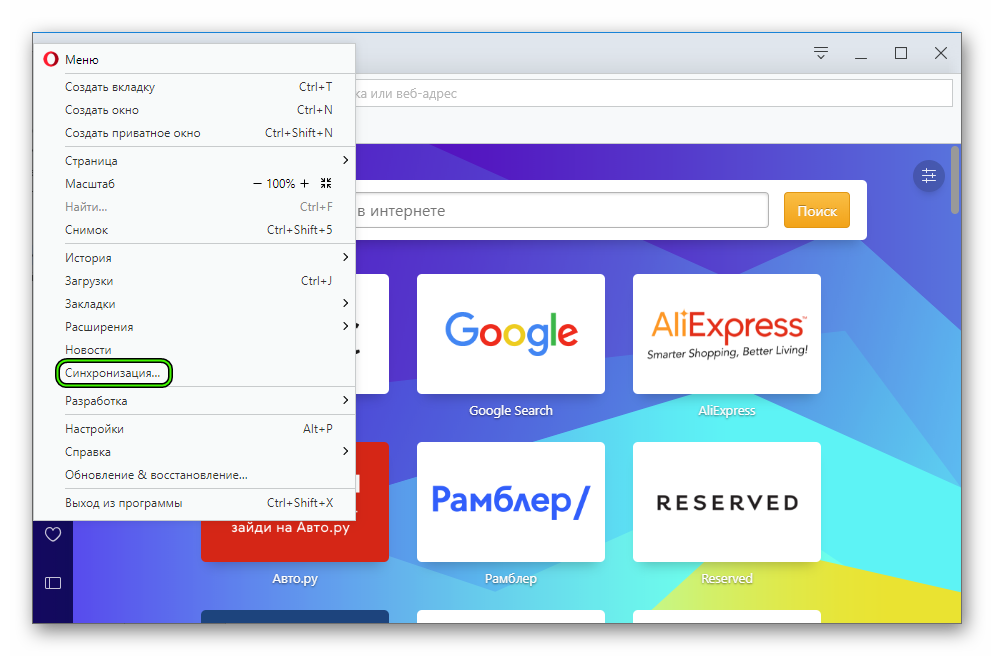
- Запускаем браузер и кликаем по главной кнопке в левом верхнем углу экрана.
- В новом окне кликаем на вкладку «Синхронизация».
- В контекстном меню справа кликаем на кнопку «Создать учетную запись».
- Вписываем необходимую информацию в соответствующие поля (e-mail, пароль, логин).
- Жмем на «Выбрать…».
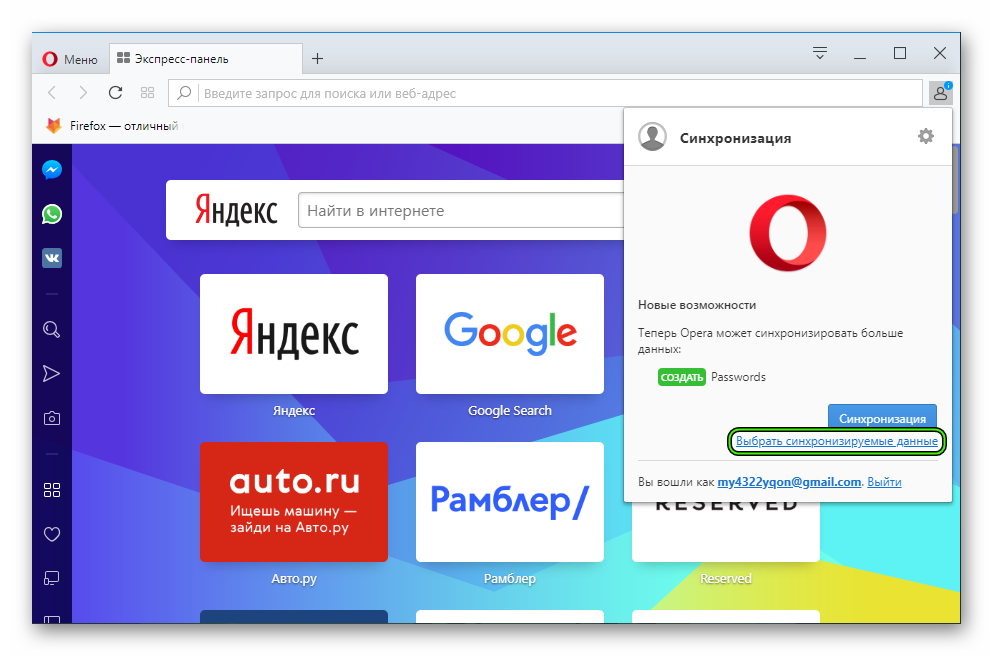
- Отмечаем желаемые пункты
- Подтверждаем серьезность намерений и завершаем процедуру.
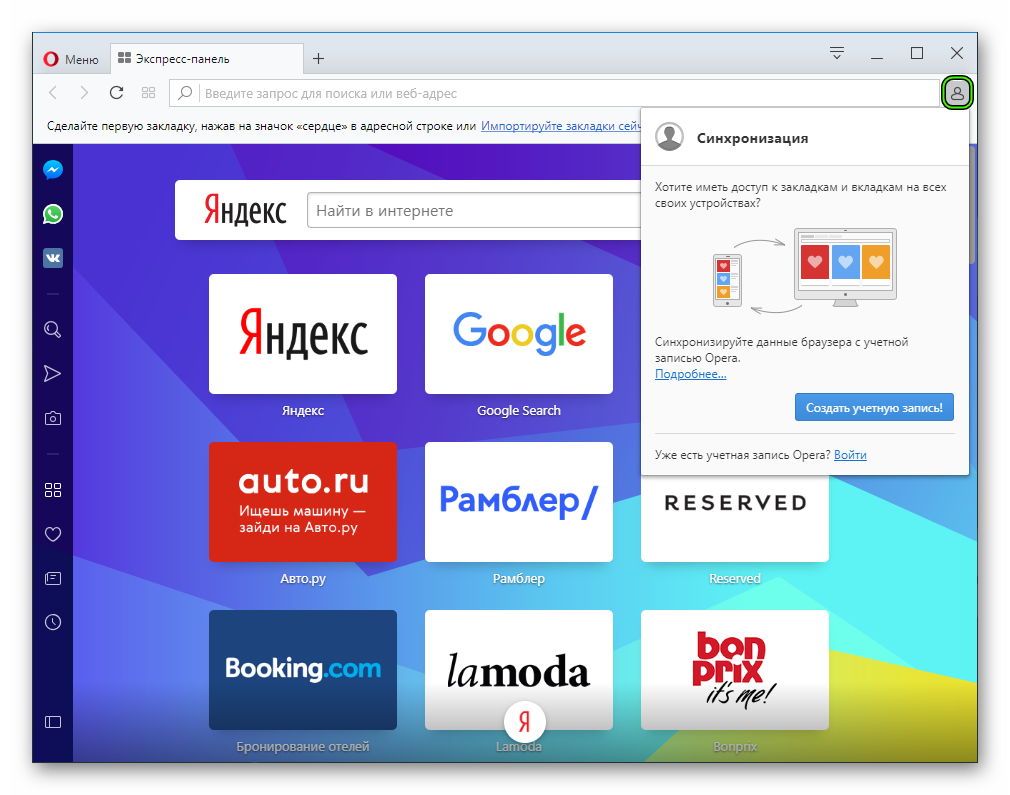
Открыть окно входа получится и иным способом. Достаточно кликнуть на иконку в виде человеческого профиля правее адресной строки.
Между ПК и телефоном
Link распространяется на все стационарные и мобильные платформы, поэтому принципиальной разницы между последовательностью шагов нет. Чтобы как синхронизировать компьютерную Оперу с телефоном:
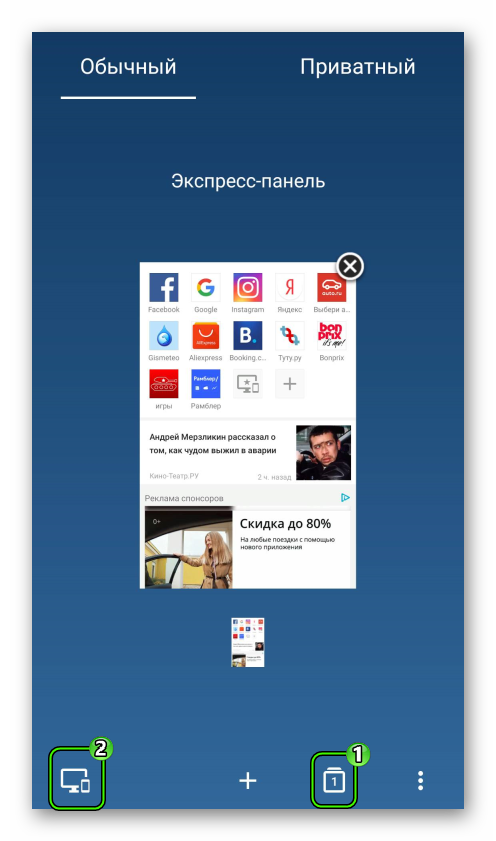
- Запускаем мобильную версию браузера на вашем девайсе.
- Открываем окно переключения вкладок.
- Тапаем по левой иконке.
- Вводим регистрационные данные.
Для отключения синхронизации в браузере Opera достаточно выйти из созданного аккаунта и не авторизоваться на других платформах. Отдельной методологии нет, она, грубо говоря, и не требуется.
Подведем итоги
Линк – удобная функция интернет-обозревателя, которая позволяет хранить пароли, закладки и историю посещений на просторах облачного хранилища. Это гарантирует их сохранность в случае непредвиденных проблем на одной из актуальных платформ.
Как синхронизировать закладки в Opera для компьютера и мобильных устройств
С последним масштабным обновлением Opera для компьютера, Opera для Android и Opera Mini для iOS в этих браузерах появилась возможность синхронизировать закладки. Мы постарались сделать этот функционал как можно более интуитивным, но на всякий случай составили и короткую инструкцию.

Создание учетной записи Opera
В Opera для компьютера самый простой путь – это нажать на иконку синхронизацию справа от адресной строки и перейти к созданию учетной записи оттуда. Также это можно сделать в настройках браузера. Email, пароль, captcha – готово!
Если вы создаете учетную запись в Opera для Android, нажмите на О, откройте Настройки – нужный пункт находится в самом верху списка.
В браузере Opera Mini для iOS этот пункт меню вы можете найти здесь: значок О -> Настройки -> пункт Синхронизация. Или же нажмите на ярлык закладок на Экспресс-панели, чтобы перейти к созданию учетной записи.
Если этот адрес электронной почты уже используется
Судя по всему, ранее вы уже создавали учетную запись My Opera или Opera Link. Тогда вы можете воспользоваться ею для авторизации. Однако заметим, что данные, которые хранятся в Link, при этом переноситься не будут.
Вход в учетную запись на других устройствах
Для того, чтобы синхронизировать закладки в Opera, нужно только войти в свою учетную запись на других устройствах. Ваши закладки будут синхронизированы вместе со структурой папок. Экспресс-панель и другие данные пока не синхронизируются, но мы работаем над этим функционалом.
Закладки в Opera – это больше возможностей для доступа к любимым сайтам со всех устройств. Попробуйте!
Opera браузер для Windows
Получите быстрый, безопасный и простой в использовании браузер Opera.
Загрузить все браузеры Opera
Opera браузер для Windows
Загрузить сейчас Загрузить пакет для оффлайн-установки:
64 bit / 32 bit Это безопасная загрузка
с opera.com
Opera браузер для Mac
Opera браузер для Linux
Загрузить сейчас Предпочитаете другой пакет?
RPM / SNAP Это безопасная загрузка
с opera.com
Opera браузер для Chromebook
У вас нет Google Play?
Загрузите приложение здесь Это безопасная загрузка
с opera.com
Браузер Opera для Android
У вас нет Google Play?
Загрузите приложение здесь Это безопасная загрузка
с opera.com