Как скачать платежный сервис Apple Pay (Эпл Пей) на свой IPhone?

Платежная система от Apple уже с октября 2016 официально работает на территории России. Тысячи пользователей успели опробовать возможности бесконтактных платежей, которые позволяют забыть о картах и наличных. Больше десятка банков заключили договор с Apple Pay, по которому предоставляют своим клиентам возможность пользования сервисом. Однако многие владельцы техники Apple, задаются вопросами: как выглядит приложение Apple Pay, как его установить, что нужно скачать? Что ж, давайте разбираться.
Для чего это приложение
Apple Pay, получивший доступ к вашей банковской карте, позволит производить оплату товаров и услуг посредством iPhone (SE, 6, 7) или другой техники Apple. Достаточно приложить устройство к платежному терминалу, подтвердив транзакцию отпечатком пальца. Такой способ оплаты дает дополнительную защиту данным пользователя, так как вы не рискуете продемонстрировать злоумышленникам информацию о своей карте. Если украдут телефон? Никто, кроме вас, не сможет оплатить – необходим зарегистрированный отпечаток пальца. Вы всё продолжаете искать, как и где скачать «Эпл Пей»? Компания из Купертино все предусмотрела, интегрировав сервис бесконтактных платежей в свое другое приложение.
Приложение Apple Pay
Как уже было сказано, от пользователя не требуется скачивать приложение Apple Pay – оно бесплатно и уже доступно на поддерживаемых моделях. Правда, для того, чтобы попасть в «Апл Пей», нужно зайти в программу под названием «Wallet». С ней, думаю, знакомы многие пользователи, которые активно покупают в Интернете. Найти ее можно на рабочем столе смартфона или в настройках на Mac OS и iPad. Интерфейс приложения представлен набором подключенных банковских карт и логотипов интернет-магазинов. Wallet имеет ряд настроек, которые сделают процесс пользования бесконтактными платежами более удобным.
Поддерживаемые устройства
Пользователю не нужно искать в Интернете, как загрузить Apple Pay – достаточно убедиться, что устройство поддерживает бесконтактные платежи. На сегодняшний день Apple Pay поддерживает следующая техника Apple:
- iPhone (модели, начиная с iPhone 6, включая SE)
- iPad (mini 3, 4; Pro; Air 2)
- Apple Watch
- Mac OS (системы не старше 2012 года)
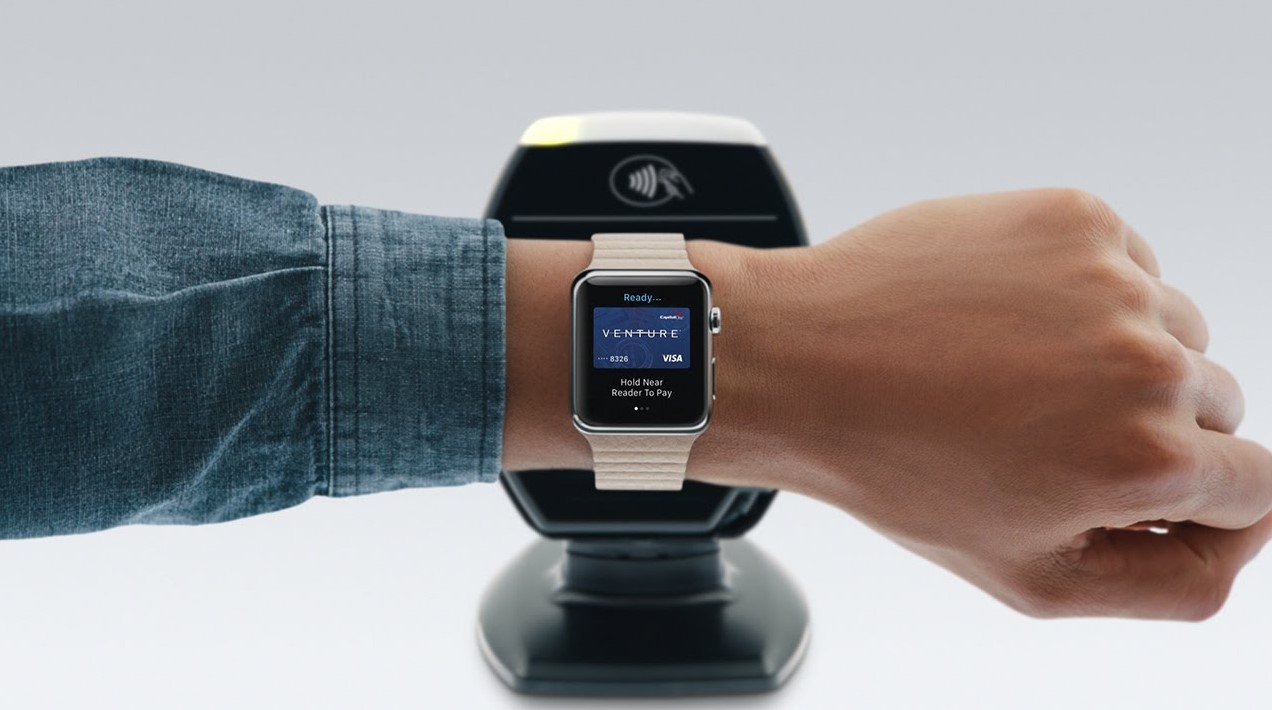
Для начала работы с «Эпл Пей» достаточно привязать банковскую карту (некоторые устройства могут потребовать обновления). Подробнее об установке и настройке Apple Pay вы найдете на нашем сайте.
Apple Pay на iPhone 5 и 5S
Как известно, «яблочная» компания не предоставила возможность бесконтактных платежей линейке iPhone 5 и 5C. Причина – отсутствие NFC-модуля, без которого работа системы невозможна. Однако смартфон этого поколения может работать в паре с Apple Watch. Вам не придется качать Apple Pay для iPhone 5 и 5C. Достаточно подключить умные часы к смартфону и провести необходимые настройки платежной системы. Для этого используется приложение для управления Apple Watch, в котором необходимо найти пункт «Wallet и Apple Watch». После этого вы сможете оплачивать покупки, используя часы и смартфон вместе.
Скачать : 3 комментария
- .10.03.2022 в 18:16 Дайте просто установить приложение. Ответить ↓
- Octavian21.04.2022 в 01:40 Здраствуйте я хочу скачать apple pay Ответить ↓
Совершение покупок с помощью Apple Pay
Как совершать оплату с помощью Apple Pay в магазинах и других местах
С устройством iPhone или Apple Watch вы сможете пользоваться Apple Pay в магазинах, ресторанах, на заправках, в такси и везде, где увидите один из этих символов 1 .
Оплата с помощью iPhone
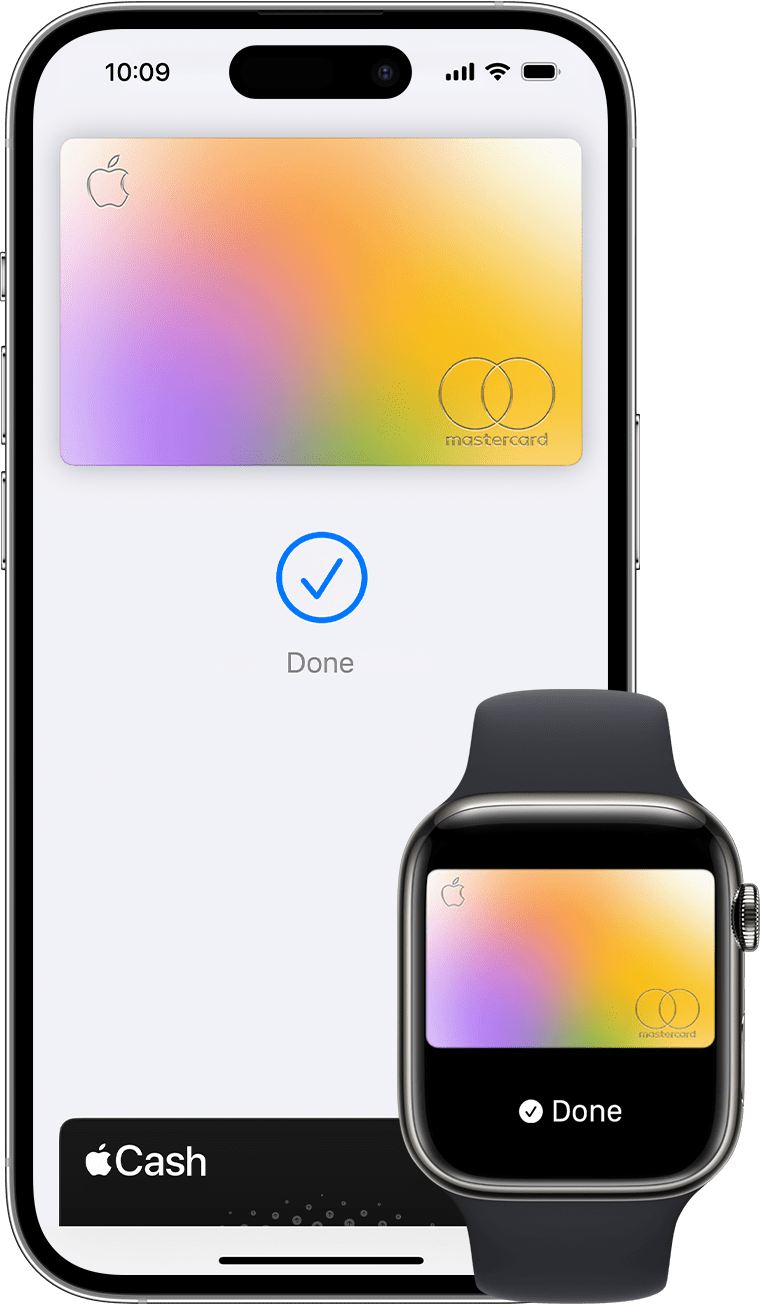
- Чтобы использовать карту по умолчанию, сделайте следующее.
- Если на вашем iPhone есть Face ID, дважды нажмите боковую кнопку. При появлении запроса авторизуйтесь с помощью Face ID или введите код-пароль, чтобы открыть Apple Wallet.
- Если на вашем iPhone есть Touch ID, дважды нажмите кнопку «Домой».
- Чтобы открыть другие карты, нажмите на карту по умолчанию. Затем выберите новую карту и пройдите аутентификацию.
- Удерживайте верхнюю часть iPhone рядом с бесконтактным устройством считывания, пока на дисплее не появится надпись «Готово» с галочкой.
Оплата с помощью Apple Watch
- Дважды нажмите боковую кнопку.
- Ваша карта по умолчанию откроется автоматически. Прокрутите содержимое экрана вниз, чтобы выбрать другую карту.
- Удерживайте дисплей Apple Watch рядом с бесконтактным устройством чтения, пока не почувствуете легкую пульсацию и не услышите звуковой сигнал.
Хотите просмотреть недавние покупки? Узнайте, как просмотреть историю транзакций Apple Pay.
Оплата с помощью Apple Pay в Интернете и в приложениях
Apple Pay можно использовать для оплаты через Интернет в браузере Safari 2, 3 и в приложениях, если Apple Pay является доступным вариантом оплаты.
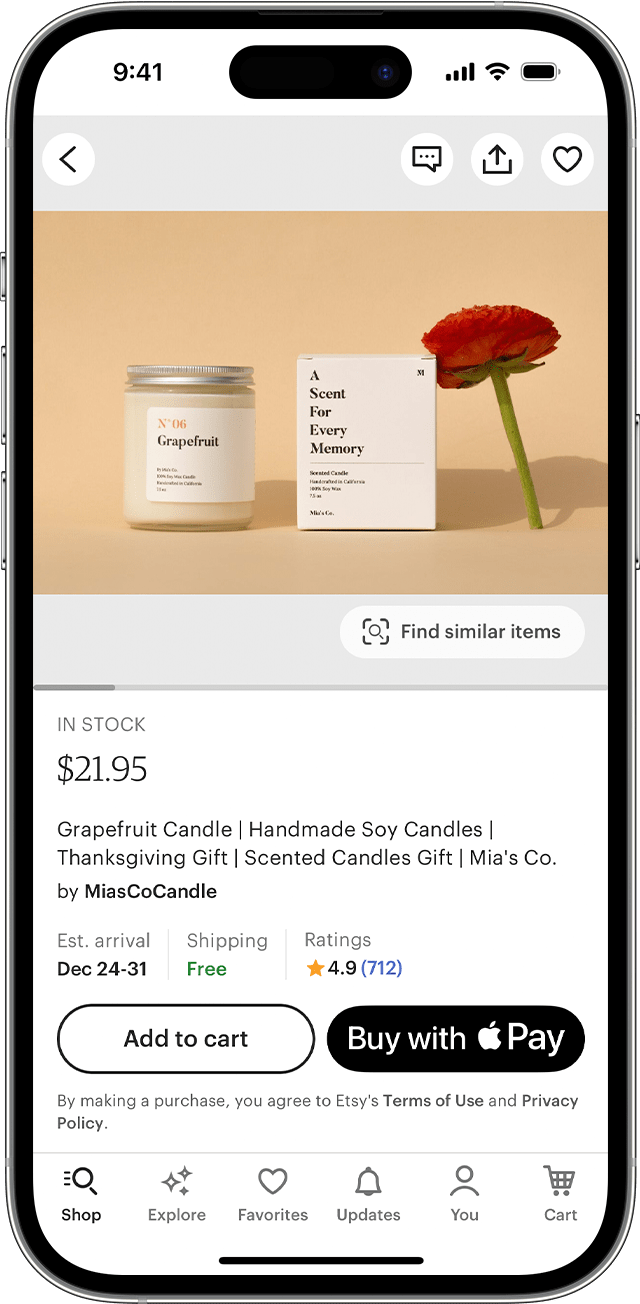
- Нажмите кнопку Apple Pay или выберите Apple Pay в качестве способа оплаты.
- Для оплаты другой картой нажмите кнопку «Далее» или кнопку «Развернуть меню» напротив своей карты по умолчанию.
- При необходимости введите свою платежную информацию, адрес доставки и контактные данные. Apple Pay сохранит эти сведения, поэтому вводить их заново не потребуется.
- Подтвердите оплату.
- iPhone или iPad с поддержкой Face ID: дважды нажмите боковую кнопку, затем пройдите аутентификацию с помощью Face ID или введите пароль.
- iPhone или iPad без поддержки Face ID: используйте Touch ID или введите пароль.
- Apple Watch: дважды нажмите боковую кнопку.
- Mac с поддержкой Touch ID: следуйте указаниям на панели Touch Bar и поместите свой палец на датчик Touch ID. Если датчик Touch ID отключен, нажмите значок Apple Pay на панели Touch Bar и следуйте указаниям на экране.
- Mac без поддержки Touch ID: подтвердите оплату на устройстве iPhone или Apple Watch c подключением Bluetooth. На всех устройствах должен быть выполнен вход под одним и тем же идентификатором Apple ID.
- Если оплата пройдет успешно, на экране появится надпись «Готово» с галочкой.
- Помимо Apple Pay, продавец также должен принимать вашу платежную карту и поддерживать вашу платежную систему.
- На территории континентального Китая использовать Apple Pay на веб-сайтах можно только в браузере Safari на совместимых моделях iPhone и iPad с последней версией iOS или iPadOS.
- В Италии для оплаты покупок в магазинах с помощью Apple Pay на iPhone и Apple Watch можно использовать карты Maestro. Карты Maestro нельзя использовать для оплаты в приложениях и на веб-сайтах. В Нидерландах карты Maestro можно добавлять на все совместимые устройства, кроме компьютеров Mac.
Информация о продуктах, произведенных не компанией Apple, или о независимых веб-сайтах, неподконтрольных и не тестируемых компанией Apple, не носит рекомендательного или одобрительного характера. Компания Apple не несет никакой ответственности за выбор, функциональность и использование веб-сайтов или продукции сторонних производителей. Компания Apple также не несет ответственности за точность или достоверность данных, размещенных на веб-сайтах сторонних производителей. Обратитесь к поставщику за дополнительной информацией.
Apple Pay
Set up in seconds. Right on your iPhone. Apple Pay is built into iPhone, Apple Watch, Mac, and iPad. Start by adding your credit or debit card to the Wallet app on your iPhone, and you’ll have the option to add it to your other devices in one easy step. When you want to pay, just double-click, tap, and you’re set. You still get all your card’s rewards and benefits — so you won’t miss out on any hard-earned points or miles.
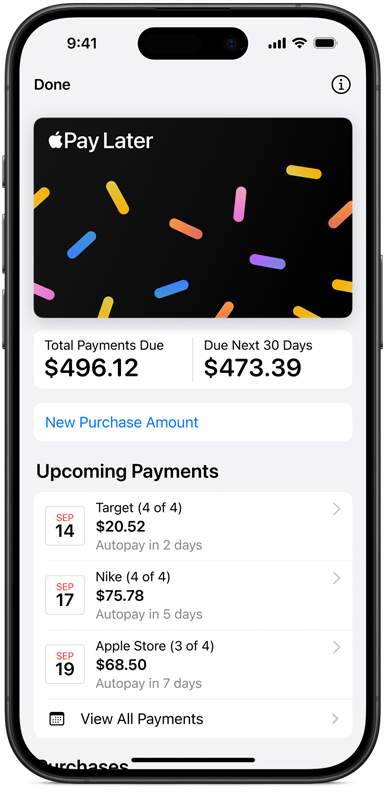
Pay over time with Apple Pay Later. 1
Apple Pay Later allows you to split your purchase into four equal payments over six weeks with no interest, fees, or surprises. 2 Simply check out online and in apps with Apple Pay on your iPhone or iPad, then select Pay Later. You’ll find out in moments if you’re approved — with no impact to your credit score. 3 And you manage everything in Wallet, with built-in tools to help support healthy spending habits.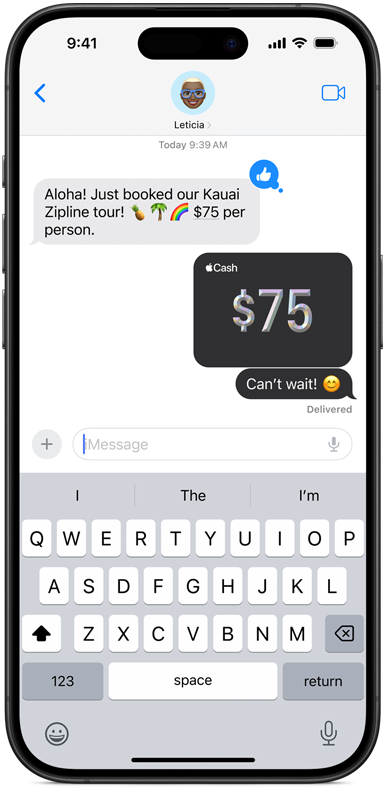
Use Apple Cash with Apple Pay. Apple Cash is a digital card that lives in Wallet — it stores the cash you receive or want to send. 4 You can send money right in Wallet or Messages — pay your squad for brunch or chip in for a coworker’s gift. You can also spend it in stores, in apps, or online with Apple Pay.
Easy.
Does it all.Grab from the
corner cafe. Load
up your app.
Order a new online.
Have delivered.Subscribe to .
Getfrom a
vending machine.supermarket.
Just lookfor
or when
you check out.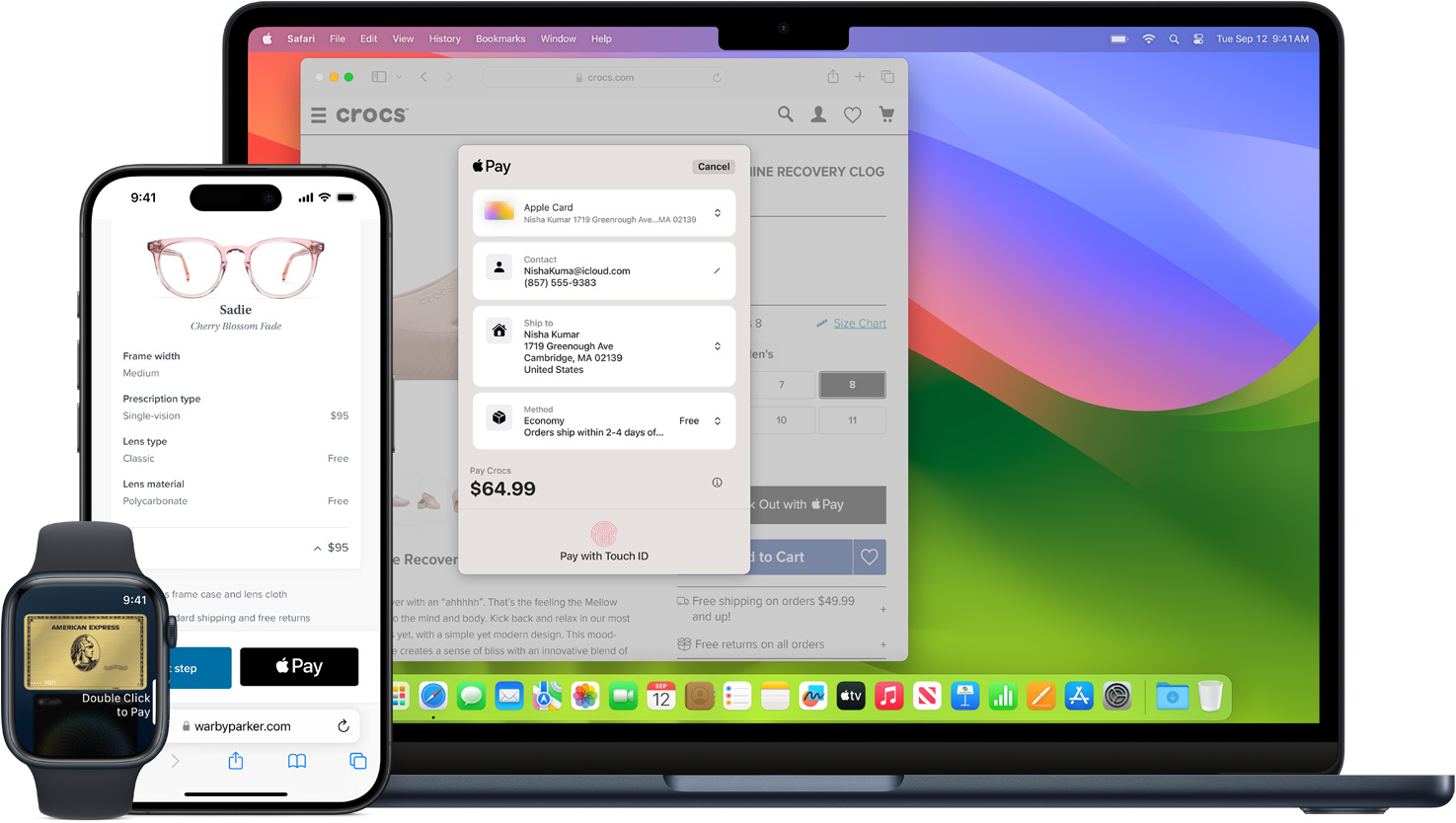
At stores and more. Apple Pay is accepted at over 85 percent of retailers in the U.S., so you can likely use it wherever and however you want. If you’re not sure, just ask. Apple Pay works anywhere that takes contactless payments — from vending machines and grocery stores to taxis and subway stations.
In apps and online. Use Apple Pay for purchases in Safari on your iPhone, iPad, or Mac. You can skip the lengthy checkout forms and pay with just a touch or a glance. Or use Apple Pay to subscribe to services like Apple Music, Apple News+, and Apple TV+, buy apps and games on the App Store, and upgrade your iCloud storage.
Safe and
sound.
And secure.
Personal data. Protected. When you make a purchase, Apple Pay uses a device-specific number and unique transaction code. So your card number is never stored on your device or on Apple servers. And when you pay, your card numbers are never shared by Apple with merchants. If you prefer not to share your email address with merchants when paying online, you can use Hide My Email to generate unique, random email addresses that automatically forward to your personal inbox.

Your purchases stay private. When you pay with a debit or credit card, Apple Pay doesn’t keep transaction information that can be tied back to you. And when you use Apple Cash, information is stored only for troubleshooting, fraud prevention, and regulatory purposes.

Tap more. Touch less. Apple Pay works right from your device, helping you avoid touching buttons and terminals, handling cards, and exchanging cash. Every purchase requires Face ID, Touch ID, or a passcode — helping to keep your security in your hands.
Как подключить Apple Pay и оплачивать покупки в Apple Store на территории России: инструкция


- Зайдите в основные настройки телефона: пункт «Язык и регион». Выберите любую страну, где в данный момент работает Apple Pay.
- На территории России закажите карту «Мир» (можно оформить в любом банке) и добавьте ее в Apple Pay.
- Также в ближайшее время ожидается, что банки начнут оформлять карты платежной системы Union Pay.
Как оплачивать покупки в App Store российской картой
Два варианта:

- Заранее пополнить баланс на Apple ID. Для этого заходите в приложение App Store, выбираете свою учетную запись и пополняете счет Apple ID;
- Скорее всего, баланс Apple ID можно будет пополнять по номеру телефона. В настройках телефона нажимаете на свое имя, далее — оплата и доставка, пункт «Добавить способ оплаты», и выбираете «Мобильный телефон».