Как скачать все файлы с Google Диска?
Делимся простым и полезным лайфхаком по укрощению Google Диска.
Выделяем все файлы на Google Диске. Нажимаем правой кнопкой и выбираем пункт «Скачать».
Система формирует архив, и он единым файлом сохраняется на компьютер. Выделить файлы можно с помощью комбинации клавиш ctrl+A или нажать на первый файл в списке, пролистать до конца, удерживая SHIFT, и нажать на последний файл. Если файлов много, скачивание будет не быстрым. Запаситесь терпением.
Через программу Google Drive. Установите ее на компьютер и синхронизируйте файлы с диска и компьютера.
Как скачать несколько файлов с гугл диска
Запустите браузер и перейдите на страницу Google Диска.
- Нажмите на любой файл или папку, чтобы выделить данные для загрузки. Чтобы выбрать все файлы, нажмите Ctrl+A (Windows) или Command +A (Mac OS). Выбранные файлы будут выделены голубым.
- В правом верхнем углу нажмите на три вертикальные точки.
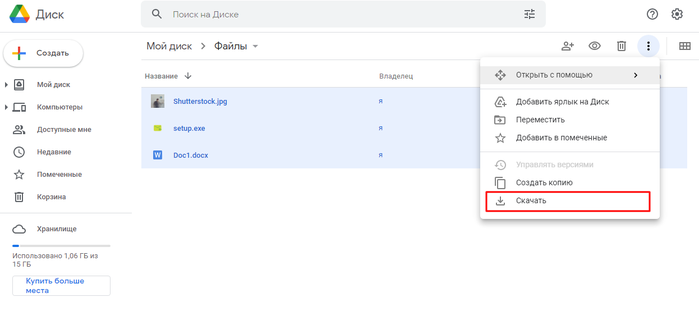
- Выберите пункт «Скачать» в выпадающем списке.
- Google Диск объединит выбранные нужные файлы в ZIP-архив. Загрузка начнется автоматически.
Загрузка с помощью инструмента «Автозагрузка и синхронизация»
Запустите браузер и перейдите на страницу загрузки Google Диска. Установка программы поможет синхронизировать данные между компьютером и профилем на Google Диске и позволит скачать все файлы на ПК.
Главное преимущество метода в том, что любые изменения, которые происходят на Диске, автоматически отражаются в программе на компьютере.
- Откройте сайт и нажмите кнопку «Скачать Диск для компьютеров». Выберите «Принять условия и скачать».
- Дважды кликните по загруженному файлу для начала установки. Разрешите приложению вносить изменения на вашем устройстве. Выберите «Да», а после установки — «Закрыть».
- Дождитесь появления окна для входа в аккаунт Google. Введите логин и пароль.
- Программа предложит загрузить файлы и папки с компьютера на Google Диск. Если в этом нет необходимости, снимите отметки напротив папок.
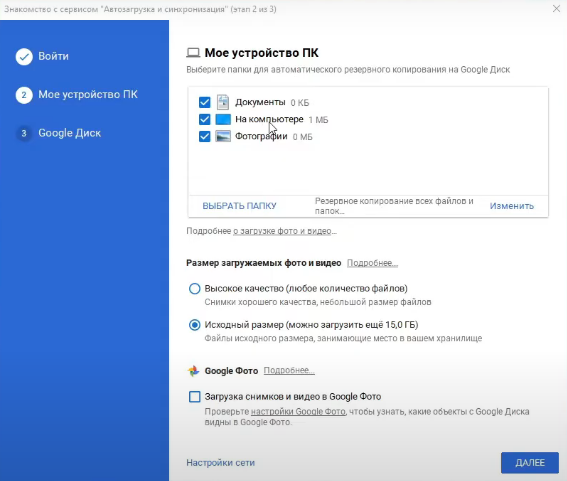
- Нажмите кнопку «Далее».
- После сообщения «Синхронизировать раздел «Мой диск» с папкой на этом компьютере» нажмите «ОК».
- Выберите, какие файлы с Диска сохранить на ПК.
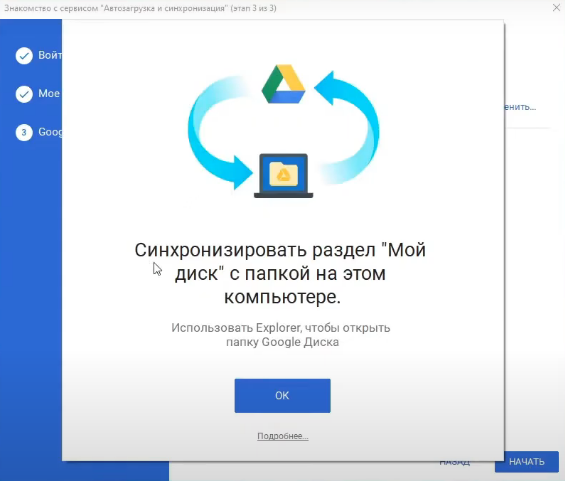
- Отметьте «Синхронизировать все объекты в разделе «Мой диск»» и нажмите «Начать».
- Подождите. В зависимости от объема диска это может потребовать значительного времени.
После завершения загрузки ваши файлы появятся в папке Google Диск на компьютере.
Загрузка через Google Архиватор
Войдите в свою учетную запись Google. Откройте страницу управления аккаунтом и выполните следующие шаги.
- Откройте вкладку «Данные и конфиденциальность».
- Промотайте страницу вниз до пункта «Скачивание и удаление данных». Выберите «Создать резервную копию данных».
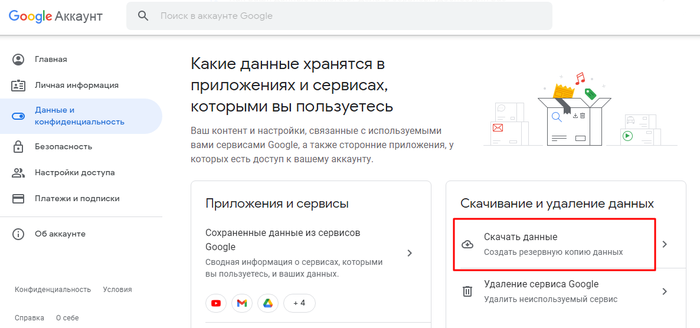
- Кликните «СОЗДАНИЕ ЭКСПОРТА».
- Нажмите на «Отменить выбор» и промотайте страницу вниз, чтобы выделить Диск для загрузки. Также можно отметить другие необходимые данные.
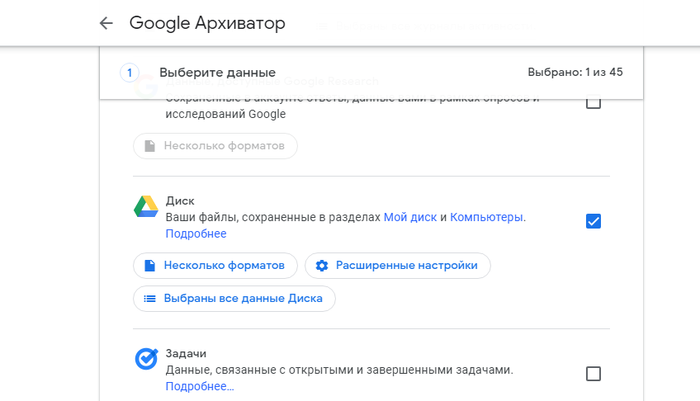
- Нажмите кнопку «Далее».
- Выберите размер файла. Архив большего размера будет разделен на несколько частей.
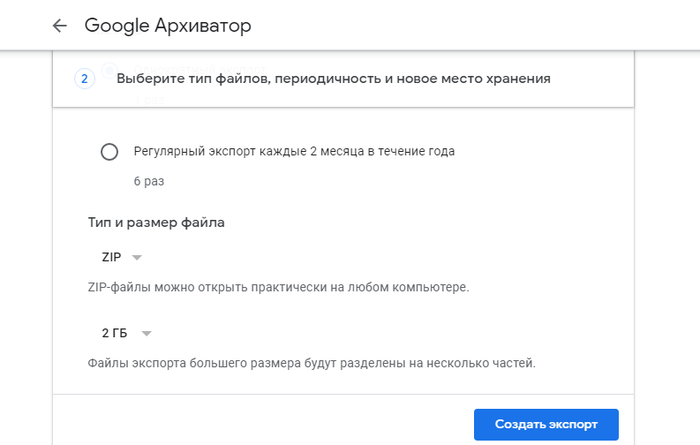
- Нажмите «Создать экспорт» для начала загрузки. Подготовка архива может занять несколько часов или дней, по готовности на электронную почту придет уведомление.
Фото на обложке: Nopparat Khokthong / Shutterstock
Подписывайтесь на наш Telegram-канал, чтобы быть в курсе последних новостей и событий!
Как с Гугл Диска скачать файлы на компьютер?
Иногда возникает необходимость в работе с документом или мультимедийным файлом не в облаке, а на устройстве. Как с Гугл Диска скачать на компьютер нужные файлы — по одному или сразу по нескольку штук? А как заполучить сразу все содержимое хранилище? Мы расскажем все, что знаем на эту тему.
На компьютер
С компьютера мы работаем в Гугл диске двумя способами: через Web-версию (в браузере) и в десктопном приложении, установленном на ПК. Начнем с инструкции для браузера.
Как с Гугл Диска скачать файлы или папки на компьютер по отдельности:
- Найти нужный файл или папку.
- Кликнуть по объекту правой кнопкой мыши (ПКМ) и в меню выбрать “Скачать” .

- Указать место для сохранения объекта на компьютере. На этом этапе также можно изменить имя файла.
- Нажать на “Сохранить» .
Как скачать несколько файлов или папок на компьютер одновременно.
- Находим нужные объекты.
- Левой рукой зажимаем на клавиатуре клавишу Ctrl, а левой кнопкой мыши (ЛКМ) отмечаем объекты, чтобы скачать с Гугл Диска фото или другие данные на компьютер.
- Жмем на кнопку “Другие разделы” * и в появившемся меню выбираем “Скачать”.
- В правом нижнем углу экрана появится окно “Подготовка к скачиванию” с индикацией процесса. Это означает, что объекты упаковываются в zip-архив.

- Теперь внимание: после завершения подготовки к скачиванию на экране появится окно предупреждения с запросом “Вы действительно хотите закрыть страницу?” Это нормально! Выберите “Да, закрыть”.
- Откроется окно проводника, где нужно будет указать место, куда у вас скачиваются файлы с Гугл Диска на компьютер, а затем нажать на “Сохранить” .
Для получения доступа к данным потребуется распаковать zip-архив.
* Кнопка на панели дан списком объектов, в виде вертикально расположенных трех точек.
Как скачать файл или папку из десктопного приложения Гугл Диск
Десктопное приложение этого сервиса выглядит и работает не совсем так, как приложения других сервисов. Основная его часть, та, где отображается содержимое хранилища, выглядит и функционирует как обычная папка. То есть, чтобы скачать файл с Гугл Диска на компьютер, в этом случае мы должны пользоваться способами, применимыми к прочим папкам:
- Кликнуть ПКМ по объекту → Копировать → кликнуть ПКМ по мест на компьютере, куда нужно сохранить данные → Вставить.
- Захватить ЛКМ объект → перетянуть объект из папки приложения на рабочий стол или в любую папку на рабочем столе, куда у вас скачиваются файлы с Гугл Диска .
Обратите внимание: перетягивание объекта влечет за собой не копирование его из приложения на компьютер, а перенос. То есть из Гугл Диска объект будет удален.
На Айфон
- Скачать файл в другое приложение. Открыть приложение Гугл диск → найти нужный объект → Еще* → Открыть с помощью → выбрать программу из тех, что предложит система или нажать на “Отправить в список для чтения”, если речь идет о текстовом файле.
- Скачать видео и фото на Айфон с Гугл Диска в галерею устройства. Открыть приложение Гугл диск → найти нужный объект → Еще* → Отправить копию → Сохранить видео / Сохранить изображение → разрешить доступ к разделу Видео / Фото.
Скачать с Гугл Диска папку целиком на Айфоне нельзя.
* Пиктограмма “Три точки” рядом с названием.

На Андроид
В мобильных версиях сервиса нет возможности выгружать данные папками, как в Web- и десктопе. Тут можно скачать на телефон с Гугл Диска файлы только по одному или отметить несколько. Делается это так:
- Запускаем программу на Андроиде и ищем нужный объект.
- Долгим нажатием отмечаем объект. Если нужно — короткими нажатиями отмечаем еще несколько (любое количество) * .
- Выбираем “Скачать” . Если вы не видите этой кнопки, прокрутите список доступных действий — она отображается во второй его половине.

- На панели уведомлений смартфона появится оповещение о процессе, а затем о завершении скачивания.
Этот способ работает для всех видов файлов. Если ищете, как скачать видео с Гугл Диска — воспользуйтесь им.
* Среди объектов не должно быть папок, иначе кнопка “Скачать” не отобразится в доступных действиях.
Обратите внимание: если скачать на телефон с Гугл Диска данные, они сохраняются в раздел “Мои файлы”. Папка — в зависимости от типа файла. Текстовые направляются в “Документы”, а фото и видео — в “Картинки” и “Видео” соответственно.
Как скачать все файлы сразу
Какой-то одной кнопки, с помощью которой можно было бы выкачать с Гугл Диска файлы одного формата или просто все подряд не существует ни в одной из версий сервиса. Более того, даже папку целиком можно скачать только с Web-версии или в программе для ПК. И способов, как с Гугл Диска скачать все файлы разом, нет. Правда, в десктопном приложении можно сделать так:
- Выделить в папке Гугл Диск все содержимое.
- Щелкнуть ПКМ (правая кнопка мыши) и в меню доступных действий выбрать “Копировать” .
- Навести курсор на папку, располагающуюся в пространстве компьютера.
- Щелкнуть по папке ПКМ и в меню доступных действий выбрать “Вставить” .
- Дождаться, пока система завершит копирование.

Как скачать все фото сразу
Тут та же история. За исключением ситуации, когда у вас согласно настройкам все фотографии из Гугл Фото автоматически сохраняются на Диске. В этом случае варианты, как скачать фото с Гугл Диска на компьютер все сразу есть такие:
- В Web-версии. Найти в хранилище папку “Фото”, щелкнуть по ней ПКМ и выбрать “Скачать”, затем указать место, куда сохранится zip-архив и нажать “Сохранить”.
- В мобильном приложении на Android. Найти в хранилище папку “Фото” и открыть ее. Далее долгим нажатием выделяем одну картинку, после чего на панели вверху экрана появится кнопка “Выделить все” — жмем на нее. Затем “Меню” и “Скачать.*
* Таким же образом можно поступить и с папками, содержащими файлы других форматов.
Возможные трудности
При всей стабильности системы, пользователи иногда все же сталкиваются с некоторыми проблемами. Ниже мы дали описание для самых распространенных ситуаций, когда не скачиваются файлы с Google Диска.
| Что случилось | В чем причина и что тут можно сделать |
| Сильно затягивается подготовка файла к скачиванию или скачивание вовсе не начинается. | Низкая скорость интернета. Скачивание файлов требует подключения к стабильному источнику интернета. Особенно это касается загрузки видео и фото. |
Сбой в работе браузера. Попробуйте закрыть поисковик, а затем зайти в него снова. Также стоит почистить историю.
Сбой на самом сервисе Гугл Диск . Перезагрузите страницу. Если не помогло — остается только ждать, когда система заработает нормально.
Речь в таких случаях идет о файлах, владельцем которых является другой человек. Скорее всего, были поменяны настройки и функция скачивания стала недоступной. Тут сделать ничего нельзя.
Небольшой совет на случай, если скачивание на компьютер или другие устройства стопорится из-за низкой скорости интернета: дождитесь позднего вечера, а еще лучше ночи. В дневное, а особенно в вечернее (до 21:00) время суток нагрузка на сети мобильных операторов очень высокая. Но после 21-22 ч. она начинает спадать и скорость интернета становится выше.
Как скачать все файлы с Google Диска на компьютер
В создании этой статьи участвовала наша опытная команда редакторов и исследователей, которые проверили ее на точность и полноту.
Команда контент-менеджеров wikiHow тщательно следит за работой редакторов, чтобы гарантировать соответствие каждой статьи нашим высоким стандартам качества.
Количество просмотров этой статьи: 104 513.
В этой статье:
В этой статье мы расскажем вам, как скачать все файлы со своего Google Диска на компьютер под управлением macOS или Windows. Файлы можно скачать на веб-сайте Google Диска, синхронизировать файлы с компьютером (с помощью программы «Автозагрузка и синхронизация» от Google) или загрузить файлы как архив. Если на Диске хранится более 5 ГБ данных, лучше синхронизировать их с компьютером с помощью бесплатной программы «Автозагрузка и синхронизация» от Google.
Метод 1 из 3:
На сайте Google Диска

- Если вы еще не вошли в свою учетную запись Google, нажмите «Перейти к Google Диску», а затем введите адрес электронной почты и пароль.

Нажмите на любой файл или папку на странице Диска. Так вы выделите файл или папку.

Выберите все содержимое Google Диска. Для этого нажмите Ctrl + A (Windows) или ⌘ Command + A (Mac). Каждый элемент на главной странице Диска выделится синим цветом.

Щелкните по ⋮ . Вы найдете этот значок в правом верхнем углу страницы. Откроется меню.

- Google Диск запакует файлы в архив (ZIP-файл).

Дождитесь, когда файлы скачаются на компьютер. Теперь откройте папку для загрузок и распакуйте скачанный архив, чтобы просмотреть файлы.