Что делать, если забыл пароль для Экранного времени на iPhone

В закладки
Одна из фишек iOS 12 позволяет устанавливать лимит на использование определенных функций системы, запрещает пользоваться теми или иными программами дольше установленного режима, вводит ограничение на посещение некоторых сайтов или сервисов.
Экранное время – это логичное развитие фишки под названием Ограничения, которая существовала на наших девайсах до выхода iOS 12.
При включении экранного времени устанавливается четырехзначный код, он потребуется для внесения изменений в настройки данного блока, для отключения экранного времени или для продления установленного лимита на использование программ или игр.
Как предлагают отключить Экранное время без пароля в Apple

Если забыли пароль, который устанавливается при включении, а теперь фишка мешает нормально пользоваться устройством, придется восстанавливать прошивку. Никаких резервных способов для сброса или изменения пароля не предусмотрено.
Даже наличие Apple ID, почты, паролей и ответов на секретные вопросы не поможет в таком случае.
В Apple предлагают банально сбросить прошивку через iTunes
После такой операции, разумеется, пароль в разделе Экранное время пропадет, но вот после восстановления данных из резервной копии (если она создавалась уже с паролем) ограничение вернется на место.
Замечательная фишка, которую можно отключить лишь ценой потери всех данных на устройстве.
Как отключить Экранное время без шума и пыли
Оказывается, пароль банально хранится в резервной копии устройства в абсолютно доступном виде. Никакой защиты и шифрования – заходи и бери.
Аналогичная ситуация была и с паролем от раздела Ограничения для предыдущих версий iOS.
Энтузиасты с GitHub разработали простую терминальную утилиту для получения пароля из резервной копии системы.
1. Переходим на страницу проекта и скачиваем последнюю версию программы для macOS или Windows.
2. Подключаем iPhone к компьютеру и запускаем iTunes.
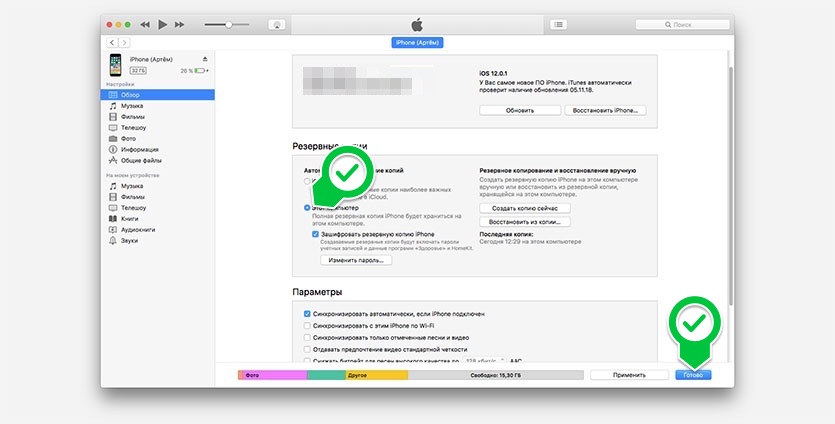
3. В разделе с подключенным устройством меняем способ создания резервной копии с iCloud на Этот компьютер и применяем изменения.
4. Создаем резервную копию в iTunes.
5. Запускаем скачанную утилиту. Приложение спросит пароль, если включена опция шифрования резервной копии. Для тех, кто не помнит данный пароль, есть инструкция по сбросу.
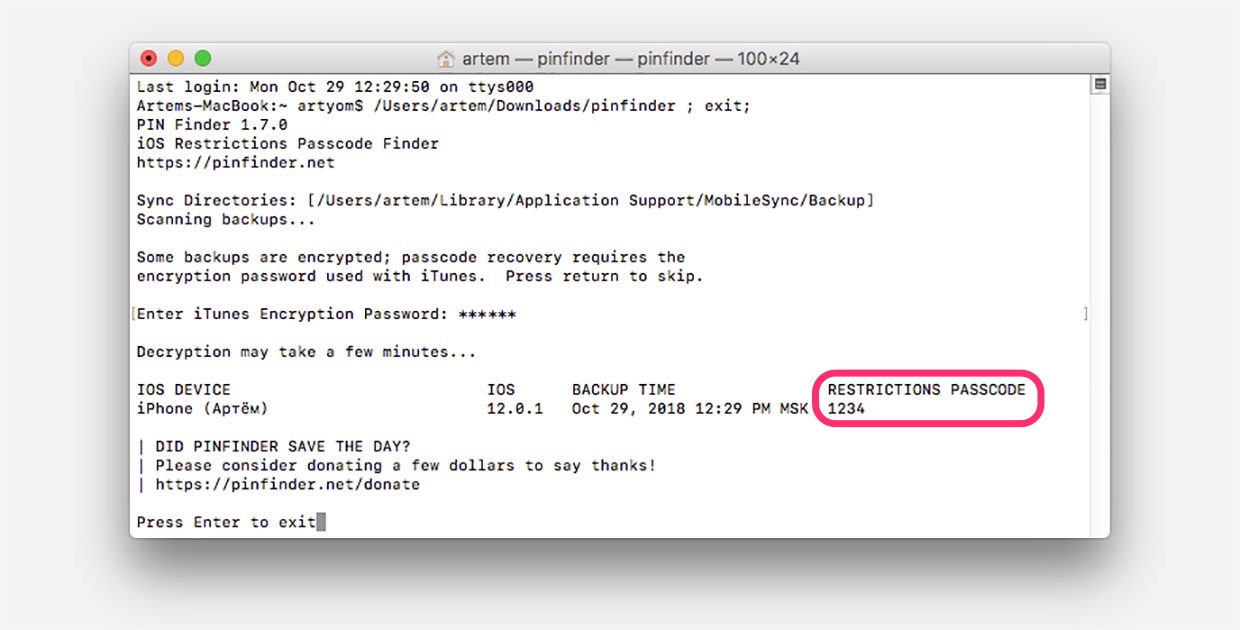
6. Через минуту приложение выдаст сообщение, в котором подскажет установленный пароль от Экранного времени.
Таким же способом можно узнать пароль от Ограничений в iOS 11 и более старых версиях системы.
Для особо переживательных и впечатлительных:
Утилита абсолютно безопасна, она выложена на одном из крупнейших порталов, где программисты и разработчики делятся наработками и примерами кода.
Представлен исходный код утилиты, любой разбирающийся пользователь может самостоятельно убедиться в том, что программа не собирает пользовательских данных и не отправляет ничего в сеть.
На время работы утилиты можете вообще отключиться от сети или включить брандмауэр для отслеживания сетевых потоков.
К сожалению, подобным способом могут воспользоваться дети, родители которых установили ограничение на использование определенных программ или временные лимиты.
Apple нужно что-то делать с этим, но, судя по тому, что пароль давно хранится в незащищенном виде, ситуацию исправлять не собираются.
Как выключить Лимит времени на использование приложения iPhone

Как выключить Лимит времени на использование приложения iPhone.
Нужно выключить функцию экранное время на Айфон:
- Настройки.
- Экранное время.
- Выключить экранное время.
- Введите код-пароль.
- Выключить экранное время.
Забыл код-пароль экранного времени лимит времени Айфон: https://www.youtube.com/watch?v=q4sbo7BSA_w
Похожие новости
- Экранное время не требует пароль iPhone (лимит времени)

- Забыл код пароль Экранное время iPhone – Как выключить

- Как отключить Игры и программы горят серым iPhone – Лимит времени

- Не могу ввести пароль Apple ID Экранное время iPhone

Как отключить экранное время на вашем iPhone и Mac без пароля

Обновлено Лиза Оу / 06 августа 2021 г. 16:30
Apple Screen Time может отслеживать, сколько времени вы потратили на каждую функцию на устройствах iOS 12/13/14. Ежедневный или еженедельный отчет «Экранное время» позволяет отслеживать все действия. Если вы обнаружите, что вы или ваши дети слишком много времени проводите на iPhone, вы можете ограничить время экрана на iPhone. Пароль экранного времени может защитить ваши настройки экранного времени от несанкционированного редактирования. Таким образом, если вы хотите отключить экранное время, вам также необходимо ввести требуемый пароль экранного времени.
Что делать, если вы забыли правильный пароль для экранного времени? Это возможно выключить экранное время без пароля или Apple ID? Конечно, да. Вы можете разблокировать код доступа к экранному времени с помощью стороннего инструмента для разблокировки iPhone. Позже вы можете отключить ограничение времени экрана на вашем iPhone. Теперь давайте посмотрим, как отключить экранное время на устройствах iOS 17 и более поздних версий.
- Часть 1: Как отключить экранное время на iPhone
- Часть 2: Забыли пароль, чтобы выключить экранное время
- Часть 3. Выйдите из Apple ID, чтобы отключить экранное время
- Часть 4: Как отключить экранное время без пароля (FoneLab iOS Unlocker)
- Часть 5: Как отключить экранное время с помощью сброса
- Часть 6: Как отключить экранное время через приложение «Найди меня»
- Часть 7: Как отключить экранное время на Mac
- Часть 8: Часто задаваемые вопросы об отключении экранного времени
1. Как отключить экранное время на iPhone
Вы можете успешно отключить функцию ограничения времени приложения на своем iPhone.
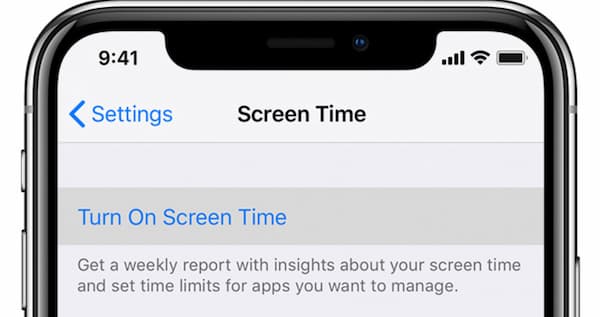
Шаг 1 Откройте приложение Настройки приложение на iPhone.
Шаг 2 Просмотрите и выберите Экранное время из списка.
Шаг 3 Прокрутите вниз и выберите Время выключения экрана.
Шаг 4 Когда вы получите уведомление о том, что все настройки и ограничения iPhone будут отключены, подтвердите, нажав Время выключения экрана.
2. Забыли пароль, чтобы отключить экранное время
Вы можете увидеть забытый пароль в нижней части интерфейса экранного времени. Таким образом, вы можете использовать Apple ID и пароль для сброса экранного времени, если хотите.
Перейдите на Настройки > Экранное время > Забыли пароль. Затем вам будет предложено ввести учетную запись Apple ID и правильный пароль для сброса экранного времени.
3. Выйдите из Apple ID, чтобы отключить экранное время.
Конечно, если вы знаете этот Apple ID и его пароль, вы также можете перейти на Настройки > имя устройства, затем прокрутите вниз и коснитесь Выйти.
4. Как отключить экранное время без пароля (FoneLab iOS Unlocker)
Разблокировщик FoneLab для iOS — это самый простой способ разблокировать код доступа к экранному времени без потери данных. Вы можете удалить ненужный или забытый код доступа к экранному времени с любого iPhone. В результате вы можете изменить или отключить пароль на iPhone на устройстве вашего ребенка, члена семьи или на вашем устройстве iOS. Все файлы и настройки вашего iPhone в безопасности. Таким образом, вы можете бесплатно отключить экранное время на устройствах iOS 14, iOS 13 и iOS 12.
- Обход пароля экранного времени без потери данных.
- Удалить пароль ограничения содержания и конфиденциальности.
- Сотрите код доступа с экрана iPhone и разблокируйте Apple ID и пароль.
- Совместимо с iOS 17/15/14/13/12 и более ранними версиями на новейших iPhone 15/14/13/12/11/XS/XR/X/8/7/SE/6s/6 и т. д.

FoneLab Помогает вам разблокировать экран iPhone, удалить Apple ID или его пароль, удалить экранное время или пароль ограничения в секундах.
- Помогает вам разблокировать экран iPhone.
- Удаляет Apple ID или его пароль.
- Удалите экранное время или пароль ограничения в секундах.
Шаг 1 Бесплатно скачайте, установите и запустите FoneLab iOS Unlocker. Подключите этот iPhone к компьютеру с помощью USB-кабеля с молнией. Чтобы отключить экранное время без ввода пароля, выберите Экранное время на экране компьютера.

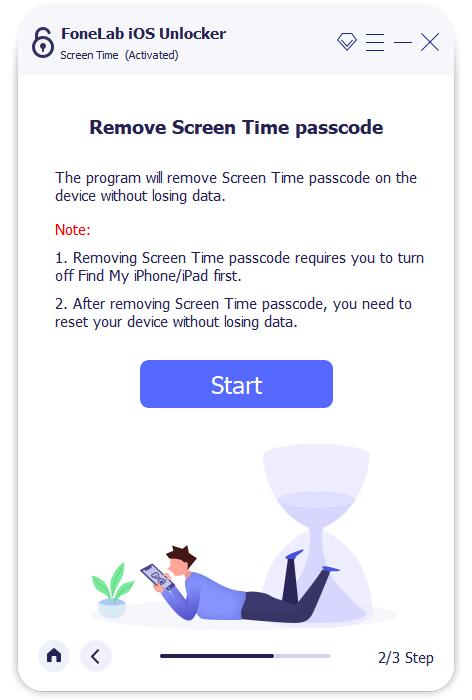
Шаг 2 Сначала выключите «Найти iPhone» на своем iPhone. Затем нажмите Start для восстановления или удаления пароля iPhone Screen Time.
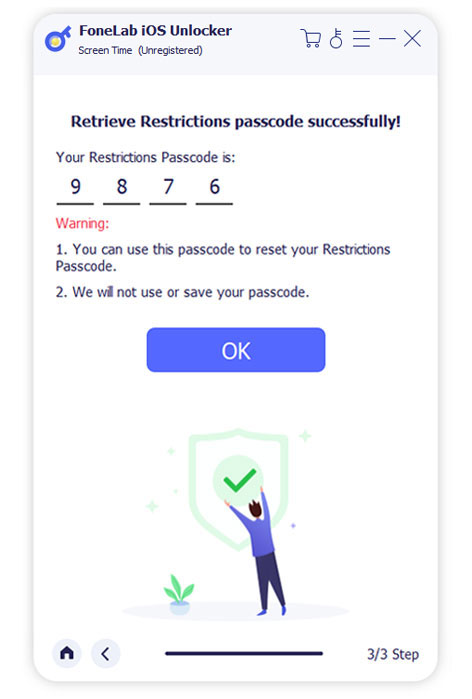
Шаг 3 В Получить код доступа к экранному времени успешно экрана, вы можете найти свой пароль Экранного времени. Теперь вы можете начать отключать экранное время iPhone с iOS 12.
5. Как отключить экранное время с помощью сброса настроек
Сброс настроек iPhone — один из способов отключения экранного времени. Но обратите внимание, что он удалит все данные на iPhone без восстановления. Перед сбросом настроек необходимо создать резервную копию iPhone, иначе все эти данные никогда не будут восстановлены.
Шаг 1 Перейдите на Настройки > Общие > Сброс > Сбросить все содержимое и настройки.
Шаг 2 Вам будет предложено подтвердить сброс, затем просто подождите и настройте этот iPhone как новое устройство позже.
6. Как отключить экранное время с помощью приложения «Найди меня»
На iPhone есть приложение Find My, которое поможет вам управлять устройствами iOS на одном устройстве. Таким образом, вы можете получить доступ к своему iPhone на другом устройстве iOS и стереть iPhone, чтобы отключить экранное время.
Шаг 1 Откройте Find My на другом устройстве, войдите в свой Apple ID.
Шаг 2 Затем выберите устройство, на котором нужно отключить экранное время, прокрутите вниз и коснитесь Удалить это устройство.
7. Как отключить экранное время на Mac
Вы также можете отключить функцию экранного времени на своем компьютере Mac. Время экрана Mac работает так же, как функция времени экрана iPhone. Таким образом, вы также можете отключить часть функций экранного времени на Mac. Следующие шаги покажут вам, как отключить экранное время на Mac.
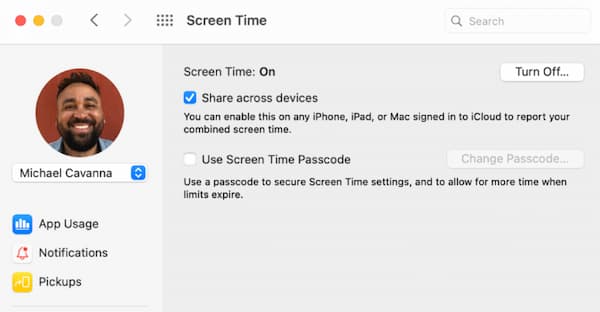
Шаг 1 Презентация Системные настройки из Dock .
Шаг 2 Выберите Экранное время из нескольких вариантов.
Шаг 3 Нажмите Опции в нижнем левом углу. Тогда выбирай Отключить.
Шаг 4 Вы можете управлять ограничениями экранного времени в Экранное время окно.
Шаг 5 Если вы хотите получать только уведомления о времени экрана, вы можете выбрать Системные настройки , а затем Уведомления.
Шаг 6 Найдите Экранное время и отключите Разрешить уведомления с экранного времени. Теперь вы можете детально изменять и ограничивать элементы управления экранным временем.
8. Часто задаваемые вопросы об отключении экранного времени
Есть ли пароль для экранного времени по умолчанию?
Нет. Нет никаких ограничений по умолчанию или пароля для экранного времени. Только пользователь Apple может создать уникальный пароль для функции экранного времени iOS 12.
Что происходит после 10 неудачных попыток ввода пароля Screen Time?
Если вы попробуете более 10 попыток, ваш iPhone будет заблокирован на 60 минут. Вы можете использовать FoneLab iOS Unlocker, чтобы найти и восстановить код доступа к экранному времени без потери данных.
Как использовать экранное время без всплывающих уведомлений?
В айфоне Настройки приложение, выберите Уведомления последующей Экранное время. Триггер выключен Разрешить уведомления. Функция экранного времени iPhone может продолжать работу, в то время как уведомления экранного времени отключены.
Как отключить ограничение экранного времени?
Перейдите в Настройки приложение на iPhone. Выбирать Экранное время. Здесь можно выключить Время простоя, Ограничения приложений, и Содержание и ограничения конфиденциальности исходя из ваших потребностей. Имейте в виду, что вам потребуется ввести код доступа к экранному времени.
Выберите Экранное время в Настройки приложение. Если вы используете функцию «Семейный доступ», чтобы установить ограничение по экранному времени на iPhone вашего ребенка, вам необходимо выбрать имя ребенка в разделе «Семья». Если нет, вы можете нажать Включите время экрана последующей Продолжить напрямую. Укажите время простоя экрана, ограничения приложений, а также контент и конфиденциальность с определенными ограничениями. Теперь введите пароль для экранного времени, когда он будет предложен. При необходимости введите свой Apple ID и пароль для сброса пароля экранного времени.
В общем, вы можете отключить экранное время на iPhone и Mac, выполнив указанные выше действия. Даже если вы забыли пароль для экранного времени, вы можете использовать FoneLab iOS Unlocker, чтобы отключить экранное время без пароля. Эта мощная программа может найти и восстановить экранное время на любом iPhone без потери данных. Все ваши файлы iPhone остаются на исходном месте после отключения экранного времени. Таким образом, вы можете свободно отключать экранное время, когда вы забыл пароль для iPhone.
Что делать, если вышеупомянутые способы не могут отключить экранное время на iPhone? Вы можете попробовать несколько способов сбросить настройки iPhone. Это способ исправить большинство проблем на iPhone, а также удалить все данные на iPhone без резервного копирования.
FoneLab Помогает вам разблокировать экран iPhone, удалить Apple ID или его пароль, удалить экранное время или пароль ограничения в секундах.
- Помогает вам разблокировать экран iPhone.
- Удаляет Apple ID или его пароль.
- Удалите экранное время или пароль ограничения в секундах.
Не работает Экранное время на Айфоне. Что делать
Функция «Экранное время» впервые появилась в iOS 12 и получила заслуженную популярность. В то время, когда пользователи часами пропадали в социальных сетях, мессенджерах и прочих приложениях, Apple предложила решение, которое позволяло достаточно гибко это контролировать. Причем можно отслеживать не только использование программ на своем смартфоне или планшете, но и своих детей. Отдельно следует отметить возможность строго дозировать время, проводимое в определенных программах.
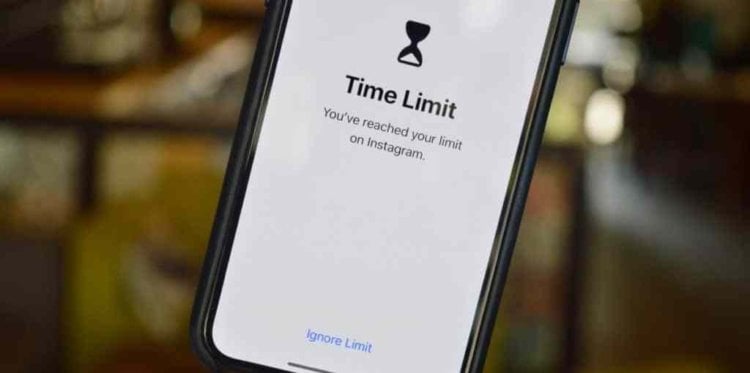
Если разобраться с настройками Экранного времени, то вы перестанете пропадать в социальных сетях.
❗️ПОДПИСЫВАЙСЯ НА НАШ КАНАЛ В ЯНДЕКС.ДЗЕНЕ И ЧИТАЙ ЭКСКЛЮЗИВНЫЕ СТАТЬИ БЕСПЛАТНО
Однако Экранное время не лишено недостатков. Зачастую оно просто перестает считать или считает затрачиваемое на различные программы время некорректно. Давайте разберемся, что необходимо предпринять в таких ситуациях.
Экранное время на Айфоне
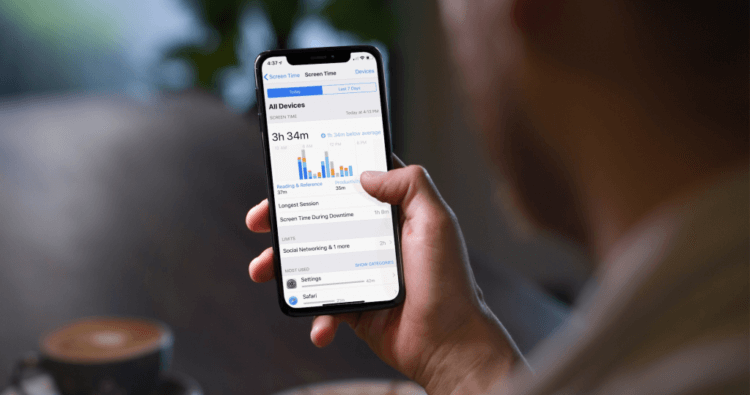
Помните, что «Экранное время» неплохо расходует аккумулятор.
На самом деле «Экранное время» отличный инструмент для того, чтобы дисциплинировать себя. Если вы понимаете, что слишком много времени проводите, смотря в экран смартфона и бесцельно листая различные социальные сети, то благодаря нескольким настройкам это можно быстро ограничить. Однако все не так однозначно, как кажется. Во-первых некоторые настройки экранного времени достаточно запутаны, и в них необходимо как следует разобраться. Например, вы можете установить лимит времени на приложение «Сообщения», но если не удалите его из вкладки «Всегда разрешенные», то лимит не будет к нему применяться.
❗️ПОДПИШИСЬ НА НАШ ЧАТИК В ТЕЛЕГРАМЕ. ТАМ СОБРАЛИСЬ ТОЛЬКО ИЗБРАННЫЕ ЧИТАТЕЛИ
Во-вторых если вы всерьез залипли в какой-то программе, и вдруг активируется настроенный вами ранее лимит вам не составит труда просто войти в «Экранное время» и отключить его. Но самый неудобный для пользователей момент, что приложение может отключиться в соответствии с заданным лимитом в самый неподходящий момент, когда вы выполняете какие-то важные действия. Никаких предупреждений перед этим система вам не покажет. Поэтому, с одной стороны, функция отличная, с другой — требует небольшой доработки.
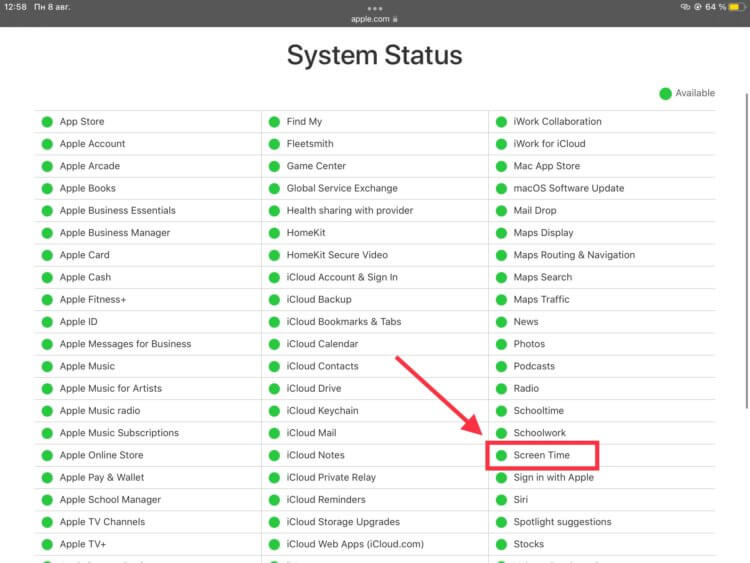
В настоящий момент все функции работают в штатном режиме.
В любом случае ситуации, когда экранное время работает некорректно, случаются достаточно часто. Благо, что есть несколько достаточно простых способов их исправить. Если вы видите, что экранное время не учитывает какие-то промежутки, проведенные в приложении, или вообще не учитывает вашу активность, то необходимо убедиться в работоспособности функции на стороне Apple. Для этого необходимо перейти на сайт Apple и проверить отсутствие сбоев. Напротив надписи «Screen Time» должна быть зеленая отметка.
Как отключить экранное время
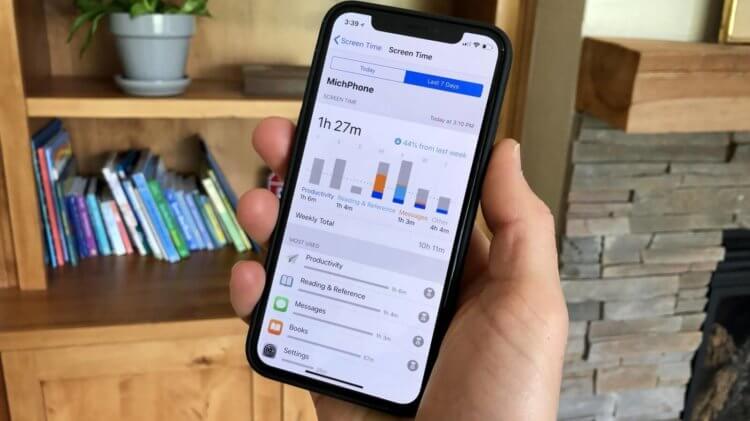
Можно просматривать информацию как за день, так и за последние семь дней.
Если все в порядке и сервис доступен, то необходимо перейти к исправлению ошибок непосредственно на устройстве. С учетом того, что все настройки для Айфона и Айпада одинаковы, то дальнейшие действия подойдут как для смартфона, так и для планшета.
Первое, что необходимо сделать, — это перезагрузить iPhone или iPad:
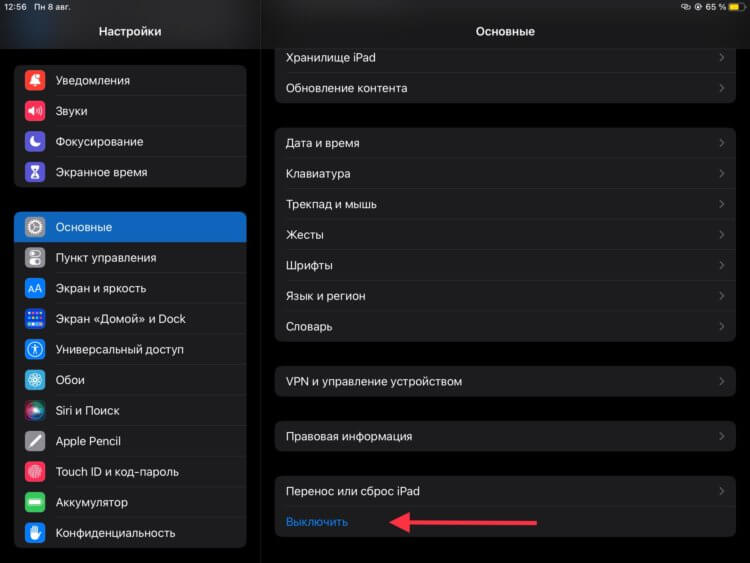
Перезагрузка — самый простой способ восстановить работоспособность Экранного времени.
- Если у вас Айфон с кнопкой «Домой» зажмите кнопку блокировки до появления ползунка «Выключение».
- Проведите по нему и выключите смартфон.
- Через несколько минут зажмите кнопку блокировки для включения смартфона.
- Если у вас Айфон с Face ID, зайдите в «Настройки».
- Перейдите в «Основные».
- Пролистайте в самый низ и нажмите кнопку «Выключение».
- Проведите пальцем по появившемуся слайдеру.
- Через несколько минут после выключения зажмите кнопку блокировки для включения устройства.
После этих действий запустите какое-нибудь приложение и засеките, сколько времени вы в нем проведете. Сравните полученные значения с данными в Экранном времени. Если все совпало, то у вас получилось наладить корректный подсчет времени.
❗️ПОДПИСЫВАЙСЯ НА ТЕЛЕГРАМ-КАНАЛ СУНДУК АЛИБАБЫ. ТАМ КАЖДЫЙ ДЕНЬ ВЫХОДЯТ ПОДБОРКИ САМЫХ ЛУЧШИХ ТОВАРОВ С АЛИЭКСПРЕСС
В случае если ничего не изменилось, то некоторые пользователи сообщают, что экранное время некорректно учитывает активность в приложениях при активном режиме энергосбережения. Чтобы его отключить, необходимо:
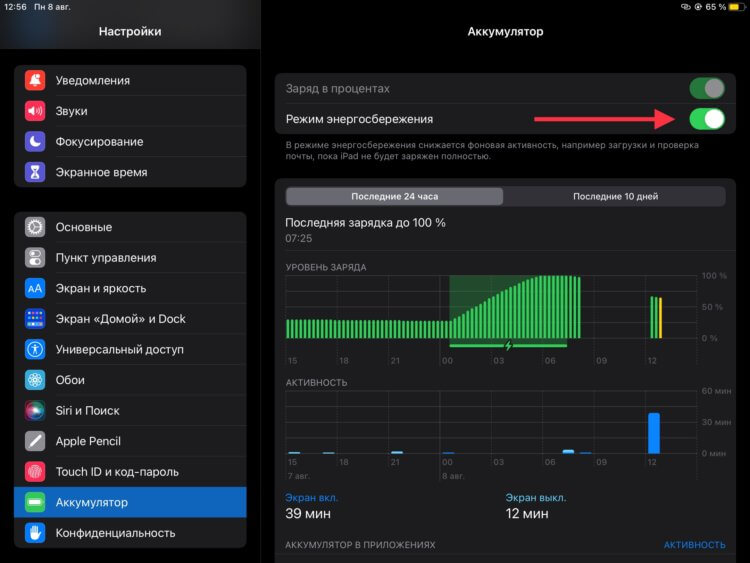
Режим энергосбережения не всегда влияет на Экранное время. Но такие ситуации случаются.
- Открыть настройки.
- Перейти в раздел «Аккумулятор».
- Отключить переключатель режима энергосбережения.
Но далеко не все используют эту опцию, а работоспособность экранного времени все равно вызывает вопросы. Одним из самых эффективных вариантов решения этой проблемы является отключение экранного времени. Для этого потребуется:
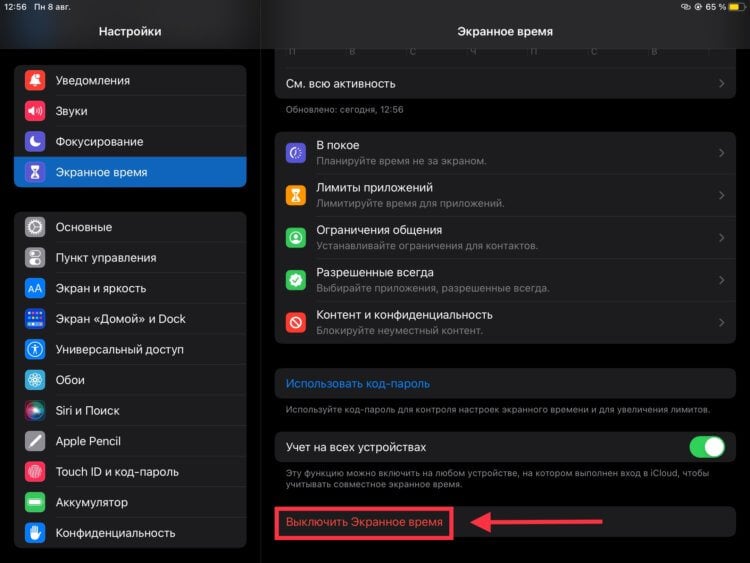
Перезапуск Экранного времени тоже помогает исправить ошибки. Но все собранные ранее данные о вашей активности будут удалены.
- Перейти в настройки.
- Открыть раздел «Экранное время».
- Пролистать в самый низ и нажать «Выключить Экранное время».
- Перезагрузить устройство.
- Вновь зайти в раздел «Экранное время» и нажать кнопку «Включить экранное время».
После этого вероятность восстановления работоспособности этой функции — максимальная. Если же и это не помогло вашему гаджету, то остается один, но самый радикальный способ — сброс до заводских настроек. Чтобы его выполнить, сделайте следующее:
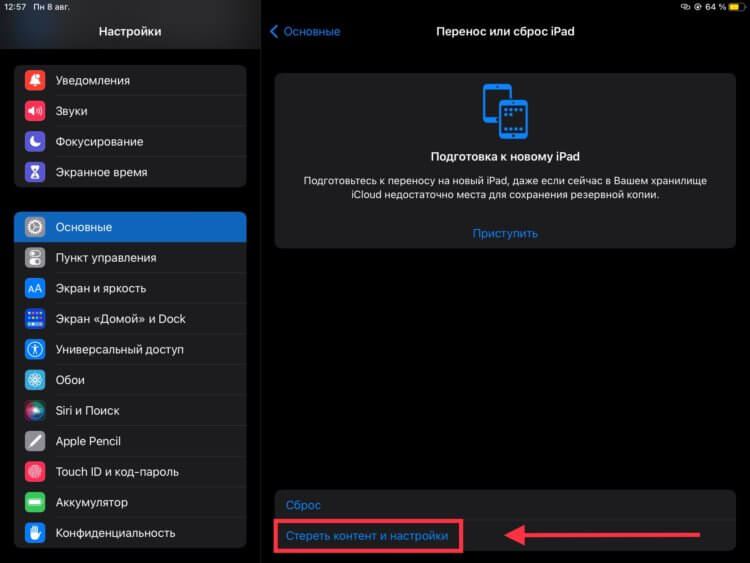
Сброс смартфона или планшета до заводских настроек поможет решить практически любую проблему.
- Откройте настройки.
- Перейдите в раздел «Основные».
- Пролистайте в самый низ и выберите пункт «Перенос или сброс iPhone» или «Перенос или сброс iPad» в зависимости от устройства.
- Выберите «Стереть контент и настройки».
- После этого следуйте инструкциям на экране.
Как только сброс будет завершен, необходимо настроить устройство как новое и проверить работоспособность экранного времени. Таким способом проблема будет решена.